Пошаговые инструкции по замене процессора на ноутбуке
Поменять процессор на ноутбуке можно самостоятельно без обращения к специалисту. Это позволит увеличить функциональные возможности устройства и избежать дальнейших поломок при бережном обращении с деталями. Нужно только купить совместимый процессор и изучить инструкцию ноутбука, чтобы не сломать компоненты при разборке.
Зачем проводить замену процессора?
Замена процессора необходима в случае нестабильной работы устройства: ноутбук начинает самостоятельно перезагружаться, не подключать операционную систему в работу и плохо справляться с отображением картинок.
Другой причиной замены может стать слишком старый выпуск. Такие модели не могут справиться с современными требованиями приложений и систем, поэтому их меняют на новые версии.
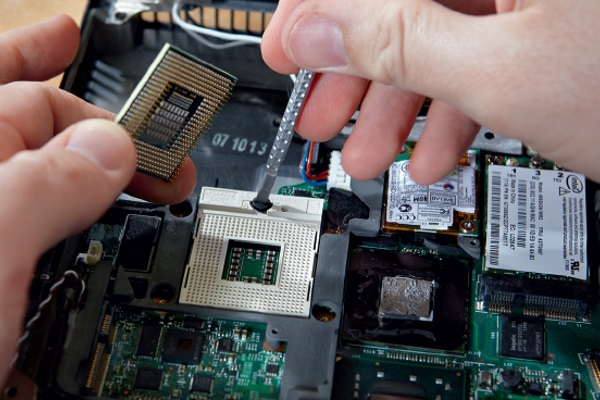
Как узнать, возможна ли замена процессора и какая модель подойдёт?
Во-первых, процессор должен иметь в названии сокета обозначение PGA (для Intel) или S1, FS1, AM2 (для чипсетов AMD). В других случаях замена возможна только в сервисных центрах, которые оснащены специальным оборудованием для выпаивания такого рода деталей.
Во-вторых, у нового процессора должен быть такой же разъем (сокет), какой был у старого. Найти название сокета можно в инструкции, которая идет в комплекте с ноутбуком.
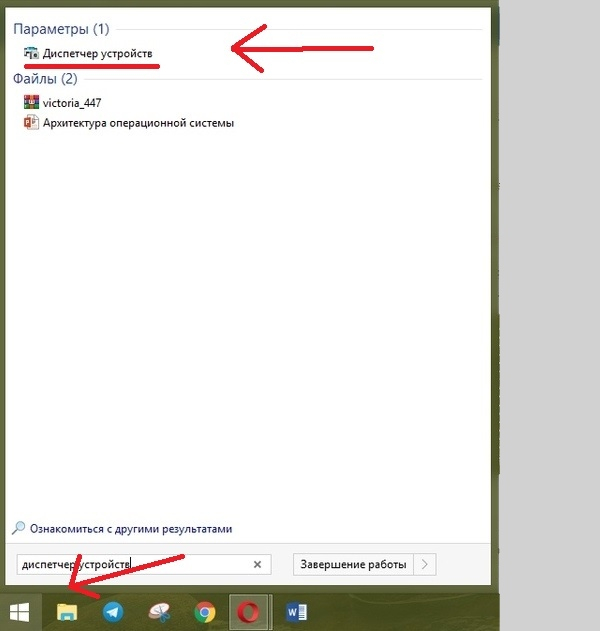
Определить модель процессора можно через диспетчер устройств. Для этого:
- Вызовите меню «Пуск».
- Введите в поиске «Диспетчер устройств» и нажмите на него.
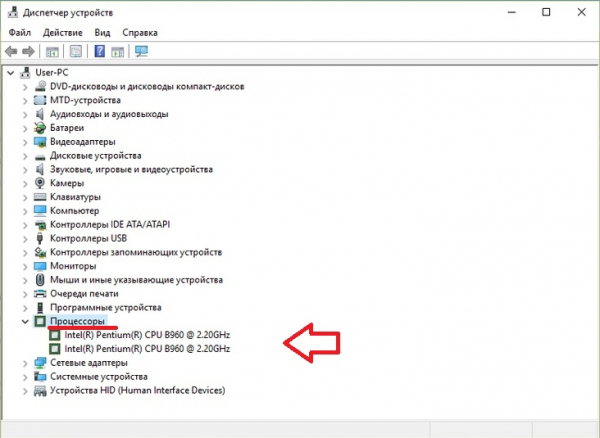
-
Скачайте на ноутбук программу «Everest» и запустите её. Откройте раздел «Системная плата».
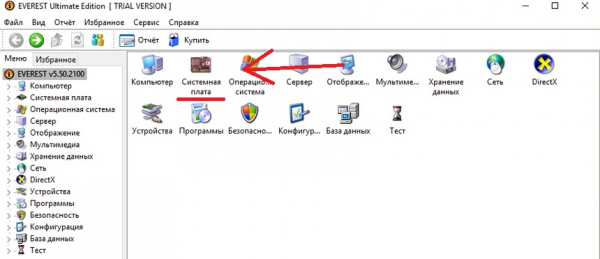
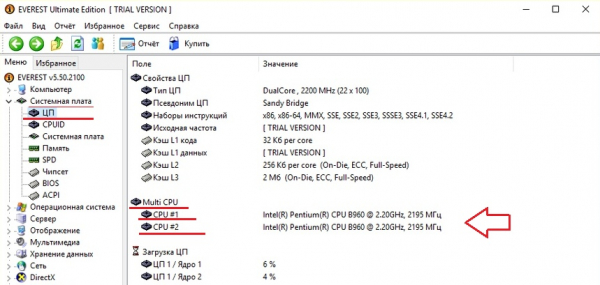
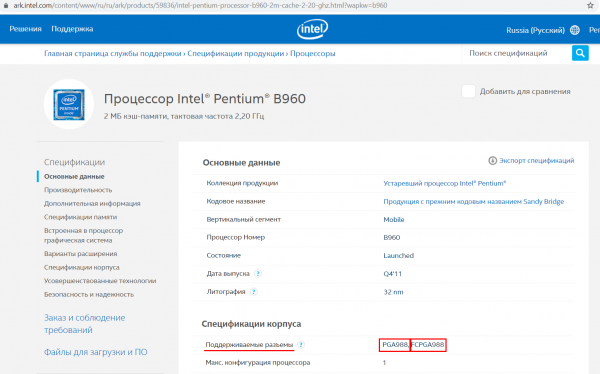
Тут же вы можете узнать кодовое название процессора. Например, в данном примере это Sandy Bridge. Рекомендуется новый процессор выбрать из этого же ряда, т. е. с кодовым названием Sandy Bridge. В противном случае совместимость и корректная работа не гарантированы.
Если у вас установлен процессор второго поколения (Sandy Bridge), а чипсет материнской платы – 7-ой серии (HM70, HM75, HM76, HM77, QM77, QS77 или UM77), то можно поставить процессор как второго, так и третьего поколения (Ivy Bridge). Если чипсет материнской платы 6-ой серии, то процессор должен быть только второго поколения!
И последнее, что нужно знать для выбора нового процессора, так это расчетную тепловую мощность (TDP). Показатели TDP у нового процессора должен быть аналогичным или ниже. Если у нового процессора TDP будет выше, чем у предшественника, то детали ноутбука будут перегреваться, так как система охлаждения предусмотрена для отвода тепла меньшего количества. Но на практике превышение TDP на 10 W обычно не вызывало перегрева.
Что нам понадобится?
В работе потребуются несколько инструментов:
- Крестовая и плоская отвертка для откручивания винтиков, которые держат процессор и другие внутренние компоненты. Ее размер должен совпадать с крепежами. Если отвертка соскочет, то повредит материнскую плату.
- Термопаста нужна для улучшения теплопроводящих свойств. Она отводит тепло к кулеру и не допускает перегрева системы. Какую термопасту выбрать, подскажет следующая наша статья.
- Сухие салфетки, ватные палочки и мягкие кисточки нужны для очистки внутренних компонентов от пыли и грязи.
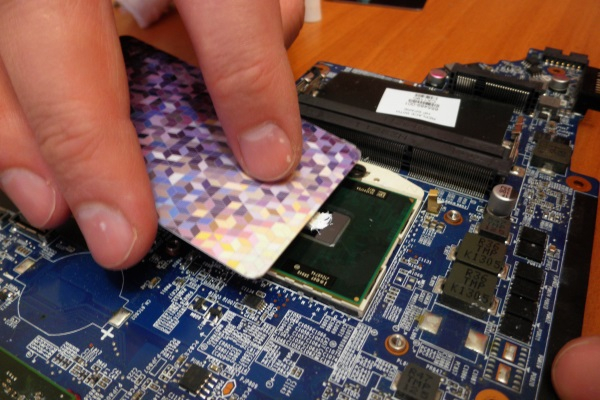
- Любая ненужная твёрдая пластиковая карточка (например, дисконтная) или же обычный медиатор для того, чтобы поддеть крышку ноутбука и снять её, не нанеся ущерб лэптопу в виде царапин и сколов. Также она может потребоваться для удаления старой термопасты.
Как заменить?
Процесс замены процессора состоит из двух этапов – снятие старого и установка нового процессора. Он не занимает много времени, но требует внимания и терпения.
Рекомендуется прежде всего обновить Биос, чтобы ноутбук смог после замены процессора сразу работать в штатном режиме!
Демонтаж старого процессора
Чтобы снять старый процессор:
- Полностью выключите ноутбук. Отсоедините все провода.
- Закройте крышку и переверните ноутбук вверх дном, предварительно постелив на стол полотенце, чтобы не затирать крышку ноутбука.
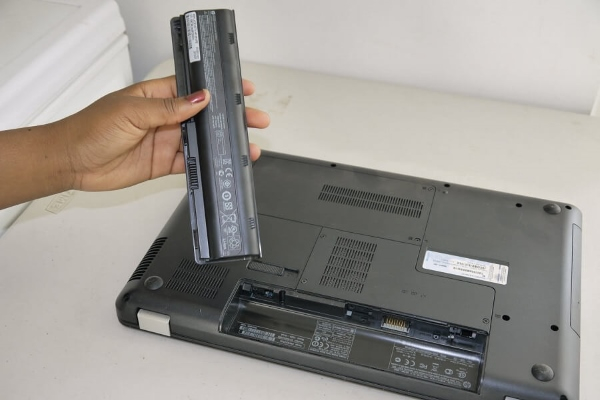
- Достаньте аккумулятор. Обычно для этого достаточно перевести защёлку (одну или несколько) в положение «Открыто», и одновременно потянуть за батарею.
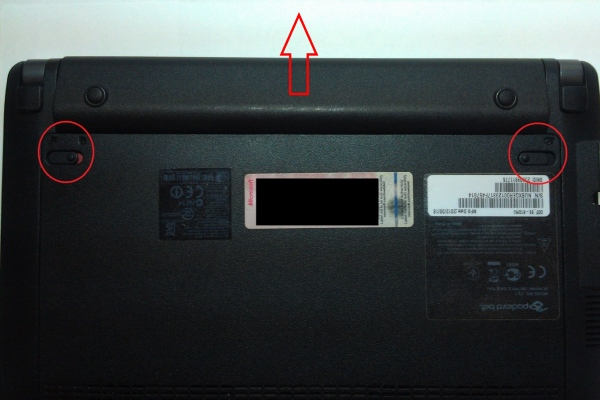
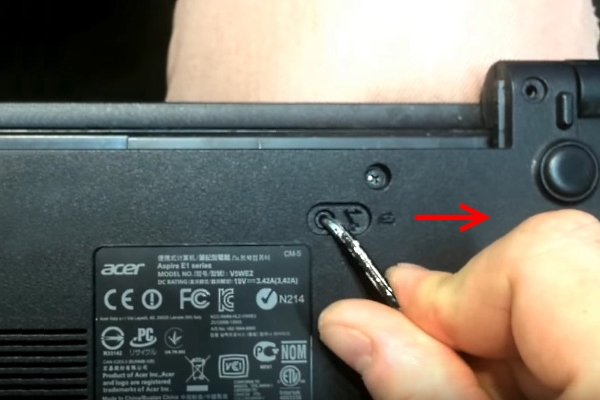
У некоторых ноутбуков от Acer батарея вынимается другим образом. Вставьте металлический штырёк в отверстие и потяните в сторону, как показано на подсказке, нарисованной у защёлки.
У многих моделей от Asus для отсоединения батареи необходимо снять полностью заднюю крышку, так как аккумулятор встроенный.
Как снять заднюю крышку и отсоединить батарею у ноутбука со встроенным аккумулятором, показано в видео ниже (смотреть до 3:30):
Обычно нужный нам отсек находится со стороны торцовых прорезей для вентиляции, так как процессор располагается возле системы охлаждения:
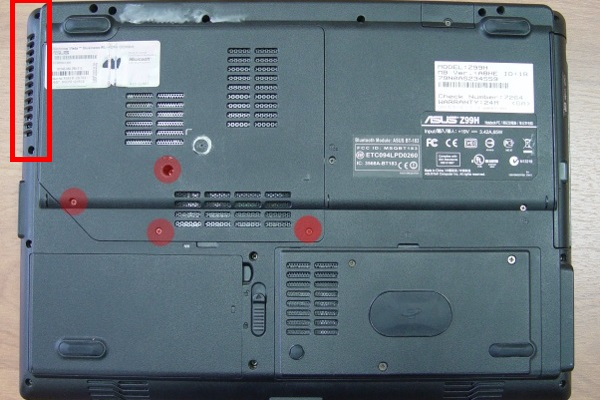
Не используйте физическое воздействие, все детали снимите с помощью отвертки.
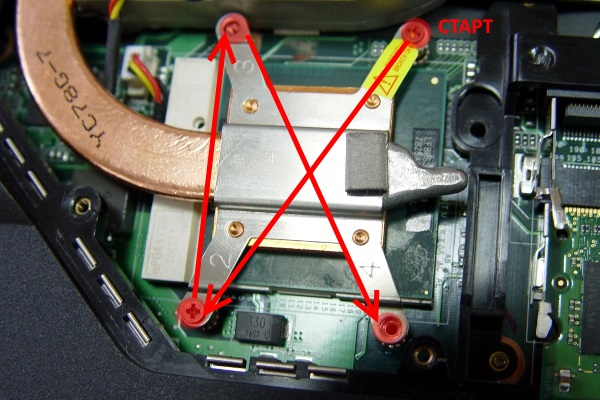
Возле винтов, которыми прикручен радиатор к плате, стоят цифры. Их выкручивайте в обратном порядке (т. е. 4-3-2-1). Если цифр нет, начинайте выкручивать винты с любого края, потом перейдите по диагонали к другому винту, далее к тому, что рядом и потом к винту по диагонали.
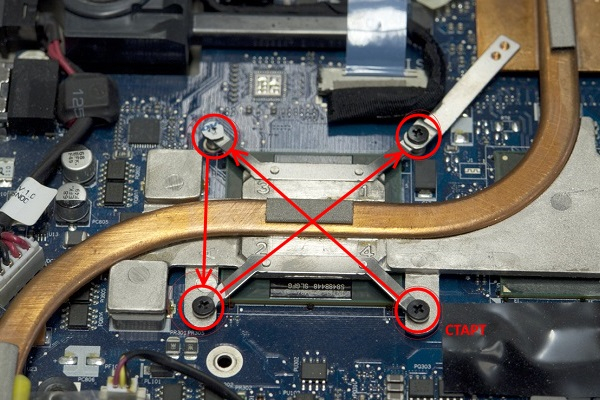
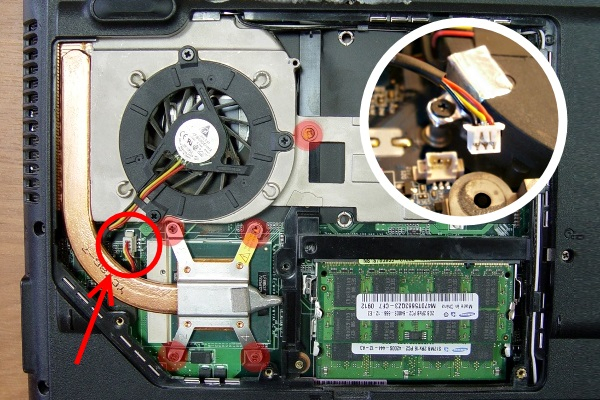
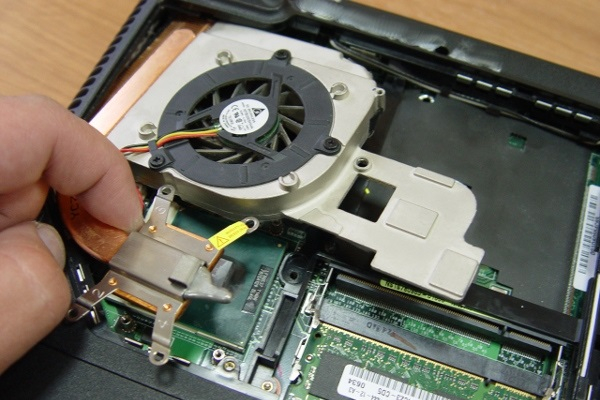
Очистите кулер от пыли при помощи кисточки/щеточки или пылесоса.
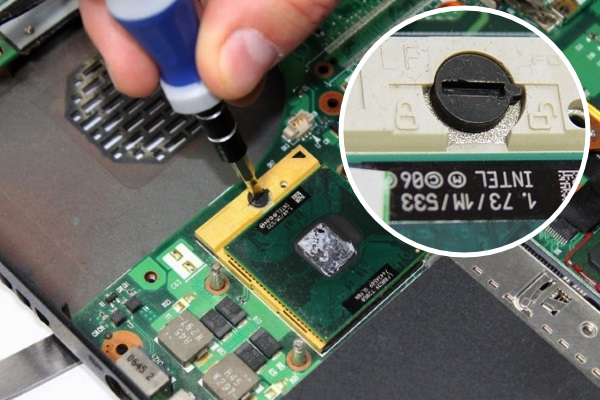
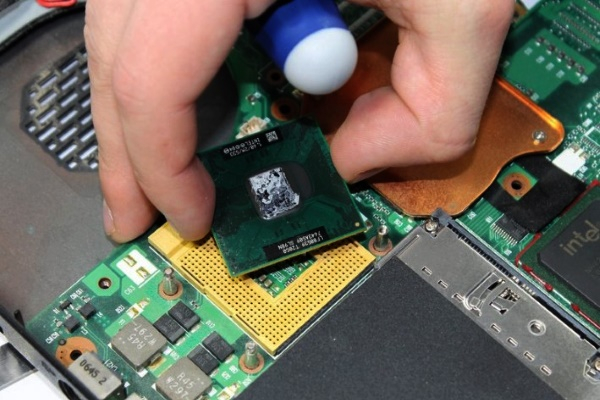
Установка нового процессора
Последующие работы по монтажу нового процессора на место старого, заключаются в следующем:
-
С помощью смоченной в спирте ватной палочки или салфетки очистите термоплощадку охлаждения от старой термопасты. Можно использовать край пластиковой карты, чтобы счистить остатки засохшей термопасты.
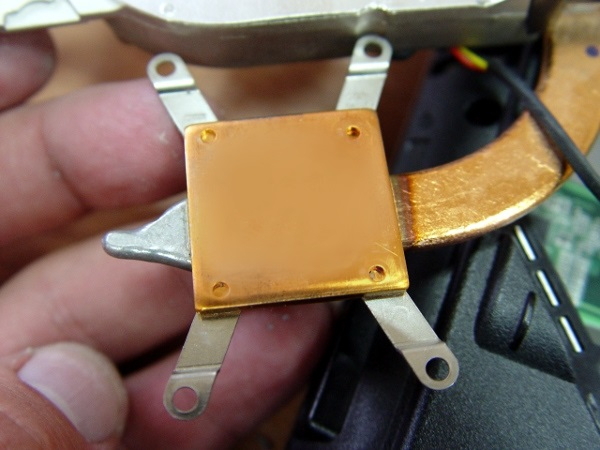
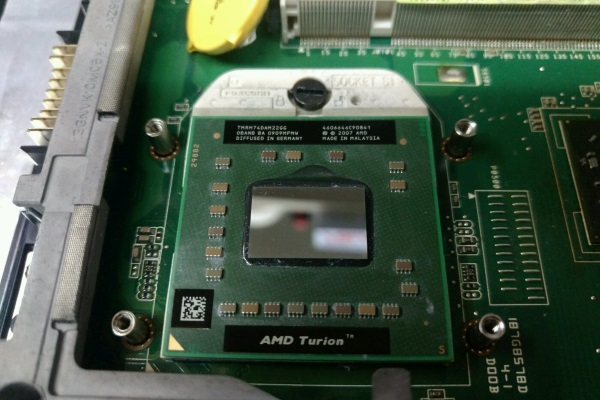
Нельзя использовать физическую силу, иначе деформируется форма изделия.
Как заменить термопасту на ноутбуке, показано в следующем видео:
Если начнется загрузка операционной системы, значит все сделано правильно.
Посмотреть «в живую», как происходит замена процессора, можно в видео ниже:
С какими сложностями предстоит столкнуться?
При замене процессора часто возникают трудности:
- Несовместимость процессора и внутренних компонентов системы. Чтобы не допустить этого, рекомендуется основательно подойти к выбору модели нового процессора. Данная статья вам поможет в этом.
- Старая версия биос не может работать с новым процессором. В таком случае придется перепрошить биос.
- Блок питания не выдерживает мощность внутренних компонентов. Проблема возникает при покупке процессора с большей мощностью и TDP, чем у прошлой модели. Блок питания рассчитан на конкретную мощность и при ее выходе за допустимый диапазон не может обеспечить корректную работу ноутбука.
- Отсутствие возможности в снятии охлаждения процессора. В некоторых моделях используется сложная система охлаждения, которую нельзя снять самостоятельно.
- Неправильное нанесение термопасты. Оно приводит к неисправности сокета в работе.
- Процессор интегрирован в материнскую плату. Чтобы его снять, нужно паять всю внутреннюю часть. Это возможно лишь на специальной паяльной станции и при должном опыте. Подобную работу проводят специалисты в сервисной службе.
Замена процессора на ноутбуке на более мощный

Большинство владельцев ноутбуков знает, что процессор в их устройстве подлежит замене. Однако, с какой целью производится замена процессора на ноутбуке и что для этого требуется? Можно ли выполнить эту операцию собственноручно или за помощью стоит обратиться к специалистам? Вообще, стоит ли менять процессор?
Замена процессора ноутбука на более мощный – стоит ли
Принято считать, что монтаж нового ЦП позволит получить больше тактовой частоты. Как показывают многочисленные опыты, в действительности производительность возрастет всего на несколько процентов. В основном эти изменения замечают только люди, специализирующиеся на работе с компьютерами, а вот рядовые пользователи даже не обращают внимания на то, что замена процессора ноутбука на более мощный дала какие-нибудь результаты. Возникает вопрос: стоит ли тратить деньги на бесполезные инновации, ведь замена процессора на ноутбуке – весьма дорогостоящая процедура. Некоторыми мастерами выполняется замена процессора на ноутбуке с двух- на четырехядерный. Такая модернизация, бесспорно, бесценна для тех, кто редактирует видео или играет в мощные игры. Если же вы работаете в офисных программах, просматриваете видео и иногда ищете информацию в интернете, замена процессора ноутбука на более мощный будет бессмысленной.
Нужна ли замена процессора на ноутбуке геймерам
Кстати, геймеры прекрасно знают, что сама по себе замена процессора на ноутбуке не решает проблемы его мощности, ведь для мощных игр крайне важна качественная видеокарта, а также достаточное количество оперативной памяти. А если в вашем компьютере встроена видеокарта, то замена процессора ноутбука на более мощный будет вообще бессмысленной. Соответственно, ваше устройство должно иметь сбалансированные характеристики для игр. Изучите технические характеристики вашей видеокарты и процессора (информация об этом доступна в интернете), поищите, какие требования к ПК указаны в имеющихся играх и только потом принимайте решение, нужна ли замена процессора на ноутбуке.
Зачем в действительности нужна замена процессора на ноутбуке
В первую очередь замена процессора ноутбука на более мощный необходима тем, у кого уже имеется более мощная видеокарта. Обновление также может понадобиться при нестабильной работе процессора. Кстати, нельзя забывать о том, что замена процессора на ноутбуке может быть выполнена не всегда. Если деталь впаяна в заводскую плату, ее замену можно осуществить, только отдав ноут в мастерскую. В данном случае замена процессора ноутбука на более мощный может оказаться весьма дорогостоящей услугой, поэтому о перепайке стоит задумываться только владельцам очень мощных и функциональных аппаратов. Для того, чтобы выяснить, был ли впаян ваш процессор, можно воспользоваться утилитой CPU-Z (она совершенно бесплатно доступна в интернете на официальном сайте), которая отразит всю техническую информацию о комплектующей.
Как производится замена процессора на ноутбуке
Владельцам ноутбуков, имеющим стандартную техническую комплектацию, произвести замену процессора гораздо сложнее, чем владельцам ПК. Как правило, но ноутбуках меняют оперативную память (заменяют на исправную или дополняют) и жесткий диск (на модель с большей скоростью и объемом). Замена процессора ноутбука на более мощный выполняется крайне редко, ведь деталь впаивается при производстве в материнскую плату. Соответственно, для ее замены требуется перепайка. Итак, беспроблемная замена процессора на ноутбуке возможна только в том случае, если он не впаян. Можно даже попробовать выполнить все манипуляции самостоятельно, вооружившись паяльником и необходимыми деталями. Главное, аккуратно разобрать ноутбук, заменить деталь и собрать все заново. Даже если вы не сможете выполнить все эти манипуляции самостоятельно, замена процессора ноутбука на более мощный в мастерской будет совсем недорогой. Если вами была выполнена замена процессора на ноутбуке, обратите внимание на то, что тепловыделение процессора возрастет. Соответственно, вам потребуется и более качественная система охлаждения.
Замена процессора на ноутбуке: задумайтесь еще раз
- < Назад
- Вперёд >
Замена процессора i3, i5, i7 в ноутбуке (видео)

Коротко и по сути. Почему процессор i3, i5, i7 в ноутбуке это проблема.
Замена такого процессора требует максимальной сосредоточенности, наличия ТОЧНО рабочего процессора, профессиональной паяльной станции, а ГЛАВНОЕ — опыта по замене подобных микросхем.
Мы настоятельно рекомендуем отдавать ноутбук на замену этого процессора только в те сервисы, которые скажут Вам, что они его поменяют.
Именно «поменяют», а не «попробуют поменять».
Разница вроде всего лишь в 1 слово, а Вы не представляете, как по итогу это сэкономит Вам нервы и деньги.
Если в сервисе не знают, что такое Bootguard и зачем нужна инженерная версия биоса — это снижает шансы на успешную замену к нулю.
Ноутбук OFF
Лет 5 назад процессор не был настолько в центре внимания, как это происходит сейчас.
Как же так получилось?
Дело в том, что раньше процессор отвечал только за «арифметику» и с ним практически не было проблем. Эдакий хороший воспитанный скромный трудяга, который тихо трудился день и ночь, а потому особо никто про него и не вспоминал.
Но с появлением семейства процессоров Haswell ситуация изменилась, так как в один корпус с ядром процессора был помещен хаб-контроллер периферии.
photo (процессор Haswell)
Это, конечно, же упростило процесс создания материнской платы, так как вместо 4 микросхем (процессора, северного моста, видеочипа и южного моста) стало достаточно припаять всего лишь один такой комбайн, в который уже были заложены все эти функции.
Но это же сделало эту микросхему уязвимой со всех сторон, так как теперь проблема с любым питанием или сигналом приводит к ее выходу из строя.
Продолжение следует (текст в разработке, видео по теме отснято).
Если у Вас есть вопросы по данной теме — мы всегда к Вашим услугам по телефонам указанным в наших контактах.
Как заменить процессор на ноутбуке
Ноутбуки – универсальная компьютерная техника. Они могут выполнять все те функции и задачи, что и стационарные ПК, но при этом остаются мобильными, и это их главное преимущество. К сожалению, компактность размеров и миниатюрность деталей вызывают определенные сложности с апгрейдом (улучшением) техники: в отличие от обычных компьютеров, где большинство комплектующих взаимозаменяемы, для обновления и замены запчастей ноутбука необходимо более тщательно подбирать модели, иначе они просто «не встанут» на свое место.

Можно ли заменить процессор на ноутбуке?
Необходимость замены процессора может быть вызвана различными причинами. Чаще всего это апгрейд – улучшение, модернизация, усиление техники, которая морально устарела, и которая «не тянет» современные программы и игры. В некоторых случаях менять процессор нужно, если он был поврежден – вследствие ударов, падений, залития ноутбука жидкостью, перепадов напряжения, или короткого замыкания.
Далеко не каждый процессор подойдет именно к вашей модели ноутбука. Необходимо будет со всей ответственностью отнестись к выбору этой детали. Важно, чтобы новый процессор поддерживался и материнской платой, и BIOS’ом, который по возможности стоит обновить. Стоит обратить внимание на тип корпуса (сокета), кодовое имя ядра, а также тепловую мощность.
Можно заменить процессор на ноутбуке вместе с заменой жесткого диска на SSD и более объемную оперативную память. Это сделает ваше устройство еще более надежным и производительным.
Процедура замены процессора поэтапно
Прежде, чем приступать к замене процессора, оцените сложность этой процедуры конкретно для вашей модели ноутбука, изучив официальные мануалы, и неофициальные источники. В некоторых устройствах получить доступ к процессору можно, просто сняв заднюю панель. А в некоторых – придется разбирать ноутбук практически полностью. Если вы сомневаетесь в своих силах – лучше доверьте процедуру замены процессора специалисту.
Если вы все же настроились осуществить эти манипуляции самостоятельно, то приготовьте следующие вещи: плоскую и крестовую отвертки, термопасту, чистую ветошь или бумажные салфетки. Как видим – никакое специфическое оборудование вам не понадобится.
Далее просто соблюдайте следующую инструкцию, и у вас не возникнет больше вопроса, как заменить процессор на ноутбуке:
- Выключите ваш ноутбук, отсоедините шнур питания, извлеките аккумуляторную батарею – словом, полностью обесточьте устройство.
- Переверните ноутбук задней крышкой к себе, открутите крепежные болты (они могут быть спрятаны под резиновыми заглушками) и снимите ее. На некоторых устройствах все гораздо сложнее: нужно будет демонтировать еще и клавиатуру, а на некоторых – практически полностью разобрать технику.
- Теперь вам откроется доступ к внутренним комплектующим ноутбука: материнской плате, жесткому диску, системе охлаждения процессора и другим деталям.
- Открутите винты, крепящие систему охлаждения процессора, снимите сначала кулер, а потом радиатор, и вы увидите сам процессор. Обратите внимание: винты, которыми крепится радиатор, пронумерованы. Выкручивать их нужно в обратно порядке (например, 4-3-2-1), а вкручивать – в прямом. Только так вы сможете добиться равномерного прижимания системы охлаждения, и убережете новый процессор от перегрева. Если же нумерации нет – откручивайте винты по диагонали, и вкручивайте так же. Иногда винты имеют разную длину – в этом случае обязательно запоминайте, откуда именно вы их выкрутили.
- Разблокируйте сокет (разные модели требуют разного подхода) и извлеките процессор из его посадочного места.
- Удалите остатки термопасты с радиатора и самого процессора, а теплоотводящие прокладки можете использовать повторно – в случае, если они остались эластичными. Ни в коем случае не пытайтесь заменить утратившие эластичность и вышедшие из строя прокладки термопастой! Это может очень сильно нарушить теплообмен, что приведет к перегреву процессора.
- Дальше вам нужно будет нанести тонкий слой термопасты, установить новый процессор на место, и собрать все в обратном порядке.
- Убедитесь, что не осталось «лишних» деталей, верните на место аккумулятор, и проверьте, все ли работает. Если вы все сделали правильно – никаких проблем возникнуть не должно. Теперь, когда вы знаете, как заменить процессор на ноутбуке, у вас не возникнет больше вопросов по данной процедуре.
Как продлить жизнь процессору ноутбука
Ноутбуки – очень нежная и хрупкая техника. А учитывая, что их практически всегда носят с собой и работают с ними где угодно – на улице, во время приема пищи, перемещают с места на место, роняют, и т.п. – вопрос о том, как продлить жизнь мобильному компьютеру и защитить его от повреждений, стоит довольно остро, практически также остро как откачка септиков в Химках
Прежде всего, необходимо бережно обращаться с вашим ноутбуком: носить в защитном чехле, не ставить на него ничего тяжелого, не поднимать за дисплей, не забывать на полу или кровати, и т.п. Но для нас важнее моменты, призванные защитить внутренние детали, чтобы не пришлось потом искать в Интернете, можно ли заменить процессор на ноутбуке:
- Не работайте с ноутбуком в кровати, на ковре, на коленях, и других мягких или ворсистых поверхностях. Этим вы нарушите отток воздуха через вентиляционные отверстия, и как следствие – вызовите перегрев;
- Не работайте с ноутбуком в пыльных и грязных помещениях, в парикмахерских, и других местах, где в воздухе много пыли и мелких частиц. Они загрязнят внутренности устройства, чем также вызовут перегрев;
- Не включайте ноутбук сразу, как внесли его с холодной улицы в теплое помещение. Иначе внутри образуется конденсат, что приведет к короткому замыканию. Подождите не менее часа;
- Не ешьте и не пейте при работе с ноутбуком, иначе случайное попадание жидкости на клавиатуру может вывести из строя не только процессор, а и всю материнскую плату;
- Отключайте ноутбук от розетки во время грозы, ведь перепады напряжения могут вызвать короткое замыкание в микросхемах.
Не мешайте вашей технике работать – и она будет служить вам много лет.