Резервное копирование данных телефона или планшета
Резервное копирование позволяет защитить важные данные в случаях повреждения или кражи устройства. Существует пять способов создания резервной копии данных: с помощью Phone/Tablet Clone, Huawei Share, резервных копий в Облаке, HiSuite или внешнего накопителя.
1.1 Phone/Tablet Clone
Приложение позволяет быстро и удобно перенести основные данные со старого телефона на новый. Подробную информацию о приложении Phone Clone см. в разделе «Использование приложения Phone Clone для переноса данных на новое устройство».
Поддерживаемые данные
Контакты, сообщения (обычные SMS-сообщения, SMS-сообщения с расширенными возможностями и MMS-сообщения), список вызовов, события календаря, изображения, аудио (голосовые чаты, записи вызовов и музыка), видео, документы и приложения. Подробную информацию о поддерживаемых данных см. в разделе «Данные, которые можно перенести с помощью приложения HUAWEI Phone Clone/Tablet Clone». Чтобы использовать приложение Phone Clone на iPhone, загрузите его из App Store.
1.2 Huawei Share
Huawei Share позволяет быстро передавать изображения, видео, документы и приложения между телефонами, планшетами и компьютерами HUAWEI. Функция использует Bluetooth для обнаружения близко расположенных устройств, поддерживающих Huawei Share, и Wi-Fi для передачи файлов без использования мобильного трафика. Подробную информацию о функции Huawei Share см. в разделе «Обмен файлами между устройствами с помощью Huawei Share».
Поддерживаемые данные
- Подключите телефон и компьютер к одной сети Wi-Fi.
- Перейдите в настройки функции Huawei Share на телефоне и включите Huawei Share и Обмен файлами с ПК .
- Запишите имя вашего устройства, а также имя пользователя и пароль для доступа к компьютеру.
- Windows: перейдите в раздел Этот компьютер (Мой компьютер) > Сеть . macOS: перейдите в раздел Finder > Переход > Сеть .
- На компьютере дважды нажмите на имя вашего телефона и введите имя пользователя и пароль, которые вы записали в шаге 3.
- Откройте папку, чтобы просмотреть или отредактировать изображения или скопировать их на компьютер. Чтобы скопировать файлы с компьютера на телефон, просто поместите их в папку общего доступа. Вы также можете редактировать файлы прямо в папке общего доступа. Файлы будут отображаться и на телефоне, и на компьютере.
Пример 2: передача изображений с помощью Huawei Share OneHop
- На телефоне проведите вниз по строке состояния, чтобы открыть панель уведомлений, и включите функцию NFC . Для передачи изображения на компьютер предыдущего поколения откройте нужное изображение, а затем приложите телефон к значку Huawei Share на компьютере.
- На компьютерах нового поколения антенны NFC встроены под тачпадом и действуют на 90% площади тачпада. Для передачи изображения на такой компьютер откройте изображение и коснитесь тачпада, чтобы начать использовать функцию Huawei Share OneHop. При передаче изображений таким образом качество изображения не снижается. Для передачи файлов и приложений рекомендуется использовать функцию Huawei Share. Устройство поддерживает функцию Huawei Share, только если вам доступна опция «поделиться» при нажатии и удержании файла или приложения, которое вы хотите передать. Иерархия папок и файлов остается неизменной после переноса данных с помощью Huawei Share.
1.3 Резервные копии в Облаке
Вы можете создать резервную копию данных телефона или планшета в Облаке с помощью подключения по Wi-Fi и перенести данные на новое устройство одним нажатием. Например, вы можете создать резервную копию фотографий в Облаке, включив синхронизацию данных или используя функцию Резервные копии в Облаке. Подробную информацию о резервном копировании в Облаке см. в разделе «Как использовать функцию Резервные копии в Облаке?».
Поддерживаемые данные
Галерея, Контакты, Календарь, Заметки, настройки Wi-Fi, Диктофон, Сообщения, Браузер, Настройки раздела Заблокировано, AI Tips, Диспетчер, Часы, Погода, Камера и Настройки. Также поддерживаются определенные данные приложений и приложения (за исключением приложений-клонов).
- В Облаке версии ниже 11.1.7 доступно хранение до трех резервных копий данных одновременно. В Облаке версии 11.1.7 и выше одна резервная копия доступна для бесплатных пользователей на одном устройстве. Три резервных копии на одном устройстве доступны за дополнительную плату. При достижении лимита памяти создание новой резервной копии приведет к автоматическому удалению старых (старой) копий. Удаленные резервные копии не могут быть восстановлены.
- Если на устройстве включена функция Галерея в Облаке, изображения и видео из приложения Галерея будут сохраняться только в Облаке. Резервное копирование в Облаке не дублирует данные.
1.4 HiSuite
Вы можете сохранить резервную копию данных телефона или планшета на компьютере с помощью USB-кабеля или подключения по Wi-Fi. Просто перейдите на экран резервного копирования, выберите данные для создания резервной копии и следуйте инструкциям на экране. При подключении с помощью USB-кабеля HiSuite активируется автоматически. Для получения дополнительной информации о приложении HiSuite см. раздел «Резервное копирование данных с помощью приложения HiSuite».
Поддерживаемые данные
Галерея, Контакты, Сообщения, Диктофон, Заметки, настройки Wi-Fi, Диспетчер, AI Tips, Часы, Погода, Настройки раздела Заблокировано, данные приложений, рабочий экран, сторонние приложения и т.д.
- В версии HiSuite 10.0.0.510 и выше были усовершенствованы функции, обеспечивающие безопасность. Для обеспечения безопасности при подключении телефона или планшета к компьютеру необходимо ввести код подтверждения.
- Для получения дополнительной информации о системных требованиях перейдите по ссылке https://consumer.huawei.com/en/support/hisuite/.
1.5 Внешний накопитель
Вы можете освободить место в памяти устройства, сохранив данные на карту памяти или USB-накопитель. Подключение к Интернету не потребуется. Для получения дополнительной информации о создании резервной копии данных на внешний накопитель см. раздел «Сохранение резервной копии данных на внешний накопитель».
Поддерживаемые данные
Галерея, Контакты, Сообщения, Диктофон, Заметки, настройки Wi-Fi, Диспетчер, AI Tips, Часы, Погода, Настройки раздела Заблокировано, данные приложений, рабочий экран, сторонние приложения и т.д.
Пример: резервное копирование изображений на USB-накопитель
- Подключите телефон к компьютеру с помощью USB-кабеля. На телефоне проведите вниз по строке состояния, чтобы открыть панель уведомлений, а затем перейдите в Настройки > Еще и для установки USB-подключения выберите режим Передача фото .
- Компьютер автоматически загрузит драйвер для вашего устройства. Чтобы просмотреть файлы телефона, дважды нажмите на диск с названием вашего телефона.
- При сохранении резервной копии на карту памяти вы можете установить пароль для защиты данных, включив шифрование резервной копии. Не забудьте записать пароль, так как ни один пользователь, включая вас, не сможет получить доступ к защищенным данным или восстановить их без пароля.
- Поддерживаемые карты памяти (если ваш телефон поддерживает карту памяти): microSD и NM.
- Поддерживаемые USB-накопители (необходим кабель OTG для подключения к устройству): USB-накопители, устройства для чтения карт памяти и устройства с установленной картой памяти.
1.6 Дополнительная информация
Ключевые слова
HiSuite, Резервные копии в Облаке, Внешняя память, USB-накопитель, Внешняя карта памяти, Карта памяти
Как сделать резервную копию телефонов Huawei с помощью HiSuite?
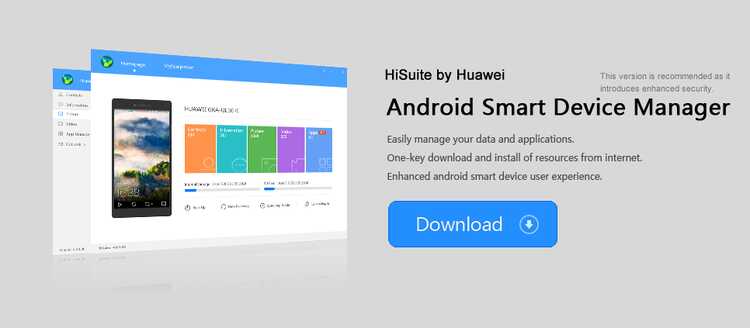
Нуждаться сделать резервную копию вашего телефона Huawei? Мы все должны время от времени делать резервную копию информации, которую храним на своем мобильном телефоне. Сегодня у нас так много личных данных, что потерять их было бы настоящим позором.
И если у вас есть мобильный телефон Huawei, интересно, что вы знаете, что у вас есть инструмент, чтобы сделать это быстро. Около HiSuite, программа для простого копирования данных с Huawei на компьютер.
- 1 Как сделать резервную копию мобильных телефонов Huawei с помощью HiSuite?
- 1.1 Сначала загрузите и установите HiSuite.
- 1.2 Шаги для резервного копирования Huawei на компьютер / ПК
- 1.3 Почему важно делать резервную копию?
Как сделать резервную копию мобильных телефонов Huawei с помощью HiSuite?
Сначала загрузите и установите HiSuite.
Этот инструмент предназначен для того, чтобы вы могли сделать резервную копию файлов, которые есть на вашем мобильном телефоне, на вашем ПК. Поэтому первое, что вам нужно будет сделать, это установить его на свой компьютер.
Это совершенно бесплатный инструмент, и у вас не должно возникнуть проблем с его использованием, даже если ваш компьютер довольно старый.
Помимо самой программы, вам также необходимо установить драйвера, которые позволят подключить мобильный телефон к компьютеру.
Вы можете скачать оба файла по следующей ссылке:
- Huawei HiSuite
- Драйверы Huawei
- Драйвера для Huawei P20, P20 Pro, Honor 10, Mate 10
Шаги для резервного копирования Huawei на компьютер / ПК
Мы уже установили драйверы и сама программа Hisuite. Теперь шаги, которые вам нужно будет выполнить, чтобы сделать резервную копию Huawei, будут следующими:
- Подключите мобильный телефон к ПК через USB-кабель.
- Откройте программу Huawei HiSuite.
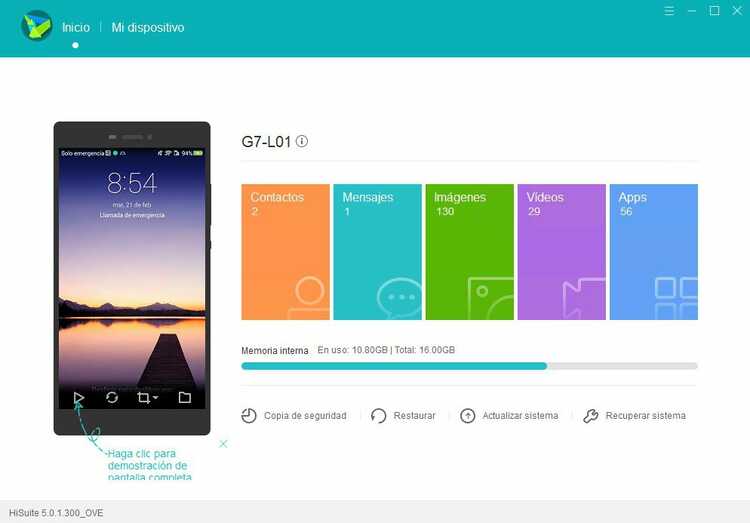
- Программа должна автоматически распознать телефон, и слева появится рисунок.
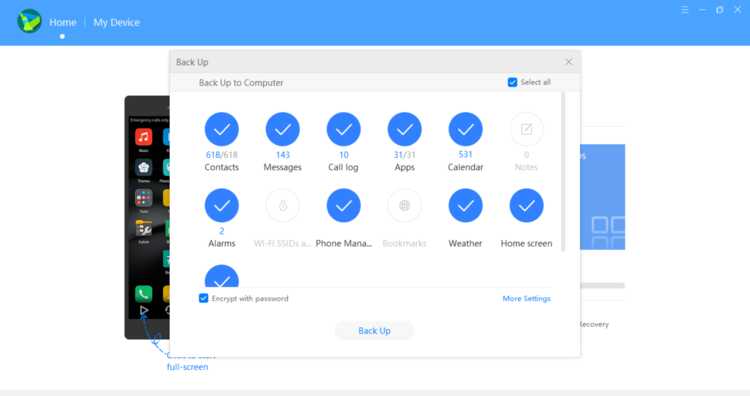
- Нажмите кнопку «Резервное копирование» и подождите несколько секунд, пока он прочитает всю информацию, доступную на мобильном телефоне.
- На следующем экране выберите папку, в которую вы хотите создать резервную копию.
- Нажмите «Выбрать все» или выберите файлы для резервного копирования.
- На следующем экране вы сможете выбрать «Зашифровать с паролем», если хотите защитить свою резервную копию паролем.
- Нажмите «Резервное копирование», чтобы начать процесс.
- Дождитесь завершения резервного копирования и нажмите кнопку «Готово».
Это может вас заинтересовать:
- Как сбросить настройки Huawei P8 Lite, заводской режим, аппаратный сброс
- Как сделать скриншот на Huawei P20, Lite и Pro
Почему важно делать резервную копию?
Сегодня мы проводим практически всю свою жизнь в мобильных устройствах. Наши фотографии, наши документы. И в любой момент мы можем потерять все.
Мы можем потерять наш мобильный телефон, его могут украсть или он может просто сломаться, и у нас больше не будет к нему доступа. Поэтому настоятельно рекомендуется иметь еще одну копию всех наших данных. Только тогда мы сможем гарантировать, что что бы ни случилось, наша информация будет в безопасности.
Вы когда-нибудь использовали HiSuite для резервного копирования своего мобильного телефона Huawei? Какие еще методы вы используете для обеспечения безопасности ваших данных?
Мы приглашаем вас пройти через наш раздел комментариев в нижней части страницы. Там вы рассказываете нам, как вы делаете резервные копии информации на своем мобильном телефоне.
Содержание статьи соответствует нашим принципам редакционная этика. Чтобы сообщить об ошибке, нажмите здесь.
Полный путь к статье: Все Android » Как сделать резервную копию телефонов Huawei с помощью HiSuite?
7 комментариев, оставьте свой
Оставьте свой комментарий Отменить ответ

Леонардо сказал
тому назад 4 лет
Добрый день.-
У меня установлена текущая версия HiSuite (10.0.1.100_OVE), и она не позволяет мне выполнять резервное копирование на huawei p9 lite, купленном в 2015/2016 гг.
Он разворачивает табличку с надписью: ПОЖАЛУЙСТА, УСТАНОВИТЕ НОВОЕ ПРИЛОЖЕНИЕ HUAWEI BCKUP ПЕРЕД ИСПОЛЬЗОВАНИЕМ ЭТОЙ ФУНКЦИИ.
Я даю ему принять, и он всегда возвращает один и тот же плакат, не активируя значки резервного копирования.
Вы можете мне помочь?
Большое спасибофоскито сказал
тому назад 4 лет
ПРОГРЕСС РЕЗЕРВНОГО КОПИРОВАНИЯ ОСТАЕТСЯ ЗАБЛОКИРОВАННЫМ….
НЕ ПРОГРЕСС.
ИНОГДА НА 46%…
ДРУГИЕ НА 49%….
?Эндрю сказал
тому назад 4 лет
Hisuite не определяет контакты, сохраненные во внешней памяти. Есть ли способ получить его, или они должны быть во внутренней памяти? Спасибо.
Эндрю сказал
тому назад 4 лет
Не могу сделать резервные копии ни копированием, ни экспортом, ни в папки по умолчанию, ни в другие соответственно, получаю сообщение «Incomplete/s». Можете ли вы дать мне решение? Спасибо
Хосе Луис сказал
тому назад 5 лет
При восстановлении с помощью hisuite он задает мне «контрольный вопрос с паролем» и выдает мне f… Я не помню вопрос или пароль, есть ли другой способ узнать? Спасибо
Дани сказал
тому назад 5 лет
Попробуйте вспомнить пароль.Мария Фернанда сказал
Huawei Backup
Создавайте резервные копии информации из вашего Android-устройства
Скачать последнюю версию
Создавайте резервные копии информации из вашего устройства с помощью Huawei Backup, приложения поставляемого Huawei вместе со своими Android-устройствами. Это приложение позволяет создавать резервные копии всего, что есть в вашем Android-устройстве, и таким образом защищать себя от утраты данных.
Созданные с помощью Huawei Backup резервные копии загружаются в ваш профиль в облаке, и вы сможете получить к ним доступ из любой точки планеты. Чтобы восстановить данные нужно просто авторизоваться в вашем аккаунте.
Это приложение может создавать резервные копии ваших SMS и MMS сообщений, установленных приложений, фотографий, музыки, документов, истории звонков, и всего прочего, что хранится в вашем Android-устройстве. После того как процесс создания резервной копии запущен, вам остаётся лишь подождать его окончания, что может занять разное время в зависимости от объёма данных.
Huawei Backup может служить не только для создания резервных копий на случай случайной потери данных, но и также для их переноса на новый телефон или планшет. С помощью этого приложения вы можете перенести все данные из старого телефона на новый, не мучаясь с копированием каждого из файлов по отдельности. Храните ваши данные в безопасности и никогда больше не теряйте важных файлов благодаря Huawei Backup.
Проверено Andrés López Переведено Uptodown Localization Team
Требования (последняя версия)
- Требуется Android 5.0 или более новая версия
Больше информации
Имя пакета com.huawei.KoBackup Лицензия Бесплатно ОС Android Раздел Общие Язык Pусский 5 решений для резервного копирования и восстановления телефонов Huawei
Резервное копирование данных телефона крайне необходимо. Хотя мы стали настолько зависимы от технологий, мы никогда не знаем, когда нас ждут сюрпризы или, скорее, потрясения!! Смартфоны стали неотъемлемой частью нашей жизни, и мы больше всего и больше, чем когда-либо, стали полагаться на смартфоны, чтобы легко выполнять требования. Теперь, когда смартфоны могут хранить большой объем данных, определенно требуется способ резервного копирования данных на телефоне с учетом любых невзгод, сопровождающихся потерей всех важных данных. Теперь, когда важно создавать резервные копии данных, не менее важно использовать лучший и наиболее эффективный инструмент резервного копирования. В этой статье вы найдете несколько лучших способов легкого резервного копирования данных Huawei.
Теперь существуют различные способы резервного копирования и восстановления данных на Huawei, в том числе сторонние программные приложения и программы. Независимо от того, собираетесь ли вы перейти с Huawei на Samsung или OnePlus, с их помощью это не будет хлопотным процессом. Давайте посмотрим, как данные могут быть скопированы и восстановлены различными способами.
- Часть 1: Сделайте резервную копию и восстановление Huawei без инструмента
- Часть 2: Резервное копирование и восстановление Huawei с помощью Dr.Fone — Резервное копирование телефона (Android)
- Часть 3: Другие программы и приложения для резервного копирования Huawei
Часть 1: Сделайте резервную копию и восстановление Huawei без инструмента
Резервное копирование данных Huawei можно выполнить без использования каких-либо внешних инструментов, поэтому для этого метода не потребуется никаких внешних приложений или программ. Давайте сначала посмотрим, как сделать резервную копию телефонов Huawei без инструмента. Возьмите, например, Ascend P7 в этом случае:
Резервное копирование Huawei с помощью приложения Huawei Backup
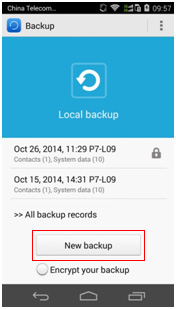
Шаг 1: Найдите на экране значок резервного копирования , который появится после входа на страницу резервного копирования программного обеспечения.
Нажмите кнопку «Новая резервная копия» в разделе «Локальная резервная копия», как показано на рисунке ниже.
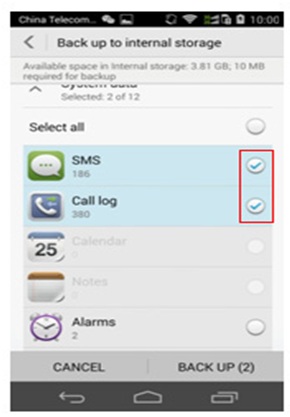
Шаг 2: После того, как вы перейдете на страницу, где вы можете выбрать данные для резервного копирования, выберите данные, такие как сообщения, записи вызовов, контакты и т. д., для которых требуется резервное копирование. После того, как вы выбрали данные, нажмите кнопку «Резервное копирование» внизу, чтобы начать резервное копирование.
Шаг 3: После завершения процесса резервного копирования и резервного копирования необходимых данных нажмите кнопку «ОК», чтобы закончить, которая присутствует в нижней части экрана, как показано ниже.
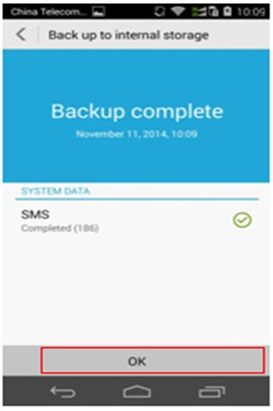
После завершения резервного копирования отображается резервная запись с датой и временем.
Восстановить резервную копию Huawei
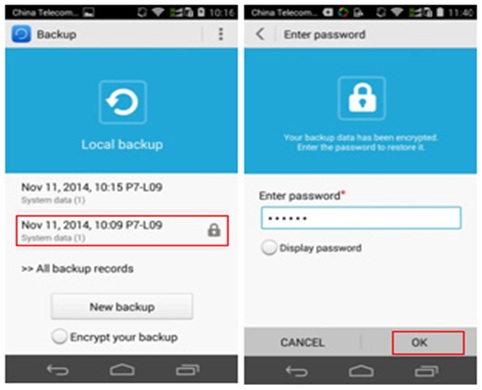
Шаг 1. Чтобы восстановить уже зарезервированные файлы, войдите на домашнюю страницу резервного копирования, а затем войдите на страницу восстановления после нажатия на запись резервной копии.
Выберите содержимое, которое необходимо восстановить, а затем нажмите кнопку «Восстановить», которая находится внизу.
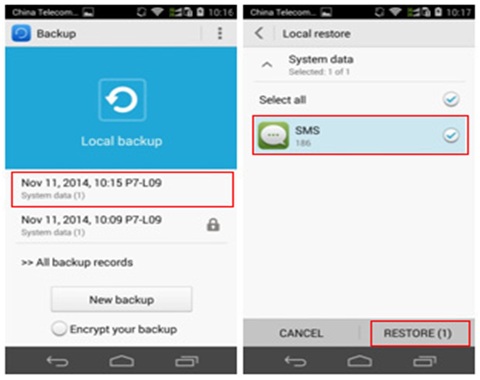
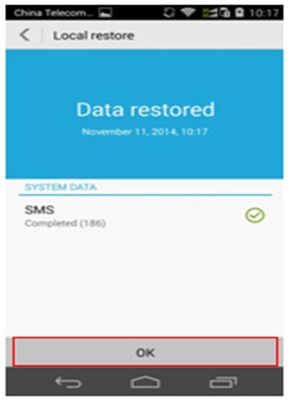
Шаг 2: После завершения процесса восстановления нажмите «ОК» в нижней части страницы, и это завершит восстановление.
Часть 2: Резервное копирование и восстановление Huawei с помощью набора инструментов Dr.Fone — Резервное копирование и восстановление данных Android
Простота использования набора инструментов Dr.Fone — резервное копирование и восстановление Android — вот что побуждает нас рекомендовать вам это решение, а не первое, в котором нет никаких инструментов. Это более простой процесс, и все не требует пояснений, чтобы вы могли понять и продолжить процесс резервного копирования, что делает набор инструментов Dr. Fone уникальным решением.

Dr.Fone — резервное копирование телефона (Android)
Гибкое резервное копирование и восстановление данных Android
- Выборочное резервное копирование данных Android на компьютер одним щелчком мыши.
- Предварительный просмотр и восстановление резервной копии на любом устройстве Android.
- Поддерживает более 8000 устройств Android.
- Во время резервного копирования, экспорта или восстановления данные не теряются.
Доступно на: Windows Mac
Его скачали 3 981 454 человека .

Dr.Fone — Phone Backup (Android) — один из популярных инструментов, который можно использовать для резервного копирования и восстановления данных на телефонах Huawei. Инструментарий Dr.Fone упрощает резервное копирование и восстановление данных для устройств Huawei. Кроме того, эта программа позволяет выборочное резервное копирование и восстановление данных, что очень удобно при резервном копировании данных и их восстановлении.

Шаг 1: Запустите Dr.Fone — Резервное копирование телефона (Android). Затем с помощью USB-кабеля подключите Android-устройство к компьютеру.
Как только устройство Android будет подключено к компьютеру, инструментарий Dr.Fone автоматически обнаружит устройство. При этом убедитесь, что на компьютере не запущено программное обеспечение для управления Android.
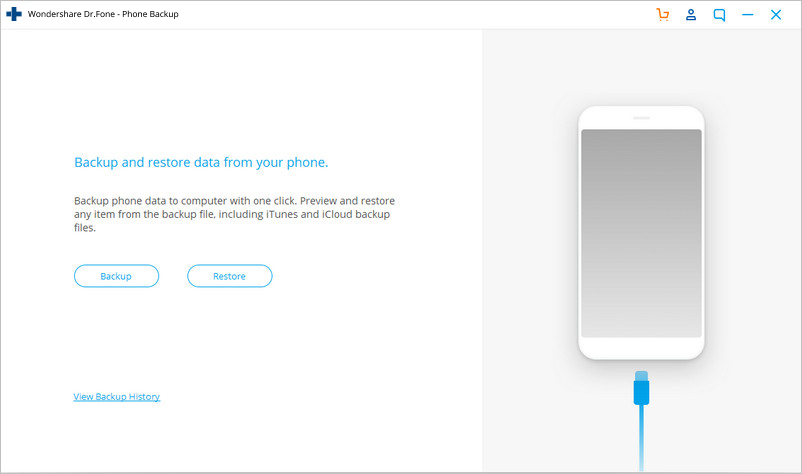
Шаг 2: Если эта же программа ранее использовалась для резервного копирования данных, последнюю резервную копию можно просмотреть, нажав «Просмотр истории резервного копирования».
Теперь пришло время выбрать типы файлов для резервного копирования. Чтобы выбрать файлы, нажмите «Резервное копирование», и вы увидите экран ниже.
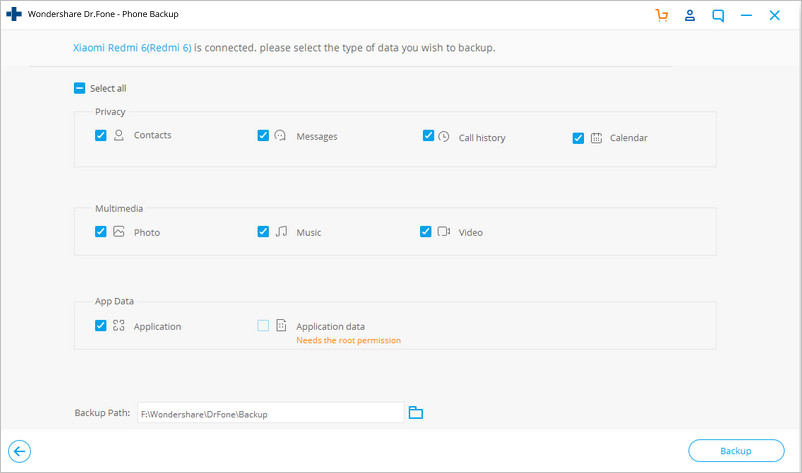
Существует 9 различных типов файлов, для которых можно выполнить резервное копирование с помощью набора инструментов Dr.Fone, таких как контакты, история вызовов, сообщения, календарь, галерея, видео, аудио, приложения и данные приложений, как показано на изображении выше. Таким образом, это покрывает все. Следует иметь в виду, что устройству Android требуется рутирование для резервного копирования данных приложения.
Выберите типы файлов для резервного копирования, а затем нажмите кнопку «Резервное копирование» внизу. Процесс резервного копирования займет несколько минут.
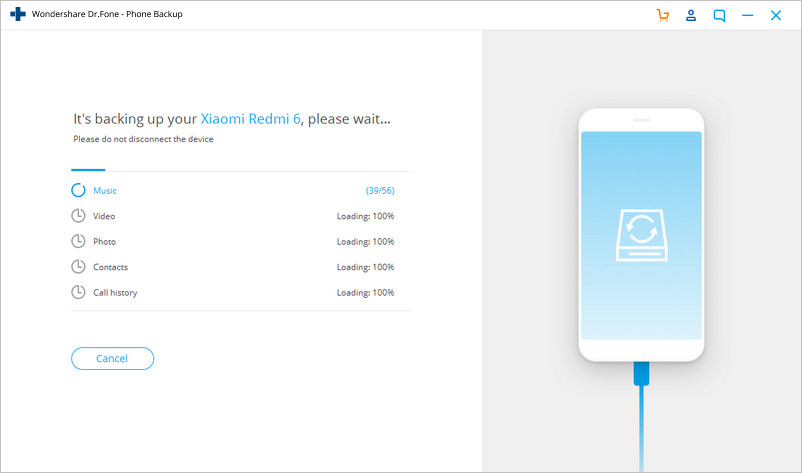
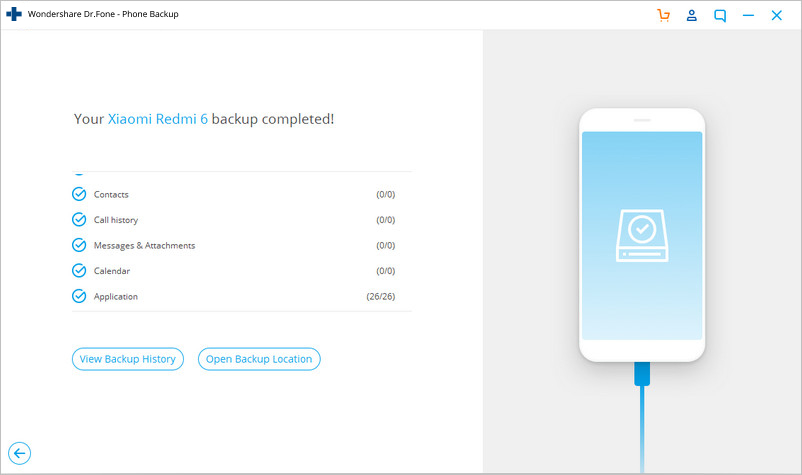
Содержимое файла резервной копии можно просмотреть после завершения резервного копирования, нажав «Просмотр истории резервного копирования».
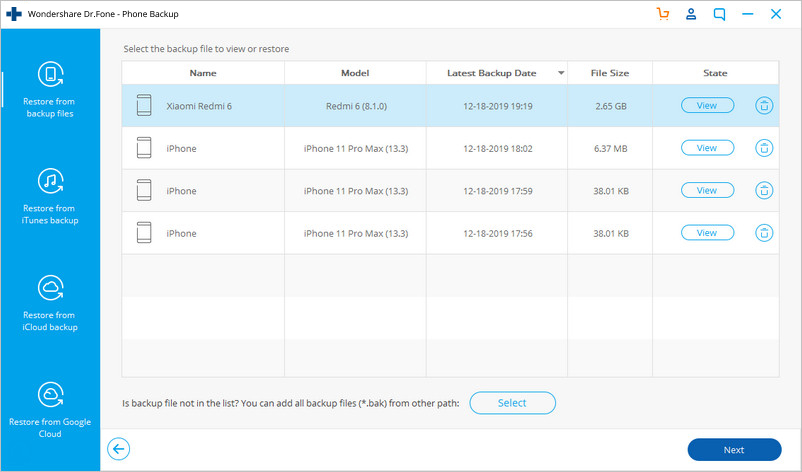
Шаг 3. Восстановление содержимого из резервной копии
Восстановление содержимого из резервной копии можно выполнять выборочно. Чтобы восстановить данные из файла резервной копии, нажмите кнопку «Восстановить» и выберите более старый файл резервной копии, который необходимо восстановить, с компьютера.
Более того, инструментарий Dr. Fone также позволяет выбирать данные для восстановления.
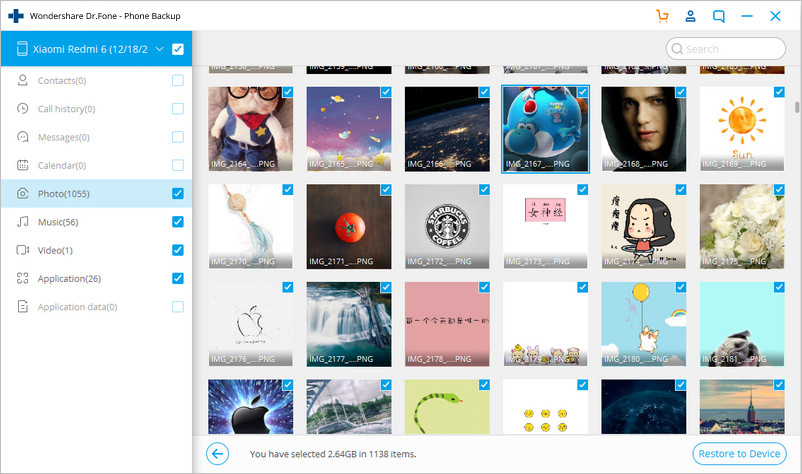
Как видно на изображении выше, выберите разные типы файлов, а затем выберите файлы для резервного копирования. В процессе вам может быть предложено разрешить авторизацию. Нажмите «ОК», чтобы разрешить. Процесс займет несколько минут.
Часть 3: Другие программы и приложения для резервного копирования Huawei
3.1 Программное обеспечение MobileTrans
MobileTrans — это одна из программ, которую можно использовать для резервного копирования данных на Huawei. Это одно из рекомендуемых решений, поскольку оно имеет простой процесс использования. MobileTrans позволяет легко создавать резервные копии и восстанавливать файлы. Это позволяет создавать резервные копии всего устройства, и данные могут быть восстановлены при необходимости позже. Вот несколько простых шагов для резервного копирования и восстановления.
Шаг 1: В MobileTrans выберите «Резервное копирование» в главном окне. Это помогает создать резервную копию всего устройства. Таким образом, вы можете восстановить данные из резервной копии, когда это необходимо. Подключите устройство к компьютеру. Приведенный ниже экран появится, как только программа обнаружит устройство.
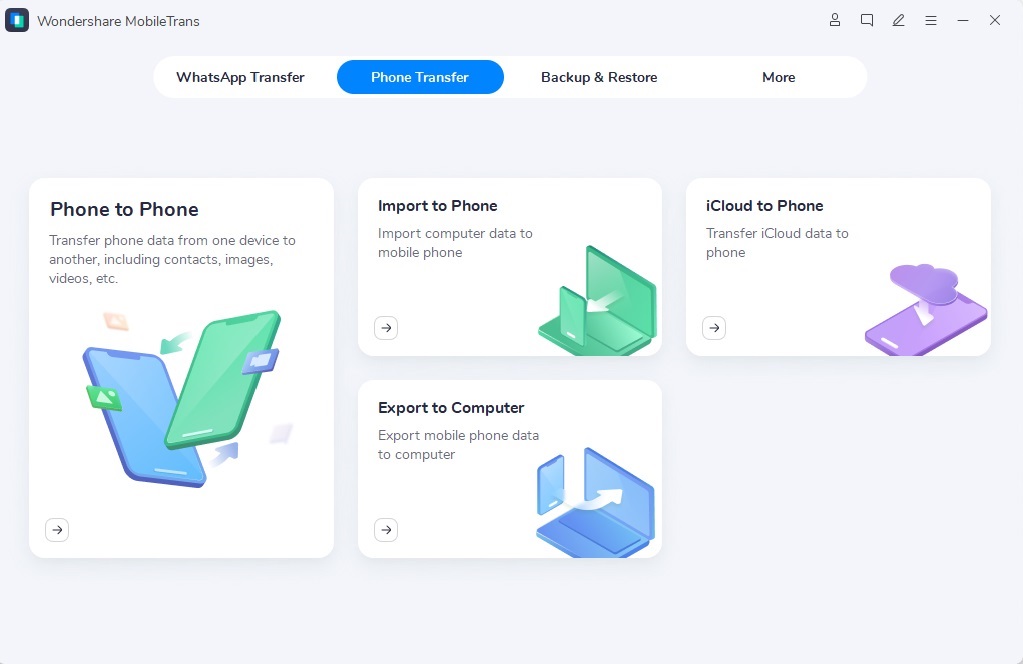
Эта программа поддерживает все виды операционных систем.
Шаг 2: Типы файлов для резервного копирования отображаются в середине окна. Выберите типы файлов и нажмите кнопку «Пуск». Сейчас начнется процесс резервного копирования, который займет несколько минут.
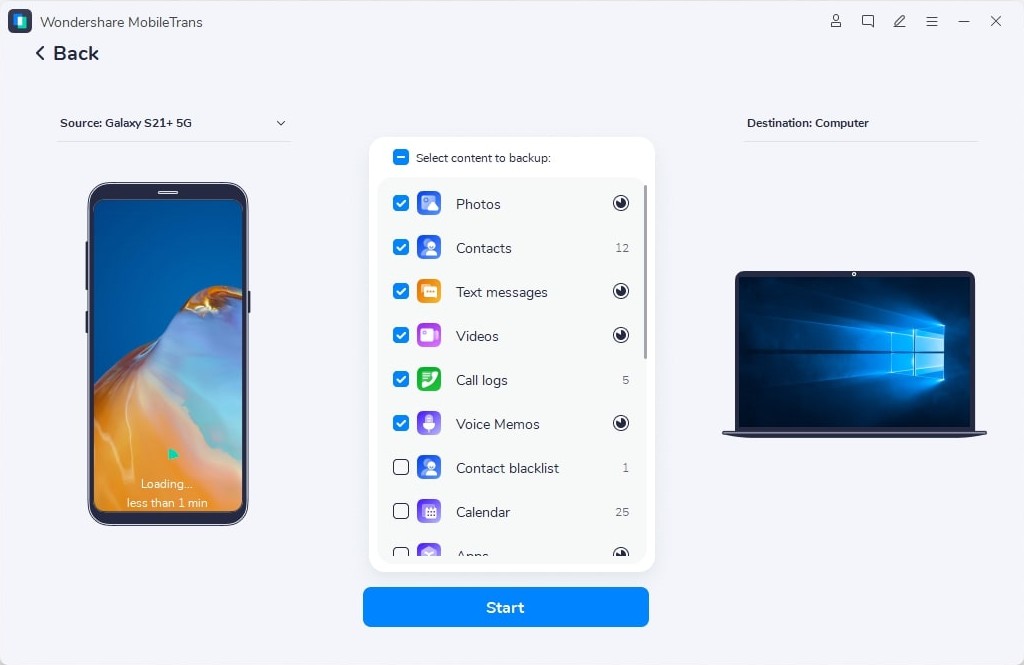
Появится новое окно, в котором вы увидите личные данные, найденные в результатах сканирования.
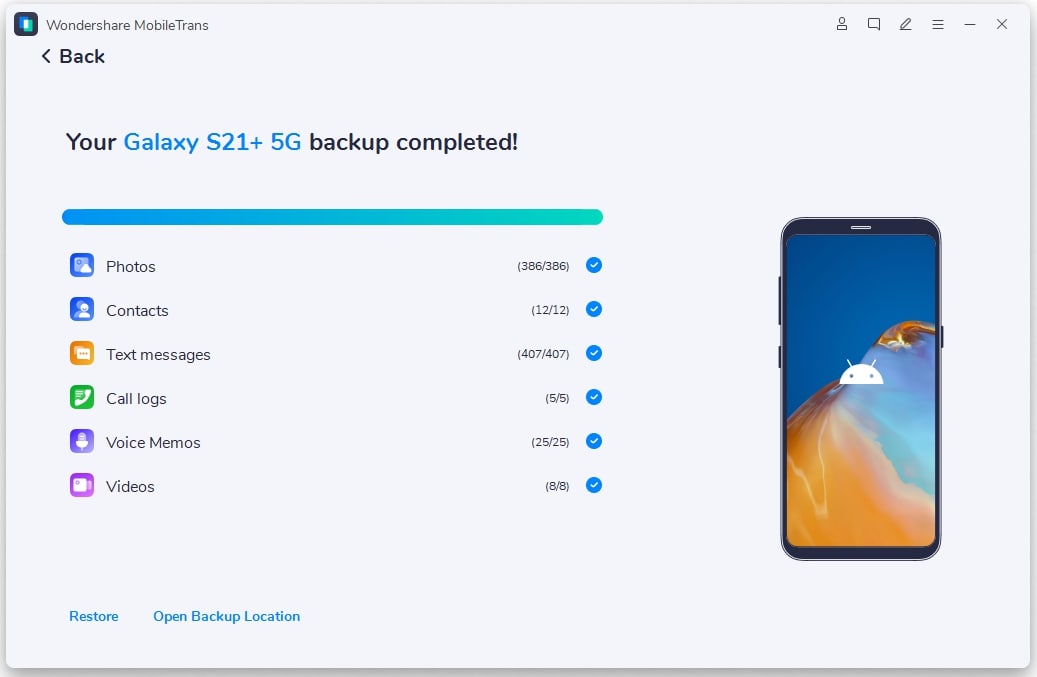
Шаг 3: После завершения процесса резервного копирования, который занимает несколько минут, можно щелкнуть всплывающее окно, чтобы получить доступ к данным резервного копирования. Доступ к файлу резервной копии также можно получить через настройки.
3.2 Huawei HiSuite
Это одно из популярных приложений резервного копирования Huawei. Это рекомендуется, поскольку это решение адаптировано для устройств Huawei. Это приложение можно легко использовать для резервного копирования данных в телефонах Huawei. Вот шаги, чтобы легко сделать резервную копию данных Huawei.
Шаг 1: Подключите устройство к компьютеру с помощью USB-кабеля. После установления соединения и обнаружения устройства Huawei все данные будут перечислены в Hisuite под значком «Домой».
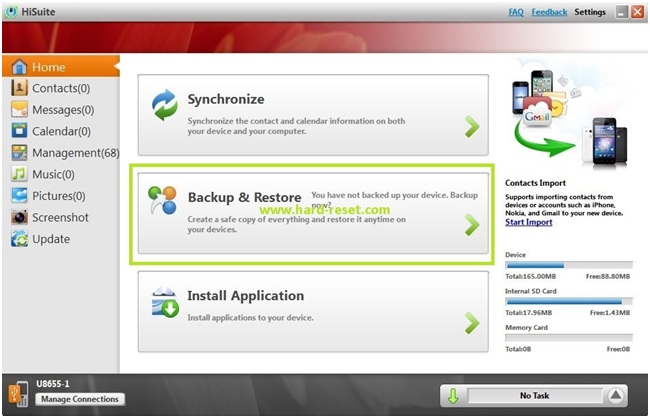
Нажмите кнопку «Резервное копирование и восстановление»
Шаг 2: После нажатия кнопки «Резервное копирование и восстановление» появится показанный ниже экран.
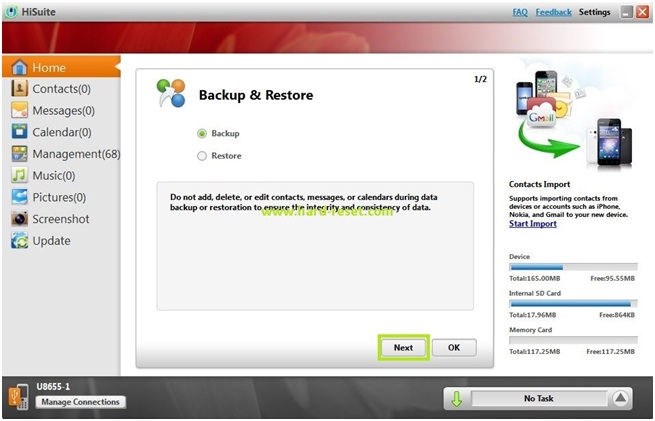
Выберите переключатель «Резервное копирование» и нажмите «Далее».
Шаг 3: Теперь вам нужно выбрать содержимое резервной копии, т. е. типы файлов для резервного копирования. Итак, установите флажки, которые вы хотите сохранить, как показано ниже, и нажмите «Пуск».
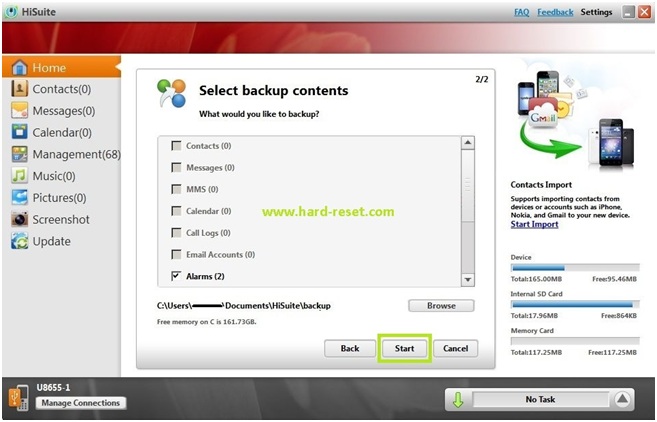
Это запустит процесс резервного копирования, который займет несколько минут.
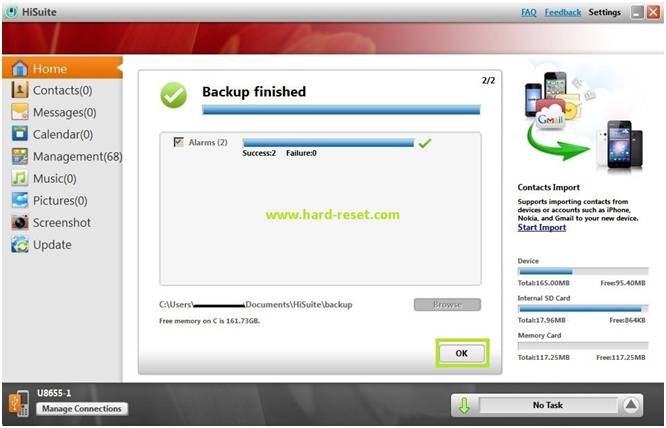
3.3 Резервное копирование Huawei
Huawei Backup — это программное приложение для резервного копирования данных мобильного телефона. Будучи программным приложением, которое может работать на самом устройстве, оно более удобно в использовании, чем другие программные решения. Это приложение можно легко использовать для резервного копирования всех данных, имеющихся на телефоне. Все данные, включая резервную копию приложения и данные приложения, могут быть легко скопированы. Вот как можно использовать это приложение.
Шаг 1: После установки и открытия программного приложения нажмите кнопку «Резервное копирование».
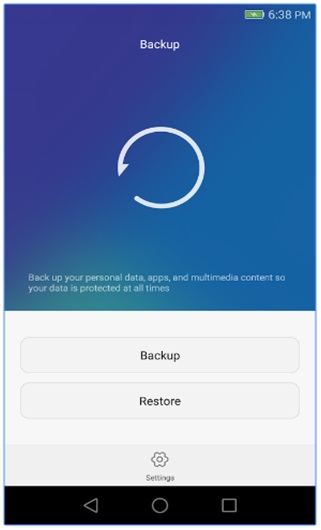
Шаг 2: Выберите типы файлов для резервного копирования на экране, показанном ниже.
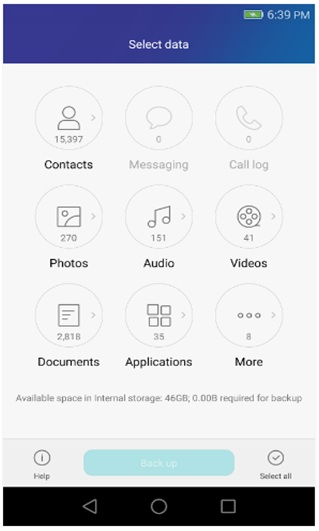
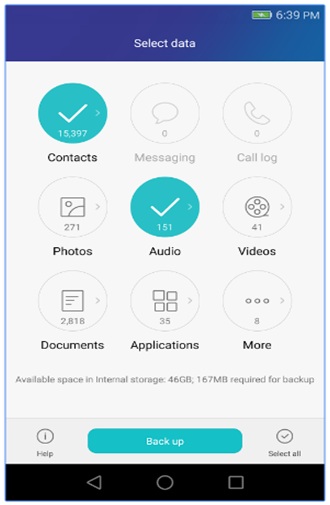
Шаг 3: После выбора типов файлов нажмите кнопку «Резервное копирование», которая находится внизу, как показано на изображении выше. Это запустит процесс резервного копирования и будет завершен через несколько минут в зависимости от объема данных.
Итак, вышеперечисленные пункты — это некоторые из способов, включая программы и приложения, которые можно использовать для резервного копирования данных Huawei.