Топ-9 программ для создания 3D-моделей
Если вы решите создать собственную модель для печати на 3D-принтере, то наверняка столкнетесь с тем, что «тяжелые» и дорогие системы наподобие AutoCAD нецелесообразно использовать для моделирования простейшего чехла или подставки для смартфона. Мы выбрали 9 программ, от простейших до профессиональных, с помощью которых трехмерная модель создается без лишних усилий.
Автор Екатерина Кордулян
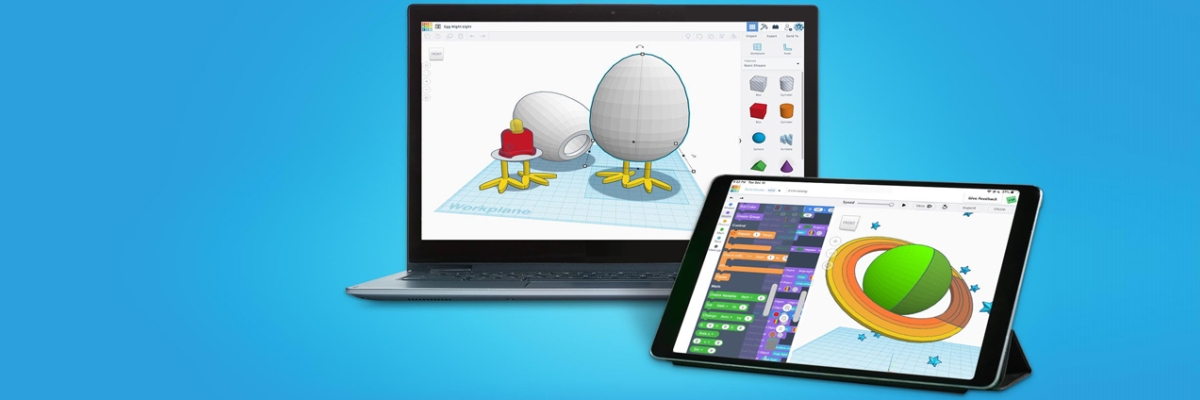
Топ-9 программ для создания 3D-моделей
Дата публикации: 03.02.2020
Для создания полноценной модели для печати на 3D-принтере потребуется несколько разных программ, и моделирование — это лишь одна из ступеней, хоть и основополагающая.
Модель, которую вы создали, чаще всего выгружается в файле формата STL. Его еще надо «перевести» на язык принтера — для этого предназначены программы-слайсеры. Они нарезают вашу модель на слои, которые принтер накладывает друг на друга, создавая конечный предмет.
Готовый код на принтер передает программа-хост. Она же позволяет следить за процессом создания объекта в режиме реального времени.
Сегодня речь пойдет о ПО, которое поможет создать собственную модель или доработать уже готовый шаблон. А о том, что именно можно печатать на 3D-принтере в домашних условиях, мы рассказывали в недавней статье.
TinkerCAD
Бесплатное приложение для тех, кто только начал заниматься моделированием и хочет получить на первое время простейший инструмент, пусть и с несколько ограниченными возможностями. Редактор работает в браузере в онлайн-режиме, что еще больше упрощает его использование — устанавливать ничего не придется, но надо быть постоянно онлайн. Для совсем неподготовленных пользователей на сайте приложения есть несколько бесплатных видеоуроков.
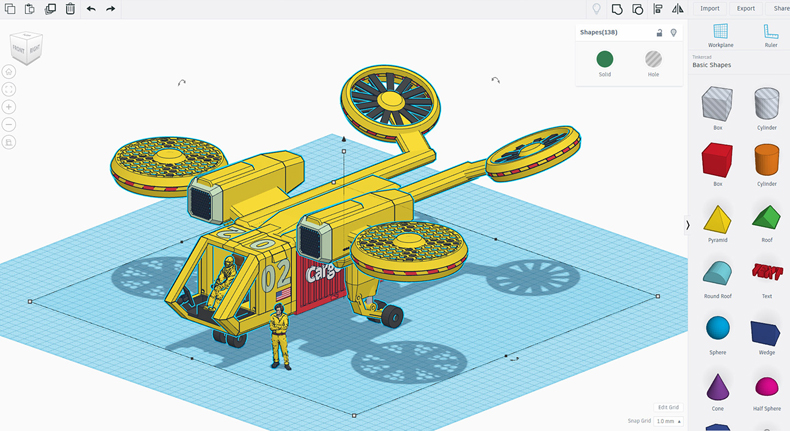
TinkerCAD — удобный и простой онлайн-инструмент
Модели в TinkerCAD строятся из простых форм, которые есть в шаблонах. Также можно загружать свои изображения или использовать модели, созданные другими пользователями (меню Community), в том числе те, которые сложно нарисовать новичку.
В TinkerCAD можно делать детальки для конструктора и прочую мелочевку, но со сложными конструкциями редактор уже не справится. Большой плюс в том, что программа позволяет сначала создать фигуру в 2D и преобразовать ее в 3D-объект. Единственный минус – русский язык не поддерживается, но интерфейс и так предельно понятный.
3DTin
Еще один простой инструмент для работы прямо в браузере — 3DTin совместим с браузерами HTML5 (Chrome, Safari, Firefox и т.д.). В этом редакторе тоже не получится создавать сложные модели, но работать с простыми будет в удовольствие— никаких специальных навыков в 3D-дизайне не потребуется.
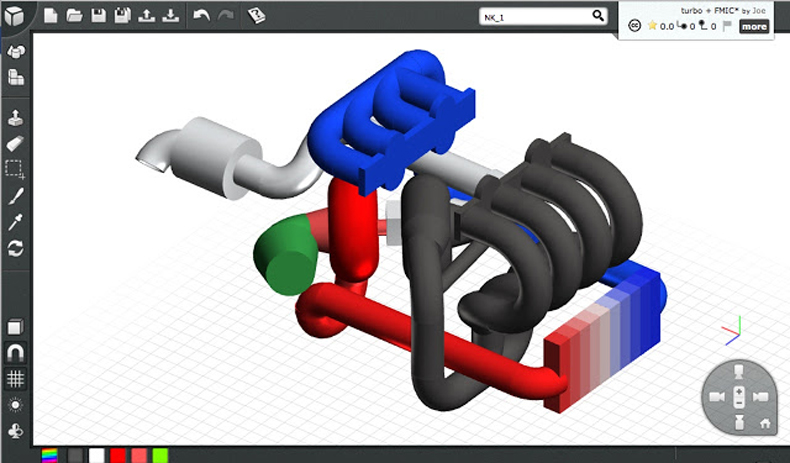
3DTin — бесплатный простой редактор с облачным хранением эскизов
Выбор шаблонов огромный, все ваши эскизы хранятся в облаке, а свои модели можно добавлять в общую библиотеку. Благодаря облачному хранению доступ к своим файлам можно получить из любой точки мира в любое время, если есть подключение к интернету.
3DTin — бесплатный редактор. Желающие могут ознакомиться на сайте программы с обучающими видеороликами.
3D Slash
И снова программа для начинающих, но в 3D Slash создание модели строится по другому принципу, если сравнивать с другими редакторами. Здесь вы словно играете в конструктор, складывая объекты из блоков или, наоборот, удаляя из объекта ненужные части по тому же принципу. Для этого предусмотрен ряд инструментов — резак, дрель, молоток и др.

В 3D Slash используется принцип поблочного строительства модели
Таким образом можно создавать интерьерные модели — их легко раскрашивать, накладывать текстуры, текст и т.д. А вот со сложными задачами наподобие создания скульптур 3D Slash не справится.
Еще одна особенность программы — возможность создать трехмерный логотип или 3D-текст. Для этого есть очень простой инструмент: надо импортировать нужное лого либо ввести текст, а программа сама превратит их в трехмерные.
Приложение полностью бесплатное и, что немаловажно, поддерживает онлайн-версию для браузера. Правда, русский интерфейс в ней не предусмотрен.
123D Catch
Бесплатное приложение от Autodesk для десктопов и мобильных устройств, при помощи которого фотоснимки преобразуются в трехмерные модели. Но не стоит сразу замахиваться на создание модели из одной фотографии — понадобится несколько снимков с разных ракурсов, чтобы приложение смогло создать нормальный 3D-объект. И чем больше, тем лучше. В идеале же придется освоить еще STL-редактор, чтобы «допилить» то, что создано в 123D Catch на основе фотографий — в самой утилите этой возможности нет.
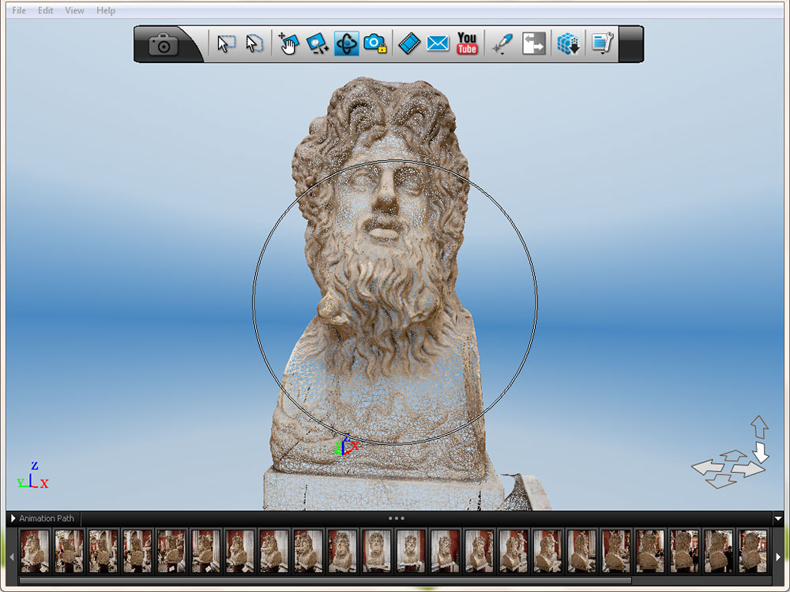
123D Catch создает 3D-модель на основе фотографий
Плюсы приложения: элементарный для освоения интерфейс, возможность использования ПО на смартфоне или планшете, а также обмена моделями через e-mail или соцсети.
Конечно, о хорошей детализации итогового объекта можно только мечтать, но для новичков, желающих создать модель по образу и подобию какого-либо предмета — это то, что нужно.
Sculptris
А это уже ПО для тех, кто хочет освоить скульптинг. В приложении вы словно лепите объект из глины: так можно моделировать статуэтки, бюсты, модели роботов, фигурки животных, персонажей игр и т.д.

Sculptris — бесплатное ПО для создания статуэток и фигурок
Пользователю предлагается несколько видов кистей для обработки поверхностей, есть даже возможность имитировать текстуру человеческой кожи; но функций, в целом, маловато. Для начинающих в Sculptris много интересного, но за более широкими возможностями компания Pixologic, создавшая программу, предлагает обратиться уже к платному инструменту ZBrush.
SketchUp
SketchUp, в прошлом Google SketchUp, предлагает больше функций для создания простых трехмерных объектов, чем предыдущие инструменты. При этом программа отличается простым пользовательским интерфейсом. Настолько простым, что поначалу новые пользователи удивляются столь малому количеству рабочих панелей, но на самом деле здесь есть все необходимое для моделирования.

SketchUp — интуитивно понятная программа, которая подойдет для профессионального использования
Для новичков есть бесплатный базовый пакет для браузера — Make SketchUp, который нужно установить вместе с бесплатным плагином для экспорта STL.
Профессиональную версию SketchUp Pro активно используют архитекторы и дизайнеры — она стоит $695 и устанавливается на ПК. Однако даже в бесплатной версии доступен каталог готовых моделей и многочисленные плагины для решения различных задач. Они позволяют преобразовывать форму объекта, выдавливать рисунки на поверхности, создавать сложные узоры, текстуры и т.д.
Blender 3D
Новички, освоив простейшее ПО, могут использовать систему проектирования Blender — это один из самых функциональных инструментов на сегодня, при этом полностью бесплатный. При желании в программе можно создать короткометражную анимацию «от и до» — она поддерживает даже средство для видеомонтажа. Что касается наших задач, то здесь есть инструменты как для разных видов моделирования, так и для трехмерного скульптинга.

Blender 3D — одно из самых многофункциональных приложений для моделирования
У редактора есть активное сообщество, где можно искать обучающие материалы, задавать вопросы и выбирать нужные расширения, созданные самими пользователями (Blender 3D имеет открытый код). Для знакомства с интерфейсом в обязательном порядке придется освоить несколько уроков — часть действий вообще можно совершить только при помощи комбинации клавиш, а с интуитивностью у приложения не все гладко.
Некоторые пользователи жалуются на медленную работу и необходимость настройки не самых нужных параметров наподобие освещения, но при этом Blender 3D остается одной из самых функциональных программ для моделирования.
FreeCAD
CAD-система не для новичков, но для продолжающих, которая позволяет моделировать объекты и менять параметры, возвращаясь на несколько шагов назад (параметрическое моделирование). Редактор нацелен на проектирование в сфере машиностроения, но его используют и для создания объектов архитектуры.

FreeCAD — мощная программа для параметрического моделирования
Во FreeCAD можно создавать сложные объекты и поверхности, а нужные возможности добавлять при помощи плагинов —благодаря открытому коду приложения их здесь огромное количество.
Несмотря на широкий ряд возможностей программы, она не такая «тяжелая», как конкуренты. Но есть и минусы: каталог готовых моделей маловат, а обучающие видео по работе в редакторе не доступны на русском языке.
OpenSCAD
OpenSCAD — бесплатный инструмент для создания трехмерных моделей, рассчитанный на тех, кто знаком с программированием. Моделирование происходит при помощи ввода программного кода. Использовать мышку понадобится только для того, чтобы со всех сторон рассмотреть готовый объект.

В OpenSCAD моделирование ведется на одноименном языке программирования
Программирование ведется на языке OpenSCAD — вы можете создавать фигуры и детали при помощи ввода команд на рисование, поворот, масштабирование, сложение, вычитание и т.д. Например, можно ввести команды на отрисовку куба, сферы и вычитания из куба сферы.
Слева в окне OpenSCAD находится блок для ввода команд, справа — результат моделирования. Благодаря тому, что вы видите всю программу, легко вернуться на несколько шагов назад и исправить ошибку.
Несмотря на пугающие поначалу перспективы, параметрическая несложная модель создается довольно быстро. Также пользователи могут найти необходимые для программы модели в сторонних библиотеках.
Бесплатно (SketchUp Make),
Создание 3D-объектов и анимаций
3D-функции Photoshop будут удалены в будущих обновлениях. Пользователям, работающим с 3D-функциями, рекомендуется ознакомиться с новой коллекцией Adobe Substance 3D, которая представляет собой новое поколение 3D-инструментов от Adobe. Дополнительная информация о прекращении поддержки 3D-функций в Photoshop представлена здесь: Photoshop 3D | Распространенные вопросы о прекращении поддержки 3D-функций в Photoshop.
Создание 3D-объектов из 2D-изображений
Photoshop позволяет создавать множество разнообразных базовых 3D-объектов с использованием 2D-слоев в качестве основы. После создания 3D-объекта его можно поместить в 3D-пространство, изменять настройки рендеринга, добавлять источники света или включать его в другие 3D-слои.
- Преобразуйте двухмерные слои в трехмерные открытки (плоскости с трехмерными свойствами). Если начальным слоем является текстовый слой, все настройки прозрачности сохраняются.
- Обернуть 2D-слой вокруг 3D-объекта, например конуса, куба или цилиндра.
- Создайте 3D-сетку из содержимого в градациях серого, сохраненного в 2D-изображении.
- Смоделируйте технику работы по металлу под названием чеканка путем вытеснения двухмерного объекта в трехмерное пространство. См. раздел Создание 3D-чеканки.
- Строить 3D-объемы из мультикадрового файла, например файла изображения DICOM. Photoshop обработает отдельные изображения из файла и создаст на их основе 3D-объект, который можно будет поместить в 3D-пространство, где им можно будет манипулировать и рассматривать с разных сторон. Для оптимизации изображения различных материалов во время сканирования, например кости или мягкой ткани, можно использовать различные эффекты рендеринга 3D-объема. См. раздел Создание 3D-тела.
Создание 3D-открытки
Примечание.
3D-открытки можно добавлять в существующую 3D-сцену с целью создания поверхности, которая будет улавливать тени от других объектов на этой сцене.
Откройте 2D-изображение и выберите слой, который требуется преобразовать в открытку.
Выберите «3D» > «Новая 3D-открытка из слоя».
- 2D-слой преобразуется в 3D-слой на панели «Слои». Содержимое 2D-слоя накладывается в качестве материала на обе стороны открытки.
- Исходный 2D-слой появляется на панели «Слои» в качестве текстурной карты «Диффузия» объекта 3D-открытки. (См. раздел Обзор панели 3D.)
- Созданный 3D-слой сохраняет все размеры исходного 2D-изображения.
(Необязательно) Чтобы добавить 3D-открытку в 3D-сцену в качестве плоскости поверхности, объедините новый 3D-слой с уже существующим 3D-слоем, содержащим другие 3D-объекты, затем при необходимости осуществите выравнивание. (См. раздел Объединение 3D-объектов.)
Чтобы обеспечить доступ к 3D-содержимому, экспортируйте 3D-слой в 3D-файл или сохраните его в формате PSD. (См. раздел Экспорт 3D-слоев.)
Создание 3D-фигур
В зависимости от выбранного типа объекта результирующая 3D-модель может содержать одну или несколько сеток. При использовании параметра «Сферическая панорама» изображение накладывается на внутреннюю поверхность 3D-сферы.
Откройте 2D-изображение и выберите слой, который требуется преобразовать в 3D-фигуру.
Выберите «3D» > «Новая фигура из слоя», затем выберите в меню форму фигуры. Фигуры могут содержать объекты с одной сеткой, например пончик, сфера или шляпа, а также объекты с несколькими сетками, например конус, цилиндр, жестяная банка с лимонадом или бутылка вина.
Примечание.
В меню фигуры можно добавлять произвольные фигуры. Фигуры являются файлами моделей Collada и имеют расширение «.dae». Чтобы добавить фигуру, поместите файл модели Collada в папку «Presets\Meshes» с установленной программой Photoshop.
- 2D-слой преобразуется в 3D-слой на панели «Слои».
- Исходный 2D-слой появится на панели «Слои» в качестве текстурной карты «Диффузия». Он может быть использован для наложения на поверхности новых 3D-объектов. На остальные поверхности могут накладываться текстурные карты «Диффузия» по умолчанию с соответствующими настройками цвета. См. раздел Обзор панели 3D.
(Необязательно) Воспользуйтесь параметром «Сферическая панорама» при использовании панорамного изображения в качестве 2D-входа. Этот параметр осуществляет полное преобразование (360 x 180 градусов) сферической панорамы в 3D-слой. После преобразования в 3D-объект можно наносить краску на области панорамы, которые часто находятся в труднодоступных местах, например, полюса или области с прямыми линиями. Дополнительную информацию по созданию 2D-панорамы см. в разделе Создание панорам с углом обзора 360 градусов.
Экспортируйте 3D-слой в формате 3D-файла или PSD, чтобы сохранить полученное 3D-содержимое. См. раздел Экспорт 3D-слоев.
Создание 3D-сетки
Команда «Новая сетка из градаций серого» преобразует изображение в градациях серого в карту глубины, где значения освещенности принимаются за значения глубины. Более светлые области преобразуются в возвышенности, а более темные — в углубления. Затем Photoshop накладывает карту глубины на одну из четырех возможных геометрических фигур для создания 3D-модели.
Откройте 2D-изображение и выберите один или несколько слоев, которые требуется преобразовать в 3D-сетку.
(Необязательно) Преобразуйте изображение в изображение в градациях серого. (Выберите «Изображение» > «Режим» > «Градации серого» или «Изображение» > «Корректировки» > «Черно-белое» для проведения более точного процесса преобразования.)
Примечание.
Если при создании сетки в качестве входного изображения используется изображение RGB, то для создания карты глубины используются значения зеленого канала.
(Необязательно) Отредактируйте изображение в градациях серого, если требуется ограничить диапазон значений яркости.
Выберите «3D» > «Новая сетка из градаций серого», затем выберите тип сетки.
Накладывает карту глубины на плоскую поверхность.
Двусторонняя плоскость
Создает две плоскости-отражения по обе стороны центральной оси; карта высот накладывается на обе плоскости.
Накладывает карту глубины на внешнюю поверхность относительно центра вертикальной оси.
Накладывает карту глубины по радиусу на внешнюю поверхность относительно центральной точки.
Photoshop создаст 3D-слой, в котором будет содержаться новая сетка. Для 3D-объекта также создаются текстурные карты «Диффузия», «Прозрачность» и «Глубина плоскости», данные для которых берутся из исходного цветного слоя или слоя в градациях серого.
Карту высот можно в любой момент открыть в качестве смарт-объекта и отредактировать. При сохранении карты генерируется сетка.
Примечание.
Текстурная карта «Прозрачность» не отображается на панели «Слои», так как в этой карте используется тот же фоновый файл, что и в карте «Диффузия» (исходный 2D-слой). Если две текстурные карты ссылаются на один и тот же файл, этот файл на панели «Слои» отображается в единственном экземпляре.
Создание 3D-анимаций
Используя временную шкалу Photoshop Animation, можно создавать 3D-анимации, где 3D-модель будет осуществлять перемещения в пространстве с изменением параметров отображения. В анимации можно задействовать любое из следующих свойств 3D-слоя:
- 3D-объект или позиция камеры. Используйте инструменты 3D-позиционирования или камеры для перемещения модели или 3D-камеры с течением времени. Photoshop может создавать промежуточные кадры между перемещениями камеры или изменением позиции для создания эффекта плавного движения.
- Настройки 3D-рендеринга. Изменение режимов рендеринга с возможностью анимировать преобразования между переключениями некоторых режимов рендеринга. Например, постепенный переход от режима «Вершины» к режиму «Каркас» для симуляции процесса создания эскиза структуры модели.
- 3D-поперечное сечение. Вращение секущей плоскости для отображения изменяющегося со временем поперечного сечения. Изменяйте настройки поперечного сечения от кадра к кадру для выделения различных областей модели во время анимации.
Для получения высококачественной анимации можно использовать настройку «Рендеринг для фин. вывода». См. раздел Изменение эффектов рендеринга.
Похожие темы
- Создание анимации по временной шкале
- Работа с 3D-экструзиями
WebGL 3D — Создание модели
Пожалуй, эту статью нельзя назвать самой востребованной, но мне она показалось интересной, поэтому я решил её написать. Не то, чтобы я рекомендую делать так, как описано в статье, скорей мне хочется продемонстрировать некоторые вещи, касающиеся создания 3D-моделей в WebGL.
Однажды меня кто-то спросил, как сделать модель кегли для боулинга в WebGL. Правильным ответом было бы «Используйте программу для 3D-моделирования, наподобие Blender, Maya, 3D Studio Max, Cinema 4D и т.д.». Используйте её для моделирования кегли, затем экспортируйте модель и загрузите её в своём приложении. (Относительно простым форматом является OBJ).
Но спустя некоторое время я подумал — а что, если человеку нужно было сделать собственную библиотеку для моделирования?
У меня появилось несколько идей. Одна из них — сделать цилиндр, а затем сузить его в нужных местах через синусоиду. Проблема в том, что вы не получите необходимой плавности в верхней части. Обычный цилиндр состоит из нескольких равноудалённых колец, но в местах изгибов необходимо больше колец, чтобы достичь нужной плавности.
В пакете для моделирования вы бы начали с создания двумерного силуэта, точнее с кривой линии, соответствующей грани двумерного силуэта. А затем создали 3D-объект на основе силуэта. Этого можно достичь, вращая силуэт вокруг определённой оси, создавая в процессе вращения точки фигуры. Эта техника позволяет легко создать любой закруглённый объект вроде шара, стакана, бейсбольной биты, бутылки, лампочки и т.д.
Как же нам сделать это? Для начала нужно получить кривую. Затем нам необходимо получить точки этой кривой. Затем, вращая эти точки вокруг какой-то оси с помощью математики матриц, мы построим треугольники.
Самой распространённой кривой в компьютерной графике, похоже, является кривая Безье. Если вы когда-либо редактировали кривую в Adobe Illustrator, или Inkscape, или Affinity Designer, или в других похожих программах, то вы имели дело с кривой Безье.
Кривая Безье (кубическая кривая Безье, если быть точным) формируется на основе 4 точек — 2 конечные точки и 2 «контрольные точки».
Вот эти 4 точки:
Возьмём число между 0 и 1 (назовём его t ), где 0 = начало, а 1 — конец. Затем вычислим соответствующие точки t между каждой парой точек P1 P2 , P2 P3 , P3 P4 .
Другими словами, при t = .25 , вы вычислим 25% пути от точки P1 до P2 , затем 25% пути от точки P2 до P3 и, наконец, 25% пути от точки P3 до P4 .
Потяните за слайдер для регулировки t , также с помощью мыши можно перемещать точки P1 , P2 , P3 и P4 .
Далее проделаем то же самое для полученных точек — вычислим t между точками Q1 Q2 и Q2 Q3 .
Наконец, находим t для точек R1 R2 .
Положение красной точки задаёт кривую.
Это и есть кубическая кривая Безье.
Стоит заметить, что хотя описанная выше интерполяция по созданию 3 точек из 4, затем 2 точек из 3 и, наконец, одной точки из 2 делает своё дело, такой подход нельзя назвать общепринятым. Вместо этого кто-то разобрался во всей математике и упростил всё до следующей формулы:
invT = (1 - t) P = P1 * invT^3 + P2 * 3 * t * invT^2 + P3 * 3 * invT * t^2 + P4 * t^3
где P1 , P2 , P3 , P4 — точки из примера выше, а P — красная точка .
В программах по работе с векторными 2D-изображения вроде Adobe Illustrator при создании более длинных кривых на самом деле создаётся несколько маленьких кривых из 4 точек, рассмотренных нами выше. По умолчанию большинство программ фиксируют контрольные точки вокруг общих начальной и конечной точки так, чтобы контрольные точки всегда были противоположны друг другу относительно общей точки.
На следующем примере при перемещении P3 или P5 противоположная им точка будет также смещаться.
Заметьте, что кривая P1,P2,P3,P4 — это самостоятельная кривая, как и кривая P4,P5,P6,P7 . Именно когда P3 и P5 находятся на строго противоположных сторонах от P4 , они выглядят как непрерывная кривая. Большинство приложений позволяют открепить P3 и P5 друг от друга и позволять таким образом создавать острые углы. Снимите пометку закрепления точек и потяните за P3 или P5 , тогда станет очевидно, что перед нами две отдельные кривые.
Далее нам необходимо каким-то образом создать точки по нашей кривой. По формуле выше мы можем создать точку для значения t следующим образом:
function getPointOnBezierCurve(points, offset, t)
Тогда мы сможем создать набор точек кривой:
function getPointsOnBezierCurve(points, offset, numPoints) < const points = []; for (let i = 0; i < numPoints; ++i) < const t = i / (numPoints - 1); points.push(getPointOnBezierCurve(points, offset, t)); >return points; > Обратите внимание, что я добавил небольшие функции-помощники JavaScript v2.mult и v2.add для упрощения работы с точками.
Вы можете выбрать количество точек на приведённой диаграмме. Для резких изгибов понадобится больше точек. Если же кривая больше напоминает ровную линию, можно использовать меньше точек. Одно из решений — проверять, насколько кривая кривая. Если линия слишком кривая, можно разбить её на две части.
Разбить кривую совсем несложно. Если снова взглянуть на разные уровни интерполяции, точки P1 , Q1 , R1 и КРАСНАЯ точка составляют одну кривую, а точки КРАСНАЯ, R2 , Q3 , P4 образуют вторую кривую для любого значения t. Другими словами, мы в любом месте можем разбить одну кривую и получить из неё две кривых.
Теперь нам осталось решить, нужно ли разделять кривую или нет. Посмотрев по интернету я нашёл функцию, которая определяет, насколько ровная наша кривая линия.
function flatness(points, offset) < const p1 = points[offset + 0]; const p2 = points[offset + 1]; const p3 = points[offset + 2]; const p4 = points[offset + 3]; let ux = 3 * p2[0] - 2 * p1[0] - p4[0]; ux *= ux; let uy = 3 * p2[1] - 2 * p1[1] - p4[1]; uy *= uy; let vx = 3 * p3[0] - 2 * p4[0] - p1[0]; vx *= vx; let vy = 3 * p3[1] - 2 * p4[1] - p1[1]; vy *= vy; if(ux < vx) < ux = vx; >if(uy < vy) < uy = vy; >return ux + uy; > Можно использовать определение ровности в нашей функции, которая создаёт точки кривой. Для начала проверим, сильно ли отличается от прямой линии наша кривая. Если сильно, мы будем разбивать на несколько линий, иначе просто добавим точки в массив.
function getPointsOnBezierCurveWithSplitting(points, offset, tolerance, newPoints) < const outPoints = newPoints || []; if (flatness(points, offset) < tolerance) < // кривизна в пределах допустимого, просто добавим точки кривой outPoints.push(points[offset + 0]); outPoints.push(points[offset + 3]); >else < // кривизна больше заданного порога, разбиваем const t = .5; const p1 = points[offset + 0]; const p2 = points[offset + 1]; const p3 = points[offset + 2]; const p4 = points[offset + 3]; const q1 = v2.lerp(p1, p2, t); const q2 = v2.lerp(p2, p3, t); const q3 = v2.lerp(p3, p4, t); const r1 = v2.lerp(q1, q2, t); const r2 = v2.lerp(q2, q3, t); const red = v2.lerp(r1, r2, t); // первая половина getPointsOnBezierCurveWithSplitting([p1, q1, r1, red], 0, tolerance, outPoints); // вторая половина getPointsOnBezierCurveWithSplitting([red, r2, q3, p4], 0, tolerance, outPoints); >return outPoints; > С этим алгоритмом мы можем быть уверены, что у нас будет достаточно точек, однако, алгоритм не заботится о том, что получатся лишние точки.
Для этого нам поможет другой алгоритм, который я также нашёл на просторах сети — алгоритм Рамера-Дугласа-Пекера
Итак, у нас есть массив точек. Мы находим точку на кривой, максимально удалённую от отрезка, соединяющего первую и последнюю точку кривой. Потом мы сравниваем расстояние от отрезка до этой точки с условным значением. Если полученное расстояние меньше этого условного значения, мы просто оставляем 2 конечные точки, а все остальные точки исключаем. Иначе мы снова запускаем алгоритм — один раз на линии, начинающейся с первой точки и заканчивающейся на максимально удалённой точке, а второй раз запускаем на линии, начинающейся на максимально удалённой точке и заканчивающейся на последней точке кривой.
function simplifyPoints(points, start, end, epsilon, newPoints) < const outPoints = newPoints || []; // находим максимально удалённую точку от отрезка, соединяющего конечные точки const s = points[start]; const e = points[end - 1]; let maxDistSq = 0; let maxNdx = 1; for (let i = start + 1; i < end - 1; ++i) < const distSq = v2.distanceToSegmentSq(points[i], s, e); if (distSq >maxDistSq) < maxDistSq = distSq; maxNdx = i; >> // если точка слишком далеко if (Math.sqrt(maxDistSq) > epsilon) < // разделяем simplifyPoints(points, start, maxNdx + 1, epsilon, outPoints); simplifyPoints(points, maxNdx, end, epsilon, outPoints); >else < // иначе оставляем конечные точки outPoints.push(s, e); >return outPoints; > Функция v2.distanceToSegmentSq вычисляет квадратично расстояние от точки до отрезка. Мы используем квадратичное расстояние, так как его проще вычислить по сравнению с настоящим расстоянием. Для получения самой отдалённой от отрезка точки квадратичного расстояния нам вполне достаточно.
Ниже идёт демонстрация. Регулируя расстояние, можно наблюдать, как добавляются или удаляются точки.
Вернёмся к нашей кегле. Мы могли бы сделать полноценный редактор на основе приведённого выше кода. Редактор, который бы мог добавлять и удалять точки, закреплять и откреплять контрольные точки, выполнять действие назад и так далее. Но есть способ попроще. Мы можем просто взять один из зрелых редакторов, упомянутых выше. Я использовал этот онлайн-редактор.
Вот такой контур кегли у меня получился:
Контур состоит из 4 кривых Безье. Данные для этой кривой выглядят следующим образом:
___ 44, 371, | 62, 338, | 1-я кривая 63, 305,___|__ 59, 260,___| | 55, 215, | 2-я кривая 22, 156,______|__ 20, 128,______| | 18, 100, | 3-я кривая 31, 77,_________|__ 36, 47,_________| | 41, 17, | 4-я кривая 39, -16, | 0, -16,____________|
Итак, у нас есть данные для кривых, теперь нам нужно вычислить точки для них.
// получаем точки вдоль всех сегментов function getPointsOnBezierCurves(points, tolerance) < const newPoints = []; const numSegments = (points.length - 1) / 3; for (let i = 0; i < numSegments; ++i) < const offset = i * 3; getPointsOnBezierCurveWithSplitting(points, offset, tolerance, newPoints); >return newPoints; > Полученные точки не помешает прорядить функцией simplifyPoints .
Теперь нужно провернуть наши точки вокруг оси кегли. Мы определяем, из скольких частей будет состоять кегля, и для каждой части создаём точки, поворачивая исходную кривую вокруг оси Y, используя математику матриц. Когда все точки созданы, мы соединяем их треугольниками, используя индексы.
// поворот вокруг оси Y function lathePoints(points, startAngle, // начальный угол (равен 0) endAngle, // конечный угол (равен Math.PI * 2) numDivisions, // сколько частей будет создано при вращении capStart, // true, чтобы замыкать начальные точки capEnd) < // true, чтобы замыкать конечные точки const positions = []; const texcoords = []; const indices = []; const vOffset = capStart ? 1 : 0; const pointsPerColumn = points.length + vOffset + (capEnd ? 1 : 0); const quadsDown = pointsPerColumn - 1; // создание точек for (let division = 0; division points.forEach((p, ndx) => < const tp = m4.transformPoint(mat, [. p, 0]); positions.push(tp[0], tp[1], tp[2]); const v = (ndx + vOffset) / quadsDown; texcoords.push(u, v); >); if (capEnd) < // добавляем конечные точки по оси Y positions.push(0, points[points.length - 1][1], 0); texcoords.push(u, 1); >> // создаём индексы for (let division = 0; division < numDivisions; ++division) < const column1Offset = division * pointsPerColumn; const column2Offset = column1Offset + pointsPerColumn; for (let quad = 0; quad < quadsDown; ++quad) < indices.push(column1Offset + quad, column2Offset + quad, column1Offset + quad + 1); indices.push(column1Offset + quad + 1, column2Offset + quad, column2Offset + quad + 1); >> return < position: positions, texcoord: texcoords, indices: indices, >; > Приведённый код создаёт координаты и текстурные координаты, затем создаёт индексы для дальнейшего создания из них треугольников. Переменные capStart и capEnd отвечают за создание замыкающих точек. Представьте, что мы бы создавали жестяную банку. Эти параметры указывали бы, нужно ли создавать дно и крышку.
Используя наш упрощённый код, на основании этих данных мы создаём буферы WebGL:
const tolerance = 0.15; const distance = .4; const divisions = 16; const startAngle = 0; const endAngle = Math.PI * 2; const capStart = true; const capEnd = true; const tempPoints = getPointsOnBezierCurves(curvePoints, tolerance); const points = simplifyPoints(tempPoints, 0, tempPoints.length, distance); const arrays = lathePoints(points, startAngle, endAngle, divisions, capStart, capEnd); const extents = getExtents(arrays.position); if (!bufferInfo) < bufferInfo = webglUtils.createBufferInfoFromArrays(gl, arrays); Вот, что у нас получилось:
Проверьте, как изменится результат, если изменить положение слайдеров.
Однако, здесь есть проблема. Включите галку "triangles" и вы заметите, что текстура наложена неравномерно. Причина в том, что текстурная координата v основана на индексе точек кривой линии. Если бы они были расположены равномерно по кривой, всё могло бы получиться. Теперь же нам придётся придумать что-то ещё.
Например, можно пройтись по точкам, вычислить общую длину кривой и расстояние до каждой точки на этой кривой. Затем делением на длину мы можем получить более подходящее значение для v .
// поворот вокруг оси Y function lathePoints(points, startAngle, // начальный угол (равен 0) endAngle, // конечный угол (равен Math.PI * 2) numDivisions, // сколько частей будет создано при вращении capStart, // true, чтобы замыкать начальные точки capEnd) < // true, чтобы замыкать конечные точки const positions = []; const texcoords = []; const indices = []; const vOffset = capStart ? 1 : 0; const pointsPerColumn = points.length + vOffset + (capEnd ? 1 : 0); const quadsDown = pointsPerColumn - 1; + // создаём v-координаты + let vcoords = []; + + // вычисляем общую длину и расстояние до каждой точки + let length = 0; + for (let i = 0; i < points.length - 1; ++i) < + vcoords.push(length); + length += v2.distance(points[i], points[i + 1]); + >+ vcoords.push(length); // последняя точка + + // делим каждое расстояние на общую длину + vcoords = vcoords.map(v => v / length); // создание точек for (let division = 0; division points.forEach((p, ndx) => < const tp = m4.transformPoint(mat, [. p, 0]); positions.push(tp[0], tp[1], tp[2]); * texcoords.push(u, vcoords[ndx]); >); if (capEnd) < // добавляем конечные точки по оси Y positions.push(0, points[points.length - 1][1], 0); texcoords.push(u, 1); >> // создаём индексы for (let division = 0; division < numDivisions; ++division) < const column1Offset = division * pointsPerColumn; const column2Offset = column1Offset + pointsPerColumn; for (let quad = 0; quad < quadsDown; ++quad) < indices.push(column1Offset + quad, column1Offset + quad + 1, column2Offset + quad); indices.push(column1Offset + quad + 1, column2Offset + quad + 1, column2Offset + quad); >> return < position: positions, texcoord: texcoords, indices: indices, >; > Но текстурные координаты по-прежнему не идеальны. Мы не решили, что делать с закрывающими точками. Это ещё одна причина, почему вам следует использовать программу для моделирования. Мы могли бы пробовать разные идеи для вычисления uv-координат для закрывающих точек, но вряд ли они нам сильно помогли. Если вы поищете текстурную карту бочки, вы увидите, что получение идеальных UV-координат не столько математическая проблема, сколько проблема входных данных, и вам понадобится хороший инструмент для задания этих данных.
Итак, идём дальше. До этого времени мы выпускали из виду одну вещь - это нормали.
Мы могли бы вычислить нормаль для каждой точки кривой. На самом деле, если вернуться к рассмотренным выше примерам, мы увидим, что линия между точками R1 и R2 является касательной к кривой.
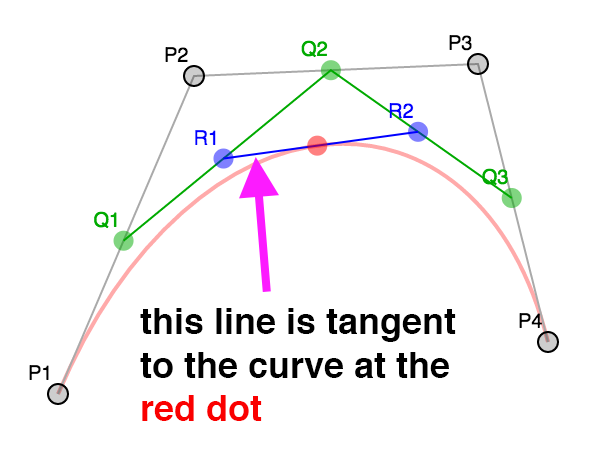
А нормаль - это перпендикуляр к касательной, поэтому, используя касательные, можно легко найти нормали.
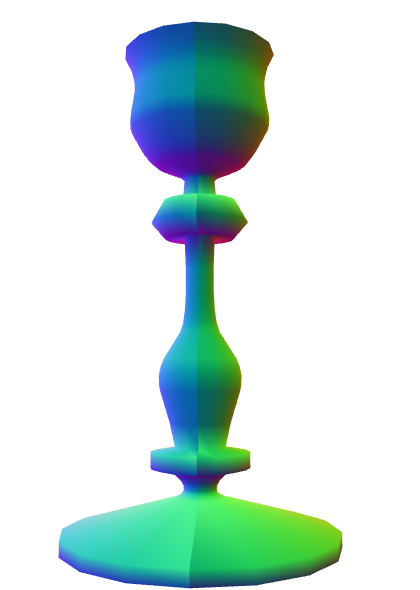
Но давайте представим, что нам необходимо сделать подсвечник с подобным контуром:
Наряду со множеством гладких участков присутствуют и острые углы. Как понять, какие нормали использовать? Дело усугубляется тем, что для острых углов нужны дополнительные вершины. Вершины включают в себя как координату, так и нормаль, поэтому если нам нужна ещё одна нормаль, то нам нужна ещё одна вершина. Именно поэтому при создании куба нужно как минимум 24 вершины. Несмотря на то, что у куба всего 8 углов, каждая грань нуждается в отдельной нормали в каждом углу куба.
При создании куба задать правильные нормали очень просто, но для сложных фигур простого способа не найти.
Все программы для моделирования содержат разнообразные параметры создания нормалей. Обычно для каждой вершины находится усреднённая нормаль между всеми полигонами, в которые входит данная вершина. Но пользователь может задать максимальный угол. Если угол между полигонами с общей вершиной больше максимального, создаётся новая вершина.
Реализуем данный алгоритм.
function generateNormals(arrays, maxAngle) < const positions = arrays.position; const texcoords = arrays.texcoord; // сначала вычисляем нормаль для каждой грани let getNextIndex = makeIndiceIterator(arrays); const numFaceVerts = getNextIndex.numElements; const numVerts = arrays.position.length; const numFaces = numFaceVerts / 3; const faceNormals = []; // Вычисляем нормаль для каждой грани. // При этом создаём новую вершину для каждой грани for (let i = 0; i < numFaces; ++i) < const n1 = getNextIndex() * 3; const n2 = getNextIndex() * 3; const n3 = getNextIndex() * 3; const v1 = positions.slice(n1, n1 + 3); const v2 = positions.slice(n2, n2 + 3); const v3 = positions.slice(n3, n3 + 3); faceNormals.push(m4.normalize(m4.cross(m4.subtractVectors(v1, v2), m4.subtractVectors(v3, v2)))); >let tempVerts = <>; let tempVertNdx = 0; // предполагается, что координаты вершин точно совпадают между собой function getVertIndex(x, y, z) < const vertId = x + "," + y + "," + z; const ndx = tempVerts[vertId]; if (ndx !== undefined) < return ndx; >const newNdx = tempVertNdx++; tempVerts[vertId] = newNdx; return newNdx; > // Находим вершины, принадлежащие нескольким граням. // При этом нельзя обращать внимание только на грани (треугольники) // так как, например, если у нас есть обыкновенный цилиндр, // // // 3-4 // / \ // 2 5 Если посмотреть на цилиндр, который начинается // | | в точке S и заканчивается в E, точки E и S не // 1 6 являются одной и той же точкой с точки зрения // \ / входных данных, так как у них разные UV-координаты. // S/E // // вершины в начале и в конце не будут принадлежать одной точке // так как у них разные UV-координаты, но если мы будем так // считать, мы получим неверные нормали. const vertIndices = []; for (let i = 0; i < numVerts; ++i) < const offset = i * 3; const vert = positions.slice(offset, offset + 3); vertIndices.push(getVertIndex(vert)); >// проходим по каждой вершине и запоминаем, каким граням она принадлежит const vertFaces = []; getNextIndex.reset(); for (let i = 0; i < numFaces; ++i) < for (let j = 0; j < 3; ++j) < const ndx = getNextIndex(); const sharedNdx = vertIndices[ndx]; let faces = vertFaces[sharedNdx]; if (!faces) < faces = []; vertFaces[sharedNdx] = faces; >faces.push(i); > > // теперь проходим по каждой грани и вычисляем нормаль для каждой // вершины грани. Учитываются только те грани, которые в пределах // maxAngle. Результатом будут массивы newPositions, newTexcoords // и newNormals, за исключением одинаковых вершин. tempVerts = <>; tempVertNdx = 0; const newPositions = []; const newTexcoords = []; const newNormals = []; function getNewVertIndex(x, y, z, nx, ny, nz, u, v) < const vertId = x + "," + y + "," + z + "," + nx + "," + ny + "," + nz + "," + u + "," + v; const ndx = tempVerts[vertId]; if (ndx !== undefined) < return ndx; >const newNdx = tempVertNdx++; tempVerts[vertId] = newNdx; newPositions.push(x, y, z); newNormals.push(nx, ny, nz); newTexcoords.push(u, v); return newNdx; > const newVertIndices = []; getNextIndex.reset(); const maxAngleCos = Math.cos(maxAngle); // для каждой грани for (let i = 0; i < numFaces; ++i) < // получаем нормаль текущей грани const thisFaceNormal = faceNormals[i]; // для каждой вершины грани for (let j = 0; j < 3; ++j) < const ndx = getNextIndex(); const sharedNdx = vertIndices[ndx]; const faces = vertFaces[sharedNdx]; const norm = [0, 0, 0]; faces.forEach(faceNdx => < // грань направлена в ту же сторону? const otherFaceNormal = faceNormals[faceNdx]; const dot = m4.dot(thisFaceNormal, otherFaceNormal); if (dot >maxAngleCos) < m4.addVectors(norm, otherFaceNormal, norm); >>); m4.normalize(norm, norm); const poffset = ndx * 3; const toffset = ndx * 2; newVertIndices.push(getNewVertIndex( positions[poffset + 0], positions[poffset + 1], positions[poffset + 2], norm[0], norm[1], norm[2], texcoords[toffset + 0], texcoords[toffset + 1])); > > return < position: newPositions, texcoord: newTexcoords, normal: newNormals, indices: newVertIndices, >; > function makeIndexedIndicesFn(arrays) < const indices = arrays.indices; let ndx = 0; const fn = function() < return indices[ndx++]; >; fn.reset = function() < ndx = 0; >; fn.numElements = indices.length; return fn; > function makeUnindexedIndicesFn(arrays) < let ndx = 0; const fn = function() < return ndx++; >; fn.reset = function() < ndx = 0; >fn.numElements = arrays.positions.length / 3; return fn; > function makeIndiceIterator(arrays)
В этом коде мы сначала создаём нормали для каждой грани (каждого треугольника) из исходных точек. Затем мы генерируем набор индексов вершин для нахождения одинаковых точек. После выполнения поворота первая и последняя точка должны совпадать, однако, они имеют разные UV-координаты и, следовательно, не считаются одинаковыми точками - именно поэтому нам нужен набор, где мы находим подобные точки. Для вычисления нормалей нам нужно, чтобы первая и последняя точка рассматривались как одна и та же точка.
После этого для каждой вершины мы находим все грани, в которых она используется.
И, наконец, мы усредняем нормали всех граней для каждой вершины, за исключением тех, которые превышают порог maxAngle - для таких мы создаём новый набор вершин.
Результат будет следующим:
Обратите внимание, что мы получили острые углы в необходимых нам местах. Попробуйте увеличить значение maxAngle и вы увидите, как острые углы становятся плавными, как только соседние грани получают усреднённую нормаль вместо отдельных наборов. Также попробуйте изменить divisions до значения 5 или 6, а затем увеличьте значение maxAngle так, чтобы даже острые углы получили плавный переход освещения. При изменении режима mode в значение lit мы увидим, как будет выглядеть объект при включении освещения - именно освещение является причиной, по которой мы так много внимания уделили нормалям.
Итак, что же мы узнали?
Мы узнали, что для создания 3D-данных НУЖНО ИСПОЛЬЗОВАТЬ ПРОГРАММУ ДЛЯ 3D-МОДЕЛИРОВАНИЯ. ��
Для создания чего-то действительно полезного вам, вероятней всего, понадобится какой-нибудь UV-редактор. Такой редактор также поможет в оформлении конечных точек. Вместо ограниченного набора настроек при моделировании вы будете использовать функции редактора для добавления конечных точек и более простого создания UV-координат для них. Кроме того, редакторы поддерживают вытягивание граней и вытягивание по определённой траектории, работа которых должна быть довольно очевидной на вышеприведённых примерах моделирования.
Ссылки
В заключении хотел сказать, что не написал бы эту статью без замечательной статьи о кривых Безье.
Что здесь делает нахождение остатка деления?
Если посмотреть на функцию lathePoints , вы заметите нахождение остатка от деления при нахождении угла.
for (let division = 0; divisionЗачем она здесь нужна?
При повороте точек вокруг своей оси нам нужно, чтобы первая и последняя точка совпадали. Math.sin(0) и Math.sin(Math.PI * 2) должны быть одним и тем же значением, но операции с плавающей точкой не совершенны, и даже когда значения очень близки, они всё же не не являются на 100% одинаковыми.
Это незначительно отличие повлияет на вычисление нормалей. Нам нужно знать все грани, в которых используется данная вершина. Нахождение этих граней основывается на сравнении вершин. Если две вершины равны, то для нас это становится одной вершиной. К сожалению, из-за отличий в значениях Math.sin(0) и Math.sin(Math.PI * 2) вершины не будут равны и не сольются в одну вершину. А значит, при вычислении нормалей не все грани попадут в вычисление, что приведёт к неверным нормалям.
Вот наглядный пример, что произойдёт
На месте замыкания контура можно увидеть шов, что происходит из-за едва заметных отличий в значениях первой и последней вершины.
Первой моей мыслью было изменить алгоритм таким образом, чтобы проверять вершины на равенство с какой-то погрешностью. Если вершины равны в пределах допустимой погрешности, то это одна и та же вершина. Что-то вроде такого:
const epsilon = 0.0001; const tempVerts = []; function getVertIndex(position) < if (tempVerts.length) < // находим ближайшую из существующих вершин let closestNdx = 0; let closestDistSq = v2.distanceSq(position, tempVerts[0]); for (let i = 1; i < tempVerts.length; ++i) < let distSq = v2.distanceSq(position, tempVerts[i]); if (distSq < closestDistSq) < closestDistSq = distSq; closestNdx = i; >> // данная вершина достаточно близко? if (closestDistSq < epsilon) < // да, возвращаем индекс существующей вершины return closestNdx; >> // одинаковая вершина не найдена, создаём её и возвращаем её индекс tempVerts.push(position); return tempVerts.length - 1; >И это сработало! Шов исчез. Но, к сожалению, данный алгоритм выполнялся несколько секунд и интерфейсом стало невозможно пользоваться. Так как сложность алгоритма возвросла до O^2. Если переместить слайдеры на максимум, мы можем получить около 20000 вершин. Для сложности O^2 получится под 300 миллионов итераций.
Я обыскал интернет в поисках простого решения и не нашёл его. Я думал поместить все точки в октодерево для более быстрого поиска совпадающих точек, но для одной статьи получалось многовато материала.
Именно тогда я понял, что если проблема заключается только в конечных точках, мне может помочь остаток от деления. Изначально код выглядел следующим образом:
const angle = lerp(startAngle, endAngle, u);Затем я его переписал на окончательный вариант
const angle = lerp(startAngle, endAngle, u) % (Math.PI * 2);Из-за применения операции остатка от деления для `angle`, значение `endAngle` равного `Math.PI * 2` становится нулём, а это то же значение, что и начальный угол. Шов ушёл и проблема была решена!
И даже при установке `distance` в значение 0.001 и `divisions` в значение 60, на моём компьютере пересчёт фигуры занимает около секунды. И хотя должны быть способы оптимизации моего алгоритма, я думаю, что создание сложных фигур - это медленная операция в целом. Это лишь один пример, почему 3D-игры могут выполняться на частоте 60fps, а 3D-редакторы могут работать на очень медленной частоте кадров.
Так ли уж нужны здесь матрицы?
При моделировании мы использовали следующий код для поворота точек:
const mat = m4.yRotation(angle); . points.forEach((p, ndx) => < const tp = m4.transformPoint(mat, [. p, 0]); .Преобразование любой 3D-точки матрицей 4х4 требует 16 умножений, 12 сложений и 3 делений. Мы могли бы уменьшить количество операций через математику поворота единичной окружности.
const s = Math.sin(angle); const c = Math.cos(angle); . points.forEach((p, ndx) => < const x = p[0]; const y = p[1]; const z = p[2]; const tp = [ x * c - z * s, y, x * s + z * c, ]; .Здесь только 4 умножения и 2 сложения, к тому же мы обошлись без вызова функции, что, вероятно, раз в 6 быстрее.
Стоит ли того оптимизация? Ну, для этого частного случая я не думаю, что это так уж необходимо. Я задумывался, что вы, возможно, захотите предоставить пользователю выбор оси, вокруг которой выполнять поворот. С помощью матриц можно было бы легко дать возможность пользователю передать ось - примерно следующим образом:
const mat = m4.axisRotation(userSuppliedAxis, angle);Какой путь выбрать - полностью зависит от ваших нужд. На мой взгляд, на первом месте должна быть гибкость, а оптимизация уже тогда, когда выполнение какого-либо участка кода становится очень медленным.
- Основы
- Основы WebGL
- Как работает WebGL
- Шейдеры и GLSL в WebGL
- WebGL State Diagram
- Обработка изображений в WebGL
- Продолжаем обработку изображений в WebGL
- 2D-перенос в WebGL
- 2D-поворот в WebGL
- 2D-масштабирование в WebGL
- 2D-матрицы в WebGL
- WebGL 3D - Ортогональ
- WebGL 3D - Перспектива
- WebGL 3D - Камеры
- WebGL 3D - Направленное освещение
- WebGL 3D - Точечное освещение
- WebGL 3D - Прожектор
- WebGL - Меньше кода, больше веселья
- WebGL - Отрисовка нескольких объектов
- WebGL - Графы сцены
- WebGL 3D - Создание модели
- Loading .obj files
- Loading .obj w .mtl files
- WebGL 3D - Текстуры
- WebGL - Данные для текстур
- WebGL - Использование 2 и более текстур
- WebGL - Кросс-доменные изображения
- WebGL 3D - Перспективная коррекция текстур
- Planar and Perspective Projection Mapping
- WebGL - Рендеринг в текстуру
- Shadows
- 2D
- WebGL 2D - DrawImage
- WebGL 2D - Стек матриц
- Sprites
- Cubemaps
- Environment maps
- Skyboxes
- Skinning
- Fog
- Picking (clicking on stuff)
- WebGL текст - HTML
- WebGL текст - Canvas 2D
- WebGL текст - Используем текстуру
- WebGL текст - Используем глиф-текстуру
- Ramp Textures (Toon Shading)
- GPGPU
- Smallest Programs
- Drawing Without Data
- Shadertoy
- Pulling Vertices
- Indexed Vertices (gl.drawElements)
- Instanced Drawing
- WebGL Установка и настройка
- Шаблон WebGL
- Изменение размера Canvas в WebGL
- WebGL - Анимация
- Points, Lines, and Triangles
- Multiple Views, Multiple Canvases
- Visualizing the Camera
- WebGL и прозрачность
- WebGL - 2D и 3D библиотеки
- WebGL - Антипаттерны
- WebGL Matrices vs Math Matrices
- Precision Issues
- Taking a screenshot
- Prevent the Canvas Being Cleared
- Get Keyboard Input From a Canvas
- Use WebGL as Background in HTML
- Cross Platform Issues
- Questions and Answers
- Attributes
- Texture Units
- Framebuffers
- readPixels
- References
- Документация по вспомогательным функциям
- TWGL, лёгкая библиотека-помощник для WebGL
- github
Лучшие бесплатные программы для 3D-моделирования 2022
Если вы делаете все с нуля, вам потребуется спроектировать деталь самостоятельно. CAD программы и программы по 3D-моделировке могут быть дорогостоящими, но существует множество бесплатных и вполне рабочих вариантов.
Tinkercad
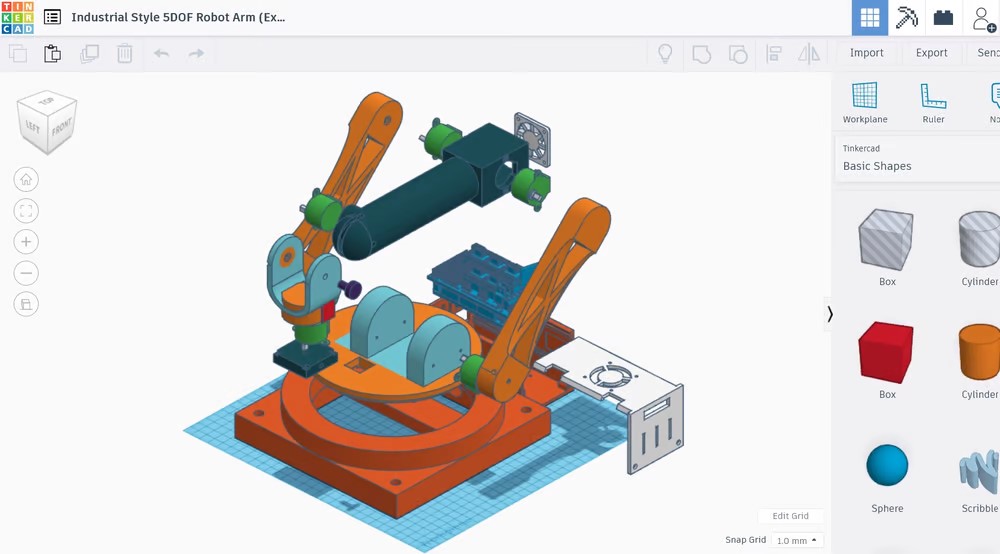
Tinkercad – это браузерное приложение для моделирования от Autodesk. Служит отличной отправной точкой для начинающих и является быстрым решением для простого моделирования.
Вы можете использовать данное ПО для создания 3D-моделей из базовых форм, настраивая параметры для достижения точности. Tinkercad также позволяет создавать геометрические (векторные) фигуры в 2D и преобразовывать их в 3D-модели.
Однако набор функций Tinkercad несколько ограничен по сравнению с такими программами, как Blender, FreeCAD и SketchUp, поэтому для сложных проектов лучше перейти на более продвинутый инструментарий.
С другой стороны, если вы хотите познакомить себя или группу студентов с миром 3D-дизайна, то это ПО – идеальный вариант. На веб-сайте Tinkercad вы можете найти широкий спектр учебных пособий и уроков по 3D-моделированию. Помимо простых 3D-объектов, это программное обеспечение предоставляет пользователям простой способ проектирования электронных схем, а также возможность использовать код для создания 3D-моделей.
MatterControl 2.0
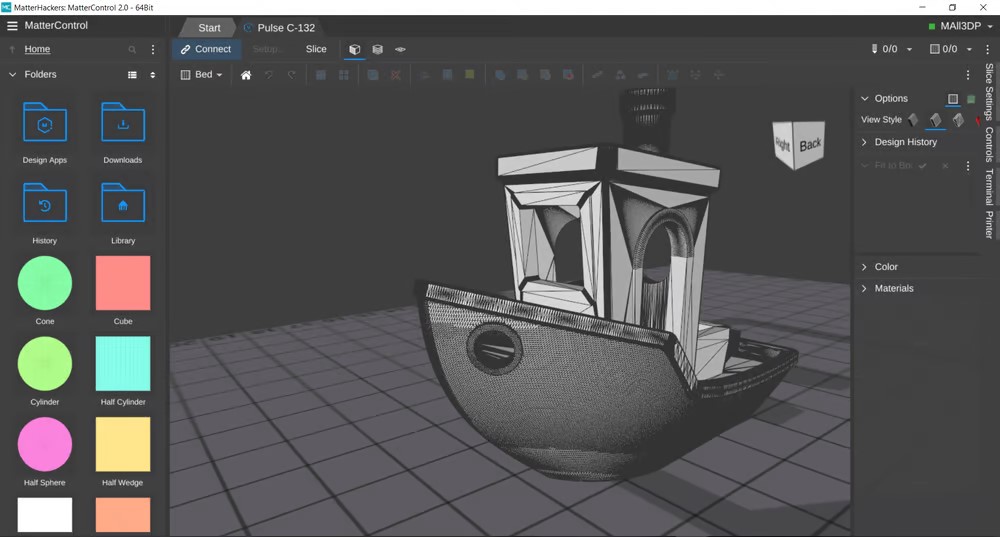
MatterHackers предлагает собственное программное обеспечение «все в одном» - слайсер и хост для вашего настольного компьютера под названием MatterControl. Это ПО позволяет создавать новые модели с нуля, нарезать их, а также напрямую управлять и контролировать печать при подключении через USB.
Интерфейс на удивление хорошо структурирован. Слева у вас есть файловый браузер и библиотека базовых геометрических элементов для импорта в ваш проект. Новой и наиболее желанной функцией является возможность взять эти элементы, перетащить их в нужное положение на STL, который вы хотите напечатать, и назначить их в качестве вспомогательных структур. Это позволяет создавать простые настраиваемые поддержки. Есть расширенные настройки для печати и программа просмотра слоев.
Для управления с помощью MatterControl вашему 3D-принтеру потребуется модуль Wi-Fi или подключение к компьютеру через USB.
В то время как многие другие программы 3D-печати направлены на достижение одной цели, MatterControl 2.0 решает весь процесс, от проектирования до печати, в одном окне. И, если вам понравится MatterControl и вы захотите использовать остальные профессиональные функции программы, MatterHackers предлагает обновление до MatterControl Pro.
ZBrushCoreMini
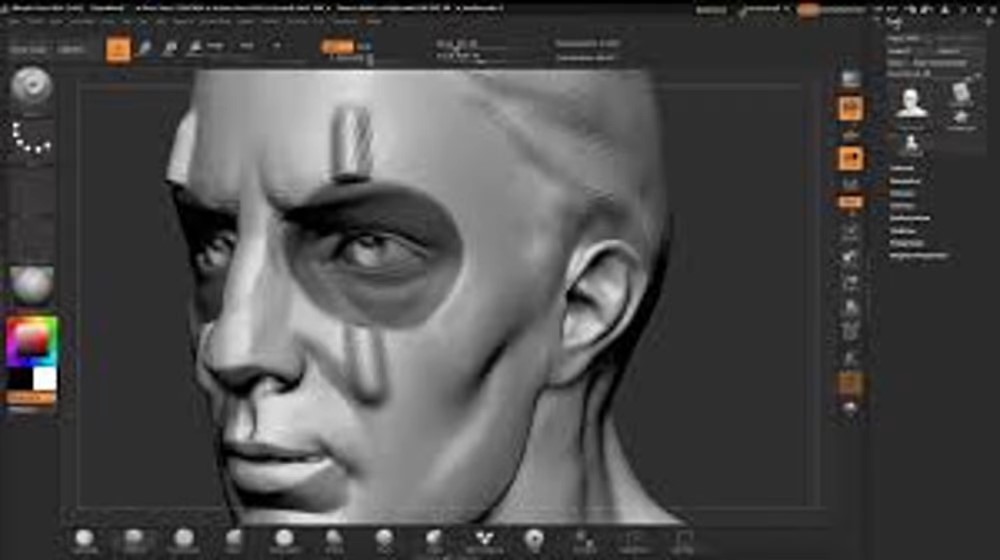
ZBrushCoreMini – это инструмент для художественного 3D-скульптинга с функционалом, который можно сравнить с лепкой из глины. Он является преемником Sculptris и представляет собой фантастическое программное обеспечение для 3D-печати, если вашей основной целью является создание статуй или фигурок – например, создание бюста вашего любимого персонажа из видеоигр или комиксов.
Хотя это программное обеспечение для 3D-моделирования предназначено в основном для начинающих и средних пользователей, оно обладает широким функционалом, который упрощает процесс 3D-скульптинга. Например, используя динамическую мозаику, ZBrushCoreMini постоянно анализирует поверхность вашей модели, чтобы убедиться, что детали отображаются правильно, автоматически добавляя полигоны при необходимости.
ПО является полностью бесплатным и предлагает переход к следующему по сложности инструменту – платной программе ZBrush. Он совместим со своими старшими братьями, ZBrush и ZBrushCore, поэтому пользователи могут импортировать свои проекты в один из более продвинутых инструментов 3D-скульптинга.
Vectary
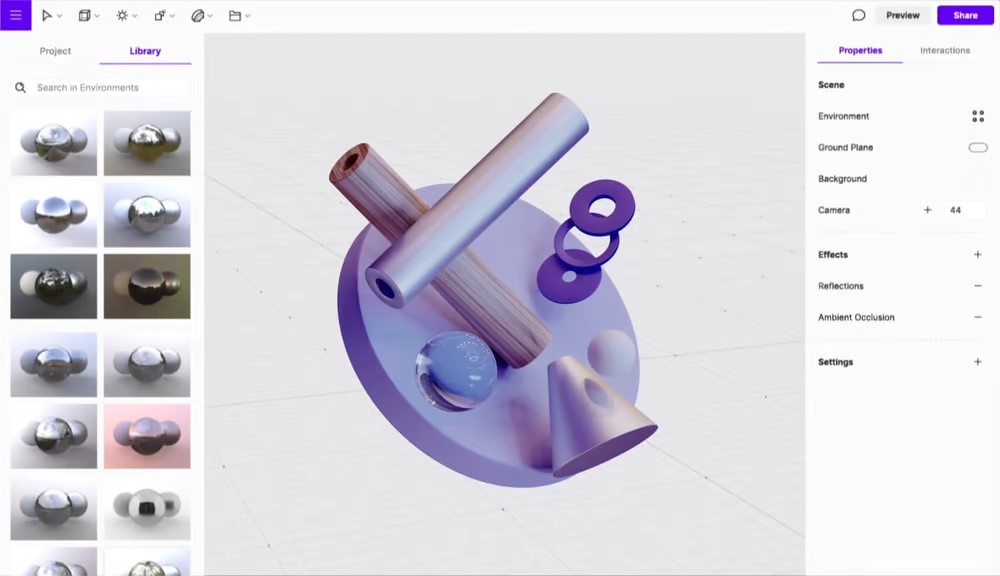
Программное обеспечение для 3D-моделирования, которое действительно выделяется, – это Vectary. Это странное сочетание CAD и программного обеспечения для 3D-моделирования, доступного в браузере. Оно более доступно для тех, кто пришел в 3D-дизайн, имея опыт работы с программным обеспечением для 2D-проектирования, ввиду его уникального пользовательского интерфейса.
Vectary предлагает масштабируемые уровни, и почти все функции бесплатны – типы файлов экспорта выделяются как платная функция. В отличие от многих программ, даже бесплатный уровень является бесплатным и для коммерческого использования, что особенно уникально среди разработчиков моделей на основе браузера.
Несмотря на то, что Vectary похожа на CAD для 3D-моделирования, она обладает мощными параметрическими функциями, которые, позволяют вам использовать многие преимущества параметрического проектирования, когда моделлер больше ориентирован на органичный дизайн. В сочетании с удобным живым рендерингом Vectary представляет собой впечатляющую программу для 3D-моделирования.
SketchUp
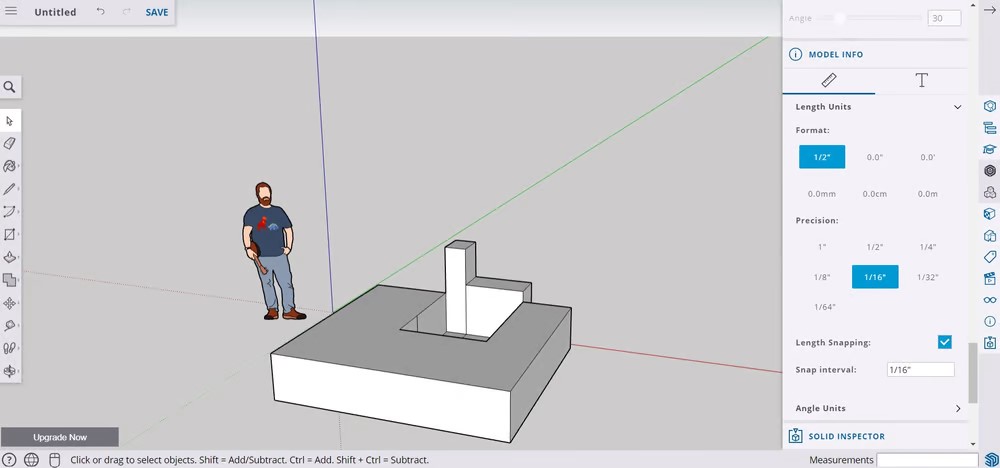
SketchUp – это веб-приложение, предлагающее отличное сочетание простоты и функциональности. Удобный интерфейс и низкий порог вхождения привлекают новичков в дизайне, а его продвинутые инструменты рисования нравятся более опытным пользователям. Вот почему SketchUp является одним из самых популярных программных средств 3D-печати для проектирования 3D-моделей.
Ранее известная как SketchUp Make, а теперь известная просто как SketchUp Free, бесплатная версия содержит все необходимое для 3D-моделирования для печати, при условии, что вы загрузите бесплатный модуль экспорта STL и установите его.
Хотя платные версии, конечно, предлагают больше, чем бесплатный SketchUp, вы все равно получите доступ к некоторым довольно интересным функциям, включая 10 ГБ облачного хранилища, просмотр моделей в мобильном и доступ к 3D Warehouse SketchUp – хранилищу моделей, наполненному пользовательским контентом и проектами.
Fusion 360
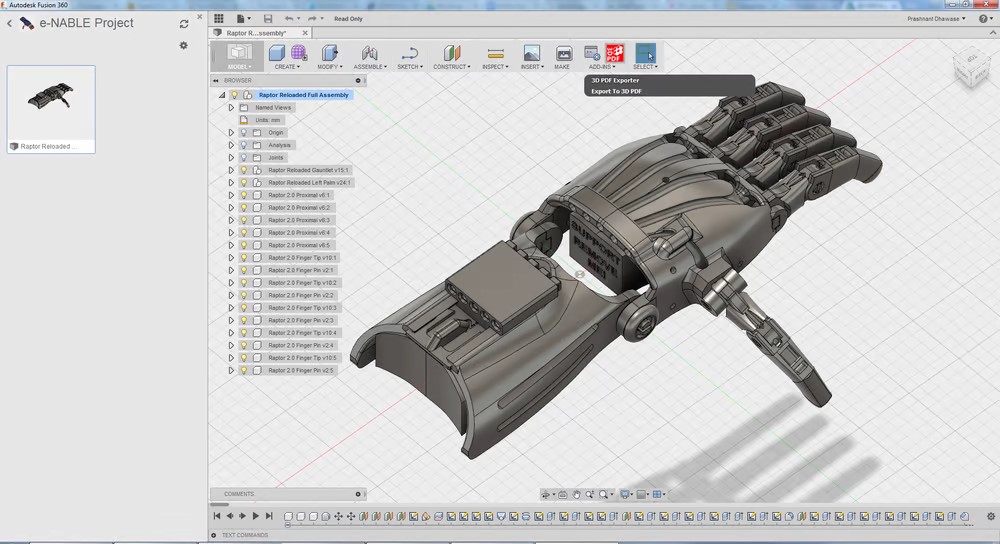
Fusion 360 – это профессиональная CAD-программа, созданная пионерами программного обеспечения для проектирования в Autodesk. В отличие от других профессиональных инструментов для твердотельного моделирования, эта программа исключительно удобна в использовании и охватывает весь процесс планирования, тестирования и выполнения.
Данное ПО для 3D-печати обладает мощными параметрическими инструментами и аналитическими сеточными инструментами, которые хорошо подходят для решения большинства задач, связанных с промышленным дизайном. Кроме того, оно способно моделировать как конструкцию спроектированных компонентов, так и нагрузки, с которыми они столкнутся, когда они будут фактически изготовлены и введены в эксплуатацию.
Fusion 360 также выделяется тем, что предлагает сложные функции совместной работы. Он поддерживает облачный обмен файлами, контроль версий, а также импорт/экспорт распространенных типов CAD файлов.
Fusion 360 абсолютно бесплатен, но только в течение ограниченного периода времени. Также есть некоторые условия пользования, поэтому обязательно проверьте то, что написано мелким шрифтом, прежде чем тестировать программу.
FreeCAD
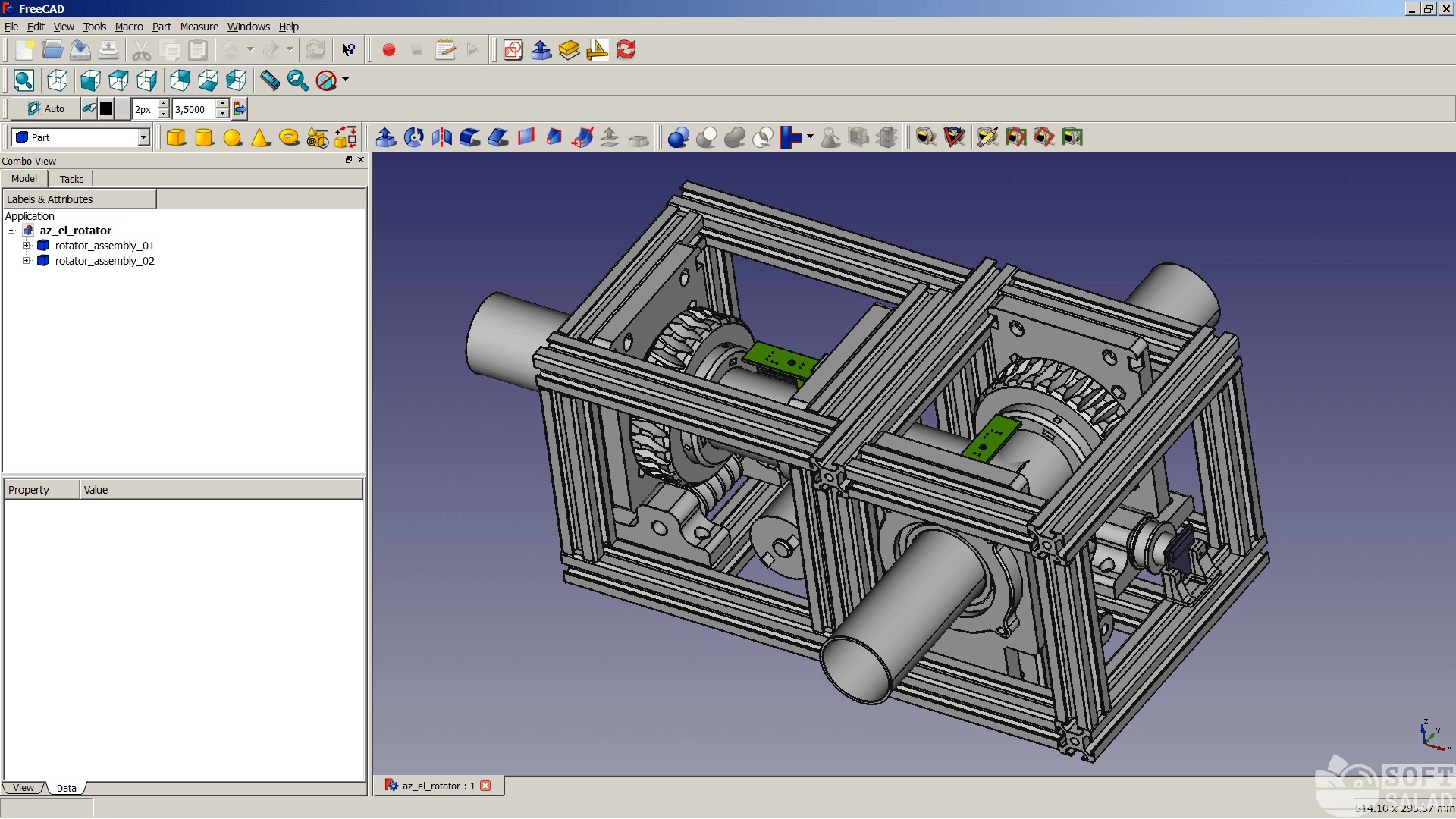
FreeCAD – это многофункциональная CAD программа с открытым исходным кодом, а также отличный ресурс для развития ваших навыков проектирования. Как программное обеспечение для параметрического проектирования, модели создаются в FreeCAD в соответствии с параметрами, а не с базовым геометрическим моделированием методом перетаскивания.
Можно управлять моделью, возвращаясь к истории и редактируя ее параметры. Как следует из названия, FreeCAD, конечно, бесплатна, но это не значит, что в ней отсутствуют те же мощные функции, которые предлагает платное программное обеспечение. Эта программа имеет инструменты анализа конечных элементов (FEA), анализатор нагрузок, а также модуль робототехники, который позволяет пользователям моделировать движения роботов.
FreeCAD также позволяет пользователям создавать эскизы 2D-форм в качестве основы для создания дополнительных объектов и адаптирована для широкого спектра областей проектирования, таких как проектирование изделий, машиностроение, архитектура и многое другое.
Blender
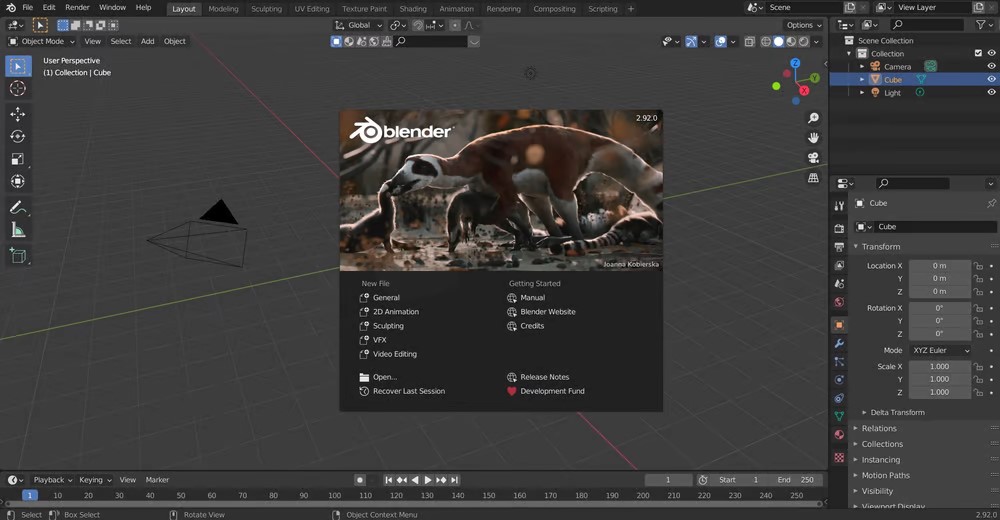
Blender – популярное программное обеспечение для 3D-моделирования, но оно требует обучения. Возможно, это не лучший выбор для новичка, который только начинает осваивать 3D-моделирование, но оно идеально подойдет, если вы знакомы с концепциями и хотите развивать свои навыки и создавать сложные 3D-модели. Тем не менее, из-за огромной популярности программы, существует множество руководств, которые помогут даже новичкам начать работу.
В последние версии Blender были включены обновления, которые делают программу немного доступнее, такие как, переработанный пользовательский интерфейс и 3D-просмотр. Программа также включает в себя расширенные дополнения, такие как Eevee, физический рендеринг в реальном времени, и Grease Pencil, который предлагает полноценную 2D-систему рисования и анимации.
В двух словах, Blender – это один из самых мощных инструментов 3D-моделирования. У программы очень полезное сообщество и огромное количество онлайн-руководств. Кроме того, она с открытым исходным кодом, поэтому пользователи часто пишут для нее расширения, чтобы сделать ее еще лучше и эффективнее.
Больше о 3D-печати и ее применении в разных областях читайте нашем блоге, а также подписывайтесь на наши соцсети.