Всплывающие окна и разрешения
Для показа визуальных предупреждений, а также плавающего спидометра, приложение использует всплывающие окна. Данная возможность Андроид требует специального разрешения, обычно оно называется «разрешить наложение поверх других окон». При самом первом запуске приложение запрашивает это разрешение.
Установлено ли это разрешение или нет, вы можете быстро проверить прямо в приложении и при необходимости установить. Для выберите команду «Быстрый тест» в меню приложения (3 точки в правом верхнем углу).
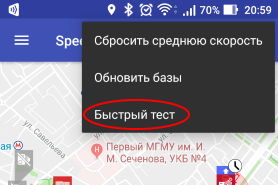
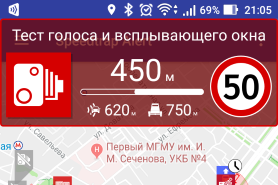
Если тест прошел удачно и разрешение предоставлено, появится всплывающее окно.
В случае неудачного прохождения теста, внизу экрана появится снэкбар с сообщением и кнопкой «Разрешить». Нажжмите эту кнопку.
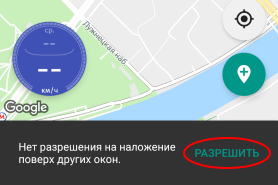
Включите переключатель, разрешение на всплывающие окна будет предоставлено.
Что такое всплывающие или адаптивные уведомления на телефоне Андроид
Не представляю, как люди пользовались первыми смартфонами с выходом в интернет. Приходилось самим проверять почту, открывать сайты социальных сетей и вручную проверять наличие новых новостей. Это ведь нестерпимые мучения, учитывая скорость интернета того времени. К счастью, настало время, когда эта проблема решилась появлением уведомлений. Мы расскажем, как настроить приоритеты для этих уведомлений и сделать их всплывающими на телефонах с Андроид.
Что такое всплывающие уведомления
В первых версиях Android настраивать уведомления было проблематично. Одна настройка меняла отображение сообщений от всех приложений сразу. Не было персонализации под каждую программу. Такая проблема существовала примерно до версии Android 6, а после она решилась добавлением отдельного меню настроек для каждого файла на телефоне. В этом меню особенный пункт. При его включении все приходящие сообщения не только отображаются в шторке, на экране блокировки и в строке состояния, но и на несколько секунд всплывают в верхней части экрана. Отсюда пошло и название – всплывающие уведомления. При нажатии на них открывалось само приложение, а порой и раздел, на который ведет ссылка.
Как включить
- Откройте настройки. Для этого проведите пальцем сверху вниз для открытия шторки, а после кликните по значку шестеренки.

- Выберите раздел «Приложения», а после подраздел «Все приложения».
- Выберите нужную программу и кликните по ней. В нашем примере это «Яндекс».

- На открывшейся странице выберите «Уведомления».
- Переключите параметр «Разрешить всплывающие уведомления».

Акцентируем внимание на слове «Разрешить». Это значит, что разработчик сам решает, сделать сообщения в своей программе обычными или проявляющимися. А мы только допускаем возможность второго варианта. То есть даже после включения параметра сообщения могут не всплывать в верхней части, это вполне нормальное поведение.
Как настроить
Проблема с проявлением сообщений решилась. Однако порой эта функция начинает раздражать.
Это происходит, когда, например, блок приложения застывает долгое время либо любое сообщение сопровождается раздражающим звуком. К счастью, последняя проблема легко решается через настройки.
Наиболее простой способ – это снять галочку с параметра «Разрешить воспроизведение звука» в настройках приложения. Однако, если звук нужно оставить, но заменить, то предлагаем выполнить следующие действия:
- Откройте настройки.
- Перейдите в раздел «Звук и вибрация», а после выберите вкладку «Уведомления».

- Откройте подраздел «Выбор мелодии на устройстве» либо поищите подходящий звук среди предустановленных мелодий. Обычно во втором разделе лежат стандартные арфы, гитары и звуки природы.
- Выберите подходящий звук. В нашем примере это флейта.

- После нажатия настройки изменятся автоматически.
В остальном всплывающие сообщения почти никак не поддаются настройке. Хотя пользователь может скачать приложения для расширения возможностей настроек, но они иногда только усугубляют ситуацию.
Описание адаптивных уведомлений
Время идет, а телефоны умнеют. Теперь они могут даже анализировать важность уведомлений и решать, какие из них показать первыми (то есть поместить в самый верх), а какие закинуть куда подальше. К слову, эта функция даже решает, сделать сообщение всплывающим или нет. Предупредим сразу, включение этой функций повышает расход аккумулятора, так как программа постоянно работает в фоновом режиме. Потому, если вам приходит по 20 уведомлений в час, то это значит, что функцию стоит выключить.

Как включить
О том, как включить или выключить эту функцию, подробно описано ниже (снова на примере MIUI):
- Перейдите в настройки.
- Найдите раздел «Защита конфиденциальности», а после откройте в нем вкладку «Специальные разрешения».

- Откройте подраздел «Адаптивные уведомления».
- Выберите из списка «Адаптивные уведомления для Android».

Учтите, что в некоторых моделях существуют свои приложения для адаптивности. Порой они могут быть плохо настроены, из-за чего сообщения попросту исчезают из шторки. Потому, если вы заметили, что какие-то приложения перестали отправлять уведомления, то проверьте один из трех возможных случаев:
- Не закрыто ли это приложение принудительно. О том, как это делается, читайте здесь.
- Есть ли у него нужные разрешения. О них мы говорили в первом подразделе нашего материала.
- Не включен ли случайно адаптивный режим.
Если все настроено верно, то рекомендуем также попробовать способы решения, описанные здесь.
А на этом все, рады были поделиться полезной информацией. Благодарим за прочтение.
Как разрешить или заблокировать всплывающие окна на вашем мобильном телефоне

Одна из самых неприятных вещей, когда мы просматриваем веб-страницы с помощью мобильного устройства, — это то, что всплывающая вкладка появляется без нашего разрешения. Они даже не спрашивают нас, могут ли они открыть это окно, браузер делает это сам. Итак, если вы зашли так далеко, то это потому, что вы, вероятно, хотите узнать, как мы можем деактивировать и активировать те вкладки, которые открываются на неизвестные веб-сайты.
Потому что нет ничего более раздражающего, чем наслаждаться своим Android устройство и внезапно открывающиеся всплывающие окна, которые, помимо того, что являются агрессивными, могут исчерпать больше данных, чем ожидалось, и даже ввести вредоносное ПО в наш терминал . Поэтому мы дадим вам ряд рекомендаций, чтобы положить этому конец, или даже наоборот, поскольку мы также покажем вам, как их можно активировать.
Что такое всплывающие окна?
Перед тем, как начать процесс заблокировать или разрешить всплывающие окна или, также известные, всплывающие окна, которые появляются в браузерах нашего Android смартфон, нам нужно будет узнать, о чем они. Для тех, кто этого не знает, эти вкладки отображаются как реклама для загрузки приложения с вредоносным ПО, реклама от любой компании или перенаправление на любой другой тип контента, который появляется без вызова и без нашего согласия при просмотре Интернет через любой браузер.

Проблема в том, что многие совершают серьезную ошибку, установка сторонних приложений любого типа чтобы иметь возможность навсегда избавиться от этих всплывающих окон, но на самом деле их можно избежать и заблокировать, не прибегая к дополнительным приложениям и, таким образом, не занимая больше места на нашем мобильном устройстве.
Разрешить или запретить всплывающие окна в браузерах
Google Chrome
Начнем с объяснения того, как это можно сделать в одном из наиболее часто используемых пользователями браузеров — Google. Chrome. Для начала нам нужно открыть это приложение на нашем Android-терминале. Позже мы увидим, что справа от панели речи есть три точки, которые позволят нам перейти к настройкам. После нажатия на нее нам нужно будет перейти в Разрешения> Всплывающие окна и перенаправления . Оказавшись внутри, он даст нам возможность отключить всплывающие окна и перенаправления. С другой стороны, если мы хотим активировать всплывающие окна, нам придется выполнить те же действия, но на этот раз нам придется снять этот флажок.


Однако этот браузер также предлагает нам возможность разрешение всплывающих окон с определенного веб-сайта , например доверенный. Поскольку не все всплывающие окна будут содержать рекламу или спам, некоторые законные веб-сайты используют их для отображения части своего контента.
Следовательно, чтобы настроить этот альтернативный вариант, нам нужно сначала открыть Google Chrome. После этого вам нужно будет получить доступ к странице, которая, как мы знаем, заблокированные всплывающие окна . После этого внизу вам нужно будет нажать «Всегда показывать». Таким образом, мы сможем позволить им всегда открываться.
Mozilla Firefox
Еще один браузер, которым пользуется значительная часть пользователей, поскольку он доступен на Гугл игры, это Mozilla Firefox. Хотя это пока не спасено от всплывающее окно любого типа , поэтому его нужно будет настроить так, чтобы мы могли их избежать. Однако это будет несколько m
Во-первых, мы должны получить доступ к браузеру с нашего Android-устройства, и, оказавшись внутри, нам нужно будет коснуться трех точек, которые появляются рядом с панелью навигации, где должен быть размещен URL-адрес любой страницы. Затем коснитесь Настройки> Улучшенная защита от отслеживания . Хотя прямо сейчас, если вы установите его снова, он будет стандартным с активированным блокировщиком всплывающих окон, хотя он не будет таким эффективным. Если это не ваш случай, вы должны войти и выбрать один из следующих вариантов:


- Стандарт (по умолчанию): блокирует меньшее количество поисковых роботов, поэтому страницы загружаются нормально.
- Строгий — Блокируйте больше трекеров, рекламы и всплывающих окон. Страницы будут загружаться быстрее, но может случиться так, что мы потеряем некоторую функциональность.
- На заказ : мы можем выбрать блокировку веб-сайтов.
Кроме того, если мы выбрали вариант «Строгий» или «Пользовательский», браузер позволит нам сделать ряд исключений для веб-сайтов, которые мы считаем подходящими. Для этого вам нужно будет войти в Настройки> Расширенная защита от трассировки> Исключения .
Opera
Пойдем с последней версией браузера, Opera, который, к счастью, был разработан так, чтобы не допускать всплывающих окон с любого веб-сайта. Итак, если вы не хотите настраивать какой-либо браузер для блокировки всплывающих окон, Opera будет вашим лучшим вариантом. Кроме того, встроенная в Opera блокировка рекламы помогает страницам загружаться быстрее и сохраняет данные, чтобы мы могли видеть контент, который нас действительно интересует.
Антивирус как альтернатива
Существует также возможность установить антивирус на нашем мобильном устройстве Android, поскольку может случиться так, что открываемые публикации или всплывающие окна вызваны приложением, которое может скрывать себя. Итак, если мы подозреваем какой-либо тип вредоносного ПО или вредоносного ПО. Пора установить антивирус, способный положить конец этим страданиям.

Сохранение данных, еще один хороший вариант
Вы должны увидеть одну из последних существующих альтернатив, чтобы мы забыли о всплывающих окнах на нашем терминале Android. Если вы используете Google Chrome или любой другой браузер, вы можете избежать всплывающих окон при просмотре Интернета, активировав режим экономии трафика. И дело в том, что его конфигурация действительно проста, нам нужно только получить доступ к настройкам и найти режим сохранения данных .

Активируя эту опцию, мы заставим любое приложение использовать данные в фоновом режиме и, следовательно, ограничим браузеры, которые могут открывать другие вкладки для вредоносных или поддерживаемых рекламой веб-сайтов. Однако, несмотря на достижение большей безопасности, мы также позаботимся о том, чтобы посещаемые нами веб-страницы не могли предлагать весь имеющийся у них контент.
Кроме того, в Google Chrome есть функция сохранения данных, которую вы можете настроить в собственных настройках браузера. Это приведет к сжатию элементов для гораздо меньшего потребления данных и еще большей гарантии того, что мы не будем получать всплывающие окна.
Как остановить всплывающие окна на телефоне Android
Ненужная всплывающая реклама на телефонах Android – одна из самых ненавистных вещей. Нет ничего более раздражающего, чем внезапное всплывающее окно, блокирующее ваш обзор, когда вы читаете интересную статью или играете в одну из своих любимых игр. Всплывающие окна бывают разных типов, это может быть изображение или видеообъявление, которое исчезает только через определенный промежуток времени. В целом они полностью портят впечатление от просмотра. Вот почему тема «Как избавиться от рекламы на моем телефоне Android» – одна из самых популярных.
Что ж, если вы также среди тех людей, которые хотят избавиться от всплывающей рекламы на Android, вы находитесь в нужном месте. Хотя не существует абсолютно никаких 100% рабочих методов для полной остановки или блокировки всплывающих окон, все же есть некоторые методы, которыми вы можете следовать, чтобы избавиться от большинства из них.
Способы предотвращения всплывающих окон на телефоне Android
Способ 1
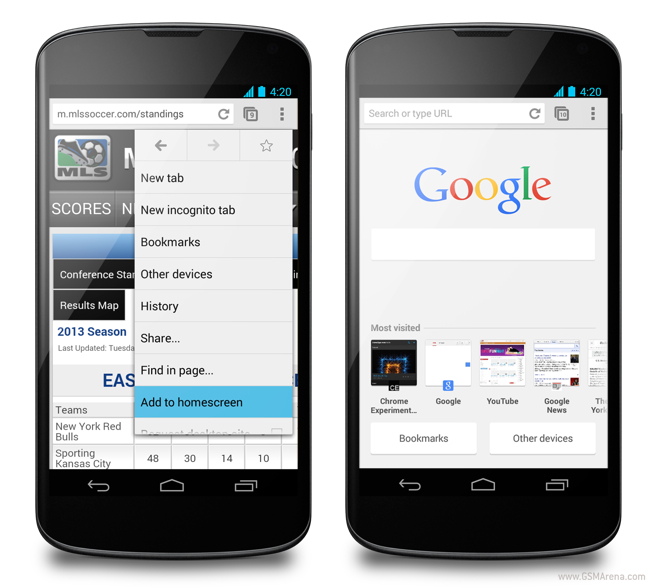
Первый способ – использовать браузер Chrome. Браузер Chrome имеет встроенный блокировщик всплывающих окон, вам просто нужно его включить. Это заблокирует ненужную рекламу.
Программы для Windows, мобильные приложения, игры — ВСЁ БЕСПЛАТНО, в нашем закрытом телеграмм канале — Подписывайтесь:)
Вот как вы можете включить блокировку всплывающих окон в Chrome и остановить рекламу на своих телефонах Android
- Откройте браузер Chrome.
- Теперь коснитесь трех точек в правом верхнем углу.
- Это откроет меню.
- Нажмите на параметры настроек.
- Теперь прокрутите вниз и нажмите Настройки сайта.
- Нажмите на вариант всплывающих окон.
- Теперь нажмите на ползунок, чтобы отключить всплывающие окна.
Это отключит всплывающие окна и рекламу.
Способ 2
Даже после блокировки всплывающих окон в браузере Chrome некоторые из них могут иногда появляться. Если вы хотите более агрессивную блокировку рекламы, выберите другие сторонние приложения, такие как Ghostery. Ghostery – популярный веб-браузер, способный полностью блокировать надоедливые всплывающие окна и рекламу. Его можно легко загрузить и установить прямо из Play Store.
После успешной загрузки и установки Ghostery вам нужно перейти в настройки и включить блокировку всплывающих окон. Вот как это делается.
- Откройте Ghostery.
- Перейдите в меню, коснувшись трех вертикальных точек.
- Теперь нажмите на всплывающее окно блокировки, чтобы переключить его.
Если вы все еще получаете всплывающие окна, перейдите в Ghostery, затем нажмите на опцию блокировки трекера. Теперь выберите вариант Блокировать все. Это отключит все всплывающие окна и рекламу, которые портят ваш опыт просмотра.
Доступны и другие аналогичные приложения и браузер, которые могут блокировать всплывающие окна и рекламу. Но Ghostery – одно из лучших приложений, которое их агрессивно блокирует.