Как проверить наличие root прав на Android
Root права на Android устройствах дают практически безграничные возможности своим владельцам. Существует довольно много способов их получить, но не всегда устанавливается дополнительная программа администратор: SuperSU, SuperUser и подобные. Из-за этого пользователи часто не могут проверить наличие root прав. Чтобы убедится в удачном завершении процесса рутирования, необходимо сначала скачать SuperSU (если нет) и воспользоваться приложением «проверяльщиком» Root Checker.
Вот несколько популярных эксплоитов, подробно рассмотренных на нашем сайте, для рутирования Android девайсов:
- Framaroot
- Unlock Root
- Kingo Root
- Установка SuperSU через Рекавери
Инструкция: как проверить наличие root прав на Android
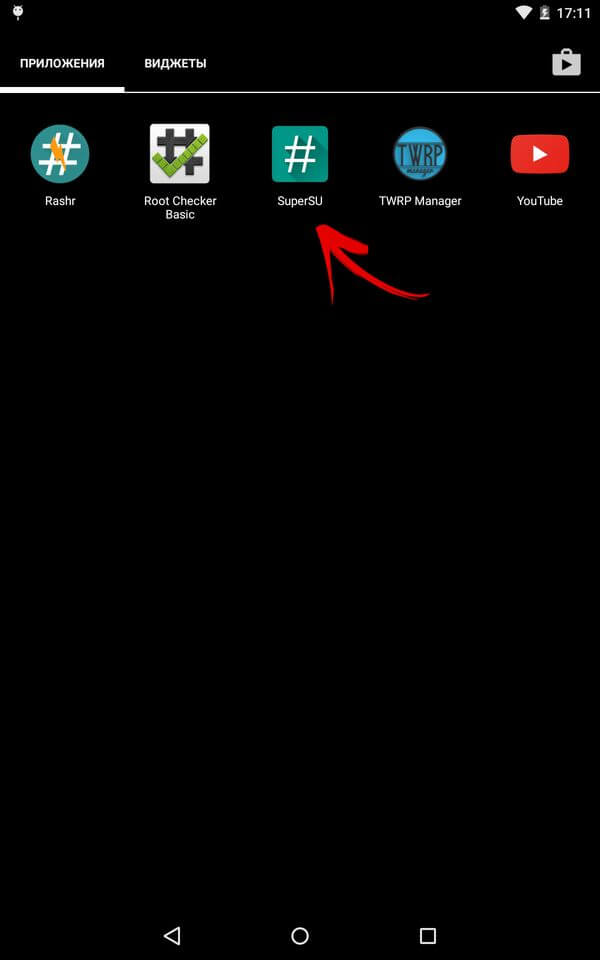
1. После рутирования зайдите в меню и посмотрите появилось ли там приложение SuperSU (или аналог). Если нет, то установите его с Play Маркета.
2. Скачайте Root Checker на Android с Google Play.
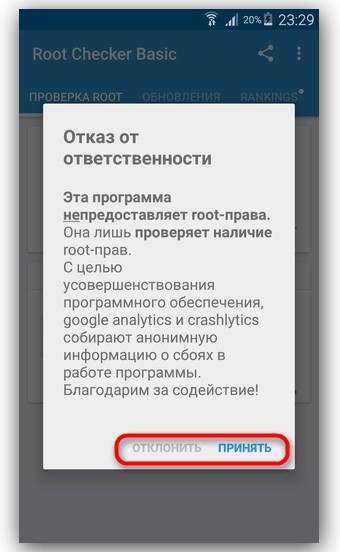
3. Откройте приложение. При первом запуске появится сообщение с отказом от ответственности, в котором говорится, что разработчики используют сервисы для сбора статистики и диагностирования приложения.
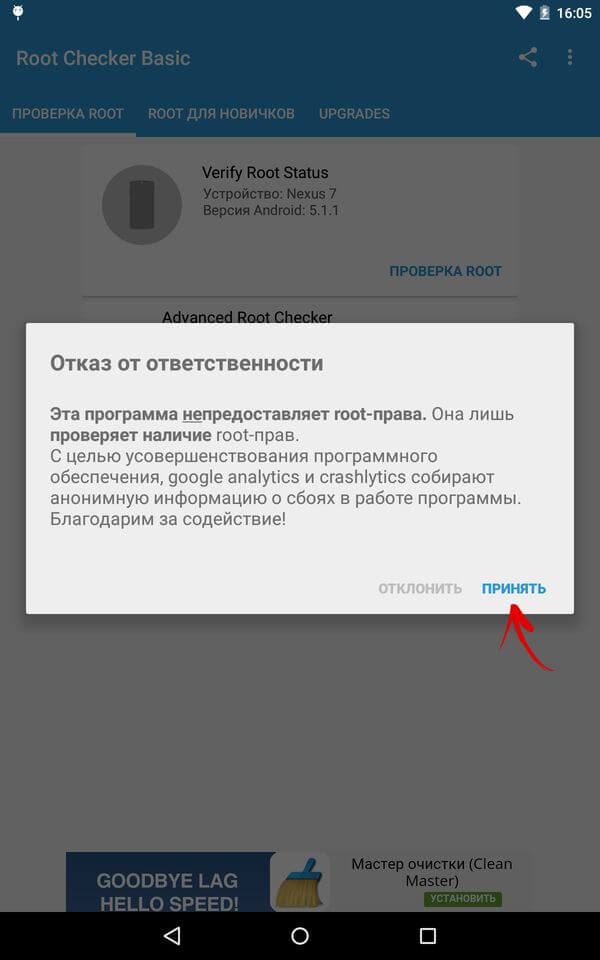
4. Примите его – на работу Root Checker это не повлияет, но может помочь разработчикам.
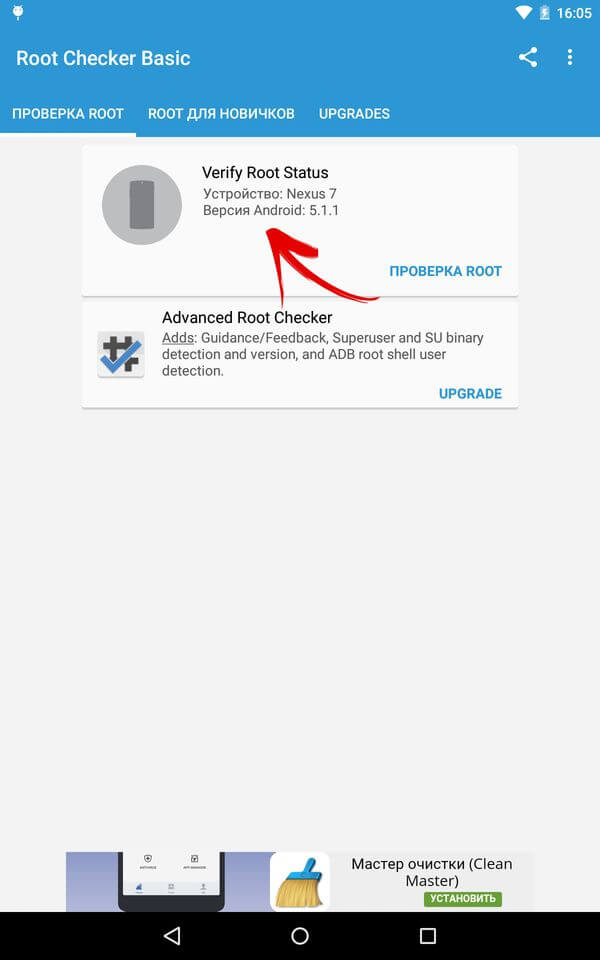
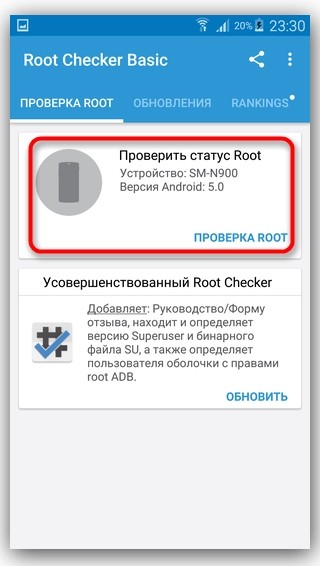
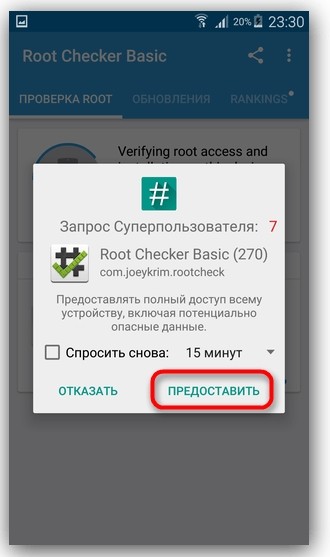
5. После этого нажмите на кнопку «Verify Root Status (Проверка ROOT)».
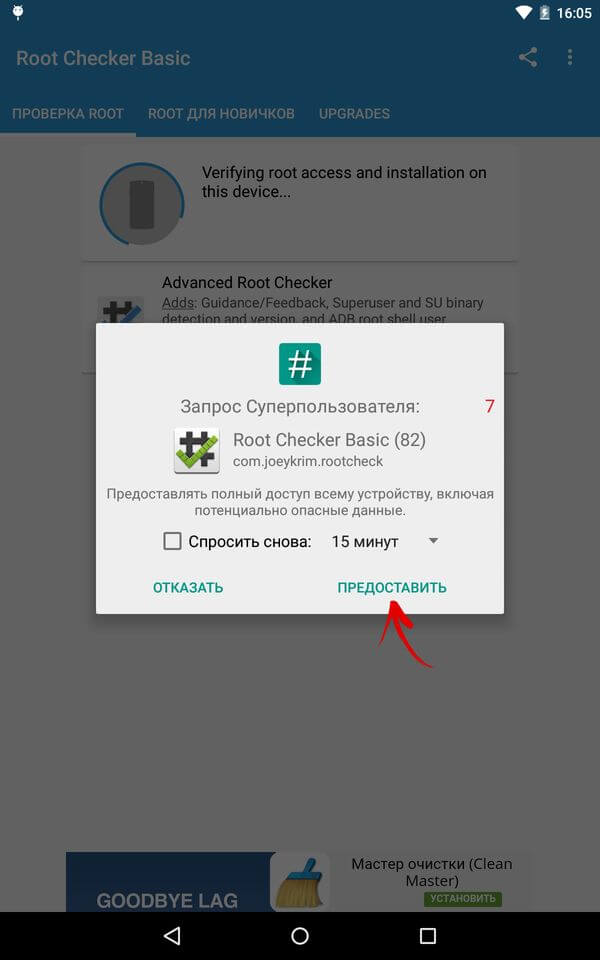
6. Появится запрос SuperSU. Выберите «Предоставить».
Если приложение успешно проверило root, то верхний пункт загорится зеленым цветом и появится сообщение «Congratulations! Root access is properly installed on this device!».
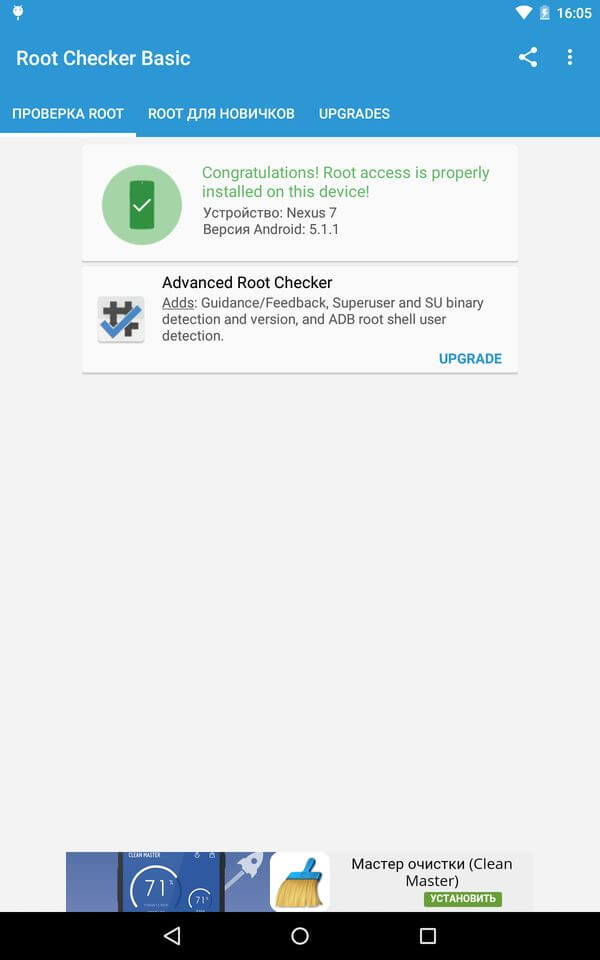
Если же запрос SuperSU у вас не появился, то в итоге вы получите сообщение: «Sorry! Root access is not properly installed on this device».
Автор статьи:
Егор Плотницкий
Основатель проекта 4iDroid.com, автор сотен статей и мануалов по настройке и кастомизации мобильных устройств. Более 9 лет оказывает помощь в решении проблем, связанных с работой смартфонов и планшетов под управлением Android и iOS. За время существования сайта сменил больше 20 устройств (от таких производителей, как Apple, Xiaomi, Huawei, Meizu, Samsung, HTC, LG, Google, Nokia, Wileyfox, Bluboo и Blackview), каждое из которых становилось «подопытным» для тестирования приложений и прошивок, кастомизации системы, получения root прав, разблокировки загрузчика и других манипуляций. Сейчас на постоянной основе пользуется двумя смартфонами: iPhone 15 Pro под управлением iOS 17 и Google Pixel 6A на стоковом Android 14. Также использует в работе Xiaomi Redmi 4X, Nokia 4.2, Huawei P Smart 2019, Samsung Galaxy A51, Bluboo D1, Xiaomi Mi A1 и LG G4. Узнать больше об авторе →
Главная / Инструкции / Как проверить наличие root прав на Android
Проверка Root прав на Андроид — подробная инструкция
Каждый владелец Android-устройства слышал Root-правах, но не все знают, для чего они нужны. Рут – учётная запись администратора, расширяющая возможности пользователя изменять настройки прошивки, которые зачастую недоступны «из-коробки». Например, когда необходимо существенно поднять уровень, звука, удалить приложения, предустановленные производителем телефона.
Что такое рут-права и зачем их проверять

Разблокировка режима открывает практически неограниченные возможности для кастомизации штатной прошивки смартфона:
- неограниченный контроль, чтобы минимизировать внешнее влияние;
- появляется возможность запуска приложений, изменяющих систему. Например, файловые менеджеры будут видеть даже скрытые системные файлы, при этом можно будет их редактировать, менять на другие;
- добавляется опция удаления сторонних приложений, которые занимают внутреннюю память, съедают ресурсы, необходимые для стабильной работы системы;
- пользователь может изменять системные файлы, устанавливая индивидуальные иконки, звуки, анимацию, приветственное сообщение при запуске ОС;
- можно создавать резервную копию смартфона, включая настройки прошивки. Это поможет быстро получить клон телефона при поломке, утере, краже;
- устанавливать приложения на внешней карте памяти, что решает проблему устройств, где 8/16 Гб ПЗУ;
- удалять вирусы, вшитые в прошивку. Некоторые производители телефонов устанавливают программы шпионы, утилиты, показывающие рекламу, использующие трафик для собственных нужд;
- управление некоторыми настройками позволит продлить жизнь аккумуляторной батареи;
- когда пользователь забыл графический ключ, он может получить доступ к телефону, если он рутирован.
Существует несколько типов профиля «суперадминистратора»:
- Temporary – временный доступ, действующий до первой перезагрузки устройства;
- Full – полная разблокировка, открывающие доступ без ограничений;
- Shell – ограниченный доступ к сверхвозможностям, когда нельзя менять данные из раздела system.
Учитывайте, что не на всех смартфонах можно активировать режим без посещения сервисного центра. Некоторые производители устанавливают защиту, позволяющую получить только Shell Root, либо Temporary Root.
Способы проверки для Андроида
Чтобы узнать, нужно ли проводить процедуру получения расширенного доступа, необходимо проверить root права на андроид. Сделать это можно несколькими способами.
Визуальное определение

В первую очередь, стоит поискать на рабочем столе ярлыки приложения типа Superuser, SuperSU, «суперпользователь». Если такая иконка есть – управлять смартфоном можно без ограничений.
Также узнать о наличии расширенных возможностей можно при запуске некоторых приложений. Если при входе появляется диалоговое окно с запросом особых привилегий, значит опция активирована.
С помощью Root Checker
Проверить рут права на «Андроиде» можно при помощи специализированного софта. Одна из популярных программ – Root Checker, доступное в Play Market.
После установки и запуска выполните следующие действия:
- Нажмите кнопку «Проверка».
- Дождитесь окончания сканирования.
- На экране появится окно, информирующее о наличии прав «суперпользователя».
Существует как бесплатная, так и платная версии с расширенным функционалом. Для базовой проверки вполне достаточно стандартного приложения.
С помощью диагностических утилит
Ещё один способ проверить телефон – воспользоваться утилитами для диагностики системы. Продвинутые приложения, чтобы просканировать систему, должны получить рут-доступ.
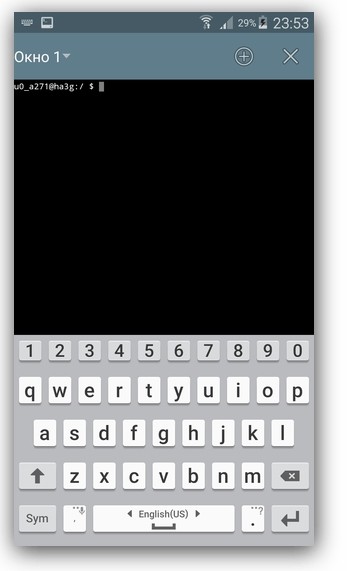
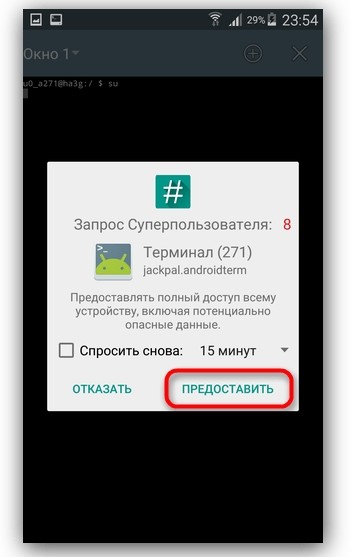
Например, в приложении Terminal Emulator достаточно ввести команду su и нажать ввод. Если в результате появится значок доллара, Root-доступ отсутствует, если знак # — root готов к использованию.

Что делать, если процедура пройдена, но режим «суперадминистраторов» не отображается
Если присутствует уверенность, что расширенный функционал разблокирован, но не отображается, выполните следующие действия:

- Перейдите в «Настройки» – «Приложения» – root-приложение-администратор.
- Удалите данные
- Сбросьте кэш.
После перезагрузки, программа должна заработать корректно.
Супер-юзер даёт расширенные права для работы с настройками, но не на каждом телефоне активирована опция. Чтобы узнать, какие возможности доступны, проверьте «Рут», используя один из описанных способов. Помните, что самостоятельное вмешательство в прошивку устройства – распространённая причина поломки смартфона.
Как узнать есть ли у меня рут права на андроид
Рут или рут-права в мире Android означают полный доступ к системным файлам и настройкам операционной системы. Пользователи, обладающие рут-правами, получают расширенные возможности для настройки своего устройства и установки приложений, которые требуют специальных прав доступа.
Однако, для проверки наличия рут-прав необходимо сделать ряд шагов. Существует несколько методов, с помощью которых можно узнать, имеете ли вы рут-доступ на своем Android-устройстве. В этом подробном гайде мы расскажем о наиболее популярных и надежных способах провести такую проверку.
Не следует забывать, что получение рут-прав может повлечь за собой ряд последствий, включая аннулирование гарантии на устройство, потерю готовности к приему обновлений от производителя, а также риск повреждения операционной системы при неправильном использовании рут-прав. Поэтому перед тем, как выполнять какие-либо действия, проверьте, действительно ли требуется рут-доступ для решения ваших задач.
Как проверить рут права на Android
Рут права, или административные права, позволяют пользователю получить полный доступ к системным файлам и настройкам на устройстве Android. Это может быть полезно, чтобы выполнять задачи, требующие более высокого уровня доступа, такие как удаление системных приложений или настройка системных параметров.
Если вы хотите узнать, есть ли у вас рут права на Android, есть несколько способов проверки. Один из самых простых способов — использовать приложения, разработанные специально для этой цели. Например, приложения как Root Checker, Root Check, или Root Validator, позволяют вам быстро и легко узнать, есть ли у вас рут права.
Если вы предпочитаете проверить рут права через командную строку, вы можете использовать приложение Terminal Emulator или подключиться к устройству через отладочный режим USB и выполнить специальные команды. Например, вы можете выполнить команду «su» в приложении Terminal Emulator, и если система возвращает вам доступ, значит у вас есть рут права.
Однако, стоит отметить, что использование рут прав на Android может повлечь за собой определенные риски. Неправильное использование рут прав может привести к сбою системы или потере данных. Поэтому, перед тем как попытаться получить рут права, убедитесь, что вы понимаете возможные последствия и следуйте инструкциям внимательно.
Важно помнить:
- Получение рут прав на устройстве может аннулировать гарантии производителя.
- Некоторые приложения и сервисы могут отказываться работать на рутированных устройствах.
- Системные обновления могут привести к потере рут прав.
- Неофициальные модификации системы могут повредить устройство.
Если вы все же решите получить рут права на своем устройстве, рекомендуется обратиться к специалистам или использовать проверенные инструкции и инструменты. Помните, что правильная и безопасная работа с рут правами требует знаний и опыта.
Будьте осторожны и осознайте все риски перед решением получить рут права на вашем Android устройстве.
Метод 1: Используя приложение Root Checker
- Первым шагом необходимо загрузить приложение Root Checker с Google Play Store.
- После установки приложения откройте его на вашем устройстве.
- В главном меню приложения нажмите на кнопку «Verify Root».
- Приложение начнет производить проверку наличия рут прав на вашем устройстве.
- По завершении процесса вам будет показан результат: «Congratulations, Root access is properly installed on this device» в случае успешной проверки или «Sorry! Root access is not properly installed on this device» в случае отсутствия рут прав.
Использование приложения Root Checker является быстрым и простым способом проверить наличие рут прав на вашем Android устройстве. Если результат проверки показывает отсутствие рут прав, вы можете попробовать другие методы, чтобы получить их.
Метод 2: Проверка через командную строку
Шаг 1: Откройте командную строку на вашем компьютере.
Шаг 2: Подключите ваше Android устройство к компьютеру с помощью USB-кабеля.
Шаг 3: Введите следующую команду: adb devices . Нажмите Enter на клавиатуре.
Шаг 4: Если ваше устройство было успешно распознано, вы увидите его идентификатор в списке устройств, связанных с adb.
Примечание: Если вы не видите своего устройства в списке, это может означать, что вам нужно установить драйверы устройства для вашей операционной системы. Вы можете найти драйверы на официальном веб-сайте производителя устройства.
Шаг 5: Если ваше устройство было успешно распознано, введите следующую команду: adb shell . Нажмите Enter на клавиатуре.
Шаг 6: Введите следующую команду: su . Нажмите Enter на клавиатуре.
Шаг 7: Если на вашем устройстве есть рут права, вы увидите символ «#» в приглашении командной строки, что означает, что вы вошли в режим суперпользователя (root).
Примечание: Если вы получите ошибку «su: not found», это означает, что на вашем устройстве нет рут прав доступа.
Теперь вы знаете, как проверить наличие рут прав на Android устройстве с помощью командной строки!
Метод 3: Проверка с помощью проверяющих приложений
Для более надежной проверки наличия рут прав на Android устройстве можно воспользоваться специальными проверяющими приложениями. Эти приложения предоставляют подробную информацию о статусе рут прав на устройстве и могут помочь определить, есть ли рут доступ или нет.
Для проверки наличия рут прав с помощью приложений следуйте этим шагам:
| Шаг 1: | Откройте магазин Google Play на вашем устройстве. |
| Шаг 2: | В поисковой строке введите «проверить рут права» или «root checker». |
| Шаг 3: | Выберите одно из приложений, которые появятся в результате поиска и нажмите на него. |
| Шаг 4: | Установите выбранное приложение, следуя инструкциям на экране. |
| Шаг 5: | Откройте установленное приложение. |
| Шаг 6: | Нажмите на кнопку «Проверить рут» или аналогичную кнопку, указывающую на проверку наличия рут прав. |
| Шаг 7: | Приложение выполнит проверку и выдаст результат о наличии или отсутствии рут прав на устройстве. |
Важно отметить, что результаты проверки могут отличаться в зависимости от использованного приложения. Поэтому рекомендуется выбирать проверяющие приложения с хорошей репутацией и положительными отзывами пользователей.
Если приложение показывает, что рут доступ имеется, это означает, что ваше устройство имеет рут права. Если приложение информирует о том, что рут доступ отсутствует, то вероятнее всего рут права на устройстве нет.
Использование проверяющих приложений очень удобно и надежно при определении наличия рут прав на Android устройстве. Благодаря им вы сможете точно узнать, есть ли рут доступ на вашем устройстве или нет.
Метод 4: Проверка через файловый менеджер
Данный метод позволяет проверить наличие рут прав на устройстве с помощью файлового менеджера. Для этого необходимо следовать следующим шагам:
- Установите файловый менеджер из Google Play Store, например, ES File Explorer.
- Откройте файловый менеджер и перейдите в корневую директорию системы. Обычно она называется «root», «system» или «/».
- Попытайтесь открыть какой-либо файл или папку, требующие рут права доступа. Например, попробуйте открыть файл «build.prop».
- Если файл успешно открылся и вы можете его прочитать или изменить, значит, у вас есть рут права. В противном случае, у вас нет рут доступа.
Таким образом, проверка наличия рут прав через файловый менеджер является достаточно простым и быстрым способом определить, доступны ли вам данные привилегии на устройстве.
Метод 5: Проверка по значкам в статус-баре
Вот несколько примеров значков, которые могут свидетельствовать о наличии рут прав:
- Значок суперпользователя (Superuser): это значок, который обычно появляется после успешной установки приложения Superuser. Он может выглядеть как значок метки «S» или как корона.
- Изменение цвета значков: если у вас есть рут права, то цвет значков в статус-баре может измениться. Например, они могут стать зелеными или красными.
- Дополнительные значки: если у вас есть рут права, могут появиться дополнительные значки в статус-баре, которых обычно нет на стандартном Android устройстве.
Однако, стоит отметить, что эти признаки не всегда являются надежными. Некоторые пользователи могут использовать специальные приложения или модифицированные прошивки, чтобы скрыть наличие рут прав. Поэтому, для более точной проверки, рекомендуется использовать несколько методов одновременно.
Метод 6: Проверка через приложение SuperSU
Для проверки рут прав на Android вы также можете использовать приложение SuperSU. Это одно из самых популярных приложений для управления рут доступом на устройствах Android.
Шаги для проверки наличия рут прав через приложение SuperSU:
- Убедитесь, что на вашем устройстве установлено приложение SuperSU. Если оно отсутствует, скачайте и установите его с официального сайта или через Google Play Store.
- Откройте приложение SuperSU на устройстве.
- Если вы видите окно с запросом на обновление бинарных файлов SU, нажмите на кнопку «Обновить».
- После обновления бинарных файлов SU приложение SuperSU будет готово к работе.
- Откройте главное меню приложения SuperSU и найдите раздел «Проверить наличие рут прав» или аналогичный пункт.
- Нажмите на эту опцию, чтобы приложение SuperSU проверило наличие рут прав на вашем устройстве.
- Если наличие рут прав подтверждено, вы увидите сообщение «Устройство имеет рут права» или что-то подобное.
- Если рут прав нет, вы увидите сообщение «Устройство не имеет рут прав» или аналогичное сообщение.
Использование приложения SuperSU для проверки рут прав на Android может быть полезным в случае, если вы хотите быстро и просто узнать, насколько корректно получены рут права на вашем устройстве. Обратите внимание, что это приложение должно быть установлено на вашем устройстве, чтобы пользоваться этим методом проверки.
Метод 7: Проверка через Magisk Manager
Вот как вы можете проверить наличие рут-прав через Magisk Manager:
- Скачайте и установите Magisk Manager с официального сайта.
- Откройте Magisk Manager на вашем устройстве.
- На главном экране Magisk Manager вы увидите информацию о наличии или отсутствии рут-прав на вашем устройстве.
Если вы видите сообщение «Root status: True» или «Rooted», это означает, что у вас уже есть рут-права на вашем устройстве.
Если вы видите сообщение «Root status: False» или «Not rooted», это означает, что у вас нет рут-прав на вашем устройстве.
Кроме того, Magisk Manager предоставляет дополнительные функции, такие как установка модулей Magisk, скрытие рут-прав от приложений и многое другое. Он является полезным инструментом для всех, кто хочет проверить наличие рут-прав и управлять ими на устройстве Android.
Как проверить и узнать наличие рут-прав на телефоне с системой Андроид

Чтобы получить доступ к расширенным возможностям управления смартфоном, многие люди прибегают к получению root-прав. В частности, это нужно для восстановления удаленных файлов. Однако root несет в себе массу недостатков вроде снятия устройства с гарантии и блокировки транзакций. Поэтому нужно разобраться, как проверить рут-права на операционной системе Андроид, чтобы понять, есть ли на вашем гаджете ограничения.
Визуальная проверка
Рут-права позволяют владельцу смартфона получить доступ к скрытым папкам. Поэтому вы можете проверить наличие root-доступа, внимательно изучив директории устройства через файловый менеджер. Если вы заметили каталоги, которых не было ранее, то с высокой долей вероятности на смартфоне были получены расширенные права. Еще одним способом визуального осмотра является проверка функций, которые обычно блокируются при получении рут-доступа. В частности, пользователям запрещается совершать денежные переводы через официальные приложения банков. Если опция заблокирована, то на вашем телефоне наверняка активирован root.
Root Checker
- Установите приложение через официальный магазин для Android (Play Маркет).
- Запустите прогу.
- Примите пользовательское соглашение.
- Нажмите кнопку «Verify Root Status».
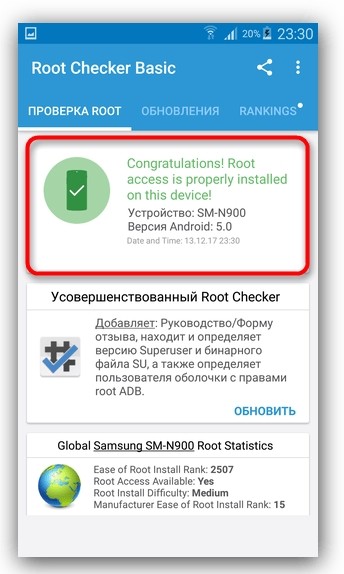
Появление сообщения с галочкой свидетельствует о том, что ранее был активирован рут-доступ. Если вместо галочки будет показан крестик, то переживать не стоит: никакого root на смартфоне нет.
Кстати, если вам понадобится включить или, напротив, отозвать рут-доступ, воспользуйтесь приложением SuperSU. Оно также представлено в магазине Google Play Market и распространяется совершенно бесплатно. Наконец, управлять правами можно в продвинутом менеджере файлов ES Проводник.
Проверка с помощью диагностических утилит
Узнать статус root можно и без прибегания к помощи программ, которые направлены на активацию или деактивацию прав. Так, в качестве альтернативы предлагается рассматривать диагностические утилиты. Это специальные приложения, в полном объеме показывающие характеристики устройства. В их числе текущий рут-статус.
Ярким примером подобного рода программ является CPU-Z. Приложение загружается через Play Market, а также устанавливается через отдельный APK-файл. По завершении установки выполните следующее:
- Запустите программу.
- Перейдите во вкладку «System».
- Проверьте, какое значение отображается напротив пункта «Root Acces».

Значение «No» говорит о том, что расширенные права на телефоне не активировались. Надпись «Yes» свидетельствует об обратном, и в подобной ситуации есть смысл задуматься над тем, как отключить рут-доступ. Напомним, для этого нужна программа SuperSU или любое другое приложение, через которое были получены root-права.
В заключение отметим, что CPU-Z – это не единственная диагностическая утилита, представленная в Google Play Market. Также есть альтернативная программа AIDA64. Она пользуется такой же популярностью и по аналогии с CPU-Z показывает список всех особенностей смартфона, а не только стандартные характеристики вроде наименования процессора или разрешения экрана.