Как проверить микрофон наушников?

Если у вас возникают проблемы либо сомнения с корректной работой микрофона на наушниках, то эта статья специально для вас. В этом материале мы подробно разберем как проверить микрофон наушников:
- на ПК с Windows 7, 8 и 10;
- на телефонах с Android и iOS;
- посредством специальных приложений;
- с использованием онлайн-сервисов.
Проверка на компьютерах, ноутбуках с Windows 7, 8, 10
Есть сразу несколько способов тестирования гарнитуры на Windows. Самый простой лайфхак, как проверить микрофон на наушниках:
- Подсоедините устройство к компьютеру.
- Взгляните на системный трей — в нижней правой части дисплея вы заметите значок динамика.
- Кликните по иконке правой кнопкой мыши, из выпадающего перечня выберите подсоединенную гарнитуру.
- Рабочий микрофон от наушников отмечен устройством по умолчанию, о чем сообщает галка в салатовом круге.
- С правой стороны от названия вы увидите шкалу чувствительности.
- Как проверить микрофон на наушниках Windows? Наденьте на себя наушники, скажите пару фраз в микрофон.
- Если полосы шкалы начали при этом вибрировать, заполняться зеленым, значит, микрофон работает.
- Вы можете дополнительно отрегулировать качество и громкость записываемого звука, если обратитесь к подменю «Свойства», опуститесь в «Уровни» и отрегулируете бегунки.
Как проверить микрофон на наушниках Windows 10? Еще одна методика тестирования микрофонов на ПК и буках на «винде» — через встроенный диктофон:
- На «семерке» перейдите в «Звукозапись», а на «десятке» — в «Запись голоса».
- Перед вами предстанет небольшое окошко диктофона.
- Вот как проверить микрофон наушников на компьютере: нажмите центральную кнопку, скажите несколько фраз в микрофон.
- Завершите запись, сохраните ее.
- Прослушайте во встроенном проигрывателе файл, чтобы убедиться, что запись идет, как надо.

Проверка микрофона наушников на смартфонах
Если у вас нет компьютера или бука под рукой, можно проверить микрофон наушников посредством планшета или телефона. Главное, чтобы аудио-порты и аудио-штекеры были совместимы.
Рассмотрим теперь, как проверить микрофон наушников на телефоне. Процедура тут самая простая, единая для айфонов и девайсов на Android:
- Через встроенный диктофон. Подсоедините гарнитуру, перейдите в приложение, включите запись и проговорите несколько фраз. Сохраните файл, прослушайте, оцените качество.
- Через онлайн-сервис. Многим интересно, как проверить микрофон наушников онлайн. Обратитесь ко встроенному или установленному браузеру (приложению должен быть предоставлен доступ к применяемой гарнитуре), найдите сервис webcammictest. Нажмите на «Проверить микрофон».
- Посредством спецпрограмм. Если на телефоне нет встроенного диктофона или вы не можете отыскать такую программу, найдите приложения для звукозаписи в App Store или Google Play. Для айфонов подойдет Microphone speaker, а для «андроидов» — Mic Test. К слову, «Мик Тест» — весьма продвинутый софт, что позволит проверить и встроенные, и подключаемые микрофоны как на проводной, так и на беспроводной гарнитуре.

Проверка микрофона наушников с использованием спецпрограмм
Протестировать работоспособность гарнитуры проще всего с помощью бесплатной программы Audacity — мощного аудио-редактора, который пригодится вам и для других целей. Это приложение напоминает встроенный диктофон, но более расширенной версии. Как проверить, работает ли микрофон на наушниках с его помощью? Запишите короткий аудиофайл, проговорив несколько фраз в гарнитуру, а затем послушайте его, чтобы проверить факт звукозаписи.
Вторая бесплатная и полезная программа, что возможно использовать и для проверки — приложение IP-телефонии Skype. Проверить микрофон в наушниках онлайн вы можете по следующей инструкции:
- Установите Skype на компьютер или ноутбук.
- Обратитесь к «Настройкам звука».
- В разделе «Микрофон» отметьте требуемое устройство.
- Определитесь с комфортной громкостью.
- Отметьте «Разрешить автоматическую настройку…»
- Совершите контрольный звонок другу или знакомому.
- Если такой возможности нет, можно провести тестирование при помощи Echo/Sound Test Service, что вы найдете в главном меню. Сервис позволит совершить пробный звонок — выполняйте команды оператора, после чего прослушайте записанный файл для оценки звука.
Проверка микрофона на наушниках посредством онлайн-сервисов
Как проверить наушники с микрофоном на компьютере по-другому? Еще одно качественное и бесплатное тестирование — через многочисленные онлайн-сервисы:
- mictest.ru;
- itguides.ru;
- it-doc.info;
- mictests.com и проч.
Прямо в браузере вы можете записать файл, прослушать его. Некоторые сервисы позволяют провести анализ звука и выдать его краткие характеристики, проследить уровень громкости записи и чувствительность гарнитуры. Но чтобы такая возможность была, не забудьте предоставить используемому браузеру доступ к использованию микрофона.

Почему микрофон не работает и что с этим делать?
Рассмотрим самые частые проблемы, связанные с неисправностью встроенных микрофонов в наушниках:
- Неправильные системные настройки в самой Windows. Убедитесь, что именно нужная гарнитура установлена устройством по умолчанию. Если у вас ноутбук, то по умолчанию выбран встроенный микрофон девайса — не забудьте переключить его.
- Ограничение доступа к звукозаписи. По умолчанию или по ошибке для приложения, где вы записываете звук, может быть запрещено обращение к микрофону. Чтобы это проверить, пройдите путь: Пуск — Параметры — Конфиденциальность — Микрофон. Отметьте галкой «Разрешить использовать…», а в перечне программ отметьте те, которым вы разрешаете вести звукозапись.
- Отсутствие необходимого драйвера. При необходимости переустановите его. Еще одна причина — необходимость обновления текущей версии драйвера.
- Поломка самого микрофона или кабеля гарнитуры. Чтобы исключить это, подсоедините устройство к другому ПК, ноутбуку или смартфону, убедитесь, что там идет запись.
Article Name
Как проверить микрофон на наушниках?�� Пошаговая инструкция проверки микрофона наушников на телефоне или компьютере — FAQ от Earphones-Review
Description
Как проверить микрофон наушников?�� В статье приведено пошаговое руководство проверки микрофона наушников на компьютере и телефоне. Гайд и советы по проверки микрофонов на наушниках в специальных приложениях.
Онлайн тест микрофона
Бесплатный онлайн-инструмент для проверки микрофона поможет вам проверить, правильно ли работает ваш микрофон
Как проверить микрофон:

> Нажмите () справа, чтобы начать тестирование микрофона * Нажмите «Разрешить» , чтобы перейти к тесту микрофона, если всплывающее окно браузера запрашивает доступ к микрофону. > Произнесите несколько фраз в ваш микрофон * Если вы видите звуковые сигналы во время разговора, значит, проверка микрофона прошла успешно. Ваш микрофон работает правильно. Не удалось проверить микрофон? >>
Нажмите, чтобы начать тестирование микрофона .
Waiting for microphone.
Микрофон не обнаружен. Пожалуйста, проверьте, правильно ли подключен ваш микрофон или правильно установлены и обновлены драйверы.
Онлайн тест микрофона, просто и бесплатно

Тестирование микрофона онлайн
Без загрузок и установок дополнительно ПО и расширений. Тестирование микрофона онлайн, прямо в вашем браузере.

Простой тест микрофона
Онлайн тест микрофона в один клик. Проверьте, правильно ли работает ваш микрофон.

Бесплатное использование
Инструмент тестирования микрофона совершенно бесплатен. Никаких скрытых платежей и никакой рекламы.

Конфиденциальность гарантирована
Инструмент онлайн тестирования микрофона на 100% безопасен. Во время теста микрофона ничего не записывается и не загружается.
«Ctrl + D» , чтобы добавить эту страницу в закладки или поделиться с другими пользователями.
Не удалось проверить микрофон? Вот решения
• Сбой сети: проверьте настройки сети, чтобы убедиться, что она работает. Перезагрузите эту страницу и повторите попытку тестирования.
• Микрофон не подключен: заново подключите микрофон к ПК. Убедитесь, что микрофон подключен корректно.
• Микрофон отключен: отрегулируйте громкость на вашем микрофоне или ПК. Убедитесь, что он не отключен.
• Проблема с драйвером звуковой карты: драйверы звуковой карты на вашем компьютере устарели или повреждены. Обновите или переустановите драйверы звуковой карты.
Как обновить драйвер звуковой карты на ПК с Windows? Откройте «Компьютер» или «Мой компьютер»> «Управление»> «Диспетчер устройств» и дважды щелкните «Звуковые, видео и игровые контроллеры». Щелкните правой кнопкой мыши звуковую карту> Свойства и откройте вкладку Драйвер. Выберите «Обновить драйвер…»> «Поиск обновлений драйверов автоматически». Рекомендация! Вы также можете воспользоваться преимуществами таких надежных инструментов обновления драйверов, как Driver Booster . Driver Booster определяет ваши устаревшие драйверы в Windows и помогает вам безопасно обновлять драйверы, такие как драйверы звуковой / звуковой карты, графические драйверы и драйверы принтера. Удалите драйверы звуковой карты из диспетчера устройств, а затем загрузите драйверы от производителя вашего компьютера или поставщиков драйверов.
• Микрофон неисправен: отремонтируйте или приобретите новый.

Дополнительный СОВЕТ: другие способы проверить свой микрофон в Windows 10
1. Микрофонный тест в настройках звука Windows • Найдите значок «Динамик» на панели задач, щелкните правой кнопкой мыши, чтобы получить параметры звука, и выберите «Открыть настройки звука». • Прокрутите вниз до «Ввод». В этом разделе вы увидите устройство микрофона по умолчанию. Теперь вы говорите в микрофон, чтобы начать тест микрофона. Если вы видите, что синяя полоса движется, когда вы понижаете или повышаете голос, тогда ваш микрофон правильно подключен и работает. 2. Микрофонный тест со встроенным рекордером Windows • Откройте приложение «Диктофон» в Windows 10. Если вы не знаете, где находится приложение, выполните прямой поиск по «рекордеру», и оно будет в результатах поиска. • Нажмите значок записи, говорите в микрофон и затем остановите запись. • Повторите ваш файл записи. Если вы слышите свой голос, то проверка микрофона прошла успешно.
* Независимо от того, какой способ вы используете для проверки микрофона, убедитесь, что ваш микрофон правильно настроен и подключен к компьютеру с Windows.
- Веб-камера
- Скорость Интернета
Не работает микрофон на телефоне: способы решения


Bluetooth
Автор fast12eg_vsebezp На чтение 13 мин Просмотров 85 Опубликовано 07.12.2021
Причины неработающего телефонного микрофона
Причины проблем с микрофоном на смартфоне делятся на 2 типа:
- аппаратное обеспечение (аппаратные проблемы»);
- программное обеспечение.
В большинстве случаев поломку можно устранить в домашних условиях, для этого не требуется специальных знаний.
В домашних условиях с последними легче «разобраться», поэтому поиск начинается с них.
Программная ошибка
Следующее может вызвать проблему:
- Отсутствие своевременных обновлений, что привело к конфликту между операционной системой и приложениями.
- Установка нелицензионных программ.
- Низкий уровень чувствительности звукового приемника, установленный в настройках.
- Доступ к микрофону из нескольких приложений одновременно.
- Отсутствие доступа к нему для интересующей программы или установка режима Mute (отключение передачи звука) в его настройках.
- Переполнение памяти.
- Невозможно установить программное обеспечение.
Для проверки подключите гарнитуру. Если его звуковая ловушка не работает, причина, скорее всего, кроется в программной ошибке. Начни с перезагрузки. Этого достаточно, чтобы решить небольшую проблему. Если это не помогает, необходимы более существенные меры.
Загрязнение микрофона
Этот элемент улавливает звук через небольшое отверстие в корпусе устройства. Со временем он забивается пылью и грязью. Это может не полностью блокировать звуковые волны, но звук заметно искажается, и его становится трудно услышать.
Плохой контакт
Если звукоприемник отключается, а затем снова работает, пока работает то же приложение, причина кроется в некачественном электрическом контакте. Может быть:
- производственные дефекты;
- следствие плохой сварки стыков при ремонте.
В целях миниатюризации в электронных коммуникаторах используются мелкие компоненты, поэтому устранить такую неисправность сможет только человек, хорошо владеющий паяльником. Вам понадобится маломощный инструмент, иначе можно обжечь тонкие подушечки.
Отхождение шлейфа
Микрофон подключается к плате тонким ленточным кабелем. Иногда срывается, в основном из-за того, что гаджет уронили. Контакт разорван и сигнал с приемника звука не идет на процессор.
Попадание влаги в отверстие
Отверстие звукоприемника протекает и попадающая в него вода быстро проникает внутрь. Это приводит к следующим эффектам:
- Контактное окисление. В результате между ними хуже проходит электрический сигнал, в результате чего нарушается работа некоторых компонентов.
- Короткое замыкание. В худшем случае выгорают какие-то элементы, в лучшем случае наблюдаются локальные сбои. Например, если вода попадет в разъем для проводной гарнитуры, телефон по ошибке сочтет ее подключенной и заблокирует стандартный микрофон.
Попытки высушить гаджет феном могут привести к обратному эффекту — воздушный поток будет выталкивать влагу дальше. Необходимы разборка, чистка контактов, квалифицированная проверка состояния всех узлов и, при необходимости, ремонт.
Воздействие влаги
Распространенная проблема — в устройство попадает жидкость. В этом случае влага могла попасть в разъем для наушников вместе с микрофоном. Так что даже при выключенных наушниках смартфон может показывать, что наушники включены. Самостоятельно решить проблему будет довольно сложно. Стандартный популярный метод сушки феном только ускорит повреждение досок за счет рассеивания влаги через гаджет. В этом случае лучше сразу обратиться в сервисный центр.

Проблемы с ПО
Неисправность, вызванная неудачным обновлением программного обеспечения. В этом случае остается дождаться следующего обновления системы или вручную восстановить ПО до предыдущей версии (необходим разблокированный загрузчик). Вторая причина — неудачное обновление, когда смартфон выключился или был перезапущен. На помощь придет восстановление системы до заводского состояния:
- В меню настроек выберите «Хранение и резервное копирование».

- Зайдите в «Factory Reset».

- Выделите аналогичный элемент и нажмите «Сбросить».

Приложение для записи звонков
В некоторых версиях приложений для записи разговоров включен автоматический громкоговоритель, который автоматически запускает громкую связь после принятия вызова. Чтобы отключить его:
- Заходим в приложение «Настройки.
- Снимите флажок «Автоматическая динамика».
Смена источника звука
В смартфонах Apple путь аудиовызова может быть изменен. В iOS до версии 12 это изменилось так:
- Зайдите в «Настройки» и выберите «Доступность».

- Установите «Авто» или «Наушники».

- В настройках перейдите в «Специальные возможности» и откройте «Прикосновение».
- Прокрутите вниз и разверните Источник звука».
- Переключитесь на автомобиль или гарнитуру».
Запрет приложениям на доступ к микрофону
В Android из соображений безопасности приложения получают разрешения на доступ к определенным функциям. Давайте быстро разберемся, как работает система авторизации на Android-смартфоне.
Разрешения, предоставляемые приложениям
В предыдущих версиях мобильной операционной системы Android разрешения предоставлялись программе во время установки. Однако в этом не было уверенности. Кроме того, такие приложения могут мешать правильной работе смартфона.
В последних версиях Android разрешение предоставляется приложению только по запросу. Пользователь имеет право решить, предоставить ли разрешение один раз, открыть постоянный доступ или даже запретить приложению запрашивать информацию. С Android 11 разработчики пошли еще дальше. Теперь, если программа какое-то время не использовала предоставленные ей разрешения, доступ к ней аннулируется. Неслучайно Google уделяет много времени совершенствованию системы разрешений.
Как уже упоминалось, одно приложение может мешать работе другого. Например, микрофон смартфона может использоваться парочкой десятков установленных программ. Но что, если один из них постоянно обращается к микрофону, даже если он не нужен? Микрофон не будет работать должным образом, отсюда и прерывистая речь в программах обмена мгновенными сообщениями и программах видеоконференцсвязи. В этом случае, как правило, это не влияет на приложения «Телефон» и «Диктофон.
Если вы столкнулись с подобной проблемой, вам, скорее всего, интересно, какое приложение дает сбой? Какая программа постоянно говорит в микрофон? Речь идет о голосовых помощниках — Google Assistant, Яндекс Алисе и других. Некоторые пользователи уже не представляют жизни без голосового поиска, и это, несомненно, очень удобно. Однако, если микрофон не работает должным образом из-за голосового помощника, вам придется выбрать одну вещь.
Отключение доступа к микрофону голосовому ассистенту
Примечание! Эта инструкция может быть полезна, если во время разговора с помощью программы обмена сообщениями или видеосвязи собеседник слышит посторонние звуки и шумы вместе с вашим голосом.
Вот как отключить доступ Google Ассистента к микрофону вашего устройства:
- Откройте «Настройки Android».

- Заходим в «Приложения».

- Откройте все приложения».

- Чтобы быстро найти нужную программу, начните набирать «Google» в строке поиска. Затем откройте приложение Google — оно отвечает за работу Google Assistant.

- Перейдите в раздел «Разрешения приложений».

- Выберите «Микрофон».

- Нажмите «Запретить».

- На экране появится предупреждение о том, что основные функции устройства (включая голосовой поиск) будут недоступны. Выбираем «Все равно запретить».

- Перезагрузите устройство и проверьте, хорошо ли вы слышите себя, когда разговариваете с помощью обмена мгновенными сообщениями.
Отключение доступа к микрофону у любого приложения
В некоторых случаях другие приложения могут мешать работе микрофона. Если вы используете индивидуальные мессенджеры исключительно для переписки, вам не нужно давать им доступ к камере и микрофону. Чтобы узнать, к каким программам у них есть доступ, и ограничить его, сделайте следующее:
- Заходим в систему «Настройки».

- Откройте «Приложения».

- Заходим в «Разрешения».

- Затем откройте «Разрешения приложений».

- Выберите из списка «Микрофон».

- В следующем списке будут отображены приложения, которые могут записывать звук. Выберите программу, для которой вы хотите ограничить доступ к микрофону.

- Нажмите «Запретить».

Закрытие последних работающих задач
Однако есть менее радикальное решение этой проблемы. Чтобы фоновые приложения не мешали работе вашего микрофона, сделайте следующее:
- Нажмите кнопку с квадратным изображением, чтобы просмотреть последние запущенные задачи.

- Закройте все недавние действия, нажав на специальную кнопку.

- Телефон сообщит, что недавних приложений нет.

- Попробуйте позвонить через программу для видеосвязи, например WhatsApp, Telegram или Skype. Спросите другого человека, хорошо ли он вас слышит.
Важно! Недостатком этого метода является то, что запущенные приложения необходимо закрывать перед каждым аудио или видеозвонком. Кроме того, этот метод подходит не всем.
Если ни одно из предложений не помогло решить проблему, попробуйте выполнить сброс до заводских настроек после сохранения важных данных. Это устранит проблему с программным обеспечением, например сбой из-за вируса или другого нежелательного программного обеспечения.
Мы советуем пользователям выполнять такой сброс самостоятельно, потому что, если вы обратитесь в сервисный центр, первое, что они сделают, это сбросят устройство до заводских настроек. Опять же, это устранит вероятность проблемы с программным обеспечением.
Программный сбой
Причиной неисправности может быть простая программная ошибка. Попробуйте обновить свой гаджет, подключив его к компьютеру. Если у вас есть доступ к сети, вы можете выполнять онлайн-обновления. Если доступна новая версия программного обеспечения, ее необходимо установить немедленно. Если возникла проблема с обновлениями, следует обратиться в мастерскую, возможно, сгорела микросхема памяти.
Как можно проверить микрофон
Работа этого компонента проверяется следующими способами:
- С помощью функции «диктофон». Он есть в любом современном коммуникаторе. Вы должны записать свою речь, а затем слушать.
- Позвоните кому-нибудь поблизости. Попросите человека уйти, позвоните ему и проверьте, слышат ли он вас.
- Вызов спецслужбы. Например, в Skype это Echo. Пользователь говорит 15 секунд, затем сервис перезванивает ему и воспроизводит записанную речь.
Что делать, если не работает микрофон на планшете Андроид
Вышеупомянутые причины неисправности также относятся к планшетам с операционной системой Android. Посмотрите, как выглядит неисправная деталь, когда ее вынимают из гаджета.
Методы диагностики аналогичны тем, которые мы использовали на смартфонах. Самый простой способ сделать это — Skype и его сервисы. Вода, повреждение, конфликты программного обеспечения и неправильная конфигурация могут привести к катастрофе. Вы потеряете возможность пользоваться голосовой связью, что печально.
Устройство планшета сложнее, чем у смартфона, поэтому мы не рекомендуем самостоятельно открывать корпус и пытаться что-то почистить или отремонтировать. Вы вряд ли добьетесь успеха и легко можете усугубить свое положение. Так что идите к мастеру, если во время разговора микрофон не работает, так безопаснее. И не забывайте о технике безопасности. Переносите планшет в футляре, не роняйте его и держитесь подальше от воды. Установить лицензионное программное обеспечение, очистить устройство влажными салфетками. Периодически обновляйте саму операционную систему.

Включение и отключение микрофона на телефоне
Владельцы бюджетных моделей часто отключают микрофон, случайно коснувшись экрана ухом во время разговора. В дорогих гаджетах частично блокируется сенсорный дисплей во время разговора. Если собеседник перестал вас слушать, проверьте, не перечеркнут ли значок аудиоприемника.
Кроме того, функция отключения звука доступна в программах обмена мгновенными сообщениями и других программах видеосвязи. Отключайтесь во время конференции, чтобы фоновый шум не мешал выступающему. Если аудиоприемник не работает, вам следует сначала проверить, включен ли параметр «Без звука.
Чтобы активировать микрофон на вашем телефоне, вам нужно нажать на его перечеркнутое изображение.
Перестал работать микрофон на наушниках
Причины, по которым аудиоприемник в наушниках начал шипеть или стал полностью бесшумным, могут быть следующими:
- Сломанный микрофон.
- Неисправный разъем.
- Неправильные настройки громкости наушников.
Для тестирования гарнитура подключается к другому коммуникатору, который, как известно, работает нормально. Если это сработало, проблема в коннекторе или в настройках.
Если звук микрофона просто стал тише
Наличие звука говорит о том, что микрофон исправен. Если становится тише, возможно, потребуется изменить настройку громкости. Особенностью гаджетов на «Андроид» является возможность устанавливать разные уровни звука, видео, позывных и наушников. Параметры настраиваются стандартными и сторонними средствами.
Изменение громкости через инженерное меню
Это меню предназначено для сотрудников сервиса, для его активации требуется специальный код. У каждой марки смартфонов есть свои. Для большинства китайских моделей, например Honor от Huawei подходят следующие последовательности:
- * # * # 54298#*#*;
- * # * # 3646633#*#*.
Вы можете найти вариант для своего устройства в Интернете. Код набирается вместо телефонного номера после нажатия кнопки «Позвонить». Потом тапают по кнопке вызова и входят в инженерное меню.
Названия элементов могут отличаться в зависимости от версии Android. Вам нужно перейти к тому, который содержит слово audio. Откроется подменю со следующими строками:
- Нормальный режим — настройка громкости в штатном динамике.
- Режим гарнитуры — то же самое для наушников.
- Режим динамика — настройки громкой связи.
- Headset_Loud Speaker Mode — настройки звука в наушниках.
- Отладочная информация: возврат к заводским настройкам.
Удобные индикаторы можно настроить самостоятельно.
Каждая строка содержит текущее значение параметра и максимально возможное значение. Обратите внимание, что не рекомендуется устанавливать максимальный уровень громкости. В этом случае компоненты работают на пределе своих возможностей, что негативно сказывается на их ресурсе.
Чтобы изменения вступили в силу, нажмите кнопку «Установить.
Существуют сторонние приложения, которые позволяют получить доступ к определенным настройкам. Например, Mobileuncle MTK Tools.
Настройка чувствительности
В инженерном меню можно настроить чувствительность микрофона. Для этого необходимо разобраться в значениях сокращений:
- SIP — параметры интернет-связи.
- MIC — настройки микрофона.
- SPH / SPH2 — параметры динамика.
- SID — настройка чувствительности к речи во время разговора (рекомендуется оставить без изменений).
- Медиа: настройки звука для мультимедийных файлов.
Чувствительность микрофона регулируется в следующем порядке:
- Зайдите в раздел MIC.
- В записи уровня щелкают по шестой позиции и записывают показатель значения.
- Выполните сортировку по другим уровням и введите значение, записанное на каждом из них.
После этого звук в смартфоне становится громким, четким и разборчивым.
Чтобы настроить чувствительность микрофона в наушниках:
- В инженерном меню выбираем пункт «Оборудование» и далее — Наушники и микрофон.
- Найдите строку «Улучшение голоса.
- Отрегулируйте чувствительность.
Вы также можете добавить чувствительности с помощью одного из специальных патчей, разработанных энтузиастами-программистами. Но этот способ подходит только опытным пользователям, т.к патч может конфликтовать с операционной системой.
Как можно решить проблему с микрофоном на телефоне
В случае неисправности манипуляции с настройками не помогут. Используются другие методы.
Проверка разрешений у микрофона
Неудовлетворительное качество аудиоприемника может быть вызвано слишком большим количеством программ, обращающихся к нему одновременно. Однако некоторые люди получают доступ к устройству без надобности. В основном это голосовые помощники: «Алиса» от «Яндекса», Google Assistant и др. нам необходимо временно отозвать их разрешение на использование микрофона:
- Зайдите в раздел «Настройки» вашего телефона.
- Выберите «Приложения», затем «Все приложения».
- Найдите в списке нужную программу, набрав ее название в строке поиска.
- Коснитесь «Разрешения приложений».
- Выберите «Микрофон», а затем «Запретить».
- В появившемся окне с предупреждением о неработоспособности программы нажмите «Все равно запретить».
- Перезагрузите гаджет.
Отключение разрешений может выглядеть по-разному на разных моделях телефонов.
Перед отключением доступа выполните все запланированные действия, для которых требуется этот голосовой помощник.
Чтобы узнать, какие программы имеют доступ к аудиоприемнику, выполните следующие действия:
- Выберите «Настройки», а затем «Приложения».
- Нажмите «Разрешения», затем «Разрешения приложений».
- Выберите «Микрофон».
Откроется список всех программ, имеющих доступ к этому компоненту. Вы можете выбрать любой и отозвать разрешение, нажав кнопку «Запретить». Это рекомендуется сделать, например, в отношении сервисов обмена мгновенными сообщениями, используемых только для переписки.
Закрытие последних задач
Другой способ — закрыть приложения, работающие в фоновом режиме:
- Нажмите кнопку с квадратным изображением.
- В появившемся списке задач нажмите «Закрыть все».
- Запустите мессенджер и позвоните кому-нибудь, чтобы проверить микрофон.
Чистка микрофона
Уборка проводится в 2 этапа:
- Используйте иглу или булавку, чтобы разрушить заглушку для грязи в отверстии звуковой коробки. Действуйте осторожно, иначе деталь может сломаться.
- Продуть дыру.
Замена элемента
На некоторых моделях компонент является съемным, поэтому его легко заменить. Вы можете найти новую деталь на интернет-барахолках или в мастерской по ремонту электроники.
- Снимаем заднюю крышку гаджета. Например, для Samsung Galaxy нужно поддеть ногтями 2 узкие бороздки возле разъема для зарядки и при этом прижать крышку по центру.
- Извлеките аккумулятор, флешку и сим-карту.
- Открутите винты отверткой Phillips и снимите ту часть корпуса, которая закрывает доступ к карте.
- Вытащите микрофон из паза и с помощью паяльника отсоедините его от ленточного кабеля.
- Тщательно припаивайте новый.
- Соберите коммуникатор в обратном порядке.
Как проверить микрофон на телефоне
Безусловно, каждое устройство не обладает способностью вечно служить пользователю без возникновения различных неисправностей. Соответственно, в любом изобретении рано или поздно появляются дефекты. В данной же статье разберём ситуацию, в которой микрофон полноценно не осуществляет свои предназначенные функции. А также рассмотрим причины представленной неполадки, а главное — каким способом можно её предварительно выявить.
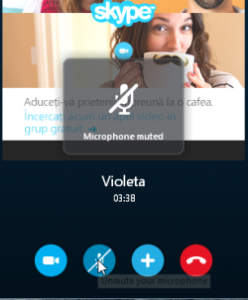
Как проверить работу микрофона на телефоне
В этой ситуации отлично сможет помочь такое приложение, как skype. Предварительно его установив, необходимо выполнить следующие этапы в указанной последовательности:
- Для начала надо открыть программу, после чего выбрать любой контакт. Делается это с помощью специальной кнопки.
СПРАВКА. Может быть так, что звонить некому. Для этого существует специальный встроенный сервис под наименованием «echo». Она предназначена, соответственно, для проверки связи.
- Таким образом, позвонив вышеописанной службе, следует проговорить несколько фраз. Они непосредственно будут переадресованы вам на устройство — сотовый телефон. Следовательно, можно проследить работоспособность изделия.
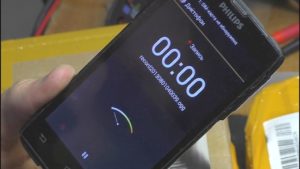
Кроме этого, можно воспользоваться другими средствами получения информации. Например, это может быть обычный звонок знакомому человеку по сотовой связи. При установлении соединения желательно задать вопрос, содержание которого будет близок к насущной проблеме. Также есть возможность эксплуатировать звукозапись для нужных целей. Для этого необходимо открыть встроенное приложение, где можно осуществлять запись с помощью собственного голоса. А далее прослушать получившийся материал.
В случае если ничего слышно не будет, то и результат, соответственно, отрицательный — микрофон действительно не готов к полноценному процессу работы. То же самое можно сделать и с видеозаписью. Прослушав записанное предварительно видео, нужно внимание обратить на звук. При неисправности вы непосредственно обнаружите его отсутствие.
Почему микрофон на телефоне android не работает
Существует несколько источников возникновения неполадки. Ниже разберём некоторые из них:
- Самой распространённой причиной является засорение. При длительной эксплуатации оборудования действительно можно заметить появление мелких соринок в отверстии, предназначенном для передачи звука. Конечно же, чаще всего это пыль.
- Кроме этого, похожей на предыдущую ситуацию, является наличие влаги. При этом важно учитывать одну особенность. В представленном случае можно заметить неравномерное распределение звуковых частот. Могут возникать различные перебои, ваш собеседник чаще всего почти ничего не слышит. Для этого следует аккуратно и бережно прочистить проём. Главное — стараться не навредить сам внутренний механизм.
- Другой, более серьёзной проблемой выступает отсутствие надёжного электрического контакта. Это означает, что под воздействием обильного наличия влажности, внутри произошло окисление. Другим источником может служить неправильная пайка или же плохо соединённые детали. При этом настоятельно рекомендуется обращаться непосредственно в сервисный отдел.
- Не исключён случай, при котором микрофон вовсе выходит из строя. Однако в правоте необходимо убедиться, а для этого нужно будет вскрывать, разбирать сам телефон.
- Также часто можно заметить, когда конструкция выполняет ненужные действия. Например, при отсутствии гарнитуры она показывает, что изделие всё же находится в подключении. Это так называемый «лаг». Для этого следует сбросить настройки и очистить оборудование от ненужных материалов и различных файлов. После чего микрофон должен вновь заработать.
- И последней вероятной ситуацией выступает неработоспособность устройства в определённом приложении. Действительно, может быть и так, что при обычном звонке связь осуществляется полноценно, а в любой программе исход противоположный. Тогда надо обращаться непосредственно в настройки. Нужно будет зайти в конфиденциальность телефона. Там же убедиться, что в появившейся список входит то же самое соответствующее приложение.