Правильная настройка типа соединения роутера. WAN — что это? Особенности настройки Тип wan динамический ip кабель отключен
Представленная вам пошаговая инструкция подходит для любого Wi-Fi роутеа независимо от фирмы производителя. Отличие заключается только в оформлении интерфейса раздела управления роутером, и возможно в названиях и разделах окна настроек. Инструкция работает для всех провайдеров использующих динамический IP адрес для предоставления доступа в сеть интернет, таких как — Qwerty, OnLime, Акадо, 2КО, StarLink, StalNet, MosNet, RiNet, и всех остальных!
Этапы настройки
1. Вставляем кабель от провайдера в порт WAN на роутере, а кабель Ethernet (патчкорд), прилагавшийся в комплекте — в сетевую карту компьютера одним концом, другим в порт LAN на роутере.
2. На компьютере (работающим на ОС Windows 7) открываем раздел сетевых настроек: Пуск -> Панель Управления -> Сеть и Интернет -> Центр управления сетями и общим доступом -> Управление сетевыми подключениями -> Изменения параметров адаптера.

Кликаем правой кнопкой мыши по пункту «Подключение по локальной сети» заходим в «Свойства» далее в раздел «Протокол Интернета версии 4» и устанавливаем флажки на «Получить IP автоматически» и «Получить адрес DNS сервера автоматически»

3. На корпусе роутера находим IP или WEB адрес для входа в админку (как правило это адрес 192.168.0.1), а также логин и пароль (по умолчанию обычно используются логин admin, пароль либо пустой, либо тоже admin)


5. Находим в меню роутера пункт «WAN» или «Интернет»

6. В графе «Тип WAN подключения» выбираем «Динамический IP»

7. В пункте «MAC-адрес» выбираем «Клонировать с компьютера» (в случае если у провайдера имеется привязка по IP адресу)

Если такой возможности нет, а MAC адрес нужно прописать вручную

тогда заходим на компьютере раздел «Сетевые подключения», кликаем 2 раза левой кнопкой мыши по «Подключение по локальной сети» и заходим в «Свойства». Здесь находим «Физический адрес» — это значение и нужно прописать в соответствующем поле в настройках роутера.

Сохраняем настройки и перезагружаем роутер.
8. Открываем в меню раздел «Беспроводная сеть» и задаем свои значения для:
- SSID — название вашей wifi сети, которое будет отображаться в списке для подключения
- Метод защиты сети — WPA2-Personal
- Тип шифрования — AES или TKIP
- Ключ — пароль для подключения к WiFi, не менее 8 символов

9. Применяем настройки. Включаем устройство, которое должно принимать интернет с WiFi модулем. Кликаем на иконку беспроводных соединения в правом нижнем углу панели иконок Windows Находим в списке нашу сеть и подключаемся, с тем пароле, который был задан вами.

10. Подключаемся и работаем
Читайте также:
 Настройка интернета и Wi-Fi сети Гарант. Особенности подключения оборудования
 Настройка интернета и Wi-Fi сети Интерсвязь. Особенности подключения оборудования

1. По умолчанию, Логин admin, пароль admin.
2. Курьеры-настройщики должны в настройках изменять пароль на Серийный номер, указанный на коробке (S/N). При перенастройке рекомендуется также использовать в качестве пароля на роутер и wi-fi S/N (серийный номер).
3. Сброс настроек роутера производится путем нажатия и удержания кнопки Reset на задней панели роутера в течении 10 секунд.
Для того, что бы попасть в веб-интерфейс роутера, необходимо открыть ваш Интернет браузер и в строке адреса набрать http://192.168.0.1 , User Name admin , Password – admin (при условии, что роутер имеет заводские настройки, и его IP не менялся).
Смена заводского пароля.
- В целях безопасности рекомендуется сменить заводской пароль.
- По умолчанию: Логин admin, пароль admin.
- В интерфейсе роутера необходимо зайти во вкладку Системные инструменты, и выбрать Пароль .
- В поле Предыдущее имя пользователя введите admin, Предыдущий пароль введите admin.
- В поля Новое имя пользователя, Новый пароль, Подтвердите пароль введите новый логин (можно оставить прежний «аdmin»), а также новый пароль, и повтор пароля.
- Затем нажмите кнопку «Сохранить ».

Настройка Wi-Fi на роутере.
В интерфейсе маршрутизатора необходимо выбрать вкладку слева «Беспроводной режим », в открывшемся списке выбираем «Настройки беспроводного режима ».
Выставляем параметры следующим образом:
1. Поле «Имя сети »: вводим название беспроводной сети;
2. Регион: Россия ;
3. Канал: Авто ;
4. Режим: 11bgn смешанный ;
5. Ширина канала: Авто ;
6. Ставим галки: «Включить беспроводное вещание роутера » и «Включить широковещание SSID ».
7. Нажимаем ниже кнопку «Сохранить ».

Слева в меню выбираем «Беспроводной режим », далее «Защита беспроводного режима » и выставляем параметры:
1. Устанавливаем точку на WPA-Personal/WPA2-Personal ;
2. Версия: WPA2-Personal ;
3. Шифрование: Автоматическая ;
4. Пароль PSK: здесь необходимо ввести любой набор цифр, длиной от 8 до 63. Их также необходимо запомнить, чтобы Вы могли указать их при подключении к сети. Рекомендуется использовать в качестве ключа серийный номер устройства (указан на коробке, в виде S/N########).
5. Нажимаем ниже кнопку «Сохранить ».

Настройка подключения к Интернет.
Это техническое руководство поможет вам подключить роутер к интернету с типом wan-подключения L2TP (например Билайн). Модель роутера не имеет значения. Отличия заключается лишь в разных производителей роутеров, в компоновке функций настроек и названий пунктов меню в административном режиме устройтва. Руководство подходит для всех провайдеров использующих L2TP-подключение!
Настройка роутера
1. На роутере находим порт WAN (как правило синий цвет порта). В него вставляем витую пару от интернет-провайдера, который до этого мог быть подключенным напрямую к компьютеру, если ранее вы не пользовались роутером. После там же находим несколько желтых портов LAN. В любой из них вставляем сетевой кабель который шел в комплекте с роутером, а другой конец в сетевую плату на компьютере.
2. На ПК или ноутбуке работающем на OS Windows 7 открываем раздел сетевые настройки: Пуск — Панель Управления — Сеть и Интернет — Центр управления сетями и общим доступом — Управление сетевыми подключениями — Изменения параметров адаптера.
Правой кнопкой мыши по пункту «Подключение по локальной сети» заходим в «Свойства» далее в раздел Протокол Интернета «TCP/IPv4» и выбираем следующие пункты «IP автоматически» и «DNS сервера автоматически»
3. На роутера ищем IP адрес, который используется для входа в настройки роутера (по умолчанию — 192.168.0.1), и логин с паролем (зачастую login:admin, password: admin)
4. Потом в браузере пишем в адресной строке 192.168.0.1 (если он такой же на роутере), и забиваем — login и password которые мы видели на роутере.
6. В графе «WAN Connection Type» (тип интернет подключения) выбираем «L2TP/Russia L2TP»/ Логин и пароль указываем из договорас провайдером. Имя сервера указываем: tp.internet.beeline.ru (или иное, так же смотрим в договоре). Сохраняем настройки.

7. Открываем в меню раздел «Беспроводная сеть» и пишем для пунктов свои значения:
- SSID — имя wifi сети.
- Защита сети — WPA2-Personal
- Шифрование — AES или TKIP
- Секретный ключ — пароль для Wi-Fi, не менее 8 символов.
8. Применяем настройки. Заходим с устройство, которое должно принимать интернет (у него должен быть Wi-Fi модуль). Кликаем на иконку беспроводных соединения (в правом нижнем углу иконок Windows, рядом с часами). Находим в списке нашу сеть и подключаемся, вводим пароль(тот, который содержит не менее 8 символов).
Многие провайдеры, предоставляющие услуги доступа в интернет, достаточно часто используют динамические IP-адреса для присвоения их машинам своих клиентов. Но и домашние пользователи тоже хотят использовать такие настройки, например, для подключения дополнительных устройств вроде видеорегистраторов, веб-камер и т. д. Сама же настройка динамического IP-адреса в домашних условиях особо сложной не является. Далее предлагается несколько самых распространенных и популярных методик.
Что такое динамический IP-адрес, и зачем он нужен?
Прежде чем рассматривать вопрос, что собой представляет настройка динамического IP, следует разобраться, что это, вообще, такое.
Каждый компьютер или мобильное устройство при подключении к Сети, например, через WiFi-роутер или ADSL-модем, как правило, получает адрес автоматически. Если провайдер осуществляет привязку девайса через DHCP-сервер, такой адрес является статическим, то есть неизменяемым.
В противоположность статическим адресам, настройка динамического IP позволяет использовать один адрес в течение определенного промежутка времени подключения (сеанса), после чего он изменяется на другой. Таким образом, с использованием адресов такого типа можно избежать отслеживания компьютеров или мобильных девайсов через интернет-подключение (хотя внешний адрес передающего устройства может оставаться постоянным). Кроме того, для провайдера это открывает широкое поле деятельности, поскольку его адресное пространство может быть ограничено, а при установке динамического IP появляется возможность использования свободных адресов для компьютеров других пользователей.
Настройка динамического IP: предварительные действия в Windows
Но это была теория. Теперь перейдем к практическим действиям. Настройка динамического IP в домашних условиях начинается с установки сетевых параметров Windows.
Первым делом необходимо зайти в раздел управления сетями и общим доступом, который находится в стандартной «Панели управления» (в Windows 10, чтобы не терять время на поиски, ее лучше вызывать из консоли «Выполнить» командой control).

В параметрах выбранного сетевого подключения необходимо найти настройки протокола TCP/IPv4 и перейти к свойствам посредством нажатия соответствующей кнопки. В новом окне настроек нужно убедиться, что получение IP и адресов DNS установлено на автоматическое. Обычно такие параметры применяются по умолчанию, но лучше их проверить, чтобы потом не было проблем.
Динамический IP: настройка роутера
Сначала через любой веб-браузер нужно войти в интерфейс устройства, введя в строке обозревателя адрес роутера, который можно узнать на шильдике, расположенном на обратной стороне устройства (обычно это 192.168.0.1, хотя для других устройств может применяться адрес 192.168.1.1 или какой-либо еще). После этого прописываются логин и пароль, если таковые предусмотрены (чаще всего это admin для обоих полей).

Далее настройка динамического IP производится в разделе WAN, который расположен в основном меню настроек сети (Network) слева. Справа в строке типа подключения Connection Type) из списка выбирается значение «Динамический IP» (Dynamic IP).

После этого в настройках сети используется раздел клонирования Clone), где выбирается клонирование с компьютера. Это нужно для случаев, если у провайдера имеется привязка к статическому IP, о которой было сказано выше. В некоторых устройствах этой серии такая возможность отсутствует, поэтому MAC-адрес придется прописать собственноручно.

Узнать его можно через меню активного сетевого подключения (иконка в системном трее), в котором используется кнопка сведений. Адреса на компьютере и на роутере должны совпадать.
Наконец, в настройках беспроводного подключения на роутере (Wireless Settings) нужно указать следующие параметры:
- SSID — произвольное название сети;
- защита — WPA2-Personal;
- шифрование — AES или TKIP (по желанию, но чаще всего используется первый тип);
- ключ доступа — собственный пароль, который задается для входа в сеть.
В принципе, если производится не первоначальная настройка, а только изменение IP, установленные значения для беспроводного подключения можно не менять. Далее просто сохраняем настройки и перегружаем устройство.
В ADSL-модемах D-Link настройка динамического IP практически ничем не отличается. Опять же, в типе подключения выбирается динамический IP, устанавливается порт Internet, обязательно выбирается значение параметра MTU (обычно 1500) и, если требуется, из списка устанавливается MAC-адрес или прописывается вручную.
Настройка видеорегистратора через динамический IP несколько отличается от общепринятых правил. В данном случае сначала придется произвести так называемый (Port Forwarding), поскольку при использовании технологии DynDNS на роутере адрес регистратора необходимо преобразовать в статический. Для упрощения работы можно воспользоваться функцией UPnP, которая обычно имеется в любом маршрутизаторе. И одним из условий можно назвать освобождение который используется для таких типов подключений. Но это уже другой разговор.
Банальные ошибки
Что касается появления возможных ошибок или сбоев при подключении через динамический IP, в большинстве случаев они могут возникать банально только потому, что пользователь в настройках маршрутизатора при ручном вводе MAC-адреса прописал его неправильно. А иногда некоторые просто забывают сохранить настройки, после чего в обязательном порядке роутер необходимо перезагрузить.
Использование дополнительных сервисов
Еще одна довольно распространенная методика изменения статического IP на динамический состоит в обращении к специальным сервисам вроде DynDNS, которые представляют собой удаленные DNS-серверы.

В этом случае настройка упрощается достаточно сильно и сводится только к тому, чтобы в параметрах DDNS выбрать соответствующую службу и активировать ее, установив флажок напротив пункта доступности (Enable).
3аключение
Вот, собственно, и все, что касается основных параметров и настроек динамических адресов. Как можно заметить, сделать это достаточно просто. Однако при установке нужных параметров нужно учитывать тип маршрутизатора, проверить настройки сетевого подключения в опциях операционной системы и, конечно же, корректно ввести данные в поля, обязательные для заполнения.
Похожие публикации:
 Формулы EXCEL с примерами — Инструкция по применению Как произвести расчеты в таблице эксель
 Вычисление минимального, максимального и среднего значения в Microsoft Excel Выделение цветом трех наименьших значений подряд
 Требования у линейдж 2 игры
 Добавление времени и даты в Microsoft Excel
Как сделать постоянный IP-адрес на роутере
Постоянный IP-адрес — это уникальный идентификатор вашего устройства в сети. Некоторые приложения и сервисы, такие как игры, серверы, , требуют наличия постоянного IP-адреса. Если вы хотите настроить постоянный IP-адрес на своем роутере, то вам необходимо выполнить ряд простых действий. В этой статье мы расскажем вам, как настроить статический IP-адрес на роутере.
Как сделать айпи адрес постоянным
- Подключитесь к сети Wi-Fi и откройте настройки сети.
- Если вы используете точку доступа Wi-Fi, то вам необходимо нажать на неё и удерживать. Затем выберите Изменить сеть > Дополнительно > Настройки IP > Статический.
- Если точка доступа Wi-Fi не подключена, то нажмите на нее и выберите Дополнительно > Настройки IP > Статический.
Как сделать автоматическое получение IP адреса
- Нажмите кнопку Пуск и выберите Параметры >Сеть и Интернет.
- Выберите соединение, которое вы хотите настроить, и нажмите настройки.
- В разделе Назначение IP нажмите кнопку Изменить.
- В разделе Изменить параметры IP выберите параметр Автоматически (DHCP) или Вручную.
Как сделать статический IP без провайдера
- Зайдите на сайт no-IP.
- Найдите подраздел no-IP free и кликните по надписи «Learn more».
- Выберите Sign up now на появившейся странице.
- Заполните все поля, которые откроются.
- Перейдите по ссылке, которая придет на e-mail, чтобы подтвердить регистрацию.
Как прописать статический IP в роутере TP Link
- Войдите в управление маршрутизатором и перейдите в меню «Сеть» подраздел «WAN».
- В строке «Тип подключения WAN» выберите «Статический IP-адрес».
- Введите параметры IP, которые выдал Вам провайдер.
- Нажмите кнопку «Сохранить».
Полезные советы
- Если вы используете роутер от вашего интернет-провайдера, то рекомендуем обратиться к ним за помощью в настройке постоянного IP-адреса.
- Не забудьте сохранить настройки после изменения IP-адреса на роутере.
- Если вы не уверены в том, какой IP-адрес использовать, обратитесь к своему интернет-провайдеру или выполните поиск в интернете.
Выводы
Как видите, настройка постоянного IP-адреса на роутере не является сложной задачей. Просто следуйте нашим инструкциям и вы сможете сделать это быстро и легко. Запомните, что правильная настройка IP-адреса позволит использовать многие сервисы, которые требуют постоянного IP-адреса. Не стесняйтесь обращаться за помощью в случае возникновения затруднений.
- Как настроить роутер на прием вай фай
- Что будет если нажать кнопку WPS на роутере
- Как открыть сетевые порты
- Почему на швейной машинке нижняя петля не затягивается
Для настройки постоянного IP-адреса на роутере необходимо выполнить следующее — если используется точка доступа Wi-Fi, нужно ее нажать и удерживать, затем выбрать раздел «Изменить сеть», перейти в «Дополнительно» и выбрать «Настройки IP». Далее необходимо переключить режим на «Статический». В случае отсутствия подключения к точке доступа Wi-Fi, необходимо выбрать ее и перейти в раздел «Дополнительно», далее выбрать «Настройки IP» и переключить режим на «Статический». После выполнения этих действий, IP-адрес будет задан постоянно и не будет изменяться в процессе подключения к сети. Это удобно для тех, кто работает в удаленном режиме или использует большое количество сетевых приложений.
Все права защищены © 2016-2023. Скидки
Как узнать IP-адрес и порт компьютера
IP-адрес и порт — две важные характеристики, которые необходимо знать для успешной работы в сети. IP-адрес — это адрес компьютера на сети, порт — это идентификатор, определяющий программу или процесс, обслуживающий сетевые соединения на данном IP-адресе. Знание своих IP-адреса и порта может быть полезным, например, если вы хотите установить соединение между двумя компьютерами или настроить свое сетевое соединение. В этой статье мы рассмотрим, как узнать и проверить свой IP-адрес и порт, а также поделимся полезными советами по работе с сетью.
- Как узнать свой порт на ПК с Windows
- Как проверить адрес и порт
- Что такое IP-адрес и порт
- Как узнать IP-адрес и порт роутера
- Как выглядит IP-адрес компьютера
- Полезные советы
- Выводы
Как узнать свой порт на ПК с Windows
Следуйте этим простым шагам, чтобы узнать свой порт на компьютере с Windows:
- Откройте командную строку
- Введите команду ipconfig
- Введите команду netstat -a
После выполнения этих команд на экране появится список номеров портов, используемых на вашем компьютере.
Как проверить адрес и порт
Чтобы проверить адрес и порт, используйте команду telnet в командной строке:
- Нажмите кнопки Windows + R на клавиатуре, чтобы запустить команду «Выполнить».
- Введите «cmd.exe» и нажмите ОК.
- Введите «telnet + IP-адрес или имя хоста + номер порта» (например, telnet www.example.com 1723 или telnet 10.17.xxx.xxx 5000).
Если порт открыт, то вы увидите сообщение «Connected to. » или «Escape character is ‘^]’». Если порт закрыт, то вы увидите сообщение «Could not open connection».
Что такое IP-адрес и порт
IP-адрес — это уникальный адрес компьютера на сети, присваиваемый ему для обеспечения связи и передачи данных в сети. Порт — это идентификатор, который используется для определения программы или процесса, обслуживающего сетевые соединения на заданном IP-адресе.
Как узнать IP-адрес и порт роутера
Чтобы узнать IP-адрес и порт роутера, выполните следующие действия:
- Откройте командную строку
- Введите команду ipconfig
После этого на экране появится информация обо всех сетевых подключениях. Найдите пункт «Основной шлюз» — это и есть IP-адрес вашего роутера.
Как выглядит IP-адрес компьютера
IP-адрес представляет собой четыре числа от 0 до 255, разделенные точками, например, 217.69.139.202. Каждое число — это октет, который может принимать значения от 0 до 255.
Полезные советы
- Если вы используете маршрутизатор, обязательно убедитесь, что он настроен правильно. Проверьте, работает ли ваш маршрутизатор в соответствии со всеми рекомендациями производителя.
- Если вы используете беспроводное соединение, установите защиту паролем. Это поможет защитить вашу сеть от злоумышленников.
- Не используйте стандартные пароли и логины для маршрутизатора. Создайте свой уникальный пароль и храните его в надежном месте.
- Проверяйте свой IP-адрес и порт регулярно, чтобы убедиться, что ваша сеть работает без проблем.
Выводы
Чтобы узнать свой IP-адрес и порт, нужно выполнить несколько простых команд в командной строке Windows. На основании полученных данных вы сможете проверить состояние порта и установить соединение с другими компьютерами. Помните, что безопасность вашей сети является важным аспектом работы в Интернете. Будьте осторожны и следуйте рекомендациям производителей маршрутизаторов, чтобы защитить свою сеть от злоумышленников.
Где можно смотреть UFC TV
В России бои UFC можно смотреть на телеканале «Матч ТВ». Там же покажут основную карту UFC 294. Если вы хотите посмотреть турнир полностью, то переключайтесь на телеканал «Матч Боец!». Этот холдинг приобрел права на показ таких событий. Поэтому, если вы являетесь поклонником профессионального боевого искусства и хотите следить за новостями и турнирами UFC, подключайтесь к «Матч ТВ» и готовьтесь наслаждаться зрелищами. Кроме того, на сайте UFC также можно посмотреть многие бои. Однако, поклонники традиционного телевидения могут просто включить телеканал «Матч ТВ» и смотреть в прямом эфире ставшие уже легендарными поединки. Выбор за вами!
Когда выйдет Оппенгеймер в России
Фильм «Оппенгеймер» выйдет в России 21 июля 2023 года. Этот фильм описывает жизнь американского физика и научного руководителя Роберта Оппенгеймера, который является одним из создателей ядерной бомбы. Оппенгеймер также был важной фигурой в научном сообществе США, и его имя стало синонимом ядерной эры.
В режиссерском кресле фильма — Кристофер Нолан. В главных ролях снялись Джон Дэвид Вашингтон, Роберт Паттинсон и Элизабет Дебики. Однако до сих пор неизвестно, какие кинотеатры России покажут этот фильм и в каких городах он будет демонстрироваться.
Многие люди ждут появления «Оппенгеймера» на экранах кинотеатров России, чтобы узнать больше о том, как наука и технологии могут иметь огромный влияние на политику и историю.
Как узнать дату регистрации в гос услугах
Если вы хотите узнать дату регистрации в государственных услугах, то это можно сделать двумя способами. Во-первых, вы можете зайти во вкладку «Запись на прием», где вы увидите дату и время вашей регистрации. Во-вторых, вы можете перейти в раздел поданных заявлений и найти нужную заявку. В этом разделе вы сможете увидеть дату и время подачи, которая будет являться и датой вашей регистрации. Этим способом вы сможете легко проверить все свои предыдущие заявления и убедиться в том, что они были зарегистрированы правильно. Теперь вы знаете, как узнать дату и время вашей регистрации в государственных органах, что может помочь вам организовать свои дела грамотно и своевременно.
Можно ли на госуслугах посмотреть группу крови
На «ГОСУСЛУГАХ» теперь можно узнать информацию о донорстве крови. Сервис предназначен для тех, кто совершает донации крови и её компонентов. В разделе «Здоровье» доступна история совершенных донаций, результаты анализов крови по каждой из них, а также справка для оформления оплачиваемого дня отдыха. Однако, возможность узнать свою группу крови на «ГОСУСЛУГАХ» пока отсутствует. Для этого необходимо обратиться в медицинскую организацию или к врачу, который может провести соответствующий анализ. Несмотря на это, наличие такого сервиса на «ГОСУСЛУГАХ» позволяет донорам легче отслеживать и контролировать свои донации крови и заботиться о своем здоровье.

МЕНЮ
- Как найти понравившиеся песни в Яндекс музыке
- Что такое Джамбо знак
- Как перевести PDF файл из цветного сделать черно белым
- Какая система оценок в Корее
- Как правильно не в первый раз или не первый раз
- Как называются люди которые снимают монтируют и размещают видеоролики
- Можно ли работать в KFC в 14 лет
- Почему не тянется Бруско
- Что такое номер ссылки при возврате
- Какой денежный приз в Битве шефов
- Разное
IP-адрес и порт компьютера — это важная информация при работе с сетью. Иногда возникает необходимость узнать эти данные, например, для настройки маршрутизатора или создания сервера. В Windows можно легко узнать свой порт, следуя нескольким простым шагам. Сначала нужно открыть командную строку, для чего можно воспользоваться комбинацией клавиш Win+R и ввести слово «cmd». В командной строке введите команду «ipconfig», чтобы получить информацию об IP-адресе вашего компьютера. Затем введите команду «netstat -a», и вы увидите список портов, которые используются на вашем компьютере. Вы можете использовать эти данные для конкретизации настроек сетевого соединения или для запуска сервера. Запомни, что знание своего IP-адреса и порта помогает контролировать доступ к вашему компьютеру.
© 2023. Все права защищены
Как узнать, какая программа слушает определенный порт (Windows 10/11). И наоборот: какой порт использует приложение

При запуске некоторого ПО/сервисов можно столкнуться с тем, что определенный порт в системе уже занят. какой-нибудь другой программой (скажем, настраиваете вы апач — и возникает конфликт порта 80. Например, на нем может «висеть/слушать» Skype. ). Незадача.
Собственно, в заметке приведу неск. способов, как можно относительно быстро узнать «кем» и «чем» заняты определенные порты — а это позволит быстро изменить их настройки и разрешить вопрос! (разумеется, приводить советы посмотреть описание установленного софта, в котором разработчики указывают порты — я не буду: ибо это долго, и не всегда продуктивно. ��).
- заметка носит информативный характер, и не явл. инструкцией в последней инстанции. Дело в том, что нередко встречаются не офиц. резервируемые порты. и, разумеется, точности здесь никакой быть не может;
- если у вас не получается подключиться к сетевым играм, есть проблемы с раздачей/загрузкой торрентов и пр. — ознакомьтесь с заметкой про проброс портов на роутере (это немного не по теме, но когда речь заходит об этом — очень часто приходится ссылаться на сию заметку).
Типовые задачи и их решение
Вариант 1: смотрим список прослушиваемых портов + приложение (общий случай)
По умолчанию в Windows есть консольная утилита netstat. Она позволяет посмотреть активные соединения протокола TCP/IP (в т.ч. там есть и порты).
Чтобы вывести полный список портов (TCP, UDP) нужно:
1) Запустить ��командную строку от имени администратора.
2) Ввести команду Netstat –ao и нажать Enter.
(можно ее слегка изменить и использовать такую: netstat -aon| find «LISTENING» )
- «-a» – см. все соединения и порты.
- «-o» – см. числовые идентификаторы процесса, отвечающего за конкретное соединение (Process ID, сокращенно: PID).
- «-n» – см. номера портов в числовом формате»;
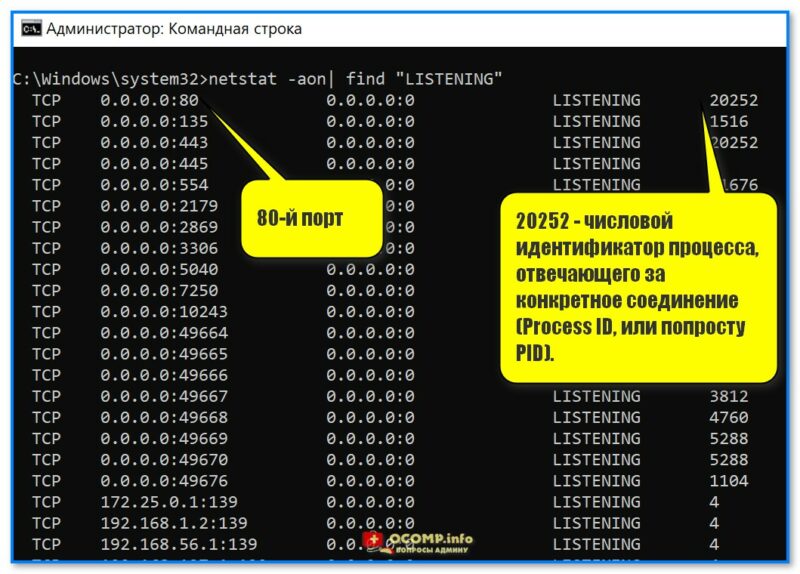
Где тут порт и идентификатор, см. скрин, я выделил // пример работы с командной строкой, команда netstat
- «ESTABLISHED» — означает, что в данный момент установлено соединение;
- «LISTENING» — означает, что сокет ожидает соединения (в режиме прослушивания).
3) Например, понадобилось нам узнать какой процесс занял порт с идентификатором (PID) «5288» — вводим в командной строке tasklist | find «5288» и нажимаем Enter;
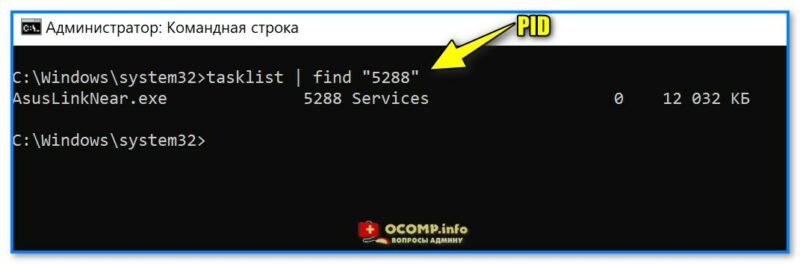
Вводим PID и смотрим название процесса
4) Почти сразу же узнаем, что это фирменная утилита от производителя ноутбука ASUS (шла вместе с операционной системой Windows // инсталлируется автоматически при установке драйверов).

5) Кстати, если вам неудобно пользоваться командной строкой — то узнать название процесса и его расположение по PID можно в ��диспетчере задач (Ctrl+Alt+Del): достаточно перейти во вкладку «Подробности» .��
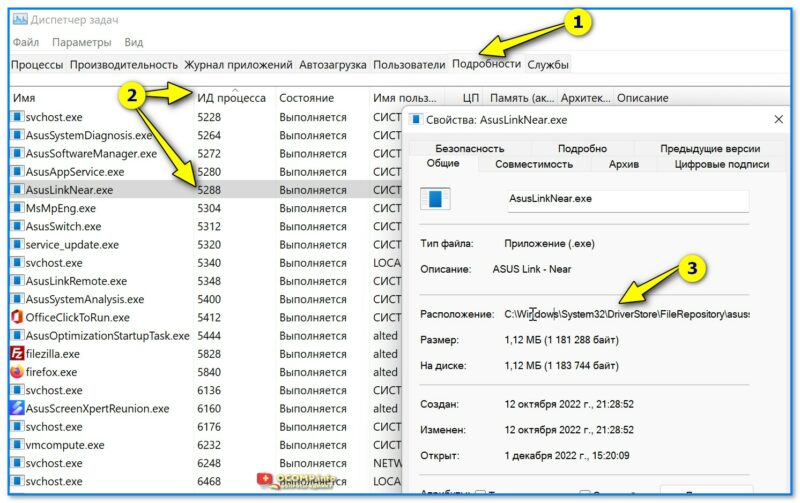
Диспетчер задач — подробности — сортировка по ИД процессу
Вариант 2: а если наоборот — по названию приложения узнать порт
Находим нужный процесс в ��диспетчере задач (вкладка «Подробности» для Windows 11). Узнаем его ИД (в моем случае 6216, взял для примера uTorrent).
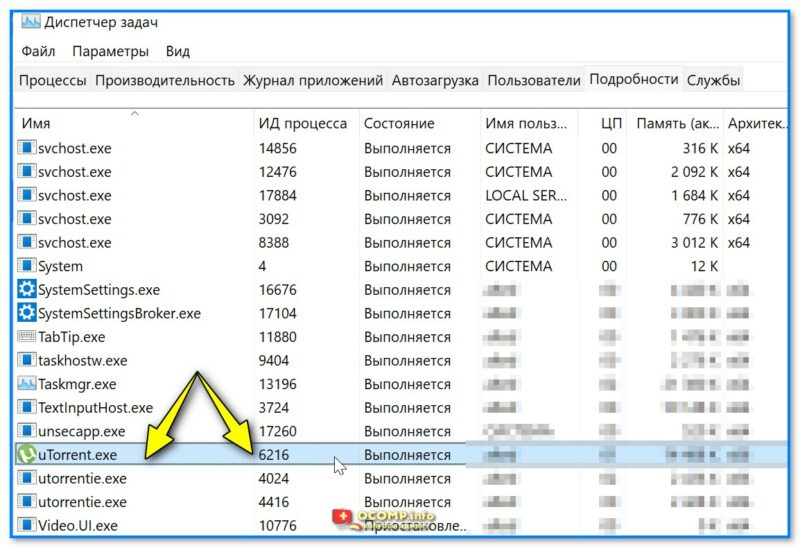
uTorrent — ИД 6216
Далее в комодной строке набираем следующее:
netstat -aon| find «6216»
где вместо «6216» нужно указать свой ИД.

19411 порт, используемый uTorrent
В результате определяем, что uTorrent слушает порт 19411.
Кстати, в настройках uTorrent (если запустить саму программу) — можно тоже узнать и изменить этот порт на какой-нибудь другой.
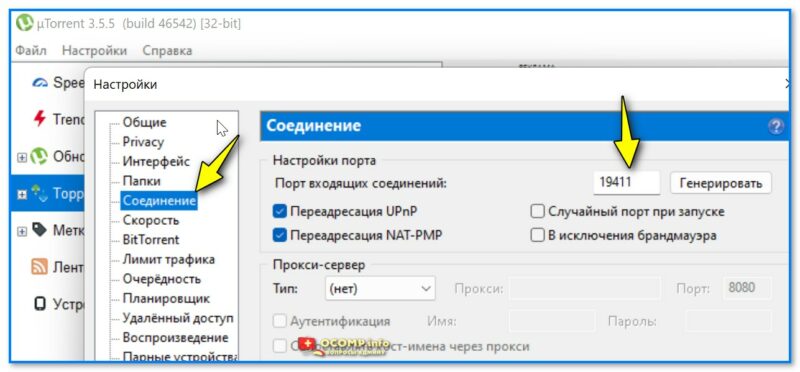
Настройки uTorrent — выбор порта
Вариант 3: исп-ем спец. приложения (более информативнее и быстрее)
�� TCPView
TCPView — небольшая спец. утилита (не требующая установки), позволяющая очень быстро узнать список всех сетевых соединений, с информацией о портах, IP-адресах и пр.
Причем, список можно отсортировать по нужному вам столбцу + отфильтровать по какой-нибудь аббревиатуре. В общем, вещи удобная! См. скрин ниже. ��
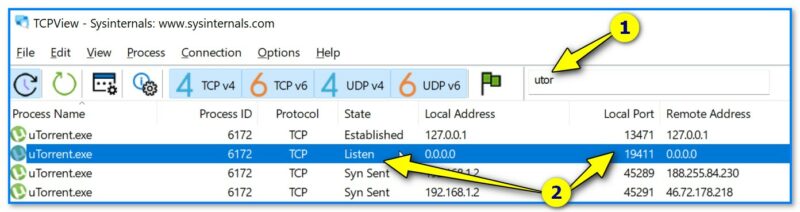
TCPView — список приложений, смотрим все необходимые свойства
�� CurrPorts
CurrPorts — еще одна сетевая утилита для просмотра сетевых подкл. В установке программа не нуждается, по информативности не уступает первой. Кстати, у утилиты есть рус. перевод (но скачать его нужно отдельно, есть на офиц. сайте).
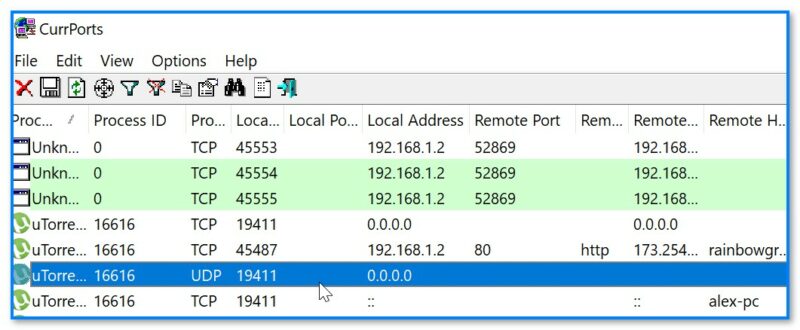
CurrPorts — пример использования
Дополнения по теме — приветствуются!