Как вывести значения всех переменных окружения в Windows

30.01.2018

itpro

Вопросы и ответы

комментария 3
Переменные окружения (среды) в Windows содержат различную информацию о настройках системы и среды пользователя. Различают переменные окружения пользователя, системы и процессов.
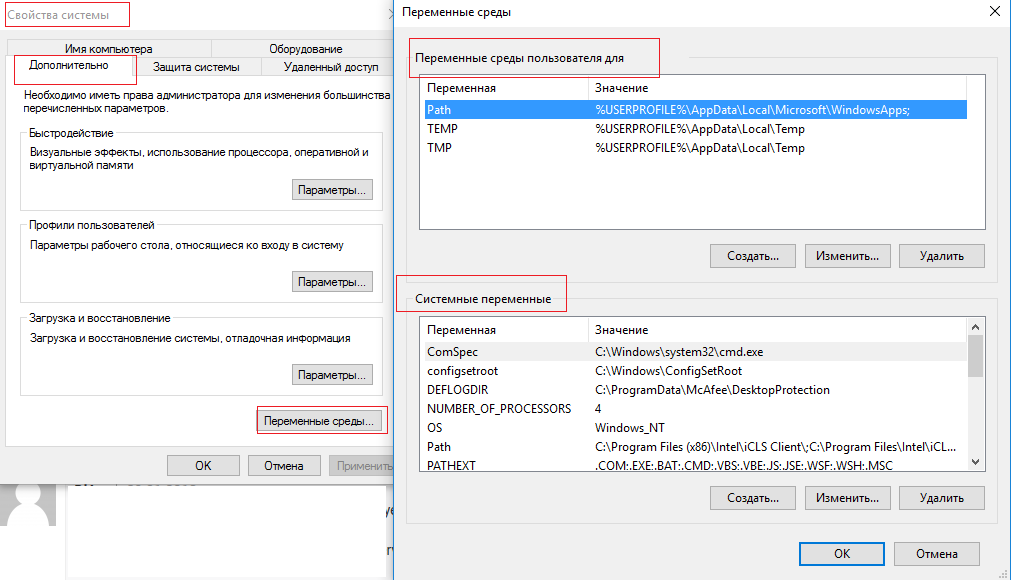
Самый простой способ просмотреть содержимое переменных окружения в Windows – открыть свойства системы (sysdm.cpl) -> Дополнительно -> Переменные среды. Как вы видите, в открывшемся есть две секции: в верхней содержатся переменные окружения пользователя, в нижнем – системные.
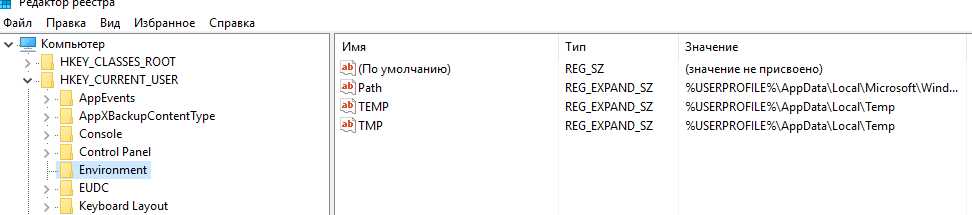
Кроме того, переменные среды хранятся в реестре системы. Пользовательские переменные хранятся в разделе HKEY_CURRENT_USER\Environment. Системные – в HKLM\SYSTEM\CurrentControlSet\Control\Session Manager\Environment.
Вывести значения всех переменных окружения можно в командной строке Windows. Команда простая:
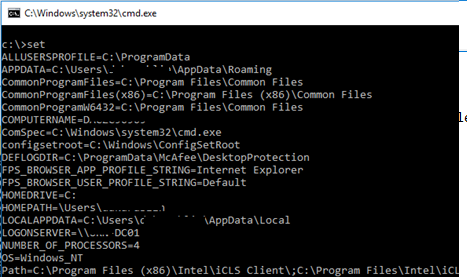
Команда выведет список переменных среды и их значения.
В PowerShell для вывод всех переменных окружения можно использовать команду:
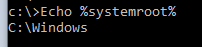
Если нужно вывести значение только одной переменной, нужно воспользоваться командой echo, причем имя переменной нужно заключить в знаки процентов. Например,
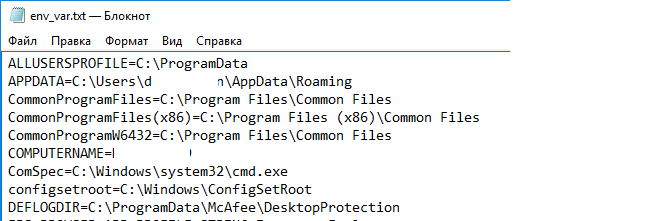
Чтобы сохранить все переменные среды и их значения в текстовый файл, воспользуйтесь командой:
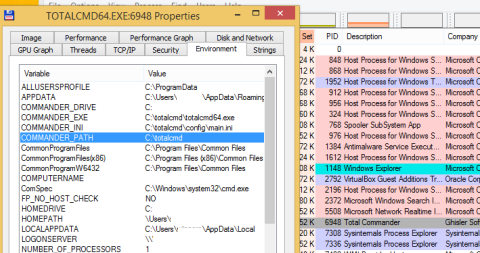
Переменные окружения конкретного процесса можно получить с помощью бесплатной утилиты Process Explorer (от Sysinternals). Достаточно открыть свойства процесса и перейти на вкладку Environment.
 Предыдущая статья Следующая статья
Читайте далее в разделе Вопросы и ответы

Включить все ядра процессора в Windows 10/11
Служба работы с угрозами остановлена, перезапустите ее
Удаление лишних языков раскладок клавиатуры в Windows 10
Не работает YouTube на Android 4.0
Переменные среды
Каждый процесс имеет блок среды, содержащий набор переменных среды и их значения. Существует два типа переменных среды: переменные среды пользователя (устанавливаются для каждого пользователя) и системные переменные среды (устанавливаются для всех).
По умолчанию дочерний процесс наследует переменные среды родительского процесса. Программы, запущенные обработчиком команд, наследуют переменные среды обработчика команд. Чтобы указать другую среду для дочернего процесса, создайте новый блок среды и передайте указатель на него в качестве параметра в функцию CreateProcess .
Обработчик команд предоставляет команду set для отображения блока среды или создания переменных среды. Вы также можете просмотреть или изменить переменные среды, выбрав Система в панель управления, Дополнительные параметры системы и щелкнув Переменные среды.
Каждый блок среды содержит переменные среды в следующем формате: Var1=Значение1\0
Var2=Значение2\0
Var3=Значение3\0
.
VarN=ValueN\0\0
Имя переменной среды не может содержать знак равенства (=).
Функция GetEnvironmentStrings возвращает указатель на блок среды вызывающего процесса. Это должно рассматриваться как блок только для чтения; не изменяйте его напрямую. Вместо этого используйте функцию SetEnvironmentVariable , чтобы изменить переменную среды. Завершив работу с блоком среды, полученным из GetEnvironmentStrings, вызовите функцию FreeEnvironmentStrings , чтобы освободить блок.
Вызов SetEnvironmentVariable не влияет на системные переменные среды. Чтобы программно добавить или изменить системные переменные среды, добавьте их в раздел реестраHKEY_LOCAL_MACHINE\System\CurrentControlSet\Control\Session Manager\Environment , а затем разверните сообщение WM_SETTINGCHANGE с параметром lParam в строке «Среда». Это позволяет приложениям, таким как оболочка, получать обновления.
Максимальный размер пользовательской переменной среды составляет 32 767 символов. Нет технических ограничений на размер блока среды. Однако существуют практические ограничения в зависимости от механизма, используемого для доступа к блоку. Например, пакетный файл не может задать переменную, длиннее максимальной длины командной строки.
Windows Server 2003 и Windows XP: Максимальный размер блока среды для процесса составляет 32 767 символов. Начиная с Windows Vista и Windows Server 2008, нет технических ограничений на размер блока среды.
Функция GetEnvironmentVariable определяет, определена ли указанная переменная в среде вызывающего процесса, и, если да, то каково ее значение.
Чтобы получить копию блока среды для данного пользователя, используйте функцию CreateEnvironmentBlock .
Чтобы развернуть строки переменных среды, используйте функцию ExpandEnvironmentStrings .
Занятие 1–1. Создание рабочих папок и переменных среды
В этой задаче предстоит создать рабочую папку (C:\DeploymentTutorial) и новые системные переменные среды ( DataTransfer и LoadXMLData ), которые будут использоваться в последующих задачах учебника.
Рабочая папка является корневой папкой диска C. Если необходимо, используйте другой диск или расположение. Однако необходимо обратить внимание на это расположение и использовать его в дальнейшем всегда, когда в учебнике встречается ссылка на рабочую папку DeploymentTutorial.
На следующем занятии пакеты, сохраненные в файловой системе, будут развернуты в таблицу sysssispackages базы данных SQL Server msdb. В идеальном случае предстоит разместить пакеты служб Службы Integration Services на другом компьютере. Если это невозможно, можно все-таки многое изучить в этом учебнике, развертывая пакеты в экземпляре SQL Server на локальном компьютере. Переменные среды, используемые на локальном компьютере и компьютере назначения, имеют одни и те же имена, но в них хранятся разные значения. Например, на локальном компьютере значение переменной среды DataTransfer ссылается на папку C:\DeploymentTutorial, в то время как на целевом компьютере переменная среды DataTransfer ссылается на папку C:\DeploymentTutorialInstall.
Если планируется разместить пакеты на локальном компьютере, то необходимо создать только один набор переменных среды, однако придется назначить переменным окружения соответствующие значения, перед тем как производить локальное размещение.
Если пакеты планируется разместить на другом компьютере, то необходимо создать два набора переменных сред: один набор для локального компьютера, а другой — для целевого компьютера. Пока можно создать только переменные для компьютера источника, а переменные для целевого компьютера можно создать потом, но на целевом компьютере, прежде чем пакеты будут установлены на него, должны быть доступны как переменные среды, так и папка.
Создание локальной рабочей папки
- Щелкните правой кнопкой мыши меню «Пуск» и выберите «Проводник».
- Щелкните Локальный диск (С:).
- В меню Файл выберите пункт Создать, затем выберите пункт Папку.
- Переименуйте новую папку в DeploymentTutorial.
Создание локальных переменных среды
- В меню Пуск выберите пункт Панель управления.
- На панели управления дважды щелкните значок Система.
- В диалоговом окне Свойства системы выберите вкладку Дополнительно , затем нажмите кнопку Переменные среды.
- В диалоговом окне Переменные среды в области Системные переменные нажмите кнопку Создать.
- В диалоговом окне Новая системная переменная введите DataTransfer в поле Имя переменной и C:\DeploymentTutorial\datatransferconfig.dtsconfig в поле Значение переменной .
- Нажмите кнопку ОК.
- Снова нажмите кнопку Создать и введите LoadXMLData в поле Имя переменной и C:\DeploymentTutorial\loadxmldataconfig.dtsconfig в поле Значение переменной .
- Нажмите кнопку ОК для выхода из диалогового окна Переменные среды .
- Нажмите кнопку ОК для выхода из диалогового окна Свойства системы.
- При необходимости перезагрузите компьютер. Если не перезагрузить компьютер, то имя новой переменной не отобразится в мастере настройки пакета, но переменную можно будет использовать.
Создание целевых переменных среды
- В меню Пуск выберите пункт Панель управления.
- На панели управления дважды щелкните значок Система.
- В диалоговом окне Свойства системы выберите вкладку Дополнительно , затем нажмите кнопку Переменные среды.
- В диалоговом окне Переменные среды в области Системные переменные нажмите кнопку Создать.
- В диалоговом окне Новая системная переменная введите DataTransfer в поле Имя переменной и C:\DeploymentTutorialInstall\datatransferconfig.dtsconfig в поле Значение переменной .
- Нажмите кнопку ОК.
- Снова нажмите кнопку Создать и введите LoadXMLData в поле Имя переменной и C:\DeploymentTutorialInstall\loadxmldataconfig.dtsconfig в поле Значение переменной .
- Нажмите кнопку ОК для выхода из диалогового окна Переменные среды .
- Нажмите кнопку ОК для выхода из диалогового окна Свойства системы.
- При необходимости перезагрузите компьютер.
Основные переменные среды в Windows 7
В Windows 7 есть немало переменных среды – специальных текстовых переменных, в которых хранятся данные об определенных настройках системы. Переменные среды Windows применяются как в командной строке, так и в адресной строке проводника. Как узнать основные переменные?
Ты сможешь лишь 85%
Прежде всего отметим, что все переменные среды в Windows 7 делятся на два типа:
- переменные среды пользователя содержат путь к пользовательским каталогам
- системные переменные содержат данные об определенных папках операционной системы, а также некоторые конфигурационные данные компьютера.

Чтобы узнать список переменных нужно сперва открыть командную строку. Щелкните на кнопке Пуск, введите команду cmd и нажмите . Теперь введите команду set. Будет представлен список переменных среды.
C:\Users\Пушистег>set
ALLUSERSPROFILE=C:\ProgramData
AMDAPPSDKROOT=C:\Program Files\AMD APP\
APPDATA=C:\Users\Пушистег\AppData\Roaming
CommonProgramFiles=C:\Program Files\Common Files
COMPUTERNAME=COMPEG
ComSpec=C:\Windows\system32\cmd.exe
FP_NO_HOST_CHECK=NO
HOMEDRIVE=C:
HOMEPATH=\Users\Пушистег
LOCALAPPDATA=C:\Users\Пушистег\AppData\Local
LOGONSERVER=\\COMPEG
NUMBER_OF_PROCESSORS=4
OS=Windows_NT
Path=C:\Program Files\AMD APP\bin\x86;C:\Program Files\Common Files\Microsoft Sh
ared\Windows Live;C:\Windows\system32;C:\Windows;C:\Windows\System32\Wbem;C:\Win
dows\System32\WindowsPowerShell\v1.0\;C:\Program Files\ATI Technologies\ATI.ACE\
Core-Static;C:\Program Files\Windows Live\Shared;
PATHEXT=.COM;.EXE;.BAT;.CMD;.VBS;.VBE;.JS;.JSE;.WSF;.WSH;.MSC
PROCESSOR_ARCHITECTURE=x86
PROCESSOR_IDENTIFIER=x86 Family 6 Model 23 Stepping 10, GenuineIntel
PROCESSOR_LEVEL=6
PROCESSOR_REVISION=170a
ProgramData=C:\ProgramData
ProgramFiles=C:\Program Files
PROMPT=$P$G
PSModulePath=C:\Windows\system32\WindowsPowerShell\v1.0\Modules\
PUBLIC=C:\Users\Public
SESSIONNAME=Console
SystemDrive=C:
SystemRoot=C:\Windows
TEMP=C:\Users\CB3B~1\AppData\Local\Temp
TMP=C:\Users\CB3B~1\AppData\Local\Temp
USERDOMAIN=compeg
USERNAME=Пушистег
USERPROFILE=C:\Users\Пушистег
VBOX_INSTALL_PATH=C:\Program Files\Oracle\VirtualBox\
windir=C:\Windows
windows_tracing_flags=3
windows_tracing_logfile=C:\BVTBin\Tests\installpackage\csilogfile.log
Чтобы использовать переменные среды, которые содержат путь к каталогам, нужно до и после переменной использовать символ %.
Скажем, в примере выше есть переменная ALLUSERSPROFILE – использовать ее нужно в виде %ALLUSERSPROFILE%. Это относится ко всем переменным, что указаны прописными (заглавными) буквами.
Кому нужна эта Винда? Нам нужны бабки за 180 секунд!
Тут для особенных:
- Обои для Windows 7
- Доступ к Корзине в меню Пуск в Windows 7
- Установка драйвера вручную в Windows 7
- Как включить Aero в Windows 7