Как сменить фон экрана блокировки Samsung Galaxy/Note
Далеко не всякий владелец смартфона знает, что можно сменить фон экрана блокировки Samsung Galaxy через стандартные настройки, и не подозревает о существовании специальных приложений, которые предоставляют полный доступ управления режимом блокировки.
Мы ремонтируем всю технику Samsung
* Обращаем внимание: проделывая самостоятельно описанное в статьях — вы действуете на свой страх и риск. Наша компания не несет отвественности за ваши действия.
Смена фона экрана блокировки с помощью стандартных настроек
Стандартные настройки позволяют изменять обои, часы, добавлять текст, приветствия, сообщения, ярлыки, папки на экран блокировки, и главное – без затруднений ко всему добираться.
В пункте меню «Настройки» выбирается «Экран блокировки». Здесь находятся подпункты:
- изменение защиты блокировки экрана – предлагаются разные уровни безопасности;
- параметры экрана блокировки – дается возможность включения или выключения ярлыков на экране, новостей, акций, добавлять социальные сети, двойные часы, прогноз погоды, настроить эффект ряби и др.;
- заметки на экране блокировки – добавляются по необходимости;
- сведения о владельце – осуществляется через ввод требуемого текста.
Для того чтобы активизировать новые настройки необходимо выбрать ярлык, нажать на него, придержать и отвести в сторону.

Изменение фона экрана блокировки с помощью специальных приложений
Существует программное обеспечение, дающее возможность полностью изменить экран блокировки, то есть добавлять виджеты, кнопки, менять обои, ярлыки и т. д.
Примером такой программы служит WidgetLocker для Android, занимающая всего 4,38 Мб места и являющаяся крайне удобным и функциональным приложением.
Настраивается WidgetLocker довольно просто, при непонятных моментах есть возможность включить обучение.
Функциональность приложения впечатляет:
- смена обоев, ярлыков, слайдеров;
- настройка виджетов, ссылок;
- установка размеров сетки экрана, звуков.
При запуске программы, откроется главный блокировочный экран смартфона, который переделывается по своему желанию. Настройка экрана поддерживается и горизонтальном, и в вертикальном режиме. Здесь меняются такие опции:
- внешний вид устройства;
- ввод с помощью кнопок;
- поведение – настройка звуков и режимов запуска;
- счетчики непрочитанного;
- таймаут экрана – способы замены системного таймаута;
- наличие всплывающих уведомлений – СМС, входящих вызовов и т. п.;
- настройки WidgetLocker сохраненяются и восстановливаются;
- расширенные настройки включают обновление WidgetLocker, отчеты о работе и ошибках, обучение.
Одним из преимуществ программы служит возможность изменения сетки экрана для удобного отображения виджетов. Звуковое сопровождение позволит настроить звуки во время блокировки и разблокировки экрана. Также существует возможность смены анимации переходов, включение визуализации названий ярлыков, можно затемнять фон и выбирать обои, в том числе интерактивные.
После настройки параметров экрана блокировки, на него можно добавлять необходимые виджеты, ярлыки, приложения. При этом не надо забывать сохранять изменения.
Как убрать блокировку экрана на Самсунг
Блокировка экрана является способом защиты смартфона от несанкционированного доступа сторонними лицами. Эта опция присутствует по умолчанию на всех Android устройствах, в том числе и телефонах Samsung. Правда, сама по себе блокировка экрана не является защитой, а лишь предотвращает случайные нажатия если, к примеру, в кармане случайно нажимается клавиша разблокировки. Чтобы блокировка экрана служила защитой устройства, дополнительно используют пин-код, пароль или, к примеру, графический ключ. Но, иногда возникает необходимость убрать блокировку, к примеру, если пароль забыт. Как это сделать, подробно расскажем ниже.

Блокировку экрана можно отключить в настройках смартфона
Как снять блокировку экрана на Самсунг в настройках
Если вы не забыли пароль или графический ключ, то есть можете разблокировать смартфон, отключить блокировку, чтобы больше смартфон не запрашивал ввода данных, можно в настройках. Для этого необходимо выполнить лишь несколько простых действий:
- Зайдите в “Настройки»
- Тапните по разделу “Экран блокировки”.
- Выберите пункт “Тип блокировки”.
- Введите текущий пин-код или пароль, установленные на экран блокировки.
- Среди возможных вариантов блокировки тапните по строчке “нет”.

Выберите вариант «Нет»
В результате экран блокировки будет вообще отключен, то есть при нажатии клавиши разблокировки, будет сразу включаться рабочий стол. Также можно выбрать вариант “Провести по экрану”. В этом случае экран блокировки не будет отключен, однако для разблокировки достаточно выполнить свайп снизу вверх.
Как снять блокировку экрана на Samsung , если код забыт
Что делать, если вы забыли пин-код и не можете разблокировать смартфон? В таком случае можно сбросить настройки до заводских при помощи сервиса Google “Где мой телефон”. Для этого выполните на ПК или любой другом устройстве с браузером и доступом в интернет такие действия:
- Перейдите на страницу сервиса по ссылке.
- Введите логин и пароль от той учетной записи, к которой привязан смартфон.
- Выберите вариант “Очистить устройство”.
- Подтвердите действие.
Также удалить данные можно через специальный сервис Samsung. Как воспользоваться этим сервисом мы рассказывали в статье о том, как найти телефон. Имейте в виду, дистанционно сбросить настройки получится только в том случае, если смартфон подключен к интернету. Ели же у вас не получается убрать блокировку экрана, обращайтесь в СЦ Fixpoint, где наши специалисты быстро решат данную проблему.
3 проверенных способа изменить блокировку экрана на телефоне samsung
Блокировка экрана защищает содержимое вашего телефона и предотвращает попадание содержимого SMS, фотографий и приложений в чужие руки.
Телефоны самсунг предлагают несколько вариантов блокировки, которые чаще всего используются с PIN-кодом, рисунком или паролем.
Если вам уже наскучила существующая, вы можете ее легко и быстро изменить – изменить тип или просто поменять, например рисунок или пароль.
Только не забудьте запомнить его, иначе со своими данными скорее всего придется расстаться, ели не будет задействована синхронизация.
Как изменить рисунок блокировки экрана на самсунге
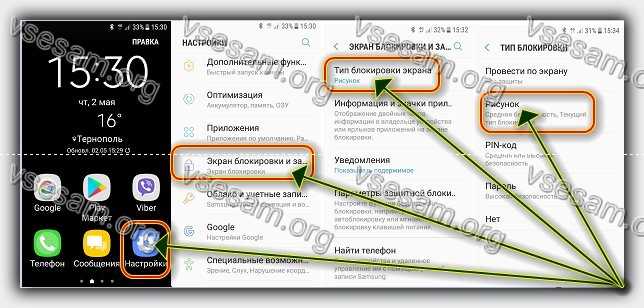
Изменить рисунок блокировки экрана на телефоне самсунг можно только через настройки. Попасть туда можно разными путями.
[info]Вы также можете полностью изменить вид экрана блокировки, слушать музыку на заблокированном, видеть уведомления, смотреть погоду, изменить, фон, поставить любую картинку, установить потрясающие часы и многое другое — подробности здесь.[/info]
Проще всего это клик по синему значку «шестерня» и сразу попадаем в «Настройки». Следующий шаг – раздел – «Экран блокировки и за…».
Теперь открываем первую вкладку – «Тип блокировки экрана» и рисуем свой рисунок. Далее выбираем опять вкладку – «Рисунок», рисуем новый и повторяем его.
Это все. Теперь вы рисунок изменили. Для наглядности смотрите картинку выше. Сложности нет, нот в зависимости от аппарата ваши опции могут полностью не совпадать с предоставленными мною.
Как изменить пароль блокировки экрана на самсунг
Пароль вы можете изменить на самсунге в любое время. Ниже я расскажу, как это сделать.
Откройте «Настройки». Перейдите в раздел «Мое устройство», затем найдите раздел экран блокировки.
В самом верху экрана есть вкладка, кликнув на которую вам понадобится вести существующий пароль.
Затем выберите вкладку «Пароль» и дважды введите новый. Я даже картинки не буду показывать, поскольку все аналогично с первым разделом, только запомните (запишите) новый.
Как изменить тип блокировки экрана на samsung
Зачем использовать блокировку экрана? Прежде всего по соображениям безопасности. Если вы потеряете свой телефон или его украдут, доступ к вашим данным будет затруднен из-за блокировки экрана.
Не так давно выбор замков ограничивался PIN-кодом, рисунком и паролем. В настоящее время во всем большем количестве телефонов samsung мы можем дополнительно использовать функцию лица и сканер отпечатков пальцев.
В то время как базовые опции требуют запоминай, новые работают более быстро, эффективно и помнить ничего не нужно.
Рисунок простая система, основанная на рисовании рисунка на экране. Его самый большой недостаток — предсказуемость и время.
ПИН-код должен содержать не менее четырех цифр (они могут повторяться). Конечно, длиннее безопаснее.
К сожалению, многие пользователи используют даты рождения, что увеличивает вероятность разблокировки вашего смартфона третьими лицами.
Что касается пароля, этот метод очень похож на PIN-код. На самом деле, разница в том, что буквы могут быть добавлены к числам.
К сожалению, как вы, наверное, догадались, в этом случае пользователи создаются простые пароли, например, состоящие из имен своих близких.
Если вы решите использовать эту форму безопасности, не забудьте создать пароль, который не будет содержать имена вашей семьи, животных или модель автомобиля.
Чтобы изменить тип блокировки, перейдите в Настройки> Безопасность> Блокировка экрана (раздел безопасность может отсутствовать).
Из соображений безопасности обычно необходимо ввести текущий код, пароль или шаблон, чтобы разблокировать телефон – если, конечно, они уже установлены.
Далее вам просто нужно выбрать интересующий тип и дважды его вести. На этом все. Желаю надежной защиты. успехов.
Настройки экрана блокировки, о которых вы зря забываете
Экран блокировки телефона — полезная штука, позволяющая пользоваться некоторыми функциями устройства без ввода пароля или прикладывания пальца к сканеру. Большинство владельцев не уделяет ему должного внимания, из-за чего возникают самые разные проблемы, а сам опыт взаимодействия с девайсом приносит не так много положительных эмоций, как хотелось бы. Чтобы исправить это, важно правильно настроить экран блокировки. И сегодня я расскажу о главных функциях, о которых вы частенько забываете.
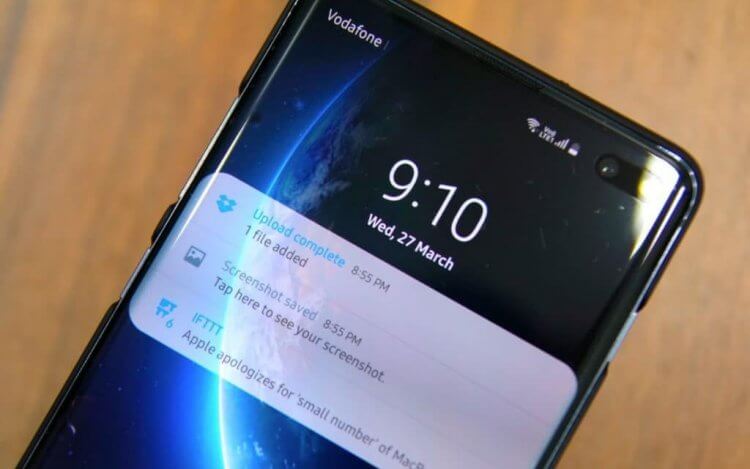
Локскрин на Андроид можно изменить до неузнаваемости
Настройка экрана блокировки
Прежде всего отмечу, что разговору о том, как включить блокировку экрана, посвящен отдельный материал. Там рассматриваются способы защиты от графического ключа до отпечатка пальца. В этом тексте мы будем говорить о настройках самого экрана блокировки, для получения доступа к которым нужно сделать следующее:
- Открыть настройки телефона.
- Перейти в раздел «Активный экран и блокировка» или «Блокировка экрана».
- Изменить интересующий параметр.
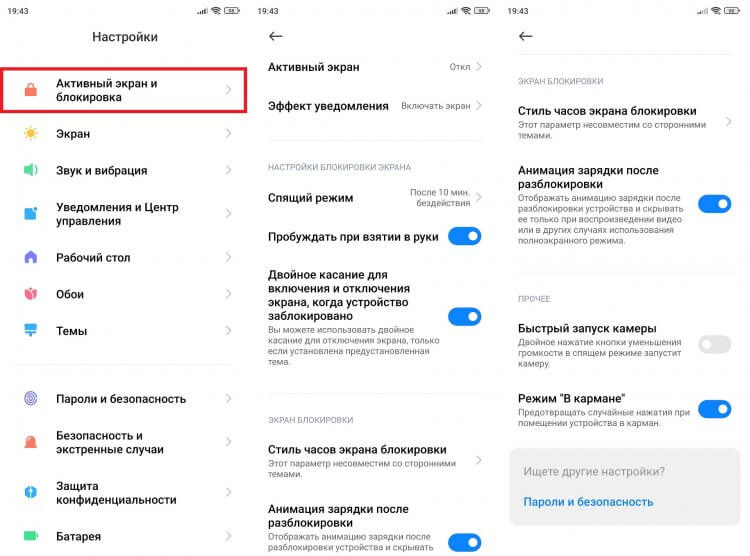
Большинство настроек вы найдете здесь
Здесь скрывается большинство возможностей этого элемента интерфейса. Вы можете настроить их по своему усмотрению, но я рекомендую активировать следующие опции:
- Спящий режим телефона. Время, по прошествии которого экран гаджета будет автоматически блокироваться. Если ваш дисплей постоянно гаснет, увеличьте стандартное значение.
- Пробуждать при взятии руки. Функция, с помощью которой можно посмотреть время и ознакомиться с другой информацией, не нажимая кнопку блокировки. Нужно просто взять смартфон в руку.
- Двойное касание экрана. Похожая опция, работающая не за счет изменения положения смартфона, а при помощи двойного тапа по дисплею.
Включение предложенных функций сделает ваше взаимодействие с гаджетом более комфортным, но существуют и другие настройки экрана блокировки, которые также влияют на его информативность и внешний вид.
⚡ Подпишись на Androidinsider в Дзене, где мы публикуем эксклюзивные материалы
Уведомление на экране блокировки
Если вы хотите оставаться в курсе событий, не прикладывая лишний раз свой палец к сканеру, необходимо разобраться, как сделать уведомление на блокировке экрана:
- Откройте настройки смартфона.
- Перейдите в раздел «Уведомления и Центр управления», а затем — «Экран блокировки».
- Отметьте приложения, от которых вы хотите получать оповещения без предварительной разблокировки.
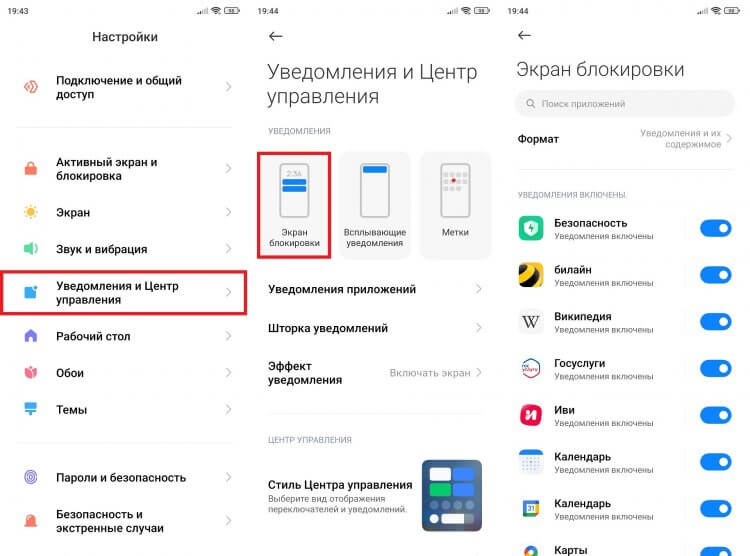
Не забывайте о конфиденциальности, а потому отключайте текст уведомлений
Кстати, в разделе «Формат» вы можете сделать скрытые уведомления на экране блокировки. Тогда вы будете понимать, от какого приложения пришло оповещение, но для просмотра текста сообщения или получения других подробных сведений понадобится снять блокировку.
Музыка на экране блокировки
Как правило, музыка на экране блокировки работает по умолчанию. То есть, запустив воспроизведение понравившейся песни в плеере, вы продолжите ее слушать даже после нажатия на кнопку питания. А на самом экране блокировки будет отображаться виджет музыки.
❗ Поделись своим мнением или задай вопрос в нашем телеграм-чате
Если на вашем смартфоне музыка выключается при блокировке экрана, необходимо внести изменения в настройки приложения:
- Запустите настройки устройства.
- Перейдите в раздел «Приложения», а потом — «Все приложения».
- Выберите программу, через которую слушаете музыку.
- Убедитесь, что для приложения не ограничена работа в фоне или включен умный режим, а в разделе «Уведомления» активирован показ оповещений.
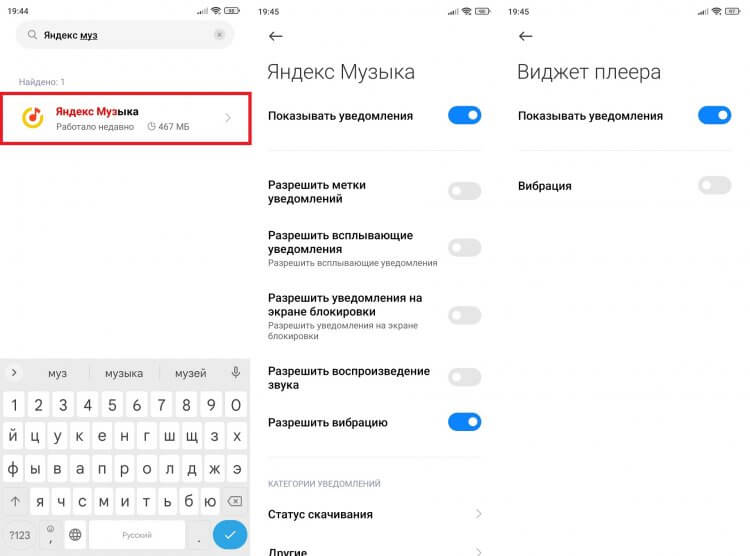
Музыка на экране блокировки не играет только в том случае, если приложению даны не все разрешения
Также в настройках приложения порой присутствует пункт «Виджет плеера». Обязательно включите уведомления и там, чтобы иметь возможность управления воспроизведением на заблокированном экране.
Часы на экран блокировки
Часы на экране блокировки — возможно, самая важная функция этого элемента интерфейса. Как и плеер музыки, время демонстрируется по умолчанию. Но, если у вас возникли проблемы с отображением, или вы хотите поменять часы на экране блокировки, сделайте несколько простых шагов:
- Откройте настройки Андроид.
- Перейдите в раздел «Блокировка экрана», а затем – «Стиль часов экрана блокировки».
- Выберите подходящий формат.
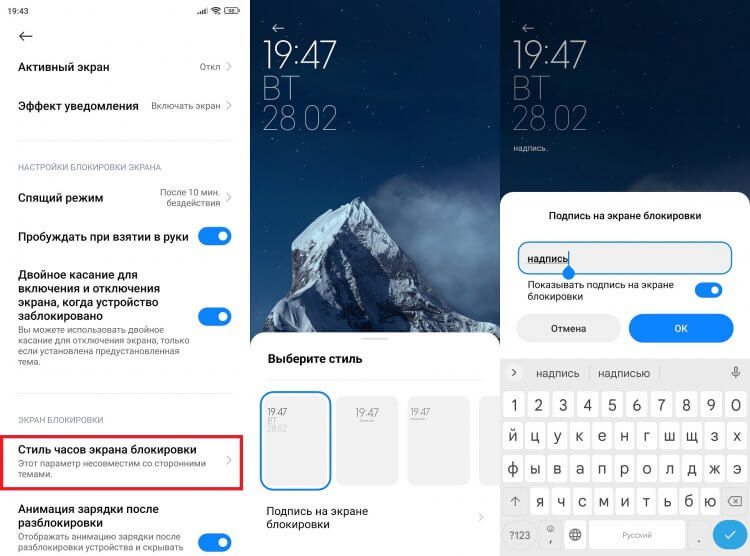
Базовый набор часов не впечатляет
Еще здесь бывает доступна функция добавления надписи на экран блокировки. Но в любом случае настройки устройства предлагают слишком мало шаблонов кастомизации. Поэтому дальше поговорим о том, как изменить экран блокировки.
�� Загляни в телеграм-канал Сундук Али-Бабы, где мы собрали лучшие товары с АлиЭкспресс
Как поменять экран блокировки
Самый просто способ изменить стиль экрана блокировки — установить новую тему на Андроид. Об этом подробно рассказывалось в отдельном материале, а сейчас краткая инструкция:
- Откройте настройки телефона.
- Перейдите в раздел «Темы».
- Выберите понравившийся вариант оформления.
- Нажмите кнопку «Скачать», а затем — «Применить».
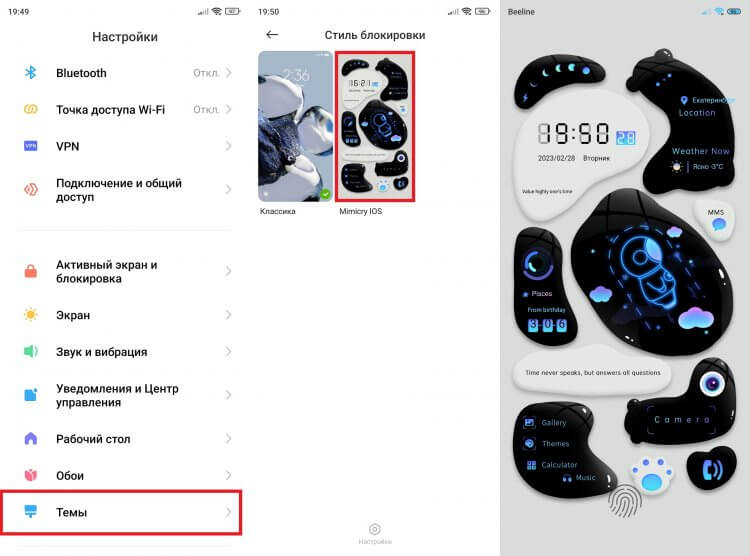
С этой темой экран блокировки выглядит симпатичнее
Если вы не готовы к радикальным изменениям, то можете вернуть стандартную тему, изменив только экран блокировки через соответствующий раздел. Наконец, не забывайте о существовании приложений блокировки экрана, которые полностью преобразуют этот элемент интерфейса.
⚡ Подпишись на Androidinsider в Пульс Mail.ru, чтобы получать новости из мира Андроид первым
Как поставить обои на экран блокировки
Если кардинально менять стиль не хочется, но есть желание поставить обои на экран блокировки, действуйте по инструкции:
- Откройте фото в приложении «Галерея».
- Нажмите на «три точки».
- Выберите опцию «Установить как обои».
- Укажите, где планируется использовать обои (только на экране блокировки).
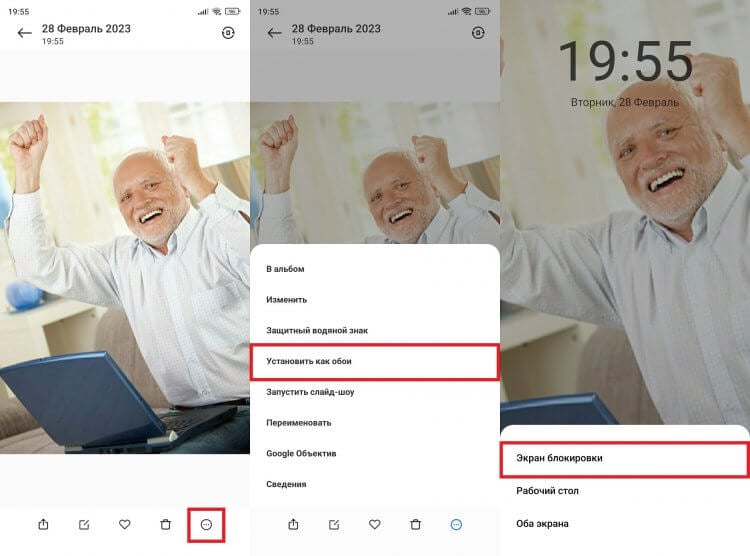
Также обои можно изменить через одноименный раздел настроек телефона
Есть и другие способы, как поменять обои на телефоне, с которыми вы можете ознакомиться, открыв наш тематический материал. А в случае, если вы являетесь владельцем устройства Xiaomi, обязательно прочитайте, как отключить карусель обоев.

Теги
- Дисплей телефона
- Новичкам в Android
Наши соцсети
Новости, статьи и анонсы публикаций
Свободное общение и обсуждение материалов
Лонгриды для вас
Портативные аккумуляторы регулярно спасают миллионы людей, заряжая наши смартфоны, когда поблизости нет розетки. Но порой и они бессильны, ведь ситуация, когда не работает повербанк, отнюдь не является редкостью. Такое происходит сплошь и рядом, однако проблема решаемая. Чтобы устранить неполадки, нужно понять, почему повербанк не заряжает, и выработать план действий для каждой конкретной причины. Этим мы сейчас и займемся.

Каждый из нас пользуется браузером на смартфоне. Ведь именно через это приложение мы получаем возможность посещать любимые сайты от новостных и развлекательных ресурсов до видеохостингов и социальных сетей. Но помимо решения основной задачи современные браузеры на Андроид предлагают огромное количество дополнительных функций, о существовании которых многие пользователи даже не подозревают. Сегодня поговорим о самых важных опциях, доступных практически во всех программах для выхода в интернет.
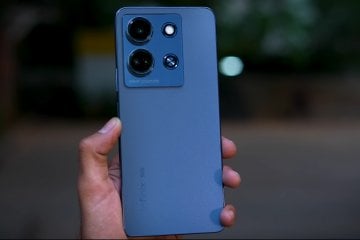
Российский рынок смартфонов за последние пару лет претерпел серьезные изменения: ушли Apple и Samsung, признанные лидеры вроде Xiaomi начали надоедать и неприятно удивлять своими ценами, а на авансцену вышли новички. Один из них — компания Infinix. В 2023 году она продемонстрировала большой скачок популярности за счет выпуска нескольких интересных новинок и привлечения к их рекламным кампаниям известных в России персон. Но для многих людей смартфоны Infinix продолжают оставаться загадкой, которую мы сегодня постараемся разгадать.