Как соединить два компьютера друг с другом кабелем?
Если нет возможности подключить один компьютер к другому посредством беспроводной сети Wi-Fi или Bluetooth, остается последний вариант – кабельное сопряжение. Для этого понадобится всего один кабель и немного времени, а также простая инструкция, которая подробно описана далее.
Подключение через Ethernet
- Откройте панель управления в операционной системе.
- Зайдите в пункт «Центр управления сетями и общим доступом».
- Выберите «Изменение параметров адаптера».
- В окне сетевых подключений укажите локальную сеть.
- В открывшемся окне кликните на «Свойства».
- Дважды кликните на «Протокол Интернета версии 4 (TPC/IP4V).
Эти действия одинаковы для обоих сопрягаемых компьютеров. Далее на первом ПК введите IP-адрес 192.168.1.1, а на втором 192.168.1.2. В обоих случаях указывается маска 255.255.255.0. После корректного ввода указанных IP-адресов сохраните настройки и перезагрузите оба устройства. Если все сделано правильно, они будут доступны в сетевом окружении по зарегистрированным адресам.
Обратите внимание: для соединения двух персональных компьютеров подходит далеко не любой Ethernet-провод. Задача может быть выполнена только в случае использования кабеля с обратным обжатием с обеих сторон. Дело в том, что существует два способа обжима – прямой и обратный. Первый используется для сопряжения с маршрутизатором, а вот второй – для присоединения к ПК.
Описанный способ работает как с полноразмерными ПК, так и с ноутбуками, которые оснащены Ethernet-разъемами. В то же время для большинства моделей этот вариант необязателен, так как многие ноутбуки по умолчанию комплектуются модулем Wi-Fi для беспроводной коммутации.
Сопряжение посредством USB
Это достаточно экзотический и не самый удобный способ для сопряжения двух ПК, однако о нем тоже стоит рассказать, как об альтернативе рассмотренному выше методу. Сразу стоит отметить, что обыкновенный двухсторонний USB-провод для таких целей не подойдет. Нужно приобрести специальный кабель с чипом, который дает возможность построить LAN на базе USB-подключения.
Порядок организации локальной сети в рамках рассматриваемого способа выглядит вот так:
- Подключите специальный кабель к USB-портам обоих системных блоков.
- Установите драйвера, которые обычно идут на диске вместе с проводом.
- Дождитесь, пока в списке устройств не появятся виртуальные адаптеры.
- Кликните на одном из адаптеров и в окне свойств выберите протокол TCP/IPv4.
- Укажите IP-адрес 192.168.1.1 с маской 255.255.255.0 и сохраните настройки.
- Аналогичные действия проделайте на втором ПК, но с адресом 192.168.1.2.
После выполнения перечисленных манипуляций оба сетевых устройства должны появиться в LAN.
Качество и устойчивость соединения во многом зависит от используемого кабеля. Именно поэтому не стоит для коммутации компьютерного оборудования использовать откровенно дешевую продукцию в целях экономии. В противном случае потратитесь в два раза больше на замену кабеля. Заказывайте провода только от известных брендов в проверенном интернет-магазине.
Как соединить два компьютера между собой
Недавно я уже писал статью подобного жанра. Поэтому сразу хочу сказать тем, кто хочет соединить два компьютера через кабель, можете сразу начинать читать о том, как подключить ноутбук к компьютеру, там подробно все описано.
Кто хочет соединить два компьютера между собой через роутер читают дальше, потому что именно этому посвящена данная статья. Для начала можно почитать, как подключить интернет через роутер.
И так, приступим. В нашем распоряжении имеется два компьютера или ноутбука, не важно, и роутер, подключенный к Интернету. Нам необходимо, чтобы эти два компьютера обменивались между собой информацией через локальную сеть. Хочу сразу сказать, что не важно, каким образом данные два компьютера будут подключаться к роутеру: через кабель либо по Wi-fi . Главное выполнить следующие настройки. Все, что описано ниже, выполняется на двух компьютерах:
1. Делаем нашим компьютерам разные имена и относим их к одной рабочей группе. Для этого жмем кнопку «Пуск» и кликаем правой кнопкой по пункту «Компьютер» и выбираем «Свойства»

Далее в левой стороне окна выбираем «Дополнительные параметры системы» :

Во вкладке «Имя компьютера» нажимаем на кнопку «Изменить»

В следующем окошке меняем имя компьютера и при необходимости рабочей группы ( Рабочая группа у двух компьютеров должна быть одинаковая, а имена разные ).

2. Кликаем правой кнопкой мыши по значку состояния сети и выбираем «Центр управления сетями и общим доступом»

Нажимаем слева «Изменить дополнительные параметры общего доступа»:

Включаем общий доступ и сетевое обнаружение, как показано на скриншоте:

А также отключаем общий доступ с парольной защитой. Если этого не сделать, то к такой сети смогут подключаться только компьютеры с ОС Windows, на которой стоит пароль (как поставить пароль на Windows)

3. Снова заходим в «Центр управления сетями и общим доступом» и кликаем в правой стороне по пункту «Изменение параметров адаптера» :

Выбираем наше подключение к роутеру. Это может быть либо подключение по локальной сети через кабель либо беспроводное сетевое соединение. Кликаем по нему правой кнопкой мыши и выбираем пункт «Свойства» .

Находим компонент «Протокол Интернета версии 4» , выделяем его и нажимаем на кнопку «Свойства» .

Ставим переключатель в положение «Получить IP-адрес автоматически» . Жмем «ОК» .

Вся информация на одном компьютере не может быть доступна на другом. Необходимо открыть общий доступ к определенным папкам на обоих компьютерах, чтобы вы смогли обмениваться информацией при помощи этих папок. Для этого кликаем правой кнопкой мыши по выбранной папке, выбираем пункт «Общий доступ – Конкретные пользователи» .

Добавляем всех пользователей:

Ставим им уровень разрешений – «Чтение и запись» , чтобы можно было смело обмениваться информацией безо всяких ограничений. И нажимаем на кнопку «Общий доступ» :

5. Теперь осталось проверить, а работает ли наша сеть. Для этого заходим в проводник «Мой компьютер» и ищем там пункт «Сеть» :

Кликаем по нужному нам из двух компьютеров и видим, что все наши папки с общим доступом доступны для просмотра и редактирования:

Нам удалось соединить два компьютера между собой.
А также смотрим видео по теме:
2 способа — как соединить два компьютера между собой


12.11.2014
Привет всем! Сегодня рассмотрим такую тема, как соединить два компьютера между собой. И способа я покажу 2. Итак, приступим.
Рассмотрим 2 способа:
- Как соединить 2 компьютера с помощью Wi-Fi роутера или Switch.
- Соединить с помощью провода.
Я буду соединять мой ноутбук (по этому эта статья подойдет и для ответа на вопрос: как соединить два ноутбука между собой). Устройства с операционной системой Windows 8.1 и компьютер с ОС Windows 7.
1. Способ соединить два компьютера с помощью Wi-Fi роутера, ну или свитча.
У кого стоит роутер или свитч, соединить два компьютера в 2 раза проще. Даже если у вас Wi-Fi точка, соединили вы компьютер по шнуру или по беспроводному соединению Wi-Fi не имеет значения. Это одно и тоже, главное чтобы подсеть была одинаковая (например 192.168.1.*)
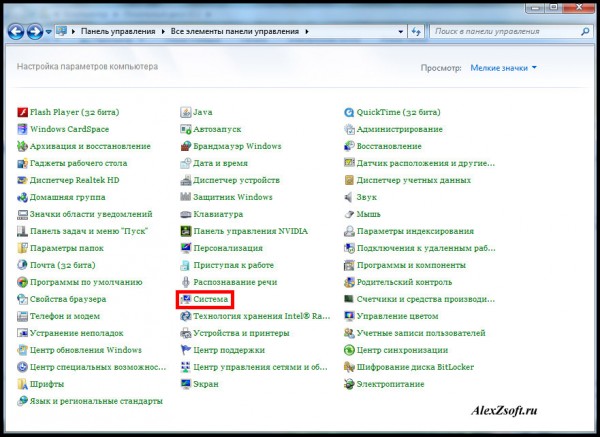
Для начала нужно проверить, чтобы рабочая группа была одинаковая, иначе второй компьютер не увидит первый. Идем в панель управления и выбираем система.
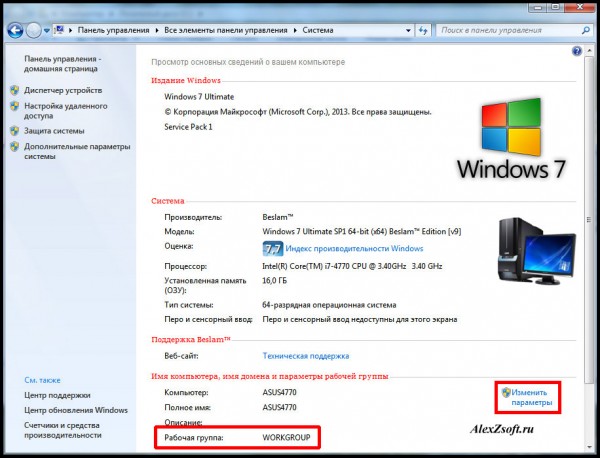
Далее смотрим какая у вас рабочая группа. Если разная везде, называем одинаковым именем. Чтобы это сделать нажимаем изменить параметры.
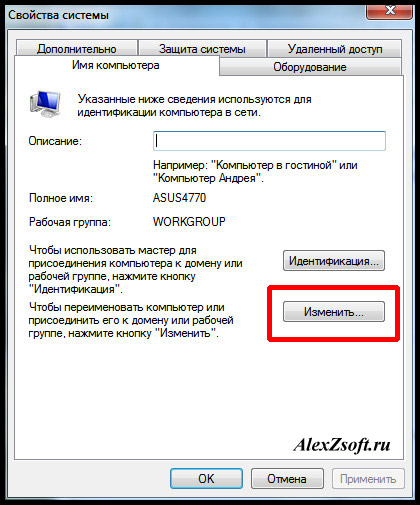
И меняем название. Главное чтобы это название было одинаковое на всех компьютерах!
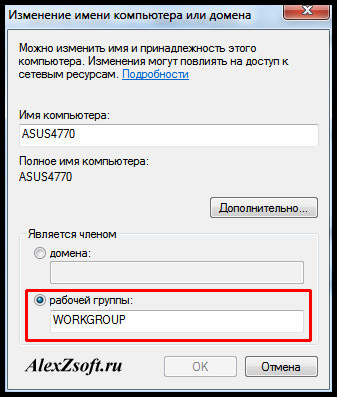
Итак, для соединения компьютеров идем в панель управления и выбираем домашняя группа.
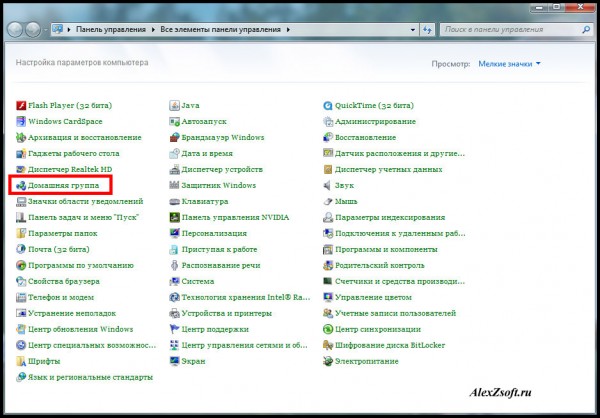
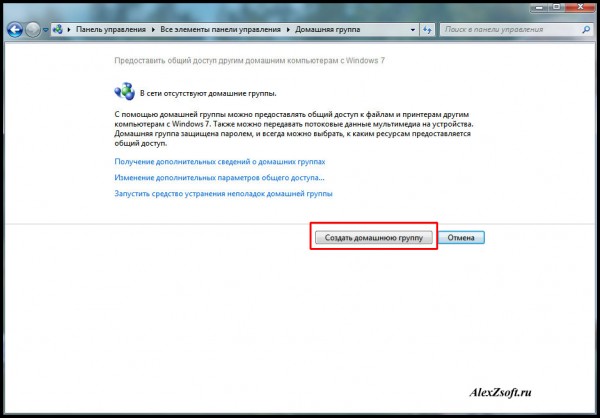
Далее выбираем создать домашнюю группу.
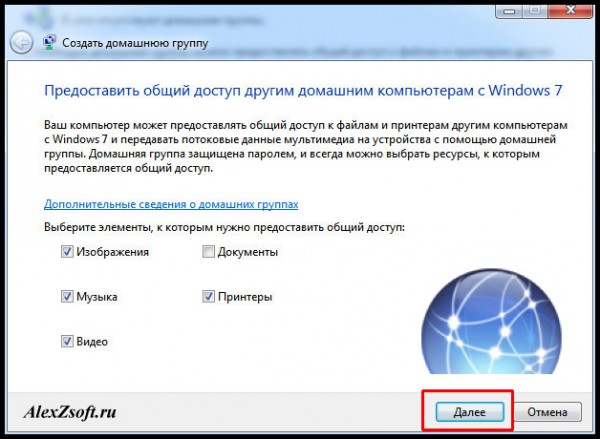
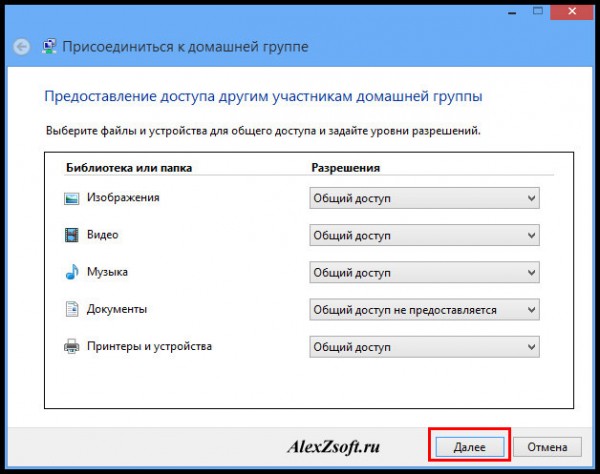
Далее выбираем, какие общие папки вы хотите расшарить.
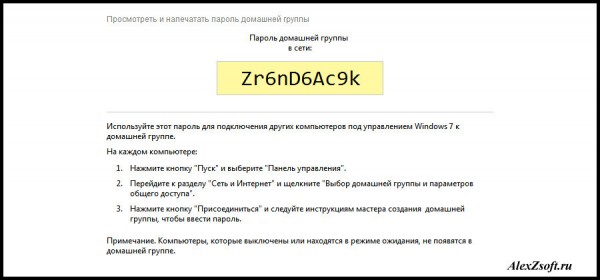
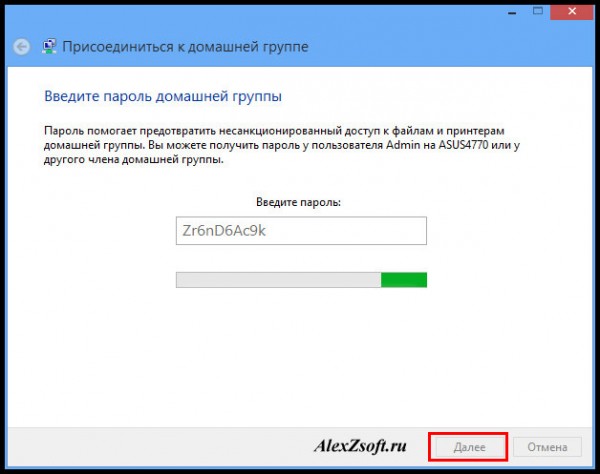
Далее сохраните пароль, который вам выдадут. Он понадобится, чтобы подключить другие компьютеры.
Далее, нужно на других компьютерах соединиться с этой группой. Заходим так же в панель управления — домашняя группа и видим, что компьютер увидел домашнюю группу. Нажимаем присоединиться.
Некоторые думают что подключение по проводу и по Wi-Fi это разные вещи. По этому для разрушения мифа как соединить два компьютера между собой через wifi, я решил подключиться по Wi-Fi и проделать все тоже самое.
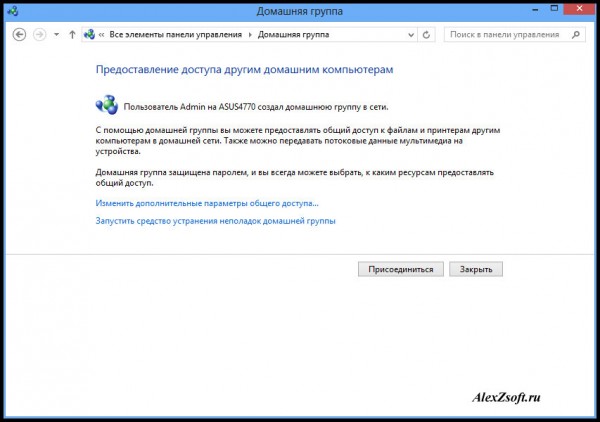
Идем по порядку.
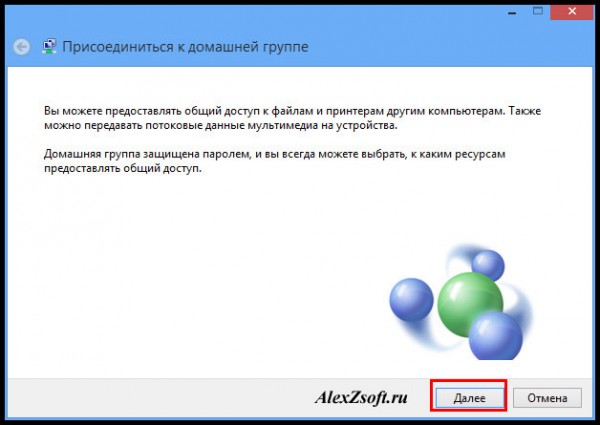
Предоставляем доступ, необходимым файлам.
Далее вводим пароль, который давался при открытии группы выше.
Все, вы подсоединились к группе.
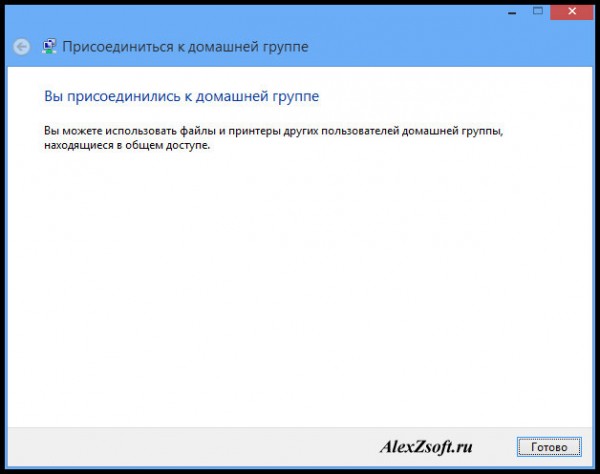
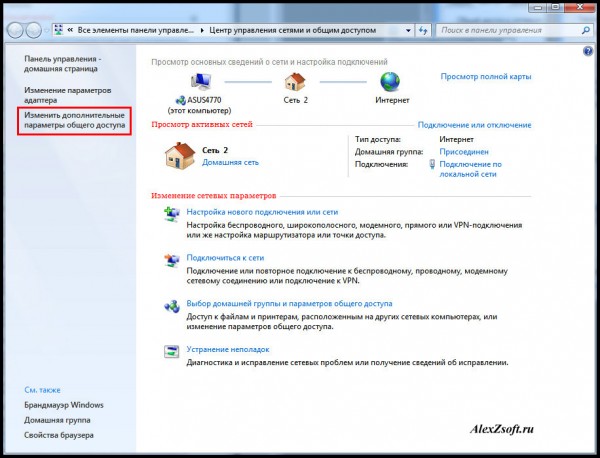
Далее, если вы хотите обмениваться файлами , делаем следующее — Заходим в панель управление и центр управления сетями и общим доступом.
Нажимаем изменить дополнительные параметры общего доступа.
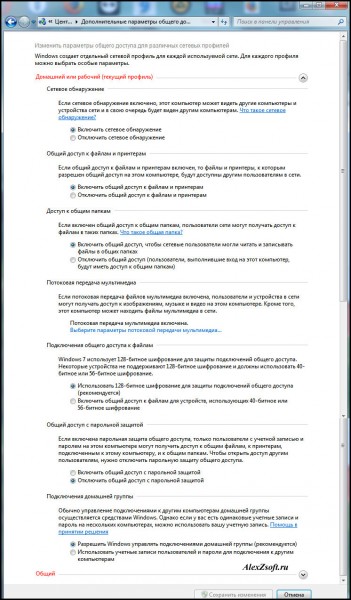
И выбираем все пункты как у меня:
Все. Теперь проверяем. Создаем папку, я например создал на рабочем столе ноутбука (которые подсоединен по wi-fi).

Далее нажимаем на ней правой кнопкой мыши и выбираем свойство. Вкладка доступ. Сначала Общий доступ, потом расширенная настройка.
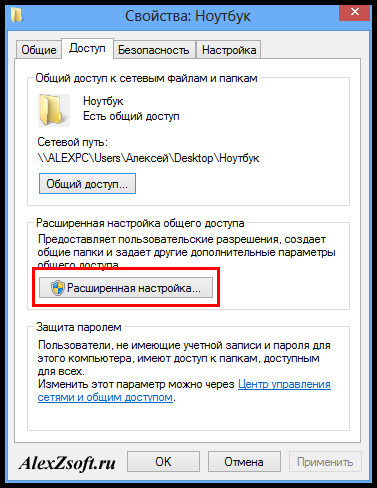
Пишем все, или определенного пользователя, далее можем поставить что ему разрешено и нажимаем общий доступ.
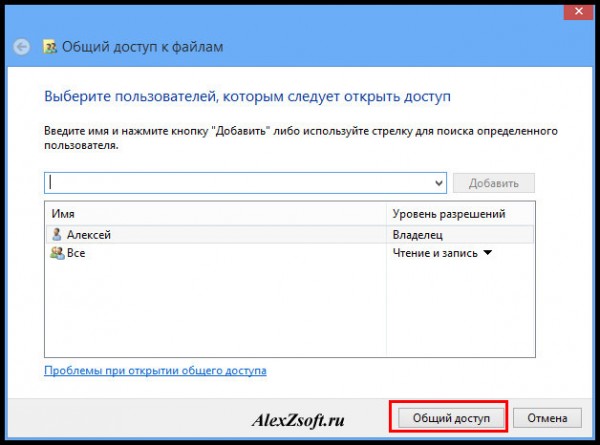
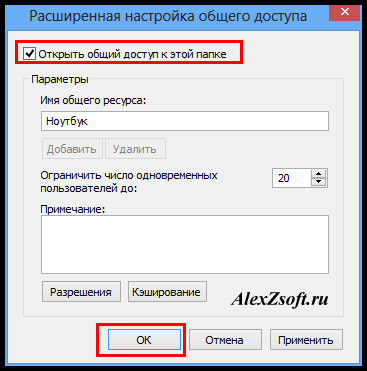
В расширенной настройке ставим галочку и нажимаем ок. Если нужны расширенные права, то кнопка расширенные.
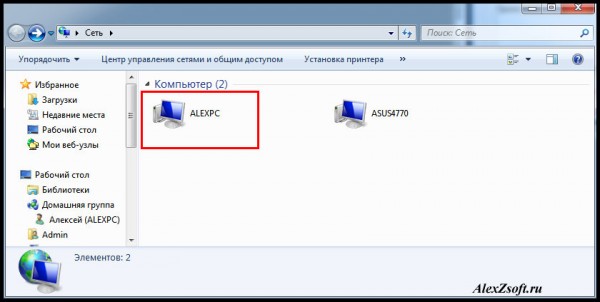
Теперь проверяем. В компьютере нажимаю пуск, захожу в сеть. И вижу свой ноутбук (именем компьютера я не заморачивался).
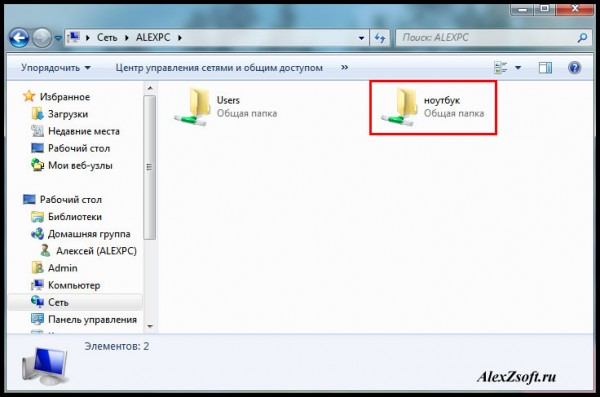
Заходим и видим папку, которую я создавал в ноутбуке.
2 способ соединение двух компьютеров по проводу (сетевому кабелю)
Без роутера, вы можете соединить только 2 компьютера… Конечно если добавить к каждому компьютеру сетевую карту, то больше, но это уже какая-то жесть… Мы будем соединять два компьютера по шнуру.
Вообщем подключаем шнур к 2‑м компьютера, к сетевой карте. Далее заходим в центр управления сетями и общим доступом — изменение параметров адаптера. На подключении по локальной сети выбираем свойство. Находим протокол версии 4 и то же свойство. Наша задача оставить одинаковую подсеть, а адрес компьютера может быть любой. На одной компьютере я поставил адрес 192.168.1.1, а на другом 192.168.1.2. Маска стандартная 255.255.255.0.
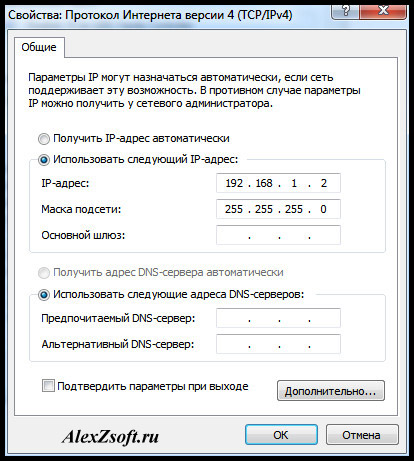
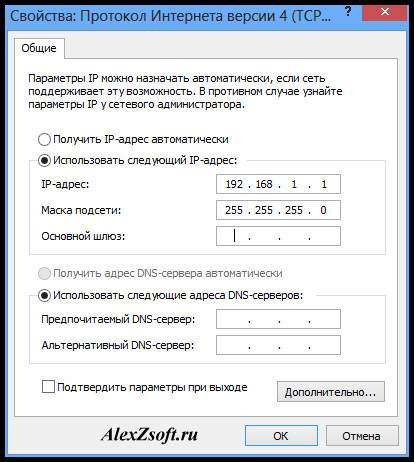
Нажимаем ок, на 2‑х компьютерах и заходим в сети проверяем.
Так же, если не получится, проделайте настройки из 1‑го способа. Я делал сразу после них, следовательно, они рабочие.
Проверьте не блокирует брандмауэр или брандмауэр в антивирусе (если есть).
А так же когда вы зайдете в сети может вверху появится табличка, разрешить ли файлы в общей сети. Нажимаем да.
Помогло? Отблагодари автора
Понравилось? Расскажите друзьям


Интересное на блоге:
2 Комментариев: 2 способа — как соединить два компьютера между собой
на компьютере с ХР, для подключения к W-10 просит еще ввести пользователя. что нужно указывать, перепробовал все, не хочет подключаться. а обратная связь нормальная, подключаюсь к ХР
Не рабоает… На 7-ке комп и так соединяются. А на XP нет домашних групп. Что за хрень такая непрнятно. Я понимаю рабочая группа, но домашняя? Непреемлем такой способ! Далее компы соединяются и так. Путём насройки адресов. Однако интернет пропадает. Поучается что надо иметь 2 карты, сетемаую и ещё одну… Непреемлемо!
Как соединить 2 компьютера кабелем LAN?
Ищете способ обмена файлами между двумя компьютерами с помощью кабеля локальной сети (LAN кабеля)? Ну, поздравляю, ваш поиск, наконец, заканчивается на этом сайте. Я уверен, что эта небольшая инструкция поможет тысячам людей, которые хотят передавать файлы с ПК на ПК с помощью кабеля Ethernet. Я уверен, что эта статья будет полезна и для вас. Итак, начнём.
Прежде чем начать, вы должны знать, что совместное использование или передача файлов с компьютера на компьютер путем их соединения с помощью кабеля Ethernet является одним из самых старинных способов. За прошедшие годы технология Wi-Fi значительно развилась, и пока ваши две системы находятся в одной локальной сети, вы можете просто включить общий доступ на одном ПК и использовать другой компьютер для доступа к этим файлам.
Когда необходимо использовать кабель локальной сети для отправки файлов с одного компьютера на другой?
Ох эта утомительная вещь, когда вам нужно подключать тысячи флешек, когда вы хотите сохранить какие-то данные, да ещё и это занимает немало времени. Если вам это надоело, то вам отлично подойдёт этот способ подключения компьютеров! Этот метод также полезен, когда, к примеру, компьютеры не подключены к общему Wi-Fi роутеру или один не имеет постоянное подключения к такой сети.
Более того, вы также можете использовать этот метод, когда вам нужно перенести много данных, таких как ваша коллекция мультимедиа, с одного ПК на другой. Поверьте мне, если у вас нет достаточных навыков настройки Wi-Fi и настройки сети для использования полной скорости, перемещение мультимедийных файлов на несколько сотен гигабайт по WiFi не лучшая идея. Я пытался это сделать, и это, действительно, АД!
Преимущества подключения двух компьютеров через LAN
Основным преимуществом передачи посредством Ethernet кабеля является то, что она очень быстрая, по крайней мере, быстрее, чем обычная передача по WiFi. Если у вас много данных для передачи, лучше всего использовать кабель Ethernet.
На каких Windows протестировано?
Этот метод протестирован на Win 7, 8, 10, т.е. на тех, одна из которых, наверняка установлена у вас. Поэтому вы можете не беспокоиться о том, что это не будет работать.
Что необходимо иметь?
- 2 компьютера с ОС Windows.
- 1 LAN кабель.
- Немного времени и терпения (только если Вы делаете это впервые).