Как отправить файл в мессенджере фейсбук
Facebook-чат на вашем компьютере обрабатывает отправку и получение любых файлов в рамках разговора с другом. В окне чата вы найдете значок вложения, который позволяет отправлять любые файлы другу. Это может быть любой файл — документ Word, электронная таблица Excel, ZIP-файл ZIP или RAR-файл или MP3-песня. Однако ситуация меняется, когда мы пытаемся сделать то же самое с Messenger на Android. Оказывается, Messenger на Android не позволяет отправлять файлы — мы можем загружать только фотографии и видео. Интересно, что когда кто-то отправляет нам какой-либо файл с компьютера, мы можем его забрать по телефону, но мы не можем ничего отправлять в мобильном приложении за пределами изображений и фильмов. Откуда это ограничение? Это неизвестно, но стоит знать, что вы можете обойти их. Существует способ отправить любые файлы из памяти телефона через Messenger на Android.
Отправка файлов по Messenger по телефону
К сожалению, приложение Messenger не имеет функции загрузки файлов, отличных от изображений и видео, но это нормально. Решение очень простое — если мы хотим отправить кому-то файл, все, что нам нужно сделать, это открыть Facebook в браузере для компьютеров и отправить файл оттуда.
Для этого откройте браузер Chrome на Android, затем переместите меню в правом верхнем углу, используя значок трех точек. В списке доступных параметров выберите «Компьютерная версия». Это переключит браузер в режим, в котором каждая страница будет открыта в той же версии, что и на компьютере.
Читайте также: Неофициальные снимки смартфона Motorola DROID 3 просочились в сеть
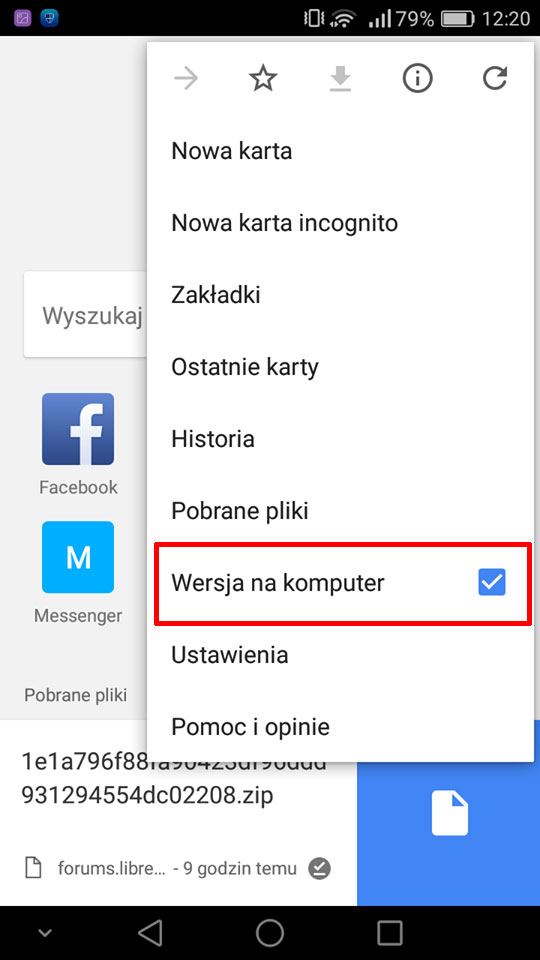 Выбрав эту опцию, войдите в браузер Chrome на m.facebook.com.. Мобильная версия Facebook будет включена, но в такой версии мы будем использовать компьютер (то есть он будет иметь функцию передачи файлов). Если вы впервые просматриваете Facebook из браузера, вам нужно будет войти в свою учетную запись.
 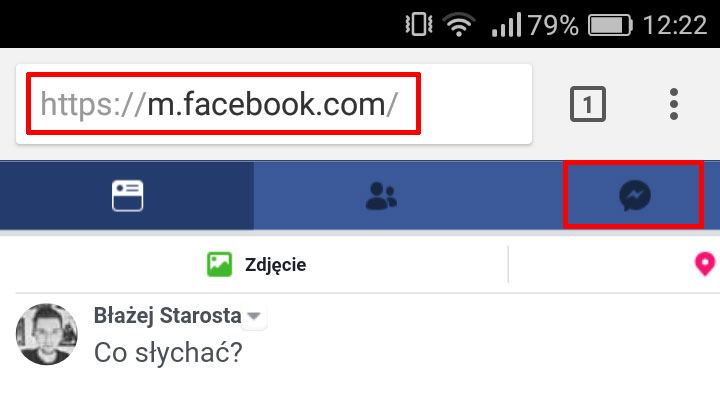 После перехода на Facebook переключитесь с помощью верхнего меню на вкладку с диалогами (значок Messenger). Появится список всех ваших разговоров.
Выберите друга, которого вы хотите отправить из своего телефона, и дождитесь появления экрана диалога. В непосредственной близости от поля ввода сообщения вы найдете кнопку для добавления изображения. Фактически, эта кнопка позволяет вам отправлять любые файлы. 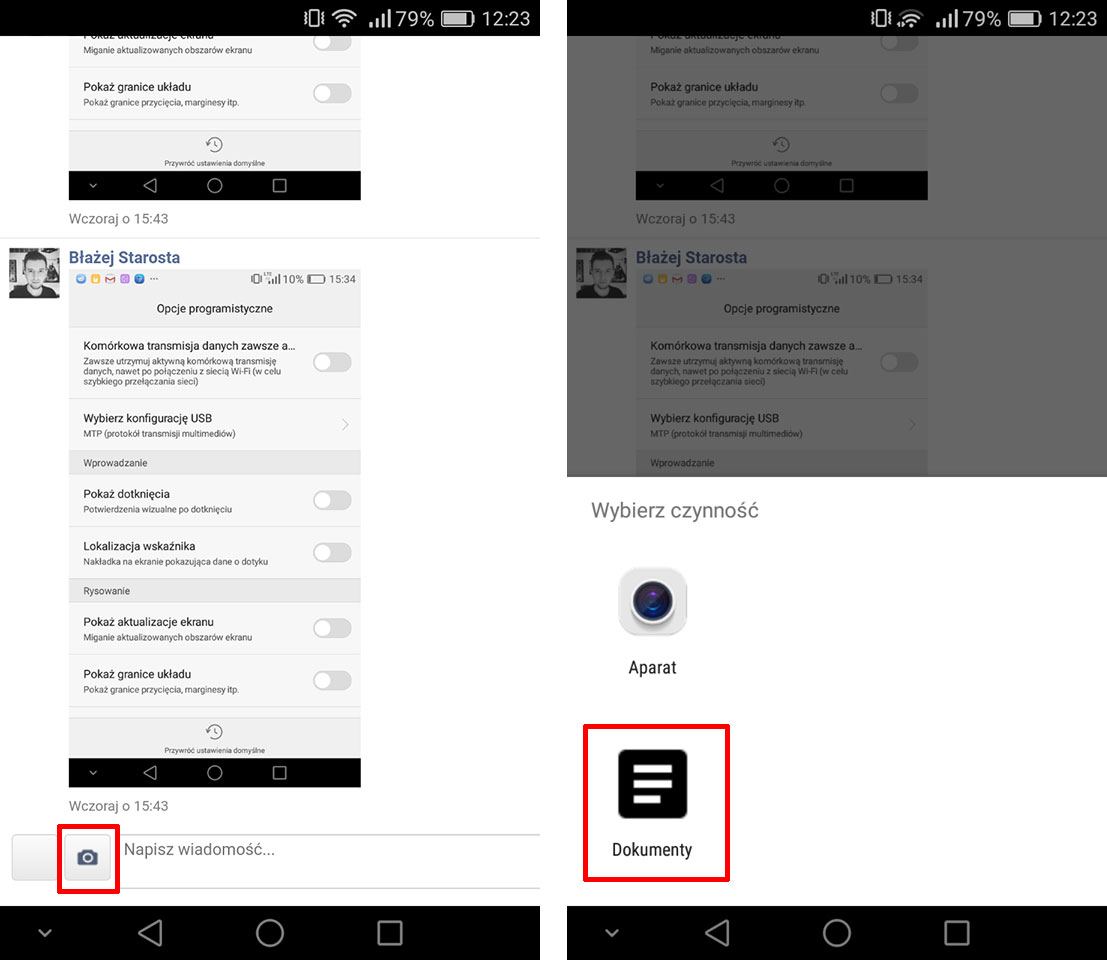 Когда вы касаетесь этой кнопки, панель выскочит «Выберите действие» на Android, с помощью которого мы можем выбрать то, что хотим отправить. Коснитесь полей здесь. «Документы» чтобы перейти к функции просмотра всех файлов. Теперь на вашем телефоне появится браузер файлов. Вы можете перейти на вкладку «Файлы» и укажите любой тип файла, который вы хотите отправить из внутренней памяти устройства или с SD-карты.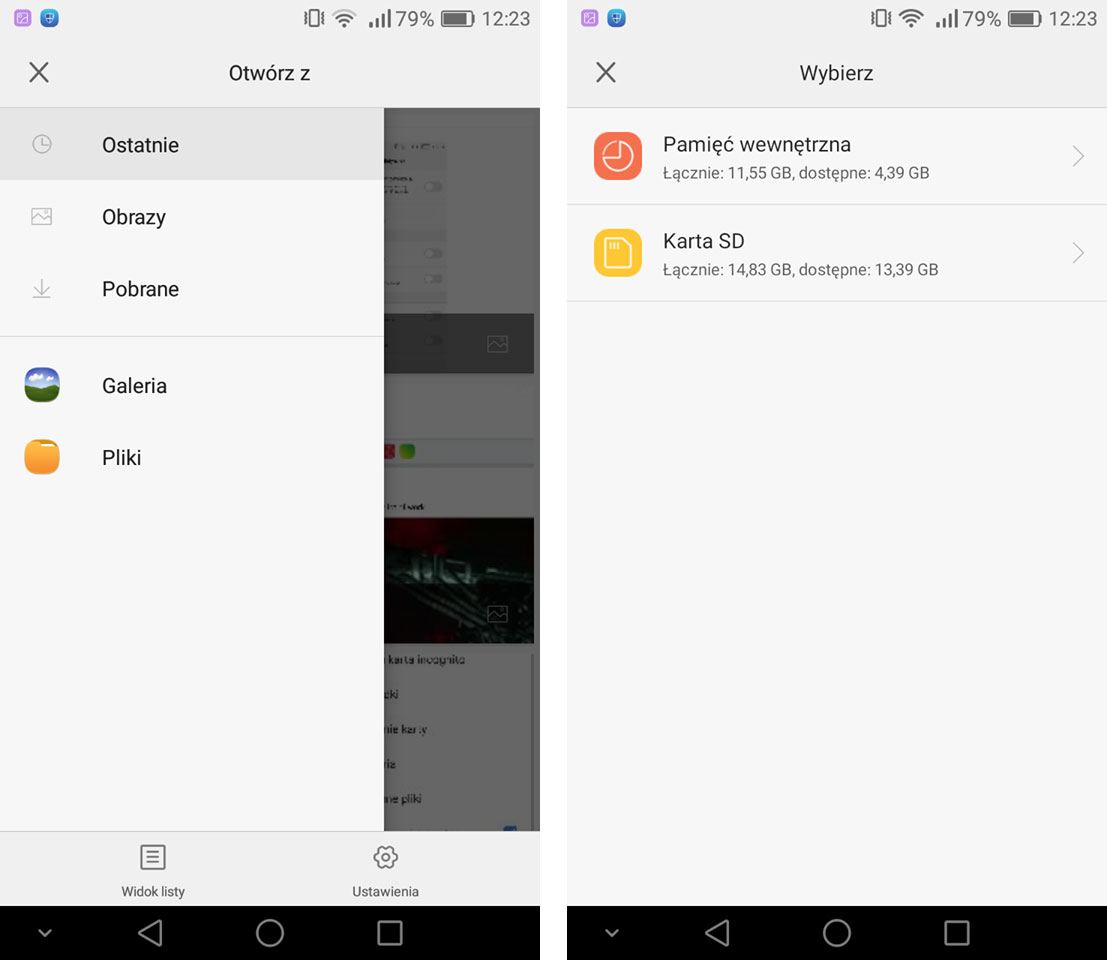
Это не должно быть фото, это может быть документ, электронная таблица, песня, архив ZIP / RAR или любой другой файл. После указания файл будет отправлен и отображен в Messengerze с другом. Поскольку приложение Messenger на телефоне поддерживает получение любых файлов, у друга не будет проблем с загрузкой и открытием прикрепленного к нему приложения.
Как отправить документ в Messenger Facebook
Prostobank.ua выяснял, что необходимо сделать, чтобы отправить документ другому пользователю Messenger.
Для отправки документа с помощью Messenger, необходимо сделать следующее:

- Открыть Messenger на своем ПК или ноутбуке
- Открыть чат с пользователем, которому нужно отправить тот или иной документ
- Нажать на кнопку «Дополнительные действия» (кнопка в виде синего круга с крестиком внутри, находится слева от строки для ввода текста сообщения)
- После выполнения вышеописанных действий появится панель с вариантами действий. Здесь нужно нажать на кнопку в виде скрепки
- После – выбрать файл, который нужно отправить
- Кликнуть на кнопку для отправки сообщений
Как отправить файлы с помощью Facebook
Не все знают, что с помощью Facebook можно отправлять файлы. Используя ПК, iPhone или Android смартфон во время чата, вы можете прикрепить документы Office или любой другой файл, даже сжатый, независимо от его расширения.
Социальная сеть, по сути, поддерживает любые расширения файлов, поэтому также PDF, DOC, RAR, ZIP, APK, TXT и другие. Главное, чтобы вы соблюдали 25MB лимит для каждого из них. В этом руководстве я объясню, как поделиться некоторыми из них в разговоре, даже больше 25 МБ.
Как отправить файлы с помощью Facebook
ПК
Передача документов и отправка файлов с помощью Facebook с вашего компьютера очень проста. Для этого нужно открыть разговор, нажать на значок шестерни (Параметры) и выбрать пункт Добавить файл.
После этого вы увидите снимок экрана, который позволяет выбрать из всех файлов на вашем компьютере то, чем вы хотите поделиться. Как только вы его найдете, вы можете дважды щелкнуть по документу или выбрать его, а затем нажать кнопку Открыть, чтобы загрузить его и поделиться им в чате.
Если вы хотите отправить несколько документов вместе, просто создайте ZIP или RAR-архив, содержащий файлы для совместного использования. С тобой покончено.
Кроме того, вы можете использовать раздел Сообщения для отправки файлов Facebook с вашего компьютера. Оказавшись внутри, чтобы загрузить документ, просто нажмите кнопку Добавить файл, кнопку с иконкой скрепки под текстовой строкой.
Кто получит файл, может открыть его и скачать с компьютера или мобильного телефона, через Messenger.
iPhone и Android
Поскольку Messenger пока не поддерживает загрузку документов, а только пересылку, для отправки файлов с Facebook на iOS и Android необходимо использовать браузер.
Если вы подключитесь к Facebook с помощью iPhone или Android смартфона, вы сразу же будете перенаправлены на мобильную версию m.facebook.com . Даже в этой версии передача файлов не поддерживается. Таким образом, чтобы отправить файлы с Facebook с телефона, вам нужно будет запросить настольную версию сайта, т.е. www.facebook.com , зайдя в настройки браузера и нажав опцию Запрос сайта рабочего стола.
Затем, как и на компьютере, вы можете войти в чат, нажать на значок шестеренки и затем добавить файл, или коснуться значка скрепки рядом со смайликом. Теперь для отправки файлов с Facebook, если у вас есть iPhone, вам нужно выбрать из выпадающего меню iCloud Drive, Dropbox, Google Drive или другие приложения для облачного хранения данных, выбрать документ и нажать на него, чтобы загрузить его и поделиться им в разговоре.
С другой стороны, если у вас есть Android, вы увидите опцию Документы, которая покажет вам все документы, хранящиеся на вашем телефоне или в облаке на одном экране, точно так же, как и при отправке файлов с помощью WhatsApp.
Если вы хотите сделать только одно представление с несколькими документами, вы должны заархивировать их в архив. Контакт, который получит файл, может скачать его из чата или открыть его в окне просмотра.
Отправлять тяжелые файлы в Facebook Messenger
Кроме того, если у вас есть Dropbox, Google Drive или любое другое приложение для облачного хранения данных, вы также можете отправлять через них файлы с Facebook и Messenger. Чтобы сделать это, все, что вам нужно сделать, это поделиться ссылкой для загрузки файла в чате.
Таким образом, другая сторона может загрузить документ, к которому вы предоставили доступ извне, минуя ограничения Facebook. В этом случае лимит в 25 МБ не существовал бы.
Лоренцо Ренцетти — эксперт в области компьютерных технологий, специализирующийся на службах мгновенных сообщений и социальных сетях. Он сотрудничал с несколькими успешными итальянскими газетами, внося свой вклад в публикацию технологических справочников. Он делится своими советами на своем блоге WordSmart.it, с помощью которого помогает пользователям решать проблемы, связанные с компьютером.
Автор Опубликовано Октябрь 5, 2020
Свежие записи
- Как удалить историю задач в Windows 11
- Как сбросить параметры групповой политики Windows
- Как увеличить период возврата к предыдущей версии Windows
- Как отредактировать уже отправленное сообщение WhatsApp
- Групповые профили в Instagram: как их создать и зачем они вам нужны
Архивы
Рубрики
LeInfo — Blog di aiuto alla tecnologia di Andrea Lai P.IVA 02850490927 — Via de Pinedo 11/r Firenze
Contattaci — Privacy Change privacy settings
Мы используем файлы cookie и подобные технологии, чтобы показывать и улучшать контент в Продуктах Meta, обеспечивать безопасность за счет обработки информации, полученной из файлов cookie на платформе Facebook и вне ее, а также предоставлять и оптимизировать Продукты Meta для зарегистрированных пользователей. Подробнее об основных и необязательных файлах cookie.
Узнать больше о файлах cookie и о том, как мы их используем, а также в любое время просмотреть или изменить свои настройки можно в нашей Политике в отношении файлов cookie.
Разрешить все cookie Разрешить только обязательные cookie
Браузер не поддерживается
Вы используете браузер, который Facebook не поддерживает. Чтобы все работало, мы перенаправили вас в упрощенную версию.