В приложении «Настройки» произошла ошибка на Андроид
Современные устройства, работающие на ОС Android, зачастую не вызывают проблем с их использованием. Ежедневно разработчики стараются всячески улучшать и дополнять систему. И если новые телефоны довольно часто обновляются, то с устаревшими моделями такого не наблюдается. Из-за этого пользователи могут сталкиваться с различными сбоями и неполадками. Чаще всего люди интересуются, что делать, если в приложении «Настройки» произошла ошибка на Андроид. Давайте рассмотрим данный вопрос более подробно.
Содержание показать
Из-за чего появляется такая проблема
Существует множество причин появления сбоя, наиболее популярные из которых следующие:
- Устаревшая версия операционной системы. Как показывает практика, чаще всего неполадки встречаются в Андроид версией ниже 5.0. Это объясняется тем, что система не рассчитана на работу с современными приложениями и играми.
- Некорректно установленное приложение.
- Наличие вирусов в прошивке смартфона.
- Переполненная память либо кэш.
Самостоятельно установить причину неполадки практически невозможно. Конечно, можно проверить устройство на вирусы или удалить недавно установленную программу, но зачастую этого недостаточно.
В Андроид приложении настройки произошла ошибка, что делать?
Стоит отметить, что алгоритм действий индивидуален для каждой ситуации. Важно понять после чего начались проблемы с системой. Возможно, это произошло из-за установки приложения либо обновления прошивки. Для конкретного случая рекомендуем ознакомиться с пошаговой инструкцией, представленной ниже.
Ошибка после сброса настроек

При частом возникновении сбоев пользователи решают сбросить смартфон до первоначальных настроек. Но не факт, что после подобного действия неполадка исчезнет. Если так произошло, то рекомендуется сделать резервное копирование и повторить процедуру несколько раз. Для этого воспользуйтесь подробной инструкцией:
- Зайдите в настройки.
- Перейдите в раздел «Восстановление и сброс».
- Затем откройте вкладку «Сброс настроек».
- Здесь кликните по кнопке «Сбросить настройки».
- В завершении нажмите «ОК».
Повторять процедуру нужно до того момента, пока ошибка приложения настройки не пропадет на Андроиде. Также бывают случаи, когда доступ к настройкам заблокирован. Тогда придется делать hard reset. Для этого:
- Выключите смартфон.
- Зажмите кнопку питания и ползунок регулировки громкости. Обратите внимание, что на каждом устройстве принцип действий индивидуальный. Затем на экране должен отобразиться логотип Android.
- Далее откроется меню, навигация по которому осуществляется с помощью кнопок.
- Здесь нужно выбрать пункт «Wipe data/factory reset».
- Теперь устанавливаем значение «Yes» и кликаем «rebootsystemnow».
После этого телефон уйдет в перезагрузку, которая обычно длится дольше обычного.
Ошибка после обновления/прошивки

В данной ситуации исправить ошибку можно простым сбросом смартфона до заводских настроек. Как это сделать, читайте в предыдущем способе. Если это не помогло, то предлагаем попробовать очистку данных приложения:
- Заходим в настройки.
- Далее переходим в раздел со всеми программами.
- Здесь находим приложение «Настройки».
- Попадаем на окно утилиты, где кликаем кнопку «Очистить».
- Нажимаем «Все».
После выполнения процедуры рекомендуется перезагрузить устройство. Нередки случаи, когда следствием сбоя стала некорректно установленная прошивка. Тогда просто попробуйте переустановить ее.
Ошибка после установки приложения

Встречаются ситуации, когда устройство начинает писать, что в настройках произошла ошибка после загрузки на смартфон конкретной программы. Причем это касается не только софта, установленного вручную, но и загруженного посредствам Google Play. К решению проблемы будет подходить выборочно, то есть очистим данные программы. Для этого:
- Перейдите в раздел со всеми программами.
- Выберите нужную утилиту.
- Нажмите «Очистить».
- Сначала удалите кэш, а если проблема не решиться, то и все данные.
Еще предлагается переустановить дополнение, а при загрузке со стороннего сайта и вовсе удалить. Вообще рекомендуется пользоваться исключительно проверенными источниками, а также сканировать каждый софт на вирусы.
Сбой в приложении телефон что делать. В приложении Настройки произошла ошибка — что делать
У многих пользователей Андроида китайского производства, часто возникают разного рода ошибки. Одной из самых частых считается «В приложении Настройки произошла ошибка». Данный сбой является не совсем стандартным, так как в отдельных случаях может блокировать доступ в меню настроек устройства. Давайте разберемся, каким образом можно исправить эту проблему.
Причины сбоя
Чаще всего проблема появляется на смартфонах и планшетах, где еще стоят устаревшие ОС, застывшие где то в версиях 4.2.2, 4.4.2, 4.4.4. Более стабильны в этом плане версии 5.1 (и выше), 6.0 (и выше). Как таковых, причин бага может быть множество. Криво установленное приложение, содержит битые файлы и дает сбой. Глобальный баг в прошивке, из-за которого вы не сможете запустить системные процессы и программы (камера, батарея, календарь, телефонная книга и др.). Отдельно стоит говорить про вирусную активность на Android и наличие в нем мусора (остаточных файлов).
Ошибка в приложении «Настройки» на Андроид
В зависимости от модели девайса и версии операционки, сообщение может отличаться. Например, на Samsung и Sony выдает сообщение «Приложение Настройки остановлено», а китайские модели могут выдавать «Unfortunately, Settings has stopped».
Исправляем сбой Настроек в Андроиде
В любом случае, для решения бага, вам нужно выполнить ряд очисток и сбросить некоторые службы в системе. Выберите из списка советов, наиболее подходящую вам ситуацию. Для начала следует сделать простые шаги, этакие полумеры.
Перед всеми действиями рекомендую проверить девайс на вирусы, используйте актуальные версии антивирусов (Dr.Web, AVG, Kaspersky, ESET и др). Также примените системный инструмент очистки — кэша и мусорных файлов. В новых версиях ОС, для очистки есть встроенная опция, либо можно загрузить специальный софт — Master Cleaner, например.

Заключение
Эти шаги должны помочь в решении ошибки с приложением Настройки. В крайнем случае, если вообще никак не удастся исправить баг, то потребуется прошивать устройство . Возможно, вы столкнулись с битой прошивкой, которая будет сбоить постоянно и нужно её заменить. Если в вашем случае есть нюансы, пишите о них в комментариях, мы постараемся помочь.
Беспокоиться не стоит, т.к. решить проблему не так сложно, как может показаться. А зная этой причины проблемы, избавиться от нее будет гораздо проще.
Как исправить ошибку com android phone
Есть три метода решения этой проблемы. Однако бывают особые случаи, когда эти решения оказываются не совсем актуальными. Речь о цикличных сбоях и ошибке после обновления. О том, как исправить ошибку com android phone в таких ситуациях — сразу после разбора основных трех вариантов избавления от ошибки.
Метод первый: очистка кэша

Очистка кеша в на примере приложения Google Play
Суть этого метода заключается в удалении временных данных. Порой именно они становятся причиной такого сбоя, т.к. содержат разного рода ошибки.
Очистить кэш можно следующим образом:
- Откройте «Настройки».
- Пролистайте вниз, пока не найдете «Приложения». Войдите в это подменю.
- Вверху тапните на вкладку «Все», пролистайте вниз до приложения «Телефон».
- Выполните очистку, нажав «Очистить кэш». Рекомендуется дополнительно нажать «Стереть данные», но после этого будет установлена заводская конфигурация «Телефона».
- Перезагрузите устройство.
- После этих действий ошибка в приложении com android phone, скорее всего, исчезнет. Если проблема не исчезла, то остается еще два варианта решения.
Метод второй: замена приложения

Как правило, ошибка актуальна только при использовании стандартного приложения для звонков. Поэтому желающие могут найти спасение от проблемы в новой «звонилке». Даже сторонние приложения для осуществления вызовов позволяют хранить информацию о звонках, осуществлять вызовы и редактировать контакты.
Установить соответствующее приложение можно из Google Play . Достаточно ввести в поиск, например, «dialer». Останется лишь выбрать и установить наиболее привлекательное приложение.
Метод третий: сброс настроек

Последний метод решения проблемы – . Это жесткое, но эффективное решение практически любой проблемы со смартфоном. Если его выполнить, то все данные пользователя (Контакты, SMS, настройки приложений, вызовы, файлы во внутренней памяти) будет стерты, а телефон вернется к исходным параметрам, соответствующим заводским. Если есть необходимость сохранить свои данные, то потребуется сделать резервную копию с помощью специальных утилит.
Как выполнить сброс:
- Откройте «Настройки».
- Найдите «Восстановление». Этот пункт может находиться как в основном списке настроек, так и внутри одного из подменю.
- Нажмите «Сброс настроек», дайте согласие на удаление всех данных.
- Подождите, пока смартфон перезагрузится.
- Войдите в свой аккаунт Google.
В тех случаях, когда после ошибки устройство не удается включить, сделать сброс получится из recovery. Для этого при включении смартфона нужно одновременно зажать клавиши регулировки громкости (способ входа зависит от марки устройства), а потом в открывшемся меню найти «factory reset».
Ошибка в приложении com android phone циклична
Некоторые сталкиваются с более сложным случаем – когда окно ошибки возникает многократно с периодичностью лишь в пару секунд, что серьезно затрудняет использование устройства и избавление от проблемы.
- Скачайте файл полной прошивки (Full OTA) с официального сайта или вызывающего доверие форума (например, 4пда).
- Разместите прошивку в корне карты памяти.
- Выключите смартфон, войдите в recovery.
- Найдите пункт «install update from sdcard». Выберите файл с обновлением и дайте согласие на установку.
- После установки рекомендуется вновь войти в recovery и выполнить оттуда сброс настроек.
Com android phone появляется после обновления ОС

Читайте также
Как решить проблему сбоя приложения на Android

Если у вас были проблемы с мобильным устройством Android и вы обнаружили, что при использовании любого из приложений оно выдает ошибку или происходит сбой системы, вам наверняка интересно как решить проблему с падением приложения. В этом руководстве у вас будет все, что вам нужно знать о происхождении этих ошибок и о том, как вы могли бы решить их простым способом, когда это возможно, поскольку иногда, если это ошибка в приложении, оно должно быть исправлено приложением. разработчик. .
- 1 Что такое сбой приложения?
- 2 Как решить проблему сбоя приложения: возможные причины и решения
- 2.1 Конкретные проблемы в приложении
- 2.2 Перезагрузите операционную систему
- 2.3 Проблемы с кешем приложений
- 2.4 Проблемы с настройками приложения
- 2.5 Переустановите проблемное приложение
- 2.6 Проверьте разрешения приложения
- 2.7 Обновите приложения и систему
- 2.8 Очистить кэш Android
- 2.9 Место для хранения
- 2.10 Сброс к заводским настройкам
Что такое сбой приложения?

Операционная система Google Android может иметь ошибка, затрагивающая конкретное приложение, или в самом приложении может быть ошибка, которая затрагивает его самого или блокирует всю систему. Когда приложения, написанные на Java, неожиданно завершают работу из-за необработанного сигнала или исключения, будет выдано сообщение о сбое приложения, указывающее на наличие проблемы.
В других случаях ошибка может быть больше и даже не приводить к сообщению об ошибке, а просто приложение зависает или вся система дает сбой. Также существует вероятность того, что ошибка связана с проблемой ресурсов, которая имеет простое решение.
Когда у вас возникает одна из этих проблем, вы всегда должны сообщить об этом (отправить отзыв). Таким образом, разработчики будут уведомлены об этой проблеме и смогут исправить ее в будущих обновлениях, если от нее пострадает больше пользователей.
Не имея возможности отлаживать приложение, невозможно узнать причину проблемы, но можно что-то сделать, чтобы устранить эту проблему своевременно или навсегда.
Когда это происходит, приложение даже не нужно запускать. Они также могут дать сбой при работе в фоновом режиме.. Что-то, что смущает многих пользователей, но это не редкость. Это может произойти, даже если вы специально не используете это приложение.
Как решить проблему сбоя приложения: возможные причины и решения

Когда такая проблема возникает у вас, вы должны знать об этих возможных причинах и как легко решить проблемы с падением приложения:
Конкретные проблемы в приложении
Когда имеешь дело с конкретная проблема в приложении которая вызвала ошибку, например, когда произошел сбой при записи или когда возникла какая-то другая проблема с процессом приложения, разрыв соединения при выполнении какой-либо операции и т. д., это не обязательно должно быть связано с сбой в коде Java приложения. Эти ошибки обычно происходят только своевременно и больше не появляются.
Чтобы исправить это, лучше всего просто принудительно закрыть приложение. Другой способ сделать это:
- Войдите в настройки
- Перейти в раздел Управление приложениями
- Нажмите «Управление приложениями».
- Затем найдите приложение, из-за которого возникла проблема с аварийным приложением, и нажмите на него.
- Внизу вы увидите опцию «Принудительная остановка». Щелкните здесь.
- Теперь попробуйте снова открыть приложение и посмотреть, возникает ли ошибка снова. Если это все еще происходит, выполните следующие действия.
Перезагрузите операционную систему
В других случаях приложение, запущенное или работающее в фоновом режиме, может постоянно выдает сообщение об ошибке каждый раз, когда вы пытаетесь открыть его, и что предыдущие шаги не работают. В этом случае это не должно быть связано с проблемой с самим приложением, а скорее с проблемами с ресурсами или с другими процессами и т. д.
В этих случаях просто перезагрузить мобильный:
- Нажмите кнопку питания на несколько секунд
- Появится меню с опцией «Перезагрузить», которую вы должны выбрать.
- Примите и дождитесь перезапуска. Попробуйте открыть приложение и посмотреть, правильно ли оно работает. Если это не так, перейдите к шагам, описанным в следующем разделе.
Проблемы с кешем приложений
Также может случиться так, что данные, хранящиеся в журналы или кеш самого приложения являются причиной проблемы с приложением. В этом случае даже перезагрузка не могла решить проблему. Но у вас есть простое решение, выполнив следующие шаги:
- Войдите в настройки
- Перейти в раздел Управление приложениями
- Нажмите «Управление приложениями».
- Затем найдите приложение, из-за которого возникла проблема с аварийным приложением, и нажмите на него.
- Внизу вы увидите опцию «Очистить данные». Щелкните здесь.
- Теперь попробуйте снова открыть приложение и посмотреть, возникает ли ошибка снова. Если ошибка повторится, выполните действия, описанные в следующем разделе.
Проблемы с настройками приложения
Другой причиной сбоя приложения может быть собственная конфигурация приложения, что недопустимо. Эта проблема не очень распространена, но может возникнуть в некоторых случаях. Чтобы это исправить, выполните следующие действия:
- Войдите в настройки
- Перейти в раздел Управление приложениями
- Нажмите «Управление приложениями».
- Затем найдите приложение, из-за которого возникла проблема с аварийным приложением, и нажмите на него.
- Здесь вы найдете опцию Clear Defaults. Щелкните здесь.
- Теперь попробуйте снова открыть приложение и посмотреть, возникает ли ошибка снова. Если это все еще не удается, перейдите к следующему разделу.
Переустановите проблемное приложение
Если все вышеперечисленное у вас не работает, то, скорее всего, это все-таки ошибка не самого приложения, а самой установки. В этих случаях весьма вероятно, что Просто исправьте это с помощью переустановки.:
- Перейти в Google Play
- Найдите проблемное приложение
- Нажмите на него и нажмите «Удалить».
- Теперь переустановите приложение
Проверьте разрешения приложения
Как правило, отказ в разрешении для приложения может означать, что определенные функции самого приложения не работают, но не сбой приложения. Кроме того, во многих случаях появляется сообщение с просьбой настроить указанное разрешение. Однако могут быть редкие случаи, когда неправильно настроенное разрешение может вызвать эти блокировки. В этом случае вы должны сделать следующее:
- Перейти к настройкам
- Затем к приложениям
- разрешений
- Найдите нужное приложение и проверьте, адекватны ли разрешения.
Обновите приложения и систему
Как по соображениям безопасности, так и по соображениям надежности это всегда хорошо постоянно обновляйте систему и приложения. Иногда в одном из установленных нами приложений может быть ошибка или уязвимость, для решения которой выпущено исправление. Если оно у вас не установлено, приложение будет в опасности. Для этого:
- Перейти в Google Play
- Войдите в меню
- Затем перейдите в Управление приложениями и устройствами.
- Нажмите на вкладку «Управление».
- Затем доступны обновления
- И обновите приложения, которые есть в списке. Если приложение, вызывающее проблемы, не найдено, перейдите к следующему разделу.
Очистить кэш Android
Другим несколько более радикальным шагом является очистить кеш самой операционной системы Android. Это может решить некоторые проблемы, особенно связанные с производительностью. Следующие шаги:
- Выключите мобильный телефон
- Теперь одновременно нажмите кнопку громкости (+) и кнопку питания. Вы должны удерживать их в течение нескольких секунд.
- Вы увидите, что мобильный запускается и входит в режим восстановления. Теперь вы можете бросить их.
- В меню с черным фоном вы можете перемещаться с помощью клавиш громкости +/- для перехода вверх и вниз или с помощью кнопки питания для выбора нужного параметра.
- Выберите Очистить раздел кэша.
- Дождитесь завершения процесса и перезагрузки системы. Теперь вы можете проверить, вызывает ли приложение сбой приложения. Если это так, продолжайте в этом руководстве.
Место для хранения
Другая причина сбоя приложения — когда мало места осталось во внутренней памяти. Чтобы решить эту проблему, вы должны сделать одно (или несколько) из следующего:
- Удалите приложения, которые вы не используете
- Удалите ненужные данные (загрузки, документы. )
- Загружайте фото или видео, которые не хотите потерять, в облако или делайте резервную копию на другом носителе
- Переместите приложения или данные на карту памяти microSD
Сброс к заводским настройкам
В крайнем случае может потребоваться выполнить аппаратный сброс оставить мобильный таким, каким он был с завода, и начать установку всего с нуля и настройку заново. Прежде всего, вам следует сделать резервную копию ваших данных, так как все будет потеряно. Шаги для жесткого сброса:
- Выключите мобильный телефон
- Теперь одновременно нажмите кнопку громкости (+) и кнопку питания. Вы должны удерживать их в течение нескольких секунд.
- Вы увидите, что мобильный запускается и входит в режим восстановления. Теперь вы можете отпустить кнопки.
- В меню с черным фоном вы можете перемещаться с помощью клавиш громкости +/- для перехода вверх и вниз или с помощью кнопки питания для выбора нужного параметра. В этом случае Wipe data/Factory reset.
- Дождитесь завершения процесса и перезагрузки системы. Если это все еще не исправило, проблема, вероятно, более серьезная, с самой операционной системой или с оборудованием.
поврежденное ПЗУ

Наконец, также важно, чтобы вы знали что-то еще. И это то, когда система дает сбой независимо от того, какое приложение вы используете, либо выводя сообщение об ошибке, либо просто зависая, и даже не позволяя системе загружаться, проблема почти наверняка не будет вызвана приложением, а будет проблемой операционной системы.
В этих случаях, вероятно, ром поврежден или внутренняя память, где установлен Android, выходит из строя. В этих случаях вы можете попытаться восстановить мобильный телефон, установив новое ПЗУ, если у вас есть необходимые для этого знания. Или, если это повторяется, считайте, что это аппаратный сбой, и замените мобильное устройство другим.
Содержание статьи соответствует нашим принципам редакционная этика. Чтобы сообщить об ошибке, нажмите здесь.
Полный путь к статье: Справка Android » приложений » Учебники » Как решить проблему сбоя приложения на Android
В приложении Настройки произошла ошибка, что делать
На мобильных устройствах с Android, особенно если на них установлена не актуальная или кастомная версия операционной системы, время от времени можно столкнуться с различными сбоями и ошибками, большинство из которых легко устранимы. К сожалению, проблема в работе стандартного приложения «Настройки» не относится к их числу, и для ее решения придется приложить немало усилий. Каких именно, расскажем далее.
В приложении Настройки произошла ошибка, что делать
Содержание — В приложении Настройки произошла ошибка, что делать
- Устранение ошибки в работе приложения «Настройки»
- Способ 1: Активация отключенных приложений
- Способ 2: Очистка данных системных приложений
- Способ 3: Сброс и очистка данных проблемных приложений
- Способ 4: Вход в «Безопасный режим»
- Способ 5: Сброс к заводским настройкам
- Заключение
Устранение ошибки в работе приложения «Настройки»
Наиболее часто рассматриваемая нами сегодня проблема возникает на смартфонах и планшетах, работающих под управлением морально устаревших версий ОС Андроид (4.1 – 5.0), а также тех, на которых установлена кастомная и/или китайская прошивка. Причин ее появления довольно много, начиная от сбоя в работе отдельных приложений и заканчивая багом или повреждением всей операционной системы.

Важно: Наиболее сложным в устранении ошибки «Настроек» является то, что всплывающее окно с сообщением об этой проблеме возникает довольно часто, тем самым затрудняя процесс перехода к нужным разделам системы и выполнение требуемых действий. Поэтому в некоторых случаях нам с вами придется идти напролом, игнорируя всплывающее уведомление, а точнее, попросту закрывая его нажатием на «ОК».Способ 1: Активация отключенных приложений
«Настройки» — не просто важный компонент операционной системы, но еще и один из тех элементов, который тесно интегрирован практически с каждым мобильным приложением, особенно если оно стандартное (предустановленное). Рассматриваемая нами ошибка могла быть вызвана отключением одной или нескольких программ, а потому решение в данном случае очевидно – ее необходимо повторно включить. Для этого:
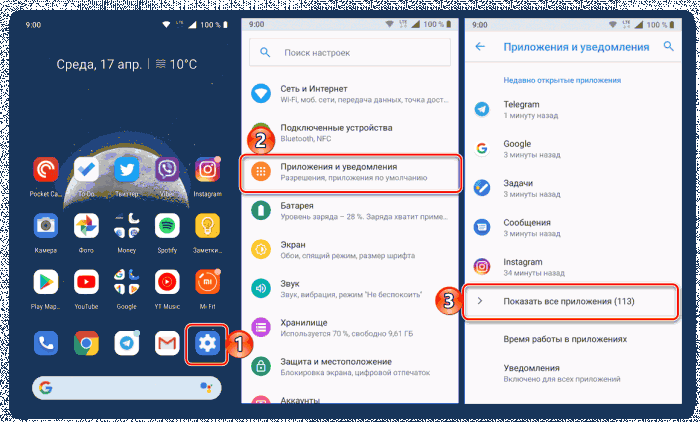
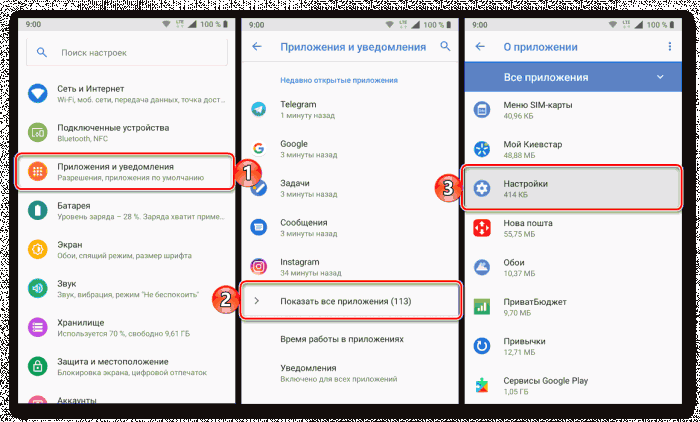
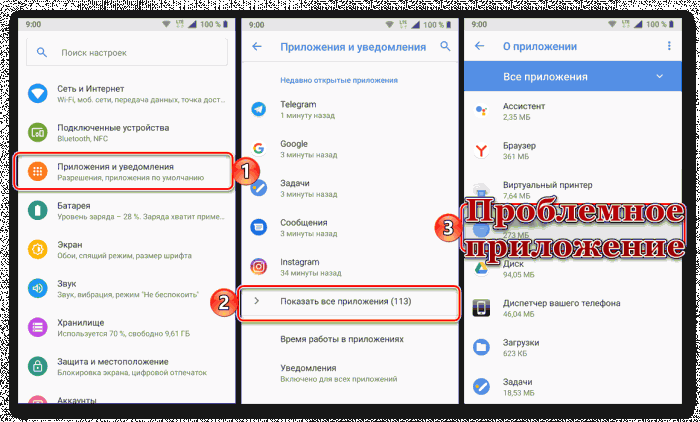
1. Откройте «Настройки» своего мобильного устройства любым удобным способом (ярлык на главном экране, он же в меню или значок в панели уведомлений) и перейдите к разделу «Приложения и уведомления», а из него – к списку всех установленных программ.
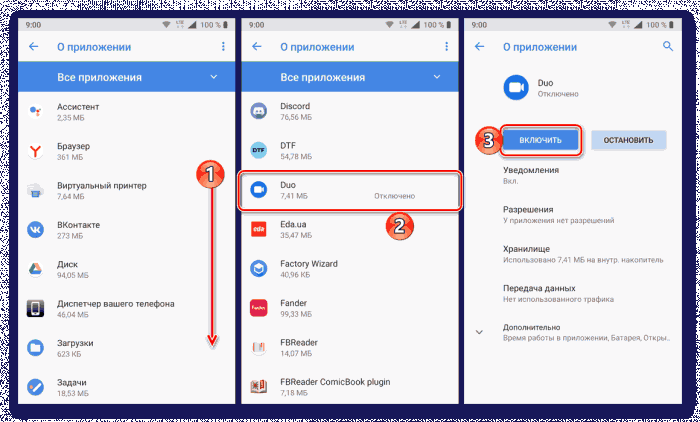
2. Пролистайте открывшийся перечень и найдите в нем то приложение или приложения, которые были отключены – справа от их названия будет соответствующее обозначение. Тапните по такому элементу, а затем по кнопке «Включить».
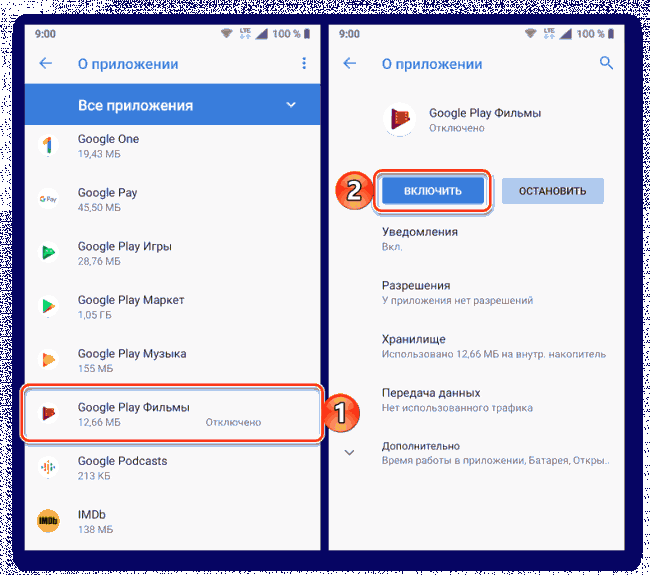
Вернитесь к списку всех установленных приложений и повторите вышеуказанные действия с каждым отключенным компонентом, если таковые еще имеются.
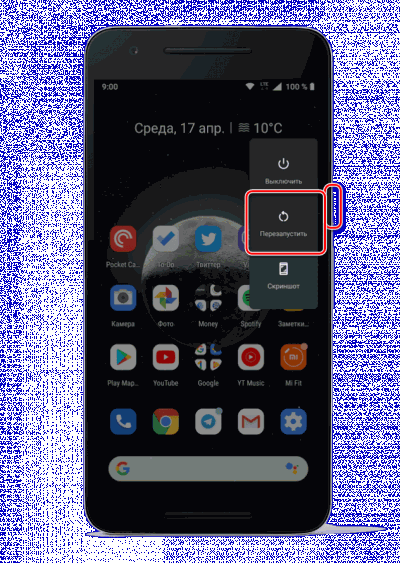
3. Подождите некоторое время, чтобы все активированные компоненты обновились до актуальной версии, перезагрузите девайс и после запуска проверьте наличие ошибки.
В том случае, если она возникнет повторно, переходите к следующему методу устранения.
Способ 2: Очистка данных системных приложений
Вполне возможно, что рассматриваемая нами проблема возникает из-за сбоя в работе непосредственно приложения «Настройки» и связанных с ним компонентов операционной системы. Причина может заключаться в накопившемся за время их использования файловом мусоре – кэше и данных, которые можно и нужно стереть.
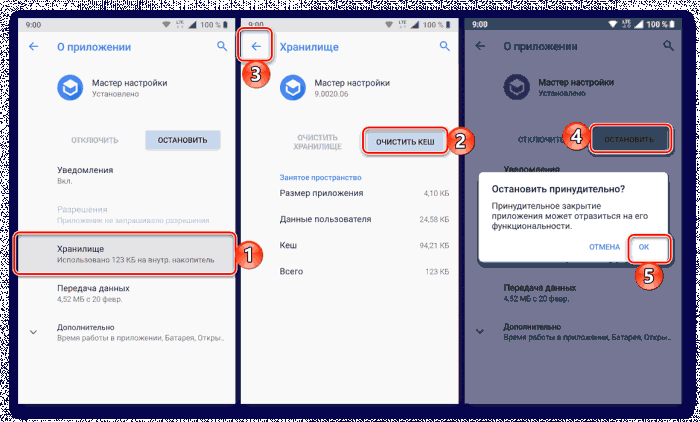
1. Повторите действия из первого пункта предыдущего способа. В перечне всех установленных приложений найдите «Настройки» и перейдите к странице со сведениями о них.
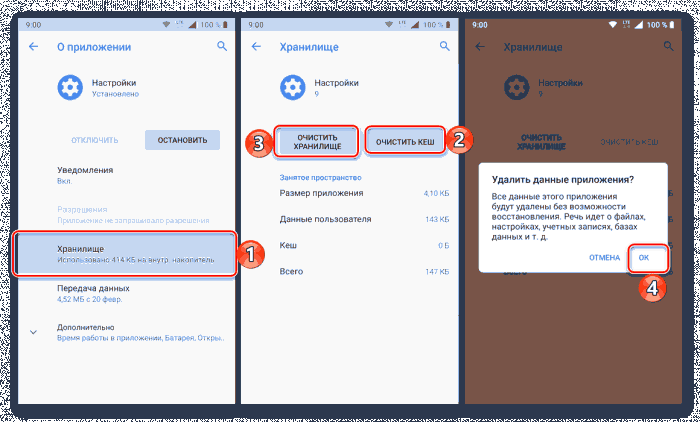
2. Тапните по разделу «Хранилище», а затем по кнопке «Очистить кеш» и «Очистить хранилище» (последнее потребуется подтвердить нажатием «ОК» во всплывающем окне).
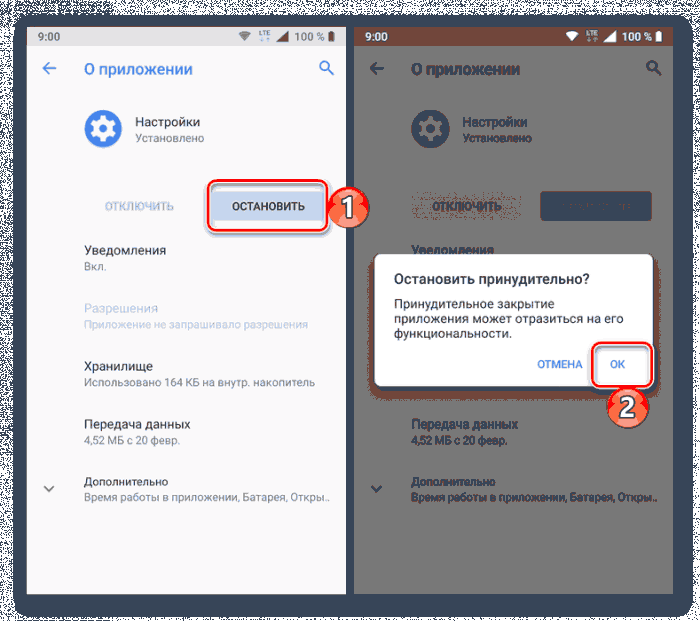
3. Вернитесь на шаг назад, нажмите по кнопке «Остановить» и подтвердите свои действия во всплывающем окошке с вопросом.
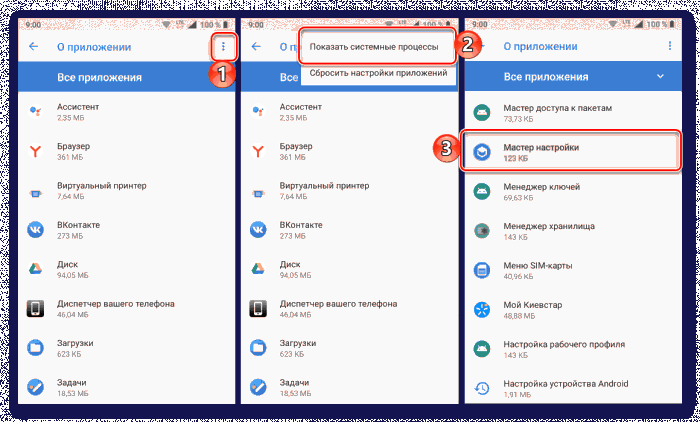
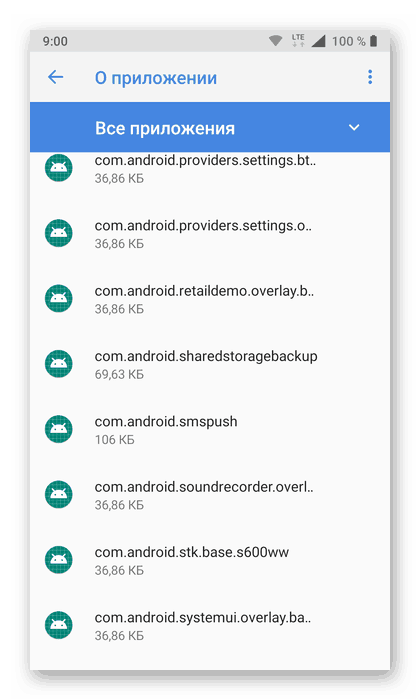
4. Скорее всего, выполнение вышеописанных действий выкинет вас из «Настроек», а потому повторно запустите их и снова откройте список всех приложений. Вызовите меню (три точки в правом верхнем углу или аналогичный им пункт меню либо отдельная вкладка – зависит от версии Android и типа оболочки) и выберите в нем пункт «Показать системные процессы». Отыщите «Мастер настройки» и таните по его наименованию.
5. Выполните действия из пунктов 2 и 3 выше, то есть сначала «Очистите кеш» в разделе «Хранилище» (опция «Очистить хранилище» для данного приложения недоступна и в контексте нашей проблемы она не нужна), а затем «Остановите» работу приложения с помощью соответствующей кнопки на странице с его описанием.
6. Дополнительно: поищите в списке всех приложений, предварительно активировав показ системных процессов, элемент с названием com.android.settings и выполните те же действия, что и с «Настройками» и «Мастером настройки». Если такого процесса нет, пропустите данный шаг.
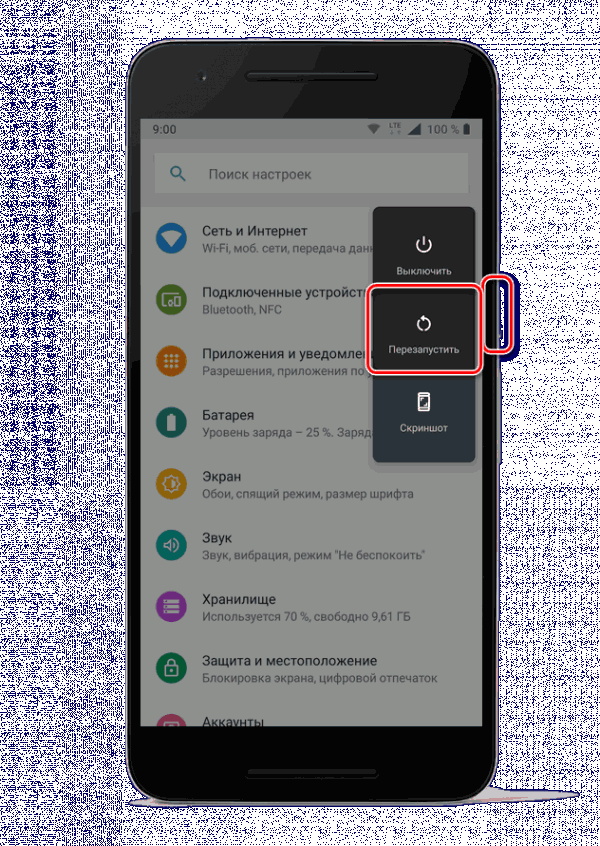
7. Перезагрузите свой мобильный девайс – скорее всего, рассматриваемая ошибка вас больше не потревожит.
Способ 3: Сброс и очистка данных проблемных приложений
Чаще всего ошибка в «Настройках» распространяется на всю систему, но иногда она возникает только при попытке запуска и/или использования конкретного приложения. Следовательно, оно и является источником проблемы, а потому мы с вами должны его сбросить.
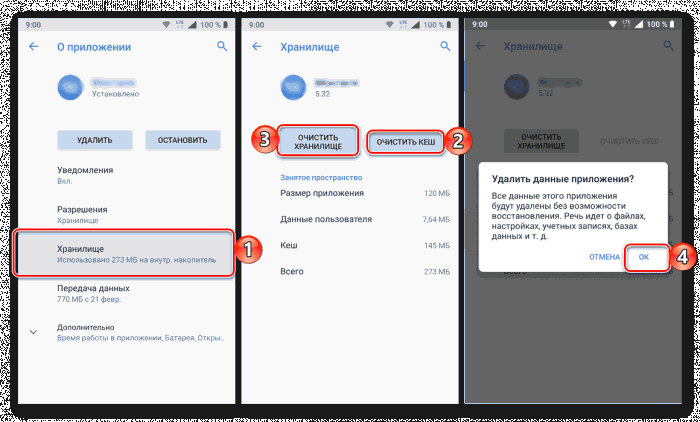
1. Как и в случаях выше, в «Настройках» мобильного устройства перейдите к списку всех установленных приложений и найдите в нем то, которое, предположительно, является виновником ошибки. Нажмите по нему для перехода на страницу «О приложении».
2. Откройте раздел «Хранилище» и поочередно нажмите по кнопкам «Очистить кеш» и «Стереть данные» (или «Очистить хранилище» на последней версии Андроид). Во всплывающем окне тапните «ОК» для подтверждения.
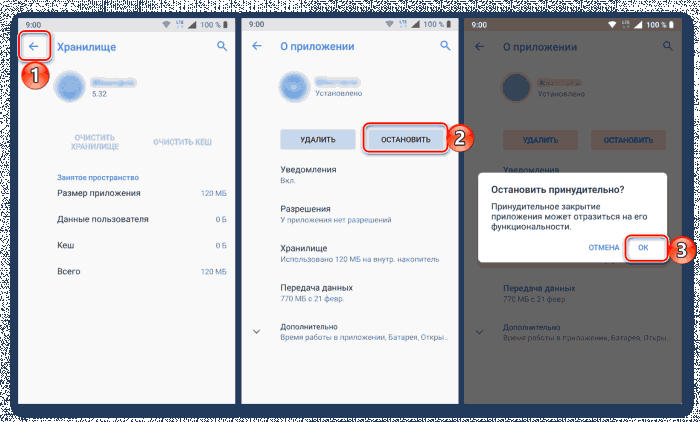
3. Вернитесь на предыдущую страницу и нажмите «Остановить» и подтвердите свои намерения во всплывающем окне.
4. Теперь попробуйте запустить это приложение и выполнить в нем те действия, которые ранее вызывали ошибку «Настроек». Если она повторится, удалите эту программу, перезагрузите мобильное устройство, а затем снова установите его из Google Play Маркета .
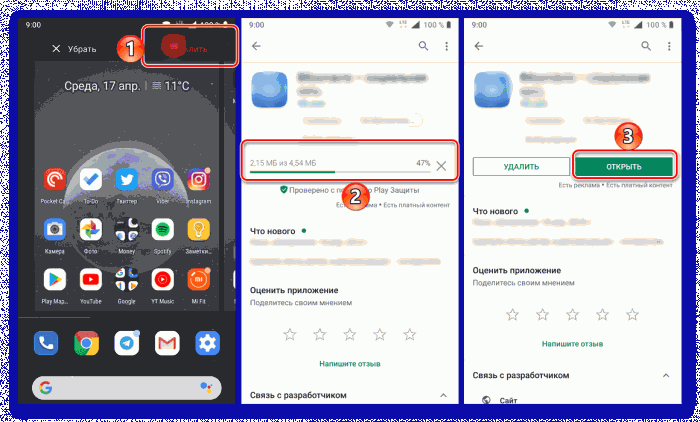
Подробнее: Удаление и установка приложений на Android
Если ошибка возникнет снова, и происходить это будет только в конкретном приложении, скорее всего, это просто временный сбой, который будет устранен разработчиками уже в ближайшем обновлении.
Способ 4: Вход в «Безопасный режим»
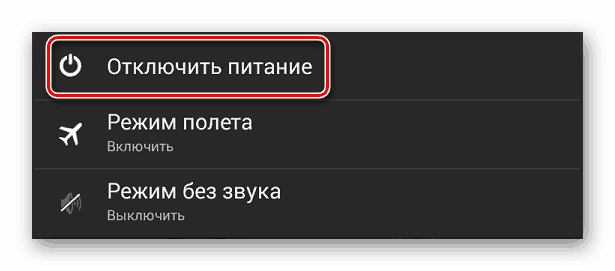
Если с выполнением предложенных выше рекомендаций у вас возникли сложности (например, это невозможно реализовать ввиду слишком частого появления уведомлений об ошибке), потребуется все их повторить, предварительно загрузив ОС Андроид в «Безопасном режиме». О том, как это сделать, мы ранее писали в отдельном материале.
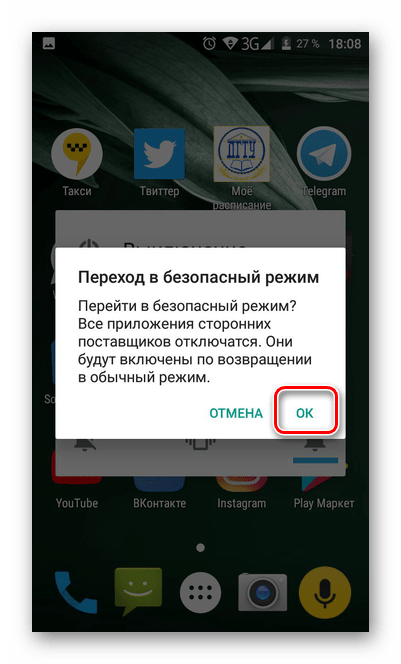
После того как вы поочередно выполните действия из трех предыдущих способов, выйдите из «Безопасного режима», воспользовавшись инструкцией из представленной по ссылке ниже статьи. Ошибка в работе приложения «Настройки» вас больше не потревожит.
Способ 5: Сброс к заводским настройкам
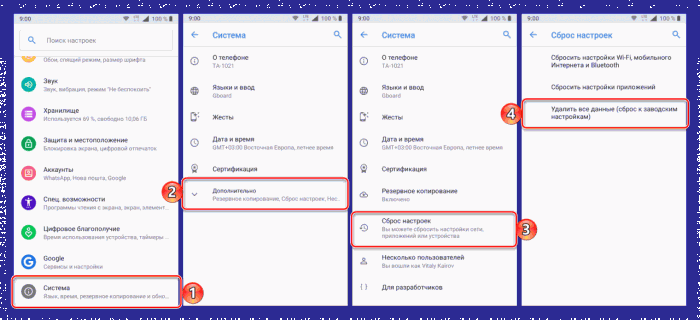
Крайне редко, но все же бывает так, что избавиться от ошибки в работе «Настроек» не получается ни одним существующих и рассмотренных нами выше способов. В таком случае остается только одно решение – сброс мобильного устройства к заводским настройкам. Существенным недостатком данной процедуры является то, что после ее выполнения будут стерты все установленные приложения, пользовательские данные и файлы, а также заданные настройки системы. Поэтому прежде, чем приступить к Hard Reset, не поленитесь создать резервную копию, из которой потом можно будет восстановиться. Как сам сброс, так и процедура резервирования, нами тоже были рассмотрены ранее в отдельных статьях.
Заключение
Несмотря на серьезность ошибки в работе стандартного приложения «Настройки», чаще всего от нее все же можно избавиться, тем самым восстановив нормальное функционирование мобильной ОС Android.