Как посмотреть пароли в Гугл Хром
С каждым днем количество различных логинов и паролей в нашем использовании только увеличивается. Требования к ним у сайтов и приложений все больше ужесточаются. Уже недостаточно просто придумать длинный пароль. Необходимо, чтобы он содержал большие буквы и различные символы. Ну и про длину, естественно, никто не забывает. Чтобы самим не придумывать подобные сложные сочетания знаков, на выручку приходят встроенные в систему менеджеры паролей, предлагающие оптимальные варианты, которые практически невозможно подобрать.
Google Chrome позволяет очень удобно хранить пароли и логины.
❗️ПОДПИШИСЬ НА НАШ ДЗЕН И ЧИТАЙ ЭКСКЛЮЗИВНЫЕ СТАТЬИ, КОТОРЫЕ НЕ ПОПАДАЮТ НА САЙТ
И иногда их приходится использовать на других устройствах. Например, я создавал пароль от учетной записи магазина PlayStation на смартфоне, а вводить мне его понадобилось потом на консоли. Но запомнить такие сложные пароли в здравом уме мало кто сможет. В такой ситуации необходимо зайти в менеджер паролей и спокойно его оттуда переписать. Собрали для вас все способы, как можно посмотреть сохраненные логины и пароли для дальнейшего использования и при необходимости их отредактировать.
Сохраненные пароли в Хроме
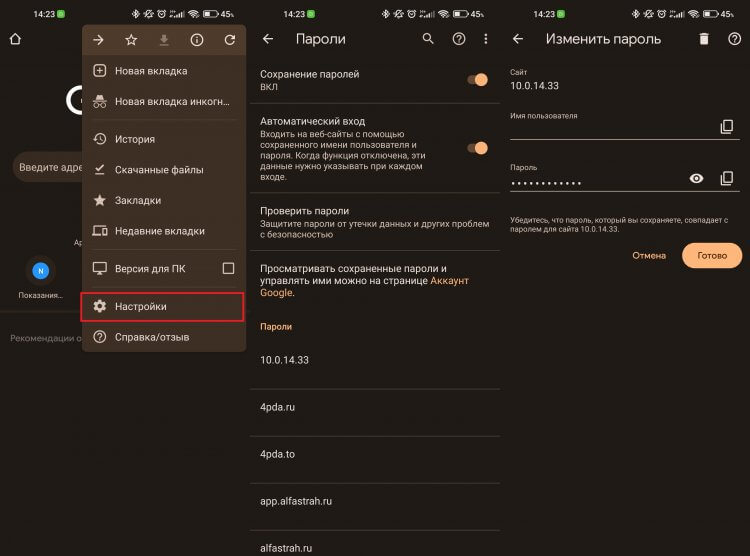
Радует, что этот раздел не спрятали в глубину настроек.
В смартфонах на операционной системе Андроид пароли хранятся в двух местах. Первое и самое простое — это браузер Google Chrome. В нем можно посмотреть все, что вы сохраняли ранее. Причем если вы вошли под своей учетной записью, то логины и пароли будут синхронизироваться между всеми вашими устройствами, где она используется. Чтобы открыть пароли на Андроид-смартфоне через Гугл Хром, сделайте следующее:
- Откройте браузер Google Chrome.
- Нажмите на три точки в правом верхнем углу.
- Выберите “Настройки”.
- Перейдите в раздел “Пароли”.
- Откройте интересующий вас сайт.
- Для просмотра пароля нажмите на значок глаза.
- Подтвердите свою личность с помощью биометрии или ввода пароля.
После того как пароль будет отображен, вы можете мало того, что его скопировать, так еще и внести изменения, если после сохранения вы каким-то образом его меняли. В этом же меню можно его удалить путем нажатия на корзину в правом верхнем углу.
❗️ПОДПИСЫВАЙСЯ НА ТЕЛЕГРАМ-КАНАЛ СУНДУК АЛИБАБЫ. ТАМ ВЫХОДЯТ ПОДБОРКИ ТОЛЬКО ЛУЧШИХ ТОВАРОВ С АЛИЭКСПРЕСС
В разделе “Пароли” можно даже проверить все свои пароли на предмет утечки и в случае если они будут найдены в списках, то оперативно заменить и не подвергать свою учетную запись угрозам.
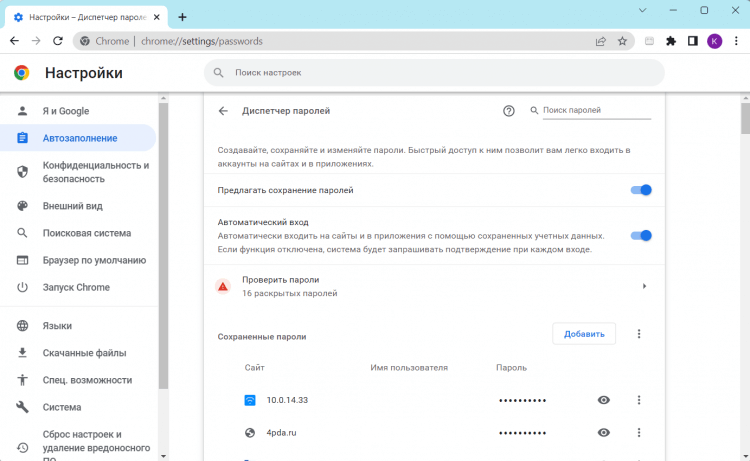
Практически также можно посмотреть логины и пароли на настольной версии браузера Google Chrome. Для этого необходимо:
-
Открыть Гугл Хром.
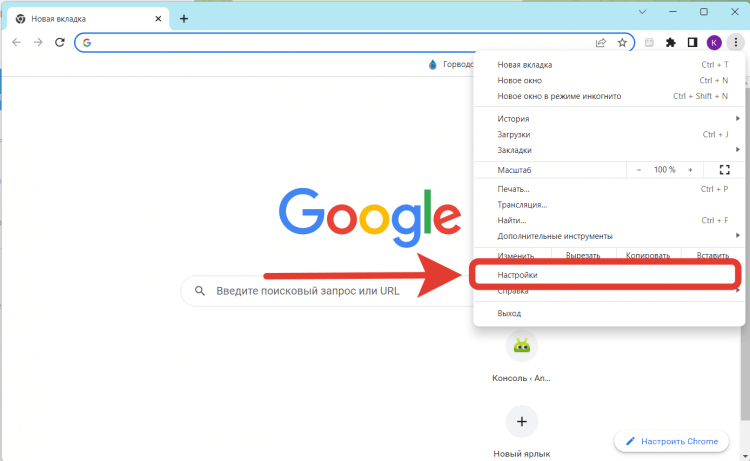
В настольной версии пароли тоже легко найти.
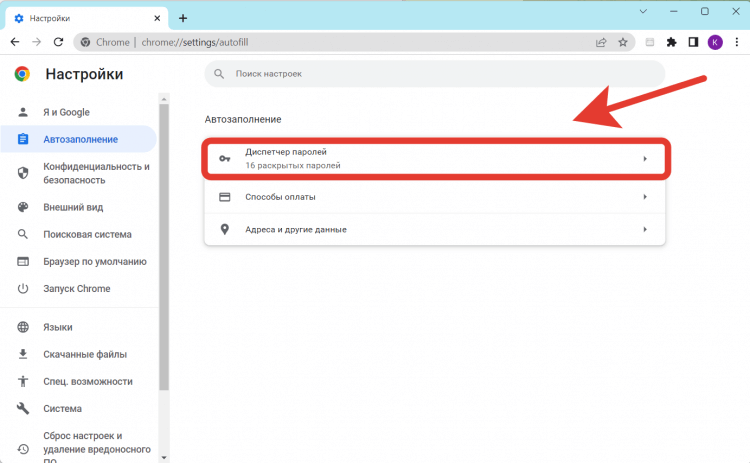
Здесь же можно проверить сохраненные способы оплаты.
Сохраняйте все логины и пароли и тогда вы ничего не потеряете.
❗️ПОДПИШИСЬ НА НАШ ЧАТИК В ТЕЛЕГРАМЕ. ТОЛЬКО ТАМ ТЫ СМОЖЕШЬ ПООБЩАТЬСЯ С НАШИМИ АВТОРАМИ НАПРЯМУЮ
После того как пароль станет доступным, его можно отредактировать или скопировать для дальнейшего использования. Для удаления пароля необходимо нажать на три точки напротив того, который вам больше не нужен, и выбрать “Удалить”. После этого пароль будет успешно стерт. Здесь же можно проверить их на предмет утечки. Перейдите в раздел “Проверить пароли”, и Хром покажет вам все ваши учетные записи, которые были обнаружены в списках утечек. Для некоторых сервисов его можно сменить прямо из диспетчера паролей.
Диспетчер паролей Гугл
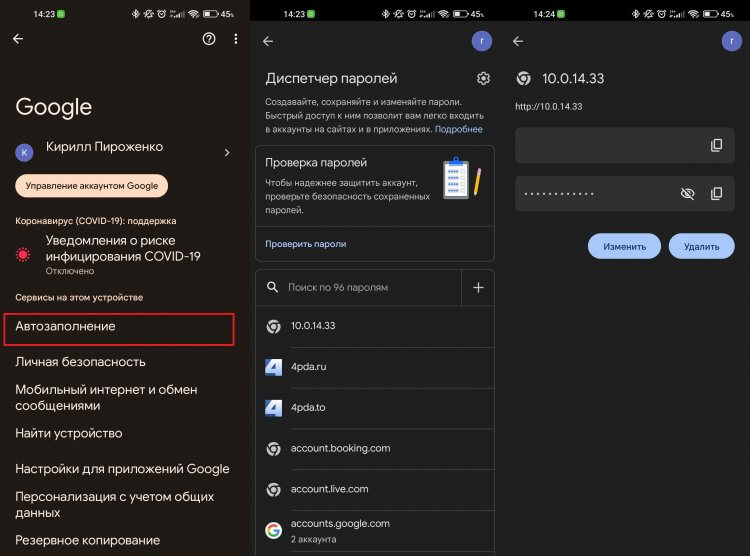
Диспетчер паролей следовало бы разместить в более очевидном месте.
Но браузер на смартфоне — это не единственное место, где можно найти все свои пароли. В Андроиде есть еще одно место, где можно посмотреть их и внести в них изменения при необходимости. Для этого сделайте следующее:
- Перейдите в настройки.
- Пролистайте до раздела “Google” и войдите в него.
- Выберите пункт “Автозаполнение”.
- Нажмите на “Автозаполнение от Google”.
- Откройте “Пароли”.
- Нажмите на интересующий вас пароль и подтвердите личность с помощью биометрии или пароля для разблокировки устройства.
Здесь, также как и Хроме, можно проверить пароли на предмет утечек. Достаточно нажать на кнопку “Проверить пароли”, подождать несколько секунд, и все угрозы безопасности появятся у вас на экране.
❗️ПОДПИШИСЬ НА НАШ ПУЛЬС. БУДЕШЬ УЗНАВАТЬ ВСЕ НОВОЕ САМЫМ ПЕРВЫМ
Но это не самый удобный способ попасть в диспетчер паролей. Если вы часто пользуетесь этой возможностью, то можно создать ярлык на рабочем столе и больше не проделывать столь длинный путь. Для этого потребуется:
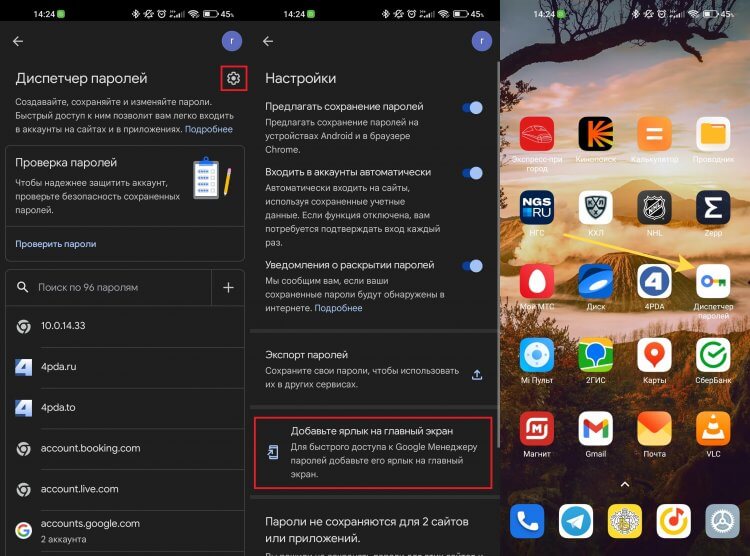
орошо, что есть возможность создать ярлык на рабочем столе и не перебирать половину меню в поисках нужного пароля.
- Перейти в настройки и пролистать до раздела “Google”.
- Войти в него и выбрать пункт “Автозаполнение”.
- Открыть “Автозаполнение от Google”.
- Перейти в “Пароли”.
- В верхнем правом углу нажать на шестеренку для перехода в настройки.
- Нажать “Добавить ярлык на главный экран”.
Теперь зайти в диспетчер паролей можно прямо с рабочего стола. Если честно, Google следует задуматься над тем, чтобы упростить эту процедуру. Например, на iOS пароли находятся в отдельном пункте прямо в настройках, и не требуется бегать по всему меню в поисках необходимых данных. В любом случае радует, что теперь появилась возможность создать хотя бы ярлык быстрого доступа. Это значительно сокращает время поиска и добавляет удобства.

Теги
- Новичкам в Android
- Приложения для Андроид
Как просмотреть сохраненные пароли в Google Chrome
Согласно недавнему опросу, Google Chrome является одним из самых популярных веб-браузеров во всем мире. Одним из преимуществ Chrome является то, что он отлично справляется с отслеживанием вашей регистрационной информации, такой как имена пользователей и пароли. После того, как вы зарегистрируетесь на веб-сайте или в услуге, он попросит вас сохранить информацию. В следующий раз, когда вы войдете на сайт, он заполнит форму автоматически. Этот учебник демонстрирует как просмотреть сохраненные пароли в Chrome на ПК и мобильных устройствах.
- Часть 1. Как просмотреть сохраненные пароли в Chrome на ПК
- Часть 2. Как просмотреть сохраненные пароли в Chrome на Android
- Часть 3. Часто задаваемые вопросы о просмотре сохраненных паролей в Chrome
Часть 1. Как просмотреть сохраненные пароли в Chrome на ПК
Независимо от того, используете ли вы Google Chrome в Windows, Mac, Chrome OS или Linux, вы можете просматривать сохраненные пароли в диспетчере паролей Chrome. Более того, он позволяет редактировать, копировать и удалять эти пароли.
Откройте браузер Chrome на рабочем столе, нажмите кнопку МЕНЮ кнопку со значком из трех точек в правом верхнем углу и выберите Настройки .
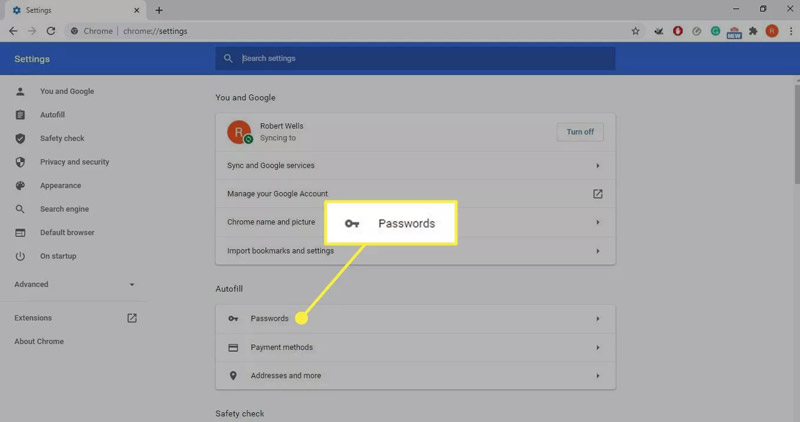
Прокрутите вниз, чтобы найти Автозаполнитель и нажмите пароли вариант. Или скопируйте и вставьте хром :/ / Настройки / паролей в адресную строку и нажмите Enter на клавиатуре, чтобы быстро открыть менеджер паролей.
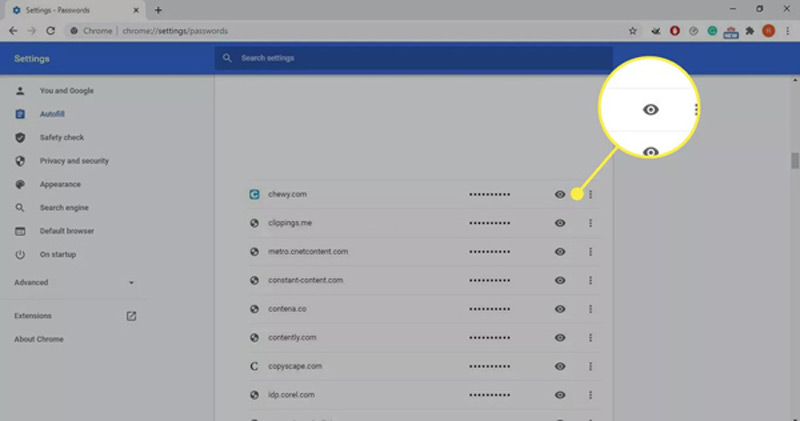
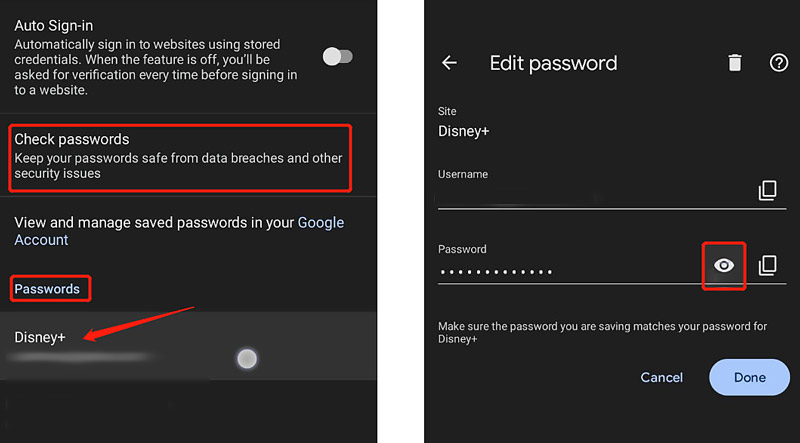
Здесь вы можете увидеть все элементы, сохраненные в менеджере паролей Chrome. По умолчанию пароли скрыты. Чтобы просмотреть пароль в Chrome, нажмите кнопку глаз икона. При появлении запроса введите учетную запись операционной системы и пароль.
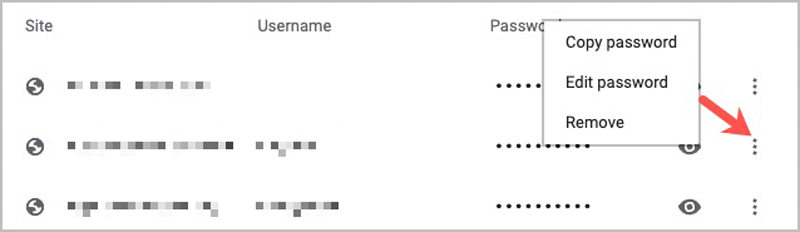
Если вам нужно отредактировать пароль, нажмите кнопку три-точка значок рядом с ним и выберите Изменить пароль . Затем вы можете обновить пароль, сохраненный в Chrome.
Часть 2. Как просмотреть сохраненные пароли в Chrome на Android
Сегодня все больше и больше людей используют Chrome на своих телефонах. Кроме того, это веб-браузер по умолчанию на некоторых телефонах Android. К счастью, Google также перенесла менеджер паролей в приложение Chrome.
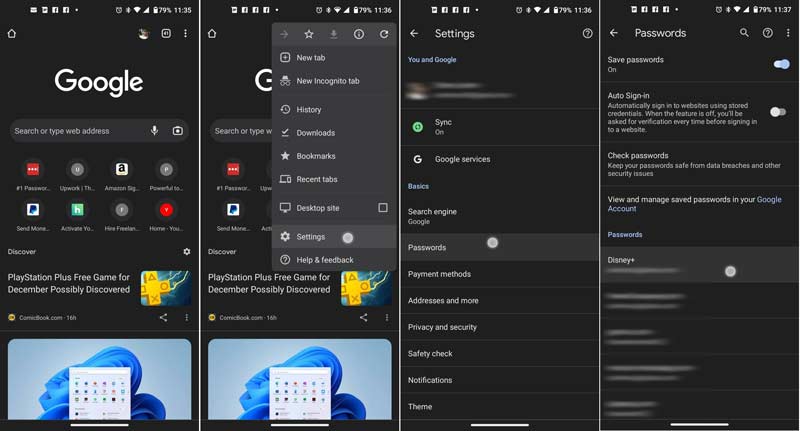
Запустите приложение Chrome на телефоне Android и коснитесь значка МЕНЮ кнопку со значком из трех точек в правом верхнем углу.
Выберите Настройки в контекстном меню и нажмите пароли на экране настроек.
Затем вам будет представлен диспетчер паролей Chrome, где вы сможете просмотреть сохраненные пароли в Chrome на своем телефоне Android.
Например, чтобы просмотреть пароль, коснитесь элемента входа и нажмите кнопку глаз икона. Затем вы можете отредактировать или скопировать его. Когда вы закончите, коснитесь Готово кнопку для подтверждения и повторного скрытия пароля.
Имейте в виду, что вы должны включить Сохранить пароли опция в Chrome; в противном случае он не сохранит вашу информацию для входа автоматически.
Бонусный совет: лучший способ просмотреть сохраненные пароли в Chrome на iPhone
У некоторых пользователей iPhone на телефонах установлен Google Chrome. Встроенный менеджер паролей — это простой способ просмотреть сохраненные пароли в Chrome. Если вам нужен более мощный способ управления вашими паролями, Aiseesoft Менеджер паролей iPhone это отличный выбор.

- Легко просматривайте сохраненные пароли на iPhone и iPad.
- Доступен широкий спектр паролей, включая учетные записи Wi-Fi.
- Сделайте резервную копию ваших паролей с нескольких iPhone на один ПК.
- Поддержка различных моделей iPhone и iPad.
Как просмотреть сохраненные пароли Chrome на вашем iPhone
Подключите iPhone
Когда вам нужно просмотреть сохраненные пароли Chrome на вашем iPhone, установите лучший менеджер паролей на свой компьютер и запустите его. Затем подключите свой iPhone к тому же компьютеру с помощью USB-кабеля. Вам лучше использовать кабель, поставляемый с телефоном, чтобы избежать потери данных и повреждения оборудования.
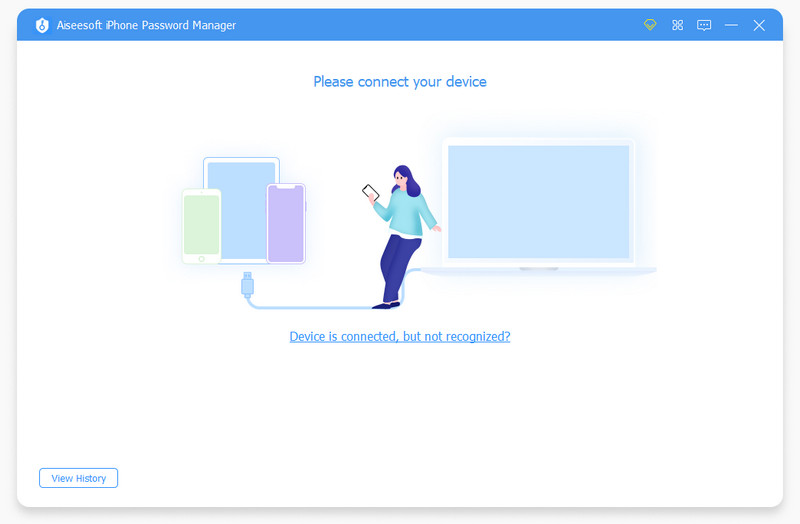
Просмотр сохраненных паролей Chrome
Как только ваш iPhone будет обнаружен, нажмите кнопку Начать кнопку для сканирования вашего мобильного устройства. При появлении запроса установите резервный пароль iTunes для защиты ваших паролей. Дождитесь окончания сканирования, и вы попадете в окно предварительного просмотра. Здесь пароли, сохраненные на вашем iPhone, классифицируются по типам, например Учетная запись WiFi , Веб-пароль и пароль приложения , Адрес электронной почты , и Apple ID . Чтобы просмотреть сохраненные пароли Chrome на iPhone, выберите Веб-пароли и пароли приложений . По умолчанию пароли скрыты. Нажмите на глаз значок, и вы увидите детали.
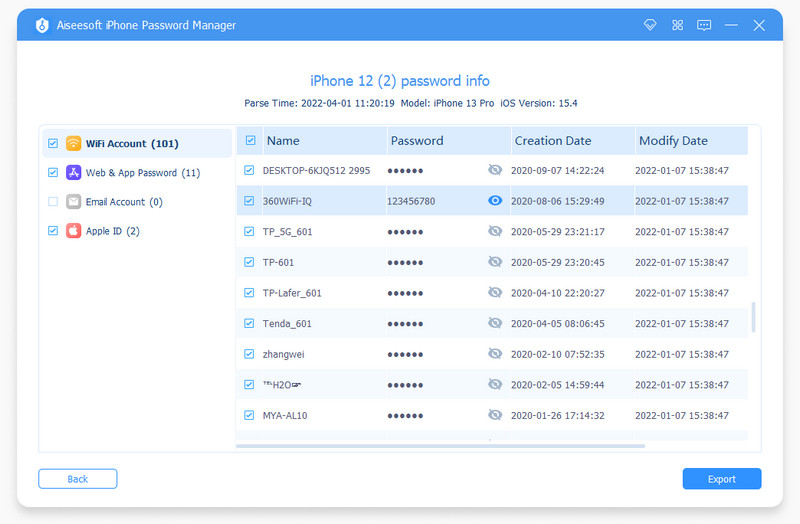
Резервное копирование паролей
Если вы намерены сделать резервную копию своих паролей на своем компьютере, установите флажки рядом с нужными элементами и нажмите кнопку Экспортировать кнопка. Затем установите конкретную папку назначения и запишите имя файла. Через несколько секунд вы получите пароли, сохраненные на вашем iPhone, на жесткий диск.
Часть 3. Часто задаваемые вопросы о просмотре сохраненных паролей в Chrome
Как удалить все сохраненные пароли в Chrome?
В Chrome нет быстрого способа сразу удалить все сохраненные пароли за один раз. Вы должны очистить их один за другим либо в мобильном приложении, либо в настольном браузере.
Как удалить сохраненные пароли в Chrome?
В настольном браузере перейдите на Настройки меню, перейти к Автозаполнитель раздел и нажмите пароли для просмотра сохраненных паролей. Затем нажмите кнопку Больше кнопку с трехточечным значком и выберите Удалить . В мобильном приложении Chrome коснитесь и разверните Больше Кнопка, выберите Настройки , и выберите пароли . Коснитесь нужного пароля, выберите Редактировать , а затем выберите Удалить внизу. Это шаги для удаления автозаполнение пароля в Chrome.
Почему Chrome не сохраняет пароли?
Откройте браузер Chrome, перейдите на Настройки экран, найдите Автозаполнитель раздел и нажмите пароли . Не забудьте включить Предлагаем сохранить пароли или относительный вариант. Если вы не войдете в свою учетную запись Google, Chrome сохранит пароли локально.
Теперь вы должны понимать, как просматривать и редактировать сохраненные пароли в Google Chrome на Windows, Mac, Linux, Android и iPhone. Встроенный менеджер паролей — это простой способ сохранять пароли на веб-сайтах и управлять ими. С другой стороны, Aiseesoft iPhone Password Manager — отличный способ управлять паролями, сохраненными на вашем iPhone. Больше вопросов? Пожалуйста, запишите их под этим постом.
Что вы думаете об этом посте.
Рейтинг: 4.9 / 5 (на основе голосов 168) Подпишитесь на нас в
Более Чтение

Оставьте свой комментарий и присоединяйтесь к нашему обсуждению
Менеджер паролей iPhone
iPhone Password Manager — отличный инструмент для поиска всех паролей и учетных записей, сохраненных на вашем iPhone. Он также может экспортировать и создавать резервные копии ваших паролей.
Как включить и управлять автозаполнением паролей в Google Chrome
В Google Chrome есть менеджер паролей для хранения, генерации и автоматического заполнения ваших паролей. Он отлично справляется с отслеживанием ваших имен пользователей и связанных паролей. Однако многие пользователи столкнулись с проблемой, что Chrome не будет автоматически заполнять пароли. Вы столкнулись с той же ситуацией, когда Google Chrome не может запомнить и автоматически заполнить ваши пароли, когда вы хотите войти на некоторые определенные веб-сайты?
Этот пост поможет вам узнать Chrome Password Manager. Вы можете узнать, как включать и отключать Автозаполнение паролей Chrome. Более того, в нем содержатся советы по устранению неполадок. Chrome больше не заполняет пароли автоматически.
- Часть 1. Пароли автозаполнения Chrome на компьютере
- Часть 2. Автозаполнение паролей в Chrome на Android и iPhone
- Часть 3. Часто задаваемые вопросы об автозаполнении паролей Chrome
Часть 1. Как включить / выключить автозаполнение паролей Chrome на ПК с Windows и Mac
В Google Chrome есть функция управления паролями, позволяющая запоминать ваши учетные записи и пароли. Эти пароли сохраняются в вашей учетной записи Google. Вы можете перейти в диспетчер паролей, чтобы проверить, изменить или удалить их.
Включите и используйте автозаполнение паролей в Chrome
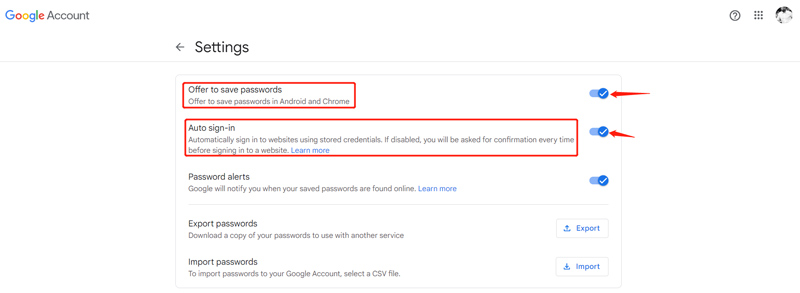
Используете ли вы браузер Google Chrome на ПК с Windows 7/8/10/11 или Mac, Автоматический вход и Предлагаем сохранить пароли функции включены по умолчанию. Вам будет предложено сохранить имя пользователя и пароль при входе на веб-сайт в Chrome. Вы можете нажать Save. для хранения данных пароля к вашей учетной записи Google.
Запретить автозаполнение пароля Chrome
Если вы хотите отключить эту функцию, вы можете нажать на 3 точки Больше значок в правом верхнем углу, выберите Настройки , перейдите в Автозаполнитель , а затем поверните Предлагаем сохранить пароли на странице диспетчера паролей. Вы можете отключить Автоматический вход чтобы предотвратить автозаполнение пароля Chrome на этом этапе.
Проверяйте и редактируйте сохраненные пароли Chrome
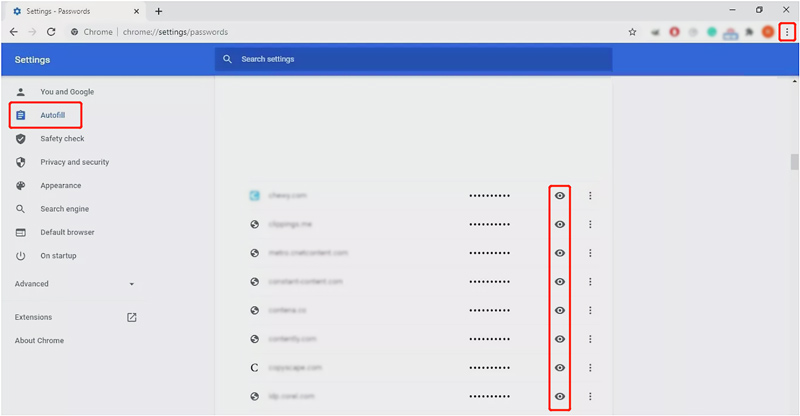
Чтобы просмотреть сохраненные пароли в Google Chrome, вы можете запустить браузер, щелкнуть значок «Дополнительно» в правом верхнем углу, а затем выбрать Настройки из его раскрывающегося списка. Идти к Автозаполнитель И выберите пароли вариант. Теперь вы можете прокрутить вниз, чтобы проверить сохраненные пароли. Вы можете щелкнуть значок глаза, чтобы показать пароль. Если вы хотите изменить или удалить пароль Chrome, вы можете щелкнуть значок с тремя точками рядом с ним.
Часть 2. Автозаполнение паролей в Chrome на телефоне Android и iPhone
Менеджер паролей поддерживает все устройства Google Chrome, включая телефоны Android, iPhone и iPad. Ваши сохраненные пароли Chrome могут быть синхронизированы с вашим мобильным телефоном, который подписан с той же учетной записью Google. Использовать эту функцию автозаполнения паролей на портативном устройстве Android или iOS довольно просто.
Включить и отключить автозаполнение паролей в Chrome
Как правило, Сохранить пароли и Автоматический вход включены на вашем телефоне. Когда вы зарегистрируетесь и создадите новую учетную запись, вам будет предложено запомнить пароль, нажав «Сохранить».
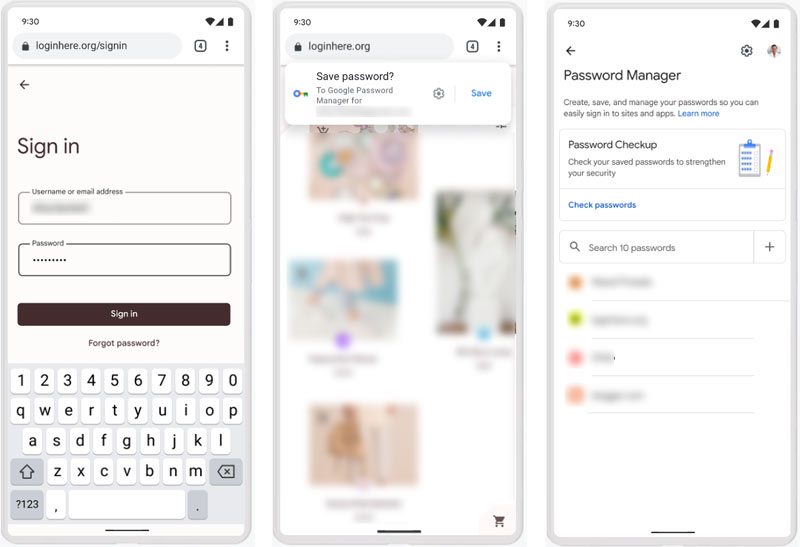
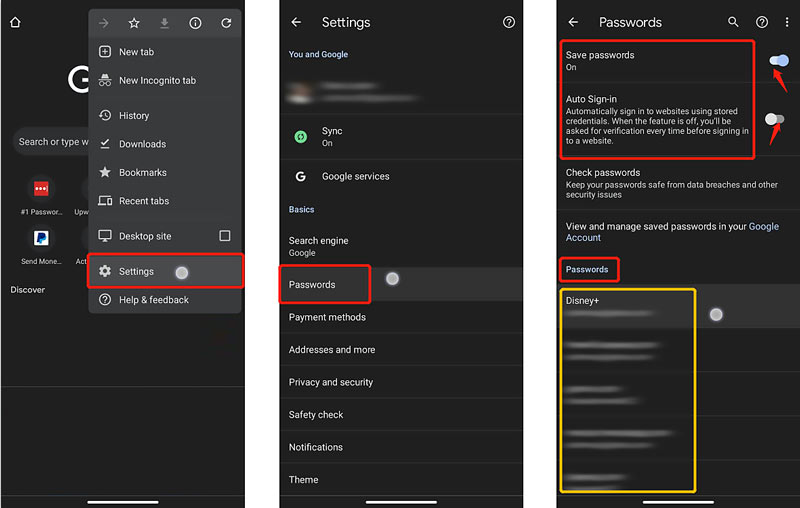
Когда Chrome больше не заполняет пароли автоматически, вы можете открыть приложение Chrome на своем Android или iPhone, коснуться значка «Дополнительно» и перейти к Настройки . Когда вы входите в основной интерфейс настроек Chrome, вы можете выбрать пароли и включите автозаполнение паролей в Chrome.
Просмотр сохраненных паролей Chrome на Android и iPhone
Вы можете нажать Проверить пароли для просмотра сохраненных паролей Chrome при переходе к интерфейсу паролей. Вы также можете прокрутить вниз, чтобы найти веб-сайт или приложение, которое вам нравится, и проверить его пароль. Когда вы найдете конкретный сайт, вы можете нажать на него, чтобы войти в Изменить пароль . Коснитесь значка глаза, чтобы показать свое имя пользователя и пароль. Вам разрешено изменить и отредактировать пароль Chrome непосредственно.
Лучший менеджер паролей для iPhone и iPad
Менеджер паролей iPhone специально разработан для запоминания и управления всеми созданными учетными записями и паролями на устройствах iOS. Помимо управления сохраненными паролями Chrome, он позволяет редактировать пароли других приложений, включая пароли Google, ICloud брелок пароли, учетные записи Wi-Fi, учетные записи электронной почты, экранные пароли, данные кредитной карты и многое другое.
- Храните, проверяйте и редактируйте все типы паролей на iPhone и iPad.
- Управляйте своими именами пользователей и паролями в Chrome и других приложениях.
- Создавайте резервные копии и экспортируйте коды доступа iPhone/iPad/Mac, данные для входа и многое другое.
- Защитите все свои учетные записи, пароли и другие личные данные.
Как «в пару кликов» контролировать свои пароли, сохраненные в браузере, и зачем это нужно
Если вы поклонник популярного интернет-браузера google chrome, то вы должны знать, что в нем есть встроенный инструмент для хранения паролей. Используя менеджер паролей, вам не требуется каждый раз вводить секретные данные, а они автоматически подгружаются из памяти браузера. Это очень удобно и не требуется запоминать огромное количество паролей с различных сайтов. Google chrome предлагает проверить ваши данные на уникальность и возможные утечки. Давайте расскажу как это сделать.
В браузере есть встроенный инструмент, анализирует все ваши регистрации на сторонних сайтах и показывает были ли скомпрометированы учётные данные. Кроме того, менеджер паролей может показать ваши слабые стороны учётных данных в виде простых паролей, которые могут легко подобрать мошенники. Для того чтобы проверить эту информацию нужно провести ряд простых действий. А в случае обнаружения опасности или предупреждения следует провести смену пароля на уникальный. Работать данная функция будет в случае если у вас включена синхронизация.
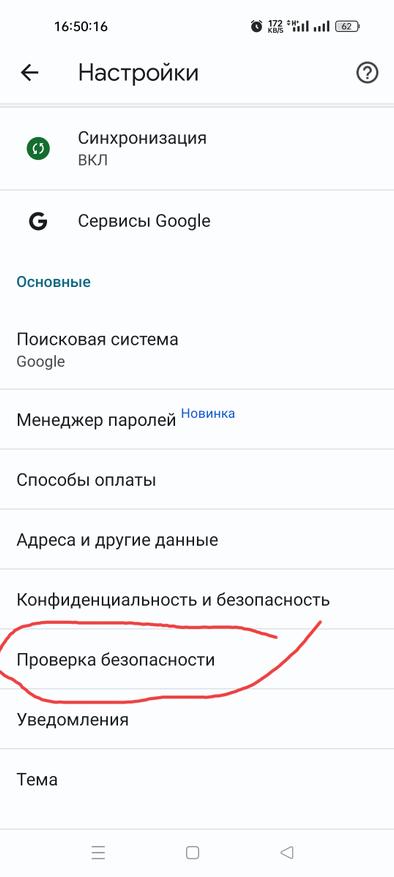
Проверить пароли можно как со смартфона, так и с компьютерной версии браузера google chrome. И начнем мы со смартфона. Для того чтобы попасть в менеджер паролей нужно открыть меню, нажав на три вертикальных чёрных точки в правом верхнем углу. Перейти в «настройки» и выбрать пункт «проверка безопасности».
Нажимаем выполнить проверку и непродолжительное время на экране отображается количество используемых паролей, которые встроенный механизм «менеджер паролей» считает не уникальными и легкодоступными. Браузер покажет пароли, которые были скомпрометированы и их следует заменить. Кроме того удобный механизм поможет подсказать какие пароли повторяются на различных сайтах.
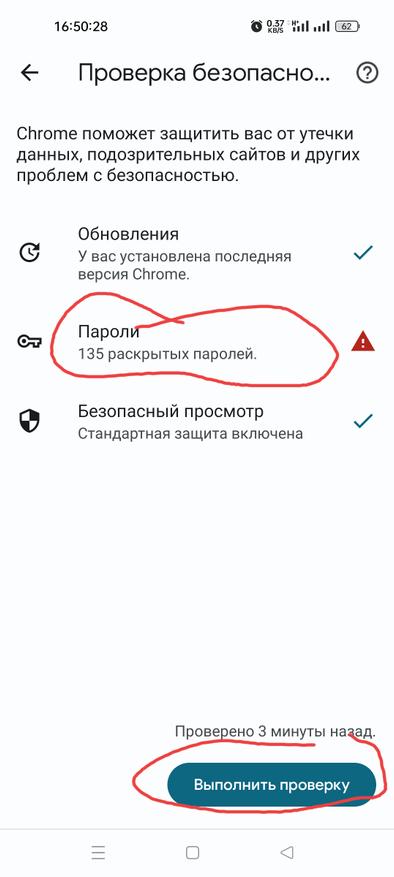
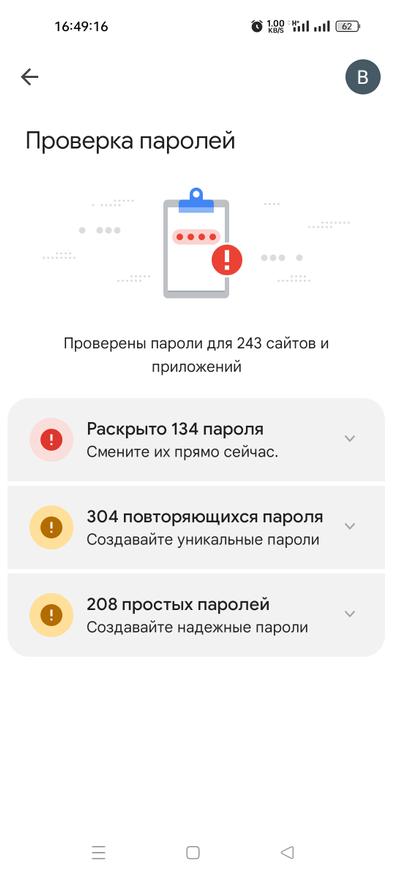
После проведения проверки станет доступным количество сайтов на которых была проведена регистрация. На экране будут отображаться три выпадающих меню с информацией о паролях, которые раскрыты и их требуются заменить. Также покажутся пароли, которые повторяются на разных сайтах и и простые пароли которые рекомендуются заменить на более надёжные.
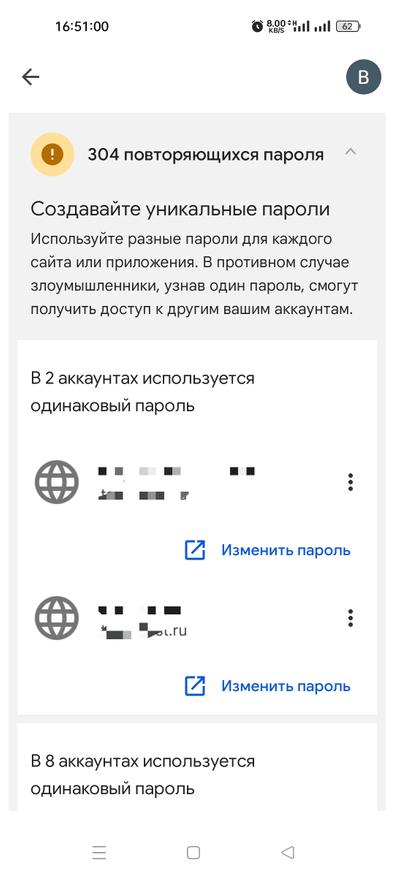
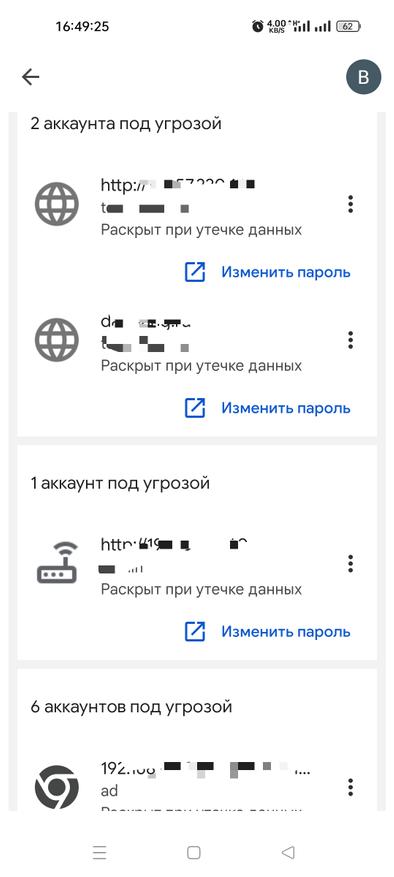
В случае необходимости замену пароля можно провести прямо из этого меню. Для этого просто нажимаю на выбранный сайт и браузер автоматически откроет сайт для замены пароля.
Аналогичные действия можно провести и с компьютерной версией google chrome. Для этого переходим в меню, открываем под меню «конфиденциальность и безопасность» и нажимаем на кнопку выполнить проверку.
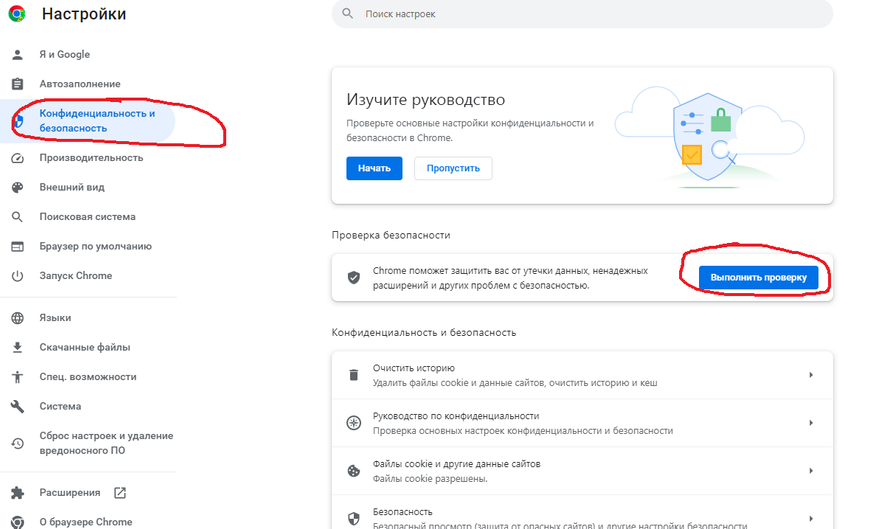
После чего браузер выполняет поиск по своей базе данных украденных паролей и в случае необходимости укажет на те, которые следуют заменить. Также будут указаны сайты, где пароли слишком лёгкие их будет просто подобрать.
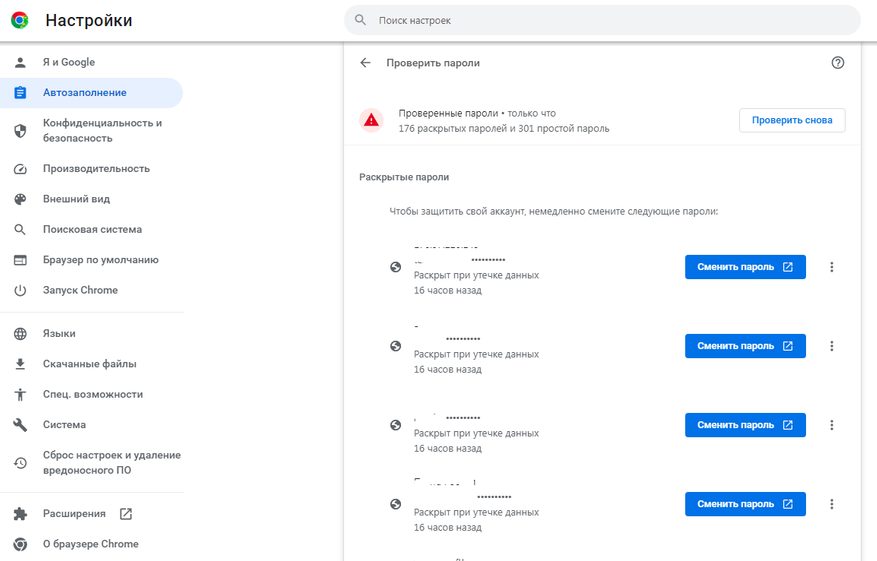
Вот такими несложными действиями можно проконтролировать уникальность своих паролей к различным сайтам. В случае необходимости их легко заменить на новые посредством перехода на сайт.