Ноутбук не выходит из спящего режима — Windows XP/7/8/10. Ремонт в СПб
Стандартная схема электропитания на ноутбуке настроена так, чтобы по истечении заданного времени бездействия устройство автоматически переходило в режим сна. Отправить спать ноут может и сам пользователь – достаточно просто закрыть крышку ноутбука. Но что делать, если потом ноутбук не выходит из спящего режима? Рассмотрим возможные пути устранения неполадки.
Диагностика БЕСПЛАТНО.
+7 (812) 953-94-11, +7 (921) 984-75-12 (Каменноостровский пр-т, 42, м. Петроградская)
Почему ноутбук не выходит из спящего режима
- Низкий заряд батареи.
- Проблема с аккумулятором.
- Некорректно работающие драйверы.
- Поломка материнской платы.
Иногда пользователи допускают досадную оплошность – пытаются вывести ноутбук из спящего режима, нажимая на клавиши или используя тачпад, тогда как за пробуждение лэптопа отвечает кнопка «Power». Попробуйте нажать кнопку включения: возможно, лэптоп выйдет из режима сна без дополнительных манипуляций.
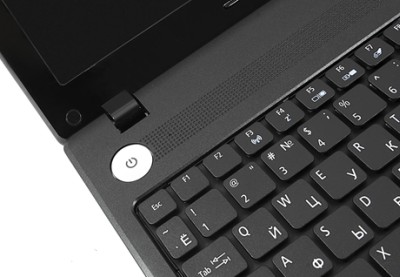
Самостоятельно разобраться не получится разве что с материнской платой – здесь явно потребуется помощь квалифицированных специалистов. Другие же причины невыхода ноутбука из режима сна можно попробовать устранить своими силами.
Проверка аккумулятора
Если ноут перешел в спящий режим самостоятельно, когда у него заканчивался заряд батареи, то он может не пробудиться, пока вы не подсоедините зарядное устройство. Подключите блок питания и дождитесь, пока батарея немного зарядится, после чего ноутбук выйдет из спящего режима.
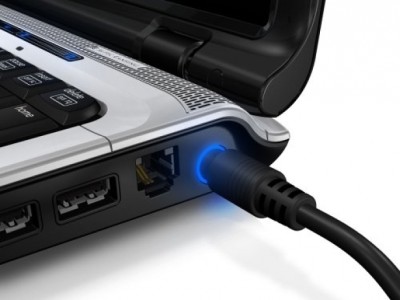
Если батарея была заряжена, имеет смысл полностью перезапустить систему – для этого нужно удерживать кнопку «Power» в течение примерно 5 секунд. Возможно, при выходе из режима сна произошел сбой. После перезагрузки ноутбука проблема должна разрешиться.
Иногда в том, что ноутбук не выходит из спящего режима, виноват остаточный заряд. Сбросить его можно следующим образом:
- Отсоедините адаптер питания от ноутбука.
- Извлекаете батарею.
- Удерживайте клавишу включения в течение 30 секунд.
- Немного подождите, после чего установите батарею обратно и включите ноутбук.
Если после всех этих манипуляций проблема остается, попробуйте поискать программные причины неполадки.
Обновление программного обеспечения
Специалисты Microsoft при возникновении проблемы с выходом из спящего режима советуют обновить все драйверы устройств и установить актуальную версию BIOS. Зайдите на сайт производителя ноутбука и найдите программное обеспечение для своей модели.

Установите последние версии драйверов видеокарты, материнской платы и других важных компонентов, после чего снова попробуйте отправить ноутбук в режим сна, а затем разбудить его.
Отключение режима сна
Если проблема не решается, рекомендуется просто отключить функцию автоматического перехода ноутбука в режим сна. Для этого:
- Откройте раздел «Электропитание» в «Панели управления».
- Перейдите к настройке используемой схемы электропитания.
- Выберите для параметра «Переход в спящий режим» значение «Никогда».
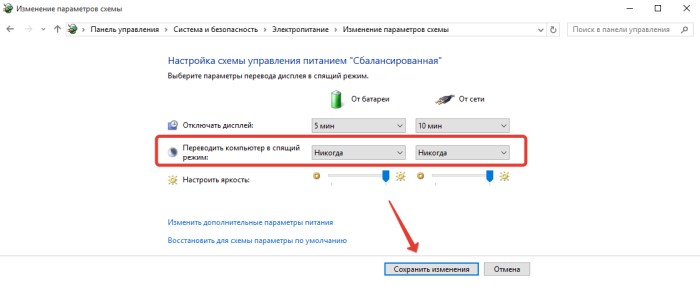
Переход в режим сна отключен – не активируйте его самостоятельно, и проблема с пробуждением ноутбука пропадет. Однако это временное решение: лучше всё-таки обратиться к специалистам, раз уж самостоятельно устранить неполадку не удалось.
Хотите получать новости и полезную информацию? Подпишитесь на нашу рассылку!
Елена
07 апреля 2023г. 04:48
Здравствуйте, подскажите, пж, сочетание клавиш для вывода ноута из спящего режима. Раньше выводила, а сейчас не могу вспомнить. Z и ещё чего-то там. Напомните, пж.
Александр
11 февраля 2023г. 08:56
Здравствуйте. При включении ноутбук зависал на логотипе загрузки. Потом стала появляться страничка с перезапусками, на которой выбирал разные варианты, ничего не помогло. Потом стали повляться бегущие строки в которых нужно было быстренько угадать клавишу биоса, но увы не получилось. После этой неудачной попытки загорелся индикатор полумесяца. Прочитав что он означает стал искать решение проблем. Многие советовали комбинации кнопок клавиатуры ничего не помогло. При включении кнопки запуск включается ветилятор, но дисплей остается без изменения темный. Носил в сервис сказали что всё ноутбук прекратил свою работу. Но сомневаюсь в этом. Помогите может можно как то войти в систему.
Здравствуйте ,сложно будет дать ответ не видя устройства приносите к нам на диагностику и мы дадим точный ответ и расскажем что да почему:)
Наталья
06 февраля 2023г. 09:06
Здравствуйте,помогите,у меня ноутбук ASUS сначала он завис ,черный экран был,вытащила батарею теперь какие-то картинки на экране,что делать
Добрый день , возможно программный сбой
Татьяна
08 января 2023г. 19:41
Ноут НР новый. Включили, работал, было все отлично. На второй день включаем-экран чёрный, сам работает и никаких реакций. Проверили в сервисе шлейф и мозг. Все в порядке. Манипуляции типа зажмите кнопки и и д все уже делали. Может вы поможете. Ноут новый)))
ДОбрый день , один из вариантов обратиться по гарантии или оставлять в нашем СЦ на диагностику ( 23 дня )
Анатолий
31 января 2022г. 13:23
Здравствуйте.Ноутбук Asus k56cb периодически не включается с кнопки питания и бывает самопроизвольно уходит в спящий режим и выходить обратно не хочет.Помагает переподключение блока питания или вынимание батареи,а так работает без проблем, даже при максимальной нагрузке.
Добрый день ,возможно требуется переустановка ПО,но лучше принести на диагностику ( бесплатно )
Анжелика
27 декабря 2021г. 18:19
Переустановка Виндовс была и закрыла крышку т.к не знала , что нельзя. В итоге : черный экран и нет изображения. Как исправить глупую ошибку ?
Добрый день . возможно надо переустановить систему
Александр
28 сентября 2021г. 16:59
У меня ноутбук Asus ч555дт,который я использую совместно с другим компьтером (десктопник).Оба подключены через trendnet к общему внешнему монитору.Крышка ноутбука постоянно закрыта.После того,как перевожу НБ в режим сна,его можно разбудит с клавиатуры приблизительно в течение 40 мин или часа,а потом только кнопкой питания или открытием крышки.Соответствующие изменения в настройке электроп-я произвёл-не помогает.
попроробуйте переустановить систему
Айжан.
14 декабря 2020г. 11:56
Здравствуйте.
В спешке закрыла ноутбук и ушла по делам.
Пришла не смогла вернуть в чувства. Мучалась целые сутки. Нажимала во все возможные копки.
Все без результата.
Решила по гугулить и нашла ваш сайт.
Удержала 30 сек кнопку “power” и после подзарядила.
И все заработал.
Добрый день , приносите на диагностику проверим (бесплатно)
Данила
29 сентября 2020г. 08:28
Здравствуйте! Ноутбук стал уходить в спящий режим в дальнейшем не реагируя клавиши, при перезагрузке все работает, но потом проблема повторяеться. Чем может быть вызвана проблема? Lenovo y520
Добрый день , в данном случаи нужна диагностика
Oleg
14 августа 2020г. 20:09
Lenovo g500s,дисплей разбит,вывожу на телек hdmi и монитор vga,ушёл в спящий и не включается пробывал 30 сек держать без батареи — не помогает
Здравствуйте,приезжайте к нам на бесплатную диагностику.
Анна
22 февраля 2020г. 09:17
Закрыла крышку ноутбука Леново и ушла по делам. Придя домой он больше не включился. Сетевой адаптер работает,лампочка горит. Пробовала запустить ноут через дополнительную кнопку иголочкой тоже без результатно.
Добрый день ,приносите на диагностику проверим (бесплатно)
Алексей
26 ноября 2019г. 08:41
Здравствуйте!
Я взял у вас один очень полезный совет для пробуждения ноутбука.
Спасибо большое!
Добрый день. Всегда рады помочь . Обращайтесь
елена
27 октября 2019г. 03:43
спасибо, очень полезный материал
Гоша
06 сентября 2019г. 19:04
Здравствуйте, надо было на учёбу, закрыл крышку ноута и ушёл, когда вернулся не смог включить, показывает только спящий режим(ноутбук acer)
Здравствуйте, здесь может быть несколько причин, почему не выходит из спящего режима. Для более точного ответа нужна диагностика, приносите посмотрим. Диагностика абсолютно бесплатная
Абдуболат
09 августа 2019г. 08:17
Здраствуйте большое спасибо что помагли я отключил питание и 30 сек нажымал на кнопку power и потом вставил питание и включился спасибо большое
Добрый день ,всегда рады помочь .
Андрей
05 июня 2019г. 19:49
Здрасвуйте, поставил ноут в спящий режим после чего он не включаеться досих пор, я выключил его потом включил и всеровно екран не работает а куллеры гудут что делать?
Добрый день , нужна диагностика ,сложно сказать точно проблема нге проверив аппарат .
Кирилл
26 марта 2019г. 13:30
Добрый день! Раньше ноутбук отправленный в режим сна спокойно возвращался из него при нажатии кнопки, а последнюю неделю не срабатывает, приходится перезагружать! Что делать?
Добрый день , нужна диангостика
Регина
24 марта 2019г. 08:13
Ноутбук остался вчера включен и видимо ушел в спящий режим, закрыли крышку на ночь, он так и был включен. Сейчас он так же работает,но экран ни на что не реагирует,черный. Заряд батареи подключен
Здравствуйте попробуйте долго держать кнопку ВКЛ
Ира
24 февраля 2019г. 12:24
Поставили ноут на паузу, через 30 мин хотели снять с паузы, выходит заставка(картинка) ;курсор двигается,но ничего не включается(ноутбук dell
Екатерина
12 февраля 2019г. 20:48
Ноутбук включается, уходит автоматически через минут 10 в спящий режим и не выходит из него
Здравствуйте, смотрите в настройках
Какой ноутбук, кстати?
Елена
03 января 2019г. 22:30
Ноутбук ушел в спящий режим.Закрыли крышку.Теперь не включается.
Какой ноутбук?
здравствуйте
Елена
03 января 2019г. 22:28
Ноутбук ушел в спящий режим.Закрыли крышку.Теперь не включается.
Здравствуйте, что именно за ноутбук?
Татьяна
15 декабря 2018г. 15:36
Спасибо, помогли.
Женя
13 ноября 2018г. 23:26
Добрый вечер, смотрел фильм, решил отойти пришёл открыл его теперь не включается, что делать?
Добрый день , приносите на диагностику проверим .
Дмитрий
08 ноября 2018г. 15:38
Зачем мы разводите людей, какой видео чип, какая переустановка. Всё в разы проще.
Добрый день, это по поводу чего?
очень даже интересно. позвоните нам или оставьте свой номер
Юлия
17 октября 2018г. 22:33
Ноутбук решила перезагрущить, удерживала кнопку включения пару секунд, он включился, а после появился синий экран и очень долго шла загрузка. Я решила выключить. Экран стал чёрным, но сам ноутбук работает( есть звук и горит мышь). Ноутбук подключает к зарядке. Ни на какие манипуляции не хочет реагировать. Не выключается .
Злравствуйте скорее всего было короткое замыкание, нужна диагностика, приносите
Ольга
24 августа 2018г. 22:50
Добрый вечер! После выключения не могу включить ноутбук, темный экран, вентилятор работает. Похоже в спящем режиме. На мышь, включение-выклбчение не реагирует, на кнопки пробел, ентер тоже. Подскажите пожалуйста какие есть ещё варианты его пробудить?
Добрый день , лучший вариант — принести на диагностику , после чего мы вам скажем точну проблему . Бесплатно !!
Айназик
13 августа 2018г. 21:30
Здравствуйте! Тут такая проблема. На ноутбуке идет заряд, включается. Потом на английском написано, что ноутбук не может выйти из спящего режима. Что делать? Помогите, пожалуйста!
Добрый день! В первую очередь необходимо переустановить операционную систему. Лучше всего обратиться в сервисный центр. Спасибо!
Мария
12 января 2018г. 09:42
Доброе утречко! Скажите как вывести ноут из спящего режима горит индикатор зарядки при включении мигает индикатор постоянно но экран черный
Доброе утро !! Нужна диагностика (бесплатно),скоррее всего проблема может с видеочипом
Григорий
07 ноября 2017г. 17:47
Здравствуйте, такая проблема. Я отправил ноут в спящий режим, но не много пойже он не проснулся. тупо горят две лампочки и одна мигает.. и чёрный экран . Даже вентелятор не слышно. что случилось и как решить проблему
Добрый день ,проблем может быть много , одна из проблема -видеочип ,приносите на диагностику (бесплатно) проверим
Звоните нам:
+7 (812) 953-94-11 или +7 (921) 984-75-12
Задайте вопрос:

Оплатить картой

Подключиться к WiFi

Удобно припарковаться
© 2009—2023 г. Санкт Петербург (СПб)
Сервисный центр ремонта сотовых телефонов,
смартфонов, ноутбуков, фотоаппаратов
Обращаем Ваше, внимание! Сайт не является публичной офертой, в соответствии со статьей 437 п.2
Гражданского кодекса РФ. Точную и окончательную информацию о наличии и стоимости указанных
товаров и услуг Вы можете получить, по контактным телефонам. Персональные данные пользователя
обрабатываются на сайте в целях его функционирования и если вы не согласны, то должны покинуть
сайт. В противном случае, это является согласием на обработку ваших персональных данных.
[Ноутбук] Параметр настроен как “Никогда не переходить в спящий режим”, но система все равно уходит в сон после отключения дисплея.
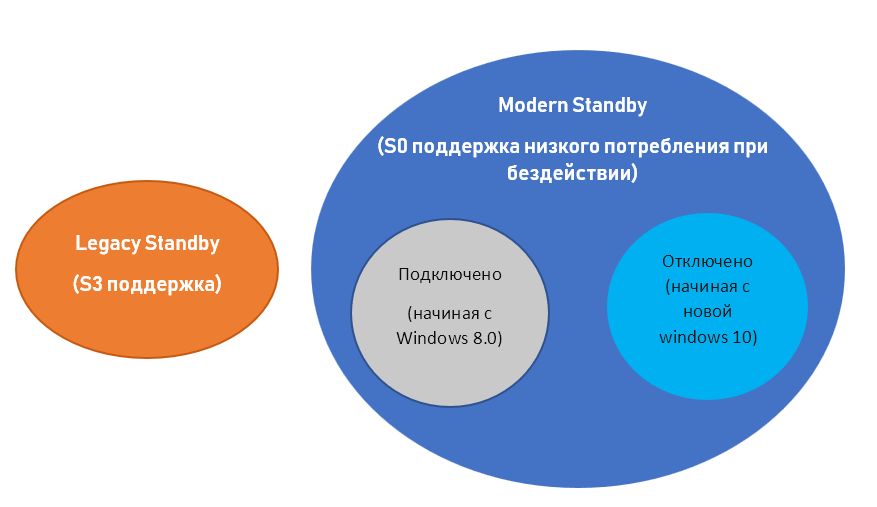
[Ноутбук] Параметр настроен как “Никогда не переходить в спящий режим”, но система все равно уходит в сон после отключения дисплея. 1. Пожалуйста, проверьте, используется ли Windows 10 и поддерживается ли Modern Standby mode. Узнать больше можно по ссылке: Modern Standby — Введение. 2. Если ваш ПК поддерживает режим Modern Standby, это означает, что такая работа устройства нормальна. Из-за дизайна от Microsoft, режим Modern Standby был реализован из Windows 10. Система заходит в режим Modern Standby, когда экран гаснет, также это означает, что система вошла в быстрый спящий режим. ● Modern Standby vs S3 (Сон) В Windows 10 есть две модели питания для ПК: S3 и Modern Standby. Модель питания S3 является более старым стандартом и не способна на мгновение того, чего потребители ожидают от современных устройств. Modern Standby способен использовать все возможности современного набора микросхем и сегодня может быть интегрирован во многие планшеты и ПК. Первой версией Modern Standby была Connected Standby, которая впервые появилась в Windows 8 и Windows 8.1. Modern Standby расширяет концепцию Connected Standby Windows 8.x, обеспечивая гибкость в выборе компонентов и возможность ОС управлять сетевым подключением в режиме ожидания. На любой системе Modern Standby, в режиме ожидания система остается в состоянии S0 (работа), что позволяет работать в следующих сценариях: 1. фоновая активность 2. Более быстрое возобновление работы из состояния низкого энергопотребления На системах, которые могут оставаться подключенными в режиме ожидания, пробуждение основывается на определенных сетевых схемах, также может быть настроено операционной системой, чтобы приложения могли получать последний контент, такой как входящая электронная почта, звонки VoIP или новостные статьи. Технические отличия В состоянии самого низкого энергопотребления системы могут выглядеть очень похожими на системы в состоянии S3 — процессоры выключены, память находится в процессе самообновления. Разница заключается в том, как он входит и выходит из состояния низкого энергопотребления. Для S3 система либо активна, либо находится в S3. Для Modern Standby переход из активного состояния в состояние низкого энергопотребления представляет собой серию шагов по снижению энергопотребления. Компоненты отключаются, когда они не используются. Таким образом, переход в состояние пониженного энергопотребления и выход из него происходит намного быстрее в системе Modern Standby, чем в системе S3. Эта конструкция также помогает ускорить вход и выход из ждущего режима, поскольку не требует взаимодействия с прошивкой. Больше информации на сайте в Microsoft документе Если ваша проблема не была решена, пожалуйста, свяжитесь с ервисным центром Asus.
Эта информация была полезной?
Что мы можем сделать, чтобы улучшить эту статью? Отправить Пропустить
Связаться со службой поддержки
Пожалуйста, свяжитесь со службой поддержки, если информация выше не помогла решить Ваш вопрос.
Получить поддержку
- Приведенная выше информация может быть частично или полностью процитирована с внешних веб-сайтов или источников. Пожалуйста, обратитесь к информации на основе источника, который мы отметили. Пожалуйста, свяжитесь напрямую или спросите у источников, если есть какие-либо дополнительные вопросы, и обратите внимание, что ASUS не имеет отношения к данному контенту / услуге и не несет ответственности за него.
- Эта информация может не подходить для всех продуктов из той же категории / серии. Некоторые снимки экрана и операции могут отличаться от версий программного обеспечения.
- ASUS предоставляет вышеуказанную информацию только для справки. Если у вас есть какие-либо вопросы о содержании, пожалуйста, свяжитесь напрямую с поставщиком вышеуказанного продукта. Обратите внимание, что ASUS не несет ответственности за контент или услуги, предоставляемые вышеуказанным поставщиком продукта.
Продукты и информация
- Ноутбуки
- Сетевое оборудование
- Материнские платы
- Видеокарты
- Смартфоны
- Мониторы
- Показать все продукты
-
Item_other —>
- Моноблоки (All-in-One)
- Планшеты
- Коммерческое сетевое оборудование
- Серия ROG
- AIoT и промышленные решения
- Блоки питания
- Проекторы
- VivoWatch
- Настольные ПК
- Компактные ПК
- Внешние накопители и оптические приводы
- Звуковые карты
- Игровое сетевое оборудование
- Одноплатный компьютер
- Корпуса
- Компьютер-брелок
- Наушники и гарнитуры
- Охлаждение
- Chrome-устройства
- Коммерческие
-
Commercial_list.Item —>
- Моноблоки (All-in-One)
- Информационные панели
- Ноутбуки
- Настольные ПК
- Мониторы
- Серверы и рабочие станции
- Проекторы
- Компактные ПК
- Сетевое оборудование
- Материнские платы
- Игровые станции
- Data Storage
Вы НЕ сошли с ума (о режиме сна в Windows)
Заголовок не для кликбейта, а для тех людей, кто как и я уже устали разбираться в проблемах режима сна на их новеньких ноутбуках: вы не сошли с ума! Проблема действительно существует и она остаётся без решения со стороны Microsoft и производителей ноутбуков уже 3 (три!) года!
Суть коротко
В одном абзаце: из-за плохой реализации режима modern standby (он же S0 State), который пришёл на смену обычному режиму сна (он же S3 State), ноутбук может рандомно и без предупреждения включиться у вас в сумке. Следовательно он сожрёт весь заряд в тщетных попытках установить обновления windows (ну куда ж без них), или проверить почту, и оставит вас с пустой батареей в самый неподходящий момент, по дороге раскалив докрасна и ноутбук и всё, что лежало рядом. Чёткого и однозначного решения проблемы нет! Только различные обходные пути, с разной степенью успеха применимые от модели к модели и от вендора к вендору. Вдобавок с этими способами решения проблемы борется Microsoft, постоянно отключая способы отката на S3.
Вдохновения для написания этой статьи мне придало видео от Линуса Себастьяна с канала Linus Tech Tips.
Видео без больших эмоций с описанием проблемы вы можете посмотреть вот тут. (11 минут. На английском языке). Для тех, кому лучше заходит текст, ниже будет выжимка из видео, присыпанная горьким опытом и эмоциями автора.
Теория (немножко)
Когда-то давно, во времена Windows 8, умные головы из Microsoft решили, что было бы неплохо мобильным устройствам на Windows быть более похожими на смартфоны. Чтобы они могли быть подключенными к сети постоянно и делать свои дела даже тогда, когда устройства не находятся во включенном (полностью включенном) состоянии. Так режимы сна на мобильных компьютерах стали отличаться от их аналогов на стационарных.
Картинка от Microsoft с просторов интернета
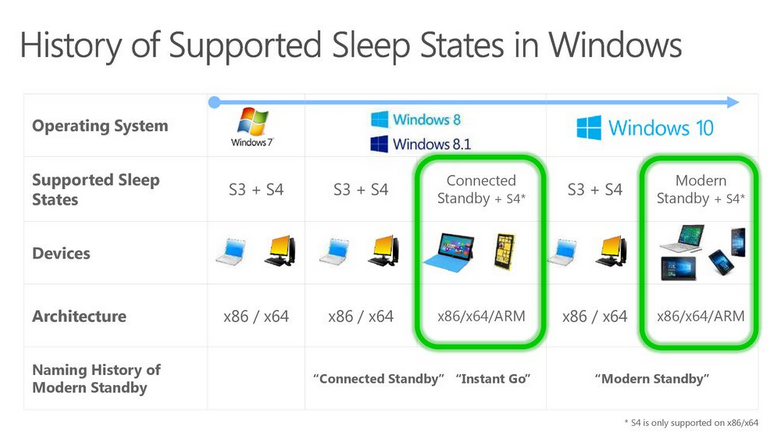
И пока вся эта новомодная мишура спокойно отключалась в настройках, или просто не особо лезла в повседневную жизнь со своими «улучшениями», никому оно и не мешало.
Но затем грянул ОН: Modern Standby.
Если в режиме S3, питание подаётся только на оперативную память, то в режиме S0, система никогда не бывает «off». (Кавычки не мои. Microsoft и правда издевается на эту тему в своём мануале, как бы намекая, что вариантов сохранить заряд батареи у пользователей нет). Питание будет подаваться и на процессор, и на wifi модуль, чтобы
- быстро включаться (но с этим и при выходе из обычного сна не было проблем);
- давать приложениям Microsoft Store проявлять активность (нет, вы серьёзно?);
- держать подключение к сети активным (зачем?);
- получать уведомления (зачем мне в сумке уведомления на ноутбук?);
- играть музыку по bluetooth (must have функция для ноутбука в сумке);
- слушать микрофон (комментарии закончились).
Могло показаться, что я прикалываюсь, но НЕТ! Это выдержки из официального мануала!
Идеальный ноутбук в режиме сна по версии Microsoft и Intel

Мой случай
Прошлый ноутбук HP у меня был на шестом поколении Intel Core (Core i7 6700HQ). Всё крайне просто: поработал, закрыл крышку и пошёл по делам. Потом открыл крышку и продолжил работу с того же места, где и был. За ночь батарея могла подсесть на 10% (или около того), если отключиться от розетки.
Однако в 2022 сменил ноутбук на более большой и новый ASUS TUF F17 (FX706HCB, Core i5 11400H). Тут то и начались проблемы.
Первый раз обнаружив горячущий ноутбук с половиной заряда в cумке, я подумал, что пропустил какую-то настройку, и что не происходит перехода в сон при закрытии крышки. Потом я начал что-то подозревать, когда подключенный к розетке ноутбук в режиме сна, начал ночью издавать такой шум вентиляторами, что мне его было слышно из соседней комнаты!
Тут вы скажете: «Стоп стоп стоп! Автор накатил сборку винды от Васяна, драйвера накачал с помойки и удивляется, что всё это не работает как задумано!» Но тут есть нюанс: я проводил тестирование на windows 10 pro, windows 11 pro, windows 11 home. Все версии лицензионные, установлены с чистого образа с сайта Microsoft, а поверх установлены последние драйвера и ПО с сайта ASUS для именно этой модели!
Более того, у меня в распоряжении был ноутбук ASUS TUF F15 (FX506HCB, та же модель, только 15 дюймов), с windows 11 home, прямиком из коробки, обновлённый до последней версии windows с самыми свежими драйверами! Итог один: абсолютно случайным образом, ноутбук может:
- НЕ уйти в сон при закрытии крышки;
- уйти в сон при закрытии крышки;
- уйти в сон при закрытии крышки, а потом включиться;
- сделать вид, что уходит в сон при закрытии крышки (случай не мой, пример будет ниже).
Перемножим комбинации на состояния «подключен»/»не подключен» к розетке и отдельно на «закрыта крышка»/»нажата кнопка сна». Да, поведение разное, даже если в разделе энергопотребление вы задали «сон» и для крышки и для кнопки! Плюс он может из сна включиться и на столе от розетки, и в сумке от аккумулятора. Думаю поведение этого ноутбука можно брать за основу идеального ГПСЧ (Генератор псевдослучайных чисел).
Сначала я искал решение на форумах ASUS и заметил, что проблема характерна не только для линейки TUF, но и для Zephyrus, ZenBook и прочих. Однако видео от Себастьяна стало большим облегчением: это не я дурак! Оно и правда не работает! То есть что бы я ни делал, хорошо не будет. Причём проблема есть и на ноутбуках других вендоров. Вывод?

Что делать?
Хоть статья и помечена как Tutorial, стопроцентного решения на данный момент нет.
Но попытаться стоит! Запускаем командную строку и пишем:
powercfg /aВариант вывода командной строки №1

Режим S3 и так включен. Если в вашем ноутбуке проблемы с режимом сна, то можно проверить список ниже в разделе «Что ещё можно проверить».
Вариант вывода командной строки №2

У вас есть шанс вернуть привычное поведение ноутбука. Однако не все модели, судя по отзывам, могут корректно выходить из режима сна S3, а иногда случаются другие проблемы.
Вот тут описан случай один в один с моим, когда после выхода из сна не работают FN комбинации, а вентиляторы крутятся на максимальной скорости.
Если S3 поддерживается, но выключен, нужно добавить параметр в реестр:
"PlatformAoAcOverride"=dword:00000000HKEY_LOCAL_MACHINE\SYSTEM\CurrentControlSet\Control\PowerИли вставить вот этот текст в блокнот и сохранить как файл .reg
Windows Registry Editor Version 5.00
[HKEY_LOCAL_MACHINE\SYSTEM\CurrentControlSet\Control\Power]
«PlatformAoAcOverride»=dword:00000000
Примечательно, что судя по тому же мануалу, официально выхода всё же нет. Так как через BIOS режим поменять нельзя, а также нельзя менять режимы S0 и S3 без переустановки ОС (то есть замена настроек в реестре не должна помочь. Может именно потому у меня проблемы с комбинациями клавиш и вентиляторами). А как тогда менять? Вы когда-нибудь видели запрос на выбор режимов S0/S3 при установке? Подскажите, если у вас есть предположения, как читать и понимать вот эти строки из мануала:
Те самые строки
Switching between S3 and Modern Standby cannot be done by changing a setting in the BIOS. Switching the power model is not supported in Windows without a complete OS re-install.
Вариант вывода командной строки №3
Standby (S3) The system firmware does not support this standby stateВам могут помочь какие-то из вариантов ниже, но также без гарантий
Отключение connected при активном S0
Windows Registry Editor Version 5.00 [HKEY_LOCAL_MACHINE\SYSTEM\CurrentControlSet\Control\Power] "CsEnabled"=dword:00000000Ещё рабочим вариантом остаётся переводить не в сон, а в гибернацию. Тогда содержимое оперативной памяти пишется на SSD/HDD. В моём случае это не подходит, потому что даже при nvme SSD выход из гибернации медленнее, чем включение с нуля, так как установлено 32Gb RAM.
Ну и когда ничего не помогло, а ноутбук нужен заряженным, можно его просто выключить. Да, мы откатываемся в мезозой эпоху до Windows 2000, когда компьютеры получили поддержку S3 на уровне ОС.
Кстати, помните про случай, когда ноутбук только делает вид, что спит? Вот тот случай. Индикатор мигает, будто компьютер спит, при этом на видео отчётливо слышен шум вентиляторов, причём на высокой скорости. Как тебе такое, Морфей?
Что ещё можно проверить
Вот неполный список того, на что стоит обратить внимание как в случае с S0, так и в случае с S3
- активные 3D приложения в фоне (не только игры, это может быть wallpaper engine, или что-то похожее);
- драйвера на материнскую плату и видеокарту(ы) (избитый совет, но проверить стоит);
- настройки в панели управления, отвечающие за поведение кнопок и крышки ноутбука;
- настройки в ПО от производителя (всякие помогатели в играх, оверлеи, программы для разгона и т.д.);
- мощные магниты рядом с герконом. UPD: как верно подметили в комментариях, это не геркон, а датчик Холла. (лично сталкивался с проблемой, что ноутбук случайным образом засыпает открытым на столе. Оказалось среди вещей на столе рядом с ноутбуком был магнит от жесткого диска);
- UPD. Спасибо @Shirixae за напоминание. Можно поотключать таймеры включения. Чтобы узнать, есть ли они у вас, под администратором запускаем командную строку и пишем powercfg -waketimers. Если что-то в списке есть, то это надо отключить;
- UPD. Проверьте, имеет ли ваша мышь доступ к пробуждению ноутбука. Диспетчер устройств>мышь>Power Management (или русский аналог)>разрешить этому устройству пробуждать компьютер.
- UPD. Проверьте, влючен ли WakeOnLan в биос и в настройках сетевых карт. AnyDesk (возможно и другой софт подобного плана) может пробуждать компьютер
- UPD. Добавление от @nixtonixto
«Активация расширенного BIOS (только для MSI): R.ctrl + R.shift + L.alt + F2, там параметр с картинки перевести в Disable. После этого в спячке замигает светодиод в кнопке питания (в Modern Standby он светится постоянно) и компьютер начнёт засыпать в S3.»
Скриншот биос MSI

UPD для пользователей МакБуков (сам не проверял)
Скриншот из видео, какая настройка запрещает пробуждение для доступа к сети

Ещё пару мыслей
Есть подозрение, что по крайней мере в случае с ASUS TUF, проблема в некорректном переключении между видеокартами (если говорить не о включении в сумке, а о том, что перехода в сон вообще не происходит). В моём ноутбуке установлена Nvidia RTX 3050. И при работе от аккумулятора система отключает карту полностью (карта пропадает из диспетчера). При подключении к розетке карта появляется в системе, но не всегда. Более того и пропадает при отключении от розетки она не всегда! А когда карта активна, то при работе от аккумулятора, процессор не разгоняется выше 1.2Ghz, возможно срабатывает ограничение по суммарному энергопотреблению (но я ловил и комбинацию с работой процессора на полную мощность от аккумулятора одновременно с активной 3050).
Опять видим дикое количество комбинаций работает/не работает/работает медленно
Иногда помогает пройти по кругу 3 состояния переключателя «GPU Mode» в программе ArmoryCrate. Иногда помогает только перезагрузка.

Кстати! На ноутбке ASUS TUF FX506L с карточкой GTX1650 и процессором Core i5 10300H проблем со сном не было. Но там и не было полного отключения видеокарты при работе от аккумулятора.
Надежда?
Под видео Себастьяна отметился один из инженеров Microsoft.
Disclaimer: I’m a Software Engineer at Microsoft, but I do not work on the OS team. I’m only here as a viewer who is subscribed to the channel. I decided to test out your guys hypothesis and I was able to reproduce it! I setup a test where I had a laptop running Windows Powershell listening on a port while connected to power. Every time a client connected, I would print the time at which the connection was made. From another PC, I would send a packet to that laptop and see the message being printed out. I then put the laptop to sleep, and after five seconds I would send another packet to the laptop. I then waited a minute and resumed the laptop from sleep.
The following behavior would change depending on whether or not the laptop was connected to power while going to the Sleep S0 state:
— If the laptop was connected to power when I hit «Sleep», after resuming from Sleep I would see the powershell window with the messages printed out with the time at which the laptop was asleep
— If the laptop was NOT connected to power when I hit «Sleep», after resuming from Sleep I would see the powershell window with NO messages printed out
— The above behavior would not change independently of what I did with the power cable DURING sleep — that is, even if I removed the power cable during sleep, then sent new packets, after resuming from sleep (with the power cable still disconnected) I would see the messages printed out, meaning the laptop was S0 Network Connected even on battery. Bug reproduced. Btw, the opposite happens if I connect the laptop to power during S0 sleep (no messages are printed).
I will try to contact the OS team with your findings and my test setup 🙂
Thanks guys! This is great investigative journalism!*
For reference, my laptop is a Dell Latitude 7420 running Windows 11 22621.819, default UEFI settings.
Powershell code for reference:
On the server (laptop):
«`
> $Listener = [System.Net.Sockets.TcpListener]52134;
> $Listener.Start();
> while($true)
> > $client = $Listener.AcceptTcpClient();
> Write-Host(«Connected at » + $(Get-Date));
> $client.Close(); > >
«`On the client (another pc on the same network):
«`
> $hostIp
> $port=»52134″
> (new-object Net.Sockets.TcpClient).Connect($hostIp, $port)
«`
Коротко и по-русски: проблема есть, она воспроизводится (даёт скрипты для power shell для тестирования). Он не отвечает за разработку ОС, но передаст информацию в ту сторону.
Так что теоретически когда-нибудь проблема может быть решена. И те, кто не перейдут на MacBook и не разобьют в ярости свои устройства, смогут пользоваться ноутбуками как ноутбуками, без смартфоновских замашек.
[Ноутбук] Ноутбук не выходит из спящего режима/гибернации — устранение неисправности
Если Вы заметили, что компьютер не выходит из режима сна или гибернации, подключите адаптер питания и убедитесь, что индикатор заряда аккумулятора горит (вид индикатора показан ниже), потом нажмите на кнопку питания, чтобы включить компьютер (если компьютер перейдет в спящий режим на длительное время, он переведет состояние питания из режима сна в режим гибернации, и возобновить работу системы можно будет только нажав кнопку питания).
Если после этого проблема не исчезнет, нажмите и удерживайте кнопку питания в течение 15-ти секунд, чтобы принудительно выключить компьютер, затем перезагрузите компьютер и воспользуйтесь следующими решениями.
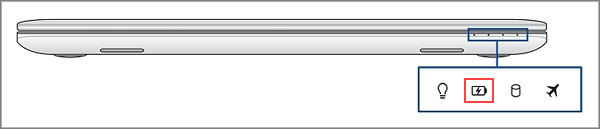
Пожалуйста, перейдите к соответствующей инструкции, исходя из текущей операционной системы Windows на Вашем компьютере:
Удаление аксессуаров и обновление BIOS / Windows / драйверов до последних версий
- Удалите аксессуары, такие как внешние жесткие диски, принтеры, карты памяти, CD / DVD, ключи и т. д..
Обновление программного обеспечения обычно помогает стабильности и оптимизации системы, поэтому мы рекомендуем Вам проверять и обновлять драйверы и ПО до последней версии на Вашем ПК. Здесь Вы можете узнать больше:
Для выполнения обновления Windows и обновления драйверов воспользуйтесь ссылками:
Если проблема не устранена после обновления БИОС / драйверов / Windows до текущей даты, перейдите к следующей главе для устранения неполадок.
Диагностика системы для проверки оборудования
Выполните диагностику системы MyASUS для проверки оборудования, узнайте больше по ссылке MyASUS — Диагностика системы.
Если в MyASUS нет вкладки «Диагностика системы», что означает, что Ваш компьютер не поддерживает эту функцию, пропустите этот шаг и перейдите к следующему. Здесь Вы можете узнать больше о том, почему нет пункта Диагностика системы в MyASUS
Сброс настроек BIOS
Компьютер не выходит из режима сна или гибернации, что может быть вызвано обновением BIOS. Поэтому попробуйте сбросить настройки BIOS по умолчанию.
Здесь Вы можете узнать больше о том, как сбросить настройки BIOS. (Для настольных ПК Вы можете пройти по ссылке: [Материнская плата/Настольный ПК] Как сбросить настройки BIOS.)
Включение клавиатуры, чтобы разбудить компьютер
- Введите и найдите [Диспетчер Устройств] в строке поиска Windows ① , затем нажмите [Открыть] ② .
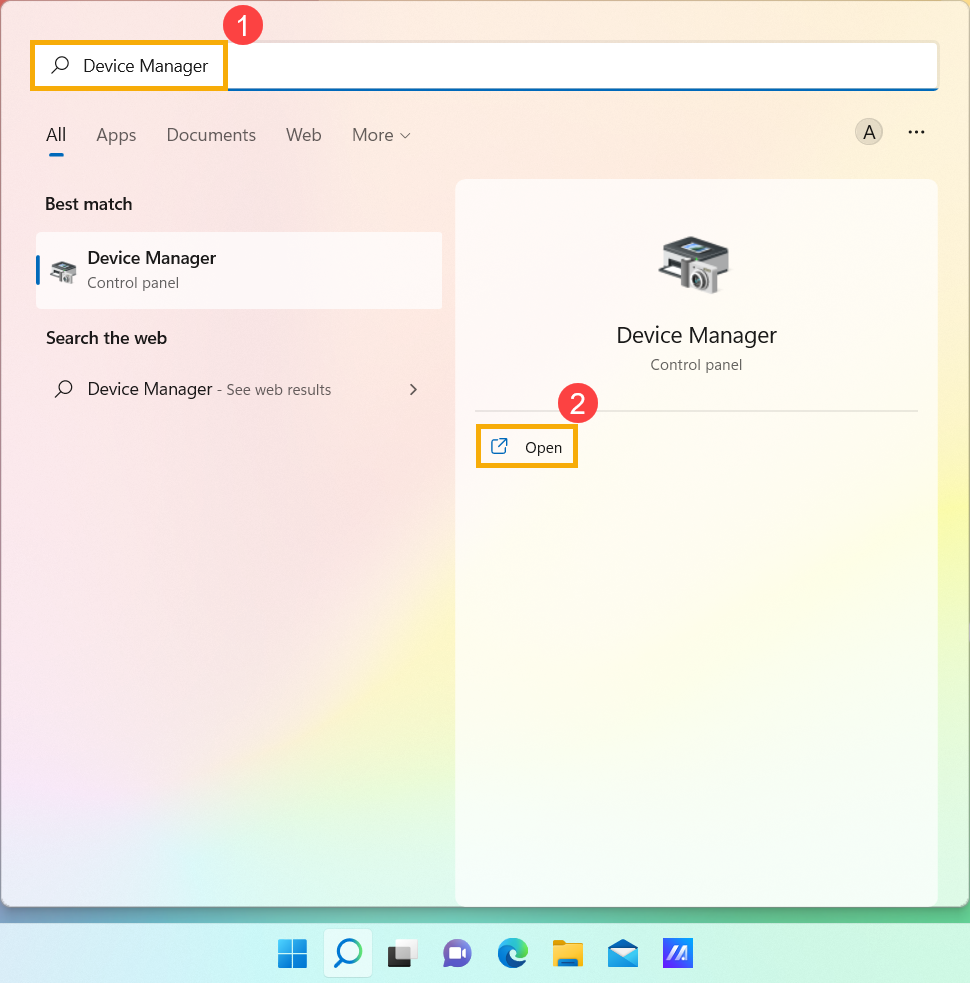
- Нажмите стрелочку рядом с разделом [Клавиатуры] ③ , далее щёлкните правой кнопкой мыши на [Клавиатура HID] ④ и выберите [Свойства] ⑤ .
Примечание: Название устройства может отличаться в зависимости от модели.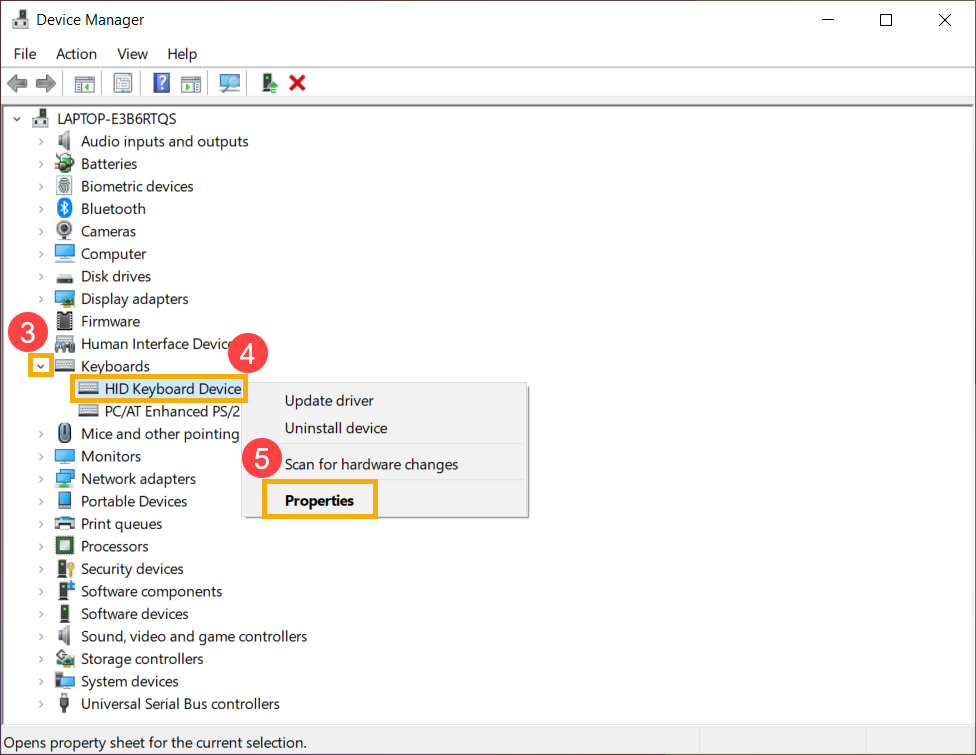
- Выберите закладку [Управление электропитанием] ⑥ , поставьте (или проверьте, что стоит) галочку на [Разрешить этому устройству выводить компьютер из ждущего режима] ⑦ и нажмите [OK] ⑧ .
Примечание: Если в Свойствах клавиатуры нет закладки Управление Питанием, пожалуйста, игнорируйте этот шаг.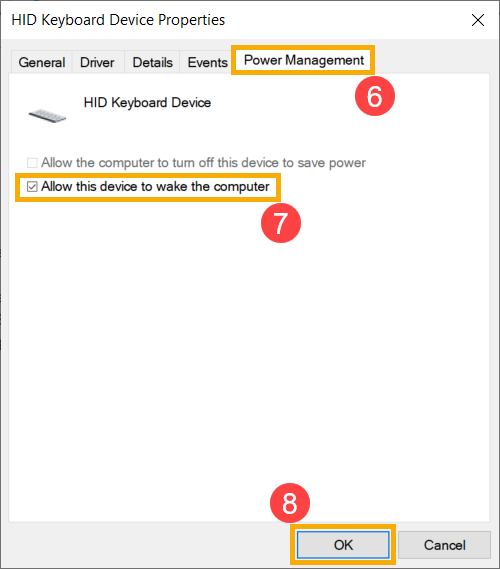
Проверка с помощью Средства Устранения Неполадок Windows
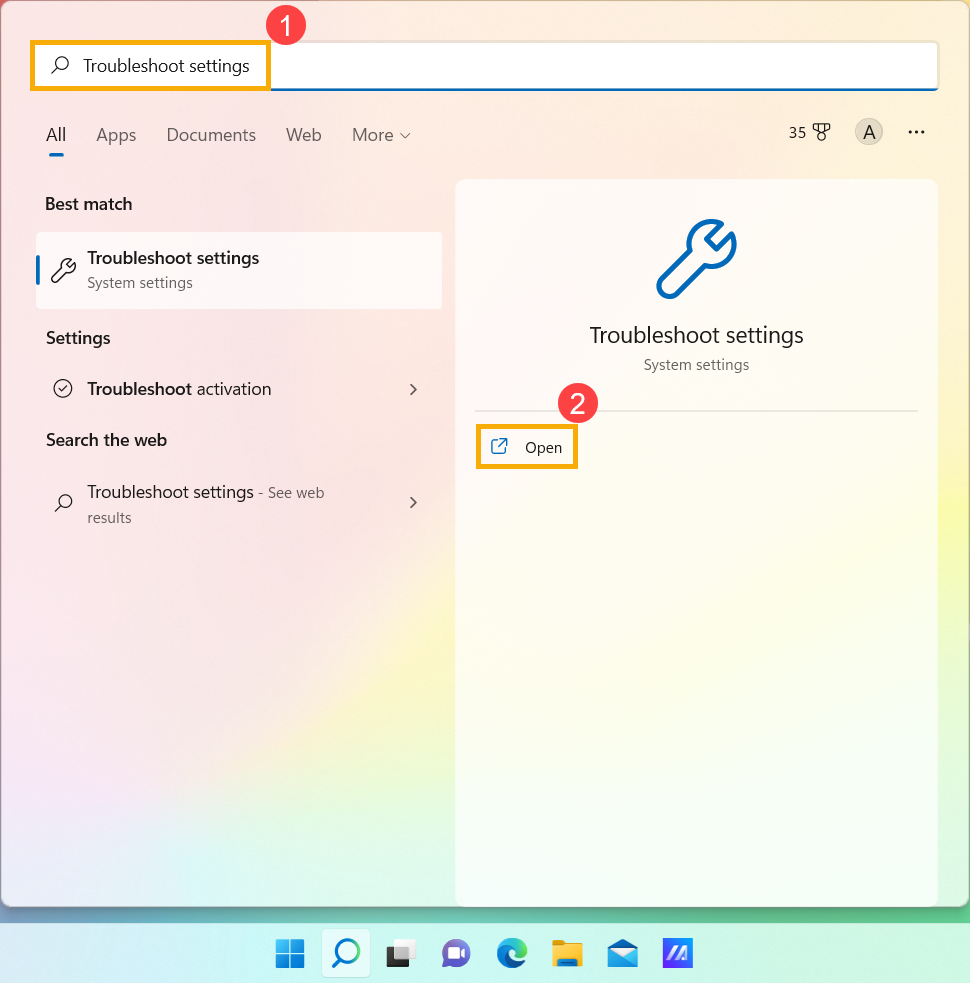
- Введите и найдите [Устранение других проблем] в строке поиска Windows ① , затем нажмите [Открыть] ②
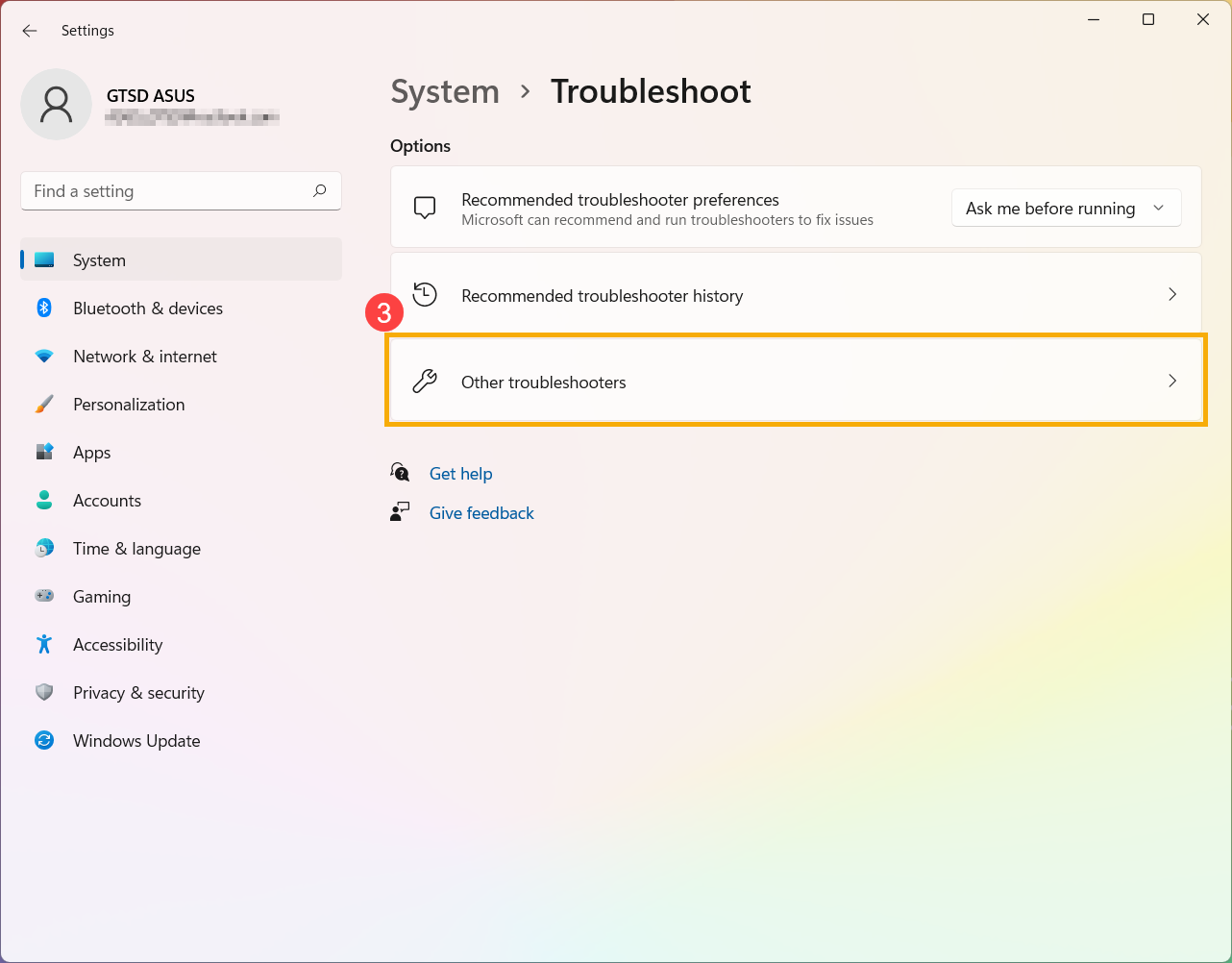
- Выберите [Другие средства устранения неполадок] ③ .
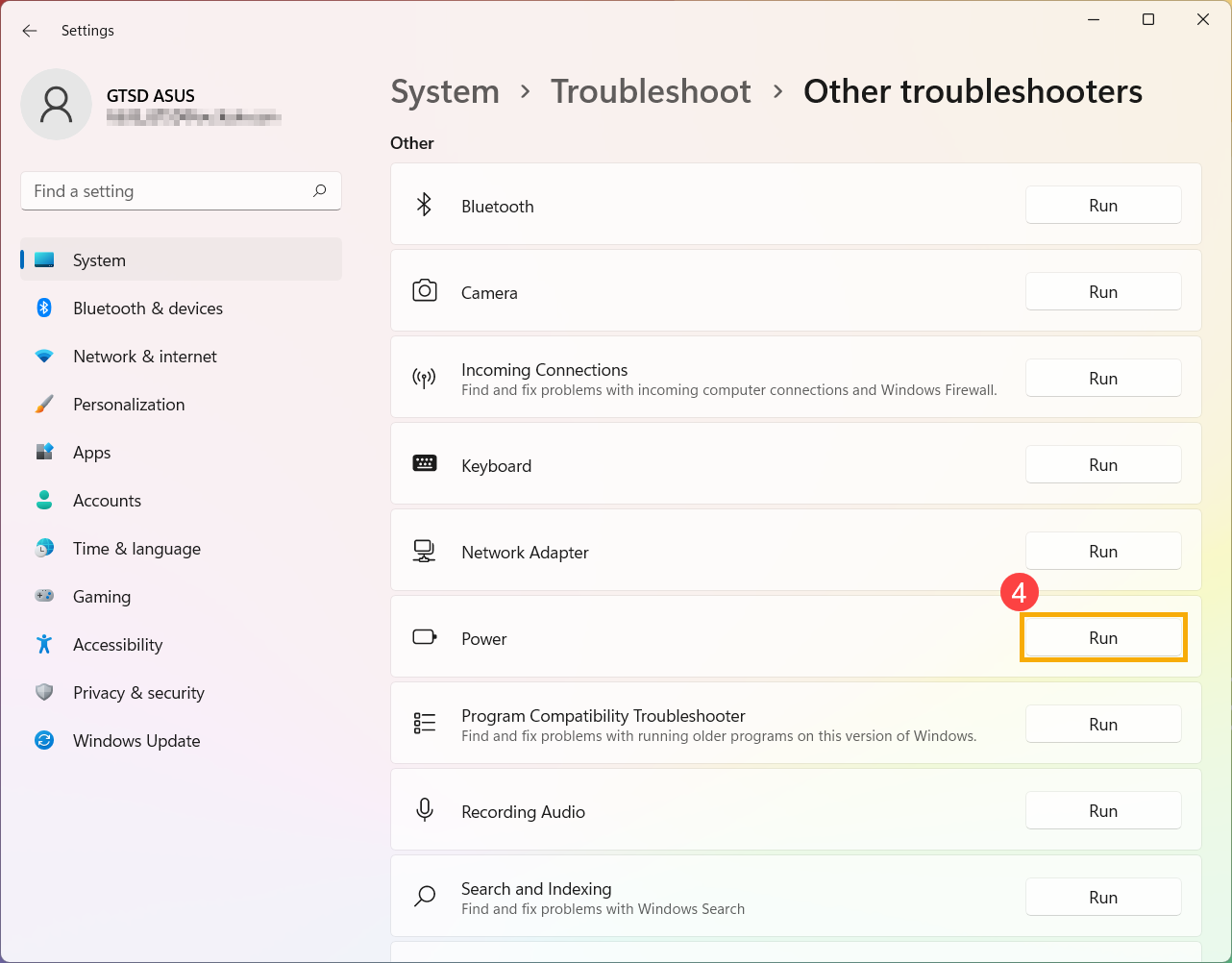
- Нажмите [Запустить] в настройках Питания ④ и следуйте инструкциям на экране, чтобы завершить процесс устранения неполадок.
- Если проблема не устранена, перейдите к следующей главе, посвященной устранению неполадок.
Повторное включение функции Гибернации через командную строку
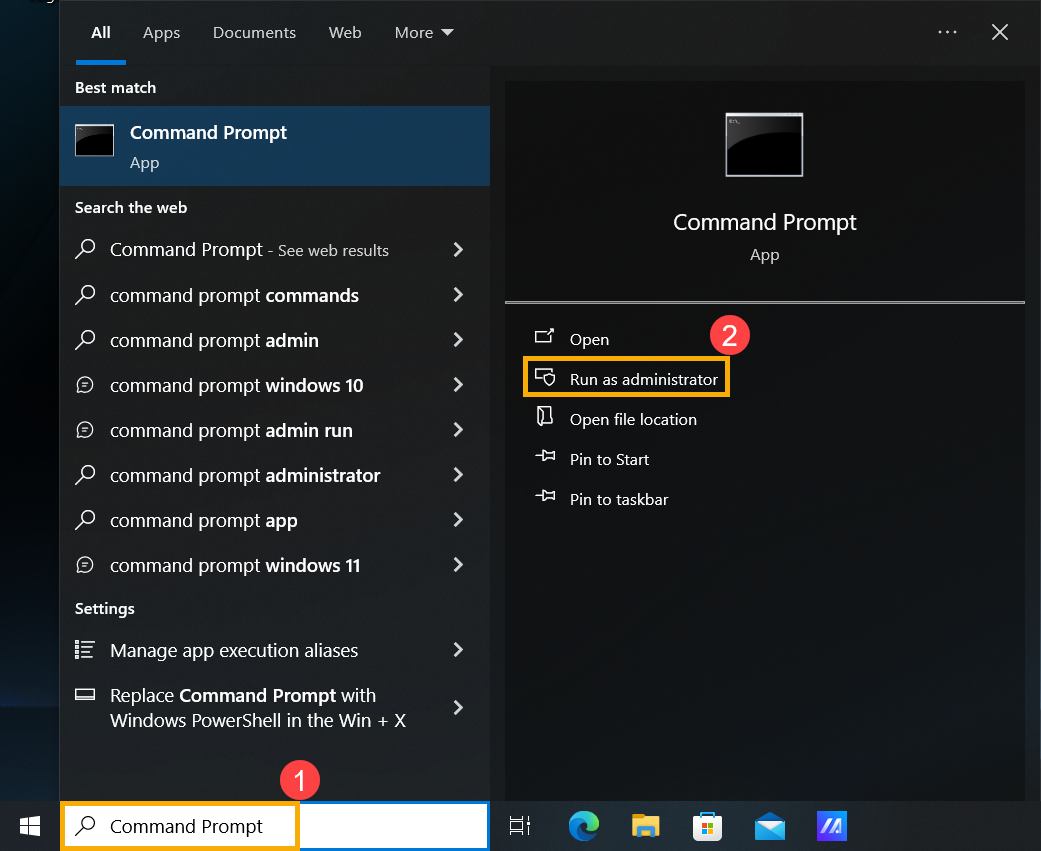
- Напишите и найдите [Командная строка] в строке поиска Windows ① , потом нажмите [Запуск от имени администратора] ② .
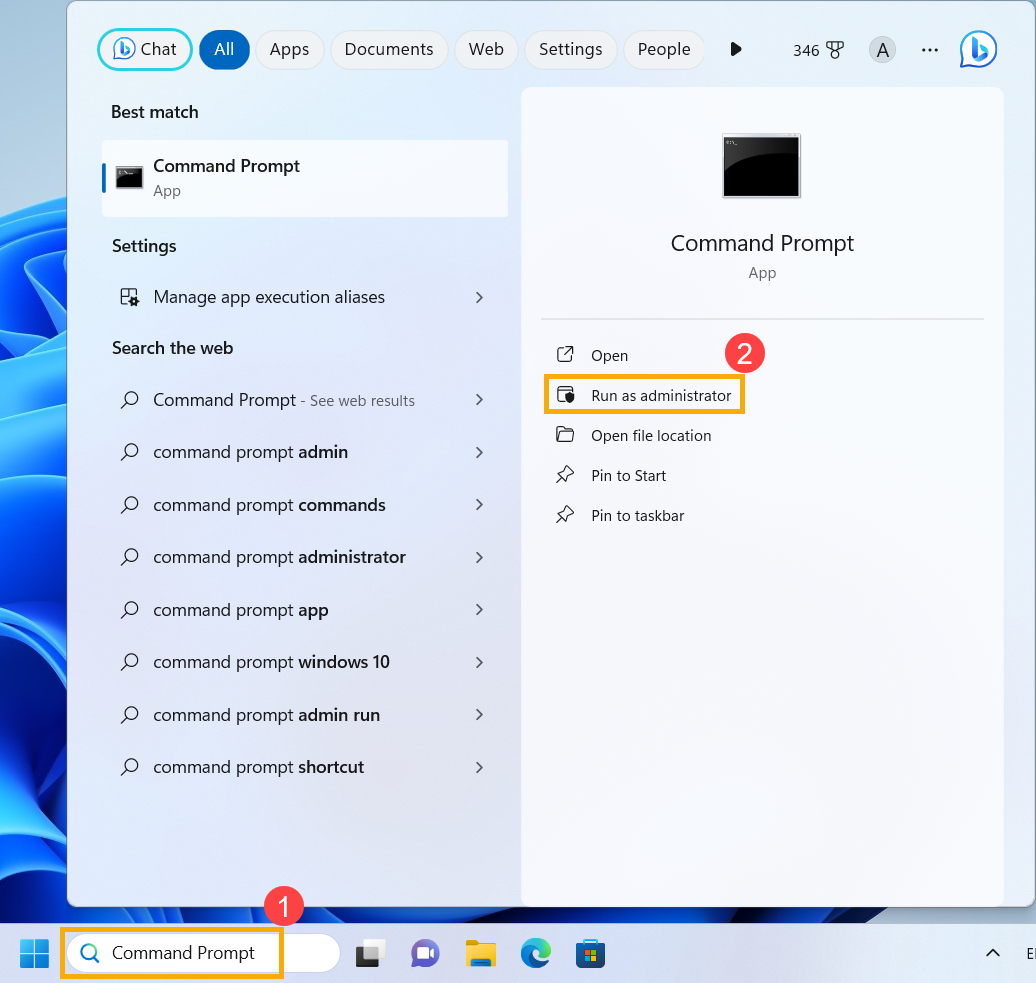
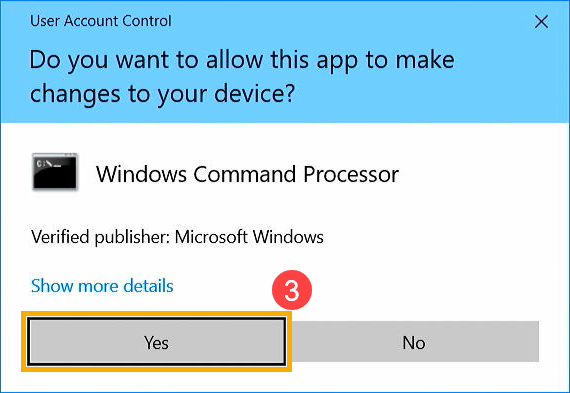
- При появлении окна контроля учетных записей, выберите [Да] ③ .
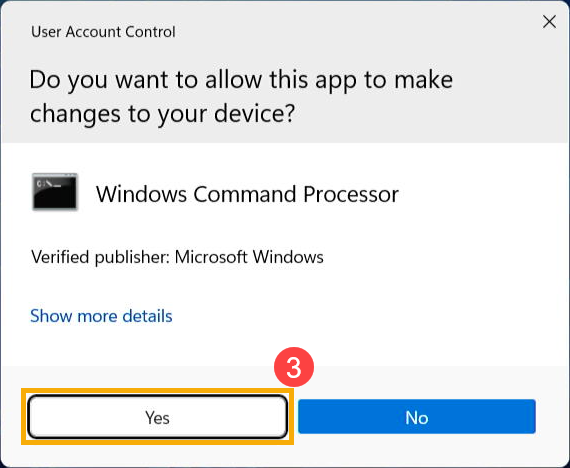
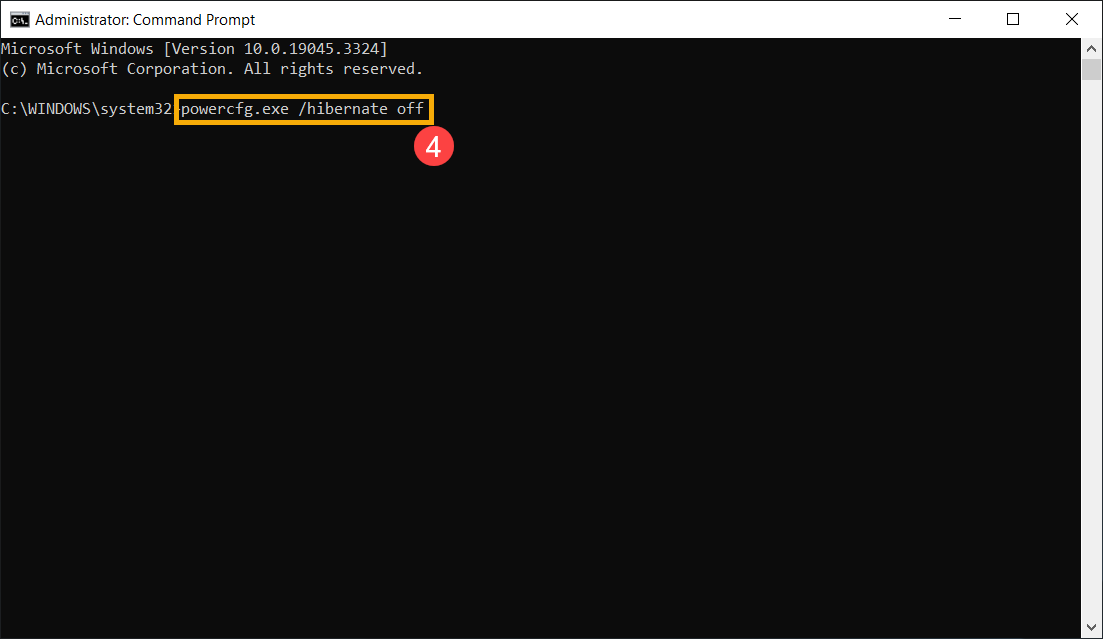
- В командной строке напишите “powercfg.exe /hibernate off” ④ , и потом нажмите клавишу Enter, чтобы выключить функцию гибернации.
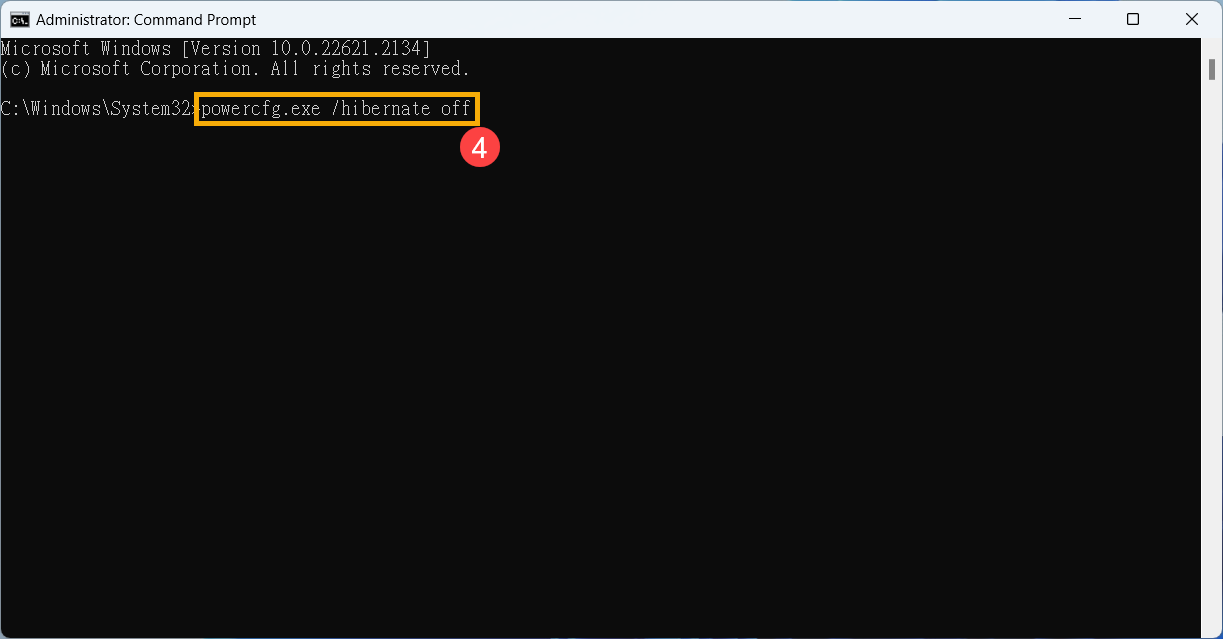
- После выключения гибернации перезагрузите компьютер.
- Снова откройте окно командной строки от имени администратора, в командной строке напишите команду “powercfg.exe /hibernate on” ⑤ , нажмите клавишу Enter для включения функции гибернации.
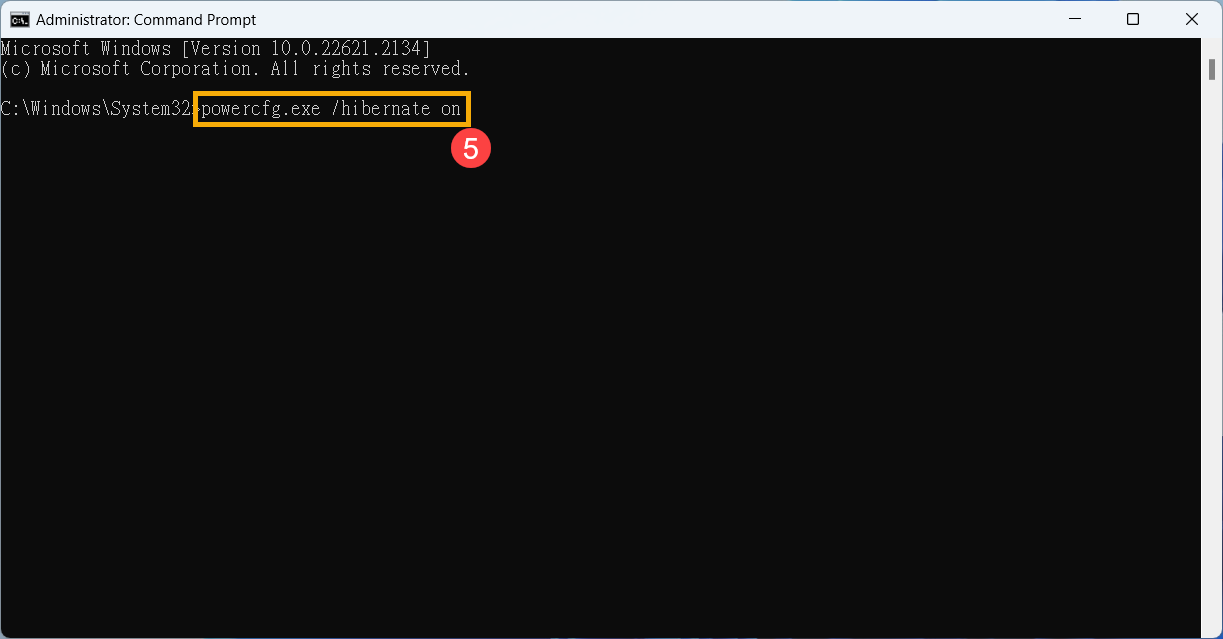
- Если проблема не устранена, перейдите к следующим шагам по устранению неполадок.
Если проблема с беспроводной сетью возникла недавно и Вы ранее создавали точку восстановления или существовало автоматическое восстановление системы, попробуйте восстановить компьютер до точки, когда проблемы не наблюдалось, чтобы решить проблему. Здесь вы можете узнать больше о том Как использовать точку восстановления системы
Если проблема не устранена, перейдите к следующей главе для устранения неполадок .
Сброс параметров Windows
Если проблема не устраняется после выполненных шагов выше по устранению неполадок. Пожалуйста, сделайте резервную копию Ваших личных файлов, затем восстановите систему по инструкциям ниже:
Если Вы по-прежнему не можете решить проблему, загрузите MyASUS и попробуйте Диагностику системы для устранения неполадок. Нажмите ниже!

Удаление аксессуаров и обновление BIOS / Windows / драйверов до последних версий
- Удалите аксессуары, такие как внешние жесткие диски, принтеры, карты памяти, CD / DVD, ключи и т. д..
Обновление программного обеспечения обычно помогает стабильности и оптимизации системы, поэтому мы рекомендуем Вам проверять и обновлять драйверы и ПО до последней версии на Вашем ПК. Здесь Вы можете узнать больше:
Для выполнения обновления Windows и обновления драйверов воспользуйтесь ссылками:
Если проблема не устранена после обновления БИОС / драйверов / Windows до текущей даты, перейдите к следующей главе для устранения неполадок.
Диагностика системы для проверки оборудования
Выполните диагностику системы MyASUS для проверки оборудования, узнайте больше по ссылке MyASUS — Диагностика системы.
Если в MyASUS нет вкладки «Диагностика системы», что означает, что Ваш компьютер не поддерживает эту функцию, пропустите этот шаг и перейдите к следующему. Здесь Вы можете узнать больше о том, почему нет пункта Диагностика системы в MyASUS
Сброс настроек BIOS
Компьютер не выходит из режима сна или гибернации, что может быть вызвано обновением BIOS. Поэтому попробуйте сбросить настройки BIOS по умолчанию.
Здесь Вы можете узнать больше о том, как сбросить настройки BIOS. (Для настольных ПК Вы можете пройти по ссылке: [Материнская плата/Настольный ПК] Как сбросить настройки BIOS.)
Включение клавиатуры, чтобы разбудить компьютер
- Введите и найдите [Диспетчер Устройств] в строке поиска Windows ① , затем нажмите [Открыть] ②
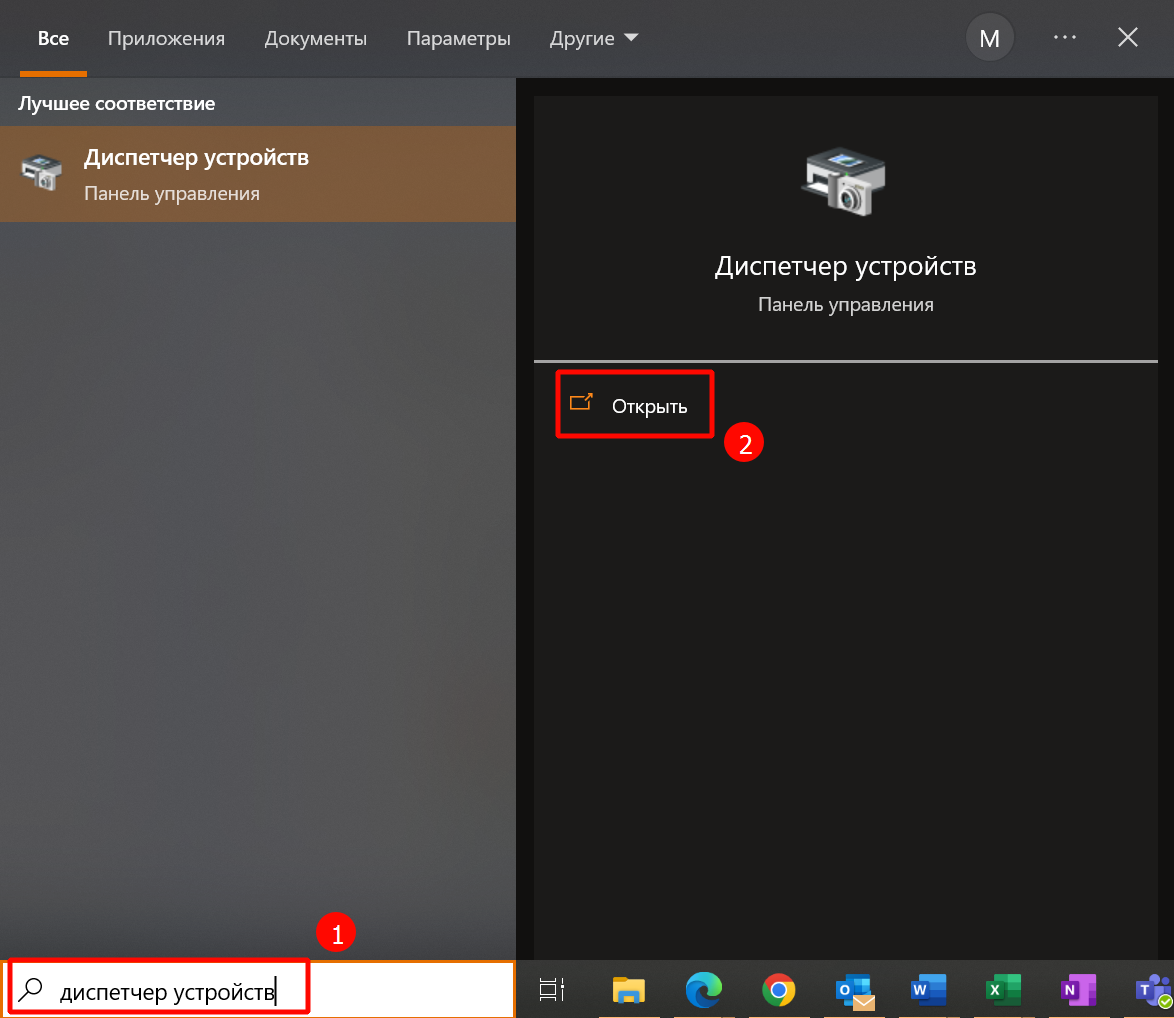
- Нажмите стрелочку рядом с разделом [Клавиатуры] ③ , далее щёлкните правой кнопкой мыши на [Клавиатура HID] ④ и выберите [Свойства] ⑤ .
Примечание : Название устройства может отличаться в зависимости от модели .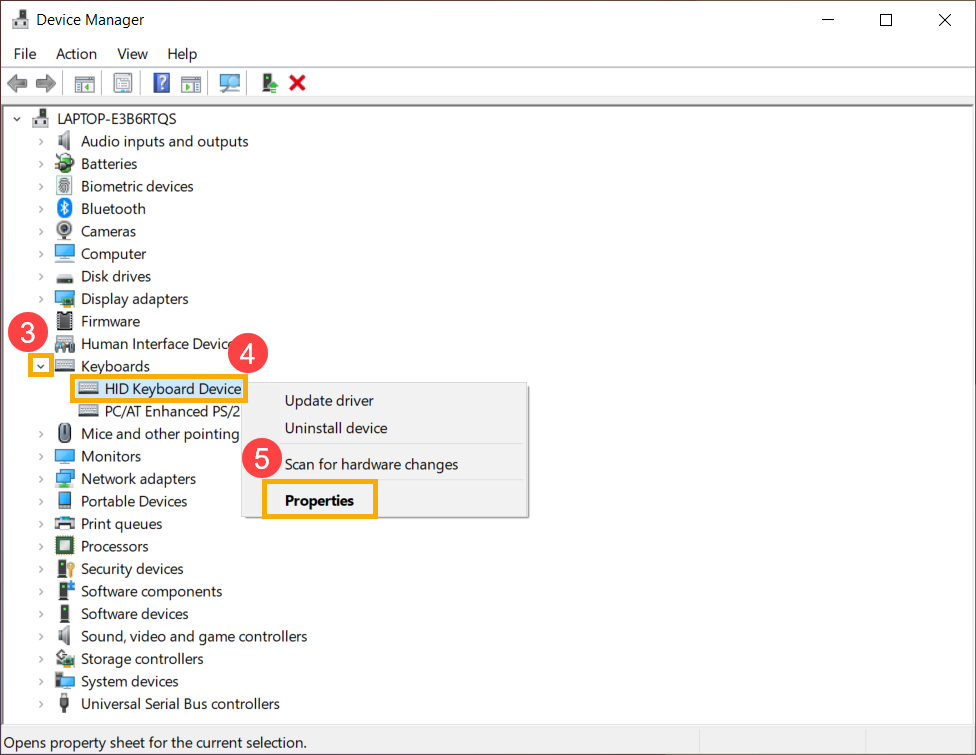
- Выберите закладку [Управление электропитанием] ⑥ , поставьте (или проверьте, что стоит) галочку на [Разрешить этому устройству выводить компьютер из ждущего режима] ⑦ и нажмите [OK] ⑧ .
Примечание : Если в Свойствах клавиатуры нет закладки Управление Питанием, пожалуйста, игнорируйте этот шаг. .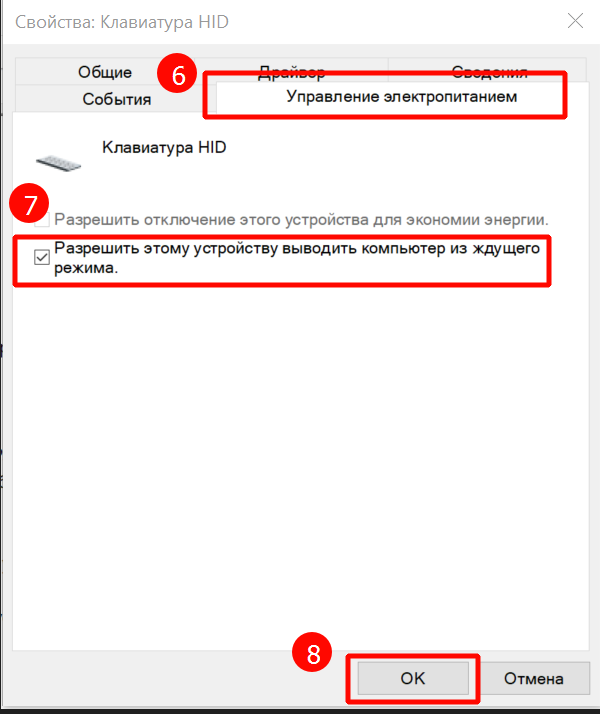
- Если проблема не устранена, перейдите к следующей главе, посвященной устранению неполадок.
Проверка с помощью Средства Устранения Неполадок Windows
- Введите и найдите [Устранение других проблем] в строке поиска Windows ① , затем нажмите [Открыть] ② .
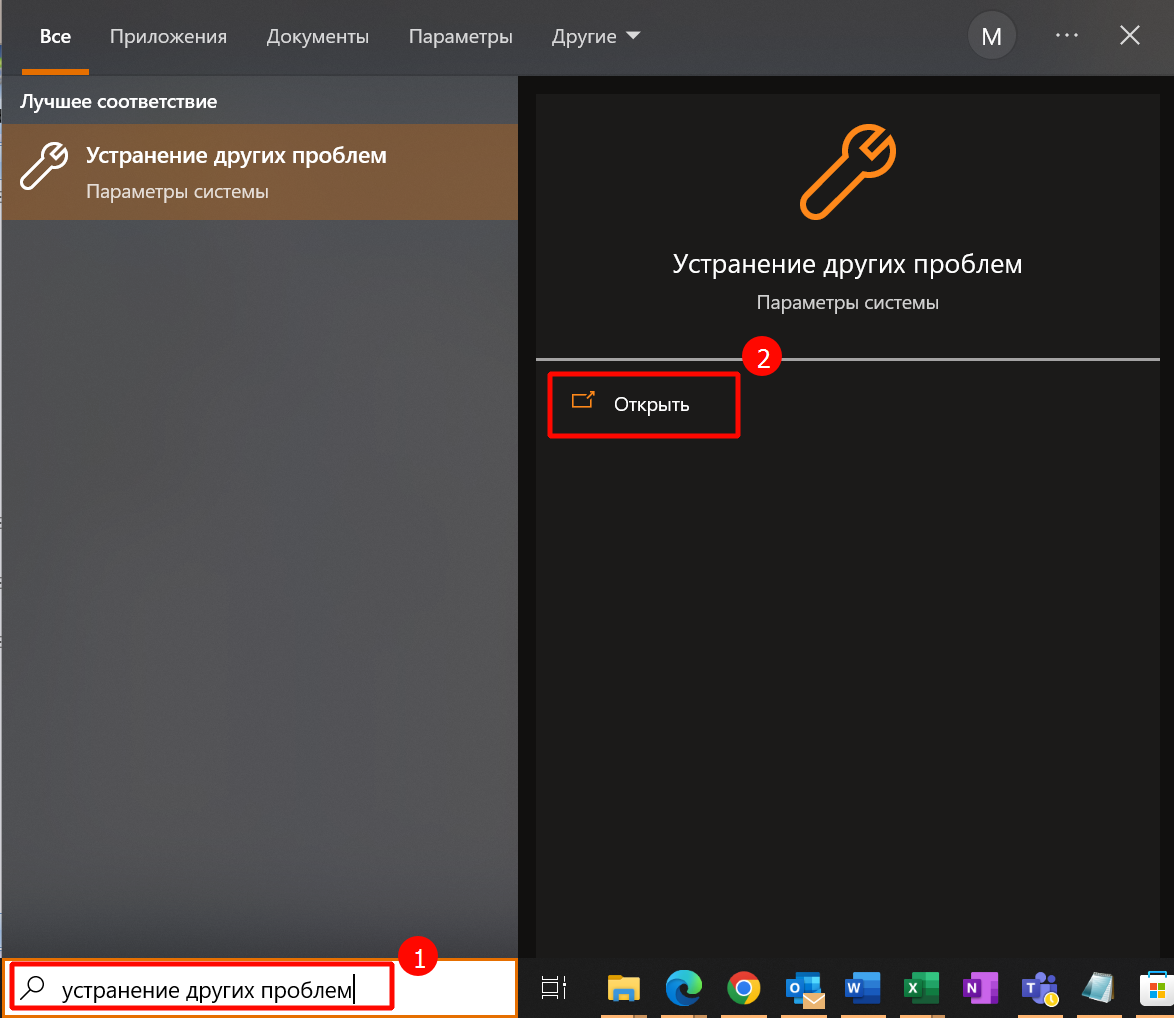
- Выберите [Питание] ③ и затем нажмите [Запустить средство устранения неполадок] ④ .
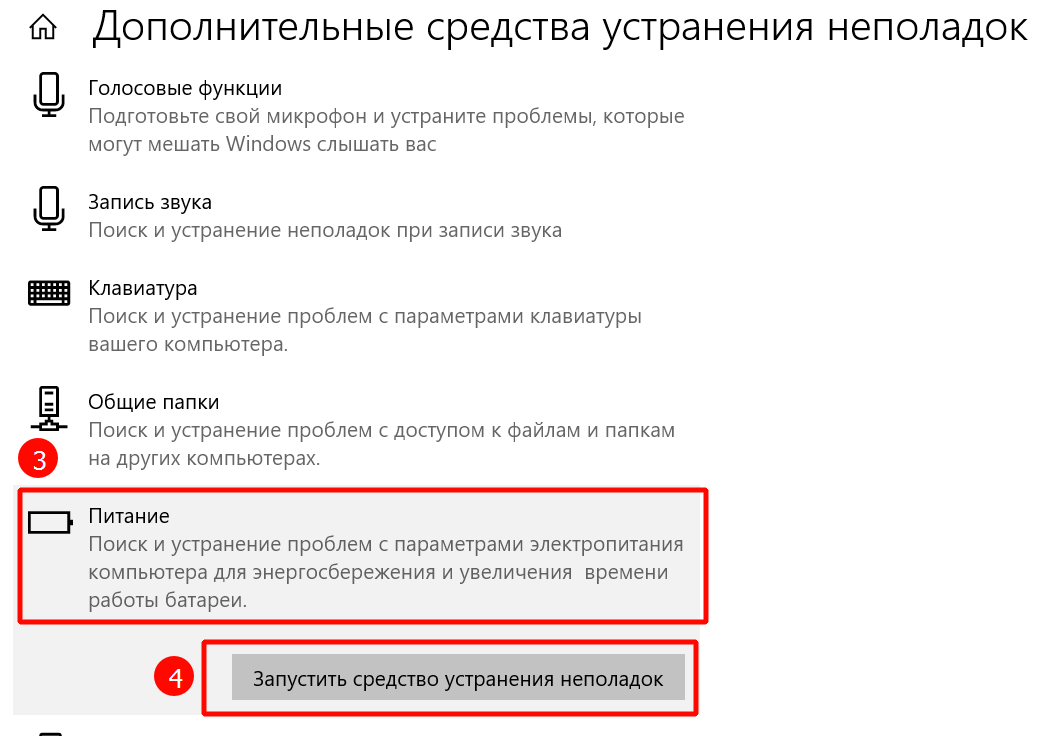
- Следуйте инструкциям на экране, чтобы завершить процесс устранения неполадок.
- Если проблема не устранена, перейдите к следующей главе, посвященной устранению неполадок.
Повторное включение функции Гибернации через командную строку
- Напишите и найдите [Командная строка] в строке поиска Windows ① , потом нажмите [Запуск от имени администратора] ② .
- При появлении окна контроля учетных записей, выберите [Да] ③ .
- В командной строке напишите “powercfg.exe /hibernate off” ④ , и потом нажмите клавишу Enter, чтобы выключить функцию гибернации.
- После выключения гибернации перезагрузите компьютер.
- Снова откройте окно командной строки от имени администратора, в командной строке напишите команду “powercfg.exe /hibernate on” ⑤ , нажмите клавишу Enter для включения функции гибернации.
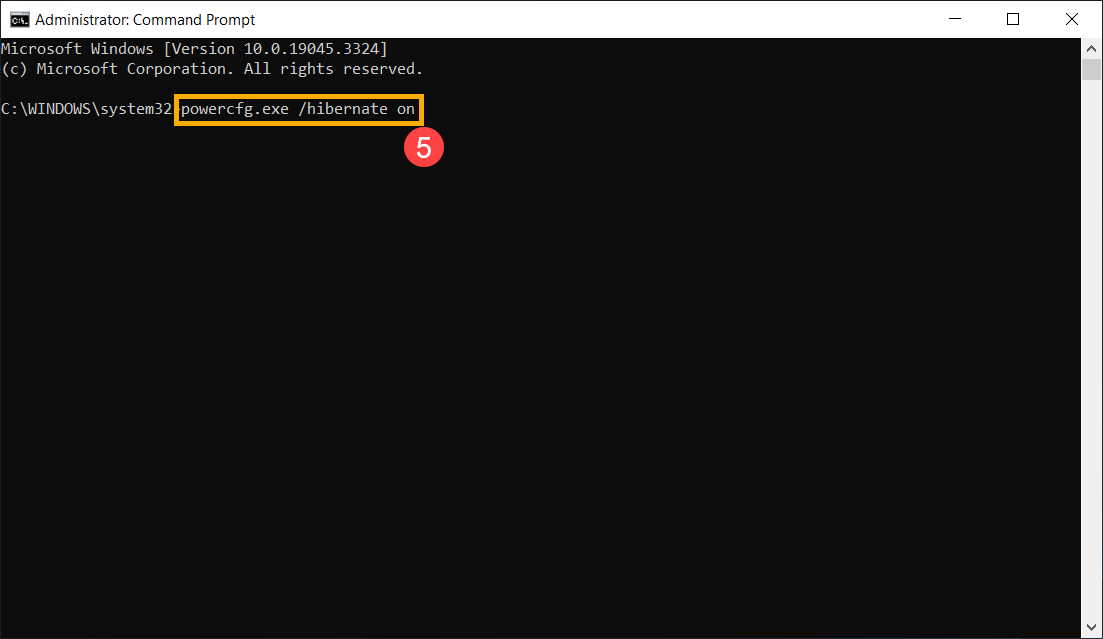
- Если проблема не устранена, перейдите к следующим шагам по устранению неполадок.
Если проблема с беспроводной сетью возникла недавно и Вы ранее создавали точку восстановления или существовало автоматическое восстановление системы, попробуйте восстановить компьютер до точки, когда проблемы не наблюдалось, чтобы решить проблему. Здесь Вы можете узнать больше о том Как использовать точку восстановления системы
Если проблема не устранена, перейдите к следующей главе для устранения неполадок .
Сброс параметров Windows
Если проблема не устраняется после выполненных шагов выше, пожалуйста, сделайте резервную копию Ваших личных файлов, затем восстановите систему по инструкциям ниже:
Если Вы по-прежнему не можете решить проблему, загрузите MyASUS и попробуйте Диагностику системы для устранения неполадок. Нажмите ниже!