Как осветлить глаза на фото
Данный прием ретуширования я применяю ко всем фотографиям, на которых глаза модели широко раскрыты. Похоже, что независимо от количества света, которое попадает в глаза человека при съемке, белки глаз оказываются в лучшем случае не чисто белыми, а на большинстве фотографий — светло-серыми. Это один из тех приемов, которыми достаточно воспользоваться один-два раза, даже если вам кажется, будто белки глаз достаточно светлые. Наглядно оценив разницу между исходным и отредактированным изображением, вы станете пользоваться этим приемом постоянно.
Я собираюсь продемонстрировать два различных метода осветления белков глаз на портретных фотографиях. На рисунке к этому шагу показано первое исходное изображение. Лицо модели подсвечено достаточно хорошо, но, как часто бывает в таких случаях, белки глаз кажутся практически серыми (во всяком случае, не белыми). Приступим к редактированию. В нижней части панели Layers (Слои) щелкните на значке Create New Adjustment Layer (Создает новый корректирующий слой) и выберите из меню команду Levels (Уровни). Кстати, не имеет значения, какую именно команду вы выберете: нам просто нужен корректирующий слой, чтобы изменить режим наложения. Почему же в таком случае не создать копию фонового слоя? Потому что создание корректирующего слоя не увеличивает размер файла Photoshop, а значит, программа будет работать быстрее. Да, мы учитываем даже такие нюансы. (Повторю, вы можете скачать изображения, воспользовавшись ссылкой, указанной во введении.)
В верхней части панели Layers измените режим наложения для корректирующего слоя на Screen (Экран). Этот режим наложения делает изображение значительно ярче. (Сравните изображение к этому шагу с изображением к шагу 1, и вы поймете, о чем я говорю.)
Проблема заключается в том, что мы хотим осветлить только белки глаз нашей модели (и, возможно, радужную оболочку), но сохранить без изменений все остальные элементы фотографии. Для этой цели создадим простую маску. Нажмите комбинацию клавиш , чтобы инвертировать маску корректирующего слоя. Под маской черного цвета будет полностью скрыта осветленная версия изображения, полученная в результате изменения режима наложения.
Увеличьте фрагмент изображения одного из глаз, нажмите клавишу , чтобы задать в качестве основного белый цвет, и клавишу , чтобы активизировать инструмент Brush. Из палитры кистей выберите очень маленькую кисть с мягкими краями и приступите к закрашиванию белков глаз (в данном случае я начал с рисования в левой части глаза). При рисовании эта область станет намного ярче, поскольку мы «открываем» изображение скрытого маской корректирующего слоя.
Нестандартная часть данного приема наступает в тот момент, когда нужно выполнить рисование на той части белка, которая находится ниже радужной оболочки. Эта часть настолько узкая, что при рисовании вы неминуемо заденете либо часть радужной оболочки, либо часть нижнего века. Как же решить эту проблему? Не беспокойтесь о том, что при рисовании заденете другие области изображения, — зарисуйте все фрагменты белка глаза. Нет ничего страшного в том, что кисть откроет часть радужки или нижнего века, как в данном случае. Об этом не нужно беспокоиться потому, что проще в дальнейшем удалить лишние области, чем пытаться выполнить точное рисование с помощью супермаленькой кисти. В конце концов, у вас уже есть маска слоя, и на исправление возникшего недостатка потребуется не больше пяти секунд (как будет показано на следующем шаге).
Чтобы удалить лишнее осветление на радужной оболочке или веке, нажмите клавишу (основным цветом станет черный) и выполните рисование поверх этих областей, как показано на рисунке. Нет ничего проще и быстрее. Завершив рисование, снова нажмите клавишу , чтобы поменять местами основной и фоновый цвета, восстановив в качестве основного белый цвет. Теперь можно продолжить закрашивание оставшейся части белка глаза.
После того как завершите рисование на белках обоих глаз, они будут выглядеть слишком белыми, создавая эффект странного и даже ненормального взгляда. Поэтому для корректирующего слоя в большинстве случаев не следует оставлять значение параметра Opacity (Непрозрачность) равным 100%. Лучше всего оценить степень осветления белков глаз, уменьшив масштаб изображения (как в данном случае) и снизив непрозрачность до 50%. Если белки глаз еще слишком яркие, уменьшите непрозрачность еще немного. Ползунок непрозрачности становится ползунком степени яркости, поэтому настройте яркость белков так, чтобы они выглядели естественно, но светлее, чем в исходном изображении. Исходная и отредактированная версии изображения показаны на следующей странице. (Я также слегка осветлил радужные оболочки глаз, которые казались слишком темными.) Далее я продемонстрирую альтернативный способ осветления белков глаз, предоставляющий большую степень контроля над этим процессом, когда вы сможете усилить яркость средних тонов и/или светлых областей изображения.
Если нужно полностью осветлить области глазниц на портретной фотографии, то можно использовать режим наложения Screen (Экран), однако чуть иначе. Нажмите комбинацию клавиш < Ctrl + J >(< Ж + J >), чтобы продублировать фоновый слой изображения. Удерживая нажатой клавишу , щелкните на значке Add Layer Mask (Добавить маску) в нижней части панели Layers, чтобы скрыть более яркую копию изображения с помощью маски черного цвета. Задайте в качестве основного белый цвет, активизируйте инструмент Brush и выберите кисть среднего размера с мягкими краями со 100%-ной непрозрачностью. Зарисуйте область глаз модели и близлежащие области глазницы. Я знаю, что теперь фотография выглядит так, будто наша модель загорала в солнцезащитных очках, но мы исправим это впечатление, уменьшив непрозрачность слоя до такой степени, чтобы осветление выглядело естественно. Если какой-то фрагмент выглядит светлее других, измените основной цвет на черный и зарисуйте эту область изображения.
В альтернативном методе используются настройки корректирующего слоя Levels (Уровни), однако при этом мы не меняем режим наложения Normal (Обычный). Воспользовавшись этим методом, вы сможете настроить яркость белков глаз с помощью настройки средних и светлых тонов изображения.
Щелкните на значке Create New Adjustment Layer (Создает новый корректирующий слой) в нижней части панели Layers и в открывшемся меню выберите команду Levels. На панели Adjustments (Коррекция) перетащите ограничитель светлых тонов (белый треугольник ниже гистограммы) немного влево. Если хотите сделать белки глаз действительно светлыми (как требуется в данном случае), то перетащите влево и ограничитель средних тонов (центральный треугольник серого цвета). Теперь все изображение стало действительно ярким, и эта яркость отличается от той яркости, которая создается при выборе режима наложения Screen. (Выбор «правильного» варианта осветления белков глаз зависит только от ваших предпочтений. Если вы попробовали вариант с режимом наложения Screen и вам не нравится полученный результат, попробуйте применить корректирующий слой Levels, и наоборот.)
Нажмите комбинацию клавиш , чтобы инвертировать маску корректирующего слоя и скрыть результат применения корректирующего слоя Levels.
Увеличьте фрагмент с изображением одного из глаз и убедитесь, что в качестве основного задан белый цвет. Нажмите клавишу , чтобы активизировать инструмент Brush. Из палитры кистей выберите очень маленькую кисть с мягкими краями и зарисуйте белки глаз (в данном случае я начал рисование с левой части глаза). По сути, вы повторяете те же действия, что и в предыдущем методе, включая и рисование поверх нижнего века, и последующее удаление лишнего наложения, уменьшение масштаба и значения непрозрачности. Поэтому оставшаяся часть приема практически ничем не отличается, за исключением того, что вы работаете на корректирующем слое Levels. Теперь в вашем арсенале есть два метода осветления белков глаз на портретных фотографиях.
Как изменить цвет глаз на фото
 5 Оценок: 1 (Ваша: )
- СОДЕРЖАНИЕ:
- Выбор редакции
- Лучшие редакторы глаз на фото
для компьютера - Изменение цвета глаз онлайн
- Поменять цвет глаз на телефоне
- Итоги
Выбор редакции
- �� ФотоМАСТЕР – удобный фоторедактор, который позволит выполнить продвинутую ретушь портретов и скорректировать черты лица даже новичку.
- Adobe Photoshop – профессиональная программа для редактирования фотографий. Дает возможность вручную скорректировать черты и кожу лица.
- Fotor – онлайн-платформа. Предлагает простые инструменты для устранения недостатков кожи, применения эффектов, регулирования освещения картинки.
Лучшие редакторы глаз на фото для ПК
Чтобы точно настроить область редактирования и получить результат в хорошем качестве, следует воспользоваться компьютерной программой. Далее вы найдете софт для быстрой ретуши фотографий на Windows, macOS или Linux.
ФотоМАСТЕР
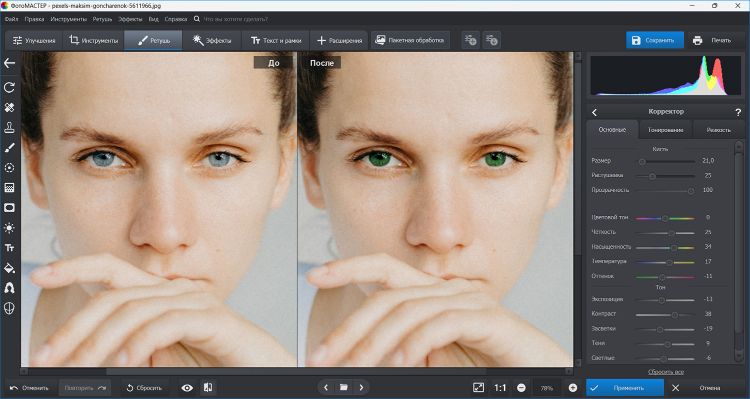
ОС: Windows, macOS
Лицензия: условно-бесплатная (от 690 р.)
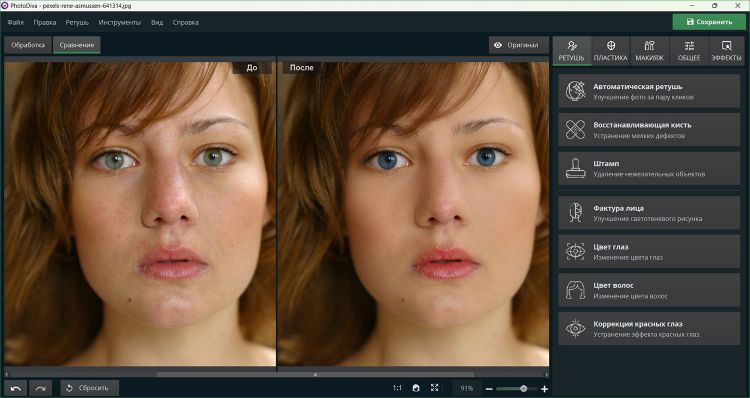
Удобный редактор для улучшения изображений. Позволяет установить любой оттенок радужки, отрегулировать его яркость, контрастность, насыщенность. Обработка выполняется с помощью кисти. Вы сможете настроить ее величину, степень растушевки и прозрачности.
Дополнительно можно улучшить тон кожи и устранить мелкие недостатки, увеличить или уменьшить губы и брови, применить эффекты из каталога.
Основные возможности:
- выполняет автоматическую ретушь портретов;
- предлагает инструменты для пакетной коррекции;
- содержит инструменты на основе ИИ для редактирования черт лица и фигуры;
- можно сохранить результат в JPG, PNG, BMP, TIFF.
Для Windows 11, 10, 8, 7 и XP
Инструкция:
- Запустите программу и нажмите «Открыть фото». Укажите интересующий вас снимок через Проводник или перетащите его в рабочее окно.
- Перейдите в раздел «Ретушь» и примените опцию «Корректор». Установите подходящий размер кисти. Значение «Растушевки» следует поставить на значении 20-35, а «Прозрачности» – на 100.
- Перейдите в раздел «Тонирование». В палитре подберите подходящий оттенок для смены. «Силу» оставьте в промежутке 60-40. Режим смешивания сделайте «Перекрытие», «Умножение» или «Мягкий свет». Закрасьте первую радужку глаза с помощью мыши.
- Вернитесь в категорию «Основные». Скорректируйте оттенок, передвигая ползунок в поле «Цветовой тон». Дополнительно настройте четкость, насыщенность, экспозицию и другие параметры. Все изменения будут отображаться на кадре. Когда вы довольны результатом, закрасьте второй глаз.
- Примените внесенные коррективы. Раскройте меню «Файл» и кликните по «Быстрый экспорт». Выберите подходящий формат, а затем укажите папку, название файла, качество.
Adobe Photoshop
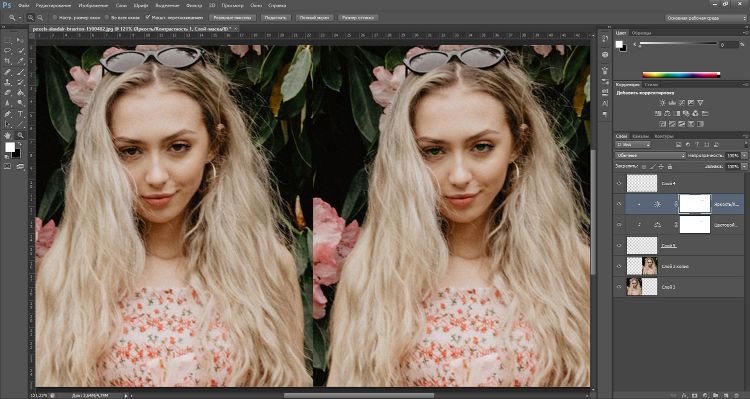
ОС: Windows, macOS
Лицензия: условно-бесплатная (от $20.99 в месяц)
Профессиональная программа предназначена для ручного редактирования фотографий. Позволяет закрасить радужки любым тоном из палитры, точно перекрыть область с помощью кисти любой прозрачности, формы и жесткости. У слоя с наложением можно будет менять режим смешивания и адаптировать его под светлые или темные глаза.
Фоторедактор доступен на ознакомительный 7-дневный период. Он работает на 64-битных ОС Windows 11 и 10. Рекомендуется использовать компьютер с 16 ГБ ОЗУ и более.
Основные возможности:
- можно корректировать любые детали без внесения изменения в оригинал фото;
- дает сохранить работу в PSD для продолжения редактирования в будущем;
- экспорт картинки возможен в JPEG, GIF, PDF, RAW и т.д.
Инструкция:
- Раскройте меню «Файл» и задействуйте функцию «Открыть». В проводнике найдите интересующий вас объект и дважды кликните по нему.
- Нажмите на «Слои» – «Новый» – «Слой». Оставьте свойства по умолчанию и подтвердите действие. Масштабируйте холст колесиком мышки.
- На панели выберите «Кисть». Установите желаемый основной цвет. На верхней панели отрегулируйте величину, форму и жесткость. Последний параметр лучше установить на значение 20-40.
- Закрасьте радужку. Смените тип наложения для слоя с «Обычные» на «Мягкий свет», «Перекрытие», «Цветовой тон» или «Цветность».
- Зажмите клавиши Shift + Ctrl + S. Введите название копии.
Adobe Lightroom
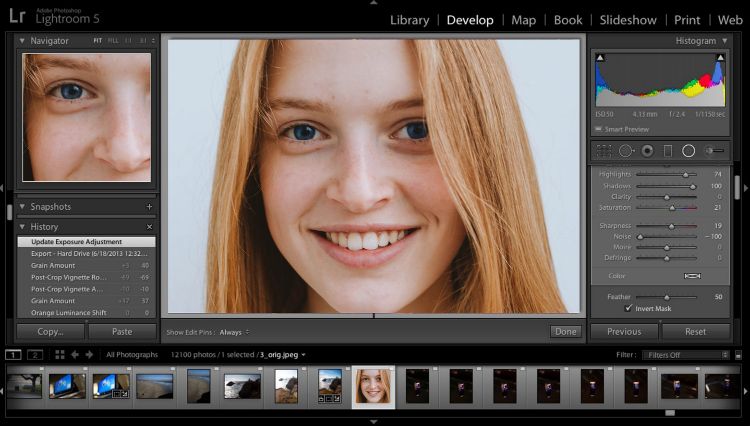
ОС: Windows, macOS
Лицензия: условно-бесплатная (от $9.99 в месяц)
Позволяет нарисовать маску поверх любого участка снимка и отрегулировать цветовой баланс, экспозицию отдельно от остальной картинки. У пользователя будет возможность сделать радужку светлее или темнее, добавить глубину или выделить блики.
Программу можно загрузить на пробный период, а затем потребуется оплатить годовую подписку. Софт совместим с Windows 10 и 11. Для работы без сбоев необходима техника с 16 ГБ оперативной памяти.
Основные возможности:
- любые коррективы можно сохранять в качестве пресета и использовать позже;
- позволит составить свою коллекцию, например отобрать фото на обработку;
- предлагает инструменты для удаления лишних объектов и недостатков кожи.
Инструкция:
- В «Library» укажите папку с картинкой. Выделите ее и перейдите в «Develop».
- Используйте «Adjustment Brush». Сделайте инструмент размером чуть меньше зрачка и снимите галочку с «Auto Mask». Снизьте значение «Saturation» до -100. Выделите глаза на загруженной фотографии.
- Кликните на «New». В поле «Color» подберите подходящий тон. Снова закрасьте элементы. Отрегулируйте дополнительно яркость, контрастность.
- Экспортируйте итог на компьютер в подходящем графическом формате.
Продукты Adobe нельзя оплатить сейчас из России. Вы сможете использовать VPN для смены локации и приобрести подписку с помощью карты иностранного банка.
GIMP
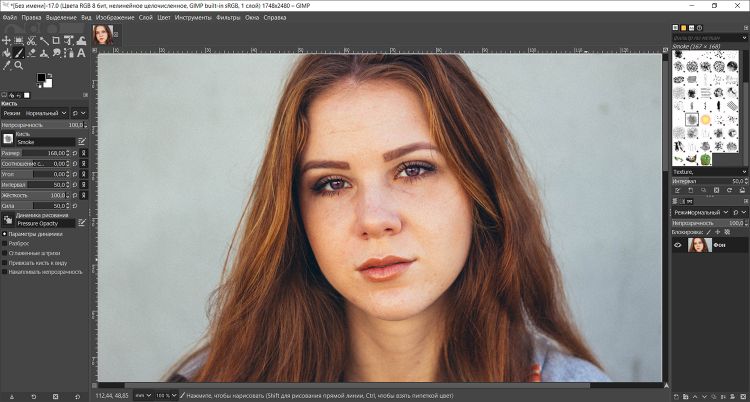
ОС: Windows, macOS, Linux
Подходит для продвинутого редактирования изображений RAW, JPEG, PNG и т.д. Работает со слоями и корректирующими масками, что позволяет выполнить обработку без изменения оригинала. Вы сможете закрасить элемент, а затем стирать перекрытие на зрачке.
Приложение распространяется свободно без ограничений. Оно имеет открытый исходный код, в который можно вносить изменения для расширения функционала. Вы сможете самостоятельно корректировать данные или использовать плагины сторонних разработчиков.
Основные возможности:
- дает настроить величину, мягкость, прозрачность и режим наложения кисти;
- позволит изменить размер изображения и переконвертировать файл;
- включает каталог фильтров для повышения резкости, размытия части картинки.
Инструкция:
- Для импорта зажмите Ctrl + O. Приблизьте изображение для удобства.
- Воспользуйтесь опцией «Контур». Аккуратно обведите нужные участки. Чтобы замкнуть выделение, зажмите Ctrl и щелкните по начальной точке.
- Примените «Выделение из контура», а затем «Правка» – «Копировать». Кликните на пункт «Правка» и далее «Вставить».
- Задействуйте функцию «Тон-Насыщенность». Отрегулируйте параметры за счет ползунков. Подтвердите внесенные коррективы.
- В меню «Файл» выберите вариант экспорта.
PhotoDiva
Лицензия: условно-бесплатная (от 690 р.)
Предназначена для ретуширования портретных кадров в автоматическом и ручном режимах. Вы сможете выделить глаза с помощью кисти и выбрать для них любой оттенок. Дополнительно есть возможность скорректировать насыщенность, температуру и экспозицию.
Редактор можно установить на ознакомительный 5-дневный период. Затем потребуется купить бессрочную лицензию. Оплата возможна с любой российской карты или кошелька.
Основные возможности:
- автоматическое выравнивание кожи, скрытие темных кругов и покраснений;
- дает изменить черты лица – нос, губы, подбородок, брови и другие;
- позволит нанести виртуальный макияж, например губную помаду, румяна и тени.
Инструкция:
- В стартовом меню щелкните по «Открыть фото» или перетащите его в окно.
- Во вкладке «Ретушь» задействуйте «Цвет глаз». Подгоните размер под величину радужки. Установите тон из предложенных вариантов или подберите его.
- Перекройте желаемые области. Чтобы убрать излишки, пригодится инструмент «Ластик». Нажмите на «Применить».
- Щелкните по «Сохранить». Напечатайте название и подберите формат.
Изменение цвета глаз онлайн
Если вы не хотите устанавливать редактор на компьютер, можно обработать снимок в браузере. Онлайн-сервисы совместимы со всеми популярными форматами JPG, PNG, BMP и предлагают простые инструменты для улучшения картинок.
Fotor
Лицензия: условно-бесплатная (от 690 р. в месяц)
Подходит для продвинутого ретуширования снимков, нанесения макияжа, составления коллажей. Может использоваться новичками благодаря простому управлению и подсказкам.
Для применения веб-платформы необходимо создать аккаунт и указать email. Разработчик предлагает бесплатную версию, в которой часть функций можно применить только с наложением водяного знака. Для доступа ко всем эффектам, опциям автоматической ретуши портретов нужно оплатить Pro-подписку.
Основные возможности:
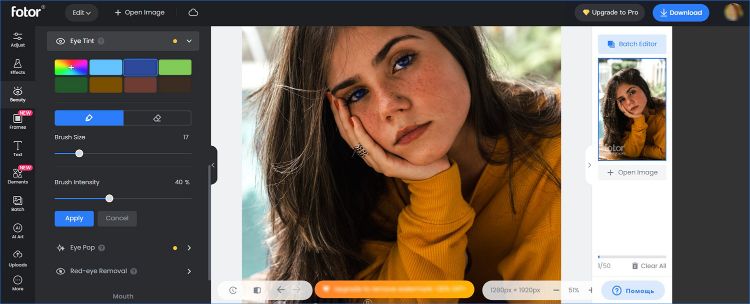
- можно выбрать любой цвет из палитры для перекрытия исходной радужки;
- экспортирует итог в высоком, среднем или низком качестве;
- содержит коллекцию стилей текста, стоковых картинок, рамок, клипартов.
Инструкция:
- Откройте веб-страницу и используйте «Edit a Photo». В новой вкладке импортируйте портрет через «Open Image».
- В разделе «Beauty» нажмите на «Eye Tint». Укажите оттенок, величину и интенсивность. Приблизьте кадр и закрасьте элементы.
- Скачайте итог через «Download».
Pixlr
Лицензия: условно-бесплатная (от $7.99 в месяц)
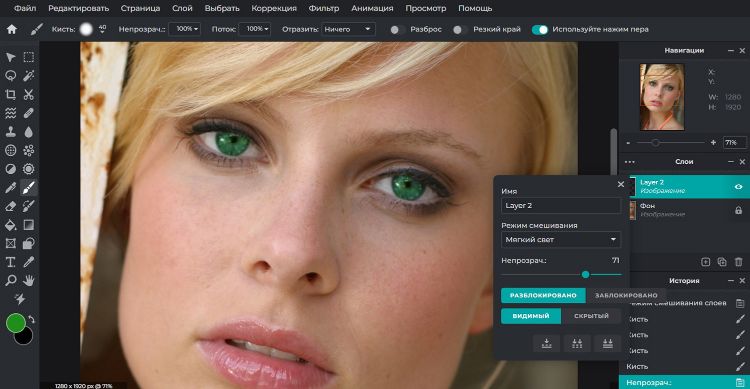
На сайт можно загрузить фотографию с жесткого диска или из сети. Вы сможете создать новый слой для неразрушающей обработки, применить кисть любого цвета, а затем указать подходящий режим смешивания для темных или светлых глаз, убрать недочеты ластиком.
Для старта потребуется зарегистрироваться на портале. Функции на основе искусственного интеллекта, например удаления фона, доступны только в «Премиум». Платный тариф можно попробовать в течение 30-дневного периода.
Основные возможности:
- может автоматически корректировать освещение снимка;
- включает в себя библиотеку цветовых фильтров;
- есть «Волшебная палочка» для выделения объектов, чтобы вырезать их из фона.
Инструкция:
- Откройте фоторедактор через кнопку «Pixlr E». Загрузите фотоснимок из сети или с персонального компьютера.
- Нажмите на «Слой» – «Новый слой». Измените основной цвет и зажмите B. В верхней части страницы увеличьте или уменьшите величину, мягкость.
- Нанесите рисунок, избегая зрачков. Кликните правой кнопкой мыши по новому слою. Поставьте тип смешивания на «Мягкий свет», «Оттенок».
- Используйте комбинацию Ctrl + S для экспорта результата.
LunaPic
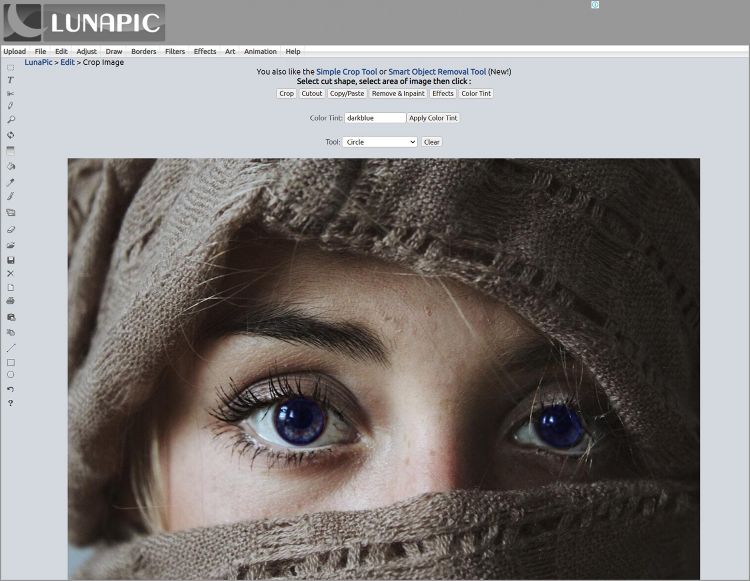
Площадка предоставляет полноценный набор инструментов для улучшения фотографий с ПК. Вы сможете выделить глаза и ввести название подходящего оттенка, например темно-голубой.
Платформа доступна полностью бесплатно без ограничений. Портал не накладывает водяные знаки и не содержит рекламу. Но веб-страница не переведена на русский, и требуются базовые знания английского. Также после редактирования снижается исходное качество кадра.
Основные возможности:
- есть эффекты для стилизации картинки под старину или рисунок;
- можно наложить надписи и рамки;
- дает рисовать поверх изображений.
Инструкция:
- На сайте задействуйте опцию «Edit» – «Crop Image». Импортируйте фотоснимок.
- Выберите «Color Tint» и введите название тона, например «darkblue». В качестве формы укажите круг, он же «Circle».
- Курсором нарисуйте круг в нужных местах. Нажмите на «Apply Color Tint».
Поменять цвет глаз на телефоне
Оптимальным решением, как поменять цвет глаз на фото на телефоне, будет бесплатное мобильное приложение. Мы собрали лучший софт для устройств на Андроиде и Айфонов, который можно безопасно скачать из Google Play и App Store.
Eye Color Changer
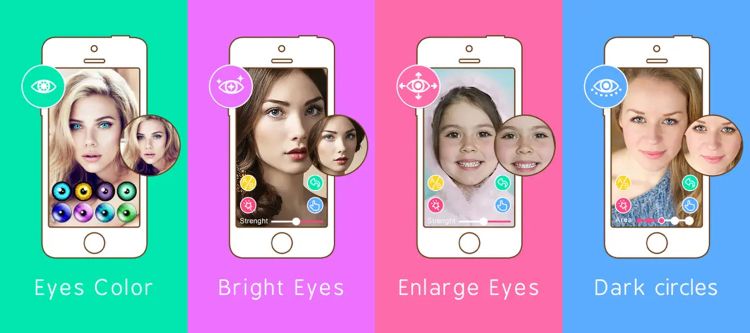
Лицензия: условно-бесплатная (99 р.)
Разрабатывалось специально для замены цвета глаз, устранения темных кругов. Предлагает шаблоны радужек для наложения поверх портрета. У них вы сможете настраивать прозрачность. Приложение можно использовать бесплатно с ограничениями. Работает на устройствах с iOS 7.0 и новее. Из недостатков можно отметить то, что софт зависает.
Основные возможности:
- автоматически определяет область коррекции на изображении;
- позволяет регулировать величину черт лица;
- итогом можно поделиться в социальных сетях, например ВКонтакте, Tumblr.
Инструкция:
- Откройте приложение и импортируйте кадр из локальной памяти.
- ПО самостоятельно определит лицо. Выберите пресет из коллекции.
- Выгрузите итог в галерею или соцсети.
NiceEyes Eye Changer
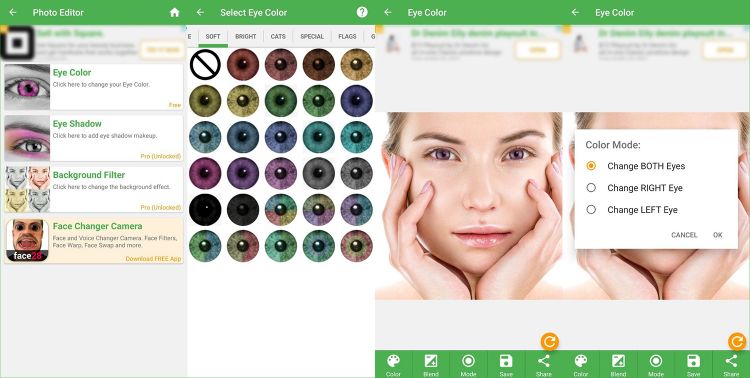
Предназначается для автоматической обработки. ПО самостоятельно определяет глаза в кадре, предлагает шаблоны натуральных радужек, кошачьи пресеты, варианты с флагами и т.д.
Также содержит опцию для коррекции лица в режиме реального времени. Вы сможете подключиться к камере смартфона и менять свой образ при съемке селфи.
Последнее обновление было выпущено в 2019 году. Фоторедактор распространяется свободно, однако часть функций доступна только в «Премиум». Для нанесения теней и применения фильтров необходимо посмотреть рекламу.
Основные возможности:
- можно настраивать силу смешивания;
- дает корректировать только один глаз;
- позволит отправить итог через мессенджеры или опубликовать в соцсетях.
Инструкция:
- В стартовом меню коснитесь «Eye Color». Загрузите портрет из галереи.
- Во вкладке «Color» тапните по любому стилю.
- Коснитесь функции «Save».
Итоги
Теперь вы знаете, как изменить цвет глаз на фото на компьютере и телефоне. Выбор зависит от ваших навыков и используемого устройства:
- Качественный результат можно получить в десктопном ПО. Все программы работают по схожему принципу – элементы перекрашиваются с помощью кисти любого размера и мягкости. Новичкам следует воспользоваться простым редактором ФотоМАСТЕР , так как он предлагает простое управление на русском. Если дополнительно нужно наложить макияж, можно также применить софт PhotoDiva . Профи могут загрузить пробные версии Adobe Photoshop и Lightroom .
- Без установки работают онлайн-сервисы. Fotor предлагает специальный инструмент для редактирования радужки, а в Pixlr можно работать со слоями и режимами наложения. Портал LunaPic доступен полностью бесплатно, но в нем неудобно выделять нужный участок, а также нельзя подобрать тон в палитре.
- Для ретуширования снимков с телефона скачайте мобильные приложения. На iPhone работает Eye Color Changer , а на Android – NiceEyes Eye Changer .
Как ретушировать глаза с помощью Lightroom
Одно из основных условий успешного портрета – акцент на глаза.
В этой статье Кевин Ландвер-Йохан (Kevin Landwer-Johan) рассказывает, как с помощью программы Lightroom сделать глаза на фотографии ярче, четче и выразительнее в целом.
Lightroom: шаги для коррекции глаз на снимке
В программе Lightroom один и тот же результат можно получить различными способами. Это касается и ретуши глаз при постобработке фотоснимков. Ниже излагаются лучшие по мнению автора способы, как сделать глаза выразительными с помощью Lightroom. Он рекомендует поэкспериментировать с различными комбинациями этих шагов. Изучая Lightroom, вы можете найти и другие способы улучшить цвет глаз или же исправить их неестественный цвет.
Шаг 1: корректирующая кисть (Adjustment Brush)
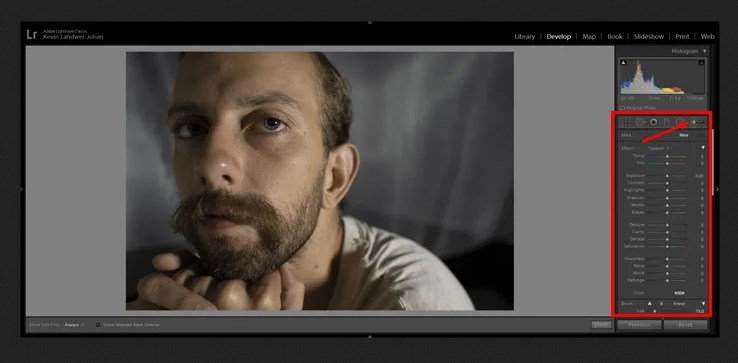
Откройте файл с фотографией, над которой хотите работать, в модуле разработки (Develop Module). Выберите корректирующую кисть, щелкнув по ней, или нажмите клавишу «К», чтобы выбрать кисть.
Увеличьте область глаз. Нажмите кнопку «О», чтобы активировать оверлей (наложение). Это позволит вам видеть область, которую вы рисуете, когда вы работаете с кистью.
Теперь закрасьте радужку и белки глаза.
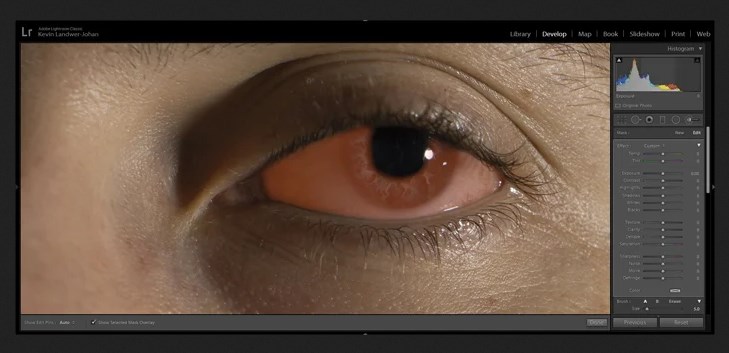
Шаг 2. Отрегулируйте экспозицию
Снова нажмите клавишу «О», чтобы скрыть оверлей. Нажмите кнопку «H», чтобы скрыть маленькую точку, если она вас отвлекает.
Теперь используйте ползунок и отрегулируйте экспозицию для области, которую только что закрасили. Чтобы увеличить экспозицию, сдвиньте его вправо. Скорее всего, вы захотите минимально его увеличить.
Вы можете сразу ввести число рядом с ползунком вместо его перетаскивания, так вы сможете быть более точными. Можно использовать колесо прокрутки мыши — щелкнуть ползунок, а затем вращать колесо прокрутки для регулировки его положения.
Уменьшите масштаб и посмотрите, как ваши настройки повлияют на всё изображение. Вы можете использовать переключатель рядом с параметром «Сброс» (Reset) в нижней части панели (см. изображение ниже), чтобы выключить и включить настройку для сравнения состояния снимка до и после.
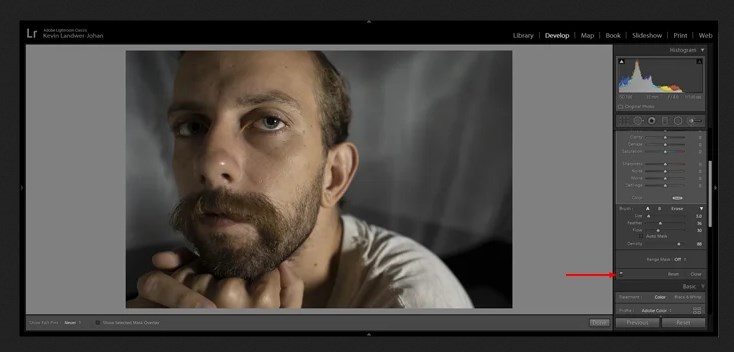
Когда у вас есть объект, у которого оба глаза освещены равномерно, вы можете использовать одну и ту же кисть для корректировки двух глаз.
В примере изображения, приведенном в этой статье, автор использовал две отдельные корректирующие кисти, потому что глаза человека на портрете освещены по-разному.
Шаг 3: дополнительные настройки
На этом этапе вы можете создать новую кисть или использовать маску радиального фильтра (Radial Filter), чтобы откорректировать на фото радужную оболочку. Аналогично тому, как вы делали в шагах 1 и 2, выберите корректирующую кисть и закрасьте радужную оболочку.
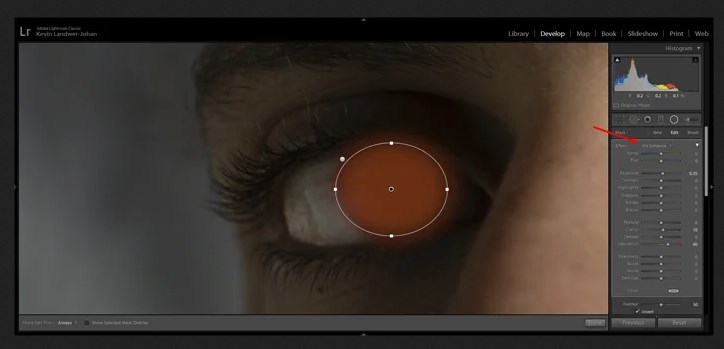
Как альтернативу, используйте Радиальный фильтр и перетащите овал на радужную оболочку. Если вы используете этот метод, необходимо установить флажок «Инвертировать» (Invert), чтобы внесенные вами изменения затронули только область внутри овала.
В раскрывающемся списке «Эффект» в верхней части панели вы можете выбрать предустановку «Улучшение радужной оболочки» (Iris Enhance preset). После этого все равно можно вручную настроить любой из ползунков, чтобы откорректировать радужку глаза.
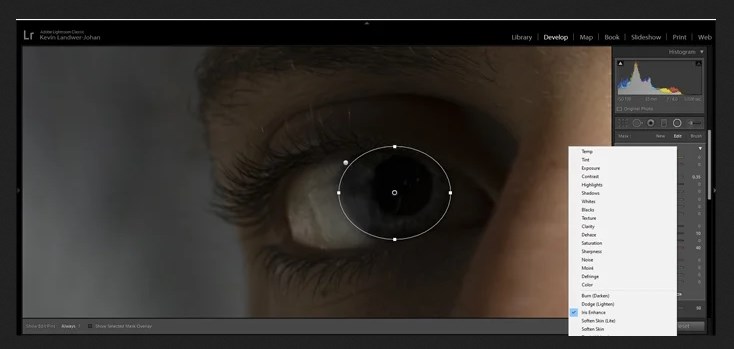
Итак, основные ползунки, с которыми можно работать, следующие:
- Текстура,
- Четкость (Clarity),
- Резкость (Sharpness),
- Насыщенность (Saturation).
Вы также можете настроить следующие параметры:
- цветовая температура (Colour temperature);
- экспозиция (Exposure);
- контраст;
- Dehaze (удаление дымки).
Используя этот второй набор настроек, вы можете улучшить цвет глаз, например, сделать глаза голубее.
Как и всякий раз, когда вы настраиваете параметры ползунками в Lightroom, избегайте их крайних положений. Сочетание тонких изменений поможет сохранить целостность ваших изображений, а смещение ползунков до крайних позиций может привести к артефактам, полосам и другим техническим проблемам.
Связанные вопросы о том, как выделить глаза на фотоснимке
- Как отбелить глаза с помощью программы Lightroom CC?
В дополнение к шагам, описанным выше, вы можете продолжать использовать кисть (brush tool) для удаления или уменьшения видимости кровеносных сосудов в белках глаз.
Для этого снова выберите инструмент «Кисть» (brush tool) (клавиша К) и уменьшите его размер. Увеличьте глаз и начинайте закрашивать сосуды, над которыми хотите работать. Не забудьте включить наложение (оверлей) клавишей О, чтобы было легко увидеть, что вы рисуете.
Совет: Вы можете изменить цвет наложения маски, перейдя в Инструменты (Tools) в верхнем меню, а затем в Adjustment Mask Overlay. Если выбрать зеленый цвет, будет легче увидеть, когда вы закрашиваете именно кровеносные сосуды.
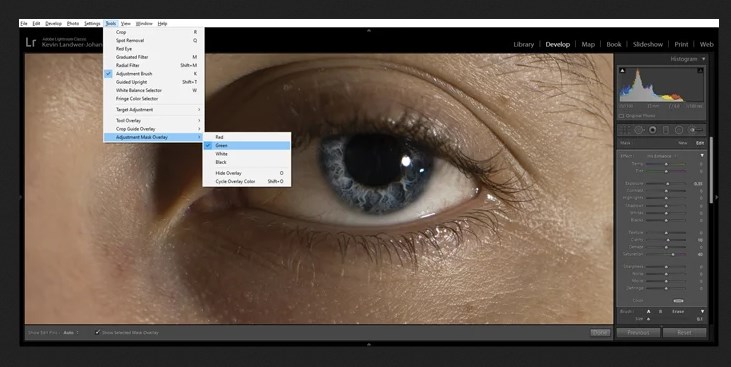
Когда закончите рисовать, настройте ползунки.
- Экспозиция (немного увеличить)
- Четкость (уменьшить)
- Резкость (уменьшить)
Старайтесь, чтобы ваши настройки были тонкими, а глаза выглядели естественно, если не хотите получить мультяшный результат. В глазах всех живых людей видны кровеносные сосуды, поэтому если их полностью удалить, то глаза будут выглядеть неестественно.
- Как выделить глаза в программе Lightroom CC Mobile?
В программе Lightroom Mobile также можно выделить глаза. Просто выберите область глаз и закрасьте глаза так же, как описано выше. После того как вы выбрали область, для ретуши используйте ползунки в опции Свет (Light). Также можно найти и другие инструменты на вкладках «Эффекты» и «Подробности» (Detail).
- Устраняет ли программа Lightroom CC эффект красных глаз?
Проблемы с «красными глазами» на фотоснимках уже не так распространены, как раньше. Но вы можете использовать Lightroom, чтобы исправить дефект, когда он все-таки случается. В модуле «Разработка» (Develop Module) просто выберите инструмент Lightroom «Коррекция красных глаз» (Lightroom Red Eye Correction).
Щелкните мышкой, чтобы выделить нужный участок изображения и перетащите его границы, пока глаз не закроется кругом. Выполните ручную настройку размера зрачка, а также затемните зрачок.
- Можно ли отбелить зубы в программе Lightroom CC?
Да, для отбеливания зубов вы можете использовать те же методы, которые были описаны в этой статье. Закрасив зубы, далее используйте в основном на ползунки «Экспозиция» и «Насыщенность», чтобы осветлить зубы.
Заключение
Каждый раз, выполняя постобработку фотографии в программе Lightroom, всегда полезно помнить о своей конечной цели. Представление желаемого результата перед тем, как начать работу, поможет быть более точным в выборе инструментов и настроек.
Если вы хотите, чтобы конечное изображение выглядело как можно более реалистично, внесете не такие изменения, как для эффекта постера или мультфильма. Сохранение реалистичности обычно означает внесение более мелких корректировок. Любое радикальное перемещение ползунков настроек в результате даст неестественно выглядящий фотопортрет.
Как сделать глаза ярче

Если вы хотите сделать портрет живым и выразительным, глаза человека на фотографии обязательно должны быть яркими. Чтобы добится этого, практически всегда нужен дополнительный источник света, например, вспышка или отражатель. К сожалению, они не всегда оказываются под рукой, и на фотографиях, полученных в результате съемки, глаза выглядят темными. В Фотошопе есть совсем несложный прием, который позволяет избавится от этого недостатка. Как практически во всех статьях, посвященных обработке фотографии на этом сайте, вам понадобятся минимальные навыки по работе с масками.
Выберем подходящую фотографию, чтобы сделать глаза ярче. Вообще говоря, если не переусердствовать с осветлением, данный метод дает положительные результаты для большинства портретов снятых крупным планом. Для групповых портретов или в случае, когда человек стоит на некотором отдалении от фотографа, обработка подобного рода вряди ли способна что-то изменить, т.к. результат будет просто незаметен. Я буду использовать снимок справа, который как раз сделан без вспышки. Хотя света для съемки было достоточно, глаза получились темноватыми и их можно сделать более яркими. Портрет от этого станет выглядеть выразительнее, а взгляд станет более живым. В начале работы, как обычно, скопируем изображение на новый слой.
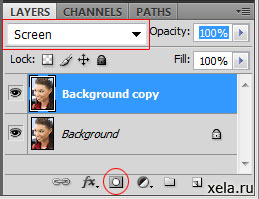
Теперь в панели слоев вверху слева сменим режим наложения для верхнего слоя с «Normal» («Обычного«) на «Screen» («Осветление«). Так мы увеличиваем общую освещенность снимка в два раза. Затем на верхний слой добавляем маску. Можно сделать это через меню «Layer» («Слой«) — «Layer Mask» («Маска слоя«) — «Hide All» («Скрыть все«), либо с нажатой клавишей «Alt» кликнуть левой кнопкой мышки по иконке добавления маски внизу на панели слоев. Теперь верхний слой скрылся за маской и нам нужно выбрать инструмент кисть и белым цветом закрасить на маске глаза.
Результат получается немного устрашающим из-за слишком высокой яркости. Чтобы устранить этот эффект, нужно снизить «Opacity» («Прозрачность«) слоя. Для каждой фотографии значения будут свои, но примерно между 25 и 45% в зависимости от общей яркости. Для этого кадра я выбрал значение 35%.
Следует обратить внимание, что при осветлении глаза становятся ярче, но визуально немного меняют свою форму. Так радужная оболочка кажется меньше, а сам глаз несколько больше, чем у начального изображения. Чтобы избавиться от этого, нужно взять кисть и черным цветом закрасить радужку на маске верхнего слоя, вернув ее к первоначальному состоянию. Какой вариант лучше, решать вам, но если не прятать радужную оболочку, то цвет глаз кажется насыщеннее.

Таким простым способом можно сделать глаза на портрете ярче, при этом усилив их цвет. Фотография от этого становится эффектнее, а взгляд кажется глубже.