Нужно узнать тип памяти на ssd
Купил на Али ssd копании SomnAmbulist на 512 гигов, но не знаю какой тип памяти он использует. Т.к. он перестал определяться. Когда открыл то информацию о контроллере смог прочитать SM2258XTG, а вот память заклеена и всего одна микруха.
Если кто то знает подскажите. Спасибо.
94731 / 64177 / 26122
Регистрация: 12.04.2006
Сообщений: 116,782
Ответы с готовыми решениями:

Как узнать тип оперативной памяти HP?
Уважаемые Гуру! Как на HP узнать тип установленной памяти? на своем компьютере я использую.
Как узнать какой тип памяти на материнке
Здравствуйте. Вот решил собрать ПК и присмотрел себе мать ASRock B450 Pro4, но нигде не могу найти.
Как в Python узнать частоту оперативной памяти и её тип?
Привет, всем! Я хочу написать модуль для получения ПОЛНОЙ информации о ПК. С информацией о.
Купил SSD Нужно кое что узнать!
Купил SSD Intel 2.5 дюйма Мне сказали, что нужно меньше питания если для PC 3.5 дюйма Что делать.
3460 / 2072 / 237
Регистрация: 28.10.2011
Сообщений: 7,936
Записей в блоге: 6
Есть утилита http://vlo.name:3000/tmph/smi_flash_id.rar но диск должен определятся, иначе она не сможет прочитать с него информацию.
Регистрация: 29.06.2011
Сообщений: 150
Буду пробовать, не получиться отпишусь
Регистрация: 29.06.2011
Сообщений: 150
Вот какую информацию получил
а после выбора этого диска
samsung 3dv4-64l tlc 16k 4096gb/ce 512gb/die
Но какую прошивку мне нужно не могу понять

1452 / 378 / 49
Регистрация: 23.05.2019
Сообщений: 931
3dv4-64L — ssv4
Регистрация: 29.06.2011
Сообщений: 150
В убрал бумажку наклеенную на флэш памяти увидел название самой памяти. Флэш память SEC 937 K9DUGB8H1A на 512GB (Как я понял Самсунг). Но что то не пойму есть или нет такой прошивки на сегодняшний день. Подскажите.
87844 / 49110 / 22898
Регистрация: 17.06.2006
Сообщений: 92,604
Помогаю со студенческими работами здесь
Нужно узнать хотя-бы тип шифрования
Нужно узнать хотябы тип шифрования, это может человек который знает много старых типов шифрования.
Как узнать тип оперативной памяти DDR-3, DDR-4, etc?
Есть следующий рабочий код: /// <summary> /// Получение инфы о плашках оперативы .
Посыпался SSD и нужно перенести систему на друго SSD
Доброго утречка. С прошлого года у меня по тихоньку умирал системный SSD из-за проблем с.
Узнать тип значения, зная тип указателя
Здравствуйте! Есть такой код: template<class Iter> void func(Iter first, Iter last) < .
Новый тип SSD PCIe
В общем, решил взять SSD с новым интерфейсом PCi express. Ибо обычные SSD из-за ограниченности.
Сколько памяти Вам действительно нужно?(полезная статья при выборе памяти)
Сколько памяти Вам действительно нужно? Компьютер поставляется со стандартным набором памяти, и.
Как определить тип памяти в SSD
Тип памяти установленный в SSD является одной из важнейших характеристик устройства. В основном, встречается память класса TLC и MLC. Если даже не рассуждать о надежности этих типов микросхем, то память MLC имеет преимущество хотя бы в том, что намного удачнее оперирует скоростями записи. Особенно это касается низкоемких твердотельных дисков. В случае использования 120 Гбайт SSD можно уверенно говорить о том, что MLC память будет существенным преимуществом для него. Но как определить тип памяти? Проблема в том, что информация на сайте производителя или магазина, не всегда соответствует действительности.
Разработчик может сменить тип памяти на более «удобный» для себя в конкретный момент времени. Некоторые серии (в основном, недорогие) вообще получают случайные наборы памяти каждый раз. В итоге, первый способ определения, по официальным данным не является надежным.
Второй способ – вскрыть SSD и посмотреть маркировку микросхем, но он лишает гарантии. Да и новая маркировка может «не биться» в гугле. Большинство программ не дают информации на этот счет. Информационные утилиты не могут определять тип памяти и лишь «предполагают» по заранее внесенной в них информации, как это происходит, например, с SSD-Z.
Одним из немногих способов точно определить тип памяти на SSD является программа Phison Flash ID, Silicon Motion Flash ID и SandForce Flash ID. Данная утилита создана участником конференции overclokers, с ником «vlo». Как не сложно догадаться, эта программа делится на три разновидности, для трех разных контроллеров. Поэтому, вначале вам надо узнать какой контроллер используется на вашем диске.
Как определить контроллер SSD
А вот уже это можно сделать при помощи сайта производителя, а в запущенных случаях – гугла. Как правило, для каждой серии дисков производитель использует свой контроллер, поэтому тут ошибки вряд ли случатся. Основных производителей контроллеров не так много, помимо уже указанных Phison, SandForce, Silicon Motion, вы можете встретить Indilinx, Jmicron, Samsung и Marvell и некоторые другие. Но указанные три, составляют чуть ли не «большую половину» рынка.
Как определить память SSD
Подготовка диска
Я буду показывать, как все работает на примере диска Transcend NTS820. Для того чтобы утилита смогла считать данные, вы должны удалить все разделы на диске. Поэтому если это совсем новый диск, который вы только поставили в систему, то не создавайте пока разделы. Если они были созданы, то их или его надо будет временно удалить.
Важно: Если это ваш единственный или системный диск, то использовать утилиту, к сожалению, будет невозможно.
Удалить раздел можно, например, нажав правой кнопкой мыши по «пуск» и выбрав пункт управление дисками (для Windows 10).

В управлении диском найдите ваш накопитель, выделите его, нажмите правой кнопкой мыши на «Удалить том».

Обратите внимание, что нужно внимательно следить, чтобы данная операция происходила с нужным вам диском, а не любым другим. Также, на всякий случай напомню, что диск должен иметь неразмеченную область. Недостаточно удалить все файлы с диска, недостаточно отформатировать диск, он просто не должен содержать никаких разделов.
Определение памяти SSD
Далее, определив контроллер, и если он является одним из трех представленных, скачайте пакет с утилитой и распакуйте его. Для удобства, в дальнейшем лучше это сделать в корневой директории любого вашего диска:
Phison Flash ID
Phison Flash ID_NVME
Silicon Motion Flash ID
Silicon Motion Flash ID_NVME
SandForce Flash ID
Запуск через проводник Windows (вывод информации только в ТХТ файл)
Распакуйте файлы в папку и мышкой запустите требуемый файл от администратора. В нашем случае диск построен на базе контроллера Silicon Motion и запускной файл «smi_flash_id_ata.exe», для подключенных к SATA устройствам.

Запуск через консоль (вывод информации на экран + в ТХТ файл)
Распаковав вы увидите несколько файлов, они будут запускаться из консоли. Запустите консоль с правами администратора. Она лежит в пуск > служебные > командная строка.

Перейдите в консоли в нужную папку. Например, если папка с утилитой у вас лежит в корне диска «C», то наберите команду (без кавычек) «cd C:\smi_flash_id» далее, оказавшись в папке, запускаете нужный файл командой по имени файла, то есть, просто «smi_flash_id_ata.exe».

Если вы «глубоко зарыли» файлы, которые скачали, вы также можете просто скопировать путь к папке, в консоли ввести «cd» и через пробел вставить путь ctrl+v.
Запустив утилиту, вы увидите, как она показывает разные номера дисков, напишите цифру вашего диска и нажмите ввод.

Утилита выводит в окне (также записывает в текстовый файл в своей директории) всю необходимую информацию. Нас, прежде всего, интересует, что она говорит прямым текстом, например, чипы Micron MLC с плотностью 256 Гбит. Именно для этого диска, как раз была заявлена память класса TLC.
Вы также можете дополнительно проверить память TLC или MLC записью крупного файла, особенно, если ваш диск имеет объем 120 – 240 Гбайт. Возьмите файл ~ в 20 — 30 ГБ, и скиньте его на этот диск (файл должен быть один, не папка с кучей разносортных файлов). Посмотрите, что будет со скоростью через какое-то время.

Скорее всего, если диск оборудован MLC памятью, то скорость записи будет примерно равной. Если диск с TLC памятью, то через какое-то время записи он сильно провалится в ее скорости, которая уже не вернется к прежним значениям.
Примечание по утилите flash_id:
- Утилита не работает с другими, кроме указанных контроллеров;
- Утилита может не опознать память при подключении внешних дисков, или через переходники USB (но может и опознать);
- Утилита не работает с NVMe контроллерами, даже совместимых марок, пользуйтесь для работы с ними специальной версии flash_id-NVME.
Как выбрать SSD
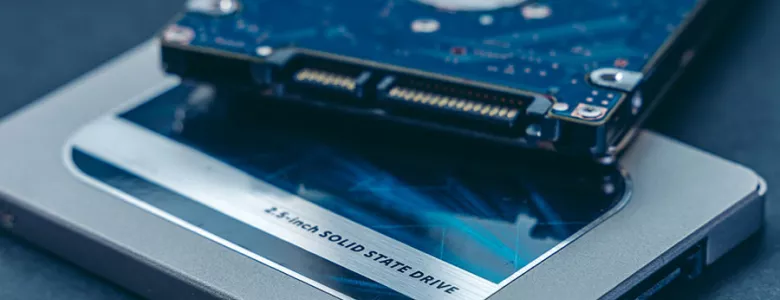
SSD накопитель давно стал обязательным стандартом для любого нового ПК, а также отличным вариантом для апгрейда старого компьютера. Замена устаревшего, медленного HDD позволит существенно увеличить отзывчивость системы, повысить скорость загрузки ОС или игровых уровней. А для новых компьютеров ссд-диск стал стандартом так как помимо вышеперечисленных преимуществ, его наличие требуется для плавной работы современных игровых движков. Большинство новых игр рассчитаны на размещение именно на ССД и при попытке установки на обычном жестком диске пользователь получит серьезные проблемы с производительностью. Сегодня мы разберем, как выбрать SSD накопитель, который станет оптимальным решением для вашего ПК и обеспечит работу всех программ на максимальных скоростях.
Емкость SSD
Объем – это первая характеристика, на которую все обращают внимание при выборе накопителя. Нужно учитывать, что хотя емкость SSD все еще отстает от «классических» жестких дисков, благодаря развитию технологий на рынке имеется множество относительно недорогих ссд-дисков, способных обеспечить достаточную емкость для хранения информации обычных пользователей.
Минимальным на сегодняшний день является объем в 500 Гб. Такого диска хватит для установки операционной системы и 1-2 требовательных игр. Гораздо большую свободу предложат накопители емкостью 1 Тб, сейчас такие диски – оптимальное решение для большинства пользователей. Но все большую актуальность приобретают модели на 2 Тб, хотя многие из них пока дороговаты, на рынке имеется уже немало вполне хороших по соотношению цена/характеристики предложений.
ССД диски большей емкости приобретать пока нет смысла (если они не нужны для каких-то специфических рабочих задач или хранения очень больших файлов). Это связано с тем, что цена дисков растет нелинейно, например, накопитель на 4 Тб может стоить в 3-5 раз дороже, чем аналогичная модель на 2 Тб. Тем более, что из доступных моделей пока имеются только диски на QLC-памяти, у которой есть ряд серьезных недостатков.
Большой выбор готовых игровых сборок MAN-MADE
Мы предлагаем высокопроизводительные
игровые компьютеры, которые удовлетворяют запросам
даже самых требовательных геймеров
Интерфейс подключения и форм-фактор
Интерфейс SSD определяет тип разъема, через который он подключается к компьютеру и обуславливает ряд других особенностей, в том числе и форм-фактор. На данный момент популярны два интерфейса:
- SATA III. Аналогичен стандартному интерфейсу подключения устаревших HDD, используется преимущественно для моделей SSD, выполненных в форм факторе 2,5 дюйма. Ограничивает скорость обмена данными величиной порядка 500-600 Мб/с.
- NVMe. Это современный, сверхбыстрый интерфейс, разработанный исключительно для SSD-дисков. В зависимости от версии может обеспечивать передачу данных на скорости от 1,5 до 15 Гб/с.
Основных форм-факторов также два. ССД-диски могут выполняться в формате 2,5 дюймового накопителя. Такие диски рассчитаны на подключение к SATA разъему посредством специального кабеля и размещаются в специальных отсеках корпуса. Быстрые виды SSD производятся в формате М.2 накопителей. Они выглядят как небольшая пластинка с чипами памяти и контроллером (нередко покрытая радиатором), которая устанавливается непосредственно в разъем на материнской плате.
Существует пять вариаций М.2 накопителей в зависимости от длины платы. Они маркируются цифрами, самый короткий – 2230, самый длинный – 22110. Первые две цифры обозначают ширину в миллиметрах, а остальные – длину. Материнские платы настольных компьютеров поддерживают диски любого размера, сложности с совместимостью могут возникнуть только в ноутбуках.
Также учитывайте, что не все М.2 накопители работают на основе NVMe интерфейса. Существует немало моделей, которые несмотря на форм-фактор М.2 и соответствующий разъем для подключения будут функционировать на основе стандарта SATA, то есть со значительно меньшей скоростью.
Хотя SSD с интерфейсом NVMe стоят дороже SATA-накопителей, при выборе стоит предпочитать именно их, особенно если диск будет использоваться в игровом компьютере. Они обеспечивают существенно большую скорость обмена данными, содержат ряд оптимизаций для работы с флеш—памятью, недоступных для устаревшего SATA-интерфейса. Именно на них ориентируется индустрия, в том числе и игровая. Современные приставки уже умеют использовать весь потенциал таких накопителей для оптимизации работы игровых движков, вскоре эти технологии распространятся и на пользователей ПК.
Скорость работы
Даже самые «медленные» SSD-накопители обеспечивают скорость записи и считывания данных в 10-15 раз большую, чем HDD. А новейшие диски с интерфейсом NVMe, работающим на 4 версии PCI-E шины способны обеспечить скорость чтения/записи в 5-7 Гб/с и даже больше. Но учитывайте, что огромные скоростные показатели не всегда будут заметны. Ведь эта скорость будет демонстрироваться только при линейных нагрузках, то есть записи/считывании больших файлов, например, копировании на диск фильма в формате UHD. На скорость работы ПК эти показатели мало влияют.
Что действительно важно – это скорость чтения/записи мелкоблочных данных, то есть небольших файлов, которые используются операционной системой и многими играми. Она зависит от производительности контроллера SSD и редко превышает 150-200 Мбайт/с даже у топовых моделей SSD.
Разновидности чипов памяти
Тип флеш-памяти напрямую влияет как на производительность, так и на срок службы SSD-диска, поэтому этот параметр нужно обязательно учитывать при выборе. Тип определяется разновидностью и особенностями работы ячеек памяти, использованных в накопителе. На данный момент существуют следующие типы памяти SSD:
- SLC. Это одноуровневая память, в которой для хранения одного бита информации требуется одна ячейка. Обеспечивает максимальную скорость записи/считывания, отличается максимальным сроком службы (ячейка может перезаписываться более 100 тыс. раз), но низкой плотностью хранения данных. В потребительском сегменте таких накопителей нет из-за чрезвычайно высокой цены и большого размера плат.
- MLC. Позволяет хранить 2 бита данных в одной ячейке. Также обеспечивает высокую скорость работы и большое количество циклов перезаписи. Раньше такие чипы памяти использовались в топовых и даже среднебюджетных потребительских SSD, сейчас накопители на MLC-памяти применяют только в дата-центрах.
- TLC. В ячейках такой памяти может храниться по 3 бита информации. Чипы TLC обеспечивают достаточно высокую скорость работы, широко применяются в топовых и среднебюджетных SSD-накопителях.
- QLC. Такая память основана на ячейках, каждая из которых может хранить 4 бита данных. Это обеспечивает максимально высокую плотность записи, но накопитель работает относительно медленно, а ячейки не выдерживают большого количества перезаписей (до 1-2 тысяч). Память этого класса находит применение в самых емких дисках и в моделях бюджетного сегмента. Основная причина – в недостаточной производительности, а не низком ресурсе работы ячеек.
Нужно отметить, что для повышения плотности хранения данных практически все производители перешли к многослойным чипам памяти, количество слоев в которых может доходить до 256 и даже больше. Многослойная «укладка» ячеек помимо повышения емкости обеспечила существенное удешевление флэш-накопителей, а также позволила уменьшить износ при перезаписи, наряду с различными программными оптимизациями.
Оптимальным вариантом покупки сейчас считаются накопители на TLC-памяти. Они обеспечивают отличное сочетание надежности, скорости работы и цены. Диски на QLC имеет смысл приобретать, если есть необходимость хранить большие объемы информации (от 2 Тб и выше).
Также учитывайте, что некоторые производители могут писать на упаковке диска большими буквами SLC. Но это не значит, что в них используется однобитная память, это просто маркировка наличия технологии SLC-кэша, о которой мы поговорим ниже. Также в маркетинговых целях компания Samsung обозначает свой тип TLC-памяти как «3 bit MLC», то есть «трехбитную MLC», которая к настоящей MLC никакого отношения не имеет.
Рабочий ресурс
Любой SSD-диск обладает конечным ресурсом перезаписи, после исчерпания которого ячейки памяти начнут выходить из строя. Чем чаще будет перезаписываться информация в ячейке, тем быстрее она «умрет». Ресурс зависит от нескольких факторов:
- Тип памяти. Чем больше бит хранится в ячейке, тем меньшим будет ее ресурс. Например, SLC-ячейка выдерживает от 100 тыс. перезаписей, а QLC – всего 1-2 тысячи.
- Качество памяти. Память одинакового типа, от одного производителя, но разных серий может существенно различаться по стойкости к износу.
- Контроллер. Современные контроллеры оснащаются дополнительными функциями, такими как технология выравнивания износа или функция TRIM, которые позволяют существенно продлить срок службы SSD.
- Наличие резервной области. Это объем накопителя, который недоступен пользователю, производители отводят его для замены «изношенных» ячеек и продления срока службы накопителя. В хороших SSD под резерв отводится примерно 7% емкости.
В целом, с проблемой преждевременного износа давно удалось справиться всем популярным брендам. Она может возникнуть только при покупке «ноунейм-диска» или приобретении SSD небольшой емкости (до 1 Тб) на QLC памяти. В остальных случаях, при обычных для домашнего пользователя сценариях работы скорее «умрет» контроллер или диск морально устареет, чем будет исчерпан его ресурс. Например, вы приобрели SSD-накопитель на QLC-памяти с современным контроллером, объемом 2 Тб. Минимальный ресурс его ячеек (даже без учета резервной области) составит примерно 1500 перезаписей. То есть 3000 Тб (3 петабайта) данных. Если вы ежедневно будете записывать на такой диск по 200 Гб информации, его ресурс будет исчерпан через 15 000 дней или более 40 лет работы в таком режиме. Диски на TLC памяти еще надежнее.
Технологии буферизации и кэширования
В большинстве SSD дисков имеется DRAM-буфер, который представляет собой несколько чипов обычной оперативной памяти DDR. В нем хранятся важные данные (таблицы адресов), а также через него проходит запись данных на сам диск и частично считывание с него. Алгоритмы работы буферной памяти достаточно сложны, но позволяют существенно повысить скорость работы накопителя. В бюджетном сегменте есть и безбуферные модели, но их стоит использовать только для хранения больших объемов данных, таких как медиатека или фотогалерея.
Еще один важный при выборе накопителя параметр – это наличие технологии SLC-кэширования. Она имеется в большинстве современных SSD-накопителях, но далеко не во всех. Суть технологии состоит в том, что при необходимости записать данные на диск оснащенные многоуровневыми ячейками памяти, информация записывается по 1 биту в ячейку. Это позволяет достичь скоростей записи, характерных для накопителей на SLC-ячейках, даже при использовании QLC-памяти. Но только в ограниченном объеме. Затем контроллер постепенно «уплотнит» данные до стандартного для конкретного типа памяти количества уровней записи.
Реализация кэширования в разных накопителях может существенно различаться. Достаточно популярный вариант – статичный SLC-кэш, который не зависит от свободного пространства в самом накопителе, обычно его объем невелик, не более 10-15 Гб на 1 Тб емкости. Существует и динамический вариант технологии, в этом случае объем скоростного кэша будет зависеть от свободного пространства на диске. Например, «пустой» SSD объемом 1 Тб может обеспечить до 200 Гб такого кэша. По мере заполнения накопителя объем кэша будет пропорционально снижаться.
В самых продвинутых SSD, с мощным контроллером используется сочетание вышеописанных технологий, что обеспечивает наилучшие скоростные показатели.
Бренды
Перед покупкой SSD диска нужно обязательно учесть данные об основных производителях накопителей. Количество брендов, которые однозначно рекомендованы к покупке относительно невелико, в их число входят:
- Samsung. Это корейский производитель полупроводников, который обладает собственным производством памяти и оригинальными контроллерами. Диски Samsung достаточно дорогие, но отличаются повышенной надежностью и высокими скоростными показателями.
- Crucial. Еще один бренд самостоятельно разрабатывающий и производящий флеш-память. Но контролеры в дисках Crucial от сторонних разработчиков. Тем не менее предлагает большой выбор сбалансированных по цене и характеристикам моделей.
- Adata. Компания использует в производстве дисков память и контроллеры от сторонних производителей. Предлагает SSD разных классов по демократичной цене.
- Western Digital. Бренд может похвастаться собственными производственными мощностями памяти и контроллеров, предлагает надежные и быстрые диски во всех ценовых сегментах.
- Kingston. Компания не обладает собственным полупроводниковым производством, но осуществляет очень качественную сборку SSD-дисков с использованием отборной флеш-памяти и лучших контролеров. На большинство моделей предлагается гарантия от производителя сроком на 5 лет.
- Transcend. Это тайваньский производитель как бюджетных, так и среднеценовых SSD накопителей с достаточно большим сроком службы.
Существует и множество других брендов, выпускающих SSD-накопители, например, множество малоизвестных китайских компаний. Хотя некоторые из них могут демонстрировать неплохие скоростные характеристики или обещать большой срок службы, доверять этой информации не стоит. Действительно, купленный у «ноунеймов» диск может полностью соответствовать ожиданиям и проработать без проблем много лет. Но это будет чистое везение, так как контроль качества у таких компаний минимальный и легко попасть на подделку или просто бракованный диск, который быстро придет в негодность вместе с ценной информацией. Поэтому лучше немного переплатить, но приобрести качественное изделие от надежного производителя.
Заключение
Замена обычного HDD на SSD диск позволит существенно повысить комфорт работы даже за устаревшим компьютером или слабым ноутбуком. Ведь даже самые бюджетные накопители работают в разы быстрее в сравнении с механическими дисками, полностью бесшумны и практически не греются.
Главное выбрать качественный накопитель, подходящий по объему, характеристикам и цене. Также учитывайте, что новейшие NVMe диски могут быть несовместимы со старыми материнскими платами, на которых отсутствуют нужные разъемы. В таких случаях можно купить обычный SATA-накопитель.
Читайте также:
Вступайте в наши группы
в социальных сетях
Здесь мы делимся фото и видео-обзорами наших игровых сборок, а также новостями и полезными материалами про железо


- info@man-made.ru
- 8 (495) 212-11-42 ( По Москве )
- 8 (800) 707-52-62 ( По России )
- Заказать звонок
- Москва, ул. Нежинская, 8 к. 3
Пн-Пт 10.00 — 20.00
- Игровые компьютеры
- Недорогие игровые ПК
- Мощные игровые компьютеры
- Кастомные компьютеры
- Эксклюзивные компьютеры
- © 2023, ООО «МАН-МЭЙД»
- ИНН 9729283240 / ОГРН 1197746245102
- Политика конфиденциальности
- Пользовательское соглашение
Как узнать контроллер SSD?

Контроллер по аналогии с процессором является “мозгом” нашего накопителя, отвечая за его работу. В настоящее время количество производителей уже приближается к десятку: помимо известных Samsung, Phison, Marvel и Silicon Motion постоянно добавляются новые фирмы такие как Maxiotek, InnoGrit и Realtek. Каждая фирма производит множество контроллеров, которые способны работать только с одним типом интерфейса: SATA или PCI-e, отличающиеся по скоростям и способностью работать с DRAM-буфером.
Однозначно определить производителя и модель можно по маркировке на самом контроллере, но для этого придется вскрыть корпус накопителя или отклеить стикер. Некоторые производители, например, Samsung, используют фирменные контроллеры собственной разработки, о чем явно указывают в спецификациях накопителя.
Ориентироваться по обзорам тоже не стоит, так как даже именитые бренды такие как Samsung и Western Digital попадались на том, что со временем меняли начинку своих SSD, и зачастую не в лучшую сторону. Программным путем определить начинку можно используя утилиты от VLO. На сайте представлены варианты для большинства производителей. Минус в том, что определять придется методом перебора. В любом случае гнаться за конкретной моделью особого смысла нет. Однозначно можно сказать только то, что чем выше заявленные скорости накопителя, тем производительнее установленный контроллер.