Одновременный просмотр нескольких календарей
Вы можете видеть несколько календарей одновременно рядом или в виде представления наложений с накоплением, чтобы увидеть доступность в разных календарях.
Открытие календаря в новом окне
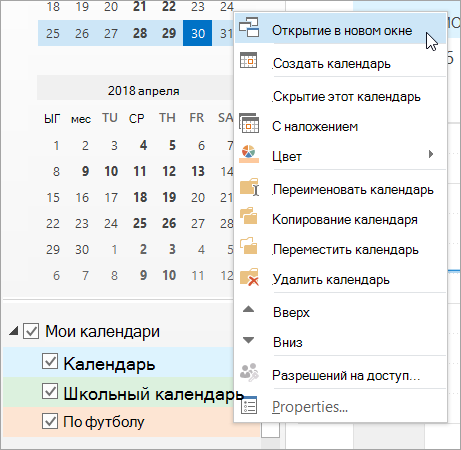
- В разделе Календарь в области навигации щелкните правой кнопкой мыши имя календаря, который требуется просмотреть.
- Нажмите кнопку Открыть в новом окне.
Открытие календаря в параллельном представлении
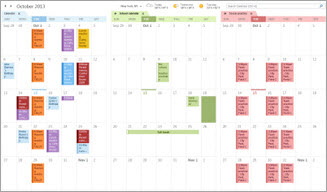
- В разделе Календарь в области навигации выберите поле проверка другого календаря, который требуется просмотреть. Выбранный календарь откроется рядом с уже появившемся календарем.
Наложение календарей
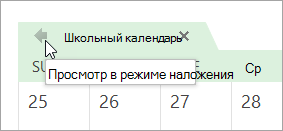
- В разделе Календарь в области навигации выберите поле проверка другого календаря, который требуется просмотреть. Выбранный календарь откроется рядом с уже отображаемым календарем. Каждый последующий календарь открывается рядом с последним открытым календарем.
- На вкладке календаря щелкните Вид в режиме наложения. Этот календарь теперь находится в режиме наложения с первым, который вы открыли первым. Обычно это календарь по умолчанию.
- Чтобы добавить другой календарь в наложение, повторите шаг 2.
Удаление календаря из стека наложения
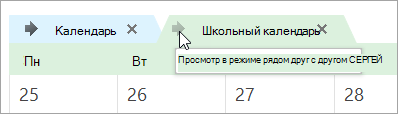
- В календаре на вкладке календаря, который нужно удалить из стека наложения, щелкните Вид в параллельном режиме. Вкладка перемещается вправо. Выбранный календарь больше не отображается в режиме наложения.
- Чтобы удалить календарь из представления, очистите его проверка поле в области навигации или нажмите кнопку Закрыть на вкладке календаря.
Просмотр календаря в новом окне
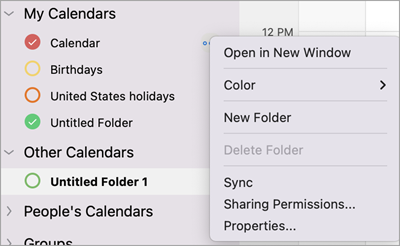
- В области навигации Календарь выберите календарь или календари, которые нужно просмотреть.
- Наведите указатель мыши справа от имени календаря, пока не отобразится многоточие (3 точки).
- Выберите Открыть в новом окне.
Просмотр календарей рядом
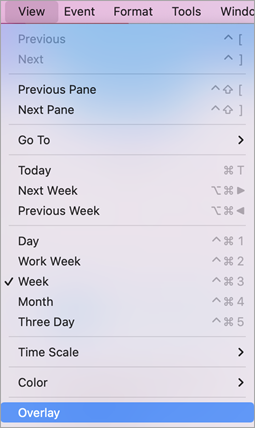
- В области навигации Календарь выберите календарь или календари, которые нужно просмотреть.
- В области навигации Календарь выберите два или три календаря, которые нужно просмотреть.
Примечание: Для отображения параллельного представления необходимо выбрать не менее двух календарей и не более трех календарей.
Примечание: Календари месяцев не отображаются с функцией наложения.
Закрытие параллельного календаря

- Выберите календарь или календари, которые нужно закрыть.
- Выберите x , чтобы закрыть каждый календарь.
Объединение элементов из нескольких календарей
Вы можете объединить элементы календаря в Outlook файлы данных (PST) или папки календаря в Область навигации, чтобы они были в одном календаре. Outlook позволяет объединять календари или просто просматривать их вместе, чтобы сохранять элементы в разных календарях.
Примечание: При объединении элементов все элементы будут сохраняться в одном календаре. Однако если вы хотите сохранить элементы в разных календарях, но просматривать их вместе, рекомендуем использовать функцию наложения календарей. Дополнительные сведения см. в том, как просмотреть несколько календарей одновременно.
Процесс объединения данных календаря составляет два шага. Сначала экспортируются элементы из одного календаря. Во-вторых, экспортируемые данные календаря импортируются таким образом, что они объединяются с календарем, в котором должны отображаться все элементы календаря.
Экспорт данных календаря
- Откройте вкладку Файл.
- Выберите пункт Параметры.
- Выберите пункт Дополнительно.
- В разделе Экспорт нажмите кнопку Экспортировать.
- Выберите вариант Экспорт в файл и нажмите кнопку Далее.
- Выберите пункт Файл данных Outlook (.pst) и нажмите кнопку Далее.
- Щелкните папку календаря, которую вы хотите экспортировать, разоберем поле Включить вложенные папки и нажмите кнопку Далее.
- В поле Сохранить экспортируемую папку как введите расположение папки и имя файла или нажмите кнопку Обзор, чтобы выбрать папку и ввести имя файла.
- Нажмите кнопку Готово.
Примечание: При экспорте элементов календаря создается их копия, но они не удаляются из календаря.
Импорт данных календаря
- Откройте вкладку Файл.
- Нажмите кнопку Открыть.
- Нажмите кнопку Импорт.
- Выберите пункт Импорт из другой программы или файла и нажмите кнопку Далее.
- Выберите пункт Файл данных Outlook (.pst) и нажмите кнопку Далее.
- Нажмите кнопку Обзор, чтобы выбрать файл, созданный в предыдущем разделе, и нажмите кнопку ОК.
- В области Параметрыщелкните Не импортировать дубликатыи нажмите кнопку Далее.
- В области Выберите папку для импорта выберитепапку Календарь.
- Чтобы включить в нее вики-вики-ящики, сключим его.
- Нажмите кнопку Импортировать элементы в ту же папку. Если у вас несколько учетных записей, возможно, у вас разные Outlook файлы данных. Выберите учетную запись назначения, в которой должны отображаться элементы календаря.
- Нажмите кнопку Готово.
Путеводитель по объединить два календаря в Outlook 2019, 2016 2013, 2010 лучшее
Если вы ищете быстрый способ объединить два календаря в Outlook? Если да, этот блог поможет вам шаг за шагом. Здесь вы найдете подходящий ответ на такие вопросы, как объединить два календаря в Outlook, как объединение нескольких календарей Outlook в один, удаление дубликатов из календарей и т. д.
Microsoft Outlook – это настольное приложение электронной почты для общения через Интернет. Он имеет множество функций, таких как отправка или получение электронных писем, координация встреч и, самое главное, использование календаря. Календарь – одна из наиболее важных функций Outlook, поскольку он помогает сохранять напоминания о важных датах, таких как официальные встречи, годовщины и т. Д. Пользователь может делать несколько записей в календаре и / может объединять календари, когда это необходимо. Но как добавить календарь в Outlook и других версиях все еще остается вопросом для некоторых пользователей.
В нижеследующем разделе мы познакомимся с тем, как объединить два календаря в Outlook вручную и с помощью автоматического метода, например, Слияние PST Инструмент.
Запрос реального пользователя о необходимости объединить два календаря в Outlook
Я использую Outlook в двух системах: дома и в офисе. У меня возникла проблема с объединением рабочего и домашнего календаря. Это вне моего понимания того, как добавить календарь в Outlook. Можно ли объединить несколько календарей в Outlook? Пожалуйста, рассмотрите мою проблему, поскольку она очень важна для меня. Я хочу объединить важные данные в одну. Получение некоторых рекомендаций по объединению календарей очень поможет
Есть два метода, которые могут помочь объединить два календаря в Outlook. Первый – это ручной метод, а второй – с помощью инструмента. В случае ручного метода мы должны экспортировать календарь, который находится в файле PST, на рабочий стол другой системы. После этого файл будет импортирован и будет объединен с существующим календарем в другой учетной записи Outlook.
Автоматизированное решение для объединить два календаря в Outlook 2019, 2016, 2013, 2010
Объединить Outlook PST – отличный инструмент, который позволяет объединить два календаря Outlook в один всего за несколько простых щелчков мышью. Расскажем, как можно шаг за шагом объединить календари Outlook.
Шаг 1. Запустите инструмент и выберите файлы PST, содержащие данные календаря.

Шаг 2. Выберите параметр Объединить и нажмите кнопку Далее.

Шаг 3. Выберите параметры: объединить в новый PST, существующий PST или профиль Outlook.

Шаг 4. Вы можете удалить дубликаты из календарей. Для этого установите флажок Пропустить повторяющиеся элементы и выберите критерии.


Шаг 5. Нажмите Далее, чтобы начать процесс объединения календарей Outlook.

Программное обеспечение также предоставляет дополнительные полезные функции. Некоторые из них:
- Объединяйте и управляйте несколькими элементами данных файлов PST, включая электронную почту, контакты, календари, задачи, журналы и заметки.
- Предоставляет два варианта объединения, то есть объединение файлов PST и объединение нескольких файлов PST
- Позволяет пользователям объединять несколько архивных файлов .pst любого размера.
- Слияние папки контактов Outlook из нескольких файлов PST в один
- Программное обеспечение поддерживает MS Outlook 2019 и версию Windows 10 для объединения календарей Outlook.
- Удалите повторяющиеся элементы из календаря, включая дату начала, дату окончания, тему, вложение и т. Д.
Ручной метод объединить два календаря в Outlook
Процесс объединения календарей Outlook хорошо объяснен в разделе ниже. Пожалуйста, создайте резервную копию файлов Outlook PST, прежде чем пытаться решить любую проблему вручную.
Шаг 1. Экспорт календарей Outlook
- Запустите программу Outlook и выберите параметр Календарь на панели навигации.
- Перейдите на вкладку Файл и найдите кнопку Параметры.
- Затем перейдите к расширенному параметру, затем нажмите кнопку Экспорт, а затем – Экспорт раздела.
- После этого нажмите Экспорт в файл>Далее>Файл данных Outlook, а затем выберите Далее.
- Теперь выберите папку календаря, которую вы хотите экспортировать.
- Затем просто отметьте или снимите отметку с поля подпапки в соответствии с предпочтениями для включения всех подпапок в экспорт, а затем объедините элемент календаря
- Нажмите кнопку Обзор и выберите желаемое место, куда вы хотите экспортировать папку календаря.
- В конце нажмите кнопку Готово и закройте приложение MS Outlook.
Шаг 2. Импорт календарей Outlook
- Вначале перейдите в Файл и нажмите кнопку Открыть.
- Выберите Импорт и выберите Импорт из другой программы или файла, а затем нажмите Далее.
- Выберите файл данных Outlook и нажмите кнопку Далее.
- С помощью кнопки Обзор перейдите в папку, в которой был сохранен экспортированный файл, и нажмите ОК.
- Затем выберите вариант и не импортируйте повторяющиеся элементы и нажмите кнопку Далее.
- Выберите папку календаря, в которой вы хотите объединить
- Выберите Импортировать элемент в той же папке и нажмите кнопку Готово.
О чем следует помнить при объединить два календаря в Outlook
- Сначала пользователь должен переименовать календарь, щелкнув панель навигации и выбрав переименовать календари.
- Если пользователю необходимо использовать два календаря, просмотрите их в режиме наложения, и это возможно только тогда, когда события календаря будут отображаться в одном месте.
Недостатки ручных методов
- Длительный: метод требует много времени и времени для пользователей.
- Непонятно: иногда ручной метод также может сбивать с толку.
Предложение автора
Microsoft Outlook – лучшее приложение, доставляющее почту
функции управления для пользователей. Одной из таких функций является Календарь, который является важной частью Microsoft Outlook. В приведенной выше статье четко указано, как можно использовать календарь в Outlook и как его можно объединить для личного использования. Есть два способа объединить два календаря в Outlook: один ручной, а другой с помощью инструмента. Ручной способ занимает много времени и требует много времени, с помощью инструмента процедура может быть быстрее и экономнее”. Таким образом, с В приведенной выше статье можно понять, как добавить календарь в Outlook в один.

By Chirag Arora
Chirag Arora is a seasoned professional who wears multiple hats in the digital realm. As a Digital Marketing Manager, he orchestrates successful online campaigns, optimizing brand visibility and engagement. Additionally, Chirag brings meticulous attention to detail to his role as a Content Proofreader, ensuring that every piece of content shines with accuracy and clarity.
Синхронизация календарей Outlook и календарей Apple iPhone или iPod touch
Для синхронизации календарей между Outlook и apple iPhone или iPod touch требуется Apple iTunes. Вы можете выбрать, какие элементы нужно синхронизировать, во время начальной настройки.
После настройки при каждом подключении iPhone или iPod touch к вашему компьютеру изменения, внесенные на компьютере или устройстве, синхронизируются.
Примечание: Рекомендуем убедиться в том, что программное обеспечение на устройстве Apple и на компьютере обновлено. В качестве меры предосторожности вы можете создать резервную копию данных Outlook перед началом работы.
Синхронизация календаря Outlook с устройством iOS
- Подключите iPhone или iPod touch к компьютеру с помощью кабеля, который прилагался к устройству, или поместите его в Apple Universal Dock. При подключении к компьютеру автоматически открывается приложение iTunes.
- В списке источников iTunes в разделе Устройства выберите iPhone или iPod touch.
- Откройте вкладку Сведения.
- В разделе Календари установите флажок Синхронизировать календари с и выберите Outlook.
- Выполните одно из указанных ниже действий.
- Чтобы синхронизировать все календари, установите переключатель Все календари.
- Чтобы ограничить синхронизируемые календари, установите переключатель Выбранные календари и щелкните нужные календари.
Примечание: Чтобы выбрать несколько календарей, щелкните их имена, удерживая нажатой клавишу CTRL.
Поддержка синхронизации с Outlook для устройств iPhone и iPod touch, а также для приложения iTunes предоставлена службой поддержки Apple.
Создание резервной копии данных Outlook
При создании резервной копии данных Outlook вы создаете (экспортируете) файл данных Outlook (PST-файл), который используется для учетных записей протокол POP3 и IMAP.
Outlook 2016 и Outlook 2013
- На вкладке Файл щелкните Открыть и экспортировать >Импорт и экспорт.
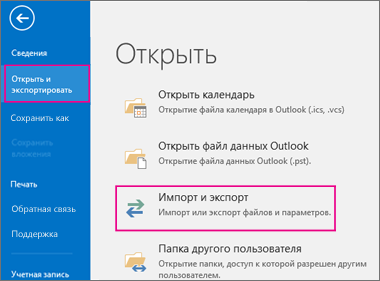
- В мастере импорта и экспорта выберите Экспорт в файл и нажмите кнопку Далее.
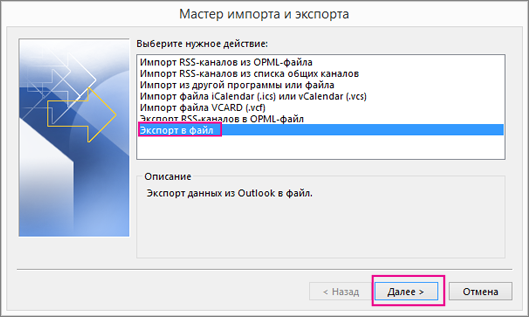
- В списке Создать файл следующего типа щелкните Файл данных Outlook (.pst) и нажмите кнопку Далее.
- В разделе Экспортировать из папки выберите нужную папку. Будут экспортированы только данные, хранящиеся в ней.
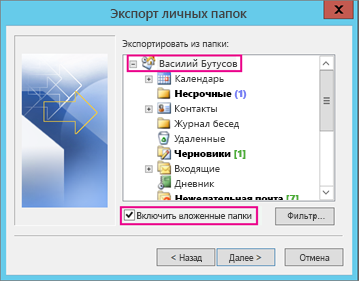
- Установите флажок Включить вложенные папки, чтобы экспортировать все данные учетной записи (календарь, контакты и почтовый ящик), а затем нажмите кнопку Далее.
- В разделе Сохранить файл как нажмите кнопку Обзор и укажите, куда нужно сохранить Файл данных Outlook (PST). Введите имя файла и нажмите кнопку ОК, чтобы продолжить.
Примечание: Если вы уже использовали функцию экспорта, здесь будут указаны предыдущие папка и имя файла. Введите другое имя файла и нажмите кнопку OК.
В Outlook сразу начнется экспорт, если только не требуется создать новый Файл данных Outlook (PST) или экспорт не выполняется в файл, защищенный паролем.
- Создаваемый Файл данных Outlook (PST) можно защитить паролем. В диалоговом окне Создание файла данных Outlook введите пароль в поля Пароль и Подтверждение и нажмите кнопку ОК. В диалоговом окне Пароль к файлу данных Outlook введите пароль и нажмите кнопку ОК.
- При экспорте в уже существующий Файл данных Outlook (PST), защищенный паролем, в диалоговом окне Пароль к файлу данных Outlook введите пароль и нажмите кнопку ОК.
Данные Outlook, сохраненные в PST-файле, можно перенести в другое место. Например, вы можете сохранить PST-файл в OneDrive или на USB-накопитель, а затем скачать его на другой компьютер или устройство. Дополнительные сведения см. в статье Импорт сообщений, контактов и календаря в Outlook.
Outlook 2010
- На вкладке Файл выберите Параметры >Дополнительно.
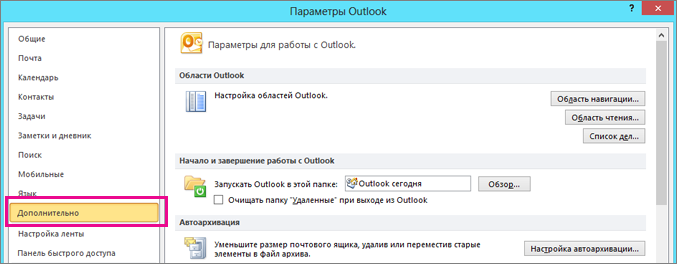
- В разделе Экспорт выберите Экспорт.

- Выберите Экспорт в файл и нажмите кнопку Далее.
- Выберите Файл данных Outlook (.pst) и нажмите кнопку Далее.
- В разделе Экспортировать из папки выберите нужную папку. Будут экспортированы только данные, хранящиеся в ней.
- Установите флажок Включить вложенные папки, чтобы экспортировать все данные учетной записи (календарь, контакты и почтовый ящик), а затем нажмите кнопку Далее.
- Нажмите кнопку Обзор, выберите расположение, в котором будет сохранен PST-файл, и укажите имя файла. Нажмите кнопку ОК, чтобы продолжить.
Примечание: Если вы уже использовали функцию экспорта, здесь будут указаны предыдущие папка и имя файла. Чтобы создать новый файл, а не использовать уже существующий, измените имя файла.
Экспорт начнется сразу же (за исключением ситуации, когда требуется создать новый PST-файл либо экспорт выполняется в уже существующий файл, защищенный паролем).
- При создании нового PST-файла его можно защитить паролем. В диалоговом окне Создание файла данных Outlook введите пароль в поля Пароль и Подтверждение и нажмите кнопку ОК. В диалоговом окне Пароль к файлу данных Outlook введите пароль и нажмите кнопку ОК.
- При экспорте в уже существующий PST-файл, защищенный паролем, в диалоговом окне Пароль к файлу данных Outlook введите пароль и нажмите кнопку ОК.
Данные Outlook, сохраненные в PST-файле, можно перенести в другое место. Например, вы можете сохранить PST-файл в OneDrive или на USB-накопитель, а затем скачать его на другой компьютер или устройство. Дополнительные сведения см. в статье Импорт сообщений, контактов и календаря в Outlook.
Outlook 2007
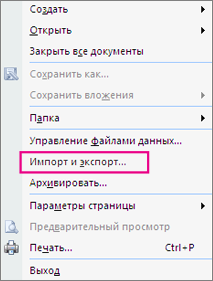
- На вкладке Файл выберите Импорт и экспорт.
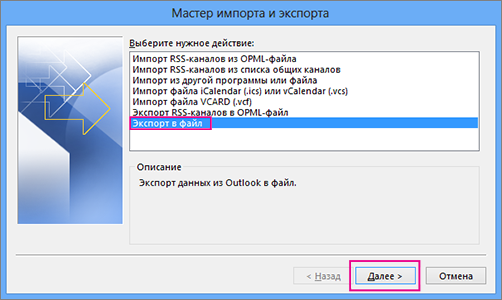
- В разделе Выберите нужное действие щелкните Экспорт в файл и нажмите кнопку Далее.
- Выберите Файл личных папок (.pst) и нажмите кнопку Далее.
- Выберите нужную папку. Будут экспортированы только данные, хранящиеся в ней.
- Установите флажок Включить вложенные папки, чтобы экспортировать все данные учетной записи (календарь, контакты и почтовый ящик), а затем нажмите кнопку Далее.
- Нажмите кнопку Обзор, выберите расположение, в котором будет сохранен PST-файл, и укажите имя файла. Нажмите кнопку ОК, чтобы продолжить.
Примечание: Если вы уже использовали функцию экспорта, здесь будут указаны предыдущие папка и имя файла. Чтобы создать новый файл, а не использовать уже существующий, измените имя файла.
Экспорт начнется сразу же, за исключением ситуации, когда требуется создать новый PST-файл либо экспорт выполняется в уже существующий файл, защищенный паролем. В таких случаях откроется следующее диалоговое окно:
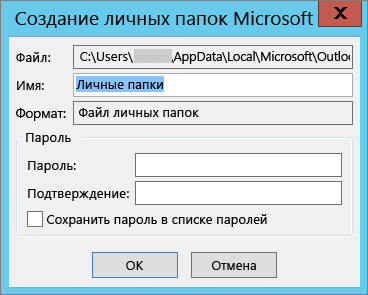
Нажмите кнопку ОК, если вы не хотите защищать файл паролем. В противном случае:
- Если вы хотите защитить PST-файл паролем: введите пароль в поля «Пароль» и «Подтверждение» и нажмите кнопку ОК. В диалоговом окне «Пароль к файлу данных Outlook» введите пароль и нажмите кнопку ОК.
- При экспорте в уже существующий PST-файл, защищенный паролем, в диалоговом окне Пароль к файлу данных Outlook введите пароль и нажмите кнопку ОК.