Использование Tor Browser как прокси-сервера

Tor Browser, помимо возможности анонимной работы в сети через одноименный браузер, так же поддерживает возможность работы как прокси-сервера, что позволит использовать для работы в сети Tor другие программы. Делается это достаточно легко, и ниже мы рассмотрим какие действия необходимо выполнить для включения HTTP или SOCKS прокси.
Настройка HTTP прокси-сервера
Открываем директорию с установленным Tor Browser, и переходим по следующему пути — Browser\TorBrowser\Data\Tor . В последней директории находим файл torrc , который нужно открыть любым текстовым редактором. После открытия, нужно добавить в конец файла следующую строку:
HTTPTunnelPort 9080После чего, закрыть файл, сохранив изменения. Теперь, при запуске Tor Browser, так же будет запущен локальный прокси-сервер, который будет иметь доступ в Интернет через сеть Tor. Работать этот прокси-сервер будет по адресу localhost:9080, или 127.0.0.1:9080.
Для того, чтобы Tor Browser не работал как HTTP прокси-сервер, данную строчку нужно удалить из файла torrc.
Настройка Socks прокси-сервера
Настройка работы Socks прокси через Tor настраивается абсолютно так же, как и HTTP прокси. Для этого, нужно перейти в директорию с установленным Tor Browser, затем перейти по пути Browser\TorBrowser\Data\Tor , и там открыть файл torrc с помощью любого текстового редактора. В этот файл нужно добавить следующую строку:
SocksPort 9150И затем, закрыть файл, не забыв сохранить изменения. После этого, при запуске Tor Browser, на данном порту будет запущен SOCKS прокси-сервер, работающий через сеть Tor. Адрес данного прокси-сервера будет localhost:9150, или 127.0.0.1:9150.
Для того, чтобы Tor Browser не работал как SOCKS прокси-сервер, данную строчку нужно удалить из файла torrc.
Настройка Тор браузера
Если вы не знаете что такое Тор браузер, то прочитайте статью что такое сеть Tor.
Скачайте Tor Browser только с официального сайта torproject.org.
Будьте внимательны! Есть сайты, имитирующие сайт проекта Tor. Например, сайт torprojectS.org (добавлена буква S в конце) пытается установить на ваш компьютер троян. НЕ скачивайте Tor Browser на сторонних сайтах.
Кстати Tor Browser сделан на основе браузера Mozilla Firefox, так как это единственный браузер, умеющий самостоятельно работать с Socks соединением без участия операционной системы.
После установки Tor Browser полностью готов к работе. Ниже представлен скриншот с официального веб-сайта.

Рекомендации по использованию Tor Browser
- не устанавливайте дополнительные плагины, так как есть вероятность установить плагин, который будет выдавать ваше реальное местоположение. Все необходимые плагины для анонимности уже установлены.
- не открывайте документы (например, PDF и DOC), скачанные в Tor Browser пока вы онлайн. В такие файлы могут быть встроены макросы, которые запросят доступ к Интернету напрямую через программу, обходя сеть Tor. Это скомпрометируют ваш реальный IP адрес.
- не скачивайте торренты в сети Tor, так как это повысит нагрузку на сеть. Торрент программы устроены так, что они всегда получают доступ к Интернету напрямую и не учитывают настройки прокси. Это может скомпрометировать ваш реальный IP адрес.
- используйте https соединение всегда. Такое соединение обеспечит безопасность передачи данных.
Главное окно Tor Browser.
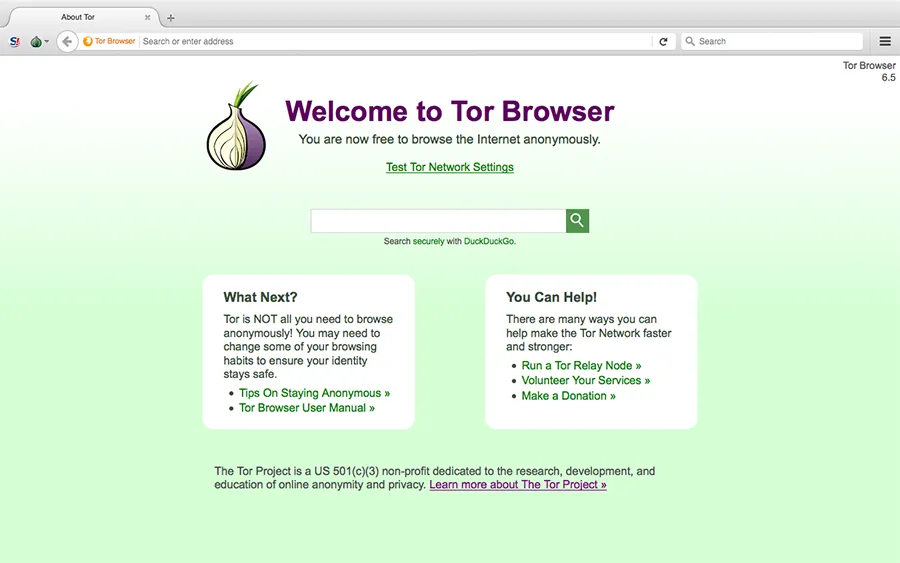
Для настроек безопасности нажмите Security Settings.
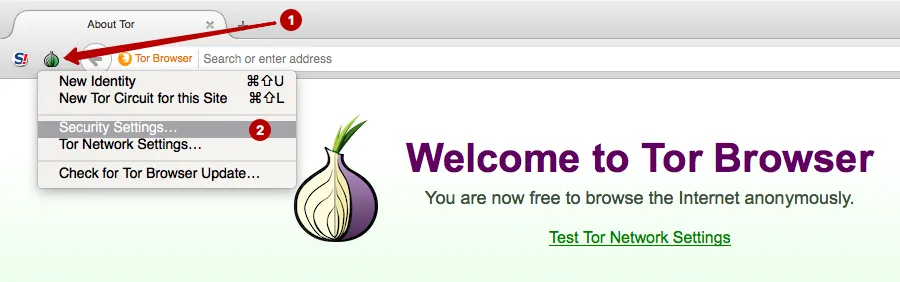
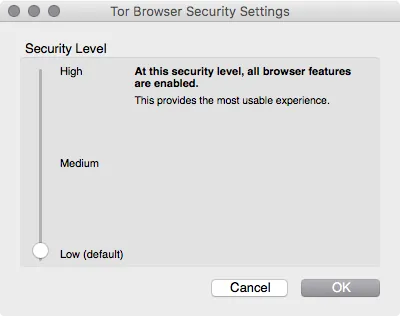
Настройте уровень безопасности:
-
Low (default) – стандартный уровень безопасности.
Подходит для большинства пользователей. Веб-сайты открываются корректно и ничего не блокируется.
Так как большинство веб-сайтов использует Javascript, поэтому просматривать веб-сайты в режиме High проблематично, так как часть контента скрывается. Рекомендуем этот режим, когда нужно прочитать статью на каком-то веб-сайте, при этом авторизовываться на сайте не нужно.
Tor Browser готов к работе и можно сразу же приступать к анонимному серфингу.
Помните, что при такой настройке только Tor Browser использует сеть Tor. Все остальные программы используют прямое подключение к Интернету и передают ваш реальный IP адрес.
Что делать с программами, которые не умеют напрямую работать с Socks протоколом? Например, почтовые клиенты, другие браузеры, программы мгновенных сообщений и т.п. Мы рекомендуем использовать Proxifier для перенаправления трафика таких программ в сеть Tor.
Настройка Proxifier через сеть Tor
Программа Proxifier умеет:
- перенаправлять трафик от всех программ операционной системы через прокси (включая почтовые клиенты, все браузеры, программы мгновенных сообщений)
- создавать цепочки прокси
- использовать DNS сервер от прокси, скрывая реальный DNS Интернет-провайдера
- поддерживает http и socks прокси
Главная страница официального сайта Proxifier.
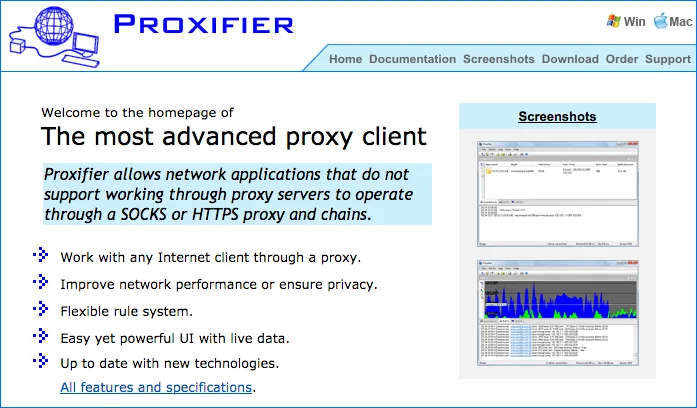
Установите программу Proxifier. Эта программа умеет собирать весь трафик операционной системы и пропускать через определенный прокси-сервер.
Для настройки Proxifier необходимо узнать используемый порт сети Tor. Зайдите в раздел Preferences программы Tor Browser.
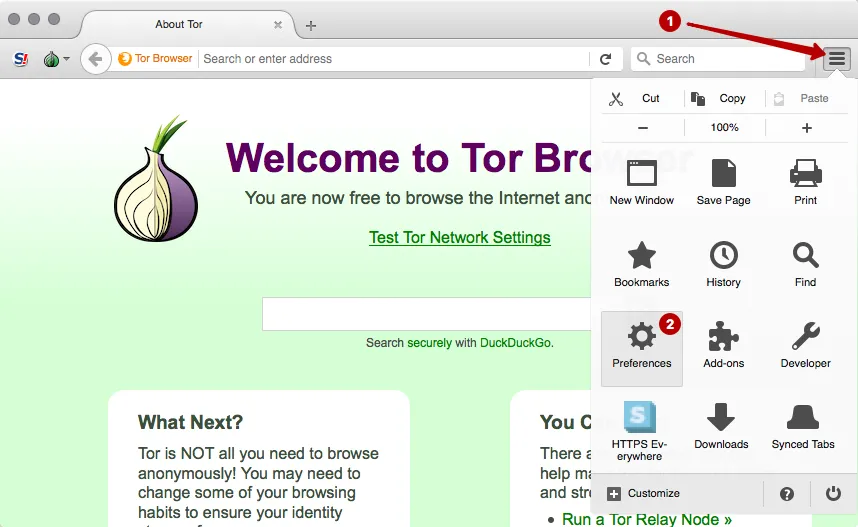
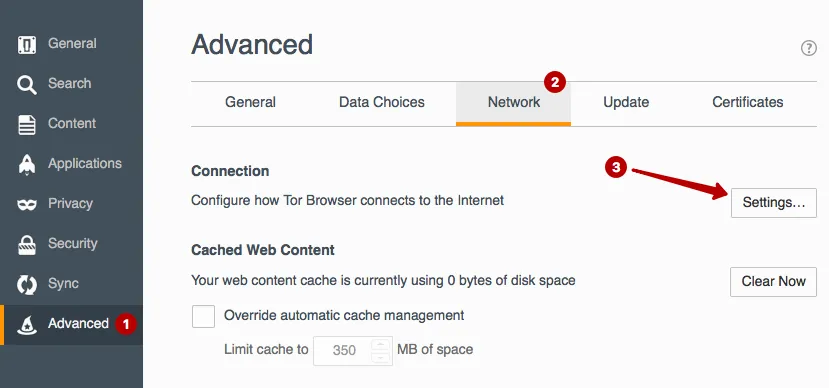
Выберите раздел Настройки сети.
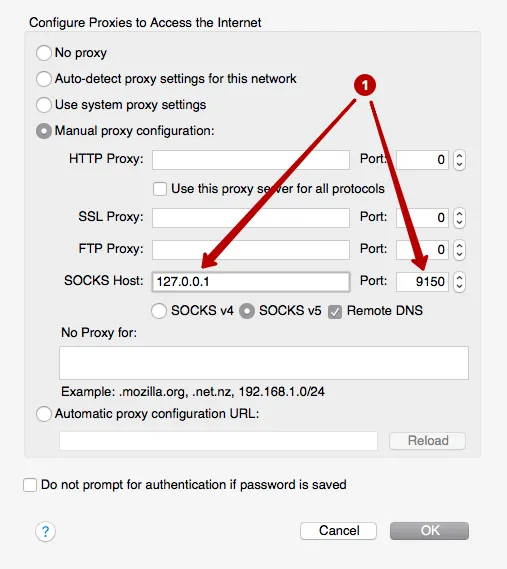
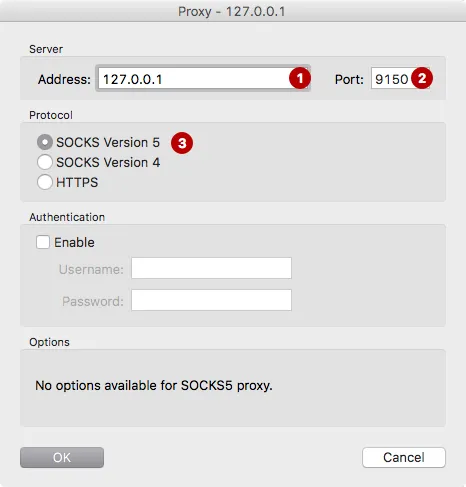
Посмотрите используемый локальный IP адрес и порт подключения сети Tor. Эти данные необходимо вставить в программу Proxifier, чтобы весь трафик операционной системы проходил в Tor сеть. В нашем примере 127.0.0.1 и порт 9150.
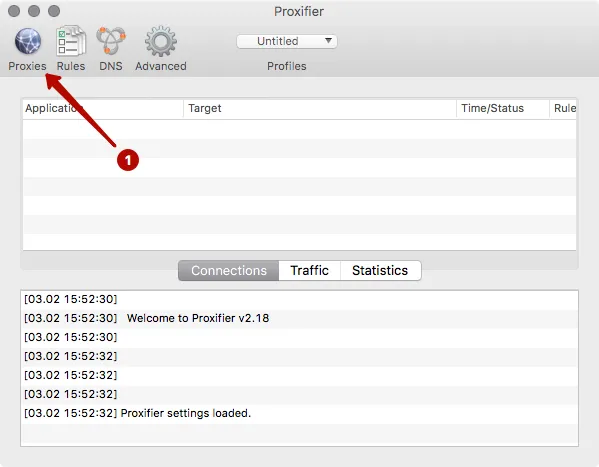
Запустите программу Proxifier.
ВНИМАНИЕ! Важно, сначала запустить Tor Browser и подождать пока появится главное окно. И только после этого запустить программу Proxifier.
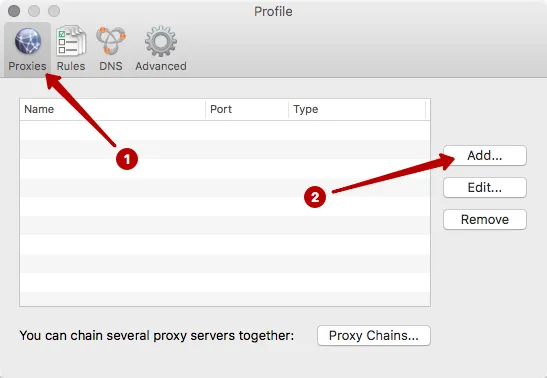
Нажмите на кнопку Proxies.
Нажмите кнопку Add.
Введите IP адрес и порт. В нашем примере: 127.0.0.1 и порт 9150.
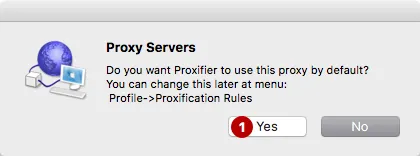
Выберите Yes — вы согласны использовать этот прокси по умолчанию.
Откройте любой браузер или почтовую программу. В программе Proxifier вы увидите список подключений через сеть Tor. В любом браузере можете проверить свой IP адрес и убедиться, что будет показываться IP адрес из сети Tor, а не ваш реальный IP адрес.
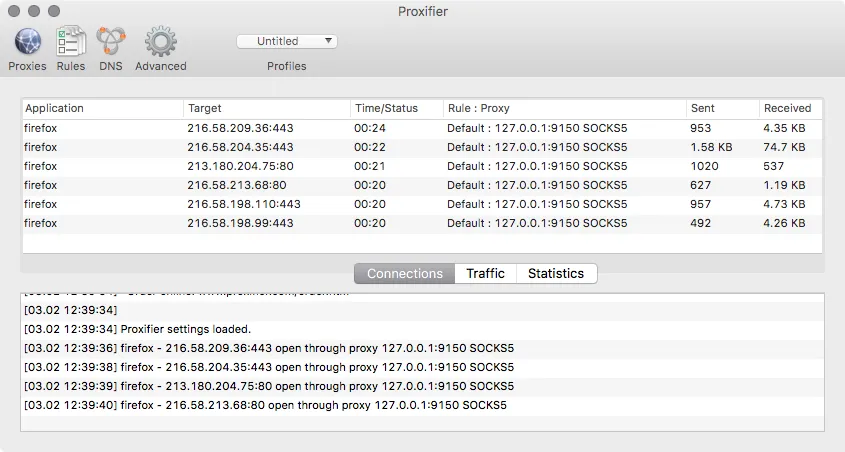
Если что-то не работает, то закройте Tor Browser и Proxifier. И затем запустите Tor Browser и дождитесь появления главного окна. Только затем запустите Proxifier. Никаких дополнительных настроек делать не нужно. Весь трафик автоматически будет идти через сеть Tor. Закройте программу Proxifier, чтобы вернуть свой реальный IP адрес.
VPN и прокси сервис защищает своих клиентов с 2006 года, используя надежные технологии в области анонимности передачи данных в Интернете.
Межсетевой прокси: Доступ в Интернет, Tor, I2P и другие сети через Yggdrasil
Для выхода в скрытые сети вроде I2P, Tor, Zeronet и прочие, необходимо предварительно установить соответствующую программу. Подобная программа является окном в сеть, скрытую для постороннего наблюдателя, обеспечивая всю внутреннюю логику: криптографию, взаимодействие с другими узлами, обращение к стартовому узлу и тому подобное, что не надо знать обычному пользователю, дабы сберечь крепкий сон.
Когда клиент сети установлен, необходимо настроить браузер или другое программное обеспечение. Чаще всего программные клиенты скрытых сетей предоставляют для конечного пользователя HTTP- или SOCKS-прокси. Это стандартные протоколы, которые поддерживаются всеми веб-браузерами, многими мессенджерами и даже некоторыми играми. Благодаря прокси программного клиента скрытой сети, можно направить трафик практически любого приложения в скрытую сеть.
Путешествуя по обычному интернету мы не задумываемся над доменными зонами: ru, com, org и так далее, потому что все они открываются одинаково. Однако, настроив браузер для открытия сайта в сети I2P, вы не откроете onion-домен из сети Tor. Для этого нужно будет сменить настройки прокси-сервера. Поковырявшись с конфигами, вы сможете упростить эту задачу, но, если добавить сюда еще сеть Yggdrasil, тема сильно усложнится. Таким образом настройки вашего браузера будут неизменно усложняться, тем самым создавая поле для потенциальных утечек запросов с вашего настоящего IP-адреса на сомнительные ресурсы. И это при условии, что программы для доступа во все названные сети должны быть установлены на каждое из ваших устройств, где вы хотите ими пользоваться.
В этой статье рассмотрим настройку межсетевого прокси-сервера, который нужно настроить всего лишь один раз и затем использовать с любых устройств, переходя от сайта в одной сети на ресурс в другой скрытой сети вообще не задумываясь о дополнительных настройках браузера или чего-то еще. Будет использован tinyproxy — легковесный HTTP-прокси сервер для unix-подобных операционных систем. Для реализации показанного подойдет любой слабый сервер на базе Debian.

Ликбез по безопасности
Для подключения к прокси-серверу будем использовать Yggdrasil — легкую транспортную сеть со сквозным шифрованием. Можете думать об этом, как о VPN. Это решение связано с тем, что трафик скрытых сетей передается в зашифрованном виде только внутри скрытой сети, а от локального программного клиента, который вы установите на свое устройство, до веб-браузера или другого приложения данные идут в открытом виде. Нормально, когда незашифрованные данные передаются локально, однако передавать их через интернет, где множество желающих будут мониторить проходящие пакеты, крайне нежелательно. Это же ваш трафик прямиком из даркнета.
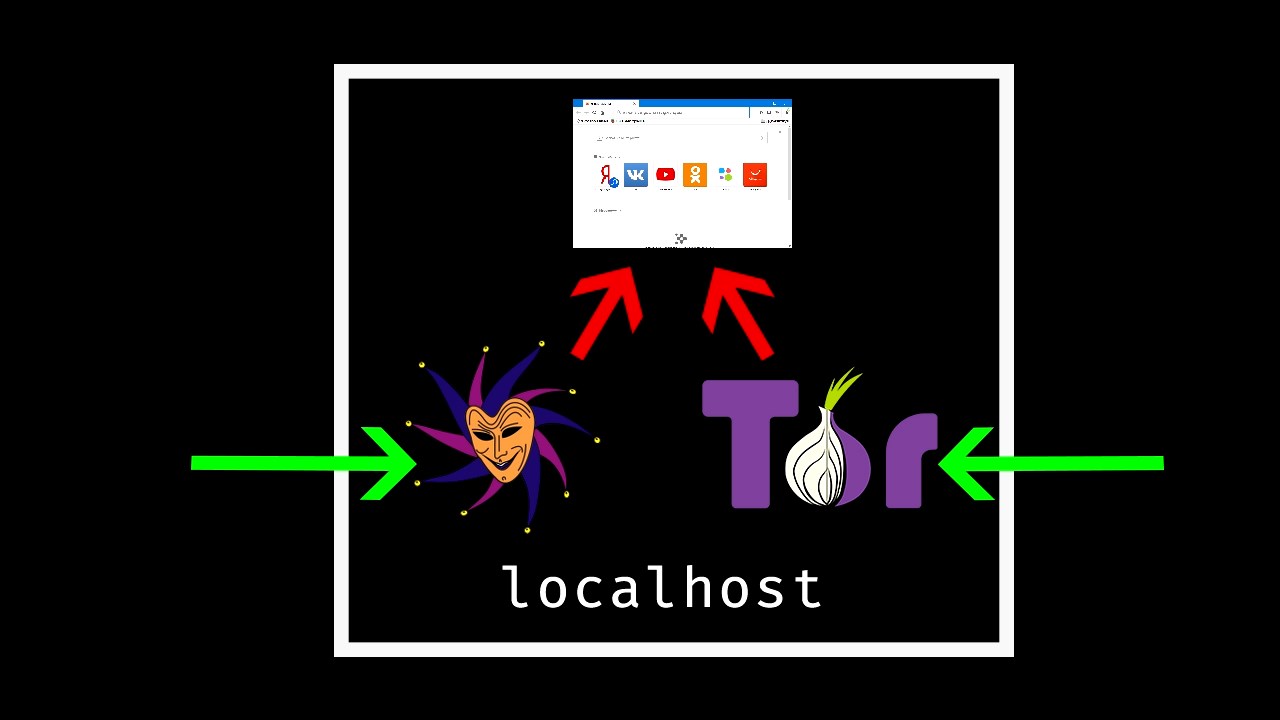
Обычные сайты используют протокол HTTPS, который шифрует передаваемые данные. Подобное решение влечет за собой дополнительные настройки и слабые места в виде централизованных центров сертификации со всеми вытекающими, поэтому будем делать по-хардкору, без доверия третьим лицам — на перспективной и легковесной меш-сети Yggdrasil.
Установка и настройка
Не будем тратить время на демонстрацию установки Tor, I2P и Yggdrasil. Более того, список скрытых сетей может быть дополнен на ваше усмотрение. Недостающую справочную информацию на тему установки вы без труда найдете в интернете. Итак, имеем свежий слабенький сервер с установленными клиентами сетей Yggdrasil, I2P и Tor.
Переходим в гит-репозиторий tinyproxy. Копируем ссылку для клонирования. Чтобы клонировать репозиторий на сервер, необходимо предварительно установить git командой apt install git (если работаете не от суперпользователя, добавляйте в начало команд слово sudo ).
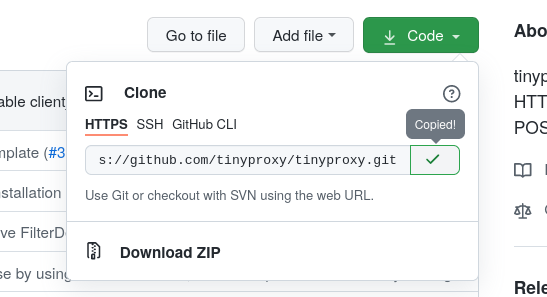
Выполняем команду git clone https://github.com/tinyproxy/tinyproxy.git . Инструкция по компиляции исходных кодов находится на главной странице репозитория.
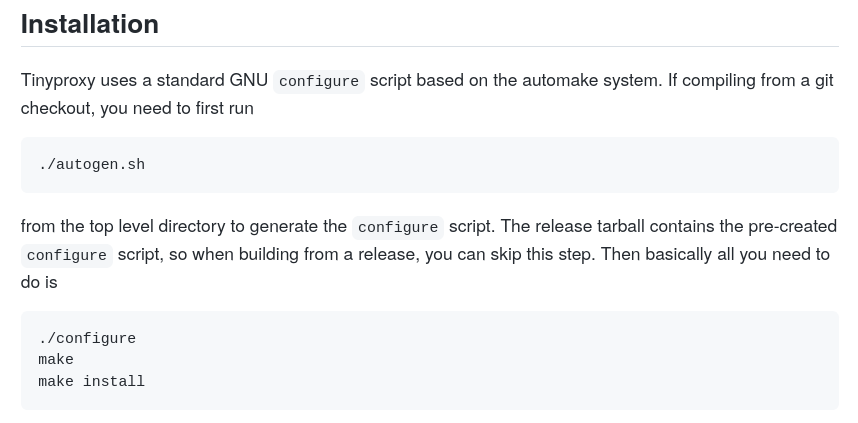
На «голом» сервере скрипт autogen.sh завершается с ошибкой: необходимо установить набор инструментов: apt install build-essential autotools-dev automake . Теперь autogen.sh отрабатывает корректно. При сборке версии прямиком из репозитория, после выполнения autogen.sh сразу переходим к команде make , пропуская пункт ./configure , а затем выполняем make install .
Релизы tinyproxy на GitHub распространяются также в виде исходного кода и собираются аналогичным образом, поэтому большой разницы между сборкой релиза и актуального состояния гит-репозитория нет.
Уже сейчас можно запустить прокси-сервер, однако все файлы установились в текущую директорию, а файл сервиса для systemd вовсе отсутствует. Это значительная помеха для неопытного пользователя.
Въедливый читатель наверняка возмутится: почему бы просто не установить tinyproxy из стандартного репозитория Debian, ведь он там присутствует! А почему бы и нет. Давайте выполним команду apt install tinyproxy . В системе сразу появился привычный сервис systemd ( tinyproxy.service ), а также конфигурационный файл в /etc/tinyproxy/tinyproxy.conf .
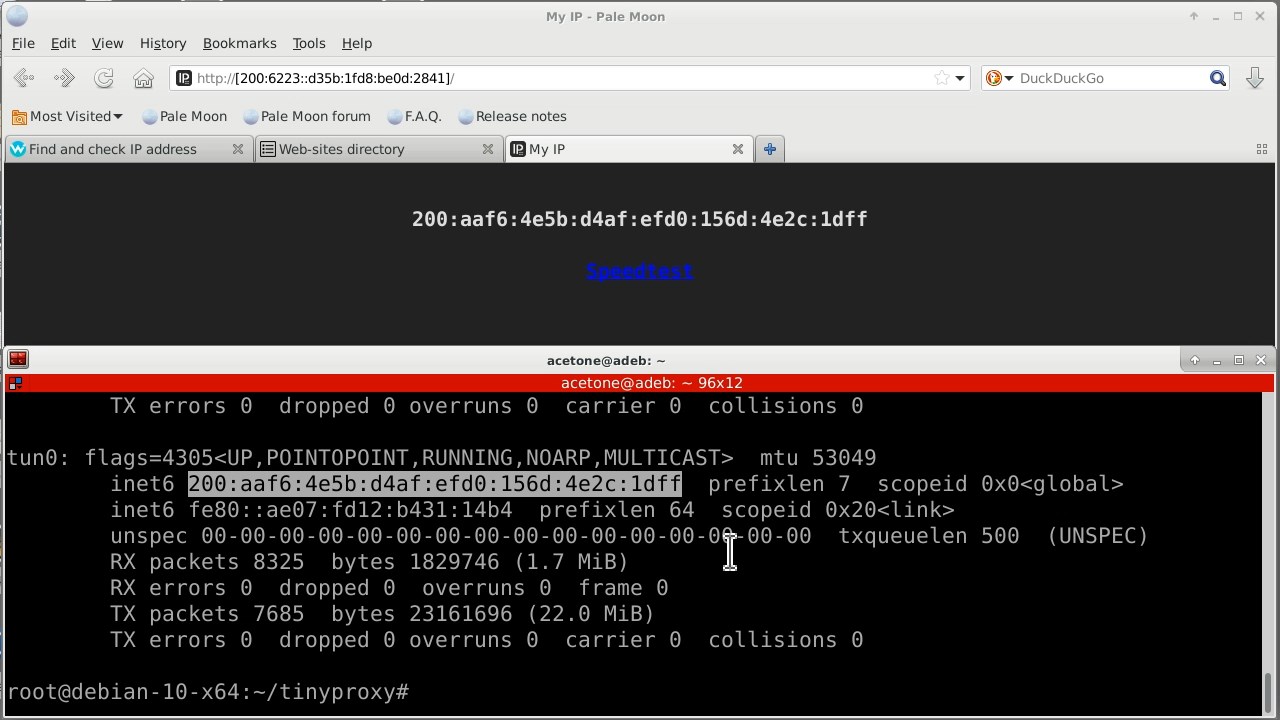
Открываем конфигурационный файл nano /etc/tinyproxy/tinyproxy.conf и указываем адрес, на который прокси-сервер будет принимать подключения пользователей. Это делается через параметр «Listen». Адрес IPv6 Yggdrasil можно легко посмотреть через утилиту ifconfig .
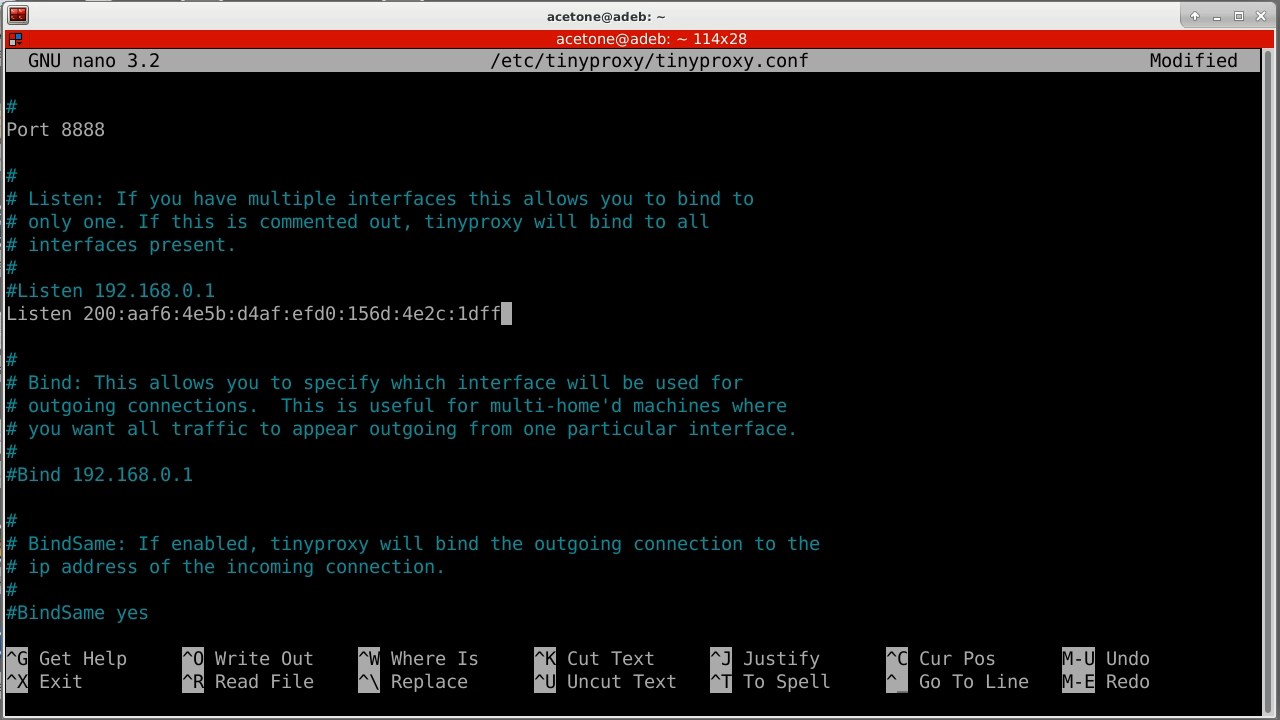
Идем ниже по конфигурационному файлу и теперь самое интересное: указываем апстримы, то есть адреса прокси-серверов, на которые будут передаваться те или иные подсети или домены. В нашем случае — это прокси i2pd ( 127.0.0.1:4444 ) для доменов «.i2p» и Tor ( 127.0.0.1:9050 ) — для доменов «.onion». Для i2pd рекомендую указать именно http-прокси, так как этот режим работы более удобен для управления адресной книгой и добавления новых коротких i2p-адресов прямо через браузер. Также возможно указание параметра «upstream none», который отвечает за прямое соединение прокси-сервера с конкретными адресами и доменами вне зависимости от других правил.
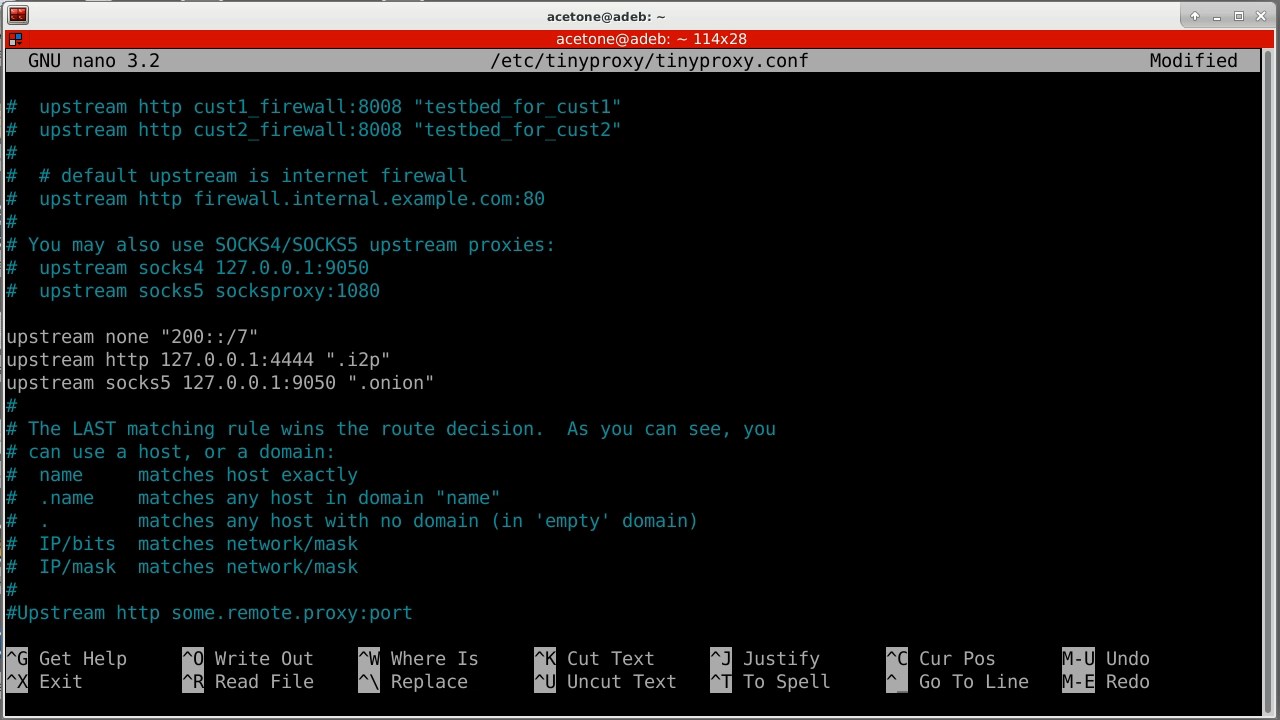
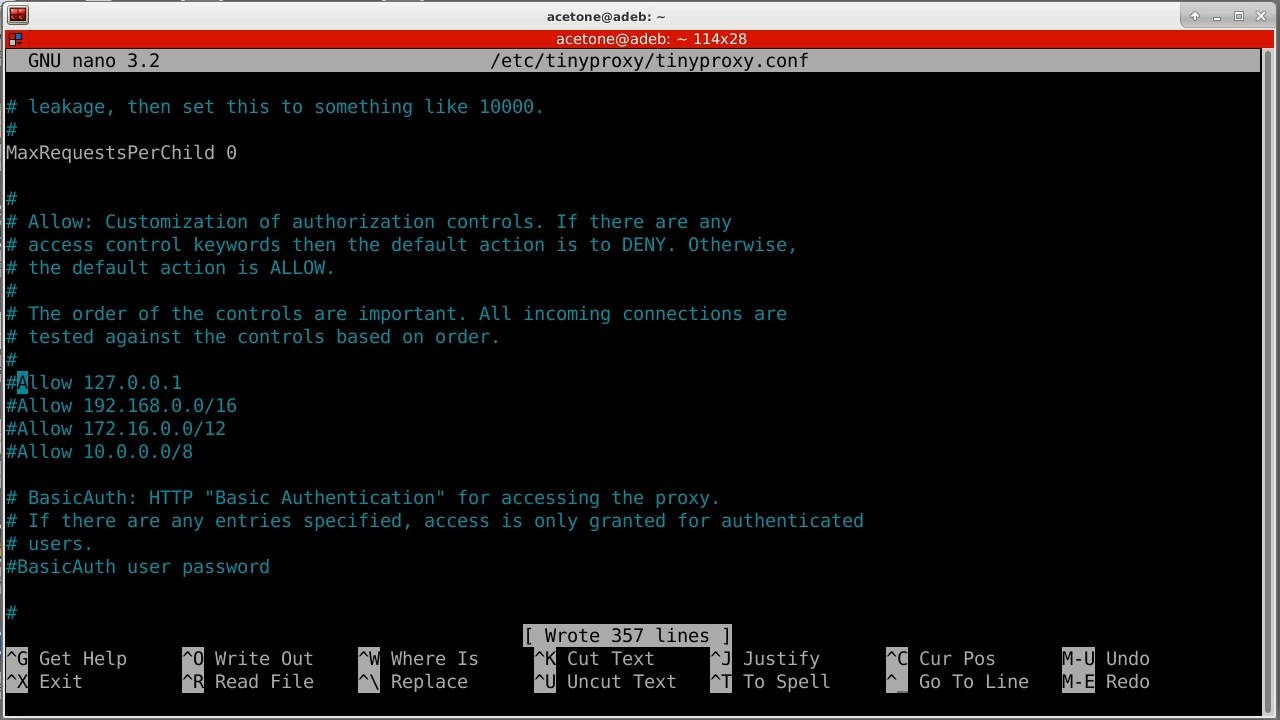
upstream none "200::/7" # Подсеть Yggdrasil Network upstream http 127.0.0.1:4444 ".i2p" upstream socks5 127.0.0.1:9050 ".onion"Опускаемся ниже по файлу и комментируем строку «Allow» с локальным адресом, так как подключаться мы будем не с локальной машины. Если в конфигурационном файле нет ни одного значения «Allow», tinyproxy принимает подключения с любых адресов.
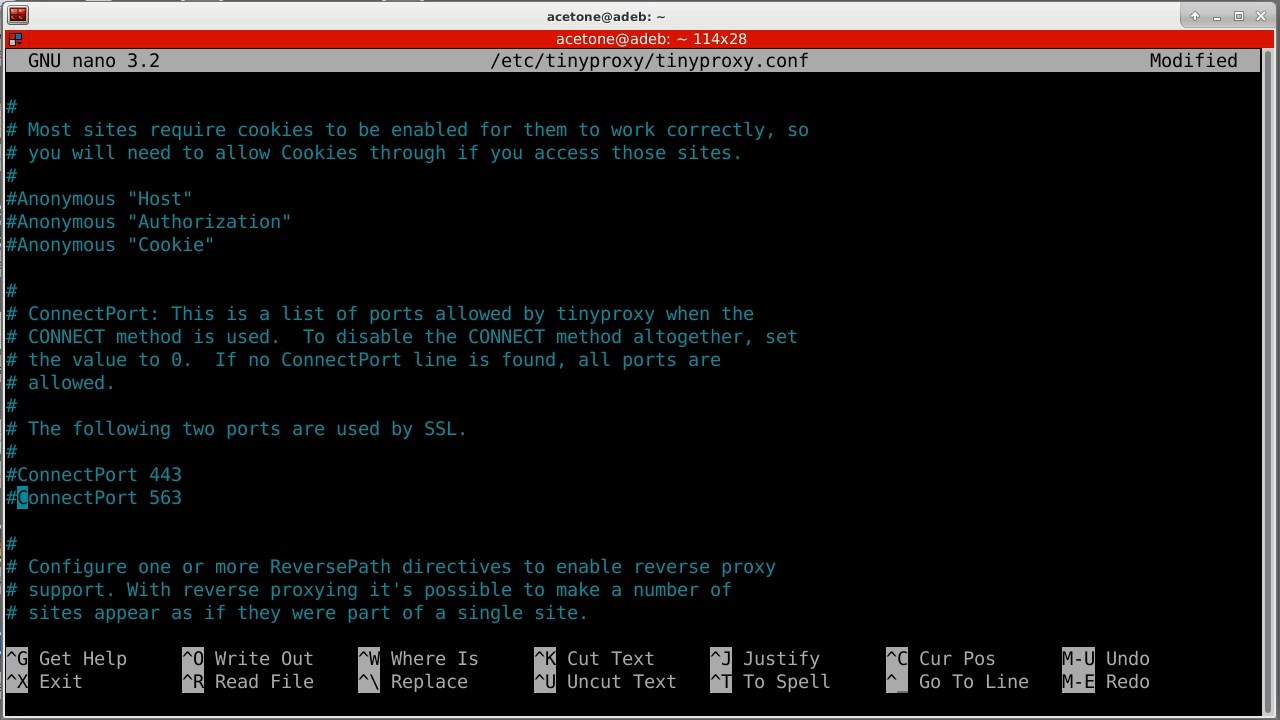
Для комфортного использования необходимо закомментировать все параметры «ConnectPort», так как нет нужды ограничивать себя и наших пользователей при подключении к нестандартным портам.
Сохраняем изменения и перезапускаем tinyproxy:
Ctrl + S - Сохранение изменений Ctrl + X - Выход из текстового редактора systemctl restart tinyproxy - Рестарт tinyproxyВ настройках браузера назначаю HTTP-прокси. Естественно, на хостовой машине должен быть установлен Yggdrasil. Порт по умолчанию 8888. Кажется, всё работает корректно: проверка IP-адреса показала адрес сервера, на котором только что был установлен tinyproxy.

Снова открываю конфигурационный файл прокси-сервера и удаляю домен «.onion» у прокси сети Tor: upstream socks5 127.0.0.1:9050 . Такой вид строки означает, что все соединения кроме Yggdrasil (отмечен в upstream none) и «.i2p» должны направляться в Tor. Перезапустив tinyproxy, можно проверить поведение через браузер.
По состоянию на 2021 год такая конфигурация при установке старой версии работать не будет: выход в интернет по-прежнему происходит с IP-адреса сервера. Если убрать подсеть Yggdrasil и попробовать снова, tinyproxy наконец начнет работать корректно.
Возвращаемся к теме об использовании актуальной версии программного обеспечения, а не устаревших пакетов из репозиториев моего любимого дистрибутива. Начиная с версии 1.12 tinyproxy будет корректно работать с обозначениями IPv6-подсетей, однако на момент написания статьи последний релиз — 1.11. Он не умеет корректно воспринимать подсети IPv6. Говорить о более старом пакете из репозитория Debian вовсе не нужно.
Заменим устаревший бинарный файл tinyproxy на новый, который мы скомпилировали несколько минут назад:
rm /usr/bin/tinyproxy cp ./src/tinyproxy /usr/bin/Казалось бы, что все хорошо, но теперь служба постоянно зависает при запуске. Попробуем разобраться в причине. Если явным образом передать исполняемому файлу конфигурационный файл, увидим номера строк, на которые ругается tinyproxy.
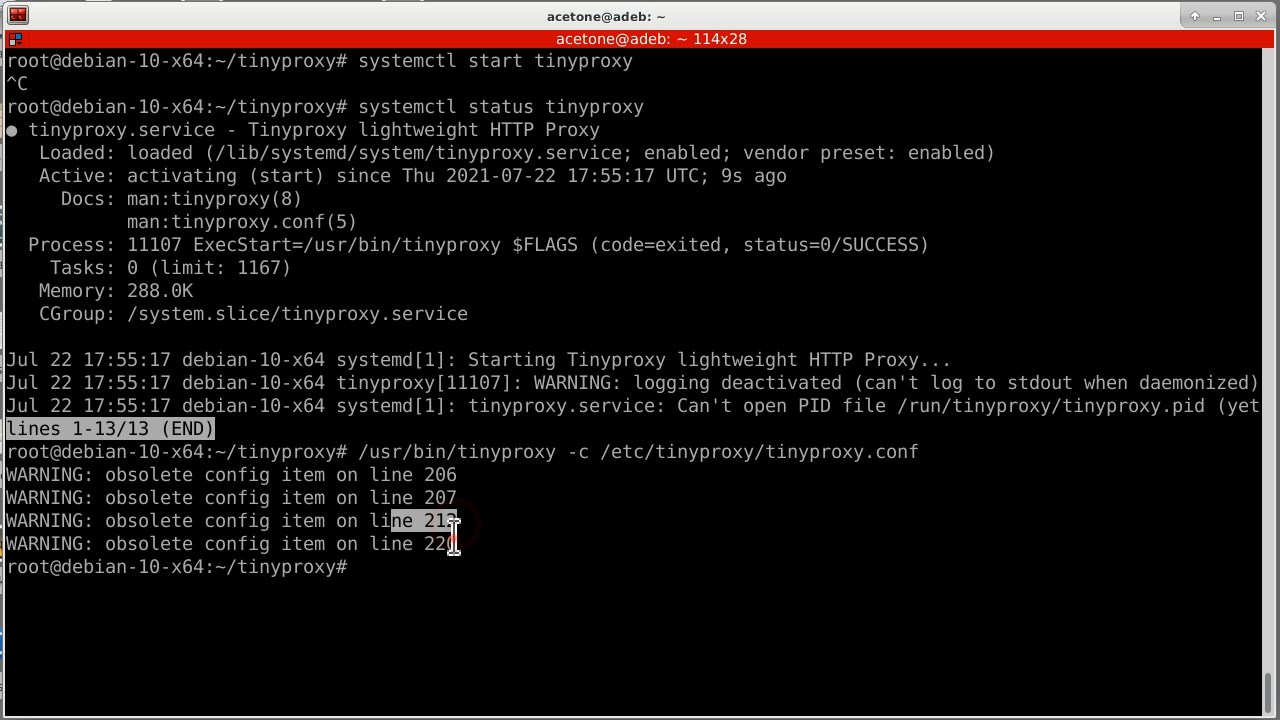
Открываю конфигурационный файл через редактор nano с флагом -l , чтобы отображались номера строк, и комментирую проблемные строчки. Это устаревшие параметры, которые новая версия программы не хочет воспринимать. Причина для зависания сомнительная, но всё же.
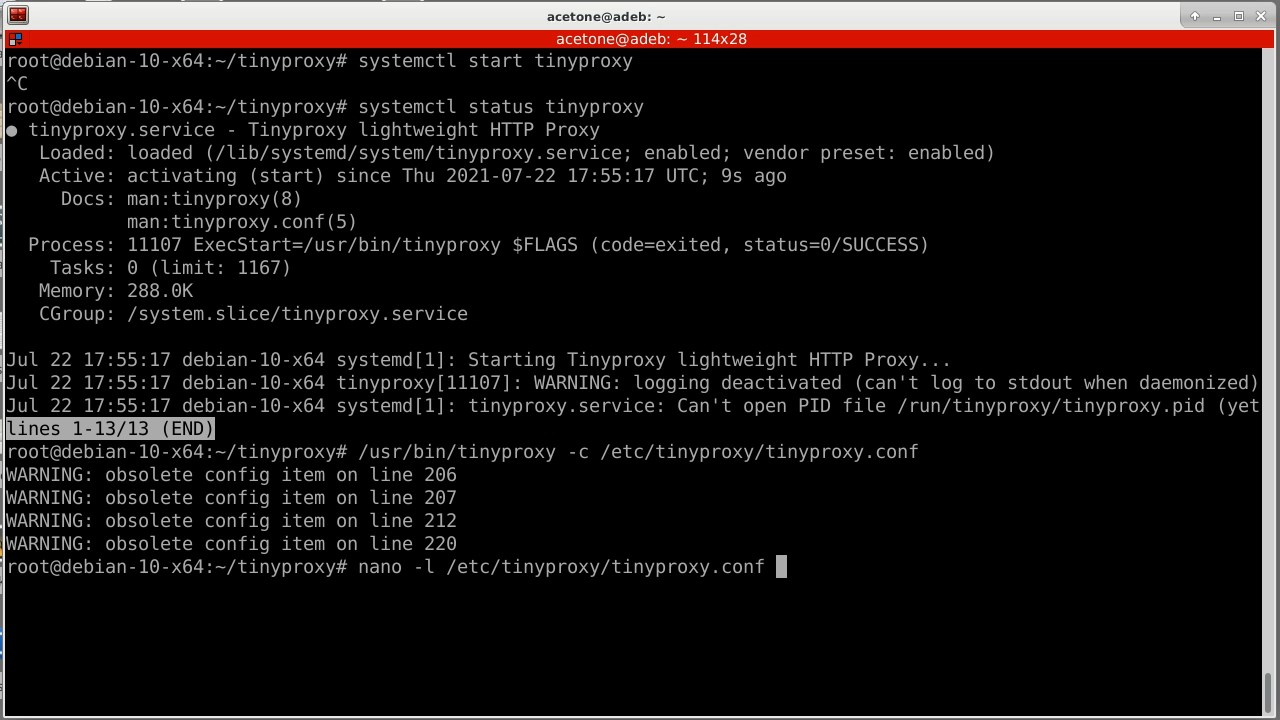
Если попробовать запустить tinyproxy, опять увидим зависание. Открываю файл сервиса systemd nano /lib/systemd/system/tinyproxy.service и немного упрощаю алгоритм запуска. Возможно, это не самое православное решение, но лишь бы работало: комментирую параметр «EnvironmentFile» и меняю строку «ExecStart», явно указывая путь до конфигурационного файла.

Необходимо выполнить команду systemctl daemon-reload , чтобы изменения в сервисном файле вступили в силу. Обновленный tinyproxy запустился.
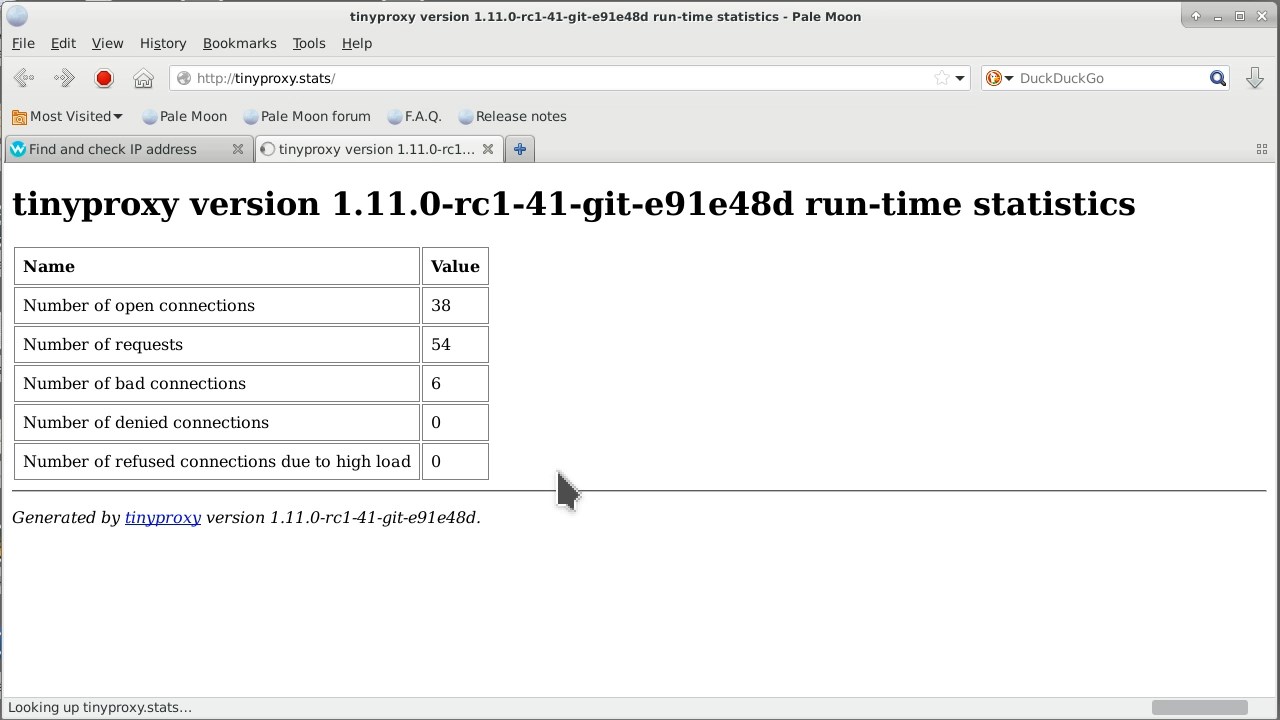
Кстати, tinyproxy имеет веб-страницу мониторинга, доступную по умолчанию по адресу http://tinyproxy.stats . Естественно, открыть эту страницу можно только через сам прокси-сервер.
Проверка адреса Yggdrasil также показывает, что мы сидим не со своего адреса, а с адреса сервера, где установлен tinyproxy. Смена адреса Yggdrasil через наш прокси теперь также работает. Более того, можно открыть любой домен из сетей I2P или Tor.
Если вам не нужен выход в IPv6-сети через прокси-сервер, по сути дела вы можете использовать исключительно устаревший пакет из репозитория вашей операционной системы без дополнительной мороки. Также кто-то сочтет лайфхаком предварительную установку полноценного пакета, чтобы создался файл службы tinyproxy, а затем обновит файл сервиса, как это сделано в примере выше. Ваш сервер — вам и решать, как вы будете его администрировать.
На этом конфигурацию мультисетевого прокси-сервера можно считать завершенной. По аналогии с показанным вы можете добавлять любые апстримы для других скрытых сетей или отдельных доменов и использовать единственный прокси-сервер на всех ваших устройствах для любых приложений, при этом не утруждая себя установкой дополнительно ПО на каждый девайс (кроме Yggdrasil).
Туториал намеренно несколько растянут демонстрацией решения проблемы с запуском после обновления бинарного файла. Думается мне, что это поможет развитию смекалки юных администраторов.
Статья является текстовой версией видео.
Прямо сейчас, Tor защищает конфиденциальность миллионов людей, таких как вы!
Это возможно благодаря пожертвованиям для нашего сообщества. Если Вы цените конфиденциальность, которую Tor предлагает Вам и другим Пользователям, пожалуйста, поддержите проект сегодня. Вы позаботитесь о том, чтобы Tor продолжал обеспечивать конфиденциальность в Интернете всем, кто в ней нуждается.
Ошибка «Прокси-сервер отказывается подключаться»
развернуть
Ошибка «Прокси-сервер отказывается подключаться»
Ошибки у прокси-сервера могут возникать по разным причинам. Если вы столкнулись с такой ошибкой, вы можете попробовать выполнить одно или несколько следующих действий:
- Отключите антивирус и перезапустите браузер. Антивирус может мешать работе Tor.
- Вы не должны перемещать папку Tor Browser из исходного местоположения. Если вы это сделали, отмените изменение.
- Попробуйте изменить порт на отличный от используемого для подключения в настоящее время, например, 9050 или 9150.
- Если ничего из вышеперечисленного не помогло, переустановите браузер. При этом убедитесь, что Вы установили Tor Browser в новом каталоге, а не поверх ранее установленного браузера.
Если ошибка сохраняется, пожалуйста, свяжитесь с нами.
-
Contributors to this page: cypherpunk
- Редактировать этот элемент — Отправить отзыв — Постоянная ссылка

Скачать Tor Browser
Скачайте Tor Browser – познайте поистине приватный интернет без слежки и цензуры.
Наша миссия:
продвижение прав и свобод человека путем создания и внедрения бесплатных технологий анонимности и конфиденциальности с открытым исходным кодом, поддержка их неограниченной доступности и использования, а также содействие их научному и общественному пониманию.
Пожертвовать
ПОДПИШИТЕСЬ НА НАШИ НОВОСТИ
Получайте ежемесячные новости от Tor Project: