Устранение неполадок в работе IP – камеры
Если вам не удается подключиться к сети Wi-Fi с новой беспроводной IP-камерой, то эта статья вам пригодиться. Мы подготовили причины неполадок, что встречаются наиболее часто. Если вы используете наши советы, но причину не устранили – рекомендуем обратиться к специалисту.
Итак, рассмотрим несколько вариантов.
1. Камера отлично работает, когда она подключена к модему через кабель Ethernet.
2. IP-камера не может подключиться к Wi-Fi, и она постоянно разрывает соединение с сетью.
3. IP-камера не работает или IP-камера не подключается к маршрутизатору Wi-Fi.
4. Почему IP-камера не может подключиться по беспроводной сети.
5. Почему беспроводная IP-камера Amcrest / Foscam / Tenvis / Easyn / TP-Link не подключается к WiFi или даже не может найти WiFi.
6. Почему ваша IP-камера время от времени находится в автономном режиме.
7. Почему ваш WiFi или PoE P2P камера не смогла удаленно подключиться к вашему телефону.
В этой статье мы подробно расскажем об основных причинах и научим вас, как исправить проблему с сетью камер видеонаблюдения, за считанные минуты.
Причины, по которым ваша IP-камера не может подключиться к вашему роутеру WiFi или к вашему телефону.
Проверьте несколько причин, почему ваши камеры видеонаблюдения, работающие по сети (IP-камеры), не работают по WiFi.
1. Антенны Wi-Fi IP-камеры плохо закреплены — антенны ослаблены.
2. Ваша беспроводная IP-камера не имеет источника питания.
3. Вы ввели неправильный пароль для входа.
4. SSID не совпадает с идентификатором вашего роутера.
5. Wi-Fi слишком плохой — IP-камера слишком далеко от маршрутизатора или слишком много стен между ними.
6. Беспроводная IP-камера получает неправильный IP-адрес.
7. Прошивка или программное обеспечение устарели.
8. Вы никогда не настраивали параметры беспроводной сети недавно приобретенной камеры видеонаблюдения.
9. Ваш маршрутизатор не поддерживает WiFi-канал вашей камеры видеонаблюдения.
10. Канал вашего роутера слишком переполнен.
11. Сетевой кабель имеет проблемы с подключением (для проводной камеры видеонаблюдения).
12. Электрические помехи от таких устройств, как беспроводной телефон или микроволновая печь, приводят к падению сигнала WiFi.
Ниже приведены причины, по которым ваша P2P-IP-камера не подключается к вашему телефону удаленно, или ваш статус «OFFLINE», когда вы пытаетесь подключить его.
1. Ни IP-камера безопасности, ни ваш телефон не подключаются к сети.
2. Опция «UID» на вашей P2P IP-камере еще не включена.
3. Вы включили брандмауэр вашего маршрутизатора, и он блокирует соединения.
4. Прошивка или программное обеспечение устарели.
9 советов, как исправить.
Если у вас есть беспроводная IP-камера или система беспроводных IP-камер, а IP-камера WiFi не подключается или IP-камера продолжает работать автономно, вне зависимости от того, находится она на улице или в помещении, вы можете попробовать 9 лучших работоспособных решений, чтобы решить эту проблему.
1. Проверьте антенны IP-камеры.
Проверьте, хорошо ли установлены антенны или нет, в первую очередь, когда вы обнаружите, что IP-камера не подключается к WiFi. Обычно, когда вы получаете коробку с оборудованием, антенны не подключены к камере. Вам необходимо вручную установить антенны на беспроводную IP-камеру. Убедитесь, что вы прикрепили антенны к камере.
2. Убедитесь, что беспроводная IP-камера включена.
Проверьте правильность работы источника питания беспроводной IP-камеры. Убедитесь, что адаптер питания подключен к работающей розетке. Если у вас есть беспроводная IP-камера с батарейным питанием, проверьте, работает ли батарея. Замените или зарядите аккумулятор.
3. Убедитесь, что пароль правильный.
Часто IP-камера не подключается к WiFi или не может подключиться только из-за пароля. Убедитесь в правильности пароля для входа в WiFi. Иногда вы получаете много паролей и можете случайно перепутать их. Проверьте список паролей и убедитесь, что введенный вами пароль является правильным для WiFi.
4. Проверьте SSID в настройках WiFi.
Обычно вам нужно установить SSID, когда вы впервые настраиваете свою недавно купленную беспроводную IP-камеру. Пожалуйста, установите его так же, как SSID вашего маршрутизатора. Чтобы решить это, вам нужно программное обеспечение IP-камеры на компьютере или на вашем мобильном телефоне.
1. Подключите беспроводную IP-камеру к маршрутизатору с помощью кабеля Ethernet.
2. Запустите программное обеспечение на компьютере.
3. Добавьте камеру в клиентское программное обеспечение.
4. Зайдите в настройки WiFi и настройте SSID и пароль.
И еще одна вещь, которая может вызвать «IP-камера продолжает работать в автономном режиме», «P2P не удалось подключиться» или «не удается настроить автономную камеру», — это брандмауэр вашего маршрутизатора. Некоторые маршрутизаторы блокируют подключения камер видеонаблюдения, если включен брандмауэр.
5. Убедитесь, что нет помех .
В случае плохой досягаемости IP-камера не может найти ваш сигнал WiFi и не может подключиться к WiFi. IP-камера не должна быть слишком далеко от маршрутизатора. Проверьте расстояние между IP-камерой и маршрутизатором.
Вы также можете проверить сигнал WiFi самостоятельно. Войдите в программное обеспечение камеры безопасности и перейдите к настройкам WiFi.
Если сигнал WiFi меньше одной полосы, это означает, что ваша IP-камера находится слишком далеко от маршрутизатора или между ними может быть слишком много барьеров (таких, как стены). Просто поднесите камеру ближе к роутеру. Обратите внимание, что все защищенные IP-камеры WiFi должны иметь более сильный сигнал Wi-Fi, чем ноутбуки и мобильные телефоны.
Кроме того, вы можете купить усилитель WiFi или удлинитель для маршрутизатора, чтобы расширить диапазон WiFi, чтобы IP-камера могла иметь хороший доступ к более сильному сигналу WiFi, даже если он находится на улице.
6. Проверьте, имеет ли IP-камера правильный IP-адрес .
В некоторых случаях, когда вы подключаетесь через кабель LAN, вы можете получить IP-адрес (например, 192.168.0.99), а беспроводное соединение может получать другой IP-адрес (например, 192.168.0.55). Вы не увидите его, если установите камеру для DHCP. Или вы можете столкнуться с конфликтами IP-адресов.
Проверьте наличие проблем с IP-адресом вашей камеры с помощью команд.
7. Изменение диапазона частот вашего роутера.
Переполненная и медленная беспроводная сеть также может быть причиной того, что ваши IP-камеры не будут подключаться к WiFi или продолжать работать в автономном режиме.
Поскольку частота 2,4 ГГц широко используется множеством бытовых электроприборов, таких как телефоны, планшеты и микроволновые печи, с большей вероятностью будут возникать помехи при передаче данных из-за переполненности каналов.
И вот тут появятся двухдиапазонные (2,4 ГГц и 5 ГГц) камеры безопасности WiFi (для работы требуется двухдиапазонный маршрутизатор).
Если вы обнаружите, что полоса 2,4 ГГц сильно загружена, просто переключите полосу частот на 5 ГГц (5,8 ГГц) для более высокой скорости передачи данных и, таким образом, уменьшите вероятность потери сигнала и помех.
8. Обновление прошивки/программного обеспечения .
Проверьте производителя или веб-сайт компании IP-камеры, чтобы увидеть, если выпущены новые прошивки. Если да, обновите прошивку до последней версии для беспроводной IP-камеры. Новая прошивка может исправить проблемы с IP-камерой WiFi. Убедитесь, что вы загрузили правильную версию для камеры.
А иногда вы не можете найти свою IP-камеру в сети или не можете подключиться к телефону вдали от дома. В этом случае проверьте, установлена ли последняя версия программного обеспечения или приложения для наблюдения.
9. Связаться со службой поддержки.
Если вы перепробовали все решения, но все равно не смогли, возможно, это связано с аппаратными проблемами. Обратитесь в службу поддержки компании IP-камеры и объясните им проблему. Попросите замену. Некоторые компании поддерживают возврат или обмен в течение 30 дней с даты покупки.
«Золотое правило» в устранении неполадок в ИТ заключается в перезагрузке устройства. Вы можете попытаться перезагрузить IP-камеру, чтобы увидеть, решена ли проблема с неработающим WiFi.
Самым большим недостатком беспроводных IP-камер безопасности является повышенный риск потери сигнала или сбоя соединения. Тем не менее, вы можете попробовать решения выше, чтобы решить проблемы с беспроводной связью.
Отсутствует доступ к ip камере через мобильный интернет

Прошу помощи знающих людей.
В 2018 году купил камеру, которая до вчерашнего дня исправно выполняла роль домашнего сторожа, но по какой-то неведомой причине доступ на не извне прекратился.
По вай-фай все работает
Переустановил модем, камеру, пробовал разные мобильные операторы, перезагружал все что смог, заходил через другие мобильные приложения, танцевал с бубном. Ничего не помогло
Ссылка на камеру
KZT 7,786.85 63%СКИДКА | IP-камера видеонаблюдения SANNCE, беспроводная, 2K, Wi-Fi, 3 Мп, ночное видение
a.aliexpress.com/_mqCGeUV
29 мая 2021
Поделиться:
Комментарии 36
Войдите или зарегистрируйтесь, чтобы писать комментарии, задавать вопросы и участвовать в обсуждении.

Я езжу на Renault Kaptur (2020)
Точно такая же история, поменял роутер и телефон и через мобильную сеть прекратился доступ к регистратору видеонаблюдения, сначала грешил на роутер так до этого несколько телефонов работали без проблем, но потом попробовал со старого Хонора и всё работает, а вот новый Ксиоми не хочет подключатся через мобильный интернет к видеонаблюдению, пока не могу разобраться почему.

Я езжу на УАЗ Patriot
Добрый день! Сегодня удалось победить проблему с IP камерой!
Проблему решил переустановкой ПО, более свежей версии. Версию прислал продавец с АлиЭкспресса. Если кому интересно, могу подробнее рассказать.

Я езжу на УАЗ Patriot
Проблема была с подключение к камере хоть через вай фай, хоть через кабель. Камера при попытке к ней подключения будто перезагружалась — загоралась подсветка, как при включении, но голосовых оповещений не было. Задал вопрос продавцу с али, он попросил скрин версии камеры, после двухнедельных попыток — подключиться все же удалось, отправил скрин, он мне выслал ссылку на новую версию ПО. Скачал. Также с трудом подключился к камере с компа и залили новое ПО — стала работать как прежде.
Камера у меня такая: aliexpress.ru/item/400060…397-2070573011.1627270608
Спасибо, в закладки кинул
Я езжу на УАЗ Patriot
Подобный случай. Купил в 2020 году камеру, повесил, подключился без проблем, год провисела, работала стабильно, подключался к ней из любой области, потом подключение стало не постоянным, независимо ни от чего, может подключиться, может грузить и грузить, хоть я с ней рядом в зоне вайфая, хоть через мобильный интернет, при этом есть точно такая же, в 2021 уже куплена эта работает без проблем.

Попробуйте прогу 2CU. У меня раньше через Cot Pro работала, такая же фигня как у вас началась. Погуглил. Нагуглил 2CU

Без машины
Помогите лучше всем в таком вопросе, как сделать так чтоб один телефон постоянно снимал, хоть без записи а с другого смотреть можно было.

А позвонить через Вайбер или вотсап по видеосвязи на другой тел не проще? Зачем изобретать велосипед…а если проги хочется, то поставь удаленный доступ типа теам виевер на тел и управляй другим тел.
Без машины
А кто трубку возьмёт? Кот
Ты прогой yoose пробовал?
Да, установил, но камеру привязать не смог
А через проводное подкючение тоже не получается?
dmitriy4278
Да, установил, но камеру привязать не смог
Я бы так сделал: вытащил карту, сбросил камеру на заводские (там кнопка есть), включил прогу на КОМПЕ, подсоеденил кабель и приконнектился…в настройках проги прописывается вай фай, после успешного подключения отсоединить кабель и уже можно смотреть с телефона.
таааак, что значит «включил прогу на КОМПЕ»?
С камеры есть выход под сетевой кабель. Соедениться через него с компом или ноутом . По кабелю он быстро подхватит настройки камеры.
Тоже такой камерой пользуюсь но через прогу Yoosee. Работает норм., как через вай фай так и через моб.инет.
play.google.com/store/apps/details?id=com.yoosee
скажи, точно у тебя такая камера? не могу законектить. Каким способом воспользовался?
QR прочитал, но есть только кнопка возврата
звуковые волны не слышит, QR камера не видит(
С коннектом у них проблемы…я тоже по звуку с 5 раза пришился…можно по кабелю, так быстрее увидит, а потом вбиваешь пароль от вафли и коннект по инету без кабеля
просит модем переименовать
Если переименовать сеть вай фая (в роутере) то в камере остается имя старой сети к какой камера была подключена ранее, и камера к новой сети не пришьется… поэтому и делают сброс на заводские…имя сети не менял случайно? А то чет не пойму- в описании по вай фай ловит а моб.инет не ловит, сейчас вообще не подключается…проверь еще ОБЯЗАТЕЛЬНО адаптер, тот что к камере…если он хрякнул и дает мало напруги то тож будут проблемы…у меня 12 v на 2А и адаптер хрякнул и стал давать меньше 9v. камера щелкает но подключиться не мог…поменял адаптер и все гуд. Вобщем танцев с бубнами хватает с этими камерами…но в итоге победил ее…часто горят карты памяти…раз в год меняю примерно…
имя сети не менял
по вайфаю конектится нормально старой прогой, только от дома отошел, все нет камеры в сети, пишет офлайн, т.е. без вайфая никак
Передача даннык на тел.точно включена? Глупый вопрос конечно)
Если переименовать сеть вай фая (в роутере) то в камере остается имя старой сети к какой камера была подключена ранее, и камера к новой сети не пришьется… поэтому и делают сброс на заводские…имя сети не менял случайно? А то чет не пойму- в описании по вай фай ловит а моб.инет не ловит, сейчас вообще не подключается…проверь еще ОБЯЗАТЕЛЬНО адаптер, тот что к камере…если он хрякнул и дает мало напруги то тож будут проблемы…у меня 12 v на 2А и адаптер хрякнул и стал давать меньше 9v. камера щелкает но подключиться не мог…поменял адаптер и все гуд. Вобщем танцев с бубнами хватает с этими камерами…но в итоге победил ее…часто горят карты памяти…раз в год меняю примерно…
попробовал через vpn ищет бесконечно
VPN по сути имитирует моб.подключение с другого города, т.к. подменяется ай пи адрес, если через впн не работает значит и с другой сети ловить не будет… только с вашего ай пи подключается и все…значит проблема у вас в роутере с портами или каналами…попробуй сбросить роутер на заводские, может прошивали его недавно может еще что…не копался никто в роутере недавно? С настройками?
Александр, спасибо тебе за участие, не победил, плюнул
20 прог сменил не идет, не хочет.
думаю как пропало так и восстановится. надеюсь на это.
еще огромный РАХМЕТ!
жмуруку
dmitriy4278
попробовал через vpn ищет бесконечно
Вспомнил еще один момент очень важный…когда подключал свою первую камеру, были точно такие траблы — вай фай ловил а моб.инет никак…решение оказалось очень простым! Когда выходишь из зоны покрытия своего вай фая и переходишь на моб.инет, нужно в открывшемся окне программы( в телефоне, ту через которую камеру смотришь) сделать свайп сверху в низ…таким способом обновляется работа проги и через секунд 10 я смог подключиться к камере
.я тогда как ломал голову че это за херня, написал китайцу у которого брал камеру, он попросил выслать QR код на удал.доступ и сразу прислал мне скрин с моей камеры который он видит))) написал просто — обновите окно программы в новой сети! Если и это не поможет, тогда я уже не знаю что…но должнл сработать 100%
Подключение Wi-Fi камеры видеонаблюдения к телефону и приложениям для работы

Современные Wi-Fi камеры имеют несколько протоколов подключения к устройствам. Если ранее доступ делался по локальной сети и за ее пределы не распространялся, то сейчас через эту же сеть с доступом в интернет можно подключиться к отдельному устройству, контролировать и управлять видеокамерой удаленно. Как подключить Вай-Фай камеру к телефону рассмотрим детальнее.
Подключение
Чтобы подключить Вай-Фай камеру видеонаблюдения к смартфону и управлять ей с любой точки земного шара, нужно:
- Роутер с доступом к интернету.
- Подсоединенная к нему по Wi-Fi IP-камера.
- Смартфон с установленным приложением для Wi-Fi камер, соединенный в локальную сеть маршрутизатора для первичного коннекта.
Выполняя подключение Вай-Фай камеры к телефону, нужно создать более защищенную связь. Рекомендуется:
- Использовать резервную независимую линию электропередачи (исключить обрыв электропитания).
- Использовать резервное подключение к интернету, например, модем операторов сотовой связи (исключить обрыв интернет-кабеля).
- Использовать резервную и независимую от вашего питания точку доступа (исключить повреждение основного маршрутизатора, настроив переподключение на резервную точку доступа, которая наверняка есть у соседа).
- Приобрести Wi-Fi видеокамеру, поддерживающую подключение к нескольким каналам беспроводной сети и богатый функционал по тревоге (уведомление на смартфон, e-mail, запись видео в сетевое хранилище, запись звука, снимки стоп-кадров в режиме онлайн и прочее).
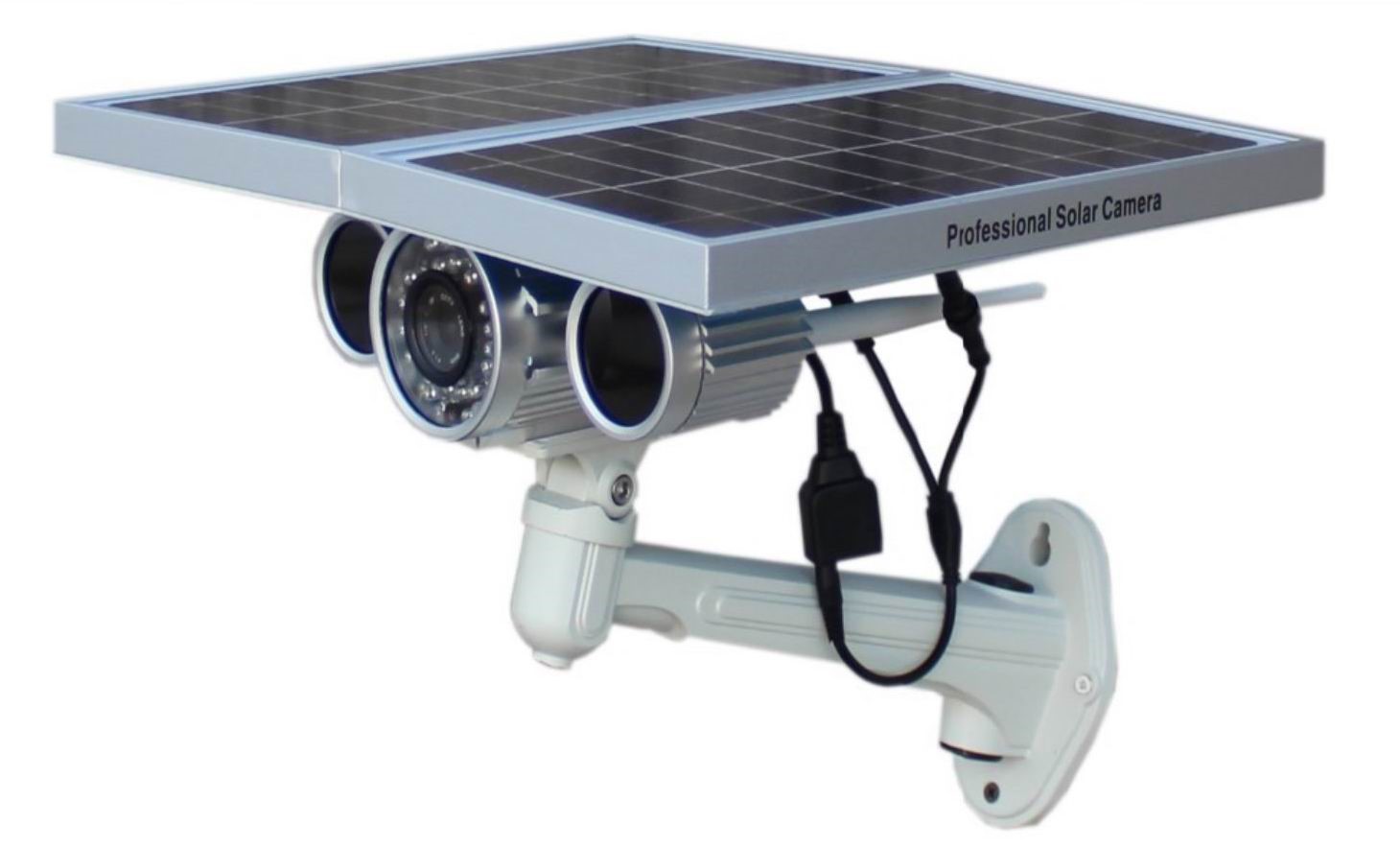
Если маршрутизатор настроен, точка доступа активна, видеокамера включена в сеть 220В, соедините их в единую сеть. Подключение Wi-Fi камеры к смартфону:
- На корпусе маршрутизатора есть кнопка WPS. Нажмите ее.
- Подойдите к видеокамере и нажмите точно такую же кнопку на ней (для этого у вас есть 2 минуты, но не более). Если кнопки нет, активировать WPS-соединение можно через веб-интерфейс IP-камеры. Как в него войти, всегда указывается в инструкции.
- После перевода в режим сопряжения, первое устройство обнаружит второе и подключит его в свою локальную сеть.
- Подключите ваш смартфон к Wi-Fi сети роутера.
- Установите программу для работы с этой камерой видеонаблюдения.
- Зайдите в приложение и выполните все необходимые настройки по установки связи. Пошаговую инструкцию программа предоставляет.
- Готово. Вы соединили Wi-Fi видеокамеру с телефоном.
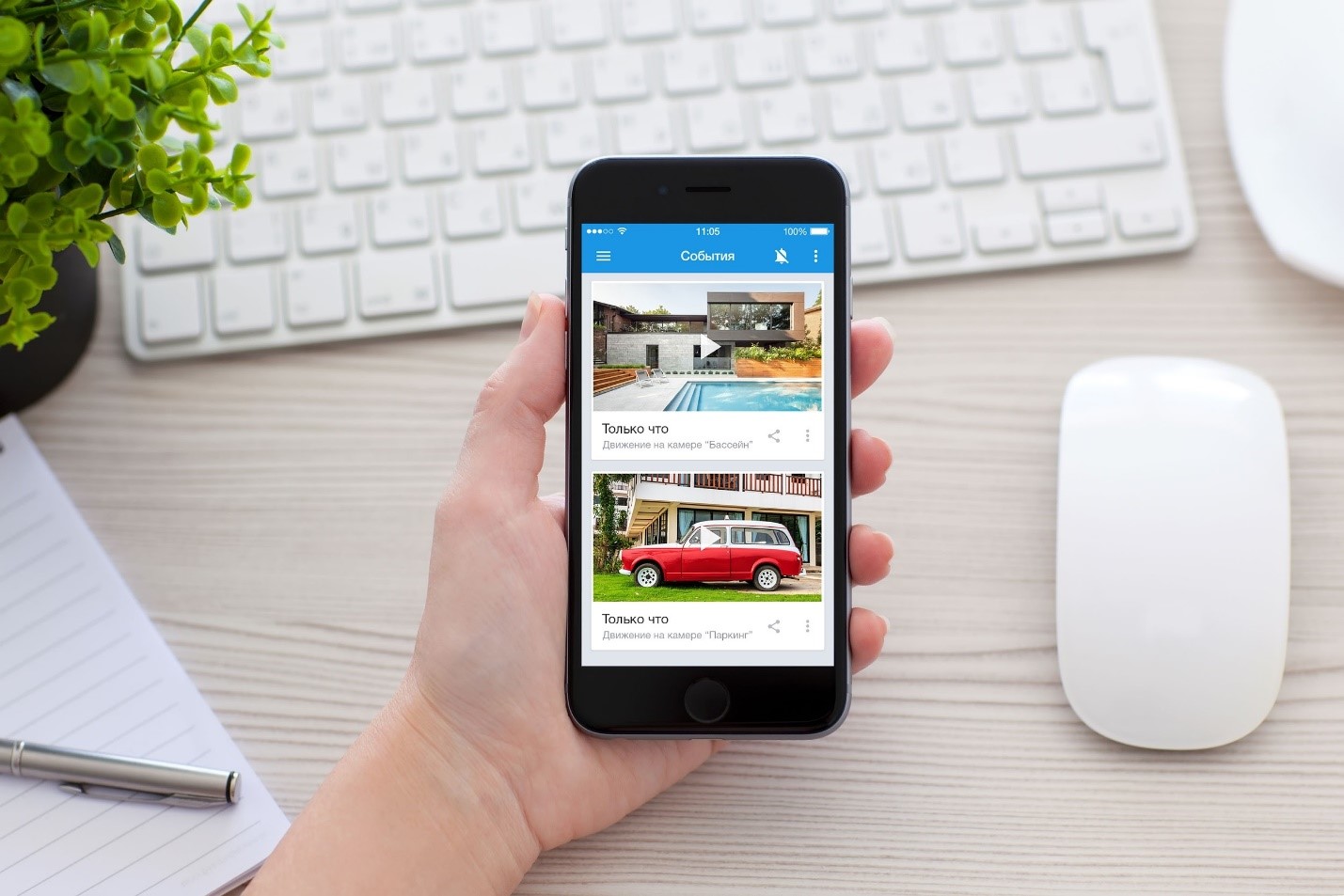
Остается вопрос, что это за приложение? Каждый производитель указывает программное обеспечение, с которым работает Wi-Fi камера. Обычно, это фирменные утилиты, направленные на работу с оборудованием от производителя. Но существуют «универсальные» приложения, через которые подключаются девайсы для видеонаблюдения от разных производителей.
Пример подключения можно посмотреть в следующем видео:
Приложения
В сети приложений много, но толковых можно пересчитать по пальцам. В подборке выбрали лишь те, что заслуживают внимания.
UniFi Video
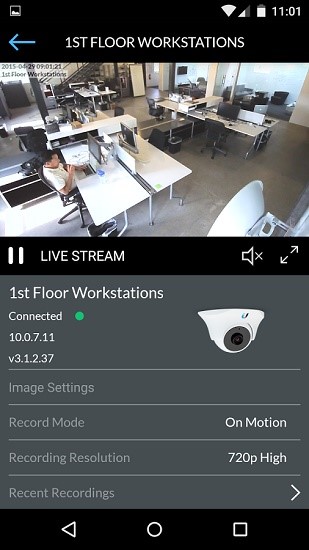
Утилита – инструмент для профессионального видеонаблюдения. Поможет подключить Wi-Fi камеру к телефону iOS и Андроид. Мастер позволяет провести первоначальную настройку видеокамеры с добавлением IP-адреса. Поддерживает работу с несколькими устройствами.
Основные рабочие моменты:
- Переключение между контролируемыми камерами.
- Основные параметры трансляции выводятся на экран.
- Настройки изображения.
- Переключение режимов съемки.
- Использование технологии PTZ для поворота наблюдательного устройства.
- Управление аудио.
Недостаток программы один, но существенный. Без сетевого видеорегистратора NVR взаимодействовать приложение с камерами не будет.
Такое устройство поддерживает одновременную работу пятидесяти наблюдательных устройств, что приемлемо для офисного здания или комплекса из нескольких зданий. Для работы с 1-2 видеокамерами рекомендуется выбрать собственное ПО или иное приложение.
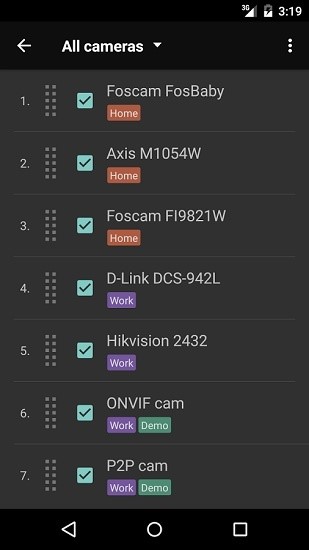
TinyCam Monitor
Приложение работает с камерами напрямую, может поддерживать и показывать трансляцию 16 устройств в целом. Есть бесплатная и платная версии ПО. В последней доступны такие функции:
- Если камера оснащена динамиком и микрофоном, через приложение можно организовать двустороннюю связь.
- Активация записи трансляции на SD-флэшку, сетевое хранилище по протоколу FTP (FTPS) или в облако (через http или https).
- Передача аудио.
- Поддержка датчиков движения.
- Бесплатная техподдержка разработчика.
MEyePro и MEyeProHD
Приложение, которое можно протестировать по всем функциям прежде, чем подключишь к ней видеокамеру. С помощью тестовой уличной камеры, доступ к которой предоставлен разработчиками, можно:
- Сохранять видеопоток в качестве отрывка и фотографии на подключенный носитель информации (SD-карта, сетевое хранилище).
- Использовать дополнительные функции для устройств, поддерживающих PZT.
- Настраивать параметры видео и звука.
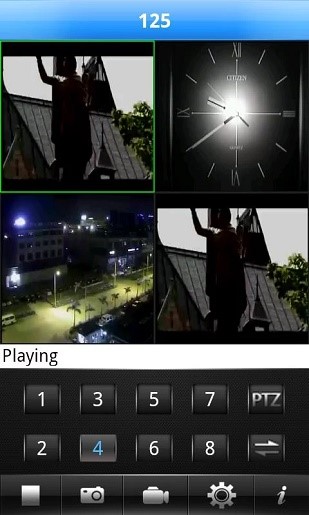
Приложение работает c iPhone и смартфонами на Android.
Настройка видеонаблюдения для просмотра на смартфоне представлена в следующем видео:
Заключение
Настроить удаленное управление видеокамерой со смартфона легко, если на месте ее размещения уже присутствует маршрутизатор и развернута Wi-Fi сеть. Некоторые устройства для видеонаблюдения поддерживают прямое сопряжение со смартфоном, но связь в таком случае ограничивается зоной покрытия Wi-Fi адаптера видеокамеры.
Как использовать беспроводные камеры с Wi Fi-роутером?
Пошаговая инструкция подключения камер наблюдения к Wi-Fi роутеру
Шаг 1. Определите силу Wi-Fi сигнала
Первым и чрезвычайно важным шагом при рассмотрении системы беспроводных камер слежения является понимание ограничений беспроводного оборудования. Вы можете приобрести дорогое оборудование и при этом иметь слабый сигнал из-за помех или толстых стен. Эти проблемы могут привести к ненадежной системе безопасности. Важно проверить прочность соединения в каждом месте, где вы собираетесь установить беспроводную камеру. Рекомендуется не идти на компромиссы, когда дело доходит до беспроводной связи, потому что это может быть хлопотно для устранения неполадок.
Шаг 2. Включите и настройте беспроводную камеру.
Обратите внимание, поддерживают ли ваши Wi Fi камеры питание PoE или нет. Если нет, то им потребуется источник питания, и по умолчанию проводной IP-адрес таких камер и других IP-камер и сетевых видеорегистраторов составляет 192.168.1.108, если не указано иное. Возможно, вам придется изменить конфигурацию вашей сети, чтобы просмотреть веб-службу камеры.
Подключите камеру к сети с помощью кабеля Ethernet и подключите адаптер 12В постоянного тока. Подождите около минуты, чтобы камера включилась.

Шаг 3: Доступ к веб-интерфейсу IP-камеры
С помощью браузера перейдите на IP-адрес камеры. Обязательно загрузите и установите плагин, затем войдите в систему, используя имя пользователя и пароль. Затем перейдите к [Настройка> Сеть> TCP / IP]. Обратите внимание, что вы не можете подключить камеру к Wi-Fi с помощью веб-интерфейса NVR, вы должны быть внутри камеры. Вы можете убедиться, что находитесь в правильном веб-интерфейсе, проверив изображение в левом верхнем углу, убедившись, что на нем написано IP-камера, а не веб-служба.
Шаг 4: Настройка адреса Wi Fi
Выберите раскрывающийся список, в котором говорится WIRE (ПО УМОЛЧАНИЮ) и выберите беспроводной. Нажмите кнопку рядом с раскрывающимся окном с надписью ПО УМОЛЧАНИЮ . Затем выберите переключатель с пометкой STATIC . Теперь вы можете изменить адрес камеры. Убедитесь, что адрес не совпадает с другим устройством в вашей сети. Адрес Wi-Fi не может совпадать с адресом проводной сети. Убедитесь, что он настроен на что-то, отличное от вашего проводного адреса. Когда вы закончите, нажмите сохранить. Устройство должно обновиться.
Шаг 5. Подключение к беспроводному маршрутизатору.
Перейдите к [Setup> Network> Wi-Fi] и установите флажок ENABLE . Нажмите на SEARCH SSID, чтобы найти доступные сети. (Если ваша сеть не передает SSID, нажмите ADD SSID и укажите SSID). Дважды щелкните имя вашей сети и введите свои учетные данные. Подключение устройства к сети может занять несколько минут в зависимости от ряда факторов.
Чтобы проверить правильность подключения камеры, отсоедините кабель питания и сетевой кабель от камеры. Подождите 10 секунд и снова подключите питание. Дайте камере около 2 минут для загрузки и подключения к беспроводной сети, которую вы только что настроили. Затем попробуйте подключиться к камере с помощью веб-браузера, используя настроенный вами беспроводной IP-адрес.
Если вы можете увидеть страницу входа для камеры, то вы готовы установить камеру.
Шаги по устранению неполадок с подключением Wi-Fi
- Устройство Wi Fi требует автоматического подключения к беспроводной сети. Имейте это в виду и будьте терпеливы. Также рассмотрите следующие шаги по устранению неполадок, если ваша беспроводная камера не подключается.
- Выключите камеру на 10 секунд, отключив питание, затем снова подключите ее (подождите до 5 минут, пока она подключится);
- Попробуйте подключить сетевой кабель к устройству, затем отключите его;
- Убедитесь в правильности настроек Wi Fi. Убедитесь, что ключ Wi Fi и IP-адрес верны;
- Повторно подключите камеру к проводной сети и ПО УМОЛЧАНИЮ настроек через веб-интерфейс камеры;
- Убедитесь, что нет IP-конфликта с другим устройством по этому адресу;
- Попробуйте использовать другой пароль Wi-Fi на беспроводном маршрутизаторе или точке доступа, который содержит только буквенно-цифровые символы и не содержит специальных символов;
- Измените тип шифрования для вашего Wi Fi-маршрутизатора или точки доступа. Не все роутеры созданы одинаково. Некоторым неполноценным устройствам трудно обрабатывать WPA и WPA2. Возможно, вам придется снизить шифрование до WEP или купить новый маршрутизатор.
Если у Вас возникли проблемы с самостоятельным подключением видеонаблюдения, Вы всегда сможете обратиться к нам в компанию для получения консультации или заказать установку Wi Fi видеонаблюдения под ключ.