Что такое HEVC H.265 и как его использовать?
Кодеки — важная часть мультимедийной системы Windows. Они обеспечивают работу разных форматов видео и аудио. С их помощью можно воспроизводить файлы в установленных программах. Если вы столкнулись с тем, что некоторые видео не работают в Windows, одна из вероятных причин этой проблемы — отсутствие нужных кодеков. Например, HEVC H.265. Разберем, зачем нужен этот кодек, как его установить и использовать.
Что такое HEVC H.265?
HEVC H.265 — это кодек, который используется для создания и воспроизведения видео. Наиболее часто он встречается у файлов, сделанных на iPhone. Устройства Apple по умолчанию применяют именно HEVC для записи видеороликов. Чтобы воспроизвести файл такого типа, в операционной системе должен присутствовать этот кодек.
Зачем устанавливать HEVC H.265?
Установка кодека в систему позволит исправно воспроизводить видео HEVC H.265 в Windows. Если вы столкнулись с неработоспособностью роликов этого типа (например, файлов, созданных на iPhone), скорее всего, это происходит из-за отсутствия кодека в ОС. В таком случае нужно установить HEVC H.265, чтобы исправить проблему и корректно воспроизвести видео в любой программе.
Кодеки могут быть интегрированы в приложения. Если нужного компонента нет в системе, но он присутствует в плеере, который используется для воспроизведения видео, файл будет работать только в этой программе. В таком случае в других приложениях он не будет открываться. Чтобы исправить это и сделать видео воспроизводимым во всех медиаплеерах, нужно загрузить и инсталлировать необходимый кодек в операционную систему.
Как установить кодек HEVC в Windows 10/11?
Есть разные способы интегрировать кодек в систему. Рассмотрим два основных.
1 способ — магазин приложений
Наиболее простой путь — установить кодек из магазина Microsoft. С помощью Microsoft Store можно скачать и инсталлировать компонент быстро и легко. Однако у этого метода есть существенный недостаток — HEVC H.265 распространяется через Store платно, хотя имеет невысокую цену.
Чтобы установить кодек из магазина, откройте Microsoft Store любым способом. В строке поиска по каталогу введите «hevc» и найдите утилиту Расширение для видео HEVC. Приобретите ее и выполните установку. После этого нужно перезапустить компьютер.

2 способ — загрузка кодека вручную
Другой метод, который позволит установить HEVC бесплатно — скачать кодек из интернета и инсталлировать вручную. Получить его можно на нашем сайте или через store.rg-adguard.net , в котором собраны компоненты для Windows из Store.
Перейдите на сайт, установите значение ProductId, скопируйте в строку поиска команду 9n4wgh0z6vhq и нажмите на кнопку с иконкой галочки, чтобы найти нужное дополнение.

Выберите подходящий компонент в формате appxbundle и кликните на него для скачивания. Запустите загруженный файл, чтобы установить его. После инсталляции кодека следует перезагрузить ПК.

Альтернативный вариант
Если установить кодеки не удалось, можно воспользоваться альтернативным способом запуска видео в HEVC — скачать проигрыватель, в который они уже встроены. Как было указано выше, если в плеер интегрированы нужные компоненты, он сможет воспроизвести файл в H.265. Среди проигрывателей, которые поддерживают кодеки HEVC — VLC Player , SMPlayer или KMPlayer .
Заключение
HEVC H.265 — распространенный кодек. Стоит установить его или скачать проигрыватель с его поддержкой, если вы часто работаете с видео и воспроизводите файлы разных форматов. Это позволит исправно запускать ролики в HEVC, в том числе видео с iPhone.
- Инструкции
- Лучшие программы
- Полезные советы
HEVC Video Extensions для Windows
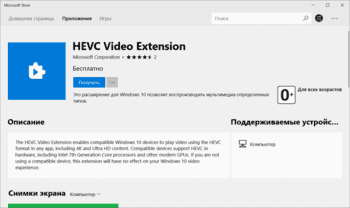
HEVC Video Extensions позволяет воспроизводить видео с высокоэффективным видеокодированием HEVC (High Efficiency Video Coding) или h.265 в любом плеере на устройстве с Windows 10. Эти расширения предназначены для использования аппаратных возможностей некоторых новых устройств, включая устройства с процессором Intel последних поколений Core и более новым GPU для поддержки контента 4K и Ultra HD. Для устройств, не имеющих аппаратной поддержки видео HEVC, предусмотрена программная поддержка, но воспроизведение может отличаться в зависимости от разрешения видео и производительности ПК. Расширения HEVC Video Extensions также позволяют кодировать контент HEVC на устройствах, не имеющих аппаратного видеокодера. Формат сжатия H.265 (x265) MPEG-H Part 2 является преемником H.264/AVC и предлагает меньший размер файлов.
ТОП-сегодня раздела «Кодеки, декодеры»

HEVC Video Extensions 2.0.61931 Утилита, добавляющая возможность воспроизведения HEVC (High Efficiency Video Codec, H.265) на устройствах с.

K-Lite Codec Pack 17.9.4 K-Lite Codec Pack — универсальный «must have» набор кодеков, фильтров и инструментов для.

Windows 10 Codec Pack 2.2.1.809 Пакет всех самых необходимых кодеков, фильтров и плагинов для безпроблемного и.

FFmpeg 6.0 FFmpeg — нужный и важный набор библиотек для работы с видео и звуком. Позволяет записывать.

x264 Video Codec r3172 x264 Video Codec — бесплатный кодек для кодирования и высококачественного сжатия видеопотоков в.

Media Player Codec Pack 4.5.9 Media Player Codec Pack — пакет кодеков для воспроизведения практически всех современных аудио и.
Отзывы о программе HEVC Video Extensions
Владимир про HEVC Video Extensions 2.0.61931 [08-10-2023] Спасибо! Был только звук, а теперь Файл»MOV»(.MOV) проигрывается с изображением.
4 | 2 | Ответить
Эльвина про HEVC Video Extensions 2.0.61931 [08-10-2023] Спасибо. Нашелся способ обойти этот Microsoft
4 | 2 | Ответить
HEVC

С помощью приложения можно просматривать видеозаписи, созданные с использованием одноименного стандарта. Также есть возможность управлять воспроизведением.
Дата обновления:
Русский язык:
Разработчик:
Версия Windows:
Windows XP, Windows Vista, Windows 7, Windows 8, Windows 8.1, Windows 10
HEVC – приложение для Windows, позволяющее установить на компьютер одноименный кодек. С помощью программы пользователи могут смотреть видео, закодированное в соответствии с одноименным стандартом. Есть возможность настраивать параметры воспроизведения и регулировать уровень громкости. Также поддерживается функция подключения внешних субтитров.
Свойства кодека
По сравнению с MPEG кодек HEVC или H265 использует более эффективные алгоритмы сжатия видео. Это позволяет обеспечить высокое качество изображения при небольшом размере файла. Данный стандарт был разработан в связи с необходимостью транслировать видео в режиме реального времени, например, при проведении конференций.
Кодек H265 поддерживает форматы кадров до 8K. Для шифрования видео используются блоки с древовидной структурой кодирования. Также применяется гибридный подход, который позволяет записывать информацию о кадре с учетом свойств и параметров предыдущей сцены. За счет этого обеспечивается меньший размер файла при сохранении высокого качества картинки.
Установка
В состав утилиты входит несколько кодеков, в том числе HEVC. В процессе установки пользователи могут выбрать требуемый набор стандартов. Стоит отметить, что программа не является самостоятельным видеопроигрывателем. Для воспроизведения потребуется дополнительно установить Media Player Classic или другое приложение с аналогичным функционалом.
Особенности
- программу можно скачать и использовать бесплатно;
- утилита позволяет установить кодек HEVC, который требуется для просмотра видеозаписей;
- есть возможность настроить параметры воспроизведения;
- поддерживается функция аппаратного ускорения;
- приложение совместима с актуальными версиями Windows.
Как скачать кодек HEVC H.265 бесплатно для Windows 11 и 10

Сегодня всё большее количество устройств снимают видео с использованием кодека HEVC (High Efficiency Video Codec, H.265). Пользователи Windows могут столкнуться столкнуться с тем, что такие видео не воспроизводятся на компьютере с Windows 11/10 по умолчанию, по причине отсутствия необходимого кодека в системе по умолчанию, а предлагаемый для загрузки вариант кодека в Microsoft Store платный.
В этой простой инструкции о том, как скачать кодек HEVC для Windows 11 или Windows 10 бесплатно, а также дополнительная информация, которая может пригодиться, например, для воспроизведения видео H.265 в предыдущих версиях ОС.
Скачивание пакета приложения кодека HEVC и установка вручную
В настоящий момент времени самый работоспособный способ бесплатно скачать кодек HEVC для Windows 11/10 — использовать обходной метод загрузки файлов пакета приложения с последующей ручной установкой. Шаги будут следующими:
https://www.microsoft.com/ru-ru/p/hevc-video-extensions-from-device-manufacturer/9n4wgh0z6vhq
https://apps.microsoft.com/store/detail/hevc-video-extensions/9NMZLZ57R3T7
Загрузка кодека HEVC от производителя устройства из Microsoft Store
При запуске видео с кодеком HEVC во встроенном плеере Windows 11 или Windows 10 вам предложат установить платные расширения для этого формата. Если зайти в магазин приложений Microsoft Store и выполнить поиск по запросу HEVC, кодек найдется под именем «Расширения для видео HEVC», но Майкрософт предлагает купить его:
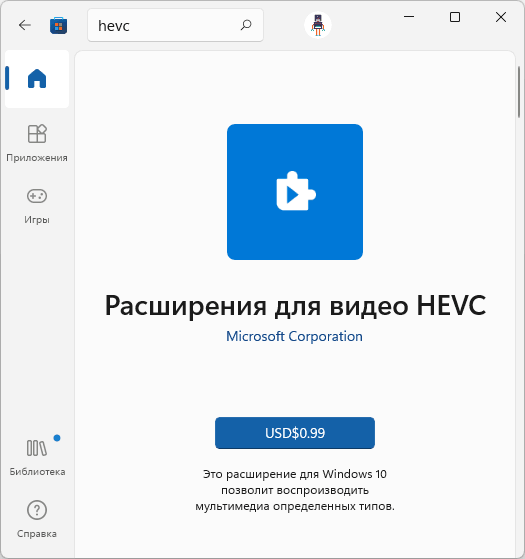
Это не то, что подходит всем без исключения пользователям. Однако, в Microsoft Store присутствует и бесплатная версия кодека HEVC, который не получится найти простым поиском по магазину приложений, но можно установить с помощью обходного пути. Чтобы скачать кодек HEVC напрямую из магазина Microsoft Store, достаточно выполнить следующие шаги (примечание: возможно, этот способ перестал работать):
-
Нажмите клавиши Win+R, либо нажмите правой кнопкой мыши по кнопке «Пуск» и выберите пункт «Выполнить», введите:
ms-windows-store://pdp/?ProductId=9n4wgh0z6vhq
и нажмите Enter. 
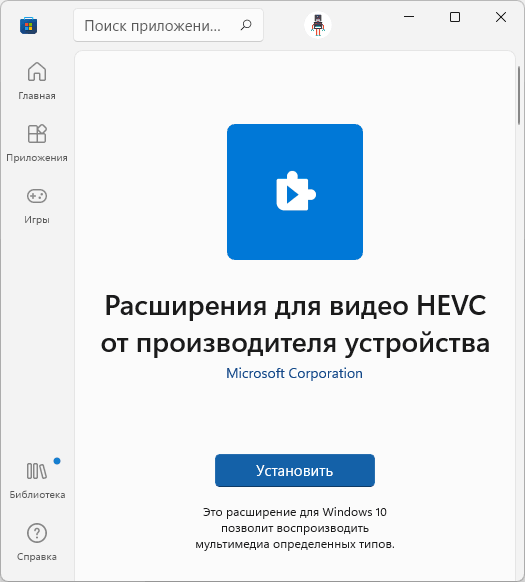
У некоторых пользователей описанный подход продолжает работать, однако большинство пользователей с недавних пор сталкиваются с сообщением: «Это приложение не будет работать на вашем устройстве» при открытии страницы с расширениями для видео HEVC от производителя.

Вероятно, Майкрософт прикрыла этот вариант, хотя в течение продолжительного времени это было оптимальным способом загрузки кодека.
Использование сторонних плееров
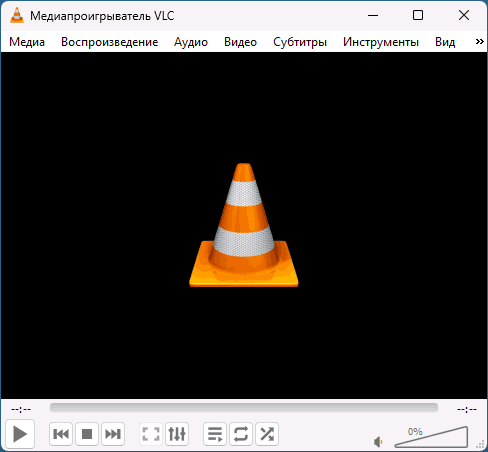
Это не единственный плеер с поддержкой рассматриваемого формата: почти все актуальные плееры с собственными кодеками без проблем позволят вам просматривать видео, снятые в HEVC.
Надеюсь, инструкция была полезной. Если же у вас остались вопросы на тему, их можно задать в комментариях, я постараюсь подсказать варианты решения.
А вдруг и это будет интересно:
- Лучшие бесплатные программы для Windows
- Ноутбук тормозит на зарядке или без неё — причины и варианты решения
- 403 Forbidden — что это за ошибка и как исправить?
- Непредвиденная ошибка компонента службы теневого копирования томов — как исправить?
- Ошибка 0x00000005 в Microsoft Store — как исправить?
- Как добавить папку в панель навигации Проводника Windows
- Windows 11
- Windows 10
- Android
- Загрузочная флешка
- Лечение вирусов
- Восстановление данных
- Установка с флешки
- Настройка роутера
- Всё про Windows
- В контакте
- Одноклассники
-
Максим 25.05.2023 в 10:56
- Dmitry 27.05.2023 в 19:01
- марина 03.10.2023 в 11:07