Загрузка фотографий и видео из iCloud
Чтобы сохранить копии фотографий и видео с сайта iCloud.com на устройстве iPhone, iPad, iPod touch, компьютере Mac или компьютере с Windows, выполните следующие действия.
На iPhone, iPad или iPod touch

- На сайте iCloud.com нажмите «Фото».
- Нажмите «Выбрать» и выберите фотографию или видео. Можно выбрать несколько фотографий или видео. Чтобы выбрать всю медиатеку, нажмите «Выбрать все».
- Нажмите кнопку дополнительных параметров .
- Выберите «Загрузить», а затем нажмите «Загрузить» для подтверждения.
Если фотографии загружаются в ZIP-архиве, узнайте, как распаковать папку на iPhone, iPad или iPod touch.
На компьютере Mac или компьютере с Windows
- На сайте iCloud.com нажмите «Фото» и выберите фотографию или видео. Чтобы выбрать несколько фотографий или видео, удерживайте клавишу Command на компьютере Mac или клавишу Ctrl на компьютере с Windows.
- Нажмите и удерживайте кнопку загрузки в верхнем углу окна. Чтобы загрузить фотографию или видео в том виде, в котором они были сняты или импортированы изначально, выберите «Оригинал без изменений». Для файлов в формате JPEG или H.264 (включая правки, и даже если изначально они имели формат HEIF или HEVC) выберите «Наиболее совместимые».*
- Нажмите «Загрузить».
Если фотографии загружаются в ZIP-архиве, узнайте, как распаковать папку на компьютере Mac или компьютере с Windows.
Что происходит при удалении фотографий или видео
При удалении фотографии из функции «Фото iCloud» она также удаляется из iCloud и всех других устройств, на которых вы вошли в систему с тем же идентификатором Apple ID, даже если вы включили функцию «Сохранение оригиналов» или «Загрузка оригиналов на этот компьютер Mac». Если вы решите загрузить свои оригиналы, это также повлияет на хранилище вашего устройства. Узнайте подробнее о том, как управлять хранилищем на устройстве. Вы можете также узнать, как перенести фотографии и видео на другое устройство с помощью AirDrop.
Загрузка фотографий и видео из приложения «Фото»
Чтобы загрузить полноразмерные копии фотографий и видео из приложения «Фото» на устройстве iPhone, iPad или iPod touch с операционной системой iOS 10.3 (или более поздней версии) либо iPadOS или на компьютере Mac с операционной системой OS X Yosemite 10.10.3 (или более поздней версии), выполните следующие действия.
На iPhone, iPad или iPod touch
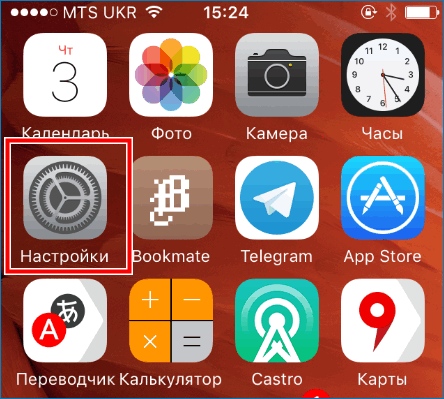
- Выберите «Настройки» > [ваше имя].
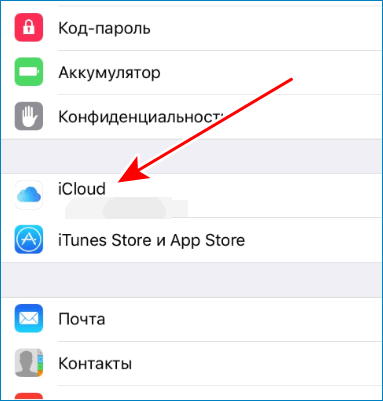
- Нажмите iCloud, а затем — «Фото».
- Выберите «Сохранение оригиналов».
На компьютере Mac
- Откройте приложение «Фото».
- Выберите «Фото» > «Настройки».
- Выберите iCloud и нажмите «Загрузить оригиналы на этот компьютер Mac».
На компьютере с Windows
На компьютере с Windows можно настроить iCloud для Windows и загрузить копии фотографий и видео с помощью функции «Фото iCloud».
Загрузка фотографий и видео из общих альбомов
Копии фотографий и видео из общих альбомов можно загрузить в свою медиатеку. Узнайте подробнее об использовании общих альбомов.
На iPhone, iPad или iPod touch

- Откройте приложение «Фото» и перейдите на вкладку «Альбомы».
- Прокрутите вниз до раздела «Общие альбомы» и выберите альбом.
- Выберите фотографию или видео и нажмите кнопку общего доступа .
- Выберите «Сохранить изображение» или «Сохранить видео».
На компьютере Mac
- Откройте приложение «Фото» и в меню слева выберите пункт «Общий альбом».
- Выберите фотографию или видео.
- Щелкните фотографию или видео, удерживая клавишу Control, затем выберите «Импорт».
На компьютере с Windows
В iCloud для Windows версии 11.1:
- Откройте меню «Пуск» > «Общие альбомы iCloud».
- Дважды щелкните общий альбом, из которого необходимо загрузить фотографии или видео.
- Дважды щелкните фотографию или видео, затем скопируйте файл в другую папку на вашем компьютере.
В iCloud для Windows версии 7.x:
- Откройте окно проводника Windows.
- Щелкните «Фото iCloud» на панели навигации.
- Дважды щелкните папку «Общий доступ».
- Дважды щелкните общий альбом, из которого необходимо загрузить фотографии или видео.
- Дважды щелкните фотографию или видео, затем скопируйте файл в другую папку на вашем компьютере.
Чтобы загрузить весь альбом, откройте окно проводника или проводника Windows (в Windows 7), откройте папку «Изображения», затем откройте папку «Фото iCloud». Скопируйте папку «Общий альбом» в другое расположение на вашем компьютере.
Если вам нужна помощь в загрузке фотографий или видео
- Убедитесь, что ваше устройство не находится в режиме энергосбережения. В режиме энергосбережения работа функции «Фото iCloud» временно приостанавливается. Подробнее о режиме энергосбережения.
- Длительность загрузки зависит от скорости интернет-подключения и количества загружаемых фотографий.
- Хотите создать резервную копию фотографий? Узнайте, как архивировать данные, хранящиеся в iCloud, и создавать их копии.
- Узнайте, как передавать фотографии и видео с iPhone, iPad или iPod touch на компьютер Mac или компьютер с Windows.
- Узнайте, как управлять хранилищем iCloud.
Выгрузка фото на айфоне что это

Выгрузка фото в iCloud – это очень полезная и удобная функция на смартфоне. Хранилище обеспечивает безопасность информации и экономит память на устройстве. Однако для простого пользователя это может показаться сложной задачей. Столкнувшись с трудностями, важно понимать, почему фото не выгружаются в iCloud.
Сохранение фото в iCloud
Многие люди задаются вопросом, как переместить фото в iCloud. Работа синхронизируется между девайсами от «Apple». Если их редактировать или удалять, то они будут изменяться на всех устройствах.


Во время пользования техникой от «Apple» человеку может понадобиться хранилище информации. Как сохранить фото в Айклауд, знают только продвинутые пользователи.
Для этого необходимо:
- Обновить устройство до самой последней версии операционной системы.
- Настроить iCloud на всех используемых девайсах.
- Войти в личный кабинет, используя при этом учетную запись Apple ID.
- Далее включить медиатеку и отправить всю нужную информацию с телефона или компьютера в хранилище.

Если человек переносит какие-то изображения в раздел «фотографии», то содержимое меняется и обновляется на всей технике от «Apple». Когда пользователь передумал редактировать документграфию и хочет вернуть старую версию, для этого просто восстанавливается оригинал, который хранится на его устройстве.
Вариант 1: выгрузка фото из iPhone в iCloud
При помощи медиатеки пользователь может работать с файлами на всех устройствах от компании «Эпл». Однако не каждый человек знает, как перенести фото в Айклауд хранилище.
Для этого необходимо:
- Выбрать место, где будут храниться фото или видео.
- Убедиться, что операционные системы на телефоне или компьютере не требуют обновлений.
- Настроить хранилище на всех устройствах. Если это ОС «Windows», то войти в него с одинаковой учетной записи.
- На Айфоне необходимо зайти в настройки, после чего нажать на имя пользователя, перейти в Айклауд и активировать его в разделе «Фото». В ранних версиях операционной системы нужно зайти в настройки/айклауд/фото.

Таким образом можно скинуть фотографии со своего смартфона в хранилище. Если удалить какой-то файл, то он удалится со всех устройств, которые используют iCloud.
Восстановить удаленные фотографии или видео можно в течение месяца.
Айклауд поддерживает все форматы, на которые могут снимать устройства «Apple». Импортируются видео и фото в том формате, в котором они изначально создавались. К ним относятся: GIF, PNG, MP4, JPEG и так далее.
Все файлы, которые хранятся в iCloud, занимают некоторое место на устройстве и в самом хранилище. Если памяти хватает, то можно отправить сколько угодно файлов. Регистрируясь, человек получает 5 гигабайт для хранения фотографий и видео бесплатно. Если скопировать нужно больше, то можно приобрести подписку.
За 1 доллар в месяц человек может получить 50 гигабайт.
Следуя инструкции, человек не будет задаваться вопросом, как перенести фото с Айфона в iCloud.
Вариант 2: перенос файлов с помощью веб-интерфейса
Загружать изображения или видеозаписи на облако можно не только с официальных устройств. Также при помощи браузера на настольном компьютере MAC или с системой Windows. Перед этим нужно активировать iCloud Drive. Для этого необходимо на сайте Айклауд войти в аккаунт с помощью Apple ID.
Браузер должен соответствовать всем рекомендуемым настройкам от официальной поддержки пользователей.
Чтобы загрузить информацию, нужно:
- Переместить все нужные документы с главного экрана или папки компьютера в специальное окошко iCloud Drive. Оно может быть в виде небольшой офисной папки. Иконка поменяет свой цвет, когда на нее будет направлен нужный файл.
- Нажать на вкладку «Загрузить». Это вкладка панелей инструментов.
- Далее нужно выбрать все файлы, которые необходимо загрузить.
- Нажать на «Выбрать».

Также можно отправить файлы по электронной почте — из самого iCloud Drive. Чтобы это сделать, необходимо выбрать все файлы для отправления и нажать на вкладку с электронной почтой. Появится окно нового письма с прикрепленными фотографиями или видео. После нужно добавить получателей. Указать само текстовое сообщение и тему. Далее можно отправлять его, для этого есть вкладка «Отправить», она располагается сверху правого окна электронной почты.

Почему фото не выгружаются: основные проблемы
Такая проблема может быть у пользователей, которые превысили свой объем загрузок. Это очень распространенный вариант, почему фото не выгружаются в iCloud. В бесплатной версии предоставляется всего 5 гигабайт. Чтобы избавиться от этой проблемы, можно приобрести необходимое количество места или удалить неиспользуемые фотографии или видеоролики.
Если это сделать в самом хранилище, то их не будет в разделе «Недавно удаленные».
Также проблема может возникнуть, если использовать другую учетную запись. Нужно выгружать файлы с одинакового Apple >
Читайте также: Бот для рассылки сообщений в телеграм
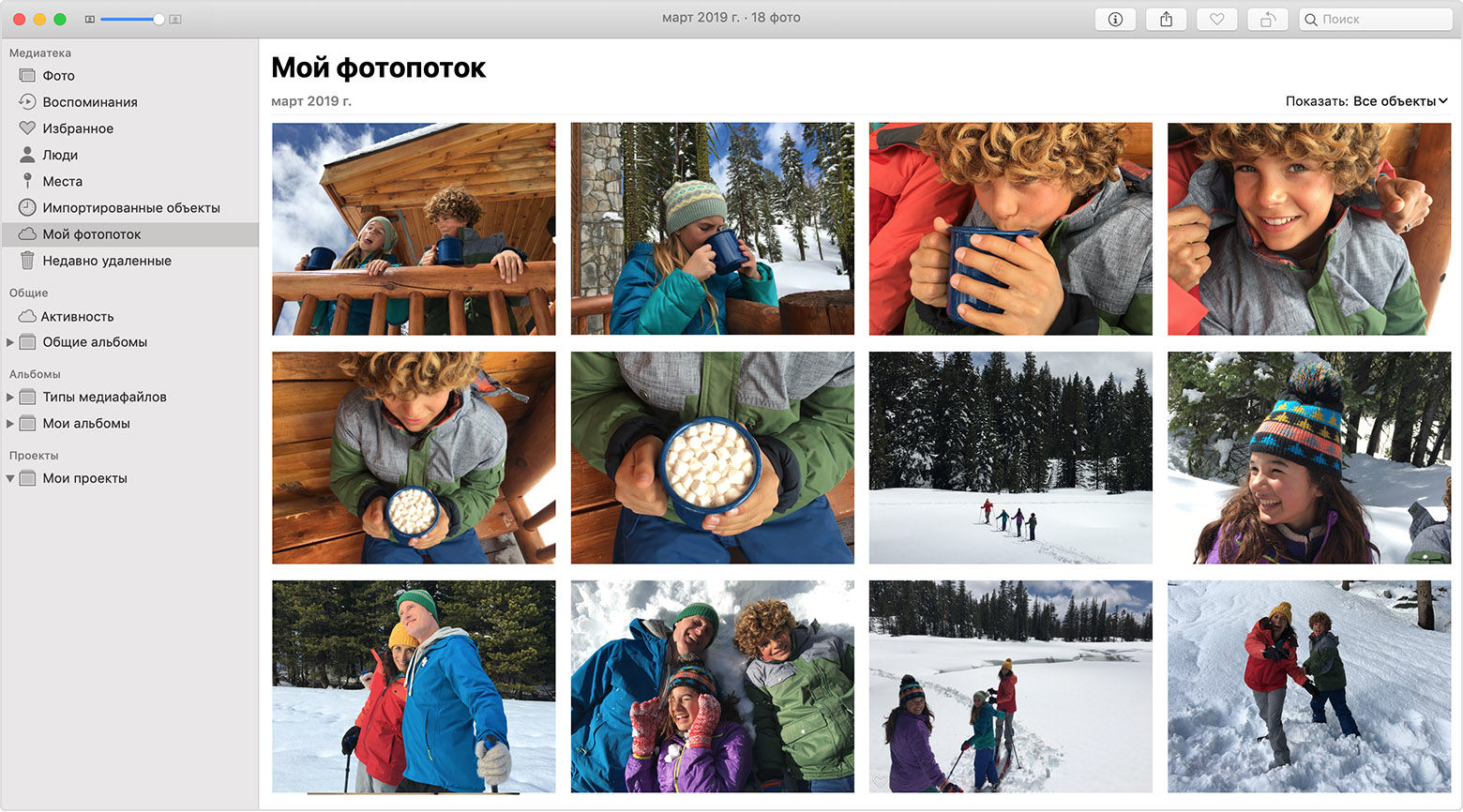
Функция «Мой фотопоток» обеспечивает доступ к последним фотографиям, которые были сняты с помощью iPhone, iPad или iPod touch либо загружены с компьютера Mac или компьютера с Windows.
Необходимые условия
Функцию «Мой фотопоток» можно использовать на следующих устройствах, предварительно настроив iCloud.
- iPhone, iPad или iPod touch с iOS 5.1 или более поздней версии
- Компьютер Mac с OS X Lion 10.7.5 или более поздней версии и программой «Фото»
- Apple TV HD или Apple TV (2-го или 3-го поколения) с tvOS 5.0 или более поздней версии
- Компьютер с Windows 7 или более поздней версии и программой iCloud для Windows
Если ваш идентификатор Apple ID создан недавно, функция «Мой фотопоток» может быть недоступна. Если функция «Мой фотопоток» недоступна, используйте службу Фото iCloud, чтобы хранить свои фотографии и видео в iCloud.
Использование функции «Мой фотопоток» со службой «Фото iCloud»
Функция «Мой фотопоток» отправляет на сервер фотографии, сделанные за последнее время (кроме Live Photos), после чего их можно просматривать или импортировать на всех ваших устройствах. Фотографии хранятся в альбоме «Мой фотопоток» в течение 30 дней. Служба Фото iCloud загружает все фотографии и видео на сервер iCloud и автоматически синхронизирует их на всех устройствах.
Если на iPhone, iPad или iPod touch включить функцию «Мой фотопоток» и службу «Фото iCloud» одновременно, то фотографии, снятые с помощью соответствующего устройства, будут отправляться как в службу «Фото iCloud», так и в альбом «Мой фотопоток».
Если с тем же идентификатором Apple ID используется другое устройство, на котором включена только функция «Мой фотопоток», то фотографии, снятые на этом устройстве, будут отправляться только в альбом «Мой фотопоток». Ни на одном из устройств, на которых включена только служба «Фото iCloud», они отображаться не будут.
Дополнительные сведения о различиях между службой «Фото iCloud» и функцией «Мой фотопоток» см. в этой статье.

Просмотр фотографий в альбоме «Мой фотопоток»
Найдите свое устройство в списке ниже и следуйте соответствующим инструкциям.
iPhone, iPad или iPod touch
- iOS 8 или более поздней версии: нажмите «Фото» > «Альбомы» > «Мой фотопоток».
Перейдите в меню «Фото» > «Альбомы» > «Мой фотопоток».
Apple TV
- Apple TV HD: войдите в iCloud, перейдите в раздел «Настройки» > «Учетные записи» > iCloud и включите альбом «Мой фотопоток».
- Apple TV (2-го и 3-го поколений): войдите в iCloud, перейдите в раздел «Настройки» > iCloud > «Настройки фото iCloud» > «Включить мой фотопоток».
Компьютер PC с ОС Windows
При включении программы «Фото» программа «iCloud для Windows» создает в «Проводнике» папку с именем «Фото iCloud». Функция «Мой фотопоток» автоматически загружает все новые фотографии, снятые с помощью устройств iOS, в папку «Загрузки».
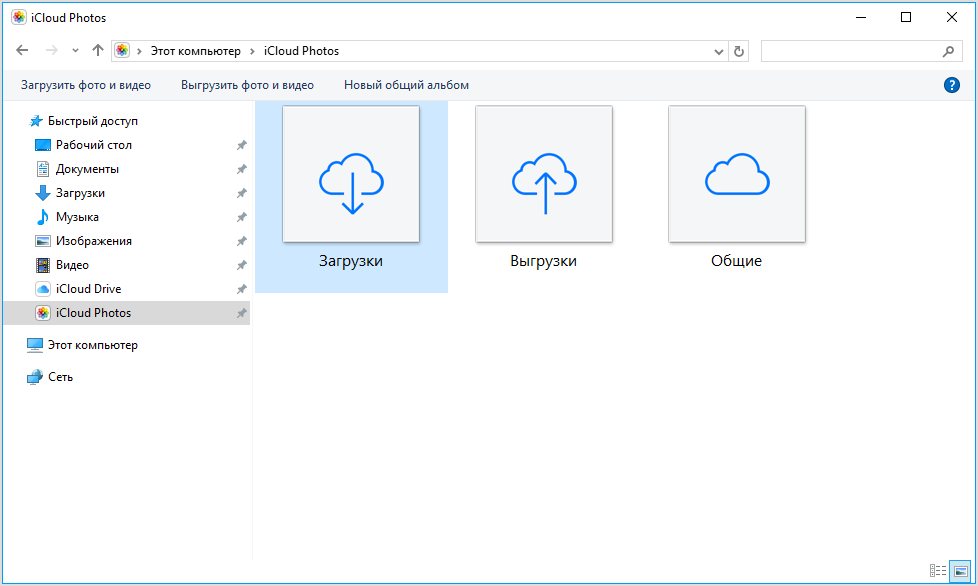
Для поиска фотографий на компьютере с ОС Windows также можно выполнить следующие действия.
- Windows 10: введите «Фото iCloud» в строке «Поиск в Интернете и Windows». В результатах поиска выберите «Фото iCloud — классическое приложение».
- Windows 8.1: на начальном экране щелкните значок в левом нижнем углу, а затем — iCloud > «Фото iCloud».
- ОС Windows 8: на начальном экране выберите «Фото iCloud».
- ОС Windows 7: нажмите кнопку «Пуск» Windows и выберите пункт «Изображения». Выберите «Фото iCloud» в меню «Избранное» на панели слева.
Форматы фотографий, поддерживаемые функцией «Мой фотопоток»
Функция «Мой фотопоток» поддерживает форматы фотографий JPEG, TIFF, PNG и большинство форматов RAW. Видеозаписи или фотографии Live Photos не поддерживаются.
Удаление фотографий из альбома «Мой фотопоток»
Выберите одну или несколько фотографий в альбоме «Мой фотопоток» на устройстве iOS или компьютере Mac, затем нажмите или «Удалить».
На компьютере с ОС Windows выделите фотографии, которые требуется удалить из альбома «Мой фотопоток». Щелкните правой кнопкой мыши и выберите пункт «Удалить».
При удалении из альбома «Мой фотопоток» на одном из устройств фотографии также удаляются из программы «Фото» и из iCloud. Фотографии, импортированные из альбома «Мой фотопоток» на другие устройства, не удаляются.
Часто задаваемые вопросы о функции «Мой фотопоток»
Поищите ответы на свои вопросы ниже.
Можно ли использовать функцию «Мой фотопоток» для резервного копирования фотографий вместо iCloud или iTunes?
Нет. Фотографии в альбоме «Мой фотопоток» хранятся на сервере iCloud в течение 30 дней. После этого они удаляются из iCloud. Чтобы сохранить эти фотографии или создать их резервные копии, необходимо скопировать их из альбома «Мой фотопоток» на устройство iOS. Это делается следующим образом: на iPhone, iPad или iPod touch откройте программу «Фото» и нажмите «Альбомы» > «Мой фотопоток» > «Выбрать». Отметьте фотографии, которые требуется сохранить, затем нажмите > «Сохранить изображение». После этого вы можете создать резервные копии фотографий с помощью iCloud или iTunes.
Читайте также: Как понизить 220 до 110
Какое разрешение имеют фотографии в альбоме «Мой фотопоток»?
На компьютерах Mac или компьютерах с ОС Windows фотографии загружаются и хранятся в полном разрешении. На устройства iPhone, iPad, iPod touch и Apple TV фотографии отправляются в разрешении, оптимизированном для соответствующего устройства, что ускоряет загрузку и экономит место в памяти.
Размер может быть разным, но оптимизированная версия фотографии, снятой с помощью обычного фотоаппарата, при загрузке на устройства будет иметь разрешение 2048 x 1536 пикселей. Панорамные фотографии могут иметь разрешение до 5400 пикселей по ширине.
Когда фотографии отправляются в альбом «Мой фотопоток»?
Фотографии, снятые с помощью устройств iPhone, iPad или iPod touch, автоматически отправляются в альбом «Мой фотопоток» при выходе из программы «Камера» и подключении к сети Wi-Fi. Новые фотографии, импортированные в программу «Фото» на компьютере Mac, автоматически отправляются туда при подключении к сети Wi-Fi или Ethernet. Настройки можно изменить таким образом, чтобы отправлялись только фотографии, добавленные в альбом «Мой фотопоток» вручную.
Чтобы отправить фотографии в альбом «Мой фотопоток» на компьютере с ОС Windows, выполните следующие действия.
- Нажмите кнопку «Пуск» в Windows и выберите «Изображения».
- Нажмите «Фото iCloud» в меню «Избранное» на панели слева.
- Щелкните «Выгрузить фото».
- Выберите фотографии, которые нужно добавить в альбом «Мой фотопоток», и нажмите кнопку «Открыть».
Кроме того, можно перетащить фотографии с компьютера с ОС Windows в папку «Выгрузки» в окне «Фото iCloud».
Сколько фотографий хранится в альбоме «Мой фотопоток»?
В целях экономии памяти устройства iPhone, iPad и iPod touch хранят в альбоме «Мой фотопоток» 1000 последних фотографий. В этом альбоме можно просматривать фотографии или перемещать понравившиеся в другие альбомы для постоянного хранения на устройстве iOS. Если объем памяти Apple TV ограничен, будут отображаться только последние фотографии.
Все фотографии из альбома «Мой фотопоток» можно автоматически загрузить на компьютер Mac или компьютер с ОС Windows.
Откройте программу «Фото» и перейдите в меню «Настройки» > «Основные». Установите флажок «Копировать объекты в медиатеку программы «Фото»».
Использует ли функция «Мой фотопоток» место в хранилище iCloud?
Нет. Фотографии, отправленные в альбом «Мой фотопоток», не учитываются при определении доступного объема в хранилище iCloud.
Как найти в альбоме «Мой фотопоток» фотографии, сделанные в режиме серийной съемки?
Когда вы фотографируете в режиме серийной съемки, на устройство импортируются только избранные фотографии. По желанию можно сохранять все фотографии, снятые в режиме серийной фотосъемки, в альбоме «Мой фотоальбом»: нажмите «Настройки» > [ваше имя] > iCloud > «Фото» и включите параметр «Выгрузка фото серий».
Что произойдет с моими фотографиями при отключении функции «Мой фотопоток»?
Перед отключением функции «Мой фотопоток» сохраните все фотографии, которые требуется оставить на данном устройстве. Если на iPhone, iPad или iPod touch выйти из учетной записи iCloud или отключить функцию «Мой фотопоток», с устройства будут удалены все фотографии, находящиеся в альбоме «Мой фотопоток».
Фотографии в альбоме «Мой фотопоток» на остальных устройствах не будут затронуты. Фотографии из альбома «Мой фотопоток» хранятся на сервере iCloud в течение 30 дней с даты их добавления в этот альбом. Если войти в учетную запись iCloud с тем же идентификатором Apple ID и включить функцию «Мой фотопоток» на другом устройстве, эти фотографии будут загружены на него автоматически.
Дополнительная информация
- Узнайте, как предоставить общий доступ к фотографиям для родственников и друзей.
- Получите помощь по общим альбомам.
- Узнайте, почему альбом «Мой фотопоток» может быть недоступен для вашей учетной записи Apple ID.
Информация о продуктах, произведенных не компанией Apple, или о независимых веб-сайтах, неподконтрольных и не тестируемых компанией Apple, не носит рекомендательного характера и не рекламируются компанией. Компания Apple не несет никакой ответственности за выбор, функциональность и использование веб-сайтов или продукции сторонних производителей. Компания Apple также не несет ответственности за точность или достоверность данных, размещенных на веб-сайтах сторонних производителей. Помните, что использование любых сведений или продуктов, размещенных в Интернете, сопровождается риском. За дополнительной информацией обращайтесь к поставщику. Другие названия компаний или продуктов могут быть товарными знаками соответствующих владельцев.
Читайте также: Odeon tpc 10 аккумулятор

Фотографии на современных смартфонах, как правило, занимают много памяти. Для того, чтобы можно было хранить файлы и не засорять память телефона, и существуют облачные хранилища. Для любителей iPhonе необходимо точно знать, как загрузить фото из iCloud в iPhone.
Добавление фото в iCloud
Для того, чтобы фотографии добавлялись в облачное хранилище, сначала нужно выбрать необходимые пункты в «Настройках». Если iOS обновлен до версии не ниже, чем 8.1, значит iCloud может работать на такой прошивке. Итак, чтобы активировать облако нужно:
- Зайдите в «Настройки».
- Далее найдите кнопку «iCloud».
- После нажмите кнопку «Фото».
- Активируйте движением вправо кнопку или нажмите «ВКЛ.
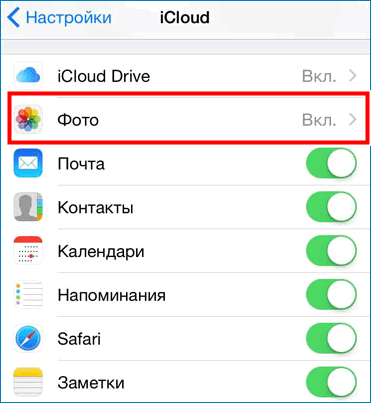
- Выберите варианты хранения фотографий. Это кнопки «Оптимизация хранения на iPhone» или «Сохранение оригиналов».
Теперь все фотографии автоматически будут выгружаться в библиотеку при подключении к сети WiFi
Способ 1. Загрузить фото из iCloud на iPhone
Фото на iPhone могут синхронизироваться двумя способами: оптимизация и хранение оригиналов. Оптимизация фотографий означает то, что файлы сохраняются в «размытом» качестве, но при появлении интернета снова загружаются, а в облаке сохраняется только оригинал. Это делается для того, чтобы в телефоне оставалась как можно больше места.
И наоборот, хранение оригиналов, означает, что iPhone будет сохранять только оригинальные фотографии и видео в хорошем качестве. Итак, как из iCloud перенести фото на iPhone:
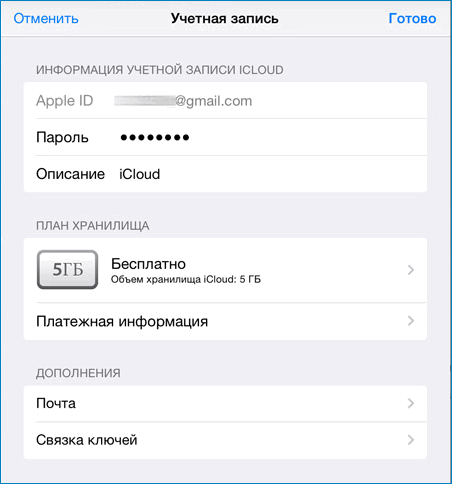
- Сохраните все необходимые фотографии и видео в облако. Как это сделать написано выше.
- Далее войдите в учетную запись Айклауда на другом iPhone.
- Выберите в «Настройках» кнопку «Синхронизация».
- Таким образом все файлы переносятся на другой телефон в течение пары минут.
Способ 2. Скачать фото из iCloud на компьютер
Как загрузить фото из Айклауд в Айфон уже понятно, но еще проще загрузить файлы на компьютер. Для того, чтобы сохранить все, что есть на облачном хранилище, не нужно скачивать на компьютер никаких специальных приложений.
Даже если компьютер имеет операционную систему Windows 10 и др., перенести всю информацию совсем не сложно.
Важно! Перед тем, как загрузить фотографии на компьютер, убедитесь, что они перенесены в облако
- Откройте браузер на компьютере и перейдите на официальный сайт хранилища iCloud
- Войдите в свой аккаунт.
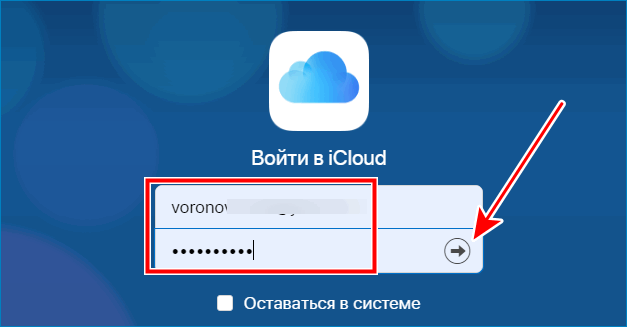
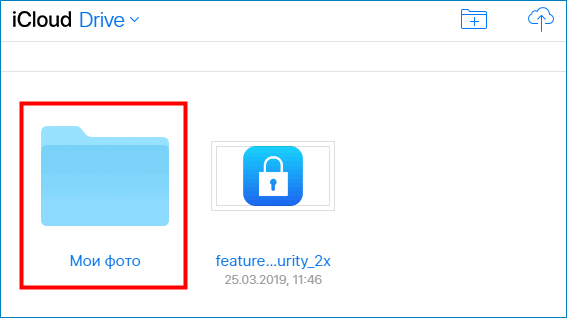
- Нажмите на кнопку «iCloud Drive», именно там и хранятся все видео и фотографии.
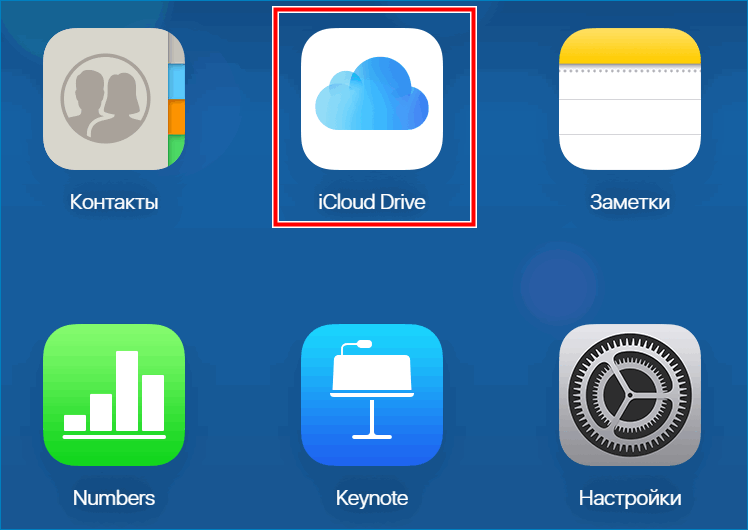
- Далее нажмите на папку «Мои фото»
- Выделите все необходимые файлы и нажмите «Скачать»
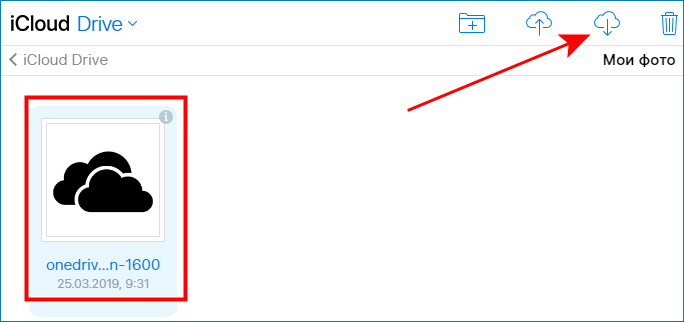
Обратите внимание! За один раз все фотографии не получится скачать, каждый из файлов необходимо предварительно выбрать, прежде чем скачать.
Единственное исключение, как скачать все фото — это нахождение фотографий и видео в отдельной папке. Значит можно скачать всю папку со всеми материалами.
Возможные трудности при работе с iCloud
Если в процессе возникают трудности необходимо выполнить ряд следующих действий:
- закрыть вкладку с сайтом, затем снова зайти и войти в свой аккаунт;
- возможно, потребуется перезагрузка компьютера;
- проверить на выполнение всех пунктов в настройках;
- если вышеперечисленные действия не помогают, необходимо связаться с технической поддержкой на сайте.
Приостановка загрузки фотографий в iCloud
Чаще выгрузка фотографий в хранилище, может тормозить интернет-трафик или садить батарею быстрее. Именно поэтому функция загрузки фотографий в iCloud не работает при экономии энергии заряда. Итак, пошаговая инструкция для остановки выгрузки файлов:
- Откройте фотопленку на iPhone.
- Прокрутите вниз до самого конца.
- Внизу должно показываться сколько фотографий и видео было загружено в библиотеку, далее нажмите на кнопку «Пауза».
Обратите внимание, что после этого фотографии перестанут сохраняться в iCloud. Как вернуть или продолжить выгрузку файлов- для этого нужно проделать тоже самое и нажать на кнопку «Возобновить»
Итак, для того чтобы загрузить, сохранить или вытащить все имеющиеся файлы в хранилище iCloud, не требуется много времени и особых умений. Достаточно следовать инструкциям и учитывать все нюансы.
Как осуществить выгрузку фото на iPhone: простое объяснение
Современные смартфоны, такие как iPhone, позволяют нам делать качественные фотографии и видео прямо с руки. Но что делать с ними дальше? Как выгрузить фото на компьютер или в Интернет? В этой статье мы расскажем вам о нескольких простых способах выгрузки фотографий с iPhone.
Первым и самым простым способом является использование кабеля Lightning, который идет в комплекте с iPhone. Вам нужно лишь подключить один конец к iPhone, а другой – к компьютеру. После этого на экране телефона появится запрос разрешения доступа к фотографиям, которые вы можете сделать при помощи провода Lightning. Подтвердите разрешение, и компьютер автоматически откроет окно с обычным проводником файлов. Оттуда вы можете копировать, вставлять и перемещать файлы как обычные папки и файлы на компьютере.
Если у вас нет возможности использовать провод Lightning (он может быть сломан или утерян), можно воспользоваться технологией беспроводной передачи – Wi-Fi. Для этого вам понадобится Wi-Fi соединение и приложение «Фото» на вашем iPhone. Откройте приложение и выберите фотографии, которые вы хотите выгрузить. Нажмите на значок «Поделить» и выберите опцию «AirDrop». Затем выберите ваш компьютер или другое устройство, подключенное к Wi-Fi, и подтвердите отправку. В результате, ваши фотографии будут переданы на выбранное устройство.
Как выгрузить фото на iPhone: полное руководство с примерами

Если у вас есть камера или фотоаппарат, и вы хотите перенести фотографии на свой iPhone, есть несколько способов сделать это. В этом руководстве мы рассмотрим несколько методов выгрузки фото на iPhone.
Способ 1: Использование iTunes
- Подключите свой iPhone к компьютеру с помощью USB-кабеля.
- Откройте iTunes на вашем компьютере и выберите ваш iPhone в списке устройств.
- Перейдите на вкладку «Фотографии» в правой части окна iTunes.
- Установите флажок рядом с «Синхронизировать фотографии» и выберите папку с фотографиями, которые вы хотите загрузить на iPhone.
- Нажмите на кнопку «Применить» в правом нижнем углу окна iTunes, чтобы начать процесс синхронизации.
Способ 2: Использование iCloud
Если вы используете iCloud, у вас будет возможность автоматически загружать фотографии с вашего компьютера или других устройств в iCloud и затем синхронизировать их с iPhone.
- На вашем компьютере откройте iCloud.com и войдите в свою учетную запись iCloud.
- Нажмите на значок «Фото» и выберите фотографии, которые вы хотите выгрузить на iPhone.
- Нажмите на кнопку «Загрузить» и выберите фотографии, которые вы хотите загрузить.
- Откройте приложение «Настройки» на вашем iPhone и перейдите в раздел «Фото».
- Включите опцию «Фотографии iCloud» и дождитесь, пока фотографии будут синхронизированы с вашим iPhone.
Способ 3: Использование приложений облачного хранения

Существует множество приложений облачного хранения, которые позволяют хранить фотографии в облаке и загружать их на iPhone. Некоторые из популярных приложений включают Google Фото, Dropbox и OneDrive.
- Установите приложение облачного хранения на вашем iPhone и войдите в свою учетную запись.
- Выберите фотографии, которые вы хотите загрузить на iPhone, и загрузите их в облако при помощи приложения.
- На вашем iPhone откройте приложение облачного хранения и выберите загруженные фотографии для просмотра и использования.
Таким образом, у вас есть несколько способов выгрузки фото на iPhone. Выберите наиболее удобный способ для себя и наслаждайтесь использованием ваших фотографий на вашем iPhone.
Подготовка к выгрузке фото
Перед тем, как начать процесс выгрузки фото на iPhone, необходимо выполнить несколько подготовительных шагов. Следуйте этим инструкциям, чтобы успешно осуществить выгрузку фото на ваше устройство.
- Проверьте доступное пространство: Убедитесь, что на вашем iPhone достаточно свободного места для сохранения фотографий. Если память заполнена, вы можете освободить место, удалив ненужные фотографии или приложения.
- Подключите iPhone к компьютеру: Используйте кабель Lightning, чтобы подключить ваш iPhone к компьютеру. Убедитесь, что iPhone разблокирован и включен.
- Откройте программу для передачи файлов: На компьютере откройте программу для передачи файлов, такую как iTunes или iCloud.
- Выберите фото для выгрузки: В программе для передачи файлов найдите папку с фотографиями, которые вы хотите выгрузить на iPhone. Вы можете выбрать несколько фотографий или целую папку.
- Передайте фото на iPhone: Следуя инструкциям программы для передачи файлов, выгрузите выбранные фотографии на ваш iPhone. Дождитесь, пока процесс передачи завершится.
После завершения этих шагов вы сможете наслаждаться фотографиями на своем iPhone. Убедитесь, что сохраненные фотографии отображаются в вашей фотогалерее и доступны для просмотра и использования.

Способы выгрузки фото на iPhone
1. Через iTunes:
- Установите iTunes на компьютер, если еще не установлено;
- Подключите iPhone к компьютеру с помощью USB-кабеля;
- Запустите iTunes;
- В iTunes выберите устройство iPhone;
- Перейдите на вкладку «Фото»;
- Установите галочку напротив опции «Синхронизировать фотографии»;
- Выберите папку с фотографиями на компьютере, которые хотите выгрузить на iPhone;
- Нажмите кнопку «Применить», чтобы начать синхронизацию фотографий;
- Дождитесь окончания синхронизации и отключите iPhone от компьютера.
2. Через iCloud:
- На iPhone откройте настройки и нажмите на свою учетную запись iCloud;
- Убедитесь, что включена опция «Фото». Если нет, включите ее;
- Теперь все фотографии на iPhone будут автоматически выгружаться в iCloud;
- На другом устройстве Apple (компьютер, iPad и т.д.) откройте приложение iCloud Photos;
- Войдите в свою учетную запись iCloud;
- Все фотографии с iPhone будут отображаться в приложении iCloud Photos.
3. Через AirDrop:
- На iPhone откройте фотографии, которые хотите выгрузить;
- Нажмите на кнопку «Поделиться» (это значок с квадратом и стрелкой вверх);
- Выберите «AirDrop» в списке доступных приложений;
- На другом устройстве Apple (компьютер, iPad и т.д.) откройте AirDrop;
- Выберите iPhone в списке доступных устройств;
- На iPhone подтвердите отправку фотографий через AirDrop.
4. Через приложение Фото:
- На iPhone откройте приложение Фото;
- Выберите фотографии или альбомы, которые хотите выгрузить;
- Нажмите на кнопку «Поделиться» (это значок с квадратом и стрелкой вверх);
- Выберите способ передачи фотографий (например, через сообщение, электронную почту, облачное хранилище и т.д.);
- Следуйте инструкциям для выбранного способа передачи.
Выгрузка фото через iTunes
Выполнение выгрузки фото на iPhone с помощью iTunes является одним из самых простых и удобных способов передать фотографии на ваше устройство. Для этого вам понадобится компьютер, на котором установлена программа iTunes.
Шаг 1: Подключите iPhone к компьютеру с помощью USB-кабеля и запустите программу iTunes.
Шаг 2: В интерфейсе iTunes, выберите ваш iPhone из списка устройств на панели управления.
Шаг 3: Перейдите на вкладку «Фотографии», которая находится в меню вашего iPhone.
Шаг 4: Установите галочку на пункте «Синхронизировать фотографии» и выберите источник фотографий для синхронизации. Вы можете выбрать папку на вашем компьютере или использовать программу iPhoto, если она установлена на компьютере.
Шаг 5: Выберите нужные вам параметры синхронизации, такие как альбомы, события или лица.
Шаг 6: Нажмите на кнопку «Применить» или «Синхронизировать», чтобы начать процесс выгрузки фото на iPhone. Дождитесь окончания синхронизации.
Шаг 7: После завершения синхронизации, отключите ваш iPhone от компьютера.
Теперь все выбранные фотографии будут загружены на ваш iPhone и доступны для просмотра в приложении «Фото». Если вы хотите добавить новые фотографии, просто повторите все шаги снова.
Выгрузка фото на iPhone с помощью iCloud
Существует несколько способов выгрузить фото на iPhone, одним из которых является использование сервиса iCloud. iCloud позволяет синхронизировать фотографии и видеозаписи между устройствами Apple, включая iPhone, iPad и Mac.
Для выгрузки фото на iPhone с помощью iCloud необходимо следовать указанным ниже шагам:
- Убедитесь, что у вас есть аккаунт iCloud и он настроен на вашем iPhone. Если у вас нет аккаунта iCloud, вы можете создать его в настройках устройства.
- Откройте меню «Настройки» на вашем iPhone и выберите в верхней части «Ваше имя».
- В списке доступных вам настроек прокрутите вниз и нажмите на «iCloud».
- Проверьте, включена ли опция «Фотографии» в разделе «Приложения, использующие iCloud». Если нет, включите ее, переключив соответствующий переключатель в положение «Вкл».
- Далее у вас есть два варианта для выгрузки фото на iPhone: вы можете загрузить фото с помощью приложения «Фото» или с помощью iCloud.com на компьютере.
Если вы выбрали загрузку фото через приложение «Фото», просто откройте его, выберите необходимые фото и нажмите на кнопку «Поделиться». Затем выберите опцию «Сохранить изображение» и выберите iCloud как место сохранения.
Если вы выбрали загрузку фото через iCloud.com, откройте браузер на вашем компьютере и перейдите на сайт iCloud.com. Войдите в свой аккаунт iCloud и выберите раздел «Фотографии». Затем щелкните на кнопку «Загрузить» и выберите необходимые фото на вашем компьютере.
Выгрузка фото на iPhone с помощью iCloud достаточно проста и удобна. Сервис обеспечивает сохранность ваших фотографий, а синхронизация между устройствами позволяет быстро получить доступ к ним с вашего iPhone.
Сотовые телефоны, форум о популярных проблемах и неисправностях
Как можно выгрузить фото с iPhone на компьютер?
Выгрузка фото с iPhone на компьютер может быть осуществлена несколькими способами. Один из них — подключение iPhone к компьютеру с помощью USB-кабеля и использование программы iTunes для переноса фотографий. Другой способ — использование iCloud для загрузки фото на облачное хранилище и затем скачивание их на компьютер. Также можно использовать проводную или беспроводную передачу файлов через AirDrop или использовать сторонние приложения для передачи файлов по Wi-Fi или Bluetooth.
Можно ли выгрузить фото с iPhone на компьютер без использования iTunes?
Да, можно выгружать фото с iPhone на компьютер и без использования iTunes. Для этого можно воспользоваться другими способами передачи файлов, такими как использование iCloud или приложений для передачи файлов по Wi-Fi или Bluetooth. Например, можно загрузить фото на iCloud и затем скачать их на компьютер через веб-интерфейс iCloud или установив специальное приложение iCloud Drive на компьютер. Также есть сторонние приложения, которые позволяют осуществлять передачу файлов между iPhone и компьютером по Wi-Fi или Bluetooth без использования iTunes.
Как передать фото с iPhone на другой iPhone?
Передача фото с iPhone на другой iPhone может быть осуществлена несколькими способами. Один из них — использование функции AirDrop, которая позволяет легко отправлять фото и другие файлы между устройствами Apple в ближайшей доступности. Для передачи фотографий с помощью AirDrop необходимо включить функцию на обоих устройствах, открыть фото на отправителе и выбрать получателя из списка AirDrop. Также можно использовать iCloud для передачи фото, загрузив их на облачное хранилище и скачав на другой iPhone. Кроме того, существуют сторонние приложения, которые позволяют передавать файлы между iPhone по Wi-Fi или Bluetooth.
Можно ли выгрузить фото с iPhone на внешний жесткий диск?
Да, выгрузка фото с iPhone на внешний жесткий диск возможна при использовании некоторых способов передачи файлов. Если ваш внешний жесткий диск имеет разъем Lightning или USB-C (в зависимости от модели iPhone), вы можете подключить его к iPhone с помощью соответствующего адаптера и скопировать фото на жесткий диск с помощью приложения Файлы или сторонних приложений для файлового управления. Также можно использовать другие способы передачи файлов, такие как загрузка фото на облачное хранилище (например, iCloud) и скачивание их на компьютер, а затем копирование на внешний жесткий диск.
Как скачать все данные из iCloud. Готовим iPhone к отключению от сервисов iCloud – фото, заметки, контакты, файлы и др.
В связи с отключением России от международных платежных систем MasterCard и VISA, а также с прекращением работы Apple Pay стало затруднительно оплачивать иностранные сервисы. Пользователи услуг Apple сталкиваются с проблемой при оплате iCloud, Apple Music и других подписок.
Мы недавно опубликовали инструкцию, как оплачивать сервисы Apple российскими картами в современных реалиях, а в этой статье рассказываем, как подстраховать себя от полного отключения iCloud и заранее сделать резервные копии всех сервисов в оффлайн или аналогичные сервисы.
Худшее, с чем вы можете столкнуться, – невозможность продления подписок. В таком случае ваши данные могут остаться на серверах Apple.
Эта инструкция особенно актуальна для тех, кто пользуется расширенным планом iCloud – от 200 Гб и больше.
Выгрузка Фото на Айфоне Что Это
Рисунок 6. Нажимаем на иконку AirDrop, чтобы скинуть фото с iPhone на iPhone
Переносим через ПК
В завершение упомянем и старинный, известный многим способ передачи фото на девайс посредством компьютера.
- В первую очередь убедимся, что все нужные фото скопированы с iPhone на ПК для последующей передачи их на другой iPhone. Перенести фотофайлы на ПК можно при помощи usb-соединения — подключить iPhone к компьютеру и скопировать файлы, следуя указаниям системы. Либо, если Ваши файлы находятся в каком-либо облачном хранилище (например, Гугл.фото, Яндекс.диск и т.д.) — открыть сервер на компьютере и сохранить файлы оттуда. Затем выбираем способ, как передать фото через ПК на другой iPhone:
- Если фото выложены в облачный сервис, например Yandex или Google — просто скачиваем соответствующее приложение на новый iPhone, и получаем доступ к фото;
- Можно отправить файлы по электронной почте (см.предыдущую главу);
- Есть возможность передать файлы с ПК на iPhone через iTunes (предварительно программа должны уже быть установлена на компьютере). 1. Для передачи фото создаём на компьютере отдельную папку, куда помещаем все нужные фото. Затем подключаем iPhone к ПК через usb-соединение и запускаем iTunes на компьютере — запустится процесс синхронизации.
- Нажимаем в верхнем углу справа в приложении iTunes иконку нашего iPhone, чтобы получить доступ к его памяти. Затем, выбираем вкладку «Фото» в программе:
Рисунок 17. Нажимаем в iTunes вкладку «Фото», чтобы перенести фотографии на iPhone
Рисунок 18. Выбираем, откуда будем синхронизировать фото, затем жмём Готово
Если нужно перебросить файлы на MacBook, то ничего скачивать и устанавливать не нужно. В системе iTunes готов работать уже «с коробки»:
Принцип работы функции
Программа работает очень быстро. Сразу после того, как вы сделали снимки, и вышли из приложения «Камеры» весь материал автоматически загружается в «Мой фотопоток». Обязательно для осуществления процедуры должно быть доступно подключение к Wi-Fi.
Фотография в сервере облака будет храниться в течении 30 дней. Оригинал остается на девайсе, с помощью которого он был сделан. В это время фотографию можно сохранить на другое устройство с ОС IOS: iPhone, iPad и iPod touch.
При активации «Мой фотопоток» все фотографии автоматически импортируются в программы iPhoto, Aperture и «Фото». В промежутке 30 дней вам можно сохранить фото или сделать его резервную копию. Процедура очень проста, а заключается в простом копировании фотографию из iCloud.
Для того, чтобы понять как можно выгрузить фото из iCloud в iPhone, нужно реализовать следующую последовательность:
В результате вы копируете фото в оригинальном качестве из облака на данное устройство. После чего, открывается возможность делать копии с помощью iCloud или iTunes. Другими словами, вы можете оперировать своими фотографиями через любое устройство, зайдя в свой аккаунт с тем же идентификатором ID, благодаря фотопотоку.
Даже доступна процедура удаления фото. Но в этом случае стоит предупредить, что удалив «Мой фотопоток» все сделанные фотографии и сохраненные в этом хранилище будут удалены. Но это касается только самого устройства. То есть, зайдя в облако, воспользовавшись другим девайсом, вы найдете все «удаленные» снимки.
Напомним, что срок резерва снимков в облаке составляет всего лишь 30 дней. Поэтому лучше заранее загрузить из iCloud в свой iPhone все нужные фотографии, а только потом удалять фотопоток.
Выгрузка Фото на Айфоне Что Это
Здравствуйте, нашла все свои фото на iCloud.com. Но их можно загрузить только на компьютер? На телефон обратно нельзя? Просто из очень много, а на компьютере они мне не нужны. Подскажите пожалуйста)
Фотопоток iPhone – что это такое?
Снимки из «Фотопотока» передаются в облако iCloud только после того, как «фотограф» входит в зону действия Wi-Fi.
Шаг 1. В «Настройках» отыщите раздел «Фото и камера» и зайдите в него.
Шаг 2. Переключите ползунки «Мой фотопоток» и «Общий доступ к фото» в активное положение.
Получить доступ к этим ползункам можно и иначе — если пройти по пути «Настройки» — «iCloud» — «Фото».
На устройствах с iOS 8.1 также есть тумблер «Медиатека iCloud». Если его активировать, в «облако» будут выгружаться все фото и видео с iPhone. Пользователь, решивший включить медиатеку iCloud, должен понимать, что место в «облаке» может быстро закончиться – бесплатно даются только 5 Гб.
«Фотопоток» тоже имеет лимит, который, впрочем, выражается не в гигабайтах, а в количестве снимков. Для общего просмотра можно разместить не более 1000 фотографий – когда в потоке появляется 1001-ый снимок, самый первый автоматически исчезает.
Выгружаем фотографии из iCloud в iPhone
Функция «Мой фотопоток»– удобная возможность просматривать фотографии, сделанные сразу из нескольких разных девайсов. Теперь можно легко, прямо из устройств iPhone, iPad и iPod touch видеть сделанные фотографии на экране Mac или через операционную систему Windows. Главное, чтобы на всех гаджетах было настроено хранилище файлов iCloud.
Такой алгоритм действует для любого устройства Apple. Для ОС Windows можно осуществить эту операцию, после установки программы iCloud. Пройдя эту процедуру, вы откроете доступ облака выгружать себе все фотографии с используемых устройств. Теперь можно просматривать фотографии сразу через любой устройство с помощью iCloud.
К тому же, удобно еще и то, что заходя через компьютер в облако, вы сможете видеть фотографии, качество которых будет сохраняться в исходном, без сжатий и искажения состоянии. Для других устройств Apple система будет адаптировать снимок под себя в целях экономии памяти диска.
Шаг 4. Перейдите в раздел «Чаты» и кликните на иконку, изображающую лист с карандашом.
Делимся фото через iMessage
Достойная альтернатива технологии AirDrop как инструменту для обмена фотографиями – встроенный мессенджер iPhone iMessage. Отправка снимка через iMessage является бесплатной – кроме того, никаких предписаний по поводу расстояния между устройствами нет.
Чтобы отправить снимок через iMessage, нужно действовать так:
Шаг 1. В «Настройках» отыщите раздел «Сообщения» и зайдите в него.
Появится окно, предупреждающее о том, что активация встроенного мессенджера Apple может оказаться платной – со счёта спишут около 5 рублей (точная стоимость активации зависит от оператора).
Если пользователь выключит iMessage, а затем опять включит, ему придётся заплатить снова.
Нажмите «ОК» в случае согласия с условиями активации iMessage.
Шаг 3. Зайдите в свою учётную запись Apple ID – укажите пароль – и дождитесь завершения активации мессенджера. Далее вы можете приступать к составлению самого сообщения.
Шаг 4. Откройте приложение «Сообщения» и нажмите на иконку, изображающую лист бумаги с карандашом (в правом верхнем углу).
Шаг 5. Введите номер телефона адресата и кликните на иконку «Фото».
Если вы хотите отправить одно из тех фото, которые уже хранятся в памяти вашего iPhone, кликайте на «Выбрать имеющееся».
Шаг 7. Через приложение «Фото» выберите снимок для отправки — откройте подходящую фотографию и нажмите «Выбрать» в нижнем правом углу.
Шаг 8. Нажмите «Отправить» и дождитесь, когда полоса загрузки дойдёт до конца.
Сообщение, отправленное через сервис iMessage, имеет синий цвет, а обыкновенная СМС-ка – зелёный.
Рисунок 10. Выбираем пункт iCloud, заходим, чтобы активировать выгрузку фото
Чтобы прокомментировать или ответить, прокрутите страницу вниз ⤓
Обмен фото и видео на iPhone

Вы можете отправлять фото и видео из приложения «Фото» через Почту и Сообщения, а также другие установленные приложения. Вы также можете поделиться фотографиями и видео, расположив два iPhone рядом.
Чтобы узнать об экспорте фото и видео на внешнее устройство хранения, см. раздел Импорт и экспорт фото и видео на iPhone.
Отправка фото и видео
- Отправка одной фотографии или видеозаписи. Откройте фото или видео, коснитесь кнопки и выберите способ отправки, например «Почта», «Сообщения» или AirDrop.
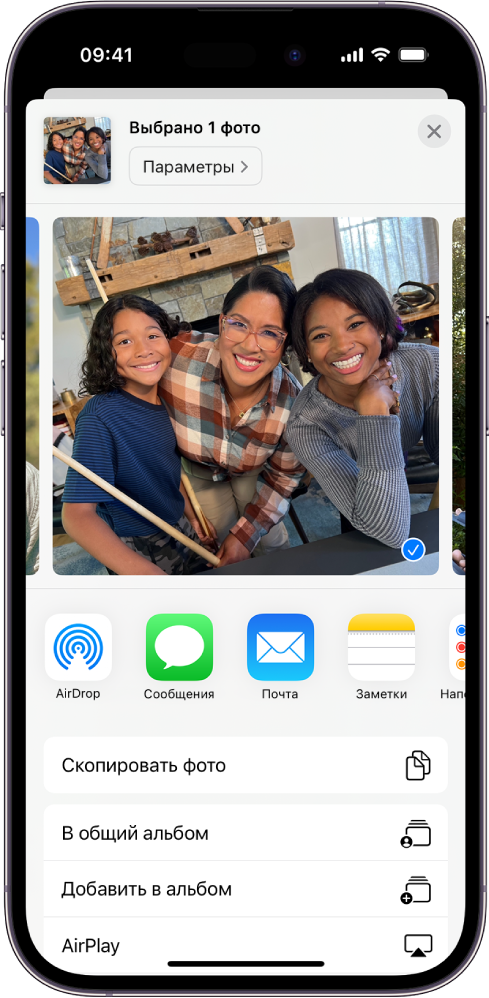
- Отправка нескольких фотографий или видеозаписей. При просмотре экрана с несколькими миниатюрами коснитесь «Выбрать», затем коснитесь миниатюр фото и видео, которыми хотите поделиться. Коснитесь кнопки и выберите способ отправки, например «Почта», «Сообщения» или AirDrop.

- Отправка фотографий или видеозаписей за день или месяц. Коснитесь «Медиатека», коснитесь «Дни» или «Месяцы», коснитесь , затем коснитесь «Поделиться фото» и выберите вариант отправки, например «Почта», «Сообщения» или AirDrop.

Если функция Фото iCloud включена, можно делиться сразу несколькими фото исходного качества, используя ссылку iCloud. Ссылки iCloud активны в течение 30 дней, доступны любым пользователям, а отправлять их можно в любом приложении, например в Сообщениях или Почте.
Функцию «Общие альбомы» можно использовать для того, чтобы делиться фото и видео с отдельными людьми. См. раздел Создание общих альбомов в приложении «Фото» на iPhone.
Примечание. Максимально допустимый размер вложения определяется поставщиком услуг. Если устройство или служба не поддерживает технологию Live Photo, снимок Live Photo можно отправить в виде обычной фотографии.
Настройка параметров отправки
Прежде чем поделиться фотографией или видео, Вы можете настроить формат, тип файла и информацию, которая будет отправлена вместе с ним.
- Откройте фото или видео, коснитесь кнопки , коснитесь «Параметры» и выполните любое из указанных действий.
- Выключение передачи данных о местоположении. Коснитесь кнопки рядом с параметром «Геопозиция» (зеленый означает, что параметр включен).
- Настройка формата файла. Коснитесь варианта «Автоматически», чтобы был выбран наилучший формат файла с учетом того, куда отправляете фото. Коснитесь варианта «Текущий», чтобы отправить файл без преобразования формата, или варианта «Наиболее совместимый» — в таком случае файлы могут быть преобразованы в .JPG или .MOV.
- Отправка в виде ссылки iCloud. Коснитесь кнопки рядом с параметром «Ссылка iCloud» (зеленый означает, что параметр включен), чтобы отправить URL-адрес, по которому можно будет посмотреть или скачать фото и видео. Ссылки iCloud действительны в течение 30 дней.
- Отправка всех сведений о фото. Коснитесь кнопки рядом с параметром «Все данные снимка» (зеленый означает, что параметр включен), чтобы отправить исходный файл вместе с историей изменений и метаданными. Получатель сможет посмотреть текущую версию и внести изменения в правки (доступно только при передаче через AirDrop и при отправке ссылки iCloud).
- Коснитесь кнопки «Готово».
Отправка фото и видео на другой iPhone, расположенный рядом
Вы можете передавать фото и видео с одного iPhone на другой, просто расположив два устройства рядом.
- Убедитесь, что оба iPhone включены, разблокированы и на обоих устройствах включена функция AirDrop.
- Убедитесь, что отправитель и получатель добавили друг друга в контакты в приложении «Контакты»
 на своих устройствах.
 - На iPhone, где хранятся фото или видео, которые Вы будете отправлять, откройте приложение «Фото» и выполните одно из указанных ниже действий.
- Отправка одной фотографии или видеозаписи. Откройте фото или видео, которое хотите отправить, и оставьте его открытым на экране.
- Отправка нескольких фотографий или видеозаписей. Коснитесь «Выбрать», затем касайтесь фотографий и видео в Вашей медиатеке.
- Поднесите устройства друг к другу и коснитесь «Поделиться». Переданные объекты будут добавлены в медиатеку в приложении «Фото» на устройстве получателя.
Сохранение или отправка полученных фотографий или видеозаписей
- Из электронного письма. При необходимости коснитесь объекта, чтобы его загрузить, а затем коснитесь кнопки . Либо коснитесь и удерживайте объект, а затем выберите способ отправки или сохранения.
- Из сообщения. Коснитесь фото или видео в разговоре, коснитесь кнопки , а затем выберите способ отправки или сохранения. Можно также коснуться кнопки в разговоре приложения «Сообщения», чтобы сохранить фото или видео непосредственно в библиотеке фото.
- По ссылке iCloud. Коснитесь кнопки в разговоре приложения «Сообщения», чтобы сохранить коллекцию непосредственно в библиотеке фото. Чтобы поделиться коллекцией, откройте «Фото», коснитесь «Для Вас», затем коснитесь коллекции в разделе «Ссылки iCloud». Коснитесь кнопки , затем коснитесь «Поделиться».