Создание горячих клавиш

Создание горячих клавиш
Для создания горячей клавиши перейдите в меню «Клавиши».

Левой клавишей мыши нажмите на клавишу которой будет назначаться действие.
Выберите задачу которую необходимо выполнять.

Список возможных действий:
- Выполнять обычный макрос.
- Выполнять макрос от игровых мышек A4tech/Bloody и других работающих на формате AMC.
- Выполнять скрипт, используется собственный скриптовый язык программы.
- Выполнять сочетания клавиш.
- Нажать левую кнопку мыши.
- Нажать правую кнопку мыши.
- Нажать среднюю кнопку мыши.
- Нажать боковую кнопку мыши (вверх).
- Нажать боковую кнопку мыши (вниз).
Настройте режим работы горячей клавиши.

Возможные режимы работы горячей клавиши:
- Выполнять один раз при нажатие горячей клавиши.
- Выполнять пока нажата горячая клавиша.
- Выполнять до повторного нажатия горячей клавиши.
- Использовать настройки макроса.
Нажмите кнопку «Запустить» чтобы при нажатие на горячую клавишу выполнялось выбранное действие (например макрос или скрипт).

Сохранение и загрузка раскладки горячих клавиш
Чтобы иметь возможность быстро переключаться между разными конфигурациями раскладки горячих клавиш вы можете сохранить несколько вариантов профиля и в нужный момент загрузить нужный из них.
Ответы на вопросы
Перед тем как использовать BotMek в какой либо игре, Вам нужно ознакомиться с правилами этой игры. В большинства играх умеренные макросы разрешены, но некоторые игры могут быть не так лояльны. Разрешено ли использование макросов в какой-то конкретной игре лучше уточнять в тех.поддержке этой игры.
Подробнее об этом на нашем форуме: Перейти
Что делать если программа не работает в игре?
- Убедитесь, что в макросе/скрипте отсутствует длительная задержка в начале команды.
- Убедитесь, что выставлен правильный режим работы горячей клавиши.
- Убедитесь, что вы нажали кнопку запустить, для активации слежения за клавишами.
- Попробуйте использовать режим с привязкой и без привязки к окну.
- Проверьте работоспособность программы в блокноте.
Если не один из способов не помог, то вероятно игра использует новые методы защиты которые в текущий момент программа преодолеть не может. В этом случае убедитесь, что использование программы не запрещено правилами игры, тогда вы можете попробовать обходной путь следуя инструкции на нашем форуме: Перейти.
Есть ли готовый макрос на мою игру?
Все общедоступные макросы и скрипты расположены по адресу https://botmek.ru/share
Кто сможет помочь написать макрос или скрипт?
Нужно приложить лишь немного усилия и у вас получится самостоятельно написать макрос на мышку или клавиатуру. В программе BotMek делается это довольно просто. Вы так же можете просто записать нужные нажатия с клавиатуры и программа в точности повторит их. Если всё таки ничего не получается, вы можете попросить о помощи других пользователей программы на нашем форуме. К сожалению тех.поддержка не занимается написанием макросов или скриптов.
Можно ли использовать программу на нескольких компьютерах?
Вы можете использовать программу на нескольких компьютерах. Удобнее всего объединять компьютеры под одной учётной записью, в этом случае все макросы и скрипты будут синхронизированы, а так же вы сможете быстро и легко менять лицензию на нужный компьютер. Зарегистрироваться вы можете нажав на значок с изображением профиля в верхнем левом углу программы или перейдя по ссылки: Перейти.
Программа бесплатная?
При установке программы дается 24 часа использования без ограничений, далее вы можете пользоваться программой каждый день бесплатно, но ограниченное количество времени. Для снятия ограничения необходимо активировать лицензионный ключ, который вы можете получить бесплатно выполняя определенные задания которые приносят пользу проекту, например загружая макросы и скрипты в общую базу.
Для выполнения заданий перейдите в менеджер лицензий. Нажмите на значок в левом верхнем углу программы.

В менеджере лицензий нажмите кнопку «Получить ключ бесплатно» и посмотрите список доступных заданий на сегодняшний день.

Программа поддерживает макросы от игровых мышек Bloody|A4tech?
Программа BotMek поддерживает макросы от игровых мышек и клавиатур Bloody|A4tech и других работающих на самом популярном формате макросов *amc. Такие макросы вы можете свободно скачать в интернете и использовать в программе или написать самостоятельно во встроенном редакторе. Макросы написанные в редакторе программы можно использовать и в игровых мышках.
Программа может работать со свернутым окном?
Да, программа умеет работать со свернутым окном, для этого вам нужно выбрать режим с привязкой к окну и явно указать с каким окном нужно работать.
Что делать если программа не запускается или выдает ошибку?
Убедитесь, что на компьютере установлен NET Framework 4.5.

Бывает так же, что при запуске программы возникает ошибка с текстом «Необрабатываемое исключение в компоненте приложения. При нажатие кнопки «Продолжить» приложение проигнорирует ошибку и попытается продолжить работу» имеющая примерно следующий вид:
Вероятнее всего проблема в том, что в операционной системе отключены службы которые необходимы для корректной работы программы. Такие службы нужно включить. Чаще это бывает служба « windows management instrumentation / Инструментарий управления Windows », но для того чтобы определить наверняка необходимо с помощью журнала событий (EventLog) посмотреть какая служба не может быть запущена и включить её.
Включение служб
Открываем список служб.
Нажмите правой клавишей на меню пуск и выберите пункт «Выполнить» (окно Выполнить так же можно вызвать нажав сочетание клавиш Win+R) и введите команду «eventvwr.msc»

В открывшемся окне найдите службу windows management instrumentation (так же может называться Инструментарий управления Windows ) или другую которую нужно включить. Нажимаем по нужной службе правой клавишей мыши -> «Свойства»: выставляем Тип запуска «Автоматически» и нажимаем «Включить». Если служба уже включана, то перезагружаем её: нажимаем «Остановить» потом «Включить»

Поиск ошибок в журнале событий
Для начала запускаем журнал событий. Сделать это можно несколькими способами:
* Панель управления -> Система и безопасность -> Администрирование -> Просмотр журналов событий.
* или нажмите правой клавишей на меню пуск и выберите пункт «Выполнить» (окно Выполнить так же можно вызвать нажав сочетание клавиш Win+R) и введите команду «eventvwr.msc»


Откроется журнал событий. Переходим на вкладку «Журналы Windows -> Приложения» и в появившемся окне ищем ошибку помеченную красным восклицательным знаком связанную с BotMek. В поле (3) будет предоставлена детальная информация об ошибке.

Если журнал событий не открывается или выдает ошибку — убедитесь, что служба журнала событий запущена. После запуска службы ошибку в программе BotMek снова придется «отловить» чтобы она зафиксировалась в журнале событий и только после этого начать просматривать журнал.

Что делать если программа пишет нет соединения с сервером?
Если в программе показывает ошибку «нет соединения с сервером» убедитесь, что сайт доступен с вашего компьютера и вы не заблокированы на сайте или в программе или не ведутся профилактические работы. Так же проверьте чтобы антивирусные средства защиты не блокировали соединение с сайтом.
Проверка доступности сайта через Internet Explorer
Откройте браузер «Internet Explorer»
Нажмите правой клавишей на меню пуск и выберите пункт «Выполнить» (окно Выполнить так же можно вызвать нажав сочетание клавиш Win+R) и введите команду «iexplore.exe»

В адресную строку браузера введите сайт «https://botmek.ru» и нажмите «Enter»

Если сайт не открывается и выдает ошибку «Не удается безопасно подключиться к этой странице» или подобную (может отличаться в зависимости от версии IE), то переходим к настройкам браузера.
Откройте свойства браузера, для этого нажмите на шестеренку настроек в правом верхнем углу и выберите пункт меню «Свойства браузера»

В открывшемся окне переходим на вкладку «Дополнительно» и ставим галочки напротив пунктов: «TLS 1.0»,«Использовать TLS 1.1»,«Использовать TLS 1.2»,«Использовать TLS 1.3» и нажимаем ОК.

После чего перезагружаем страницу браузера сочетанием клавиш «Ctrl+F5»

Проверка профилактических работ
Если при открыти сайта выдает ошибку «403» или белый лист с текстом «Error. Try later» или подобным (текст ошибки может меняться в зависимости от браузера), то просто подождите некоторое время и попробуйте зайти на сайт позже (примерно в течении 1 часа), в данный момент на сайте ведутся профилактические работы.

Проверка блокировки в программе
Создание и редактирование макроса

Общий обзор редактора

1. Список макросов, графические обозначения означают следующее:

— Файл макроса синхронизирован.

— Макрос находится в публичном доступе.

— Макрос находится на модерации и после проверки будет опубликован в общей базе.

— Ошибка синхронизации, чтобы узнать подробности перейдите в лог.

— Синхронизация отключена.
2. Удалить файл макроса.
3. Создать новый файл макроса.
4. Сохранить файл макроса в папку.
5. Загрузить/Открыть файл макроса из папки.
6. Опубликовать файл макроса в общей базе.
7. Виртуальная клавиатура. Нажмите на нужную клавишу мышкой, чтобы вставить команду в редактор макроса.
8. Редактор макроса. Отображает содержимое макроса.
9. Останавливает автоматическую запись макроса.
10. Запускает автоматическую запись макроса с клавиатуры и мыши.
11. При добавлении новых команд автоматически вставляет длительность нажатия клавиши указанную в пункте (13).
12. При добавлении новых команд автоматически вставляет задержку указанную в пункте (13) после нажатия клавиши.
13. Указывается время задержки которое необходимо добавить.
14. Вставляет в редактор задержку длительностью указанной в пункте (13).
15. Добавляет в макрос нажатие кнопок мыши.
16. Позволяет зациклить определенный участок макроса и повторять его указанное количество раз.
17. Передвинуть команду вверх.
18. Передвинуть команду вниз.
19. Вырезать команду.
20. Скопировать команду в память.
21. Вставить вырезанную или скопированную команду.
22. Изменить длительность задержки или количество повторений цикла.
23. Удалить команду.
24. Полностью очищает редактор.
25. Сохранить команды редактора в макрос.
26. Закрыть редактор без изменений.
27. Сохранить файл и закрыть редактор.
Создать макрос
Для создания нового файла макросов, нажмите кнопку «Создать» и введите наименование нового макроса, после нажмите «Применить».

После проделанных действий пустой файл макроса появится в списке и вы можете приступить к написанию команд.
Переименовать макрос
Чтобы переименовать макрос, кликните по макросу из списка правой клавишей мыши и во всплывающем меню выберите пункт «Переименовать».

В открывшемся окне введите новое наименование макроса и нажмите «Применить».

Сохранить макрос в папку
Для сохранения макроса в определенное место на компьютере, в списке макросов перейдите на нужную позицию и нажмите кнопку «Сохранить».

После укажите директорию в которую хотите сохранить макрос, введите его наименование (или оставьте поле неизменным) и нажмите «Сохранить».

Загрузить макрос из папки
Для загрузки макроса из папки на компьютере, нажмите кнопку «Загрузить» и укажите путь к существующему макросу на компьютере, после нажмите «Открыть».

Удалить макрос
Для удаления макроса перейдите, в списке макросов выберите нужный макрос и нажмите кнопку «Удалить», во всплывающем окне подтвердите действие.

Опубликовать макрос в общей базе
В BotMek можно делиться макросами с другими пользователями загружая их в общую базу, такие макросы становятся доступны для скачивания любому желающему, а автор макроса получает за размещение премиум дни.
В списке макросов выберите макрос которым хотите поделиться и нажмите «Поделиться/Расшарить»

В открывшемся окне ввидете название игры или другой задачи для которой предназначен макрос и заполните описание.
После нажмите кнопку «Опубликовать».

После проверки файла модератором он будет опубликован в общей базе и вам будут начислены премиум дни.
Убрать макрос с общей базы
В списке макросов выберите макрос размещенный в общей базе и нажмите кнопку «Поделиться/Расшарить»

В открывшемся окне нажмите кнопку «Убрать общий доступ» и подтвердите действие.

Запись макроса с клавиатуры и мыши
В программе можно записать макрос с клавиатуры и мышки в автоматическом режиме, для этого нажмите клавишу «Запись».

Во всплывающем окне настройте параметры записи и нажмите кнопку «Начать запись».

Для остановки записи нажмите кнопку «Стоп».

Нажатия клавиатурных клавиш
Для ручного добавления команды нажатия клавиатурной клавиши в редактор нажмите левой клавишей мыши по нужной кнопке на виртуальной клавиатуре.

Нажатия клавиш мыши
Для ручного добавления нажатия клавиш мыши в редактор нажмите на кнопку «Добавить кнопки мыши» и во всплывающем меню нужный пункт.

Использование циклов
Для добавления цикла в редактор нажмите кнопку «Добавить цикл»

Во всплывающем окне введите количество повторений и нажмите «Применить»

Цикл добавлен в редактор, но пока в теле цикла ничего нет, необходимо поместить в тело цикла команды макроса которые нужно повторять

Для этого переместим команду начала цикла на нужную строчку редактора, так чтобы в теле цикла оказались нужные команды.
Для перемещения команд в редакторе используем кнопки «Двигать вверх» и «Двигать вниз» или просто перетаскиваем нужную команду мышкой.

В итоге получаем относительно небольшой, но функциональный код. В данном примере макрос у нас будет нажимать клавиши 123 целых 10 раз, в результате получится: 123123123123123123123123123123
Задержка: автоматическая и ручная вставка
В редакторе можно настроить автоматическую вставку задержки между командами, для этого нужно поставить галочки в соответствующих пунктах.
Если ту или иную задержку не нужно добавлять в редактор, то снимите соответствующую галочку.
1 — При добавлении новых команд автоматически вставляет длительность нажатия клавиши указанную в пункте (3).
2 — При добавлении новых команд автоматически вставляет задержку указанную в пункте (3) после нажатия клавиши.
3 — Указывается время задержки которое необходимо добавить.
4 — Добавить в редактор команду задержки длительностью указанной в пункте (3).
BotMek – игровые макросы для любой клавиатуры и мыши
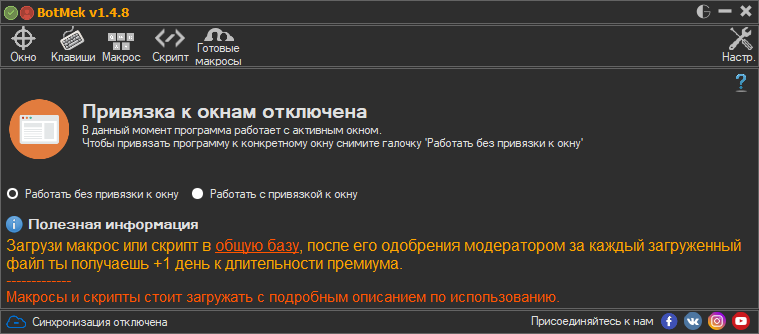
В самой верхней строке есть маленькая красная иконка при клике на которую предлагается зарегистрироваться для синхронизации настроек программы с сервером.
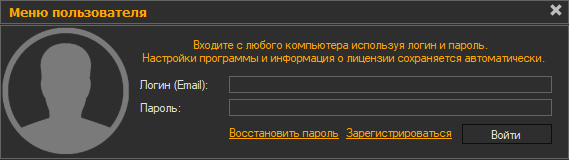
Чтобы ваши настройки и макросы не потерялись лучше сделать это сразу. Ниже находятся переключатели, которые открывают вкладки в текущем либо новом окне. В основном окне программы вы видите текущую вкладку и сразу после запуска программы в ней предлагается выбрать режим привязки к окнам.
Здесь также можно получить подсказки о функциональности данной вкладки, наведя указатель мышки на знак вопроса или любой другой элемент, а также поделиться своим макросом или скриптом с другими пользователями.
2. Привязка к окнам
Программа открывается изначально на вкладке «Окно» и включен режим без привязки, в котором все действия применяются к активному окну. Но вы можете жестко привязать программу к конкретному окну, что удобно если вы играете в несколько окон.
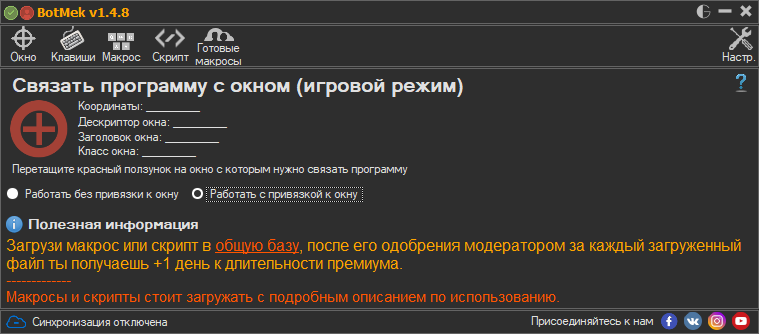
Для этого нужно кликнуть мышкой на красном крестике и не отпуская кнопку перетащить указатель мыши на окно игры, после чего ее название должно зафиксироваться в графе «Заголовок окна».
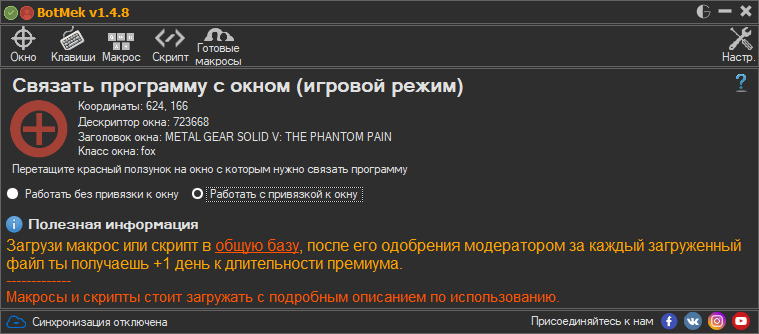
После этого все назначенные комбинации клавиш и макросы будут применяться только к конкретному игровому окну вне зависимости от того активно оно или нет в данный момент.
3. Назначение клавиш
На вкладке «Клавиши» отображаются виртуальная клавиатура и мышка.
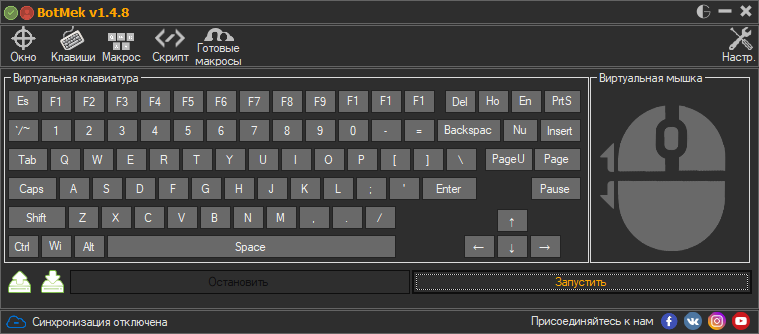
При клике на любую клавишу клавиатуры или мыши можно назначить на нее макрос, скрипт или сочетание клавиш.
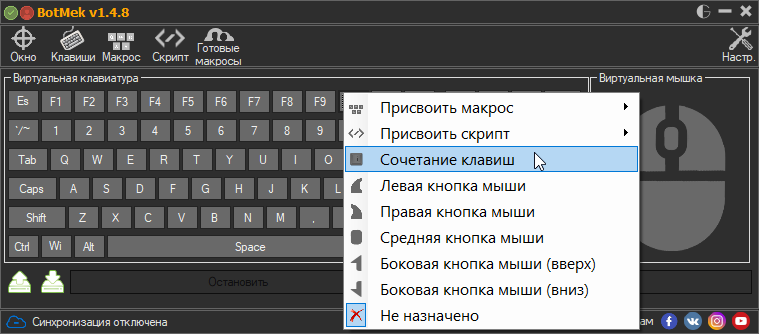
Например, часто в играх задействуются не все функциональные клавиши F1-F12 и боковые клавиши мыши, их можно запрограммировать как вам угодно. В сочетаниях клавиш можно использовать одну клавишу-модификатор на выбор (Win, Ctrl, Shift, Alt) в сочетании с любой другой клавишей.
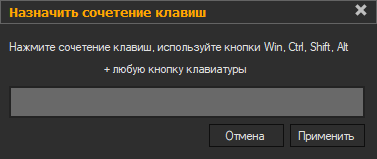
Но кнопку Win лучше все-таки не использовать, чтобы избежать конфликтов с горячими клавишами Windows и случайного сворачивания окон при ее нажатии. Все назначенные клавиши подсвечиваются желтым цветом, что удобно.
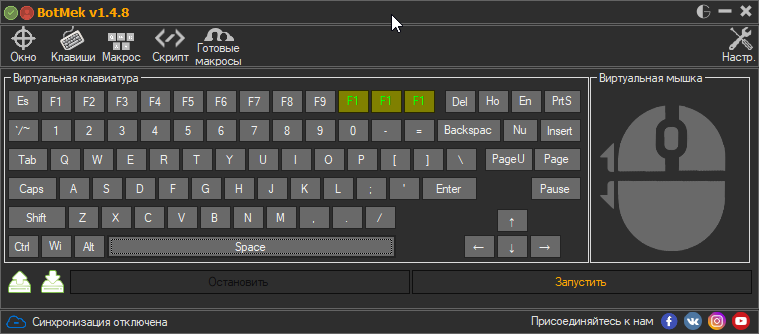
В нижнем левом углу программы есть кнопки для сохранения и загрузки профилей, это можно использовать не только для сохранности выполненных настроек, но и для создания и переключения профилей для разных игр. Для того, чтобы назначенные клавиши начали действовать нужно нажать кнопку «Запустить», для приостановки действия клавиш и возврата их обычной функциональности служит кнопка «Остановить».
4. Редактор макросов
Макросы представляют собой последовательность нажатия любых клавиш клавиатуры, мыши и пауз между ними.
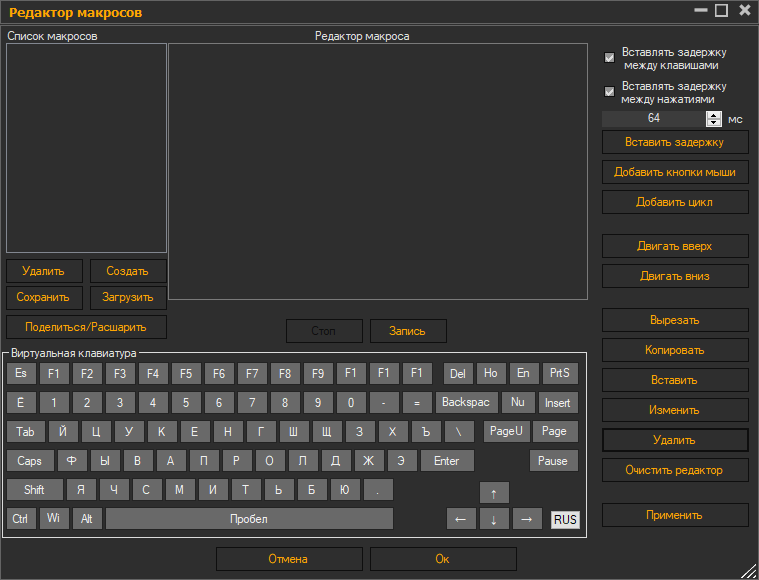
Редактор макросов BotMek позволяет создавать макросы несколькими способами. Можно просто нажать кнопку «Запись» и нажимать требуемые клавиши в нужном порядке, делая паузы между нажатиями если это необходимо. Я для примера записал комбинацию «2 клика левой – пауза – 3 клика правой» и вот что получилось.
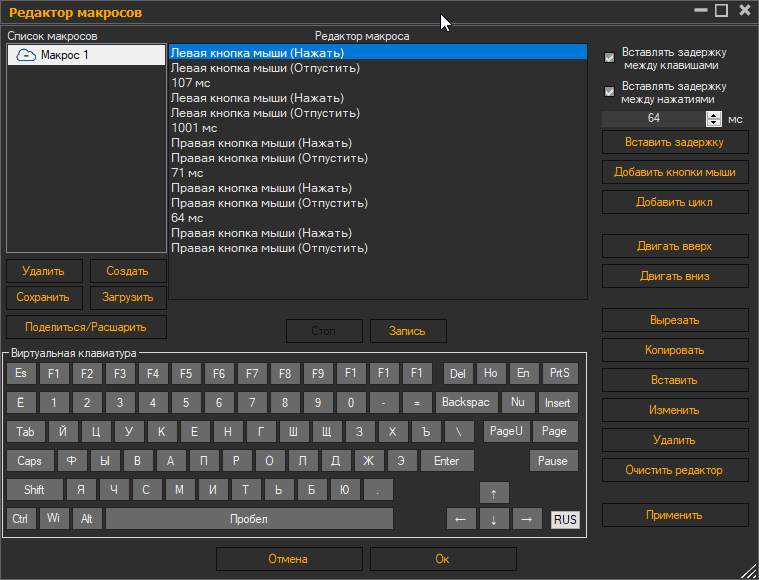
Теперь эту последовательность нажатий можно назначить всего на одну кнопку клавиатуры, боковую или среднюю кнопку мыши (колесико). Также редактор позволяет создавать и редактировать макросы, добавляя и удаляя различные клавиши и задержки вручную, менять их местами и что немаловажно создавать циклы с практически неограниченным количеством повторений. Надоело все время долбить одну и туже клавишу в замесе? Не проблема! Назначьте цикл на любую клавишу и кнопка будет работать автоматически, сохраняя вашу клавиатуру и нервы.
5. Редактор скриптов
Возможности скриптов еще более широкие, чем у макросов. Однако, их создание требует изучения документации на сайте BotMek, в которой впрочем нет недостатка, кроме того есть форум и поддержка разработчика.
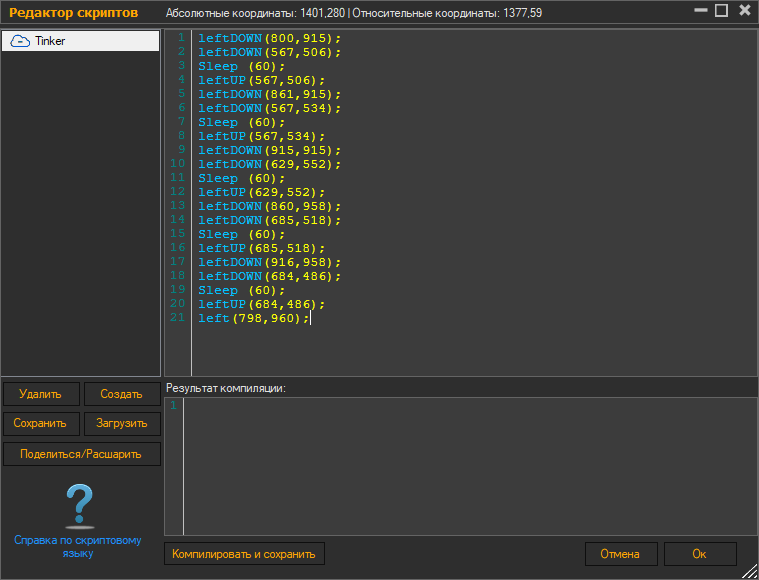
Здесь можно использовать перемещение героя и курсора по координатам в любом направлении, использование различных способностей по несколько раз подряд, реализовать компенсацию отдачи оружия и многое другое, на что только хватит вашей фантазии.
6. База макросов и скриптов
Запись и отладка макроса занимает некоторое время, со скриптом придется повозиться еще дольше. Но зачем, если все давно уже придумали за вас? В программе BotMek есть замечательная база готовых макросов и скриптов для наиболее популярных игр.
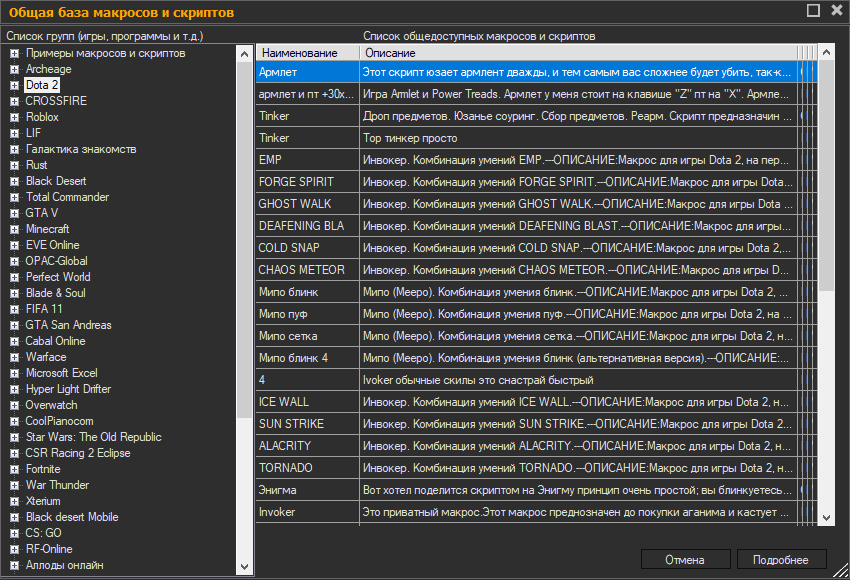
В базе есть такие игры как CS:GO, Dota, GTA, FIFA, PW, Overwatch, World of Tanks, War Thunder и многие другие. Для того, чтобы скачать макрос, нужно кликнуть на него два раза или нажать кнопку «Подробнее», после чего откроется окно с его кратким описанием, где нужно нажать кнопку «Установить».
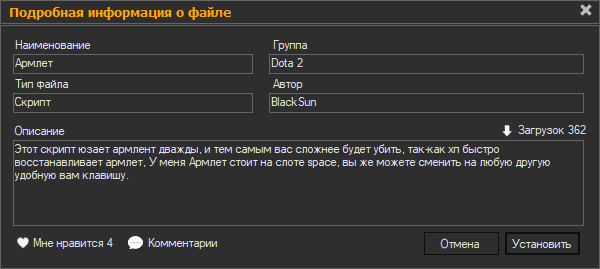
Установленные макросы появляются в редакторе макросов, а скрипты в редакторе скриптов.
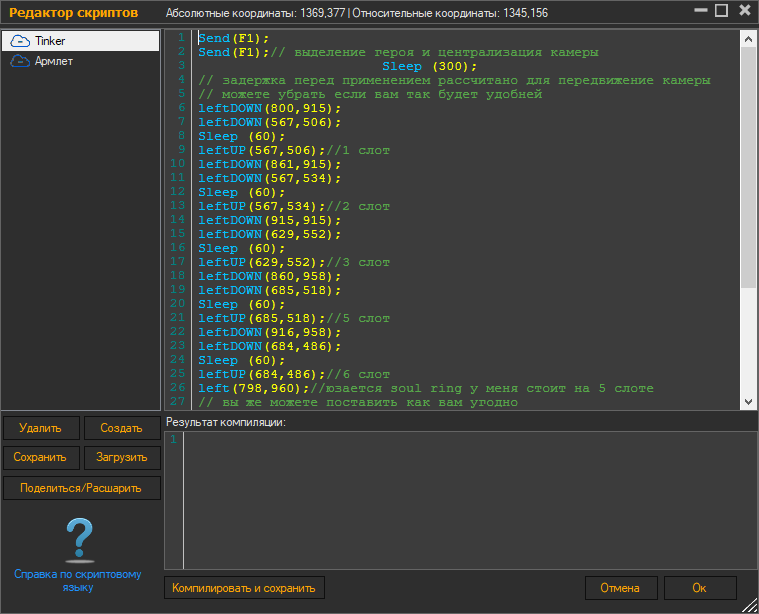
Часто макросы и скрипты снабжены комментариями и советами по их удобному использованию (например, на какую клавишу лучше назначить). При желании вы можете подстроить их под себя, изменив некоторые параметры.
7. Где скачать программу
Программу BotMek можно скачать на официальном сайте, там же есть подробные видео инструкции с советами по использованию программы, ссылки на форум и страницу поддержки в соцсетях, а также более удобный перечень макросов с описанием.
Да, эта программа не бесплатна, но учитывая ее уникальность, заключающуюся прежде всего в базе готовых макросов, ее стоит попробовать. Если вы заядлый геймер, то она может существенно облегчить вашу жизнь в тяжелых замесах.
Клавиатура A4Tech Bloody B418 Black USB
Клавиатура A4Tech Bloody B254
Клавиатура A4Tech Bloody B418 Black USB