Вставка оглавления


- Поместите курсор туда, куда нужно добавить оглавление.
- Выберите Ссылки >Оглавление. и выберите автоматический стиль.
- Если вы вносите в документ изменения, влияющие на оглавление, обновите оглавление, щелкнув правой кнопкой мыши по оглавлению и выбрав Обновить поле.
Сведения о том, как вручную обновить оглавление, см. в разделе Обновление оглавлиния.
Если у вас отсутствуют записи
Отсутствующие записи часто происходят из-за того, что заголовки не форматируются как заголовки.

- Для каждого заголовка, который вы хотите в оглавлении, выделите текст заголовка.
- Перейдите в раздел Главная >Стили, а затем выберите Заголовок 1.
- Обновите оглавление.
Сведения о том, как вручную обновить оглавление, см. в разделе Обновление оглавлиния.
Создание оглавления
На основе заголовков Word автоматически создает оглавление, которое может обновляться при изменении текста, последовательности или уровня заголовка.
- Щелкните место, где требуется вставить оглавление — как правило, в начале документа.
- Щелкните Ссылки>Оглавление, а затем выберите из списка стиль Автоматическое оглавление.
Примечание: Для стиля Ручное оглавление Word не создает оглавление на основе заголовков и не может обновлять его автоматически. Вместо этого Word создает представление оглавления с замещающим текстом, вместо которого можно вручную ввести каждый раздел. Сведения о том, как обновить оглавление вручную, см. в разделе Обновление оглавлиния.

Оглавление можно форматировать и настраивать. Например, можно изменить шрифт, число уровней заголовков и указать, должны ли отображаться пунктирные линии между названиями разделов и номерами страниц.
Если у вас отсутствуют записи
Отсутствующие записи часто происходят из-за того, что заголовки не форматируются как заголовки.
- Для каждого заголовка, который вы хотите в оглавлении, выделите текст заголовка.
- Перейдите в раздел Главная >Стили, а затем выберите Заголовок 1.
- Обновите оглавление.
Сведения о том, как вручную обновить оглавление, см. в разделе Обновление оглавлиния.
На основе заголовков Word автоматически создает оглавление, которое может обновляться при изменении текста, последовательности или уровня заголовка.
- Щелкните место, где нужно вставить оглавление — обычно в начале документа.
- На ленте панели инструментов выберите Ссылки.
- В левой части экрана выберите Вставить оглавление. (Или выберите Оглавление >Вставить оглавление. Оглавление вставляется с заголовками и нумеровками страниц в документе.
Если вы вносите в документ изменения, влияющие на оглавление, его можно обновить, щелкнув правой кнопкой мыши таблицу и выбрав Команду Обновить оглавление.
Форматирование или настройка оглавления
Создав в документе Word оглавление, можно настроить его внешний вид. При настройке оглавления параметры применяются к существующей таблице. Если вам нравится то, что вы видите, нажмите кнопку ОК. Если вас не устраивает внешний вид, просто нажмите кнопку Отмена , и все изменения будут забыты. Оглавление останется на своем месте.
Настройка существующего оглавления:
- Выберите Ссылки >Оглавление.
- Выберите пункт Настраиваемое оглавление.
- Используйте параметры для отображения, скрытия и выравнивания номеров страниц, добавления или изменения заполнителя, настройки форматирования и указания количества уровней отображаемых заголовков. Дополнительные сведения см. в статье Настраиваемое оглавление.
Форматирование текста в оглавлении
- Последовательно выберите пункты Ссылки, Оглавление, Настраиваемое оглавление.
- Нажмите кнопку Изменить. Если кнопка Изменить неактивна, установите в поле Форматы значение Из шаблона.

- В списке Стили выберите уровень, который требуется изменить, и нажмите кнопку Изменить.

- Внесите изменения в области Изменение стиля.
- Нажмите кнопку OK, чтобы сохранить изменения. Повторите действия 3 и 4 для всех уровней, которые должны отображаться в оглавлении.
Настройка существующего оглавления:
- Выберите Ссылки >Оглавление.
- Выберите пункт Настраиваемое оглавление.
- Используйте параметры для отображения, скрытия и выравнивания номеров страниц, добавления или изменения заполнителя, настройки форматирования и указания количества уровней отображаемых заголовков.
Форматирование текста в оглавлении
- Последовательно выберите пункты Ссылки, Оглавление, Настраиваемое оглавление.
- Нажмите кнопку Изменить. Если кнопка Изменить неактивна, установите в поле Форматы значение Из шаблона.
- В списке Стили выберите уровень, который требуется изменить, и нажмите кнопку Изменить.
- Внесите изменения в области Изменение стиля.
- Нажмите кнопку OK, чтобы сохранить изменения. Повторите действия 3 и 4 для всех уровней, которые должны отображаться в оглавлении.
Настройка существующего или создание новой таблицы:
- Последовательно выберите пункты Ссылки>Оглавление>Вставка оглавления.
- Настройки будут применены, если у вас уже есть оглавление. В противном случае будет добавлена новая настраиваемая таблица.
- Используйте параметры для отображения, скрытия и выравнивания номеров страниц, добавления или изменения заполнителя, настройки форматирования и указания количества уровней отображаемых заголовков. Дополнительные сведения см. в статье Настраиваемое оглавление.
Форматирование текста в оглавлении
- Последовательно выберите пункты Ссылки, Оглавление, Вставить оглавление.
- Нажмите кнопку Изменить. Если кнопка Изменить неактивна, установите в поле Форматы значение Из шаблона.
- В списке Стили выберите уровень, который требуется изменить, и нажмите кнопку Изменить.
- Внесите изменения в области Изменение стиля.
- Нажмите кнопку OK, чтобы сохранить изменения. Повторите действия 3 и 4 для всех уровней, которые должны отображаться в оглавлении.
Как сделать содержание в Word
Практически в каждой отчётной работе студента (курсовом проекте, домашнем задании, реферате и т.д.) требуется оформить содержание с указанием страниц. Microsoft Word позволяет создавать такие содержания автоматически на основании представленного в документе оформления.
Для того, чтобы Word «понимал» какие строки текста содержат названия разделов/подразделов работы необходимо использовать стили оформления текста, доступ к которым осуществляется через вкладку «Главная» (кликните по картинке, чтобы увеличить):
Каждый стиль имеет свое название, позволяющее Вам понять для чего он (стиль) используется, например, стиль с названием «Заголовок 1» подходит для оформления строки текста, содержащей название раздела работы, «Заголовок 2» — для подзаголовка и т.д. Обычно, встроенных стилей Word вполне достаточно, чтобы оформить любое сколь угодно сложное содержание.
Рассмотрим процесс создания содержание на примере вот такого документа:
Документ содержит две главы, причем, первая глава состоит из двух подразделов. Выполняем следующие действия:
1. Выделяем строку с названием главы
2. В группе стилей оформления текста выбираем стиль «Заголовок 1»
Оформление текста в строке изменится в соответствии с выбранным стилем. Позднее, вы можете изменить это оформление на любое другое, например, установить свой шрифт, размер шрифта и т.д. Главное, чтобы у строки был установлен стиль «Заголовок 1». Например, на рисунке ниже представлено собственное оформление строки со стилем «Заголовок 1». Обратите внимание, что при установке курсора на строку Word показывает установленный для строки стиль:
4. Аналогичным образом, выделяем строку с названием второй главы и выбираем для неё также стиль «Заголовок 1»
5. Выделяем строки с подзаголовками и устанавливаем им стиль «Заголовок 2»
В итоге, документ примет следующий вид:

6. Устанавливаем курсор в то место документа, начиная с которого будет выводится содержание (обычно — это первая строка первого или второго листа документа) и переходим на вкладку «Ссылки»:

7. В группе «Оглавление» жмем кнопку «Оглавление» и выбираем стиль оформления:
8. Word автоматически соберет оглавление документа, используя для его оформления встроенные стили текста:

Можете теперь изменить в оглавлении шрифт, его размер и т.д., чтобы стиль оформления соответствовал всему документу. В итоге, после всех изменений, документ станет вот таким (в документе использован шрифт Times New Roman 14 pt)

Преимуществом представленного подхода к оформлению содержания является то, что, в случае изменения документа (добавлении новых разделов, изменении расположения глав в документа и т.д.) Вам не потребуется вручную перелистывать весь документ и проставлять номера страниц — всё это Word выполнить автоматически при выборе соответствующей опции в блоке оглавления. Например, на следующем рисунке подзаголовок 2 в документе был перемещен на вторую страницу, а глава2, соответственно, на третью страницу:
Очевидно, что теперь наше оглавление указывает на неверные номера страниц. Чтобы исправить эту ошибку, кликаем в любом месте оглавления правой кнопкой мыши и, в открывшемся меню, выбираем пункт «Обновить поле»:

Откроется окно с опциями обновления оглавления, в котором необходимо выбрать пункт «обновить только номера страниц»:

Жмем кнопку «Ок» и в оглавлении появятся верные номера страниц:
Опцию «Обновить целиком» необходимо использовать в том случае, если в документе появляются новые разделы/подразделы документа, которые необходимо вынести в содержание. При этом следует помнить, что полное обновление документа полностью перезапишет и стиль оформления текста оглавления, т.е. Вам снова придётся назначать шрифт, размер шрифта и т.д. Избежать этого можно создав собственные стили оформления текста, но это уже совсем другая история…
И помните, что использование всех возможностей Microsoft Word значительно сокращает время на разработку документа!
Создание оглавления
Оглавление (TOC) может включать содержание книги, журнала или другой публикации, отображать список иллюстраций, рекламодателей или авторов фотографий; содержать другую информацию, которая поможет читателю найти нужные сведения в документе или книге. Один документ может содержать несколько оглавлений, например, список глав и список иллюстраций.
Каждое оглавление — это отдельный материал, состоящий из заголовка и списка элементов, упорядоченных по номерам страниц или в алфавитном порядке. Элементы оглавления, включая номера страниц, берутся прямо из содержимого документа и могут быть обновлены в любое время, даже если в книге несколько документов.
Для создания оглавления необходимо выполнить три основных шага. Во-первых, создать и применить стили абзацев, которые будут основой для создания оглавления. Во-вторых, указать, какие стили используются в оглавлении и как оглавление форматируется. В-третьих, включить оглавление в документ.
Элементы оглавления могут быть автоматически добавлены на палитру «Закладки» для использования в документах, экспортированных в Adobe PDF.
Подсказки для составления оглавления
При составлении оглавления помните следующее.
- Некоторые оглавления строятся по содержимому, которое не отображается в опубликованном документе, например, список рекламодателей в журнале. Для этого в программе InDesign введите содержимое на скрытом слое и включите это содержимое при создании оглавления.
- Стили оглавления можно загрузить из других документов или книг, чтобы создать новое оглавление с такими же параметрами и форматированием (возможно, понадобится изменить импортированный стиль оглавления, если имена стилей абзацев в документе не совпадают с именами в документе-источнике).
- При необходимости можно создать стили абзацев для заголовка и элементов оглавления, включая позиции табуляции и префиксы. Затем эти стили можно применить при построении оглавления.
- Можно создать стили символов для номеров страниц и символов, отделяющих номера страниц от элементов оглавления. Например, если нужно, чтобы номера страниц выделялись полужирным начертанием, создайте стиль символа, который включает атрибут «Полужирный» и выберите этот стиль символа при создании оглавления.
Создание оглавления в книгах
Для получения наилучших результатов перед созданием оглавления книги выполните следующие действия:
- Прежде чем создавать оглавление, убедитесь в том, что список документов в книге полон, что все документы перечислены в правильном порядке, а все заголовки отформатированы в нужном стиле.
- Убедитесь, что стили абзацев используются единообразно во всей книге. Избегайте создания документов со стилями, которые имеют одинаковые имена, но разные параметры. Если несколько стилей называются одинаково, но имеют разные параметры, программа InDesign использует параметры стиля текущего документа (если в нем есть этот стиль) или документа, в котором этот стиль встречается первый раз.
- Если нужного стиля нет во всплывающем меню диалогового окна «Оглавление», может потребоваться синхронизация книги, чтобы стили скопировались в документ, содержащий оглавление.
- Если необходимо отображение в оглавлении номеров с префиксами (например 1-1, 1-3 и т.д.), вместо нумерации глав используйте нумерацию разделов. Префиксы номеров разделов можно включать в оглавление.
Построение оглавления
Прежде чем создавать оглавление, определите, какие абзацы должны быть в него включены (например, заголовки глав и разделов), а затем укажите стили для каждого абзаца. Убедитесь, что стили применены к нужным абзацам в документе или документах книги.
При построении оглавления для его форматирования можно также использовать стили абзацев и символов.
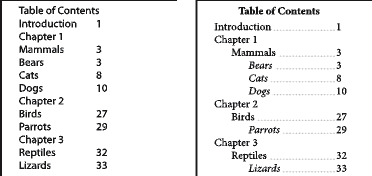
Если абзацы, которые необходимо внести в содержание, принадлежат к различным материалам на одной странице, их порядок в оглавлении определяется их положением на странице.
Выполните одно из следующих действий:
- Если создается оглавление для одного документа, может потребоваться добавление новой страницы в начале документа.
- При создании оглавления для нескольких документов в книге создайте или откройте документ, в который будет вставлено оглавление, убедитесь, что он включен в книгу, а затем откройте книгу.
Выберите «Макет» > «Оглавление».
Если определен стиль оглавления с соответствующими настройками, его можно выбрать в меню «Стиль оглавления».
В поле «Заголовок» введите заголовок оглавления (например, Содержание или Список рисунков). Этот заголовок отображается над оглавлением. Чтобы отформатировать заголовок, выберите стиль в меню «Стиль».
Установите флажок «Включить документы книги», чтобы создать единое оглавление для всех документов в книге и заново пронумеровать страницы книги. Снимите этот флажок, если нужно создать оглавление только для текущего документа (если текущий документ не является частью книги, этот параметр будет недоступен).
Определите содержимое, которое необходимо включить в оглавление, дважды щелкая стили абзацев в списке «Прочие стили» для добавления их в список «Использованные стили абзацев».
Выберите параметр «Заменить существующее оглавление», чтобы заменить все существующие материалы оглавлений в документе. Снимите этот флажок, если требуется создать новое оглавление, например список рисунков.
Задайте параметры, определяющие форматирование каждого стиля абзаца в оглавлении
Примечание.
Рекомендуется определить стиль оглавления, который будет содержать форматирование и другие параметры, особенно при создании нескольких оглавлений документа. Для этого нажмите «Сохранить стиль». Стили оглавления можно также создать, выбрав в меню «Макет» > «Стили оглавления».
Нажмите кнопку «ОК».

Появится курсор загруженного текста . Прежде чем нажать кнопку мыши или перетащить курсор, можно перейти на другую страницу или создать новую страницу, не теряя загруженный текст.
Щелкните кнопкой мыши или переместите курсор загруженного текста в то место на странице, где должно размещаться оглавление.
Примечание.
По возможности не связывайте фрейм оглавления с другими фреймами в документе. При замене существующего оглавления весь материал будет заменен обновленным оглавлением.
Создание стилей оглавления для нескольких списков
Используйте стили оглавления, если нужно создать разные оглавления в документе или книге. Например, можно использовать один стиль оглавления для содержания, а другой — для списка рекламодателей, иллюстраций или авторов фотографий. Создайте стили оглавления для всех типов списков.
Создание стилей оглавления также полезно при использовании аналогичного форматирования оглавления в другом документе.
Примечание.
Не путайте стиль оглавления со стилями абзацев, которые имеют префикс «TOC». Стили абзацев с префиксом «TOC» (например, «Заголовок оглавления») используются для форматирования самих элементов оглавления. А стиль оглавления — это набор настроек, используемый для автоматического создания оглавления.