Как заблокировать определенные приложения на Android-смартфоне
Иногда было бы неплохо иметь возможность заблокировать некоторые приложения, которые могут содержать ваши персональные данные. Зачем? Ну, например, если вы передаете телефон своему знакомому, чтобы показать фотографию. Или, скажем, от детей, которым можно оставить доступ к играм и YouTube и запретить прикасаться ко всему остальному. Сейчас мы расскажем вам о самых простых способах блокировки приложений.
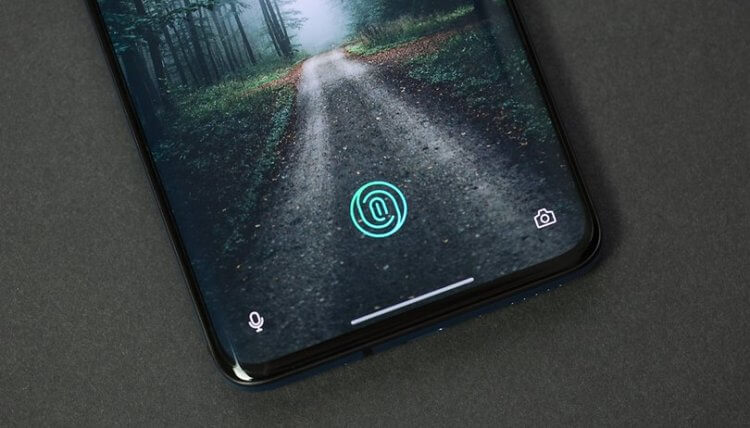
Скрываем личные данные от посторонних глаз
Способ 1 — Лучшие приложения для блокировки на Android
Google Play Store забит программами подобного рода буквально под завязку. Поисковый запрос «блокировка приложений» выдаст десятки результатов. Но какой самый лучший? Нам кажется, что довольно неплохим вариантом может стать приложение под лаконичными названием Locker.
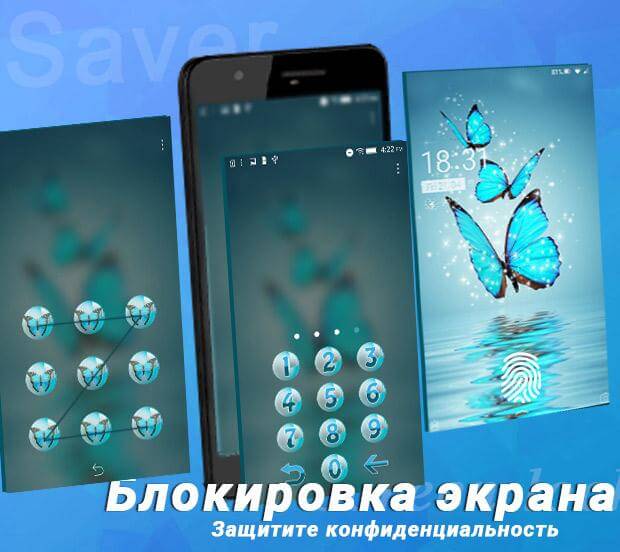
Locker позволяет не только блокировать приложения, но и может кастомизировать ваш экран блокировки
Программа «прописывается» в настройках и позволяет вам заблокировать кодом-паролем любые приложения. При этом есть у данной программы и небольшая недоработка — войдя в «Настройки» вы можете найти Locker, без проблем найти заблокированную программу и разблокировать ее. Но это упущение можно обойти, поставив пароль на… вход в приложение «Настройки» смартфона. Имейте это ввиду
Если же вам хочется более надежной защиты, чем пароль, который при желании можно взломать или подобрать, то для вас подойдет программа, которая работает с биометрическими сенсорами. Например, со сканером отпечатка пальцев. Для этого как нельзя лучше подойдет приложение App lock.
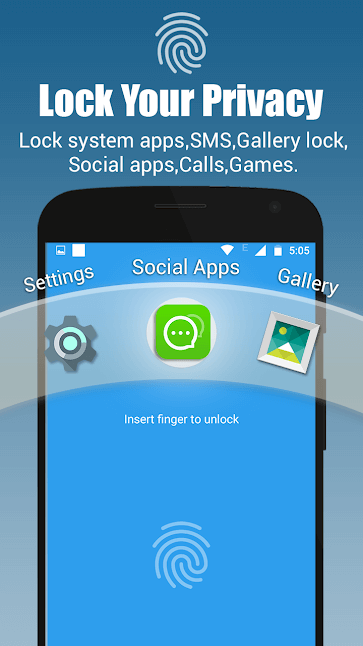
Биометические сенсоры — это довольно надежно
С его помощью можно сделать так, чтобы при открытии любой программы (по-вашему выбору, разумеется) вам нужно было бы использовать отпечаток пальца, чтобы воспользоваться функциями приложения. App lock идеально подойдет для блокировки мессенджеров вроде WhatsApp. Или же для блокировки доступа к галерее фотографий и видеозаписей. Кстати, вопросам сокрытия фотографий и видео мы даже посвящали отдельный материал. Подписывайтесь на наш канал в Телеграм, чтобы не пропускать такие материалы в будущем.
Способ 2: Как заблокировать приложения с помощью встроенных инструментов Android
К сожалению, «чистый» Зеленый Робот на подобный трюк не способен. Однако же сторонние производители очень часто добавляют в свои смартфоны опции по обеспечению дополнительной безопасности.
Например, владельцы смартфонов от Samsung имеют возможность хранить приложения, фотографии и другие файлы в специальной защищенной папке. На нее устанавливается отдельный код. При этом без знания этого кода к защищенной папке даже не получится получить доступ с персонального компьютера, подключив к нему смартфон по USB. Включить защищенную папку можно в приложении «Настройки», выбрав пункт «Безопасность». Там же вы получите возможность установить все параметры безопасности папки, выбрать приложения для блокировки, установить пароль и так далее.
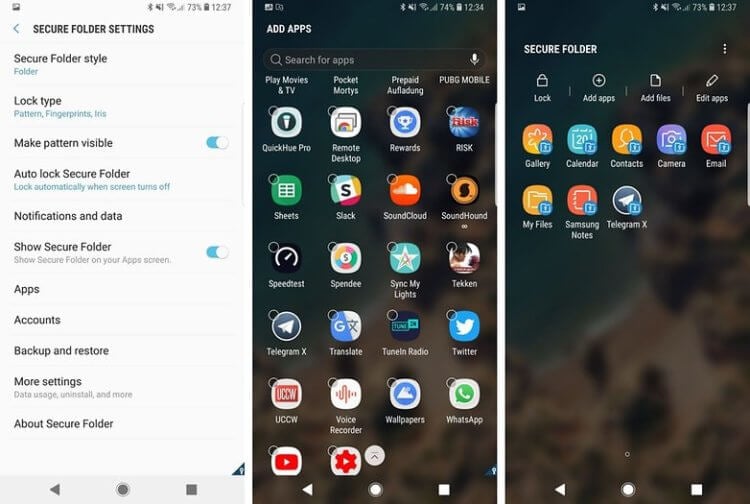
В Samsung позаботились о безопасности пользователей
Huawei предлагает аналогичную функцию, только работает она несколько иначе (и не так удобна, на наш взгляд). Для этого вы можете создать второго пользователя и переместить все программы в эту учетную запись. При этом программы мало того, что находятся в разных секторах памяти, так смартфоны Huawei еще и имеют возможность выбора пользователя на заблокированном экране. А это значит, что для того, чтобы получить доступ к заблокированному контенту, вы можете просто использовать другой палец для разблокировки смартфона. Например, безымянный или мизинец, чтобы исключить случайную разблокировку. При этом смартфоном вы будете пользоваться, как обычно, и мало кто догадается, что на вашем гаджете вообще есть «секреты».

Теги
- Новичкам в Android
- Операционная система Android
Как заблокировать настройки на андроид
Как заблокировать определенные приложения на Android-смартфоне
Иногда было бы неплохо иметь возможность заблокировать некоторые приложения, которые могут содержать ваши персональные данные. Зачем? Ну, например, если вы передаете телефон своему знакомому, чтобы показать фотографию. Или, скажем, от детей, которым можно оставить доступ к играм и YouTube и запретить прикасаться ко всему остальному. Сейчас мы расскажем вам о самых простых способах блокировки приложений.
Скрываем личные данные от посторонних глаз
Способ 1 — Лучшие приложения для блокировки на Android
Google Play Store забит программами подобного рода буквально под завязку. Поисковый запрос «блокировка приложений» выдаст десятки результатов. Но какой самый лучший? Нам кажется, что довольно неплохим вариантом может стать приложение под лаконичными названием Locker.
Locker позволяет не только блокировать приложения, но и может кастомизировать ваш экран блокировки
Программа «прописывается» в настройках и позволяет вам заблокировать кодом-паролем любые приложения. При этом есть у данной программы и небольшая недоработка — войдя в «Настройки» вы можете найти Locker, без проблем найти заблокированную программу и разблокировать ее. Но это упущение можно обойти, поставив пароль на… вход в приложение «Настройки» смартфона. Имейте это ввиду
Если же вам хочется более надежной защиты, чем пароль, который при желании можно взломать или подобрать, то для вас подойдет программа, которая работает с биометрическими сенсорами. Например, со сканером отпечатка пальцев. Для этого как нельзя лучше подойдет приложение App lock.
Биометические сенсоры — это довольно надежно
С его помощью можно сделать так, чтобы при открытии любой программы (по-вашему выбору, разумеется) вам нужно было бы использовать отпечаток пальца, чтобы воспользоваться функциями приложения. App lock идеально подойдет для блокировки мессенджеров вроде WhatsApp. Или же для блокировки доступа к галерее фотографий и видеозаписей. Кстати, вопросам сокрытия фотографий и видео мы даже посвящали отдельный материал. Подписывайтесь на наш канал в Телеграм, чтобы не пропускать такие материалы в будущем.
Способ 2: Как заблокировать приложения с помощью встроенных инструментов Android
К сожалению, «чистый» Зеленый Робот на подобный трюк не способен. Однако же сторонние производители очень часто добавляют в свои смартфоны опции по обеспечению дополнительной безопасности.
Например, владельцы смартфонов от Samsung имеют возможность хранить приложения, фотографии и другие файлы в специальной защищенной папке. На нее устанавливается отдельный код. При этом без знания этого кода к защищенной папке даже не получится получить доступ с персонального компьютера, подключив к нему смартфон по USB. Включить защищенную папку можно в приложении «Настройки», выбрав пункт «Безопасность». Там же вы получите возможность установить все параметры безопасности папки, выбрать приложения для блокировки, установить пароль и так далее.
В Samsung позаботились о безопасности пользователей
Huawei предлагает аналогичную функцию, только работает она несколько иначе (и не так удобна, на наш взгляд). Для этого вы можете создать второго пользователя и переместить все программы в эту учетную запись. При этом программы мало того, что находятся в разных секторах памяти, так смартфоны Huawei еще и имеют возможность выбора пользователя на заблокированном экране. А это значит, что для того, чтобы получить доступ к заблокированному контенту, вы можете просто использовать другой палец для разблокировки смартфона. Например, безымянный или мизинец, чтобы исключить случайную разблокировку. При этом смартфоном вы будете пользоваться, как обычно, и мало кто догадается, что на вашем гаджете вообще есть «секреты».
Лучший ответ: как ограничить доступ к настройкам на Android?
Чтобы создать профиль с ограниченным доступом, перейдите на экран настроек, нажмите «Пользователи», нажмите «Добавить пользователя» и нажмите «Профиль с ограниченным доступом». Затем вы можете заблокировать профиль и переключаться между ограниченным профилем и основной учетной записью с экрана блокировки.
Как заблокировать меню настроек на Android?
Выберите «Настройки». Выберите «Блокировка меню». Установите флажок в поле блокировки меню. Выберите Установить пароль.
Как выставить ограничения на андроиде?
Настроить родительский контроль
- На устройстве, на котором вы хотите включить родительский контроль, откройте приложение Play Store.
- В левом верхнем углу нажмите «Меню» Настройки. Родительский контроль.
- Включите Родительский контроль.
- Создайте ПИН-код. …
- Коснитесь типа контента, который хотите отфильтровать.
- Выберите, как фильтровать или ограничивать доступ.
Как поставить пароль на свои настройки?
- Нажмите «Настройки» в меню приложений на вашем устройстве.
- Нажмите «Безопасность» (или «Безопасность и блокировка экрана»), обычно она находится в разделе «Личные».
- В разделе «Безопасность экрана» нажмите «Блокировка экрана».
- Вам предлагается несколько вариантов, отсюда вы можете выбрать тип блокировки для своего устройства.
Могу ли я ограничить приложения на Android?
Чтобы заблокировать установку приложений на устройствах Android, администратор может перейти в Профиль Android -> Ограничения -> Приложения -> Пользователи могут устанавливать неутвержденные приложения.
Как мне разблокировать приложение с настройками?
4 способа обойти или разблокировать блокировку приложения без пароля
- Удалите AppLock. Один из лучших способов разблокировать защищенные паролем приложения на вашем телефоне — удалить AppLock. …
- Принудительно остановить AppLock. Как и другие приложения Android, AppLock и его службы всегда работают в фоновом режиме для отслеживания использования других приложений. …
- Отключить доступ к использованию приложения. …
- Сброс пароля.
Как я могу разблокировать свой пароль Android без сброса?
Для телефона Android без кнопки «Домой» выполните следующие действия:
- Выключите телефон Android, когда вас попросят ввести пароль экрана блокировки, затем нажмите и удерживайте кнопки уменьшения громкости + питания для принудительного перезапуска.
- Теперь, когда экран станет черным, некоторое время нажмите и удерживайте Volume Up + Bixby + Power.
Можете ли вы поставить ограничения на самсунг?
Найдите и откройте «Настройки», а затем нажмите «Цифровое благополучие и родительский контроль». Нажмите «Родительский контроль», а затем нажмите «Начать». Выберите «Ребенок», «Подросток» или «Родитель», в зависимости от пользователя устройства.
Как ограничить использование приложений на моем Samsung?
Для этого проведите пальцем вниз по панели уведомлений, а затем коснитесь значка шестеренки, чтобы открыть «Настройки» (или откройте его из панели приложений). Затем нажмите «Цифровое благополучие и родительский контроль».
Как включить детский режим на Android?
Нажмите на фотографию ребенка и передайте свое устройство. Детский режим включен. Когда вы будете готовы отключить детский режим, просто вернитесь на главный экран и нажмите X в правом верхнем углу. При появлении запроса введите пароль и продолжайте пользоваться телефоном как обычно.
Как заблокировать вкладку на экране?
Вот как туда добраться:
- На главном экране нажмите кнопку меню приложений.
- Выберите приложение «Настройки».
- Выберите Местоположение и безопасность.
- Выберите Настроить блокировку экрана.
- Если блокировка экрана уже установлена, вы должны отследить шаблон или ввести PIN-код или пароль, чтобы продолжить.
Какой пароль у моего устройства?
Просмотр, удаление или экспорт паролей
- На вашем телефоне или планшете Android откройте приложение Chrome.
- Справа от адресной строки нажмите «Еще».
- Коснитесь Настройки. Пароли.
- Просмотр, удаление или экспорт пароля: См.: Нажмите Просмотр и управление сохраненными паролями на сайте passwords.google.com. Удалить: коснитесь пароля, который хотите удалить.
Как получить доступ к блокировке приложений на Android?
Джек Уоллен рассказывает, как установить и использовать AppLock, стороннее приложение безопасности для Android.
.
РЕКОМЕНДУЕТСЯ ДЛЯ ВАС
- Откройте AppLock.
- Нажмите на вкладку «Инструмент».
- Нажмите на замок 1.
- Введите пароль блокировки.
- Нажмите на вкладку «Конфигурация».
- Нажмите Установить имя блокировки (рисунок D).
- Введите новое имя и коснитесь ОК.
Как ограничить загрузку из Google Play?
Нажмите «Создать профиль» и в раскрывающемся списке выберите Android. Нажмите «Ограничения» в списке политик, а затем выберите «Приложение» в левом меню. Ограничьте параметр Пользователи могут устанавливать неутвержденные приложения.
Как запретить установку нежелательных приложений на Android?
Пользователям необходимо перейти в «Настройки»> «Безопасность»> «Неизвестные источники» и снять флажок «Разрешить установку приложений из (неизвестных источников)». Иногда нежелательные приложения устанавливаются, если пользователь пытается установить приложения из Интернета или из любого другого источника, что приводит к появлению рекламы и нежелательных приложений.
Как заблокировать приложения для Android во время учебы?
Если вы хотите продолжать использовать приложение и отключить «Сосредоточенность», просто перейдите к настройкам (значок шестеренки) и снимите флажок «Оставаться сосредоточенным». Оставайтесь Focused предназначено для студентов, но оно также может быть предназначено для всех, кто хочет сократить непродуктивные приложения или просто отслеживать, как долго они тратят время на их использование.
Как установить пароль на приложение. Три простых способа
Блокировка приложений средствами операционной системы
Для Android. Самый надежный и простой способ — воспользоваться инструментами, которые уже реализованы в операционной системе смартфона. Это позволит выбрать приложения, которые будут требовать подтверждения при их открытии. Можно настроить как обычный пароль, так и разблокировку по лицу или отпечатку пальца.
Каждый производитель может называть эту функцию по-разному: защита, блокировка приложений, защищенная папка. Подобный функционал есть у многих крупных производителей:
- на realme (оболочка realme UI 3.0 на базе Android 12) нужно зайти в настройки, далее «Конфиденциальность» и «Блокировка приложений»:
- на Samsung можно настроить защищенную папку. Перейдите в настройки, далее выберите «Биометрия и безопасность» и «Папка Knox»:
- на Xiaomi нужно зайти в настройки, далее открыть пункт «Приложения» и «Защита приложений».
Учтите, что на вашем устройстве такой функции может не оказаться, даже если другие смартфоны этого же производителя поддерживают блокировку приложений. Например, на младших моделях Samsung типа M12 и А12 защищенной папки нет (как, например, нет и Samsung Pay). Но это не страшно. Есть еще два способа, которые могут вам подойти.
Для iPhone. На устройствах Apple для ограничения доступа к приложению можно использовать функцию «Экранное время». Это, конечно, не самый удобный вариант, но на крайний случай сгодится.
Перейдите в настройки и выберите «Экранное время». Далее нажмите «Использовать код-пароль» и задайте желаемый код доступа. Ввод пароля для Apple ID можно пропустить (просто нажмите «Отмена» и затем «Пропустить»). Теперь перейдите в «Лимиты приложений» и нажмите «Добавить лимит». Выберите нужные приложения и задайте минимальное время (например, 1 минуту), по истечении которого приложение блокируется. Не забудьте переключить ползунок «Блокировка в конце лимита».
Настройки приложения
Для Android и iOS. Некоторые приложения по умолчанию используют дополнительные меры безопасности: распознавание лица, вход по отпечатку пальца, ввод графического ключа или пароля. Так работают приложения банков или любые другие, которые содержат конфиденциальную информацию, например, «Госуслуги».
Однако это умеют и другие приложения. Так, возможность входа по паролю есть в мессенджерах Telegram (а еще там есть секретное меню и много других фишек, о которых вы могли не знать) и WhatsApp. Также дополнительную защиту можно включить и в приложении Dropbox. Обязательно проверьте настройки нужного приложения, вдруг и у него есть такая опция.
Установка пароля в самом приложении может быть особенно полезна на девайсах с iOS. В отличие от Android, устройства Apple не поддерживают полноценную блокировку приложений на уровне операционной системы.
Приложение-блокировщик
Для Android. Если на вашем смартфоне есть встроенные инструменты защиты приложений, то нет особого смысла пользоваться блокировщиками. Подобные приложения могут показывать рекламу, предлагать избыточный функционал и требовать оплаты.
Работают такие блокировщики тоже не идеально. Например, у популярного приложения с незамысловатым названием «Блокировка приложений — Xlock» есть значительные недостатки. Так, если открыть защищенное приложение, то на очень короткое время (менее секунды) содержимое окна все же можно увидеть. Кроме того, секреты можно подсмотреть и через «Недавние приложения». А в отзывах часто пишут и о полной неработоспособности приложения. Хотя в нашем случае сбоев не было.
Кроме того, подобные приложения-блокировщики часто запрашивают доступ к файлам, камере, звонкам, что может быть небезопасно. Если других альтернатив нет, то лучше пользоваться популярными приложениями с большим количеством положительных отзывов. Впрочем, у той же «Блокировки приложений» от InShot Inc. в разделе «Безопасность данных» не указано ничего. Но есть приложения и от именитых разработчиков вроде Norton App Lock, где описанию безопасности данных уделено гораздо больше внимания.
Если смартфоном пользуются дети
Детский режим (для Android). Если вы даете телефон только ребенку, то необязательно ставить пароли на все приложения. Гораздо проще воспользоваться детским режимом (не путайте с Family Link от Google). В этом режиме можно задать ограничения по времени использования гаджета, выбрать разрешенные приложения, заблокировать мобильный интернет. Детский режим есть, например, на устройствах Huawei, TCL, realme, Oppo, Samsung.
Блокировка в приложении (для Android). Так эта функция называется у Google. У производителей смартфонов, например, у realme — «Закрепление экрана». Чтобы активировать эту функцию, нужно зайти в настройки и выбрать пункт «Пароль и безопасность», затем «Безопасность системы» и «Закрепление экрана». После этого можно закреплять приложения через «Недавние приложения».
Гид-доступ (для iOS). Владельцы iPhone могут воспользоваться функцией «Гид-доступ», которая, как и закрепление экрана, позволяет работать только с одним приложением. Чтобы выйти на главный экран и запустить другое приложение, придется вводить пароль.
Зайдите в настройки и найдите пункт «Универсальный доступ», далее пролистайте вниз и выберите пункт «Гид-доступ». Активируйте его. Теперь нужно зайти в приложение и трижды нажать боковую кнопку или кнопку Home, чтобы открыть меню и начать гид-доступ.
Под двумя замками: как «запереть» отдельные приложения на смартфоне

Иногда возникают ситуации, когда приходится отдавать свой смартфон в руки кому-то другому — и встает вопрос об ограничении доступа к некоторым установленным приложения. Например, очень личный контент могут содержать мессенджеры, электронная почта, галерея изображений и т.п. К счастью, практически на любом смартфоне есть стандартные средства, которые так или иначе умеют ограничивать доступ к установленным на нем приложениям.
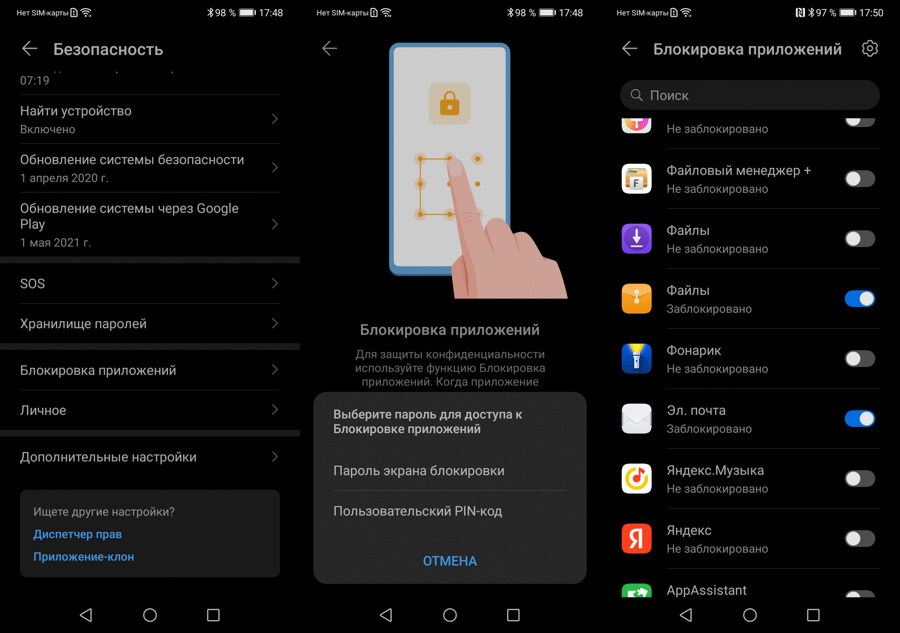
Так, на смартфонах Huawei/Honor, что еще работают под управлением Android с оболочкой EMUI, первым делом следует открыть «Настройки» и перейдя там в раздел «Безопасность», войти в «Блокировку приложений». Там будет предложено сделать выбор между существующим паролем для всего аппарата и пользовательским PIN-кодом. Кстати, после регистрации отпечатка пальца его также можно использовать. В появившемся списке следует отметить приложения с наиболее чувствительным для вас контентом. Теперь доступ к ним сможет получит лишь тот, кто выведает у вас соответствующий код.
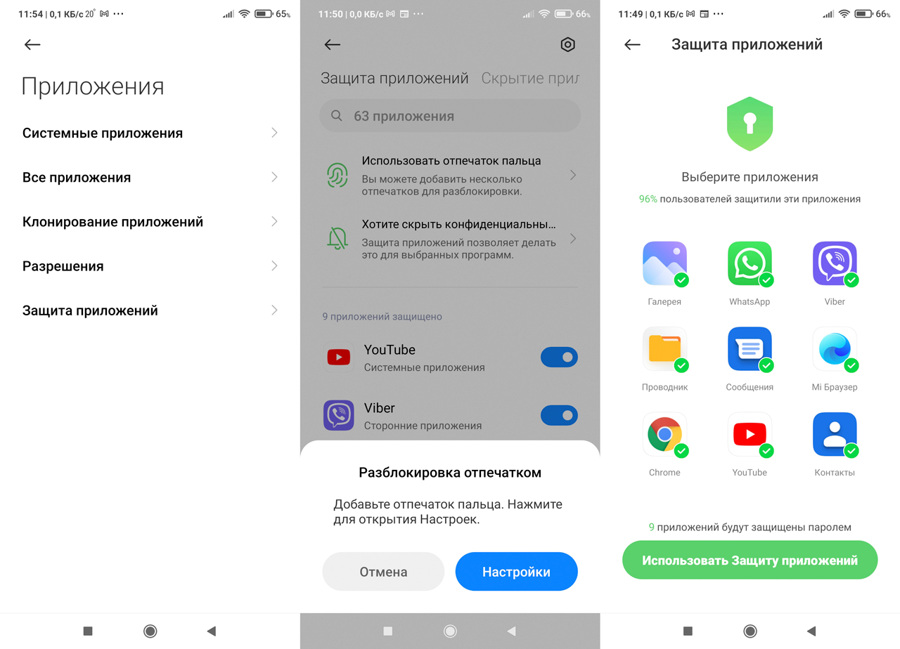
Если вы пользуетесь одним из смартфонов Xiaomi (Mi, Redmi, Poco) с оболочкой MIUI, то для него ограничение доступа к установленным программам также включается в «Настройках», но уже в разделе «Защита приложений», где нужно активировать соответствующую функцию. Запустить программу после ее блокировки можно только после ввода рисунка, PIN-кода или пароля. Не возбраняется пользоваться и зарегистрированной дактилоскопией.
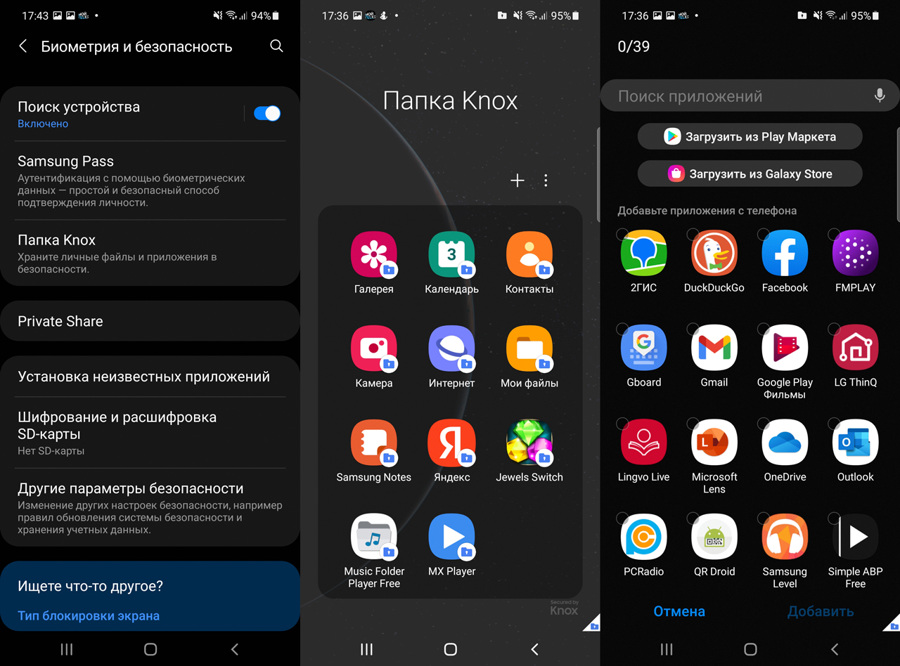
Шифруя доступ к приложениям, значки которых видны на экране смартфона, иной раз поневоле можно обидеть недоверием близкого человека. возможно, поэтому Samsung на своих смартфонах и планшетах использует другой способ спрятать от чужих глаз программы с чувствительным контентом — защищенную папку. Для этого в «Настройках» ищем раздел «Биометрия и безопасность», где выбираем пункт «Папка Knox». Сразу заметим, что для ее создания без аккаунта Samsung не обойтись.
Кроме того, для входа рекомендуется придумать оригинальный PIN-код, а не полагаться на тот, что используется для общей разблокировки. Также можно остановиться на рисунке или пароле, да и сохраненные отпечатки пальцев тоже пригодятся. В папку Knox легко добавить копии уже установленных приложений (а в незащищенном пространстве их следует потом удалить), или загружать новые программы прямо из магазинов Play Маркет или Galaxy Store.
Похожие публикации:
- Как отключить подписку мтс премиум на телефоне андроид бесплатно
- Как установить шрифт на андроид
- Ком андроид фоне произошла ошибка что это
- Не работает автоповорот экрана на андроид что делать
Как заблокировать приложение на телефоне

Бывают случаи, когда человеку необходимо скрыть наличие каких-то приложений в своем смартфоне или сделать так, чтобы другие люди не смогли их открыть. Например, если нужно кому-то одолжить свой телефон. Человек может зайти в социальные сети или мессенджеры и прочитать переписки, либо открыть галерею и просмотреть фото, которые не стоило. В таких ситуациях можно просто заблокировать доступ в определенные приложения, чтобы никто кроме владельца смартфона не смог в них зайти.
Как заблокировать приложение на Андроиде с помощью встроенных инструментов
К сожалению, в большинстве смартфонов Android не имеется встроенных функций, позволяющих заблокировать какие-то приложения. Единственная схожая функция, которая поможет обеспечить безопасность данных – это папка с паролем. Такая опция имеется на телефонах марки Samsung. Представляет она из себя папку, куда можно поместить любые файлы и установить на нее пароль.
Без наличия кода пользователь не сможет открыть защищенную директорию даже если подключит телефон к компьютеру посредством USB-кабеля. В таком случае система все равно запросит пароль.
Чтобы проверить, поддерживает ли смартфон подобный способ защиты, необходимо открыть настройки и перейти во вкладку «Безопасность». Там нужно отыскать функцию «Безопасная папка» или «Secure Fonder». Опцию необходимо перевести во включенное состояние и настроить по своему усмотрению. Пользователь сможет установить способы защиты данной директории (ПИН-код, графический ключ, отпечаток пальца).
Для использования этой функции владельцу смартфона потребуется создать или выполнить вход в аккаунт Samsung.
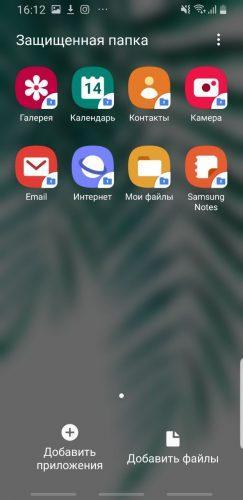
В безопасную папку пользователь может внести абсолютно любые приложения.
В смартфонах Huawei разработчики тоже позаботились о защите данных. В телефонах данной марки пользователь может создать отдельную учетную запись и занести туда все файлы и приложения, которые видеть другим людям нежелательно. Этот способ не так удобен, но обеспечивает сохранность и безопасность данных владельца. Также можно создать специальный «гостевой» аккаунт для тех случаев, когда телефон нужно одолжить другому человеку. В таком типе аккаунта будут только базовые приложения и те, которые владелец туда переместит.
Чтобы воспользоваться такой функцией, необходимо открыть системные настройки смартфона, затем нажать «Дополнительно», после чего около имени существующего пользователя нажать «+». Владельцу откроется специальное меню, в котором нужно указать все параметры и способы защиты нового аккаунта. После этого нужно нажать «Ок», согласиться со всеми правилами и принять соглашение о политике конфиденциальности.
После того, как аккаунт будет создан, в него можно перенести все секретные файлы и установить пароль или отпечаток пальца. В случае, когда необходимо передать телефон другому человеку, нужно просто включить другой аккаунт. На секретную учетную запись смогут войти только те пользователи, у которых есть доступ к ней.
Как запретить устанавливать приложения на Android
Запрет на установку приложений на Android может пригодится в разных случаях. Например, если необходимо оградить ребенка, пользующегося смартфоном от нежелательных программ. Чтобы родителю не приходилось постоянно проверять, какие приложения скачивает ребенок, можно просто установить ограничения.
В магазине приложений (Play Market) имеется встроенная функция родительского контроля. Она была внедрена разработчиками после нескольких случаев дорогостоящих покупок, совершенных детьми и оплаченных с банковских карт их родителей. Следовательно, опция помогает не только контролировать установку нежелательных приложений, но и покупки внутри магазина.
Функция поддерживается не в каждой стране. При путешествии в страну, где опция не поддерживается, родительский контроль может отключиться.
- Чтобы включить функцию, необходимо зайти в Play Market, открыть левую панель контекстного меню и зайти в настройки.
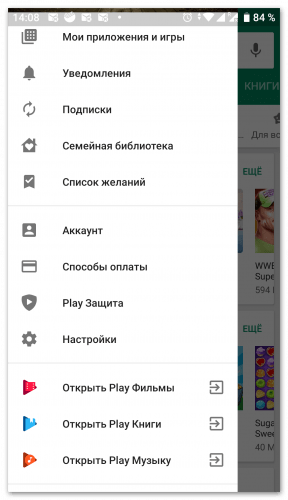
- Чтобы открыть меню, достаточно свайпнуть влево.
- После этого в разделе «Личные» нужно отыскать опцию «Родительский контроль» и нажать на нее.
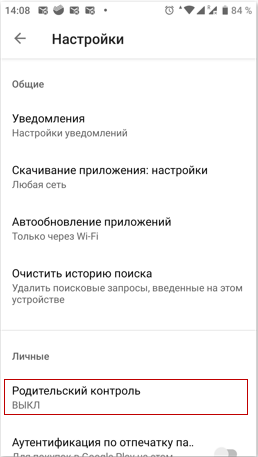
- Затем система попросит пользователя задать ПИН-код. Он необходим, чтобы никто, кроме владельца не смог изменить настройки родительского режима. Также это обеспечивает гарантию того, что ребенок не сможет самостоятельно выключить функцию.
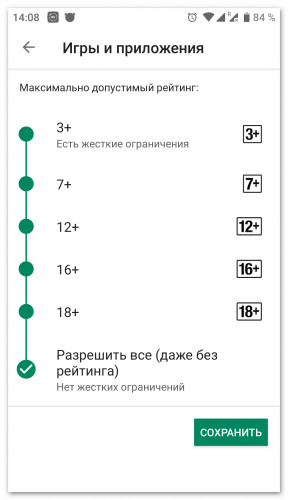
- После этого для каждого типа программ нужно будет указать возрастной рейтинг. Пользователь может установить ограничения на игры, приложения, музыку, фильмы и книги.
Также существуют специальные программы, позволяющие включить контроль не только на установку приложений, но и на запросы в Интернет.
[2023] Как сбросить Андроид до заводских настроек если он заблокирован
Привет! Я ищу совета о том, как сбросить заблокированный телефон Android. У меня есть старый телефон Samsung Galaxy, но, к сожалению, я не могу войти в него, потому что не помню пароль. Есть ли какой-нибудь способ сбросить его до заводских и настроить заново? Спасибо!
Одна из самых неприятных вещей, с которой столкнулись некоторые пользователи Android, — это забывание пароля или шаблона блокировки экрана Android. Если вы оказались в подобной ситуации, вам помогут методы как сбросить Андроид до заводских настроек, если он заблокирован, которые мы здесь обсуждаем. Давайте начнём.
- Часть 1: Как сбросить Андроид до заводских настроек Кнопками
- Часть 2: Как сбросить настройки на Андроиде через 4uKey for Android
- Часть 3: Как сбросить Андроид через Android Device Manager
- Часть 4. Как сбросить настройки Андроид(Samsung) через Find My Mobile
Часть 1: Как сбросить Андроид до заводских настроек Кнопками
Когда речь идёт о сбросе настроек Андроид при блокировке, первый метод, который мы рассмотрим, — это сбросить Андроид кнопками. Процесс сброса заблокированного телефона Android различается в зависимости от бренда. Ниже мы собрали способы сбросить Samsung, Huawei и Xiaomi до заводстких настроек.
Внимание: Выполнение сброса к заводским настройкам на телефоне Android удалит с него все данные.
Сброс до заводских настроек Samsung
Когда ваш телефон Samsung заблокирован, вы можете использовать его аппаратные клавиши, чтобы войти в меню восстановления вашего телефона, где вы можете выбрать полную перезагрузку устройства. Вот как выполнить сброс до заводских настроек samsung кнопками.
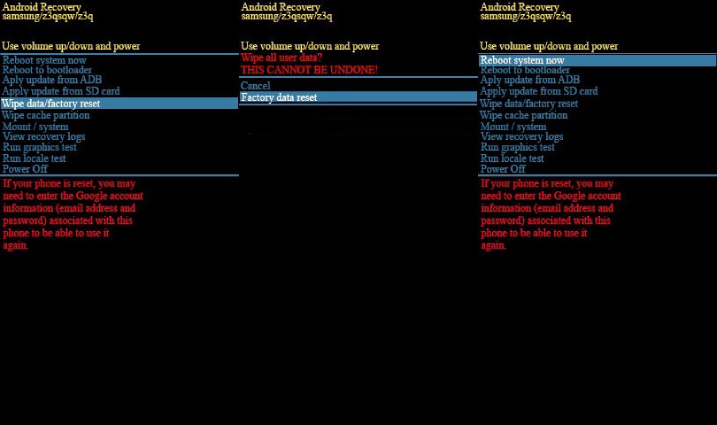
- Откройте меню восстановления с помощью кнопок.
- Для устройства Samsung без кнопки Bixby/Домой одновременно нажмите и удерживайте «Питание» + «Громкость вверх», пока на экране не появится логотип Samsung.
- Для устройства Samsung с кнопкой Bixby одновременно нажмите и удерживайте «Питание» + «Громкость вверх» + Bixby. Не отпускайте их, пока на экране не появится логотип Samsung.
- Для устройства Samsung с кнопкой Домой одновременно нажмите и удерживайте «Питание» + «Домой» + «Громкость вверх», пока на экране не появится логотип Samsung.
- Когда появится меню восстановления системы Android, используйте кнопку уменьшения громкости, чтобы выделить Wipe data/factory reset, и нажмите кнопку Питание/Bixby, чтобы выбрать его.
- Выберите «Yes» или «Factory data reset» и подождите несколько секунд, пока процесс сброса к заводским настройкам не завершится. После завершения выберите «Перезагрузить систему», и телефон перезагрузится. Теперь вы можете настроить его так, как будто это совершенно новое устройство.
Сброс до заводских настроек Xiaomi
- Выключите устройство.
- Нажмите одновременно клавишу увеличения громкости и кнопку питания для входа в режим восстановления.
- Нажмите кнопку уменьшения громкости и выберите «Wipe data/factory reset», далее нажмите кнопку питания, чтобы продолжить.
- Выберите «Yes». После этого выберите «Reboot system now» и дождитесь перезагрузки устройства.
Сброс до заводских настроек Huawei
Если вам интересно, как сбросить Huawei до заводских настроек, когда он заблокирован, этот раздел даст вам ответ.
- Выключите телефон.
- Нажмите и удерживайте кнопку питания 5 секунд, а затем нажмите и удерживайте кнопку увеличения громкости примерно 2 секунд, чтобы отпустить ее; через около 10 секунд черного экрана он перейдет в режим восстановления.
- Нажмите и удерживайте кнопку питания и кнопку увеличения громкости, пока на экране не появится локотип HUAWEI.
Часть 2: Как сбросить настройки на Андроиде через 4uKey for Android
Если вы хотите узнать, как быстрее и проще сбросить настройки Андроид, когда он заблокирован, вы всегда можете положиться на Tenorshare 4uKey for Android, одна из лучших программ для разблокировки телефонов Android, которая помогает сбросить заблокированный телефон Android, удалив забытый пароль Android с вашего Android в течение нескольких минут.
Вот как сбросить телефон Android до заводских настроек с помощью 4uKey for Android.
-
Загрузите и установите программное обеспечение на свой компьютер, затем подключите к нему телефон с помощью USB-кабеля.

Выберите режим «Снять блокировку экрана» для разблокировки телефона Android.

Далее выберите «Удалить блокировку экрана», чтобы сбросить настройки.

Но если вам повезло со старым телефоном Samsung, выберите другую функцию и проверьте, включен ли ваш телефон Samsung в список обхода пароля без потери данных.
Затем нажмите «Начать», выберите «Да», чтобы подтвердить, что «Снятие пароля экрана блокировки удалит все данные на устройстве».
4uKey for Android начнет удаление пароля экрана блокировки. После этого следуйте указаниям мастера программного обеспечения, чтобы перезагрузить заблокированный телефон Android.

Когда телефон перезагрузится, вы увидите, что пароль/код блокировки экрана успешно удалены.
Вот и все о том, как сбросить телефон Android, когда забыл пароль с помощью 4uKey for Android.
Видеоруководство: как сбросить Android до заводских настроек без пароля
Часть 3: Как сбросить Андроид через Android Device Manager
Третий способ, который вы можете попробовать сбросить заблокированный Андроид до заводских настроек, — это использовать Android Device Manager, чтобы стереть и разблокировать телефон.
В качестве функции безопасности Android Device Manager помогает вам удаленно находить, блокировать или стирать данные с вашего Android-устройства. Вот как стереть телефон Android с помощью Android Device Manager.
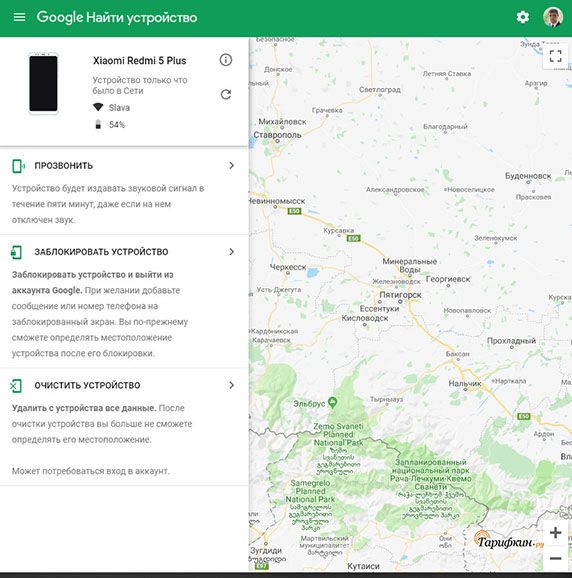
- Посетите android.com/find и войдите в свою учетную запись Google, синхронизируется на заблокированном Android.
- Выберите свое устройство в верхней части экрана, а затем нажмите «ОЧИСТИТЬ УСТРОЙСТВО».
Часть 4. Как сбросить настройки Андроид(Samsung) через Find My Mobile
Если вы являетесь пользователем Samsung, вы можете воспользоваться услугой Samsung Find My Mobile для сброса Samsung.
Выполните следующие действия, чтобы узнать, как сбросить до заводских настроек Самсунг без пароля.
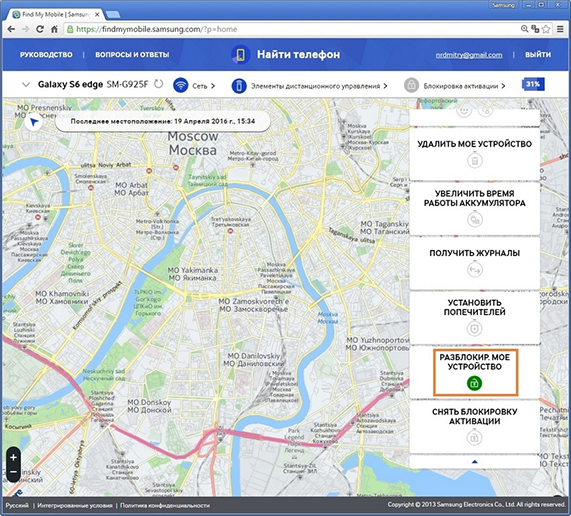
- Посетите findmymobile.samsung.com с другого устройства и войдите в свою учетную запись Samsung.
- Нажмите «Разблокировать» на главной странице.
- Нажмите «Разблокировать» внизу, введите пароль, используемый для входа, и нажмите «ДАЛЕЕ», чтобы продолжить.
Заключение
Методы, которые мы показали здесь, должны были помочь вам разобраться в вопросе: как сбросить до заводских настроек Android, когда он заблокирован? Из всех представленных методов лучший вариант сброса телефона Android до заводских настроек — это использовать 4uKey for Android. Всего несколькими щелчками мыши вы можете быстро и легко сбросить заблокированный телефон Android без пароля и кнопок.
Обновление 2023-05-10 / Обновление для Разблокировать телефон андроид