2023: How to Download Spotify Songs with/without Premium?
Spotify предлагает своим пользователям три типа подписки: Spotify Семья, Spotify Премиум , и Spotify Свободно. Несмотря на то, что пользователи Spotify Free can discover new songs, listen to music on-demand, and share songs, albums, playlists, and others, Spotify’s offline listening mode is limited to Premium subscribers.
Таким образом, вы можете выбрать скачать Spotify Песни использование Spotify Загрузчик музыки или Spotify Премиум для прослушивания в автономном режиме, если он у вас есть. Однако далее в этой статье вы узнаете, что использование Spotify Премиум для скачивания Spotify песни будут иметь некоторые серьезные недостатки по сравнению с использованием Spotify конвертер песен.
Итак, продолжайте читать, чтобы узнать больше о загрузке Spotify songs with and without Premium.
Part 1. Can you download Spotify песни?
Конечно! Spotify songs can be downloaded for offline listening using the «Download» feature on the desktop or mobile app. This allows you to listen to your music even without an internet connection. To download a song, simply click the download icon next to the track in your library or search results.
In the following article, we will introduce you in detail how to download Spotify albums and playlists if you have a Spotify Премиум аккаунт.
Часть 2. Как скачать Spotify Songs with premium? [On Desktop]
Если вы хотите скачать Spotify Songs to your Mac or Windows computer with a Spotify Premium account, you need to have the following first:
- A Spotify Приложение
- Подписка на Spotify Премиум
- Подключение к интернету
- Устройство, на котором вы будете хранить Spotify Песни
��Примечание: Вы можете скачать только определенные Spotify песни в зависимости от того, какое устройство вы используете. Если вы загружаете на настольный компьютер, вы можете загружать понравившиеся плейлисты и песни для автономного воспроизведения, но не альбомы. Однако, если вы используете мобильный телефон, вы можете загрузить все нужные вам песни, плейлисты и альбомы.
To download albums and playlists on Spotify Premium, follow the instructions below:
�� How to Download Spotify Songs that You Have Liked
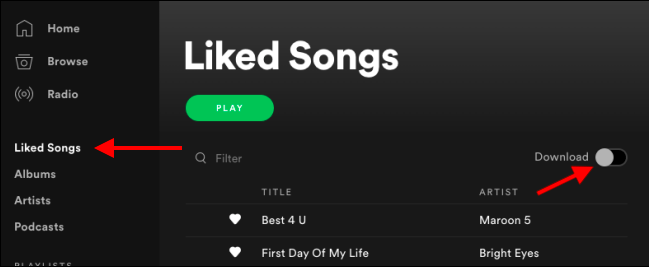
Скачать весь каталог понравившихся песен с помощью компьютера — очень простая задача. Вам просто нужно запустить Spotify на компе откройте Spotifyв меню «Понравившиеся песни», затем переключите переключатель «Загрузить».
�� How to Download Spotify Playlists and Albums
Step 1. Save the playlist or album you want to download to your Spotify библиотека.
Go to your curated playlist and click on the small heart-shaped button found on the play button’s right side. This will save your playlist to your Spotify library for easier access. If you do not do this, the button for the download option remains hidden.
Step 2. Download the playlist or album
Go to the top-right portion of any of your playlists and toggle the slider for Скачать. Начнется загрузка выбранного вами списка воспроизведения, но при этом будет отмечено, что процесс может занять некоторое время в зависимости от размера вашего списка воспроизведения и скорости вашего интернет-соединения.
После того, как ваш плейлист сохранен, вы можете получить к нему доступ на SpotifyАвтора Плейлисты раздел, расположенный в левой части интерфейса приложения, вместе с другими списками воспроизведения, которые вы создали, даже если вы еще не загрузили их для автономного воспроизведения.
�� How to Download Spotify отдельные песни
To download individual songs on Spotify, you must first add them to a new playlist. Then repeat the process of «How to Download Spotify Playlists and Albums» above. There is no much difference.
Часть 3. Как скачать Spotify Songs with premium? [On Mobile]
�� How to Download Spotify Песни, альбомы или плейлисты, которые вам понравились на вашем мобильном телефоне
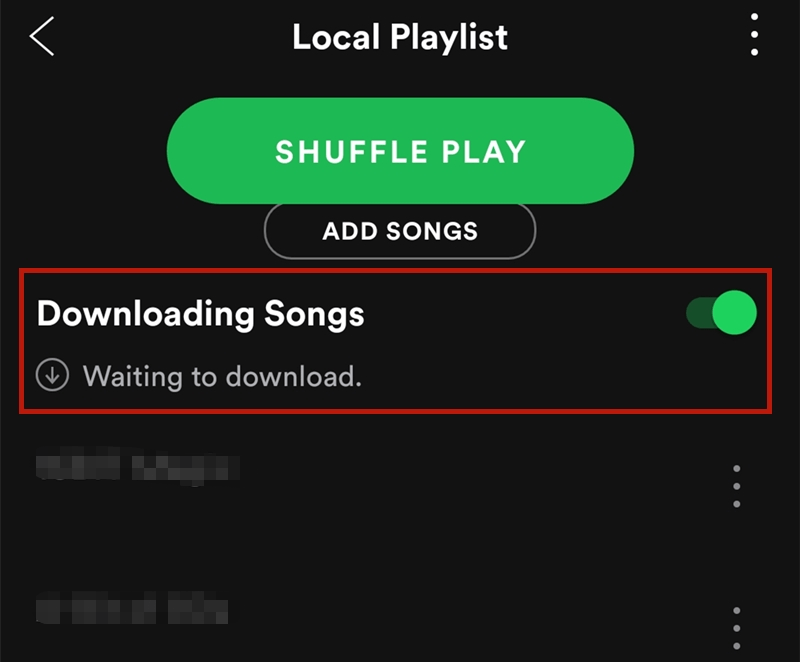
Та же процедура выполняется независимо от того, загружаете ли вы Spotify песни, альбомы или плейлисты, которые вам понравились. Вам просто нужно загрузить тот из них, который вы хотите сохранить, а затем переключить кнопку «Загрузить» в правом верхнем углу выбранной коллекции. Ваши треки автоматически начнут загружаться.
Примечание: Вам не нужно следить за альбомом или плейлистом, прежде чем вы сможете скачать Spotify песни с помощью мобильного телефона.
�� How to Download a Podcast Using Your Mobile Phone
Шаг 1. Во время воспроизведения подкаста нажмите на три точки, расположенные в правом верхнем углу интерфейса приложения, чтобы перейти на информационную панель.
Шаг 2. Выберите Управление загрузками из вариантов.
Шаг 3. Each episode will have a download option beside it so you can easily choose which one you want to download to your phone.
Примечание: Если вам нужен более быстрый метод, вы можете нажать на горизонтальные точки, расположенные в правой части каждого эпизода, и выберите Скачать.
Tips : Многие Spotify пользователи не могут найти загруженные песни. Так, как найти скачанную музыку на Spotify? Если вы столкнулись с проблемой, вы можете щелкнуть руководство, чтобы узнать, как это сделать.
Не можете загрузить больше песен?
Если вы не можете загрузить дополнительные Spotify песни, это означает, что вы уже достигли максимального количества загрузок, разрешенного для каждого устройства. Если это произойдет, вы можете удалить часть загруженной музыки, чтобы освободить место. Это главный недостаток скачивания. Spotify песни через Spotify Премиум для автономного воспроизведения. Он потребляет память вашего устройства.
Поэтому, если на вашем телефоне уже сохранено много приложений и фотографий, загрузка Spotify плейлисты через Spotify Премиум может быть не лучшей идеей. Таким образом, мы по-прежнему рекомендуем использовать автономный Spotify загрузчик, например DumpMedia Spotify Music Converter, как мы обсуждали ранее.
Part 3. The best way to download Spotify музыка бесплатно
After listening to the above introduction, you may want to know: Can you download songs without a Spotify Premium account? The answer is Yes! To do this, you only need a third-party Spotify Music Converter. We recommend using DumpMedia Spotify Music Converter конвертировать и скачать Spotify песни, плейлисты или альбомы в MP3, M4A, WAV и FLAC .
Этот инструмент может сохранить исходное качество вашего Spotify файлы. Это мощный и высокоскоростной Spotify конвертер, позволяющий скачивать Spotify песни без премиальной подписки. Он может скачать Spotify songs to a computer. Thus, giving you free Spotify!
Особенности DumpMedia Spotify Music Converter
- Легкое удаление Spotify DRM.Spotify песни сохраняются в форматах файлов Ogg Vorbis, которые защищены DRM так что вы можете играть в них только с помощью Spotify приложение DumpMedia Spotify Music Converter может легко удалить эту защиту DRM с различных Spotify Музыка.
- Быстрая загрузка и преобразование Spotify Песни.Работы С Нами DumpMedia Spotify Music Converter, можно быстро конвертировать и скачивать Spotify песни, плейлисты или альбомы во FLAC, WAV, M4A или MP3. Теперь их можно слушать даже без Spotify приложение
- Поддержка бесплатного автономного воспроизведения Spotify Музыка на различных устройствах.Spotify Премиум позволяет скачивать только Spotify песни с трех разных устройств, и вы даже не можете скачать Spotify плейлисты на компьютер с помощью бесплатного Spotify версия. С участием DumpMedia Spotify Music Converter, вы можете скачать и конвертировать все ваши любимые Spotify песни, альбомы или плейлисты для автономного воспроизведения на ваших устройствах.
- Сохранение метаданных Indo и ID3-тегов.DumpMedia Spotify Music Converter также может сохранять все Spotify метаданные песни и теги ID3.
Помимо вышеупомянутых функций, DumpMedia Spotify Music Converter также доступен на трех языках, но мы работаем над тем, чтобы добавить больше. Вы даже можете настроить качество выходного аудиофайла в соответствии с вашими потребностями.
Теперь, чтобы преобразовать ваши мультимедийные файлы в желаемые форматы, выполните следующие действия:
Шаг 1: Загрузите DumpMedia Приложение.
Шаг 2: Запустите DumpMedia Приложение.
Шаг 3: Добавьте свой Spotify Песня к приложению.
Шаг 4: Выберите желаемый выходной формат и папку назначения.
Шаг 5: Запустите процесс преобразования.
Подробные шаги Скачать Spotify Песни на компьютер с помощью DumpMedia:
1. Загрузите DumpMedia Заявление
Прежде чем вы сможете начать использовать приложение, вам, конечно же, необходимо сначала загрузить программное обеспечение. Хорошие новости: DumpMedia имеет бесплатная версия для Mac чтобы вы сначала опробовали программное обеспечение, прежде чем решить, подходит ли он вам или нет, но мы заверяем вас, что вы не будете разочарованы его функциями.
2. Запустить DumpMedia Заявление
После загрузки DumpMedia установщик, запустите приложение, выполнив следующие действия для операционных систем Windows и MacOS.
Для пользователей Windows:
Перейдите в Поиск значок (увеличительное стекло) рядом со значком Windows на панели задач вашего компьютера. Тип DumpMedia в текстовом поле. Нажми на DumpMedia приложение в результатах поиска.
Для пользователей MacOS:
Нажмите на Launchpad значок на вашем компьютере Dock. Значок панели запуска представляет собой серый круг с темно-серой ракетой в центре. Тип DumpMedia на Поиск панель в самой верхней части Нажмите ВОЗВРАТ кнопку на клавиатуре, чтобы запустить приложение.
3. Add Your Spotify Песня к заявке
Добавьте URI вашего Spotify песню/плейлист/альбом в строке поиска или перетащите файлы в приложение.
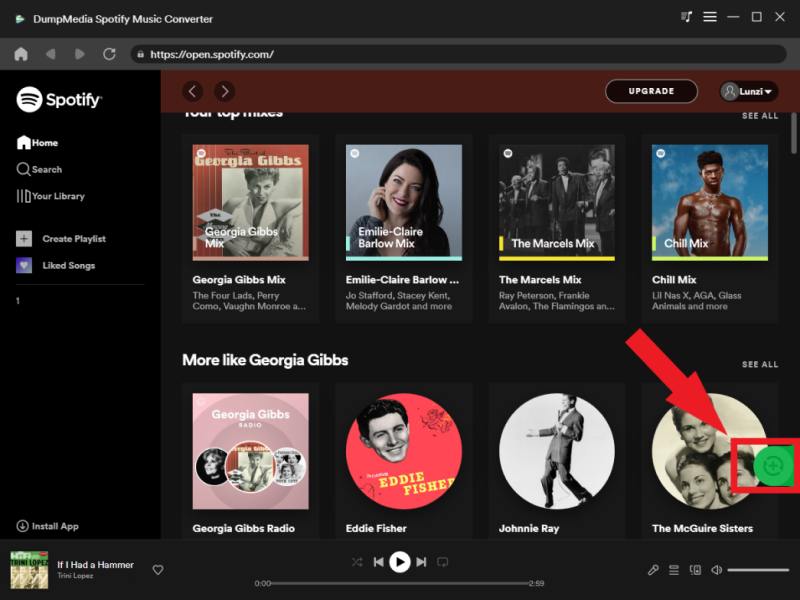
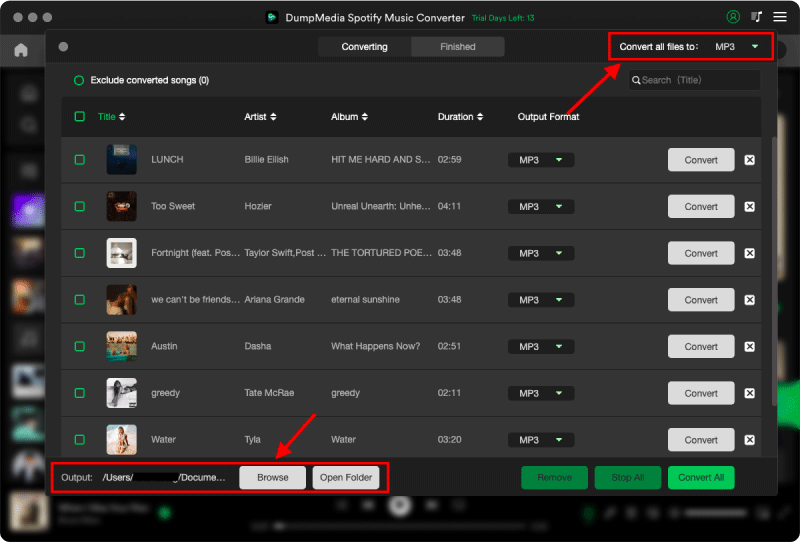
4. Choose Your Desired Output Format and Destination Folder
Ищите Преобразовать все задачи в текст в правом верхнем углу интерфейса. Выберите желаемый выходной формат (FLAC, WAV, M4A или MP3). Внизу интерфейса нажмите на Приложения и перейдите на свой компьютер к желаемой папке назначения для преобразованных файлов.
5. Start the Conversion Process
Нажмите Конвертировать кнопку, чтобы начать преобразование Spotify музыкальные файлы. Подождите около одной минуты, преобразование будет завершено. Spotify song downloader helps you download Spotify песни на свой компьютер.

Часть 5. Вывод
В этой статье мы обсудили, как скачать Spotify Песни для автономного воспроизведения с и без Spotify Премиум. Если вы из тех, кто готов платить за Spotify’s Premium subscription and are looking for a way to download Spotify песни, альбомы и плейлисты для автономного воспроизведения, вы можете использовать Spotify себя, будь то на вашем настольном компьютере или мобильном телефоне.
Но, если вы хотите Spotify song downloader that you can use to download Spotify песни и сохранять их на свой компьютер или мобильное устройство без каких-либо ограничений, мы рекомендуем использовать DumpMedia Spotify Музыкальный конвертер. Вы можете попробовать это программное обеспечение в любое время.
Лучший способ скачать музыку Spotify без премиум-аккаунта
Spotify — это цифровой музыкальный, подкастовый и потоковый видеосервис, который дает вам доступ к миллионам песен и другому контенту от артистов по всему миру.
Сколько стоит Spotify Premium?
Вы можете получить доступ к более чем 30 миллионам песен Spotify бесплатно, просто зарегистрировавшись с помощью своего адреса электронной почты или подключившись к Facebook. Spotify бесплатно доступен на Mac, Windows, iPhone, iPad, iPod Touch, телефоне и планшете Android. Есть некоторые различия между Spotify Free и Premium (9,99 долл. США в месяц, 4,99 долл. США для студентов и 14,99 долл. США для семьи). Spotify Free поддерживается рекламой, перетасовывается только на мобильном телефоне и без прослушивания в автономном режиме, в то время как Spotify Premium не имеет этих ограничений.
Связано: Как получить премиум Spotify бесплатно?
Могу ли я скачать музыку со Spotify?
С Spotify Premium вы можете настроить музыку в режиме «оффлайн», но это не то же самое, что загрузка музыки в традиционном смысле. Музыка не загружается на ваше устройство, поэтому вы не можете хранить ее вечно, записывать на компакт-диск или копировать на другие устройства. Он просто временно загружает его в вашей учетной записи Spotify. С Spotify Premium вы можете иметь до 3333 песен для прослушивания в автономном режиме на трех разных устройствах.
Как скачать музыку Spotify?
В любом плейлисте или альбоме, который вы смотрите в приложении Spotify, включите переключатель «Загрузить» над списком треков. Загрузка музыки Spotify займет от нескольких секунд до нескольких минут (в зависимости от того, сколько вы загружаете). Когда загрузка закончится, справа от имени плейлиста появится символ «Загружено».
Примечание: Премиум-подписчики должны выходить в Интернет с Spotify не реже одного раза в 30 дней, в противном случае любые треки, загруженные вами для прослушивания в автономном режиме, автоматически удаляются с вашего устройства.
Как скачать музыку Spotify бесплатно без Premium?
Прослушивание музыки Spotify в автономном режиме является эксклюзивной функцией премиум-класса. Если вы хотите скачать музыку Spotify бесплатно без Premium, вам может помочь профессиональный загрузчик музыки Spotify — Ondesoft Spotify Music Downloader, который загружает песни, альбомы и плейлисты с бесплатных аккаунтов Spotify со 100% оригинальным качеством и тегами ID3. Вот подробный учебник:
1. Загрузите, установите и запустите Ondesoft Spotify Music Downloader
Убедитесь, что вы установили приложение Spotify на свой компьютер. Загрузите, установите и запустите Ondesoft Spotify Music Downloader на вашем Mac или Windows, после чего Spotify будет открыт автоматически.


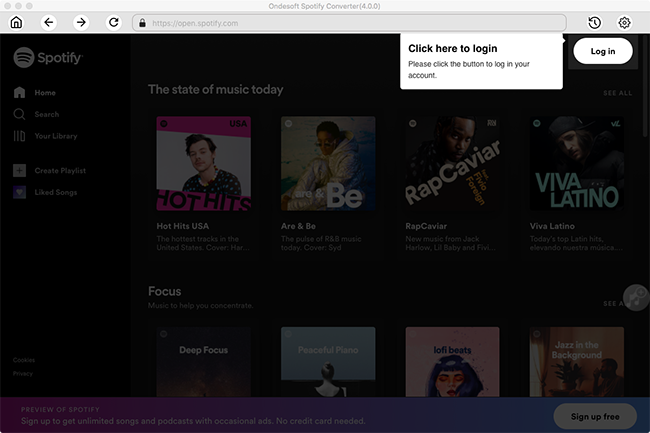
2. Перетащите песни или плейлист из Spotify в Ondesoft Spotify Music Downloader
Вы можете нажать кнопку «Добавить файлы» в левом верхнем углу. Затем выберите песни или плейлист, который вы хотите конвертировать в Spotify, и перетащите их в основной интерфейс Ondesoft Spotify Converter. Или вы можете скопировать и вставить соответствующую ссылку с веб-плеера Spotify в поле поиска. Наконец, нажмите кнопку Добавить, чтобы закончить добавление песен.

3. Выберите выходной формат
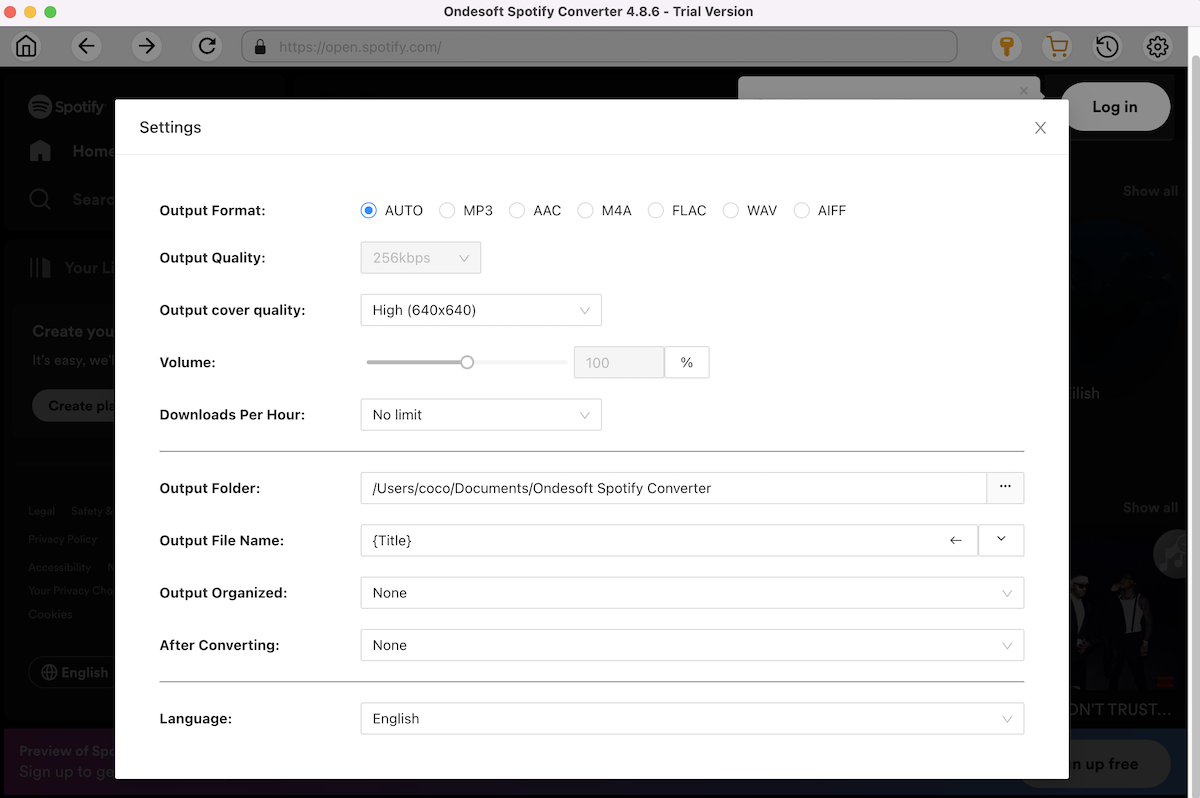
Нажмите кнопку «Параметры», чтобы изменить выходной формат. В дополнительных настройках вы можете выбрать формат вывода (MP3, M4A, FLAC или WAV), качество вывода (высокий 512 кбит/с, средний 320 кбит/с, 256 кбит/с, низкий 128 кбит/с). В настройках вывода вы можете изменить выходную папку по своему усмотрению.
4. Начните загружать музыку Spotify
По завершении настройки нажмите кнопку «Преобразовать», чтобы начать загрузку.
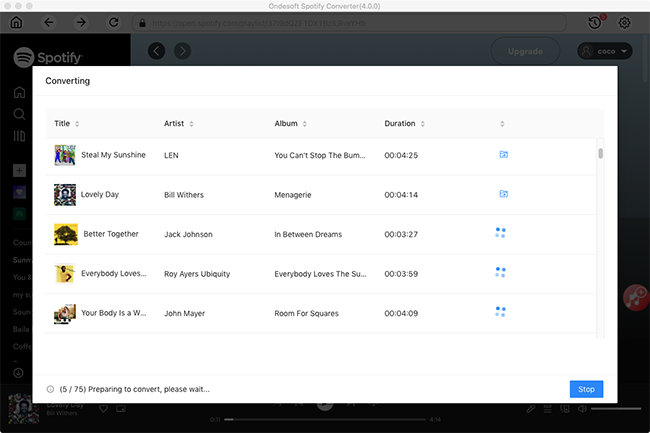
После преобразования вы можете найти преобразованные аудио, нажав кнопку «История». Вся преобразованная музыка Spotify не содержит DRM. Вы можете хранить песни Spotify навсегда, записывать на компакт-диск или копировать на другие устройства.
Как скачать музыку с Spotify на компьютер

Как скачать музыку с Spotify на компьютер? Оформите Premium подписку, загрузите приложение на ПК / ноутбук по ссылке spotify.com/by-ru/download/windows, зайдите в Настройки и установите путь для сохранения песен в удобной для себя папке. Второй вариант — используйте приложение Ukey Soft Spotify Music для получения файлов в формате MP3. Ниже рассмотрим, как загружать песни на ПК / ноутбук разными способами.
Официальный способ
Для начала рассмотрим легальный метод, как скачать музыку из Спотифай на ПК / ноутбук без нарушения авторских прав и правила сервера. Общий алгоритм имеет следующий вид:
- Оформите подписку. Система предлагает пользователям три месяца бесплатного применения, позволяющих оценить возможности системы на себе. В этот период можно воспользоваться главной функцией — скачать музыку со Спотифай на ПК. Чтобы подписаться на Spotify, войдите в приложение, а далее Настройки и Premium. Там выберите тип подписки, выберите способ оплаты и следуйте инструкции. Покупка Премиум доступна на любом устройстве, где установлен софт.
- Загрузите музыку. После этого можно скачать песни из Спотифай на ПК. Для этого найдите плейлист, который вам необходим, войдите в него и переместите тумблер в положение Скачать (находится справа над списком). Теперь дождитесь окончания процесса. Если вам удалось скачать музыку сo Спотифай на компьютер, возле плейлиста появится символ, который показывает доступность трека в офлайн-режиме.

После выполнения этих шагов, к примеру, после отключения Интернета, можно слушать песни офлайн. При этом нужный режим активируется автоматически. Отметим, что скачать музыку Spotify на ПК / ноутбук, чтобы перенести ее на выносной носитель не получится. Это связано с тем, что загруженные файлы имеют расширение DMR, а не MP3. При желании можно самому активировать интересующий офнлайн-режим на компьютере или в телефоне через настройки.
Для удобства место хранения информации можно изменить. Чтобы скачать треки со Spotify на компьютер и сохранить их в нужном месте, сделайте следующие шаги:
- Войдите в приложение Spotify на компьютере.
- Кликните на стрелку возле названия аккаунта справа.
- Перейдите в пункт Настройки.


Перед тем как скачать плейлист из Спотифай на компьютер, вы можете сделать отдельную папку для большего удобства. Здесь мы рассказали всё про формат музыки в приложении.
Неофициальный метод
Сразу отметим, это незаконный способ, который нарушает права исполнителей и правила применения Спотифай. Но он позволяет получить музыку на компьютер в формате MP3, чтобы слушать любимые плейлисты на других устройствах. Ниже кратко рассмотрим, как скачать треки со Спотифай на ПК в более универсальной версии. Сделайте следующее:
-
Скачайте специальное приложение Ukey Soft Spotify Music по ссылке ukeysoft.com/spotify-music-converter/. С помощью софта можно загружать песни в формате MP3, записывать их сразу на диск, настраивать качество треков, удалять старые файлы DRM и так далее.


Отметим, что в бесплатной версии доступно конвертирование только первых трех минут каждого файла. Для получения полного варианта необходимо купить платный вариант программы за 39,95 долларов для одного ПК или 79,95 долларов — семейную лицензию.
Теперь вы знаете, можно ли слушать музыку Spotify не только онлайн, но и загрузить ее на компьютер. Здесь в вашем распоряжении два пути — официальный или неофициальный. В первом случае вы получаете треки в зашифрованном формате, и их нельзя будет послушать на других девайсах, к примеру, через выносной носитель в магнитоле машины Второй вариант позволяет скачать данные в интересующем формате, но сама программа требует покупки Премиум варианта.
В комментариях поделитесь, как вы загружаете песни со Spotify на компьютер, и пользуетесь ли рассмотренными выше методами.
Файлы на устройстве
В приложении Spotify можно слушать миллионы треков и любые аудиофайлы, легально хранящиеся на устройстве.
Примечание. Разрешите доступ к устройству в настройках.
iOS
- Нажмите Главная .
- Коснитесь значка настроек .
- Прокрутите вниз до пункта Файлы на устройстве.
- Включите параметр Показывать аудиофайлы с устройства .
- Перейдите в раздел Моя медиатека . Среди плейлистов должна появиться папка Файлы на устройстве.
- Чтобы добавить аудиофайл в папку Spotify на устройстве, следуйте инструкциям ниже.
Браузер или приложение «Хранилище» на iOS
macOS
Windows
Не получается?
- Чтобы включить передачу файлов между устройствами, вам может понадобиться разрешить доступ к локальной сети.
- Если удалить файл HELP из папки Spotify, она может исчезнуть из папки На iPhone. Чтобы ее вернуть, перезагрузите приложение Spotify.
Android
- Нажмите Главная.
- Выберите Настройки.
- Прокрутите вниз до пункта Файлы на устройстве.
- Включите параметр Показывать аудиофайлы с устройства .
- Перейдите в раздел Моя медиатека . Сохраненная музыка появится в разделе Файлы на устройстве.
Компьютер
- Нажмите на изображение профиля в верхней части экрана и выберите Настройки.
- Прокрутите вниз до пункта Медиатека и включите параметр Показывать файлы на устройстве .
- Найдите пункт Показывать треки из этих папок и выберите папки, к которым Spotify будет иметь доступ . Вы также можете нажать Добавить папку.
- Перейдите в раздел Моя медиатека . Сохраненная музыка появится в разделе Файлы на устройстве.
Плавный переход между треками
Если функция включена, плавный переход между треками будет применяться к файлам на устройстве с одинаковыми частотой дискретизации и количеством каналов (моно/стерео).
Похожие статьи
- Как слушать музыку офлайн
- Как обновить Spotify
Была ли эта информация полезной?