Полное удаление программы Ubar с компьютера
Утилита uBar является одним из самых спорных продуктов последнего времени. Эта отечественная разработка была призвана облегчить жизнь пользователям – она должна была искать фильмы, музыку, софт, книги и прочий контент из доверенных источников, чтобы человек не тратил свое время на посещение различных ресурсов. Но в последствии выяснилось, что программа достаточно сырая, она подвисает во время работы и производит манипуляции с компьютером без уведомлений. После выявления недостатков пользователи стали больше интересоваться не установкой и описанием, а тем, как удалить ubar с компьютера полностью.
Возможные проблемы
Главная претензия к uBar – это инсталляция софта без ведома пользователя. После скачивания и запуска установочного файла появляется окно:

В нем можно снять все галочки (кроме принятия лицензионного соглашения), тогда никаких дополнительных компонентов установиться не должно. Но как показывает практика, и «чистой» установке юБар периодически появляется уведомление от имени антивируса 360 Total Security.

Оригинальный антивирус такие сообщение не рассылает, а после установки uBar оно появляется даже при отсутствии 360 Тотал Секьюрити на компьютере пользователя. Дополнительно эта программа может вносить изменения в работу браузера, так что изменится поисковая система и появятся лишние дополнения. Если удалить uBar с компьютера, то большинство неприятных моментов исчезнут.
Как удалить полностью
Проще и надежнее всего это приложение удаляется при помощи специальной утилиты, такой как Revo Uninstaller. Но подобные приложения платны, и при их отсутствии следует:
- Воспользоваться стандартным деинсталлятором Windows. Для этого переходим в Панель управления – Программы и компоненты – Удаление.
- В появившемся списке по очереди выбираем компоненты uBar и удаляем их с компьютера. Это Яндекс браузер, менеджер обозревателей и юПоиск. Продукты компании Яндекс при желании можно оставить, все остальное необходимо убрать с жесткого диска компьютера.
- В настройках браузера перейти в меню дополнение и удалить (отключить) все лишние.
- Далее необходимо почистить реестр и удалить остаточные папки и файлы (воспользовавшись бесплатной утилитой RegCleaner или аналогом).
После деинсталляции uBar с компьютера его необходимо перезагрузить, чтобы удалилась запись из автозагрузки. Во время работы встроенного деинсталлятора юБар пользователю будет предложено удалить весь загруженный контент. Если оставить галочку, то с компьютера будут убраны все файлы, загруженные при помощи uBar.

Удаление вируса
Если Вы найдете файлы на компьютере или процессы в диспетчере задач с наименованием Video and Audio Plugin UBar то знайте – это вредоносное ПО. Оно не удаляет и не повреждает данные на ПК, но это рекламный вирус, который маскируется под uBar. Во время серфинга в интернете он будет постоянно перенаправлять пользователя на рекламные страницы и сайты сомнительного содержания.
Для его удаления необходимо:
- Определить, с каким софтом он был установлен и полностью удалить его с компьютера. Это не сложно, ведь проблемы в работе обозревателя появятся сразу после заражения.
- Воспользоваться AdwCleaner, Malwarebytes или иным бесплатным софтом для удаления потенциально опасного ПО.
- Сбросить настройки по умолчанию для всех установленных браузеров.
Дополнительно может потребоваться удаление лишних записей в планировщике задач, а также очистка ярлыков обозревателя. Инструкцию о том, как это сделать вручную можно найти в интернете.
Что за программа Ubar и как ей пользоваться
Ubar – это поисковое приложение, которое позволяет быстро найти необходимый контент в сети Интернет, и тут же использовать его. Для того чтобы начать использовать эту программу, её необходимо скачать на своё устройство.
Что из себя представляет
- находить необходимые файлы в сети Интернет;
- скачивать найденные файлы;
- просматривать найденные материалы без скачивания.
Загрузка и установка
Для того чтобы скачать и установить утилиту Юбар необходимо выполнить следующие действия:
- Перейти на официальный сайт.

- Выбрать кнопку «Скачать» на панели меню.
- Сохранить исполняемый файл установщика.
- Запустить установщик.

- Установить флажки на нужные дополнительные настройки:
- запуск приложения при старте ОС;
- установка обновлений автоматическим образом;
- сбор и отправка статистики;
- регистрация как клиента для .torrent файлов по умолчанию;
- регистрация как клиента для .ufile файлов по умолчанию.

- Нажать на кнопку «Установить». После этого начнётся загрузка.

- Нажать на кнопку «Продолжить».

- Приложение будет установлена на устройство.
Также будет запущена служба Ubar policy provider — которая отвечает за работу приложения.
Как пользоваться программой

После установки и запуска приложения отобразится главное окно.
- использование встроенных сервисов (например, Вконтакте);
- поиск необходимых материалов. Для этого нужно открыть подходящую вкладку и ввести в поисковую строку ключевое слово для поиска;

- просмотр кино при помощи встроенного видеоплеера.

Кроме того, если у пользователя программы Убар возникли какие-либо проблемы или вопросы, он может нажать на значок оператора и перейти в раздел технической поддержки. Специалисты поддержки окажут пользователю оперативную помощь в текстовом виде.
При желании можно поменять настройки. Для этого нужно нажать на значок «i». В настройках можно установить старт при запуске устройства, установить флажок на активацию Юпоиска, а также выбрать, какие элементы дополнительного типа (например, минибар) будут отключены.
Как скачать, установить и использовать программу WinFlash
Стоит ли использовать Юбар
Это довольно перспективное приложение, которое активно развивается программистами и даёт оперативный доступ к качественному контенту, где всё весьма неплохо структурировано. Оно подойдёт для тех, кто обладает не самым мощным компьютером и устал от классических решений в этом направлении.
- удобная группировка различных популярных сервисов, которая позволяет использовать их в рамках этого приложения и не требует выходить из него;
- большая библиотека файлов;
- возможность найти любой необходимый файл;
- возможность тематического поиска;
- возможность просмотра кино прямо в утилите;
- быстрый отклик программы;
- малое количество багов, над существующими неисправностями активно работают программисты;
- наличие службы технической поддержки.
Как удалить Ubar
Для того чтобы удалить Ubar с компьютера нужно выполнить следующие действия:
- выполнить переход в удаление/изменение программ на своём устройстве (в зависимости от версии ОС названия необходимых разделов будут отличаться);
- найти и выполнить удаление «Ubar»;
- найти и выполнить удаление «Юпоиск»;
- далее необходимо зайти в конфигурацию системы;
- найтислужбу «Ubar policy provider»;
- выполнить удаление всех программ, которые связаны с этой службой.
Когда последовательность перечисленных выше действий выполнена, утилита будет полностью удалена с устройства.
Что такое Video and Audio plugin uBar
Video and Audio plugin uBar — специальный плагин, позволяющий просматривать дополнительные аудио и видео материалы. Это расширение зачастую носит вирусный характер и устанавливает много бесполезной рекламы вместо необходимых ресурсов. Разработчики утверждают, что не имеют никакого отношения к этому плагину, и он устанавливается без их ведома, название «uBar» лишь используется, чтобы создать видимость программы, входящей в комплект основного приложения. Этот плагин лучше не использовать. Если он обнаружен на устройстве, рекомендуется его незамедлительно удалить.
Какими программами и как быстро убрать водяной знак (watermark) с фото или картинки
Для этого необходимо выполнить следующие действия:
- закрыть любую программу, которая была запущена;
- найти директорию «Users»;
- открыть папку своего пользователя;
- перейти в директорию «AppData» — «Local» — «Temp»;
- полностью очистить данную директорию;
- скачать антивирусную утилиту и проверить устройство на вирусы;
- выполнить перезагрузку устройства.
Как удалить Юбар полностью с компьютера
юБар — это бесплатная программа для поиска, скачивания и просмотра информации в Сети. Скачать uBar бесплатно вы можете по ссылке ниже с официального сайта разработчика.

uBar — программа, которая позволяет быстро найти и скачать контент любого формата. Среди него есть фильмы, сериалы, книги, игры, программное обеспечение, музыка. С учетом того, что утилита распространяется бесплатно, многие пользователи сети интернет воспользовались ею. Удобный интерфейс, несколько вариантов поиска нужного материала — все реализовано в рамках данного торрент-клиента. Казалось, разработчики учли все пожелания пользователей и взяли все самое лучшее у других софтов. В результате чего количество пользователей, которые отдали предпочтение именно Юбару — высоко. Ведь с помощью софта за короткие сроки можно найти нужный контент, скачать его. И не просто скачать, но и контролировать данный процесс. Программа полезна для тех, кто постоянно серфит интернет и загружает файлы.
Как правило, после установки значок программы появляется на рабочем столе, в нижней панели и в трее. Вместе с инсталляцией самой программы софт предлагает установить и различные дополнения. Поэтому будьте внимательны, и если они вам не нужны, то в соответствующем окне во время процесса инсталляции уберите галочки.
Софт удобен тем, что здесь рабочий стол поделен на две части. На Рабочем столе — в основной части окна — вы увидите меню с разделами: фильмы, сериалы, новости, игры, музыка, книги, программы, поисковая система Яндекс, поиск по торрентам, страница ВК.
Слева перед вами будет панель управления. Одним кликом по соответствующему значку вы перенесетесь на страницу с профилем, в каталог загрузок, в службу поддержки, в плеер, настройки или узнаете информацию о программе.
Для того, чтобы работать с софтом, потребуется небольшая регистрация. Для нее достаточно придумать логин и пароль. Причем подтверждение через электронную почту здесь не потребуется.
Однако несмотря на все удобства, порой возникают ситуации, когда требуется удалить эту программу. В этом нет ничего сложного и данный процесс не отличается от деинсталляции иных софтов.
Например, вам достаточно через кнопку «Пуск» попасть в «Панель инструментов». Там требуется выбрать закладку «Удаление программы». Скорее всего она будет у вас в «Программах» или «Программы и компоненты» — тут многое зависит от того, какая версия операционной системы у вас установлена на компьютере.
Теперь осталось прокрутить список и найти uBar. Теперь жмем на «Удалить». Немного придется подождать — и вот программа уже удалена.


Однако если вы в самом начале загрузки утилиты забыли снять галочки и вместе с софтом установили другие дополнения, то придется немного потратить время, чтобы избавиться и от них. А между тем их приличное количество. Это Браузер Яндекс, Менеджер браузеров, Кнопка Яндекс, размещенная на панели задач, и непосредственно сама программа uBar. Последнюю мы уже удалили. Осталось теперь отыскать все остальные компоненты и избавиться от них, следуя приведенному выше плану.
Например, если у вас ОС Windows 7 и Windows XP, то нажмите на Пуск и в поисковой строке наберите Ubar. Скорее всего вы найдете нужную папку на диске С. Удалите те элементы, которые находятся в нужной директории. Проверьте ключи реестра. Для вызова самого реестра нажмите на Пуск и напечатайте Regedit.exe. Удалить надо следующее: HKLM\SOFTWARE\Ubar, HKU\…\Software\Ubar. По такой же аналогии избавляйтесь от дополнений и на других версиях операционной системы Виндовс.
Если вы используете Google Chrome, то выйдите в Меню в раздел «Дополнительные инструменты» — «Расширения». Если увидите там название Ubar, то нажимайте на значок с изображением мусорной корзины, а затем подтвердите процесс удаления.
Пользователям Mozilla Firefox также надо выйти в раздел Меню браузера, выбрать «Дополнения» — «Расширения» и, найдя Ubar, нажать «Отключить».
При работе с Internet Explorer, следует попасть в раздел «Сервис» — «Настроить надстройки». А в Панели инструментов уже непосредственно «Отключить Юбар».
Тем, кто пользуется Оперой, в разделе Меню «Дополнения» надо выбрать также данную программу и кликнуть по «Удалить из Opera».
Не всегда удаление дополнительно установленных компонентов может вернуть настройки системы к прежнему состоянию. Особую проблему из них создает Яндекс браузер, который загружается вместе с uBar. Ведь данный компонент изменяет стартовую страницу вашего браузера, а также вид поисковой системы. Если вы привыкли пользоваться иными компонентами, то все это может жутко раздражать. В этом случае придется настраивать все вручную. Например, некоторые браузеры имеют функции, благодаря которым можно вернуться к прежним настройкам. А вот некоторые веб-обозреватели этой возможности лишены. В этом случае стоит выйти в режим «Настройки» и посмотреть, какие же изменения были внесены.
После всех этих действий стоит проверить компьютер антивирусной программой, потому что бывают ситуации, когда после удаления uBar на ПК остаются еще какие-то файлы, которые может обнаружить как раз антивирусник. Тогда воспользуйтесь этой программой, чтобы избавиться и от них.
И, наконец, если не хочется делать все это вручную и отводить процессу удалению так много времени, то можно воспользоваться отдельными софтами, которые позволяют буквально в несколько кликов удалить не только нужную программу, но и избавиться от всех установленных ею дополнений.
Заключение
Многие пользователи жалуются на то, что программа пока еще не до конца доработана: иногда она подвисает и вылетает, поэтому и возникает желание у некоторых избавиться от нее. Но как и всякая бесплатная утилита, софт при инсталляции загружает на ПК различные дополнения. Однако теперь вы знаете, что от них можно избавиться. Вы сами можете выбрать тот способ, который вам удобен — вручную или автоматически с помощью специальных программ.


С программой можно без проблем найти и скачать различные мультимедийные файлы.
Как удалить ю бар про с компьютера

Шаг 3. Выбрав объекты для удаления, для полного избавления от зловреда ubar нажимаем кнопку «Обезвредить».
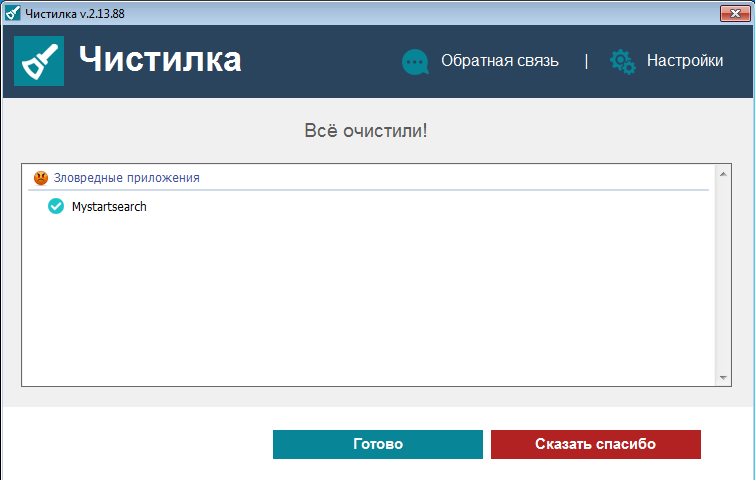
Шаг 4. Поздравляем, ваш компьютер чист!
Чистилка — совершенная защита от мусорного и ненужного ПО, которое проникает в ваш компьютер через нежелательные программы и рекламные объявления.
Надежная защита от всех вредоносных программ. Чистилка находит и удаляет вредоносные трояны, черви и шпионы.