Как удалить чат Microsoft Teams в Windows 11

На панели задач Windows 11 по умолчанию присутствует кнопка «Чат», а среди предустановленных приложений — Microsoft Teams, которое, к тому же, находится в автозагрузке. Если вы не используете Teams, разумным будет удалить это приложение.
Далее в инструкции пошагово показано, как полностью удалить Microsoft Teams в Windows 11, отключить его автозагрузку, а также убрать кнопку приложения с панели задач.
Удаление Microsoft Teams в Windows 11 пошагово
Чтобы полностью удалить предустановленный Microsoft Teams в Windows 11 достаточно выполнить следующие простые шаги:
- Если приложение Microsoft Teams запущено и его значок есть в области уведомлений (в том числе скрытый за «стрелкой»), нажмите по значку и выберите пункт «Выйти» в контекстном меню.

- Нажмите правой кнопкой мыши по пустому месту панели задач, нажмите «Параметры панели задач», а затем отключите пункт «Чат».

- В Параметрах Windows 11 перейдите в Приложения — Автозагрузка и отключите автозагрузку Microsoft Teams. Подробнее: Как убрать программы из автозагрузки Windows 11.

- Перейдите в Параметры — Приложения и возможности, найдите в списке Microsoft Teams, нажмите по кнопке меню (три точки) справа и выберите пункт «Удалить».

- Подтвердите удаление приложения.
На этом Microsoft Teams будет полностью удален с компьютера или ноутбука. Действия выше приведены с некоторой избыточностью, но лучше выполнить их все.
Дополнительные способы
Обычно, какие-либо дополнительные средства для удаления Microsoft Teams не требуются, однако при желании вы можете:
-
Использовать команду PowerShell (запустив Терминал Windows от имени администратора)
Get-AppxPackage MicrosoftTeams* | Remove-AppxPackage
Если в дальнейшем вы захотите вернуть Microsoft Teams, сделать это просто: используйте действия из 2-го шага, чтобы включить кнопку «Чат» на панели задач, а после включения — нажмите по ней, а затем — по кнопке начала использования Microsoft Teams.

Приложение будет скачано и установлено автоматически.
А вдруг и это будет интересно:
- Лучшие бесплатные программы для Windows
- Как открыть параметры быстродействия Windows 11 и 10
- Ноутбук тормозит на зарядке или без неё — причины и варианты решения
- 403 Forbidden — что это за ошибка и как исправить?
- Непредвиденная ошибка компонента службы теневого копирования томов — как исправить?
- Ошибка 0x00000005 в Microsoft Store — как исправить?
- Windows 11
- Windows 10
- Android
- Загрузочная флешка
- Лечение вирусов
- Восстановление данных
- Установка с флешки
- Настройка роутера
- Всё про Windows
- В контакте
- Одноклассники
- Живые обои на рабочий стол Windows 11 и Windows 10
- Лучшие бесплатные программы на каждый день
- Как скачать Windows 10 64-бит и 32-бит оригинальный ISO
- Как смотреть ТВ онлайн бесплатно
- Бесплатные программы для восстановления данных
- Лучшие бесплатные антивирусы
- Средства удаления вредоносных программ (которых не видит ваш антивирус)
- Встроенные системные утилиты Windows 10, 8 и 7, о которых многие не знают
- Бесплатные программы удаленного управления компьютером
- Запуск Windows 10 с флешки без установки
- Лучший антивирус для Windows 10
- Бесплатные программы для ремонта флешек
- Что делать, если сильно греется и выключается ноутбук
- Программы для очистки компьютера от ненужных файлов
- Лучший браузер для Windows
- Бесплатный офис для Windows
- Запуск Android игр и программ в Windows (Эмуляторы Android)
- Что делать, если компьютер не видит флешку
- Управление Android с компьютера
- Как открыть параметры быстродействия Windows 11 и 10
- Ноутбук тормозит на зарядке или без неё — причины и варианты решения
- 403 Forbidden — что это за ошибка и как исправить?
- Непредвиденная ошибка компонента службы теневого копирования томов — как исправить?
- Ошибка 0x00000005 в Microsoft Store — как исправить?
- Как добавить папку в панель навигации Проводника Windows
- Что за файл gcapi.dll и можно ли его удалить?
- CUDA System Memory Fallback — включать или нет?
- Служба репозитория состояний грузит процессор — варианты решения
- Запись видео с экрана в Samsung Screen Recorder для Windows
- Черный экран Windows 11 при запуске — как исправить?
- «Обновление на месте» для исправления ошибок Windows 11 и 10
- Как переместить папку «Загрузки» в Windows 11
- Тормозит мышь в Windows — варианты решения
- Как удалить пользователя Windows 11
- Windows
- Android
- iPhone, iPad и Mac
- Программы
- Загрузочная флешка
- Лечение вирусов
- Восстановление данных
- Ноутбуки
- Wi-Fi и настройка роутера
- Интернет и браузеры
- Для начинающих
- Безопасность
- Ремонт компьютеров
- Windows
- Android
- iPhone, iPad и Mac
- Программы
- Загрузочная флешка
- Лечение вирусов
- Восстановление данных
- Ноутбуки
- Wi-Fi и настройка роутера
- Интернет и браузеры
- Для начинающих
- Безопасность
- Ремонт компьютеров
Поиск и удаление сообщений чата в Teams
Вы можете использовать обнаружение электронных данных (премиум) и Обозреватель Microsoft Graph для поиска и удаления сообщений чата в Microsoft Teams. Эта функция помогает находить и удалять конфиденциальную информацию или нежелательное содержимое. Этот рабочий процесс поиска и удаления также поможет вам реагировать на инцидент утечки данных, когда содержимое, содержащее конфиденциальную или вредную информацию, освобождается через сообщения чата Teams.
Если вы не являетесь клиентом E5, используйте 90-дневную пробную версию решений Microsoft Purview, чтобы узнать, как дополнительные возможности Purview могут помочь вашей организации управлять безопасностью данных и соответствием требованиям. Начните сейчас, перейдя в центр пробных версий на портале соответствия требованиям Microsoft Purview. Сведения о регистрации и условиях пробной версии.
Перед поиском и удалением сообщений чата
- Чтобы создать дело eDiscovery (Premium) и использовать коллекции для поиска сообщений чата, необходимо быть членом группы ролей диспетчера обнаружения электронных данных в Портал соответствия требованиям Microsoft Purview. Чтобы удалить сообщения чата, вам должна быть назначена роль поиска и очистки . По умолчанию эта роль назначается группам ролей «Следователь данных» и «Управление организацией«. Дополнительные сведения см. в статье Назначение разрешений на обнаружение электронных данных.
- Поиск и очистка поддерживаются для большинства бесед в клиенте. Поддержка бесед Teams Связи chat (внешний доступ или федерация) в некоторых случаях включена в интерфейсе, но не работает должным образом.
Важно! Чаты с самим собой (или чаты пользователей с самими собой) не поддерживаются для поиска и удаления.
Рабочий процесс поиска и удаления
Вот процесс поиска и удаления сообщений чата Teams:

Шаг 1. Создание дела в eDiscovery (премиум)
Первым шагом является создание дела в eDiscovery (премиум) для управления процессом поиска и удаления. Сведения о создании варианта см. в разделе Использование нового формата регистра.
Шаг 2. Создание оценки коллекции
После создания дела следующим шагом является создание оценки коллекции для поиска сообщений чата Teams, которые вы хотите удалить. Выполняется процесс удаления: шаг 5 удаляет все элементы, найденные в оценке коллекции (в пределах 10 элементов на расположение).
В eDiscovery (Премиум) коллекция — это поиск электронных данных в расположениях содержимого Teams, содержащих сообщения чата, которые нужно удалить. Создайте оценку коллекции в случае, созданном на предыдущем шаге. Дополнительные сведения см. в статье Создание оценки коллекции.
Источники данных для сообщений чата
Используйте следующую таблицу, чтобы определить источники данных для поиска в зависимости от типа сообщения чата, которое необходимо удалить.
| Для этого типа чата. | Поиск в этом источнике данных. |
|---|---|
| Чаты Teams 1:1 | Почтовый ящик участников чата. |
| Групповые чаты Teams | Почтовые ящики участников чата. |
| Каналы Teams (стандартные и общие) | Почтовый ящик, связанный с родительская команда. |
| Частные каналы Teams | Почтовый ящик членов частного канала. |
На шаге 4 также необходимо определить и удалить все удержания и политики хранения, назначенные почтовому ящику, который содержит тип сообщений чата, которые вы хотите удалить.
Советы по поиску сообщений чата
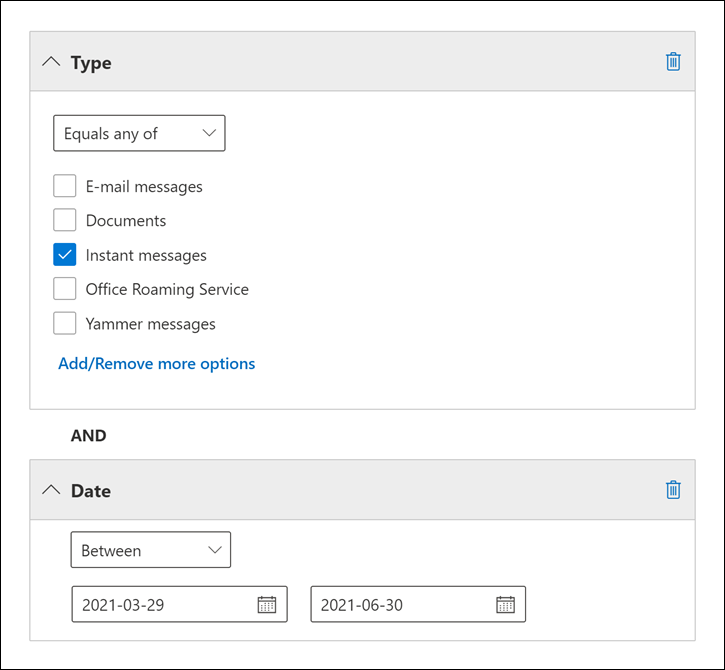
Чтобы обеспечить наиболее полный набор бесед в чате Teams (включая чаты 1:1 и групповые чаты, а также чаты из стандартных, общих и частных чатов), используйте условие Тип и выберите параметр Мгновенные сообщения при создании поискового запроса для оценки сбора. Мы также рекомендуем включить диапазон дат или несколько ключевых слов, чтобы сузить область коллекции до элементов, относящихся к поиску и расследованию удаления.
Ниже приведен пример запроса с параметрами Тип и Дата .
Шаг 3. Просмотр и проверка сообщений чата для удаления
Процесс удаления на шаге 5 приведет к удалению элементов, возвращенных коллекцией. Важно проверить результаты оценки коллекции, чтобы убедиться, что коллекция возвращает только элементы, которые требуется удалить. Чтобы просмотреть выборку элементов в оценке коллекции, см. раздел «Дальнейшие действия после завершения оценки коллекции» статьи Создание оценки коллекции.
Кроме того, можно использовать статистику сбора (в частности, статистику основных расположений) для создания списка источников данных, содержащих элементы, возвращаемые коллекцией. Используйте этот список на следующем шаге, чтобы удалить политики удержания и хранения из источников данных, содержащих результаты поиска. Дополнительные сведения см. в разделе Статистика сбора и отчеты.
Шаг 4. Удаление политик удержания и хранения из источников данных
Перед удалением сообщений чата из почтового ящика необходимо удалить любую политику удержания или хранения, назначенную целевому почтовому ящику. Если нет, чат, который вы пытаетесь удалить, будет сохранен.
Используйте список почтовых ящиков, содержащих сообщения чата, которые вы хотите удалить, и определите, назначена ли им политика удержания или хранения, а затем удалите политику удержания или хранения. Обязательно определите удаляемую политику удержания или хранения, чтобы можно было переназначить почтовым ящикам на шаге 7.
Инструкции по идентификации и удалению удержаний и политик хранения см. в разделе Шаг 3. Удаление всех удержаний из почтового ящика в статье Удаление элементов в папке «Элементы с возможностью восстановления» облачных почтовых ящиков при удержании.
Шаг 5. Удаление сообщений чата из Teams
Так как Microsoft Graph Обозреватель недоступна в некоторых облаках для государственных организаций США (GCC High и DOD), для выполнения этих задач необходимо использовать PowerShell. Дополнительные сведения см. в статье Удаление сообщений чата с помощью PowerShell .
Теперь вы готовы к фактическому удалению сообщений чата из Teams. Используйте Обозреватель Microsoft Graph для выполнения следующих трех задач:
- Получите идентификатор дела eDiscovery (Премиум), созданного на шаге 1. В этом случае содержится коллекция, созданная на шаге 2.
- Получите идентификатор коллекции, созданной на шаге 2 и проверенной результатами поиска на шаге 3. Поисковый запрос в этой коллекции возвращает сообщения чата, которые будут удалены.
- Удалите сообщения чата, возвращенные коллекцией.
Для выполнения этих трех задач в Graph Обозреватель может потребоваться согласие на разрешения eDiscovery.Read.All и eDiscovery.ReadWrite.All. Дополнительные сведения см. в разделе «Согласие на разрешения» статьи Работа с Обозреватель Graph.
Получение идентификатора обращения
- Перейдите на страницу https://developer.microsoft.com/graph/graph-explorer и войдите в Обозреватель Graph с учетной записью, которому назначена роль поиска и очистки в Портал соответствия требованиям Microsoft Purview.
- Выполните следующий запрос GET, чтобы получить идентификатор для дела обнаружения электронных данных (премиум). Используйте значение https://graph.microsoft.com/v1.0/security/cases/ediscoveryCases в адресной строке запроса. Обязательно выберите версию 1.0 в раскрывающемся списке Версия API. Этот запрос возвращает сведения обо всех случаях в организации на вкладке Предварительный просмотр ответа .
- Прокрутите ответ, чтобы найти дело обнаружения электронных данных (премиум). Используйте свойство displayName для идентификации варианта.
- Скопируйте соответствующий идентификатор (или скопируйте и вставьте его в текстовый файл). Этот идентификатор будет использоваться в следующей задаче, чтобы получить идентификатор коллекции.
Вместо того, чтобы использовать предыдущую процедуру для получения идентификатора обращения, можно открыть дело в Портал соответствия требованиям Microsoft Purview и скопировать идентификатор дела из URL-адреса.
Получение идентификатора обнаружения электронных данных
- В graph Обозреватель выполните следующий запрос GET, чтобы получить идентификатор коллекции, созданной на шаге 2, и содержит элементы, которые нужно удалить. Используйте значение https://graph.microsoft.com/v1.0/security/cases/ediscoveryCases//searches в адресной строке запроса, где — это идентификатор CaseID, полученный в предыдущей процедуре.
- Прокрутите ответ, чтобы найти коллекцию, содержащую элементы, которые нужно удалить. Используйте свойство displayName для идентификации коллекции, созданной на шаге 3. В ответе поисковый запрос из коллекции отображается в свойстве contentQuery . Элементы, возвращенные этим запросом, будут удалены в следующей задаче.
- Скопируйте соответствующий идентификатор (или скопируйте и вставьте его в текстовый файл). Этот идентификатор будет использоваться в следующей задаче для удаления сообщений чата.
Вместо того, чтобы использовать предыдущую процедуру для получения идентификатора поиска, можно открыть дело в Портал соответствия требованиям Microsoft Purview. Откройте дело и перейдите на вкладку Задания. Выберите соответствующую коллекцию и в разделе Сведения о поддержке найдите идентификатор задания (идентификатор задания, отображаемый здесь, совпадает с идентификатором коллекции).
Удаление сообщений чата
- В Graph Обозреватель выполните следующий запрос POST, чтобы удалить элементы, возвращенные коллекцией, созданной на шаге 2. Используйте значение https://graph.microsoft.com/v1.0/security/cases/ediscoveryCases//searches//purgeData в адресной строке запроса, где и — это идентификаторы, полученные в предыдущих процедурах. Если запрос POST выполнен успешно, в зеленом баннере отображается код ответа HTTP, указывающий, что запрос принят.
Дополнительные сведения о purgeData см. в разделе sourceCollection: purgeData.
Удаление сообщений чата с помощью PowerShell
Вы также можете удалять сообщения чата с помощью PowerShell. Например, чтобы удалить сообщения в облаке для государственных организаций США, можно использовать команду, аналогичную следующей:
Connect-MgGraph -Scopes «ediscovery.ReadWrite.All» -Environment USGov
Invoke-MgGraphRequest -Method POST -Uri ‘/v1.0/security/cases/ediscoveryCases//searches//purgeData’
Дополнительные сведения об использовании PowerShell для удаления сообщений чата см. в статье ediscoverySearch: purgeData.
Шаг 6. Проверка удаления сообщений чата
После выполнения запроса POST на удаление сообщений чата эти сообщения удаляются из клиента Teams и заменяются автоматически созданным сообщением о том, что администратор удалил сообщение. Пример этого сообщения см. в разделе Взаимодействие с пользователем этой статьи.
Если вам нужно убедиться, что сообщение чата удалено и у вас нет доступа к сообщению конечного пользователя в Teams, повторно запустите поиск и проверьте, найдены ли соответствующие сообщения. Если для сообщения нет результатов, сообщение было удалено.
Удаленные сообщения чата перемещаются в папку SubstrateHolds , которая является скрытой папкой почтового ящика. Удаленные сообщения чата хранятся там не менее 1 дня, а затем окончательно удаляются при следующем запуске задания таймера (обычно в течение 1–7 дней). Дополнительные сведения см. в статье Сведения о хранении для Microsoft Teams.
Так как Microsoft Graph Обозреватель недоступна в облаке для государственных организаций США (GCC, GCC High и DOD), для выполнения этих задач необходимо использовать PowerShell.
Шаг 7. Повторное применение политик хранения и хранения к источникам данных
Убедившись, что сообщения чата удалены и удалены из клиента Teams, можно повторно применить политики удержания и хранения, удаленные на шаге 4.
Удаление сообщений чата в федеративных средах
Администраторы могут использовать процедуры, описанные в этой статье, для поиска и удаления сообщений чата Teams в федеративных средах. Однако необходимо придерживаться следующих рекомендаций. Эти рекомендации основаны на собственности организации на поток беседы, содержащий сообщения, которые требуется удалить. Организация является владельцем потока беседы, который запускается пользователем в этой организации. Другими словами, когда пользователь запускает чат, его организация становится владельцем потока беседы.
- Администраторы могут удалить копию соответствия в потоках бесед, принадлежащих их организации. Это означает, что копии соответствия требованиям удаляются, когда администратор, удаляющий сообщения чата на шаге 5, находится в той же организации, что и пользователь, который инициировал поток беседы, содержащий удаленные сообщения. Если в потоке беседы есть пользователи в двух организациях, копии соответствия для другой организации будут сохранены.
- Если в потоке беседы есть пользователи в двух организациях, удаленные сообщения чата удаляются из клиента Teams в обеих организациях.
- Единственный способ удалить сообщения чата из почтовых ящиков пользователей в организации для сообщений чата в потоках бесед, принадлежащих другой организации, — использовать политики хранения для Teams. Дополнительные сведения см. в статье Сведения о хранении для Microsoft Teams.
Характер работы пользователей
Для удаленных сообщений чата пользователи видят автоматически созданное сообщение с сообщением «Это сообщение было удалено администратором».
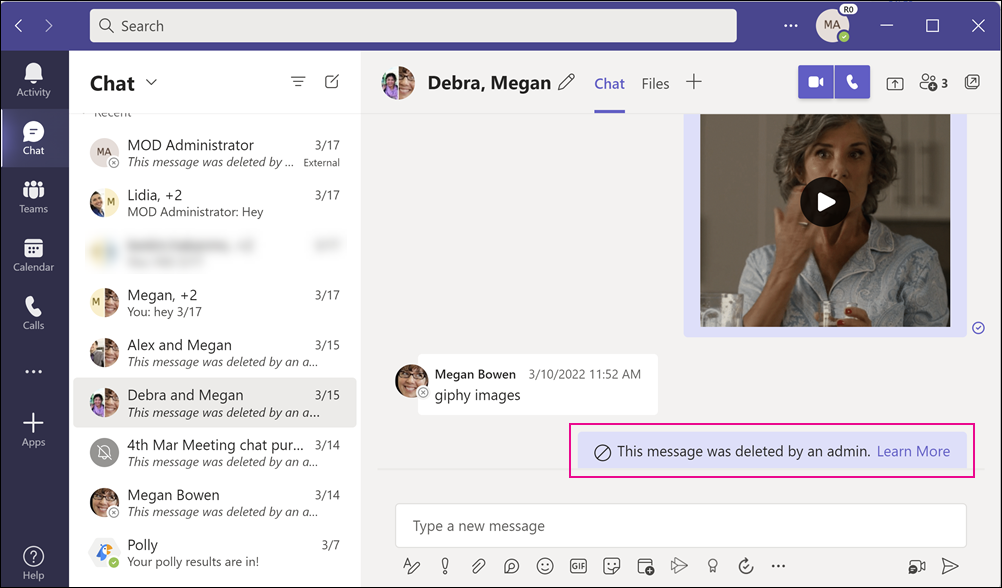
Сообщение на предыдущем снимке экрана заменяет удаленное сообщение чата.
Если вы являетесь конечным пользователем и сообщение чата было удалено, обратитесь к администратору за дополнительными сведениями.
Как удалить чат в Microsoft Teams

Приложения для обмена сообщениями — это довольно простой способ вести запись разговора. Отправленные / полученные сообщения остаются на устройстве или синхронизируются с облачным хранилищем, что позволяет хранить долгую историю сообщений.
Сообщения, конечно, можно удалять, но, как правило, они удаляются не для всех. Они удаляются только для пользователя, который удалил сообщение. Пользователь может удалить сообщение, которое он отправил, и он может удалить сообщение, которое было отправлено ему, но сообщение удаляется только с одной стороны и не для всех.
Удалить чат в Microsoft Teams
Microsoft Teams — это не приложение для обмена сообщениями. Это инструмент для онлайн-встреч и совместной работы, который предлагает обмен сообщениями в качестве дополнительной функции.
Поскольку Microsoft Teams больше ориентирован на работу и продуктивность, он по-разному обрабатывает сообщения и способы их удаления.
- Пользователь может удалить сообщение из канала команды в любое время при условии, что это он его отправил. Как только сообщение будет удалено, оно будет удалено для всех, то есть со всего канала.
- Другие пользователи не смогут увидеть, было ли сообщение удалено. Он просто перестанет существовать.
- Сообщения также можно удалять из чатов один на один. Применяются те же правила, что и выше.
Удалить чат в канале Microsoft Teams
Чтобы удалить чат или беседу на канале Microsoft Teams, выполните следующие действия.
- Откройте Microsoft Teams.
- Выберите Команды в столбце слева.
- Выберите канал, через который вы отправили сообщение.
- Нажмите кнопку дополнительных параметров рядом с вашим сообщением.
- Выберите опцию Удалить.
- Сообщение будет удалено.

На мобильном телефоне;
- Откройте Microsoft Teams.
- Перейти к командам.
- Выберите канал , из которого хотите удалить сообщение.
- Нажмите кнопку с тремя точками.
- Выберите Удалить сообщение

Удалить чат в Microsoft Teams — один поток
Чтобы удалить чат в Microsoft Teams из отдельной беседы, выполните следующие действия.
- Откройте Microsoft Teams.
- Выберите Чат на панели слева.
- Выберите цепочку, из которой вы хотите удалить сообщение чата.
- Нажмите кнопку дополнительных параметров рядом с сообщением.
- Выберите Удалить сообщение.

На мобильном телефоне;
- Откройте приложение Microsoft Teams.
- Перейти в чаты.
- Выберите тему чата.
- Нажмите кнопку дополнительных параметров рядом с сообщением, которое хотите удалить.
- Выберите Удалить сообщение.
- Сообщение будет удалено.
Как всегда, подтверждение разговора всегда можно сохранить с помощью снимка экрана. Эта функция позволяет пользователям удалять ненужную информацию и поддерживать канал в чистоте. В Microsoft Teams должен быть какой-то журнал, который позволяет пользователям узнать, когда сообщение было удалено, чтобы они не продолжали его искать, но, поскольку это не так, может быть хорошей идеей сообщить другим, когда вы удаляете сообщение. .
Удаление потока чата в Microsoft Teams
Упорядочение и фокусируйте список чатов, удаляя все потоки чата в Teams. Один-один чат, групповые чаты и чаты собраний можно удалить из списка чатов. Сведения об удалении отдельных сообщений из потока чата см. в статье Изменение или удаление отправленного сообщения в Teams.
- В разделе Чат в левой части Teams перейдите в чат, который вы хотите удалить, и выберите Дополнительные параметры
 >Удалить чат.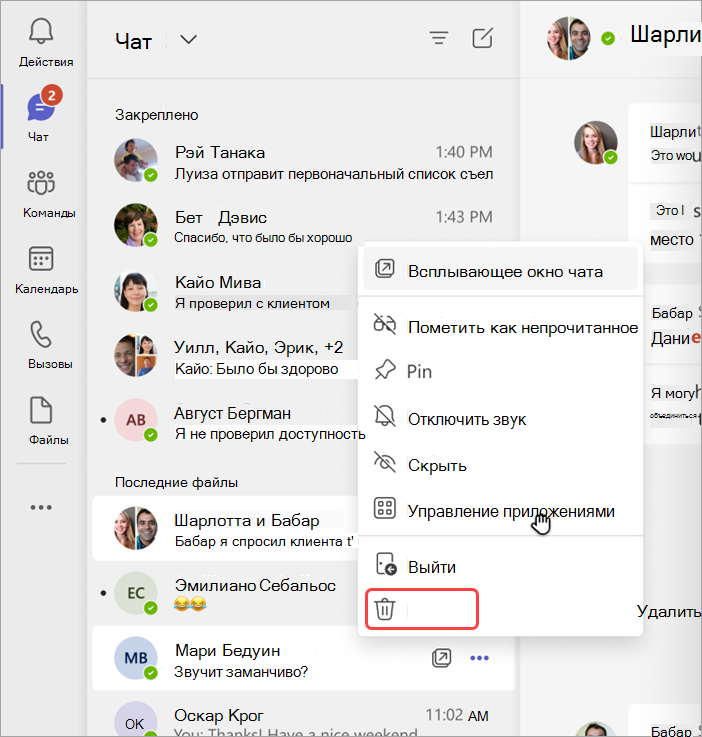
- Нажмите кнопку Удалить.
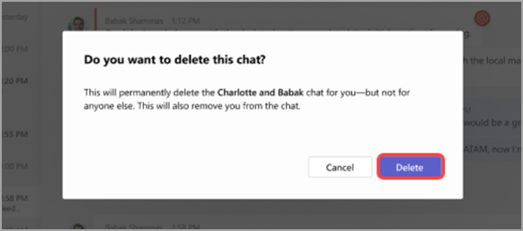 После выбора параметра Удалить чат будет окончательно удален из списка чатов, а журнал бесед будет удален. В этом случае вы не сможете искать сообщения, которые были частью удаленного потока чата.
Примечание: Если вы являетесь владельцем собрания, вы не можете удалить чат собрания. Однако если вы являетесь участником чата собрания, его можно удалить.
Связанная статья
Если один на один, группа или чат собрания не требуется и вы хотите удалить его из списка чатов, удалите его с мобильного устройства. Сведения об удалении отдельных сообщений из потока чата см. в статье Изменение или удаление отправленного сообщения в Teams.
- На вкладке Чат перейдите в чат и долго нажимайте на него. Выберите Дополнительные параметры>Удалить.

- Нажмите Удалить.
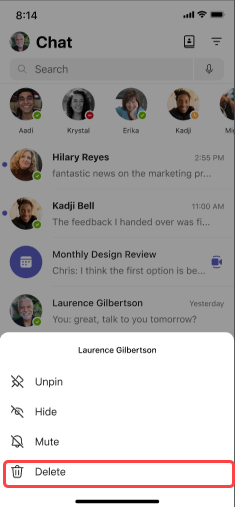
- Подтвердите свой выбор, нажав кнопку Удалить.

После удаления чата он будет удален из списка чатов на мобильном устройстве и больше не будет доступен для поиска.