Как создать канал в TeamSpeak 3
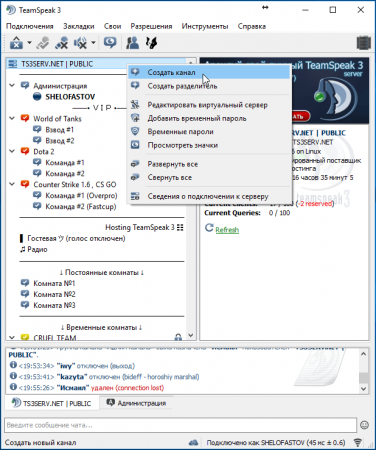
Вы можете создать канал в TeamSpeak 3 на большинстве серверов, даже если вы подключитесь к ним как гость. Просто щелкните на названии сервера правой кнопкой мыши, откроется контекстное меню со списком доступных операций, выберите «Создать канал»:

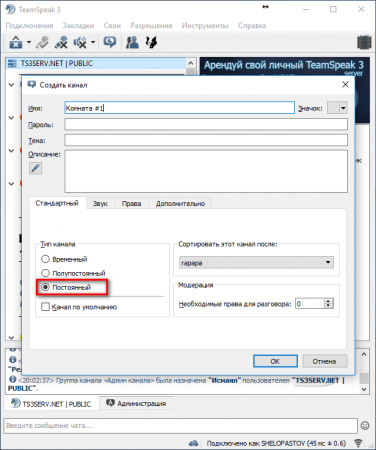
Откроется окно с настройками – обязательно нужно придумать название каналу (можно на русском языке), если вы хотите сделать канал закрытым от посторонних – задайте пароль, который будет запрашиваться при подключении к нему.

Здесь же можно выбрать тип создаваемого канала. Чтобы создать постоянный канал на сервере Тим Спик 3 вы должны обладать правами администратора. Гостям, как правило, можно создавать только временные каналы.
После того, как вы пропишите все параметры, нажмите «ОК». Ваш канал появится в общем списке каналов в ТимСпике и вы автоматически попадете туда.
Создаем комнату в TeamSpeak 3
Вписываем имя канала, по необходимости ставим значок и пароль для комнаты, чтобы комната не удалялась после выхода из нее всех людей, выбираем «Тип канала» — «Постоянный» жмем ОК.
-
Просмотров: 18 986 | Категория: Настройки TeamSpeak 3 сервера
StepNet

Главная Часто задаваемые вопросы
Меню
- Главная
- Новичку
- Личный кабинет
- Часто задаваемые вопросы
- Консультанту на заметку
- О нас
Тарифы
| Наименование | Скорость (Мбит/c) | Цена |
|---|---|---|
| Тариф 8 | 8 | 2500 |
| Тариф 16 | 16 | 3000 |
| Тариф 30 | 30 | 3500 |
| Тариф 50 | 50 | 4000 |
| Тариф 70 | 70 | 4500 |
| Тариф 90 | 90 | 5000 |
Ваш IP-адрес:
178.132.108.149
TeamSpeak
Внимание! Данная статья описывает установку, настройку и использование оригинальной программы TeamSpeak. Рекомендуем использовать нашу сборку TeamSpeak, в которой все настройки уже сделаны.
Описание
TeamSpeak — компьютерная программа, используемая для голосового общения в локальной городской сети StepNet. От классического телефона отличается практически неограниченным количеством абонентов, разговаривающих одновременно. Больше всего это похоже на многоканальную рацию, в которой можно одновременно пользоваться несколькими каналами. При этом доступны все опции, разработанные ранее для удобства использования раций в полевых (боевых) условиях. Программа предназначена прежде всего для геймеров, но может использоваться везде, где необходима голосовая связь и координация большой группы людей. Также отлично подходит для общения двух человек.
Установка
Скачайте программу TeamSpeak, с нашего сайта. Запустите скачанный файл TeamSpeak3.exe двойным щелчком левой кнопки мыши. Появится окно мастера установки программы TeamSpeak.

Нажмите кнопку «Next”.

Появится окно с лицензионным соглашением. Нажмите кнопку «I Agree», чтобы подтвердить свое согласие и перейти к следующему окну.

Мастер предложит выбрать установить TeamSpeak для всех пользователей вашего компьютера (Install for anyone using this computer), или только для текущего (Install just for me). Выберете тот вариант который вас устраивает и нажмите кнопку «Next”.

Следующее окно позволяет выбрать папку в которую будет установлена программа. Оставьте по умолчанию C:\Program Files\TeamSpeak 3 Client. И нажмите кнопку “Next”. Произойдет установка программы на ваш компьютер.

Далее мастер спросит у вас где хранить конфигурационные файлы (настройки) в ваших документах (Recommended: Save in user own files), или в той папке в которую вы установили TeamSpeak (Save inside the installation folder). Выберете «Recommended» и нажмите “Next”.

Мастер предложит создать папку с ярлыком для запуска программы в меню Пуск — Все программы. Выберете нужную, или оставьте как есть. И нажмите кнопку “Install”. Произойдет установка программы TeamSpeak на ваш компьютер. По завершению установки нажмите кнопку «Close».

Настройка
Первым делом русифицируем программу. Если запущен TeamSpeak 3, необходимо закрыть его. Скачайте архив russian.zip с файлами русификация. Разархивируйте его с помощью программы WinRAR или 7-Zip. Затем скопируйте файлы lagos_ru.qm и qt_ru.qm в папку translations находящуюся в папке с установленной программой. Если вы не меняли путь установки при инсталляции программы, то путь будет следующим — «С:\TeamSpeak 3 Client\translations».

Чтобы русифицировать озвучивание ваших действий в программе скачайте архив sound_rus.zip с русской озвучкой. Разархивируйте его, и скопируйте, с заменой, полученные файлы в папку sound\default. Тем самым вы поменяете файлы оригинальной английской озвучкой на русские. Если вы не меняли путь установки при инсталляции программы, то путь будет следующим — «C:\Program Files\TeamSpeak 3 Client\sound\default».
Запустите TeamSpeak 3. При первом же запуске программа будет русифицирована. Если же этого не произошло, то откройте окно настроек «Setting -> Options -> Application»

Выберите русский язык “Russian” и нажмите «ОК».

Появится окно сообщающее, что изменения вступят в силу только после перезапуска программы. Перезапустите TeamSpeak (закройте и снова откройте).
При первом запуске программы вам придется пройти пару окон в которых нужно будет задать базовые настройки. В первом окне вы должны ввести свой псевдоним под которым вы будете видны для других пользователей.

В следующем окне вам нужно выбрать способ активаций микрофона. Возможны два варианта: активация голосом, и по нажатию кнопки. Если вы находитесь в шумном помещение, где может произойти случайная активация голосом, или не хотите, чтобы случайно кто нибудь услышал ваш разговор в помещение с другими людьми, выберете — «Нажми-и-Говори». Щёлкните по кнопке «Не назначена» и нажмите клавишу по нажатию которой вы хотите активировать микрофон. Затем нажмите кнопку «Далее».

Далее вам предложат проверить работу микрофона. Нажмите кнопку «Тест речи» и начните говорить в микрофон (если вы назначили режим «Нажми-и-Говори», нажмите назначенную вами кнопку, для активации микрофона). Отклонение полоски индикатора в зеленую или красную зону будет показывать насколько громко или тихо вы будете говорить в микрофон.
Если ни чего не происходит. Проверьте подключение вашего микрофона к основной звуковой карте. Настройки записи звука — чтобы микрофон не был отключен в драйвере звуковой карты. Если микрофон подключен к дополнительной звуковой карте, вы можете сменить используемое устройство в настройках TeamSpeaker. Для перехода к следующему окну нажмите кнопку «Далее».

Если вы хотите сосредоточится на работе и TeamSpeak вас отвлекает, то в этом окне вы можете назначить кнопку по нажатию которой будут отключено воспроизведение звуков на ваши колонки или наушники. Обратное включение производится нажатием той же самой клавиши. Нажмите кнопку «Далее».

Следующее окно сообщит, что настройка успешно произведена. Нажмите кнопку «Завершить».

Теперь нужно настроить подключение к нашему серверу, который объединит вас с другими пользователями TeamSpeak, в локальной городской сети StepNet.
Для этого выберете в главном меню Закладки — Менеджер закладок, или нажмите комбинацию клавиш Ctrl+B. Откроется окно «Менеджера закладок».

Нажмите кнопку «Добавить закладку».

В списке появится «Новый сервер».

В поле название введите — StepNet. Адрес — stepnet.kz Порт — 9987 Нажмите кнопку «Больше», чтобы получить доступ к дополнительным настройкам, и поставьте галочку «Подключаться при запуске». Теперь при каждом запуске программы TeamSpeak она будет автоматически соединятся с нашим сервером.

Нажмите «ОК», чтобы сохранить настройки и выйти из менеджера закладок.
Использование.
На сервере существует несколько каналов. Каналы очень похожи на «комнаты» используемые в чатах. Каждый канал имеет свою тематику: о компьютерах, животных, спорте, жизни, покупках, игровые (используется для переговоров в командной игре по локальной сети) и т. д. Пользователи заходят на нужный им канал, если хотят поговорить на эту тему. Каналы бывают постоянными (может создавать только администратор), или же временными (может создать любой желающий). Временный канал существует лишь до тех пор, пока его создатель находится на нем. При его переходе на другой канал, созданный им канал исчезнет. Если вы хотите предоставить доступ на канал только вашим друзьям, то при создание комнаты можно задать пароль.

При первом заходе на наш сервер «TeamSpeak Server» вы окажитесь на общем канале «Default Channel”. Если вы его выберете (одним нажатием левой кнопки мыши), то увидите в поле справа информацию об этом канале: имя канала, его тема, количество человек на нем. Точно так же можно получить информацию о пользователи нажав по нику в списке слева.
Вы сразу услышите речь пользователей находящихся на этом канале (если кто то из них говорит в данный момент). Если вы в настройках установили активацию микрофона на звук, то можете сразу же начать говорить, другие пользователи на этом канале вас услышат. Если вы назначили активацию микрофона по нажатию клавиши, то нажмите эту клавишу и начните говорить. Вас будут слышать пока вы держите эту клавишу нажатой.
Для того чтобы перейти на другой канал выберете его в списке слева, нажмите на нём правой кнопкой мыши, и выберете в контекстном меню «Войти на канал».

Для создание своего канала в поле слева нажмите правой кнопкой по имени нашего сервера TeamSpeak [I] Server и в появившемся контекстном меню выберете «Создать канал»

В появившемся окне вы должны описать создаваемый вами канал. Имя — под этим именем он будет виден другим пользователем в левом поле TeamSpeak; Пароль — введите пароль если хотите сделать канал закрытым, или оставьте не заполненным если хотите сделать его общедоступным; Тема — описание темы о чем этот канал (будет отображаться в правом поле TeamSpeak при выборе канала).

Нажмите «ОК». Канал будет создан и вы автоматически перейдете на него.

Ваш канал будет отображен в общем списке каналов, где его увидят другие пользователи, и смогут к вам зайти. Вы можете свернуть программу, и выполнять свои повседневные дела на компьютере, при этом разговаривая с другими пользователями.
Как найти и зайти в комнату TeamSpeak 3
Не можете разобраться как создать комнату в Тим Спик 3? В этом нет ничего сложного, достаточно выполнить несколько простых действий. О том, как добавить новую комнату (канал) для голосового общения, а также о том, как зайти в уже существующую, читайте в этом руководстве.
Чтобы создать новую комнату(канал) сделайте следующее:
- Подключитесь к серверу, на котором будет создан новый канал.
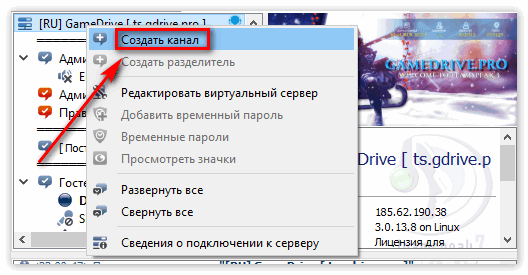
- Сразу после подключения выберете сервер в списке и щелкните по нему правой кнопкой мышки. В выпадающем меню выберете пункт «Создать канал».
- Появится окно параметров нового канала. В нем можно дать имя каналу, задать пароль для входа, выбрать подходящую иконку, а также установить звуки.
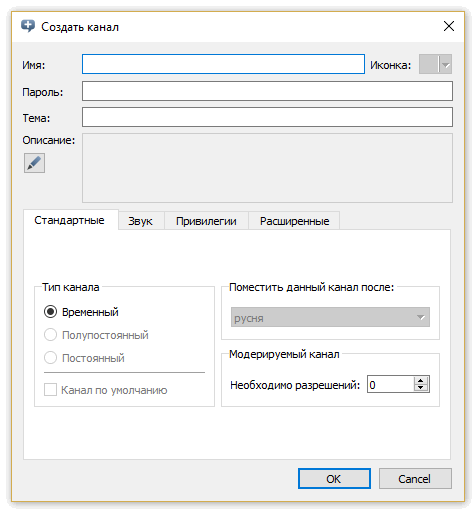 При этом для полноценной работы комнаты будет достаточно просто задать ей имя. Пароль устанавливать необязательно.
 - Когда основные настройки будут выбраны, останется подтвердить внесенные изменения, после чего комната появится в списке каналов на сервере.
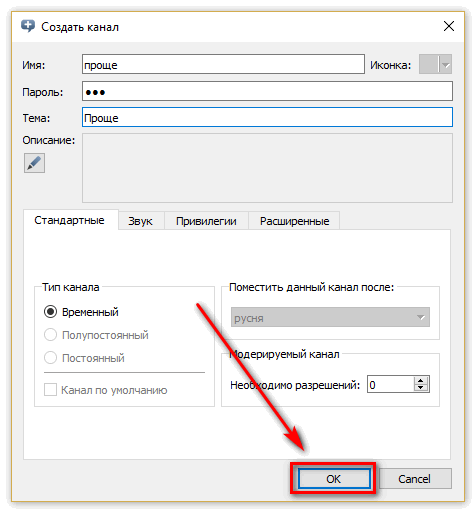
Важно! Обратите внимание, что для создания полноценной постоянной комнаты, пользователь должен иметь права администратора. Большая часть доступных бесплатных серверов запрещает простым пользователям создавать комнаты, которые в дальнейшем будут доступны постоянно.
Также обратите внимание, что невидимую комнату создать в ts3 нельзя. Однако, администратор может запретить видеть присутствующих на канале пользователей.
Как сделать свой сервер TeamSpeak 3 бесплатно
Как зайти в созданную ранее комнату
Чтобы подключиться к комнате, сделайте следующее:
- Подключитесь к серверу напрямую,
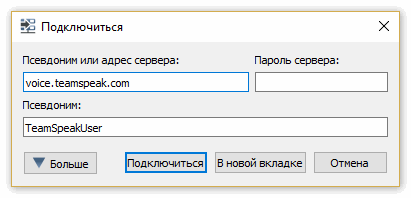
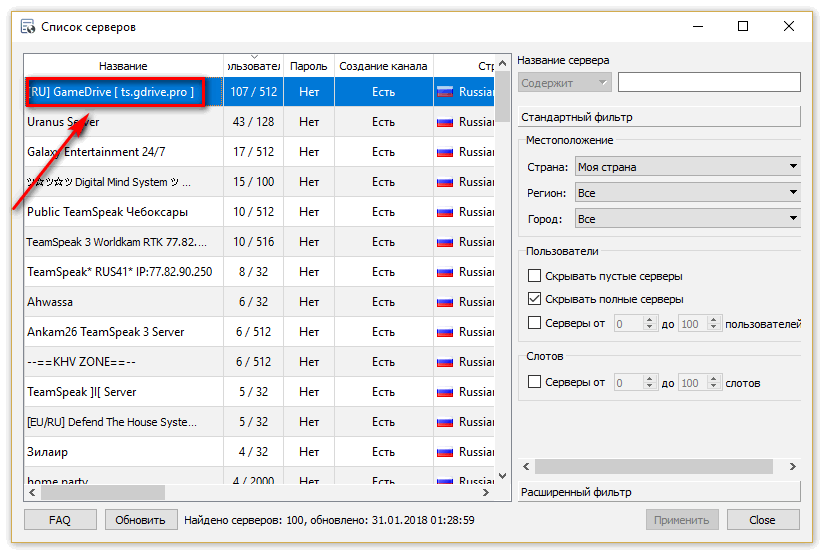
- Или найдя сервер через поиск доступных серверов.
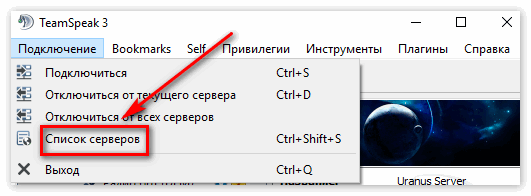 Как найти сервер? Легко, в клиенте ТимСпик уже имеется необходимый инструментарий для этой задачи.
 - Подключившись к серверу, выберете нужную комнату, в которую вы хотите зайти.
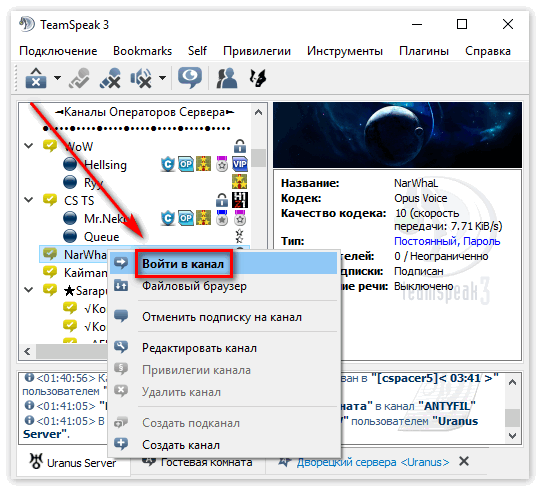
Помните, что для доступа к некоторым комнатам и серверам вам также необходимо знать установленный администратором пароль. Обычно его можно узнать на форуме сервера, либо связавшись с администратором напрямую.
Заключение
Как разговаривать с пользователями в TeamSpeak 3
Как видите, нет ничего сложного в создании новой комнаты для TeamSpeak 3. В том случае, если вам требуется создание постоянной комнаты, которая будет использоваться для связи большой группы людей, вам следует задуматься над возможностью создания персонального сервера ТимСпик на удаленном хостинге.