Как поставить мелодию на группу контактов в MIUI 11

Михаил
20.05.2020
Как поставить мелодию на группу контактов в MIUI 11

Влада Соколова
20.05.2020
Откройте Меню-Настройки-Звуки и уведомления-Основной: Настроить (шестеренка) -Настройки-Мелодия-выберите SIM-выберите хранилище-выберите мелодию-ОК

Евгений Покровский
20.05.2020
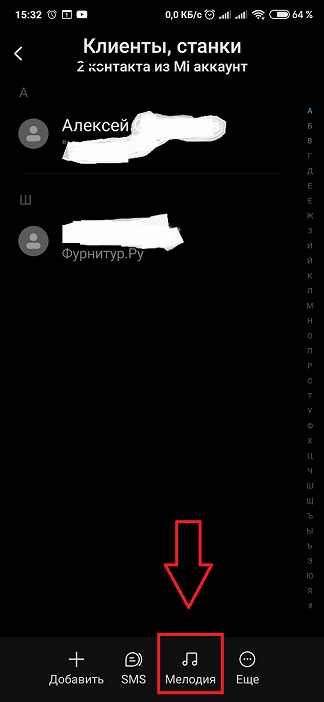
Контакты — Мои группы — ткнуть в нужную — внизу кнопка «Мелодия»

Гость
20.05.2020
Зайти в приложение контакты и настроить в настройках
Гость
24.02.2023
Xiaomi Redmi Note 10S (Версия Android 12; Версия MIUI 13) На группу контактов рингтон не назначить, только по отдельности на каждый контакт. Сторонние приложения вопрос не решают.
- Не удается установить загрузочную мелодию (boot sound) Redmi Note 8T, MIUI 11 В меню выбора мелодии нет кнопочки «Выбор», мелодия не устанавливается.
- Как на Xiaomi redmi 5 plus поменять мелодию будильника? У меня последняя, 11-я версия MUI, при выборе мелодии на будильник, нажимая на, Все мелодии» ничего не происходит. А на выбор даются какие-то тихие, медленные, которые фиг услышишь мелодии. Подскажите, как поставить мелодию из, Музыки,?
- Можно ли поставить прошивку MIUI на мой смартфон? Если да, то как и какую версию MIUI? Vertex Impress Eagle Версия Android 7.0 ================== Версия ядра: 3.18.35 jenkins@80-15 #2 Mon Jan 29 17:57:26 CST 2018 ========================= Номер сборки: Denver_HW1.R1.V05
- Как в шлюзе xiaomi gateway 2 в режиме дверного звонка поставить свою мелодию на звонок Решил попробовать эту функцию, попробовал загрузить мелодию-ошибка. Какого формата должен быть файл? Какая максимальная длина мелодии? Спасибо.
Как объединить контакты на Xiaomi? 4 рабочих способа
Как объединить контакты на xiaomi? Этим вопросом задаются многие пользователи xiaomi — смартфона нового поколения, выпущенного дочерней компанией Redmi. Обладатели бюджетного гаджета на платформе Android не хотят мириться с дублированием записей в телефонной книге. Ведь это непросто раздражающий фактор Повторяющиеся контакты иногда превращаются в длинные списки одинаковых имен и номеров.
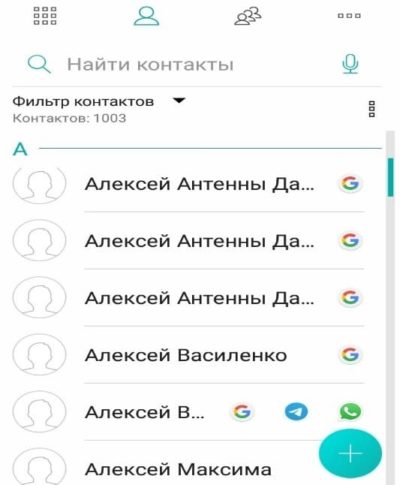
Почему это происходит, и как объединить контакты на xiaomi самым удобным и быстрым способом?
При внешней привлекательности аппарата и, по утверждению издания GSMArena, рекордной емкости аккумулятора серии Redmi Note 9 Pro, возникновение ненужных дубликатов номеров – это существенный недостаток. Почему происходит дублирование, и как автоматически объединить контакты на xiaomi, чтобы не удалять записи вручную

Что такое безопасный режим Xiaomi? Как включить и выключить его.
quick apps xiaomi что это за приложение и для чего?
Причины возникновения дублирования при использовании ОС Android известны:
- замена прошивки в ОС;
- использование резервного копирования;
- повторная синхронизация из разных источников и приложений при импорте номеров;
- наличие нескольких SIM-карт.
- Виной появления дубликатов в телефоне могут быть, как ни странно, добрые намерения мессенджеров. Пытаясь позвонить, мы набираем цифры то с «8», то с «+7». Ошибки должны исправляться автоматически. Но из-за установленных на смартфоне приложений с ограниченными возможностями, номера могут дублироваться, принимая неверно набранный номер за новый, начинающийся с «8».
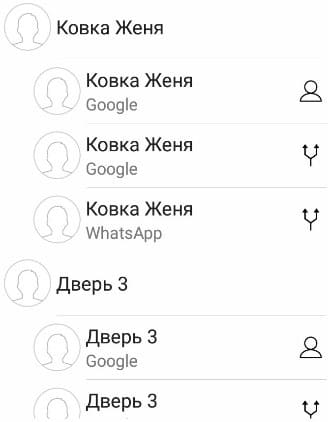
Мы не рассматриваем ручной, самый рутинный и трудоемкий, метод объединения одинаковых записей, тем более что эту процедуру придется повторять регулярно.
Лучше использовать автоматические способы
Способ 1
Через ресурсы Google, а именно, Gmail и синхронизацию адресной книги. На своем компьютере перейдите на сайт почты Gmail и авторизуйтесь под той же учетной записью, что и на вашем смартфоне. Перейдите в раздел «Контакты» (в зависимости от выбранного интерфейса, вкладка с правой или левой стороны на сайте), импортируйте список со смартфона, кликните на «Объединение контактов»
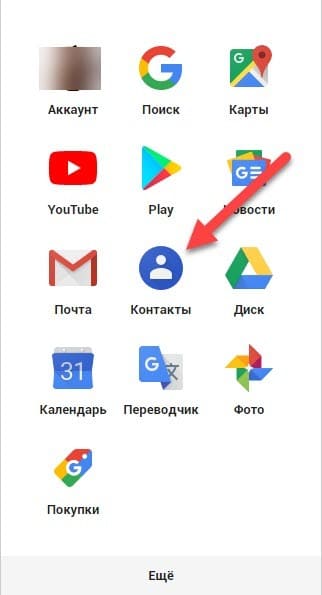
Далее, интуитивно все предельно ясно.
Способ 2
Благодаря прошивке MIUI, которая стала доступной для экспортной международной версии xiaomi. Если Ваше устройство более ранней версии, самостоятельно загрузите MIUI 11 для смартфонов. Тогда все просто:
- в приложении «Телефон» — вкладка «Контакты»;
- «Настройки», в правом верхнем углу вертикально расположенные точки;
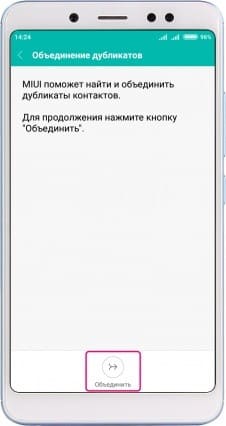
- во вкладке «Обслуживание контактов» выбираем «Объединение дубликатов»;
- внизу экрана «Объединить». Не забудьте убрать галочки с тех групп, которые Вы не хотите объединять;
- после этого – опять «Объединить».
Способ 3
Через использование приложение «Контакты+».
Запустив его, действуем по следующей схеме:
- выберите основной контакт (контакт Google) и перейдите к его настройкам;
- три точки для открытия настроек;
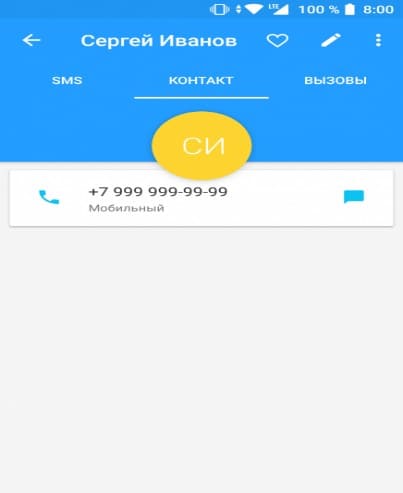
- кликнуть на «Объединение дубликатов»;
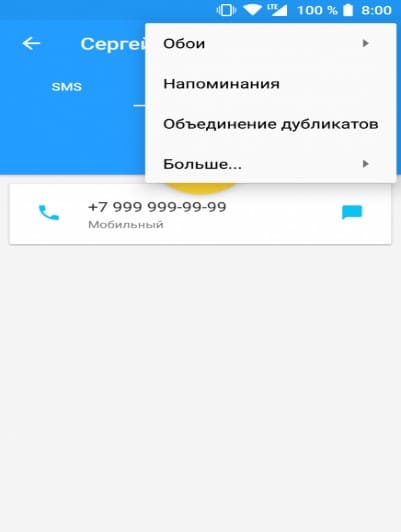
- после открытия списка номеров Вы увидите, что повторов нет.
Способ 4
Существует еще один способ объединения контактов, который можно назвать полуавтоматическим. Избавиться от дублей через социальные сети, такие как WhatsApp, Вконтакте, или другие, где добавляются зарегистрированные в сервисе номера.
На примере приложения WhatsApp можно понять, как это работает. Аккаунт, созданный на основе вашего телефонного номера, сканирует телефонную книгу. Не надо проходить регистрацию, авторизацию и добавление в друзья. Если кто-то из телефонной книги регистрируется в WhatsApp, он автоматически добавляется в список контактов:
- входим в «Настройки», «Пользователи и аккаунты»;
- выбираем WhatsApp, Вконтакте или любое другое приложение, которому Вы отдаете предпочтение;
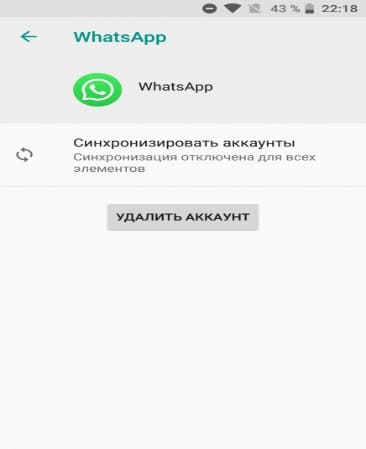
- синхронизировать контакты и отключить синхронизацию контактов;
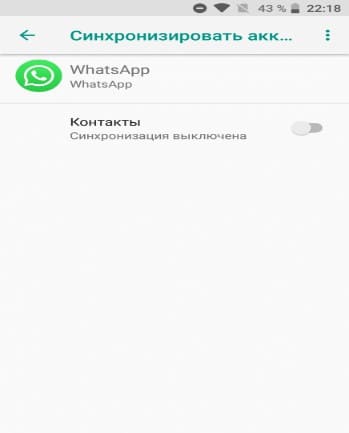
- в случае если отключение синхронизации не привело к результату, включите удаление контактов в WhatsApp. Для работы самого приложения это не критично. Но дубликаты исчезнут.
Вывод
Скорее всего, это не все возможные варианты. Надеемся, что один из 4 способов помог решить вашу проблему. Если вы знаете еще варианты, то пишите в комментарии.
Смотрите также:
- Xiaomi вспышка при звонке — как включить и отключить
- Xiaomi не обновляется — Решение проблемы за 5 минут
- Датчик приближения Xiaomi: Настройка и калибровка
- Mi Band 3 умный будильник: Как включить и настроить
Как создать группу контактов в андроид
Если вы очень общительный человек, и имеете много знакомых, друзей, коллег по работе, то со временем ваша записная книжка контактов в телефоне, превратится в один длинный список. И если вам надо будет найти человека в телефоной книге контактов, потребуется время, что бы пролистать весь список.
Или, что бы не листать список контактов, можно в поиск забить фамилию контакта и вам он найдется. Но гораздо проще и правильнее разбить контакты по группам.Где в каждой группе, будет храниться своя категория контактов. Например в группе семья, только телефоны родных. В группе Работа, только телефоны сотрудников по работе. Ну и так далее. Создать группу в телефонной книге контактов, очень просто. Для этого открываем приложение контакты.

В ней открываем категорию группы(где на картинке много человечков нарисовано) во многих версиях прошивки, всё написано словами, у меня только картинки.

Снизу у меня справа кнопочка(много человечков в разных версиях андроид расположение кнопки отличается) нажимаем на неё. И нам предлагают выбрать в каком аккаунте мы создадим новую группу. Давайте выберем создать группу в телефоне.

После нас перебросит в окно по настройке новой группы. Здесь мы пишем название новой группы. Пусть мы создадим группу Работа. Пишем и сверху жмём готово. Вот теперь можно зайти во вкладку группы и мы увидим нашу новую группу Работа.


Пока в этой группе у нас ноль человек. Теперь давайте попробуем добавить в группу контакты, которые будут соответствовать этой группе. Для этого переходим в категорию контакты и выбираем по очереди контакты, которые вы желаете видеть в группе Работа. Вот допустим я выберу контакт Начальник

Нажимаем на него и в новом окне в (моем телефоне левая снизу кнопка, у вас может будет другая кнопка)нажимаем кнопку и появляется всплывающая подсказка , в которой выбираем изменить
В новом окне, у нас будет раздел Группы, вот в этом разделе мы и выберем группу Работа, для этого контакта. Жмём кнопку готово.

Заходим в контакты, выбираем категорию Группы

И видим в нашей группе Работа уже имеется один контакт. Нажимаем на группу Работа и видим все контакты из этой группы. Нажимаем на нужный контакт и соединяемся по телефону.

Вот таким способом, мы с вами можем рассортировать все наши контакты по группам.
Как организовать свой список контактов на Android-смартфоне
Приложение «Контакты» является одним из самых важных на вашем устройстве под управлением Android. И мы чуть ли не каждый день добавляем новые данные о наших знакомых (а иногда и вовсе социальные сервисы синхронизируют и пополняют их за нас), тем самым внося все больший хаос в адресную книгу. Пора прибраться в этом бардаке! И сейчас мы поведаем, как это сделать.

Android предлагает вам некоторую помощь в том, как можно навести порядок в списке контактов. Поэтому мы рассмотрим то, как организовать ваш список контактов как встроенными средствами операционной системы, так и при помощи сторонних программ.
Приложение «Контакты»
Приложение «Контакты» дает вам мгновенный доступ ко всем контактам, связанным с вашей учетной записью Google. Для начала можно воспользоваться вкладкой «Избранное». Сюда можно добавить людей, с которыми вы общаетесь чаще всего. Например, членов семьи. Для этого выберите нужный контакт, войдите в его настройки и там найдите пункт «Добавить в избранное».
Другим способом почистить вашу записную книжку будет настройка контактов. В приложении нажмите кнопку «Дополнительно» и выберите «Контакты». Следующий экран позволяет выбрать, какие контакты отображаются в приложении, а какие скрыты от просмотра. Таким образом вы не потеряете абонентов, с которыми редко общаетесь, но они при этом не будут «мозолить глаза» в общем списке.
Приложение Google Рlus
В случае контактов Google, например, вы можете выбрать отображение определенных групп, которые вы создали, а не всех абонентов в адресной книге. Войдите в пункт «Моя учетная запись» в меню настроек. Это покажет все приложения, установленные на вашем телефоне, которые поддерживают интеграцию контактов. Нажмите на любую запись в списке или выберите «Добавить учетную запись» для импорта контактов.
Настраивая, какие группы контактов вы видите на экране, а также какие другие приложения могут отображать контакты, можно создать гораздо более удобную версию списка контактов, заполненную людьми, с которыми вы на самом деле контактируете на регулярной основе.
Сторонние приложения
Если вы хотите, чтобы ваши контакты выглядели более организованно, то можно воспользоваться, например, программой Contacts+. Оно имеет неплохую интеграцию с социальными сетями и другими сервисами. А также весьма приятный интерфейс.
FullContact — это комплексный веб-сервис, который постоянно обновляет ваши контакты, а затем синхронизирует между всеми вашими устройствами (включая гаджеты на Android).
Cloze — еще одно приложение, на которое стоит обратить внимание: оно призвано проанализировать взаимодействие с каждым человеком из контакт-листа путем интеграции социальных сетей в само приложение. Оно может, например, сообщить не только о пропущенном звонке от определенного человека, но и о сообщении от него же, оставленного в социальных сетях.
Отдельно стоит упомянуть недавно обновленные Контакты Google в качестве веб-версии, которые в настоящее время проходят бета-тестирование и скоро будут доступны всем желающим. Благодаря понятному интерфейсу, сервис позволяет вам редактировать ваши контактные данные с настольного ПК, что куда удобнее, чем на сенсорном экране. Изменения, естественно, синхронизируются с вашей учетной записью.
Обсудить эту и другие статьи вы можете в нашем чате в Telegram.

Теги
- Новичкам в Android
- Операционная система Android