Создание и использование подписей в письмах в приложении «Почта» на компьютере Mac

Можно создать готовый текст, называемый подписью, для включения в отправляемые сообщения. Например, можно использовать одну подпись для личной переписки, и другую — для деловой.
Создание подписей
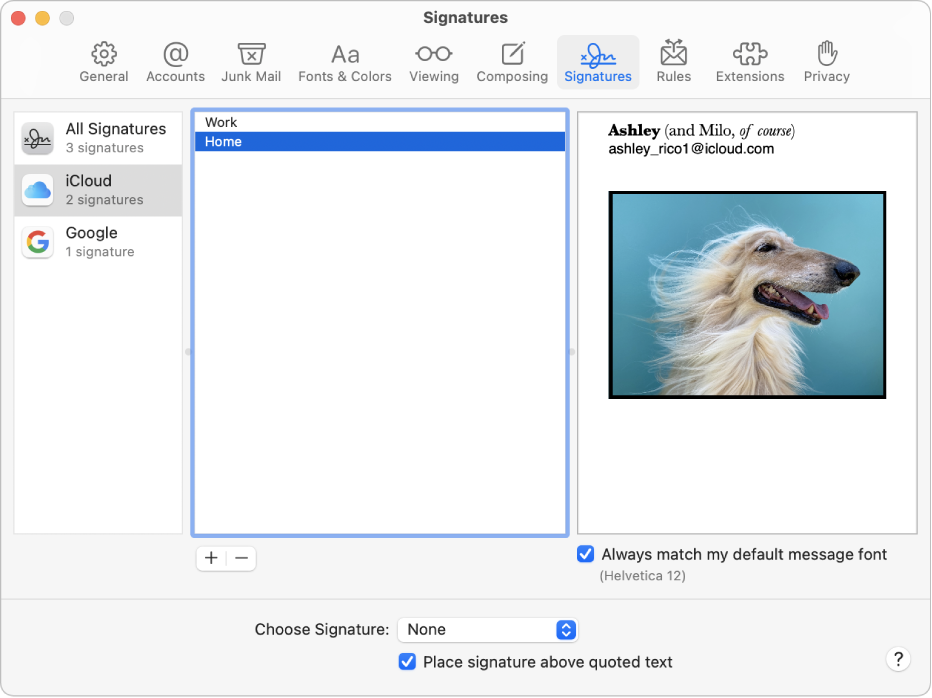
- В приложении «Почта» на Mac выберите меню «Почта» > «Настройки», затем нажмите «Подписи».
- В левой колонке (список учетных записей) выберите учетную запись электронной почты, для которой хотите использовать эту подпись. Если во время создания подписи в левой колонке было выбрано «Все подписи», то новую подпись необходимо перетянуть на нужную учетную запись, чтобы ее использовать.
- Нажмите кнопку «Добавить»
 под средним столбцом.
 - В средней колонке (список подписей) введите имя подписи. Это имя отображается во всплывающем меню «Подпись» при написании сообщения.
- Выполните любое из перечисленных ниже действий в правой колонке (области просмотра), чтобы создать подпись.
- Редактирование текста. Нажмите «Правка» в строке меню, чтобы вставить текст, преобразовать текст в ссылки и проверить правописание.
- Форматирование текста. Нажмите «Формат» в строке меню, чтобы изменить шрифт и цвет текста, настроить выравнивание текста и добавить списки.
- Добавление изображения. Перетяните изображение в область просмотра.
Чтобы подпись отображалась после текста исходного сообщения, на которое Вы отвечаете или которое Вы пересылаете, снимите флажок «Помещать подпись над текстом цитаты».
Удаление подписей
- В приложении «Почта» на Mac выберите меню «Почта» > «Настройки», затем нажмите «Подписи».
- Выберите подпись в среднем столбце и нажмите кнопку «Удалить»
 .
.
Если удалить подпись из списка «Все подписи», она также будет удалена из тех учетных записей, в которых она используется.
Автоматическое добавление подписи в письма
Можно автоматически добавлять подпись во все отправляемые сообщения.
- В приложении «Почта» на Mac выберите меню «Почта» > «Настройки», затем нажмите «Подписи».
- Выберите учетную запись в левой колонке.
- Нажмите всплывающее меню «Выбрать подпись», затем выберите подпись. Если для учетной записи доступны несколько подписей, их можно менять в произвольном порядке. Для этого во всплывающем меню выберите вариант «Произвольно» или «По порядку».
Чтобы прекратить автоматическое добавление подписей в свои сообщения, нажмите всплывающее меню «Выбрать подпись» и выберите вариант «Нет».
Примечание. Автоматическое добавление подписей не применяется к сообщениям, отправляемым с уникального случайного адреса, созданного с помощью функции «Скрыть e-mail».
Самостоятельное добавление подписи к сообщению
- В приложении «Почта» на компьютере Mac нажмите всплывающее меню «Подпись» в письме, которое Вы пишете.
- Выберите нужную подпись. Если во всплывающем меню «Подпись» нет ожидаемой подписи или если меню не отображается, выберите «Почта» > «Настройки», нажмите «Подписи», затем убедитесь, что подпись добавлена в нужную почтовую учетную запись.
Удаление подписи из писем
- В приложении «Почта» на компьютере Mac нажмите всплывающее меню «Подпись» в сообщении, которое Вы пишете.
- Выберите «Нет».
В зависимости от того, как почтовый сервер получателя обрабатывает подписи, подпись может отображаться у получателя в виде вложения или изображения.
Если Вы используете iCloud Drive на Mac и других устройствах и в настройках iCloud Drive выбрано приложение «Почта», Ваши подписи обновляются автоматически и доступны на всех этих устройствах. См. Использование iCloud Drive для хранения документов.
Если Вам нужно отправить подписанный документ PDF, воспользуйтесь функцией «Разметка» в Почте, чтобы создать рукописную подпись, и вставьте ее в документ. Вы также можете использовать приложение «Просмотр» для заполнения и подписи форм PDF.
Имя, аватар, подпись
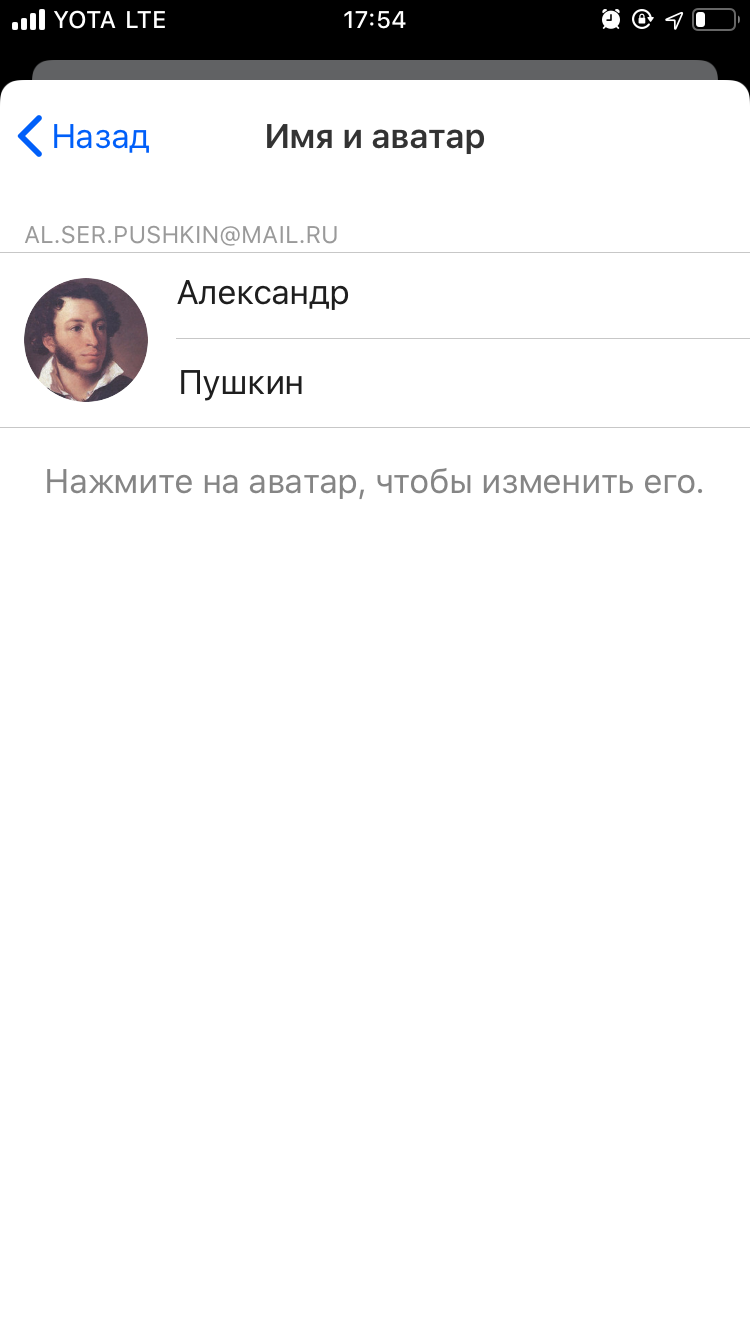
Перейдите → «Личные данные» → «Имя и аватар».
Чтобы изменить имя или фамилию, коснитесь поля.
Чтобы изменить аватар, нажмите на него и выберите, как установить новый: сделать фото или выбрать из галереи.
Подпись
Перейдите → «Личные данные» → «Подпись».
Нажмите на подпись, чтобы изменить ее.
Если вы хотите удалить подпись, нажмите на нее и сотрите всё, что написано.
Подпись
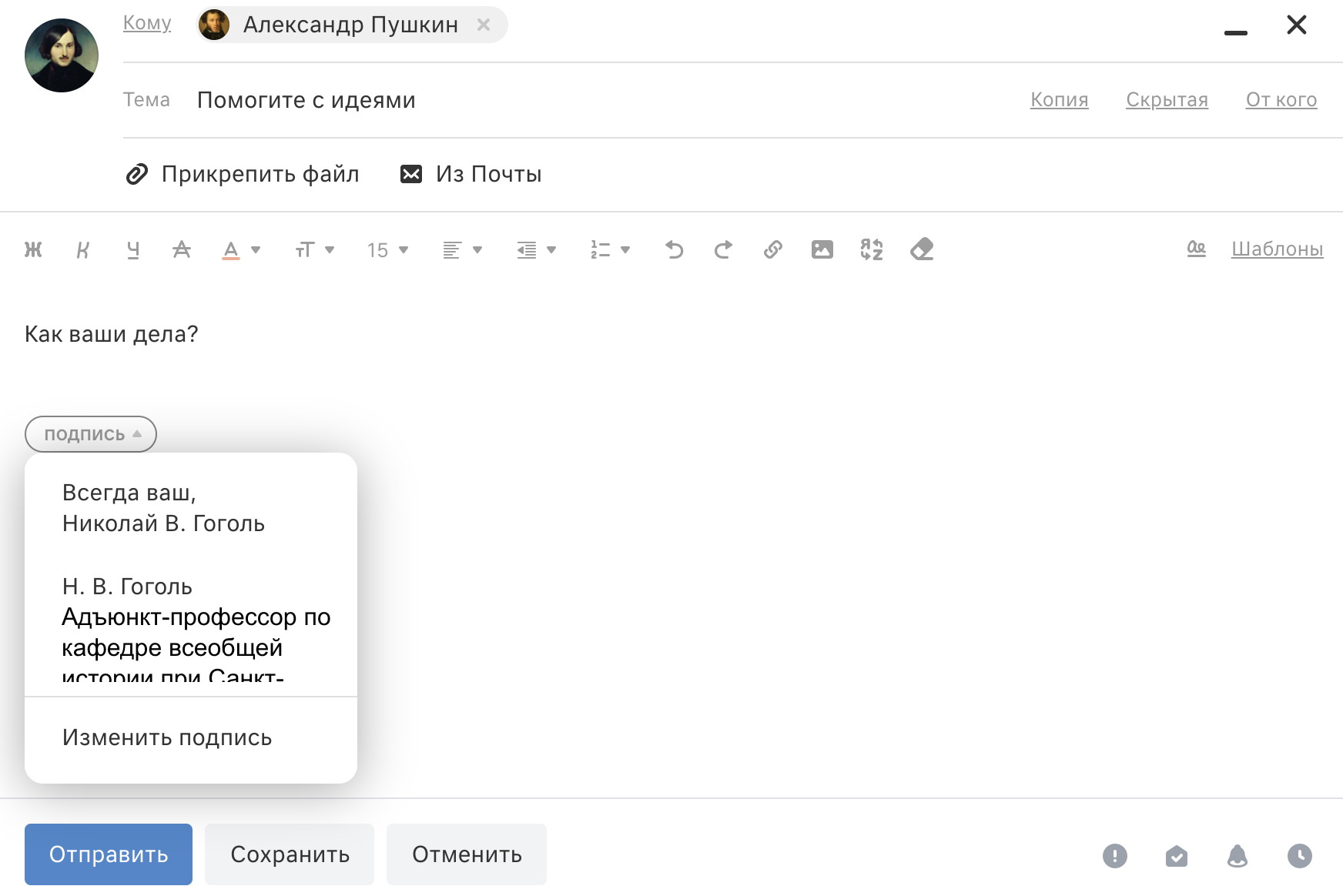
Если у вас настроено несколько подписей, вы можете выбрать нужную в тексте письма. Для этого нажмите «Подпись».
Изменить подпись
Нажмите «Написать письмо». Нажмите «Подпись» → «Изменить подпись». Откроется окно редактирования.
Создать подпись
- Нажмите «Написать письмо» в почте.
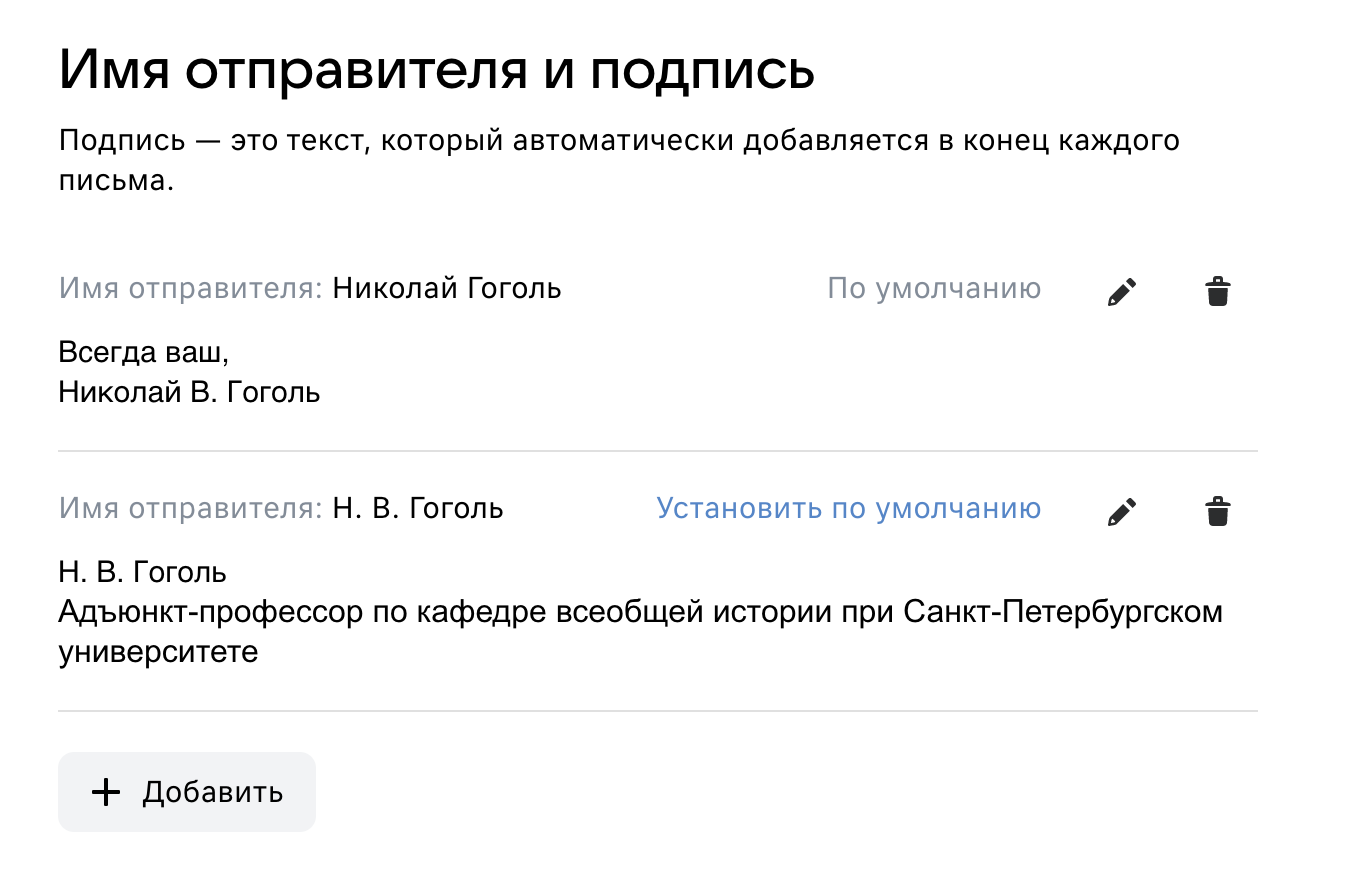
- Нажмите «Подпись» → «Изменить подпись». Откроется окно редактирования подписей.
- Нажмите «Добавить» и введите текст подписи.
В одном аккаунте вы можете создать максимум три подписи.
Если хотите, чтобы эта подпись по умолчанию стояла под письмом, установите галочку «По умолчанию».
Вставить изображение или ссылку в подпись
Перейдите к редактированию подписи.
Чтобы вставить ссылку, выделите слово и нажмите кнопку с цепью или сочетание клавиш Ctrl+K .
Чтобы вставить изображение, нажмите и выберите файл на компьютере.
Отключить подпись
Перейдите к редактированию подписи.
Нажмите кнопку с корзиной рядом с подписью, которую нужно удалить. Подтвердите, нажав «Удалить».
Имя и подпись
Имя отправителя — это то имя, которое увидит ваш собеседник, когда получится от вас письмо. По умолчанию в имени отправителя указаны имя и фамилия из личных данных. Чтобы изменить имя отправителя:
- Перейдите → «Все настройки» → «Общие».
- В разделе «Имя отправителя и подпись» нажмите напротив нужной подписи.
- Измените имя отправителя.
- Нажмите «Сохранить».
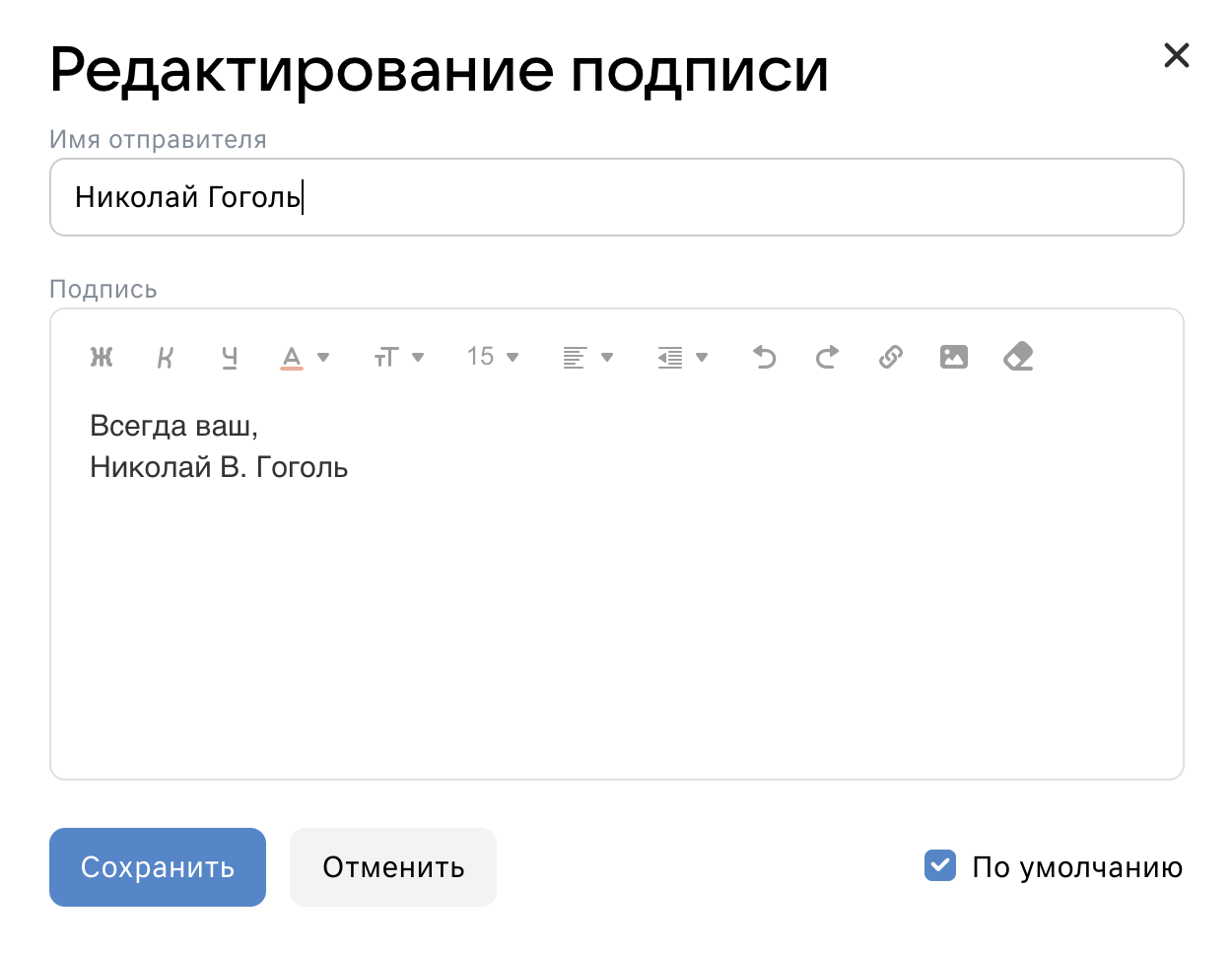
Имя отправителя не должно быть больше 40 символов. З апрещено и спользовать двоеточия, кавычки и угловые скобки.
Создать дополнительную подпись
- Перейдите → «Все настройки» → «Общие».
- В разделе «Имя отправителя и подпись» нажмите «Добавить».
- Введите имя отправителя и подпись.
- Нажмите «Сохранить».
Чтобы установить в VK Почте подпись, которая будет по умолчанию стоять в письме, установите на ней галочку «По умолчанию».
Вы можете создать максимум три варианта имени и подписи.
Добавить изображение в подпись
- Перейдите → «Все настройки» → «Общие».
- В разделе «Имя отправителя и подпись» нажмите напротив нужной подписи.
- В панели инструментов нажмите на значок .
- Выберите изображение на компьютере.
Максимальный размер подписи примерно 5 тысяч символов в формате HTML. Однако максимальное количество видимых символов может быть меньше. Это зависит от элементов форматирования, наличия изображения и способа создания подписи.
- Форматы: .jpeg, .jpg, .png, .gif
- Максимальный размер: 1024х1024 пикселей
- Максимальный объем: 2 МБ
Удалить подпись
- Перейдите → «Все настройки» → «Общие».
- В разделе «Имя отправителя и подпись» нажмите напротив нужной подписи.
Если у вас создана одна подпись, просто удалите текст из подписи и также сохраните изменения.