Как изменить аватарку в Дискорде

Аватарка – это картинка или фотография небольшого размера, которая устанавливается в профиле участника социальной сети, видимая другим людям. Аватарка может нести определенный смысл, отражать интересы или настроение конкретного человека. А может быть установлена в качестве понравившейся пользователю.
В социальных сетях нет особых требований к устанавливаемой аватарке, поэтому можно выбирать любое фото или картинку, не противоречащее законодательству. Дискорд придерживается этой же позиции. Важно учитывать, что по аватарке можно многое сказать о ее владельце, по ней будут распознавать другие участники. Аватар будет виден и в чатах и беседах.
Где взять аватарки?
Чтобы загрузить аватарку в программу дискорд, необходимо ее найти в интернете. В современное время мировая сеть предлагает множество вариаций, в том числе существуют определенные сайты, базирующиеся на оригинальных аватарках.
Картинку или фотографию можно создать самостоятельно, приложив немного усилий и владея специализированными программами. Индивидуальная картинка поможет стать узнаваемым в своей интернет-среде, исключая похожесть.
Перед сменой аватара рекомендуется сохранить понравившееся изображение на своем устройстве так, чтобы потом было легко его найти через программу дискорода.
Для того чтобы поменять аватарку в дискорде, можно воспользоваться одним из трех способов.
- При помощи приложения дискорд для ПК windows
- При помощи приложения дискорд для смартфонов под управлением iOS и android.
- Применив браузер.
Важно! Размер загружаемой картинки для дискорд должен быть более 128х128 пикселей. Картинку выбирать лучше квадратную. Такая будет лучше смотреться.
Рассмотрим все способы более подробно.
На персональном компьютере
1. Для смены аватара необходимо открыть официальный сайт дискорд.
2. Пройти регистрацию, скачать клиента для конкретной операционной системы.
3. Установить клиент дискорд для рабочего стола, запустить.
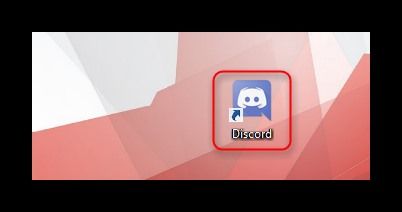
4. Ввести персональные данные и войти.
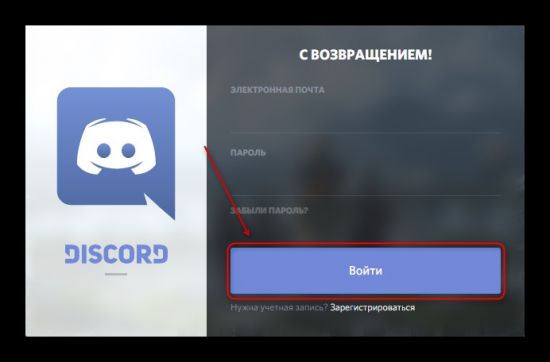
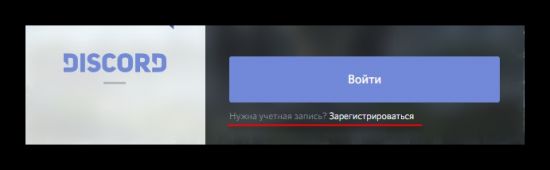
5. Если нет аккаунта, пройти регистрацию.
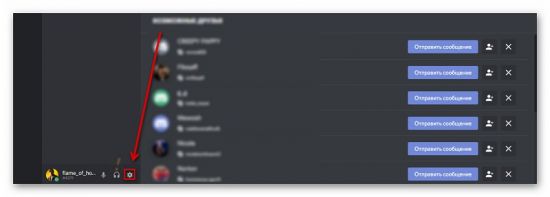
6. После входа в профиль открывается меню. В левом нижнем углу нужно перейти в настройки.
7. Далее выбрать свою учетную запись.
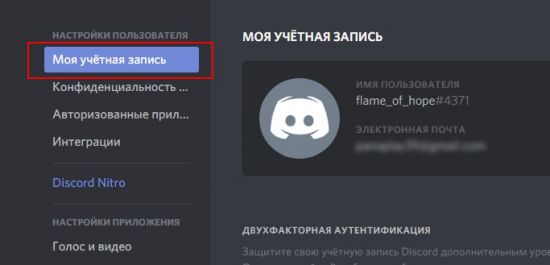
8. Нажать иконку «Изменить».
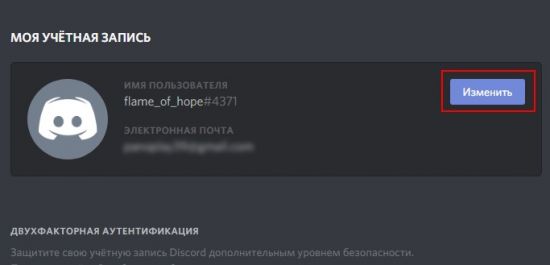
9. Выбрать иконку аватар и перейти к выбору картинки, которая будет установлена в профиле.
10. Находим понравившийся аватар. Неважно, где он расположен, необходимо указать путь до него.
11. Выбираем изображение, нажимаем иконку «Открыть»
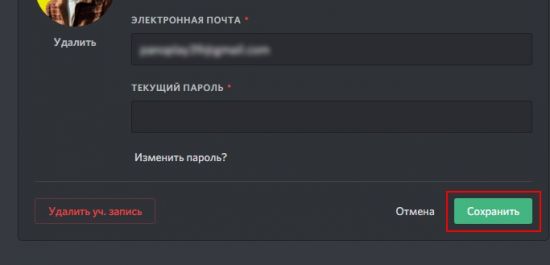
12. Смотрим полученные изменения и сохраняем.
На смартфоне с операционной системой iOS или android
1. Необходимо пройти регистрацию на официальном сайте дискорда.
2. Открыть пункт «Загрузки», выбрать нужную операционную систему.
3. Автоматически откроется play market для скачивания приложения. После скачивания открываем программу через меню.
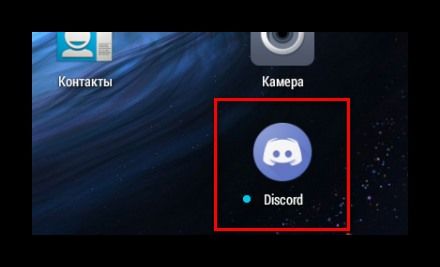
4. Вводим необходимые данные и подтверждаем вход.
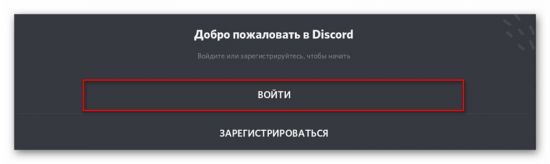
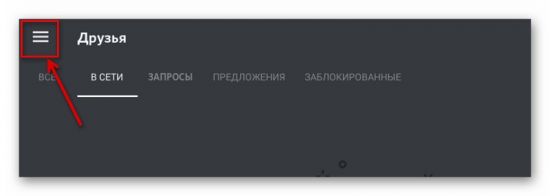
5. Находим меню управления в приложении.
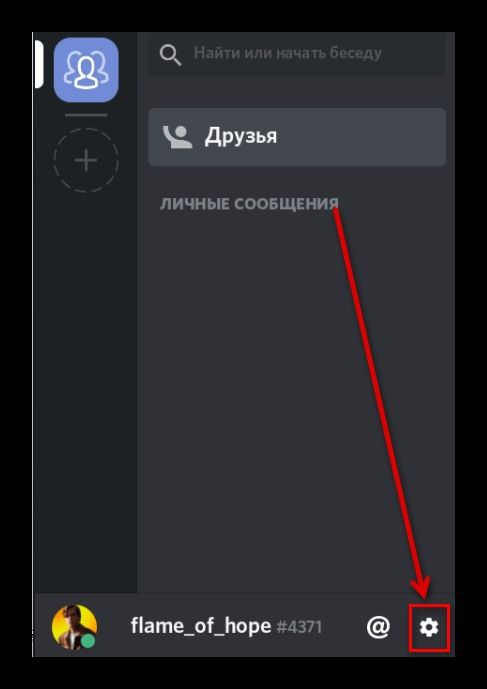
6. В дискорде входим в меню «Настройки».
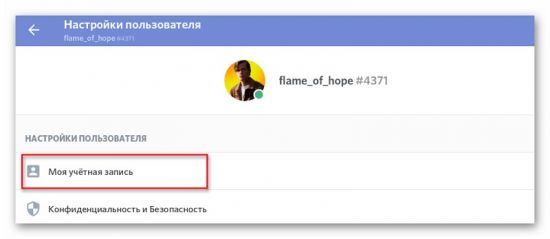
7. В окне настроек входим в раздел «Моя учетная запись».
8. Следует далее нажать на аватар, который хотим изменить.
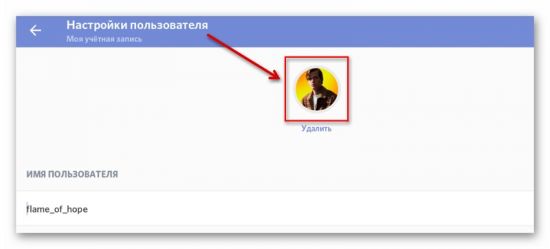
9. Программа предложит выбрать способ загрузки нового аватара. Способов загрузки будет три: через сохраненные картинки в смартфоне, через файловый проводник, напрямую с камеры устройства.
10. Выбираем способ, который подходит наилучшим образом.
Аватар может располагаться в любом месте, важно указать путь до него.
При помощи встроенного редактора можно отретушировать выбранную картинку или фотографию.
11. После всех манипуляций с новой аватаркой подтверждаем наше действие.
Через личный кабинет методом браузера
Для этого, как и в предыдущих случаях, заходим на официальный сайт дискод, проходим регистрацию или входим под имеющимся профилем.
- С помощью курсора опускаемся вниз. В левом углу находим иконку настроек.
- Выбираем раздел «Моя учетная запись».
- В открывшемся окне нажимаем пункт «Изменить».
- Нажимаем на аватарку и попадаем в окно выбора новой картинки.
- Находим интересующее изображение, нажимаем «Открыть».
- Картинка загружается, после чего следует подтвердить замену аватарки.
- Проверяем, что все сделали верно. Результатом будет новое загруженное изображение.
Анимированная аватарка
Кроме привычных глазу аватарок, в последнее время стали популярными движущиеся картинки, которые придают особую индивидуальность профилю.
Изначально анимированные картинки были доступными в тестовом режиме пользователям дискорд в Австралии и назывались Discord Nitro. Сейчас любой пользователь может поставить себе подобную картинку на условиях платной подписки. Стоимость такой подписки – 4,99 доллара в месяц и 49,99 долларов за годовое использование функционалом.
Для того, чтобы активировать функцию Нитро, необходимо выбрать раздел в дискорде или перейти на официальный сайт дискорда.
После этого выбираем стоимость подписки и внести выбранную сумму с помощью банковской карты.
Важно! После оплаченного периода времени подписка автоматически продляется. Для ее отключения необходимо перейти в раздел Нитро и нажать «Удалить подписку».
После этого дискорд предложит загрузить интересующую анимированную картинку.
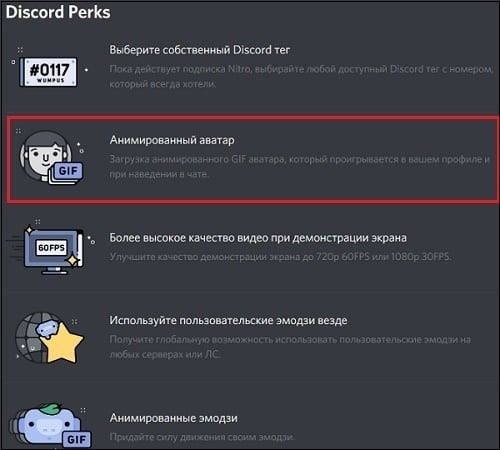
Однако если не хочется платить, но при этом возникло желание поставить анимированную картинку, можно это сделать бесплатно, но придется немного повозиться.
Рассмотрим пошаговую инструкцию.
1. Выбрать понравившуюся аватарку и скачать ее на персональный компьютер.
2. При помощи приложения Photoshop или другого, предназначенного для обработки картинок и видео.
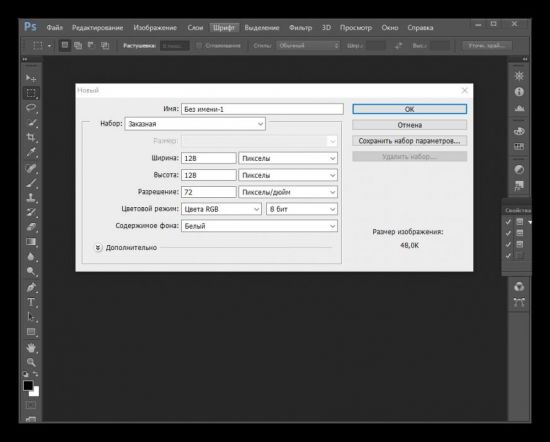
3. Создать новый проект, при этом выставив разрешение 128х128 пикселей.
4. Скопировать в программу изображение будущего аватара.
5. Перейти в раздел Анимации и с помощью инструмента Ластика поочередно убираем часть будущей аватарки. Вносим коррективы в анимированный ряд.
6. При завершении процедуры необходимо сохранить изображение в формате GIF.
7. Затем готовый аватар можно загрузить в профиль дискорда любым ранее рассмотренным способом.
Любой из предложенных способов поможет с легкостью сменить надоевший аватар в дискорде, тем самым сделать свой профиль более интересным и запоминающимся.
Как изменить аватарку Discord
Пользователи в Сети часто спрашивают, как поменять аватарку в Дискорде, чтобы внести правки в оформление профиля или сервера. Сделать это несложно, если следовать инструкции приведенной в статье. Отдельно разберем причины ошибки, которая появляется при попытке частого изменения авы.
Где искать новые аватары
Перед тем как поменять аву в программе Дискорд, ее необходимо найти в Интернете и загрузить на компьютер. В Сети достаточно сайтов, где можно бесплатно скачать картинки, а в дальнейшем прикрепить их к профилю. К проверенным площадкам можно отнести avatarmaker.ru и avatarko.ru/kartinki.
Альтернативный вариант — сделать картинку самостоятельно с помощью специальных редакторов, к примеру, Фотошопа. Перед сменой аварки сохраните изображение на ПК в удобном месте, чтобы в дальнейшем не возникло трудностей с поиском.
Как поменять аватарку в Discord
Если вы решили поменять аватарку, сделать это можно через приложение на ПК с Виндовс, с помощью программы на телефоне (iOS или Андроид) или в браузерной версии программы. Во всех случаях размер загружаемой авы в Дискорде должен иметь размеры больше 128х128 пикселей. Более мелкие картинки не подойдут.
На ПК
Если необходимо сменить картинку профиля на ПК, войдите в приложение Дискорд. После этого сделайте такие шаги:
-
- Слева внизу жмите на символ шестеренки (Настройки). Он находится с правой стороны от ника пользователя.
-
- В появившемся списке жмите на ссылку Моя учетная запись.
-
- Кликните на синюю кнопку с надписью Изменить.
- Жмите на символ аватарки, которую необходимо поменять в Дискорд.
- Укажите путь к сохраненному ранее файлу.
- Два раза жмите на выбранное фото и убедитесь, что она заняла место старого изображения.
- Жмите на кнопку Сохранить.
Через некоторое время можно снова поменять аватар, но злоупотреблять такой возможностью не стоит.
На телефоне
Если цель — изменить аватарку в Дискорде на смартфоне, принцип действия немного иной. Здесь сделайте такие шаги:
-
- Войдите в приложение.
- Жмите на три горизонтальные полоски с левой стороны.
-
- Кликните на шестеренку справа внизу (настройки).
-
- Войдите в окно настроек в раздел Моя учетная запись.
-
- Кликните на аватарку, которую необходимо поменять.
-
- Загрузите новое изображение — через картинки, с помощью файлового проводника или напрямую с камеры.
- Выберите подходящий вариант.
- С помощью встроенного редактора внесите изменения в изображения (если это необходимо).
- Подтвердите действие.
Проверьте, что в профиле Дискорд изображение пользователя изменилось.
В браузере
Если под рукой браузерная версия, принцип изменения авы в Дискорд такой же, как и в приложении на ПК. Необходимо войти в Настройки, а далее — Моя учетная запись. Там жмите на изображение и укажите путь к картинке, которую необходимо поменять. После добавление авы сохраните изменения.
Как поменять аватар сервера
Во избежание путаницы приведем алгоритм действий по замене картинки сервера. Здесь алгоритм такой:
- Жмите правой кнопкой мышки на название сервера.
- Перейдите в настройки и выберите пункт Обзор.
- Кликните на картинку и укажите путь к новой аве. Учтите, что здесь минимальный размер изображения должен быть не меньше 512х512 .

Сохранять ничего не нужно, ведь это происходит автоматически. В дальнейшем можно поменять аву отдельно для каждого сервера.
Ошибка при частой смене изображения
При попытке несколько раз подряд сменить картинку система может ругаться и выдавать следующую фразу — Вы слишком часто меняете свой аватар Дискорд. Это означает, что программа распознала странные действия со стороны пользователя и рекомендует ему сделать перерыв. При появлении такой ошибки очередная смена доступна через несколько часов, но иногда на следующий день.
На этом фоне многие задают вопрос, как часто можно менять аватарку в Дискорде. В правилах системы нет каких-то ограничений в этом вопросу, но при частом обновлении приложение может временно заблокировать изменения.

Итоги
Изменение авы в Дискорде — полезная опция, позволяющая сделать свой профиль или сервер более узнаваемым и выделить его среди других пользователей. Но стоит учесть, что вносить правки слишком часто не рекомендуется. Как правило, разработчик не рекомендует выполнять эту работу чаще, чем два-три раза подряд. Если появилось предупреждение, что вы слишком часто меняете аватар, необходимо сделать паузу и подождать.
Как поменять аватарку в Discord

Изображение профиля видят все участники Discord. Аватарка позволяет выделиться среди остальных учетных записей или является частью делового стиля, если Дискорд используется в рабочих целях. В этой статье я расскажу как об установке обычного изображения, так и гифки, а также затрону тему баннеров, поскольку такая функция появилась совсем недавно.
Установка статического изображения в качестве аватарки
Если вы не являетесь подписчиком Discord Nitro, у вас есть только одна настройка для фотографии профиля – установка статичного изображения.
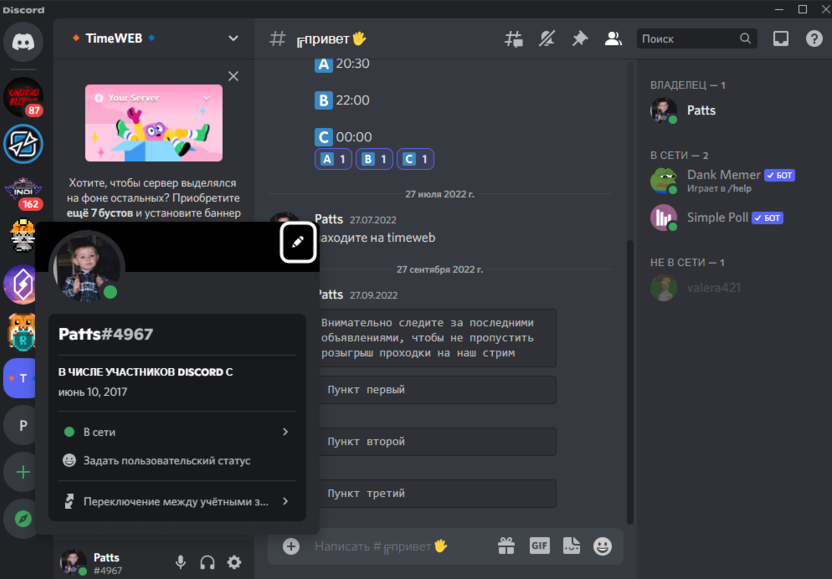
- Нажмите по своей текущей аватарке, находящейся в левом нижнем углу.
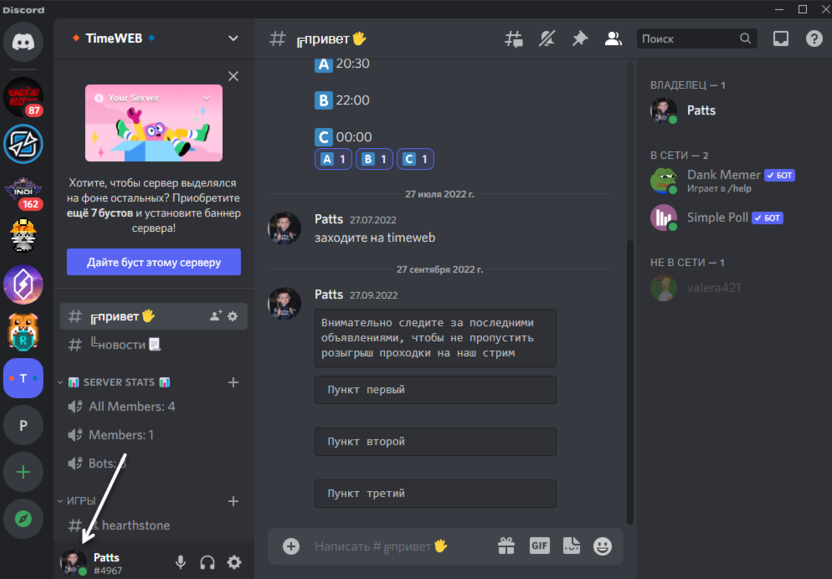
- На экране появится небольшое меню с информацией о вашем профиле. В нем щелкните по значку с карандашом, чтобы перейти к настройкам персонализации.
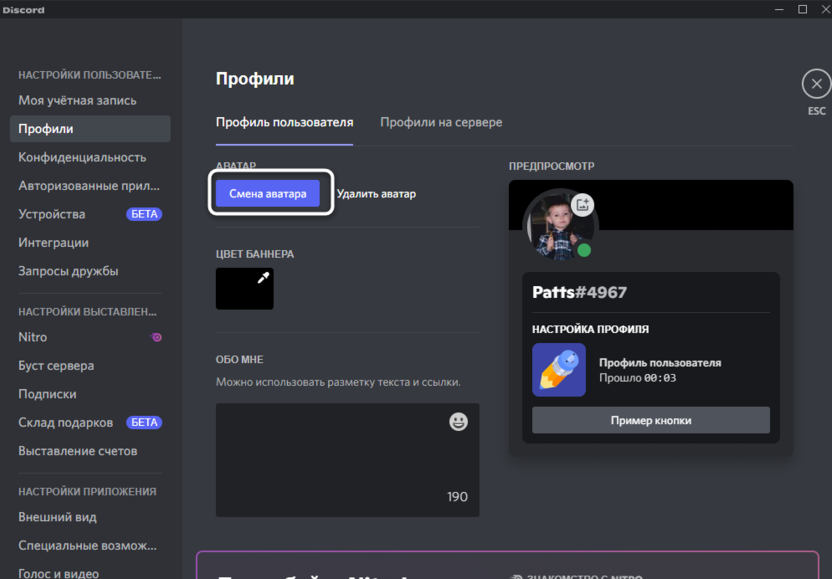
- В следующем окне с параметрами кликните «Смена аватара».
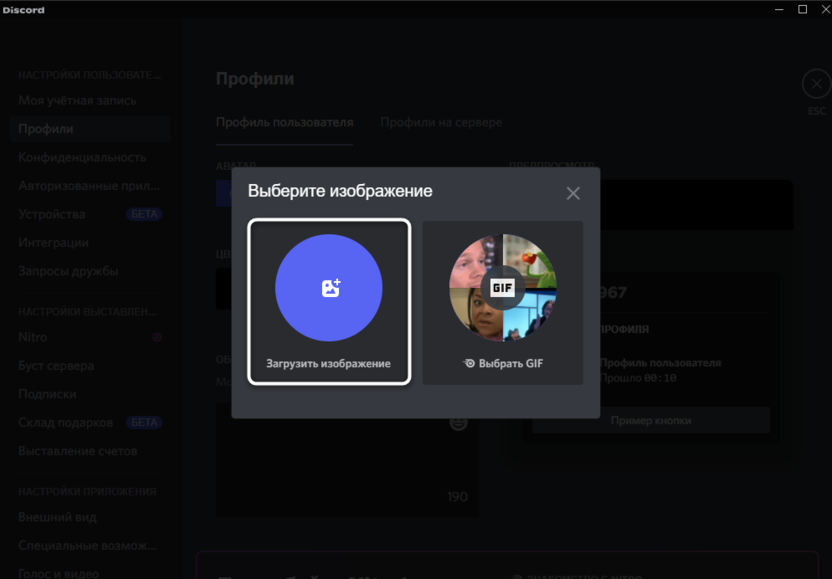
- Для выбора статичной фотографии нужно нажать «Загрузить изображение».
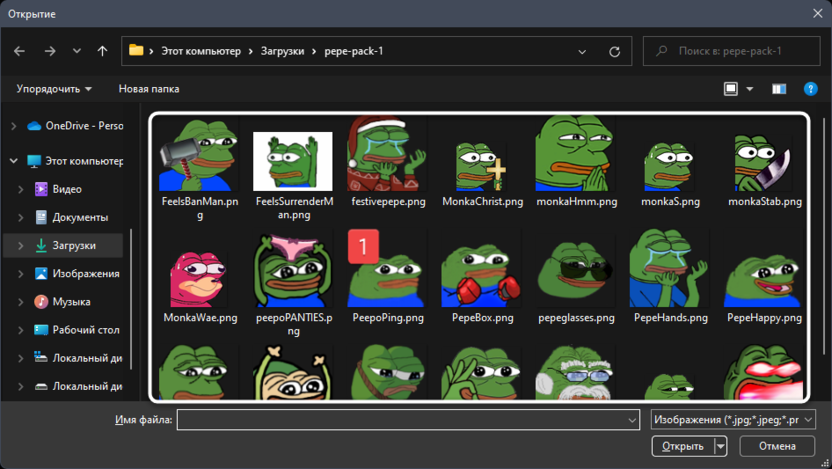
- Найдите снимок на компьютере и подтвердите выбор.
- Настройте масштабирование фотографии и перемещайте активную область, зажав ее левой кнопкой мыши. Так вы выделите видимую часть вашего аватара.
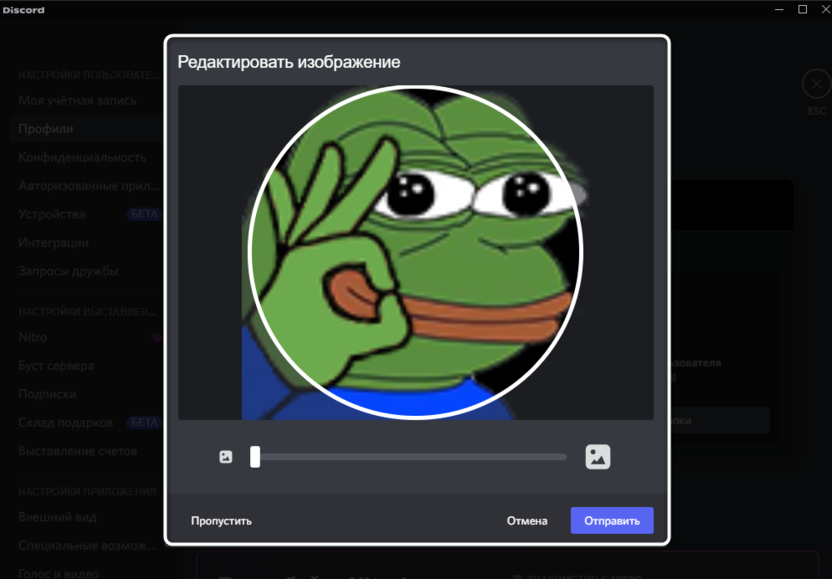
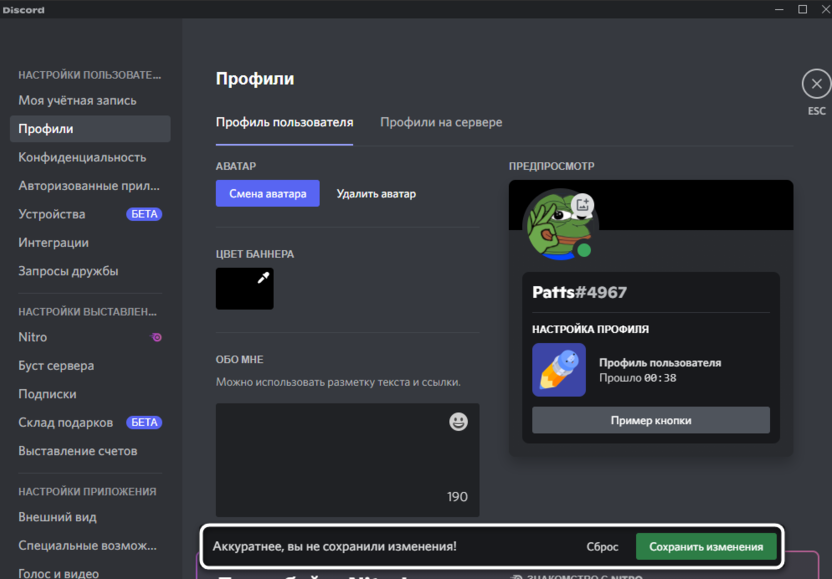
- Перед выходом из текущего меню обязательно нажмите «Сохранить изменения», иначе новый аватар будет сброшен.
Комьюнити теперь в Телеграм
Подпишитесь и будьте в курсе последних IT-новостейУстановка гифки в качестве аватарки
Более продвинутый тип персонализации профиля в Discord – установка GIF в качестве аватарки. Воспроизводиться такие аватарки будут у всех, но ставить их можно только в том случае, если вы купили подписку Nitro.
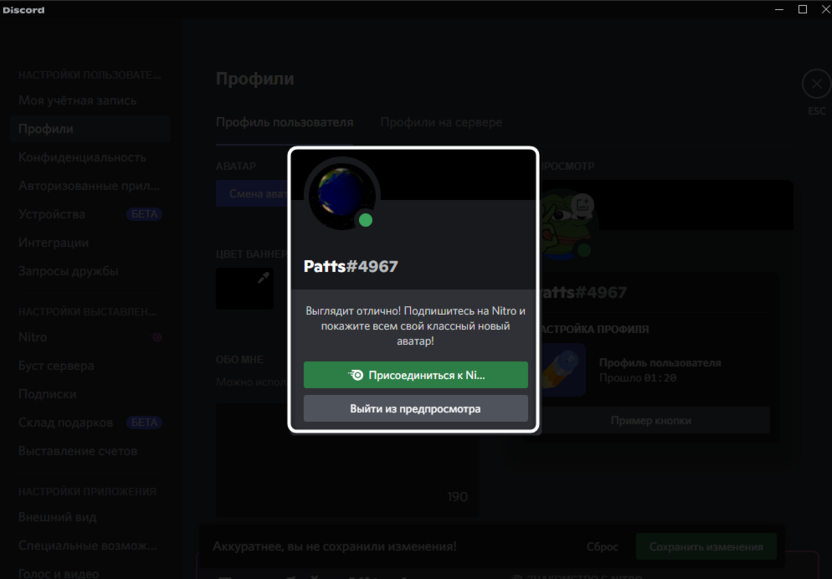
- Дискорд поддерживает загрузку любых файлов формата GIF размером до 10 мегабайт. Выбор таких файлов осуществляется точно так же, как и стандартных изображений. Однако если вы захотите применить изменения, будете уведомлены о том, что гифки доступны только для подписчиков Nitro.
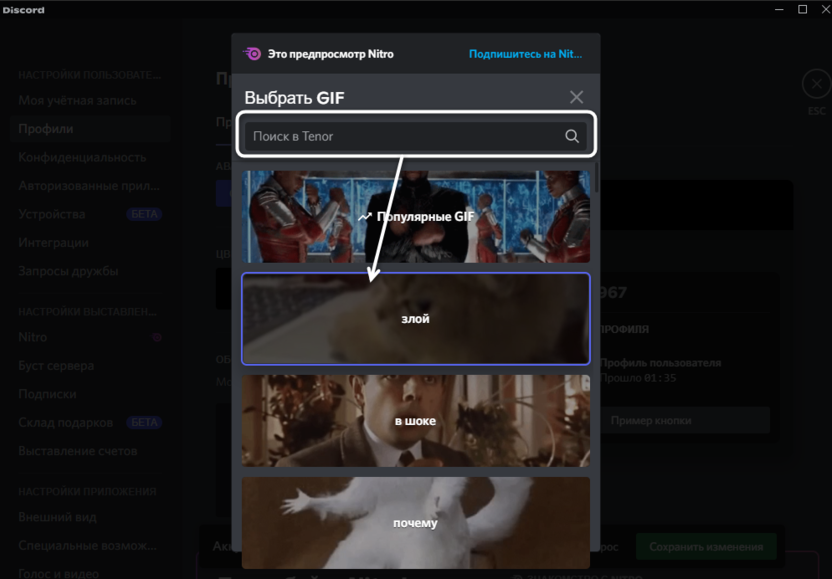
- Кроме того, есть еще один метод выбора гифки, который появился совсем недавно. Разработчики добавили интеграцию с каталогом Tenor. Для перехода к нему понадобится нажать «Выбрать GIF».
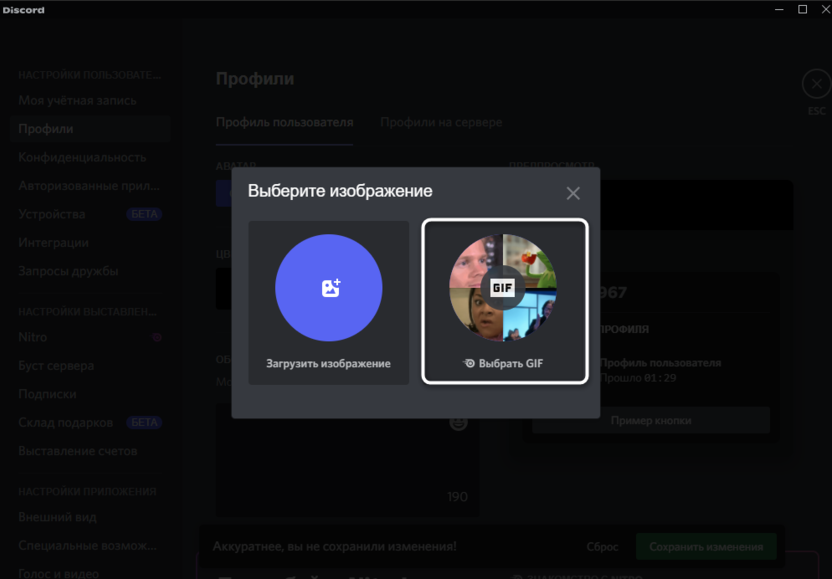
- Используйте поиск по названию анимации или отыщите подходящую для вас в одной из категорий.
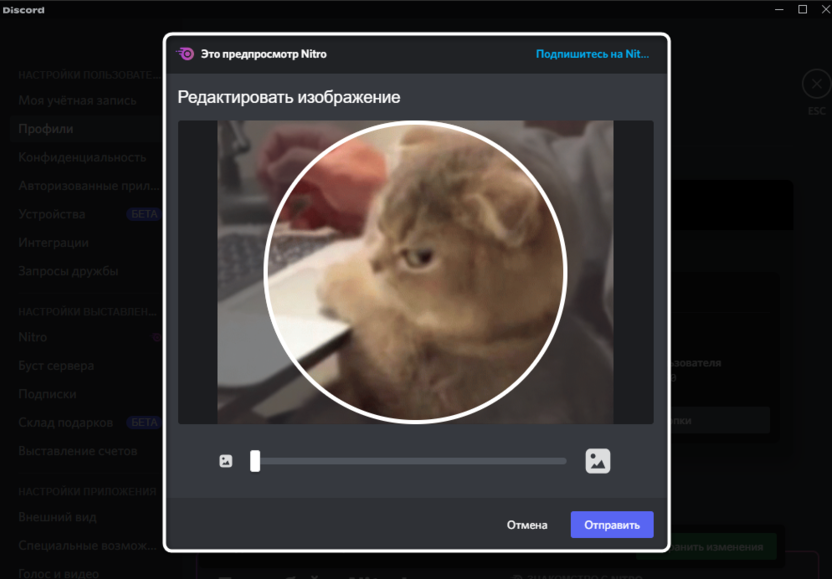
- После нажатия по гифке вы сможете настроить ее размер, а также увидеть воспроизведение.
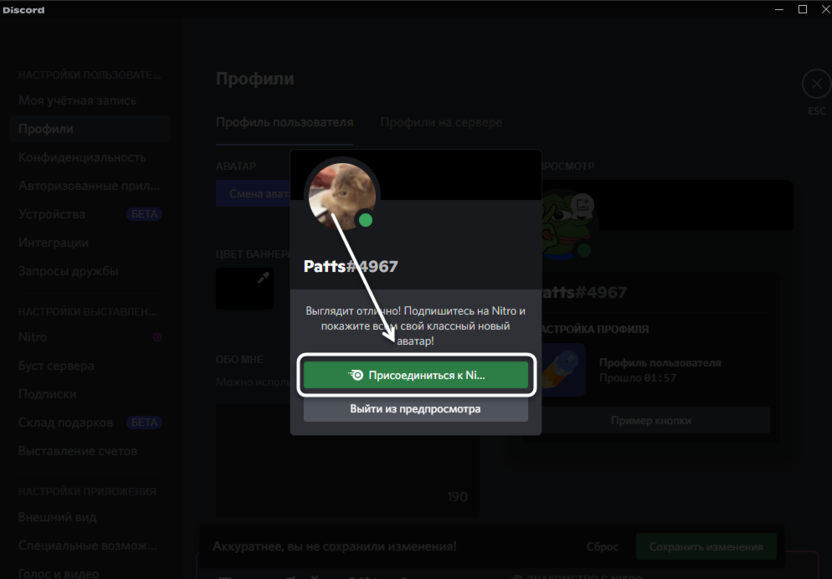
- В средстве предпросмотра анимация тоже будет проигрываться точно так же, какой ее будут видеть другие пользователи. Для перехода к оформлению подписки нажмите «Присоединиться к Nitro».
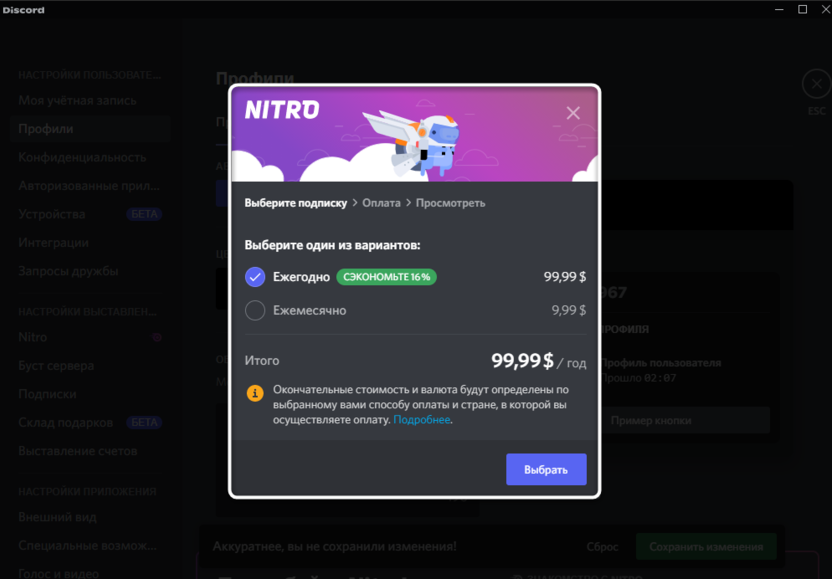
- Далее начинается процесс оплаты, где нужно выбрать тип подписки, метод оплаты и подтвердить транзакцию.
Перед покупкой я рекомендую ознакомиться с возможностями подписки. Это можно сделать в настройках, где есть раздел с названием «Nitro»: там как раз перечислены все основные функции платной версии мессенджера.
Добавление баннера профиля
Не так давно появилась еще одна функция персонализации, доступная подписчикам Nitro. Она позволяет вместо сплошного цвета на фоне профиля установить любой баннер в виде изображения или GIF.
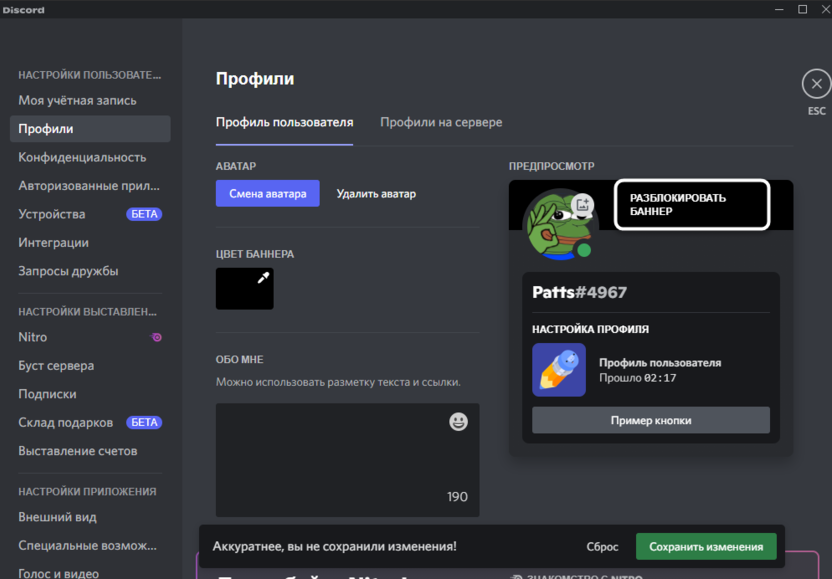
- В том же окне настроек персонализации наведите курсор на баннер и нажмите кнопку «Разблокировать баннер».
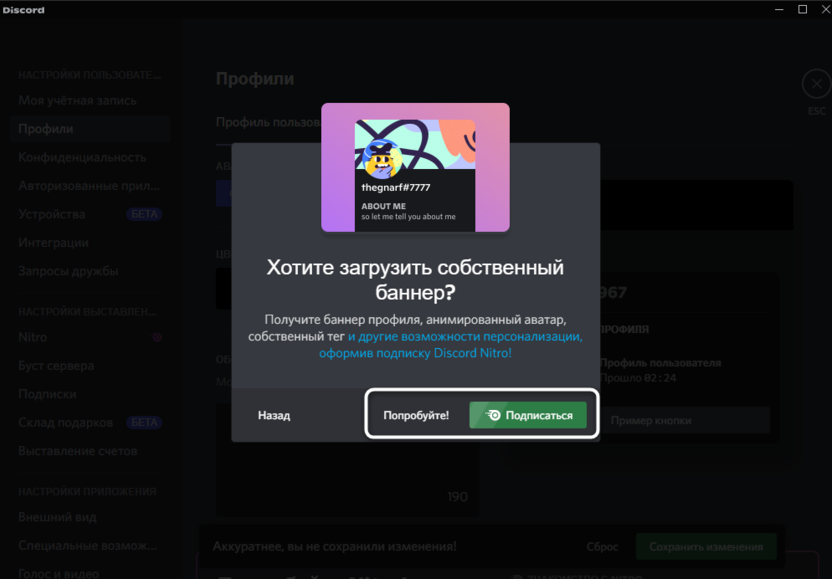
- Вы будете уведомлены о том, что эта функция относится к Nitro. Перед оформлением подписки можно нажать «Попробуйте!», чтобы посмотреть, как вообще изменится фон при его ручной настройке.
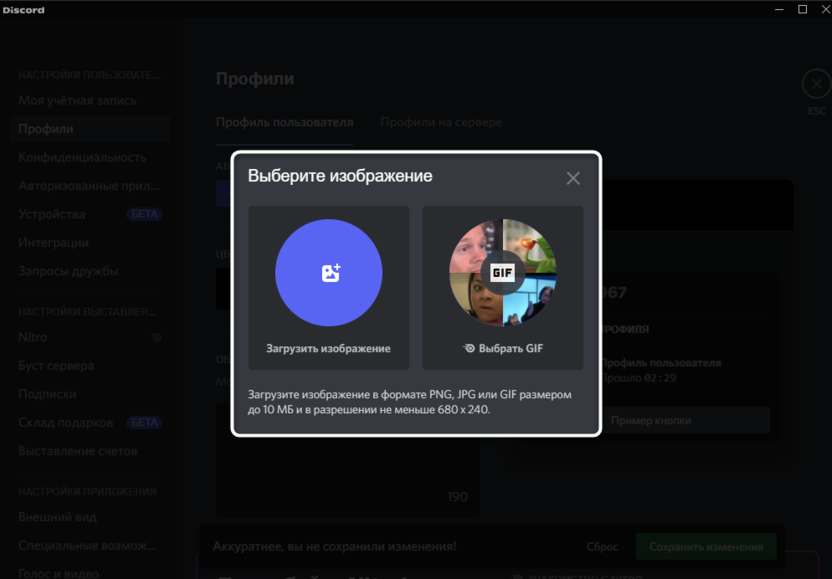
- Далее загрузите свое изображение или выберите GIF для фона из каталога.
- Настройте масштабирование изображения и перетащите нужную часть в активную область. Учитывайте, что в баннере будет отображаться только та часть картинки, которая находится в белом прямоугольнике.
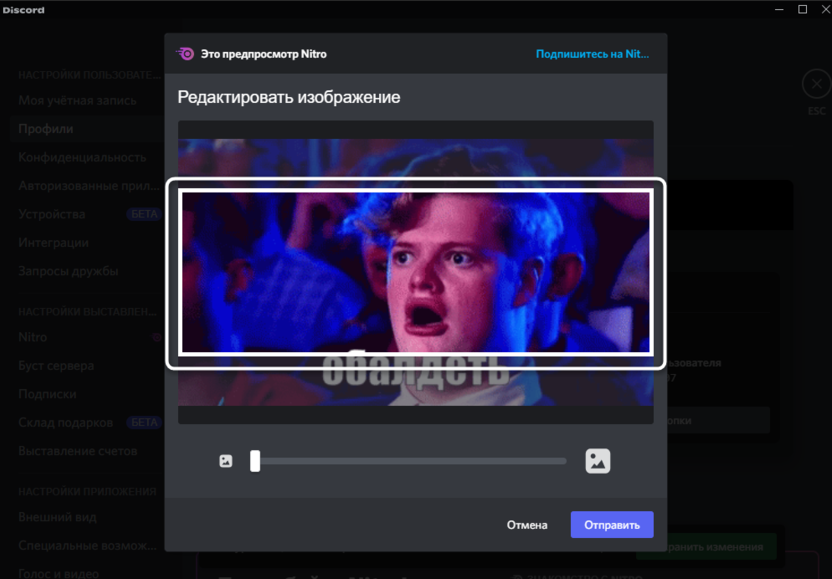
- Ознакомьтесь с новым внешним видом профиля и решите, нужна ли вам такая функция персонализации.
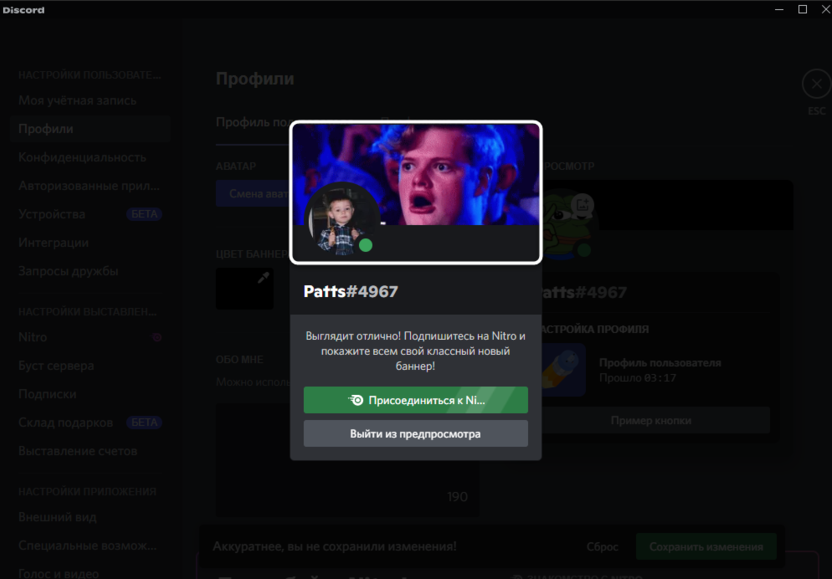
Теперь вы знаете, что в Discord присутствуют разные настройки персонализации профиля, связанные с аватарками. Вам остается только решить, устраивают ли вас бесплатные функции или же стоит задуматься о покупке Nitro, чтобы получить доступ к использованию GIF и настройке баннера.
Читайте также в Комьюнити:
- 2 способа, как можно совместно смотреть фильмы в Discord
- Как разблокировать пользователя в Discord
- Как установить новую тему в Discord
Как поменять аватарку в Дискорде и поставить новую картинку?

Как поменять аватарку в Дискорде, если возникло желание персонализировать профиль и убрать стандартное изображение? Хорошо, что в мессенджере можно поставить любое изображение – не придется выбирать из встроенного каталога. Просто заранее скачайте понравившуюся картинку (или сделайте ее сами).
Как сменить фото профиля?
Перед тем, как сменить аватарку в Дискорде, подумаем, есть ли строгие требования, которых нужно придерживаться? Правила, о которых стоит помнить?
Столкнулись с проблемами при скачивании Дискорда? Решение уже здесь
- Рекомендуемый размер – 128х128 пикселей
- Выбирайте только статичные изображения, анимация в бесплатной версии не поддерживается (доступна только для подписчиков Нитро)
- Вы не сможете изменить положение картинки, перевернуть ее, растянуть углы – это делается автоматически при загрузке
Теперь вы готовы поменять фото в Дискорде! Большинство пользователей отдают предпочтение настольной версии, поэтому с нее и начнем:
- Откройте мессенджер (десктопное приложение или веб-версию);

- При необходимости авторизуйтесь;
- Нажмите на кнопку настроек пользователя – шестеренка находится снизу слева.

А теперь у вас сразу несколько рабочих способов, как поменять аву в Дискорд на новую! По умолчанию стоит иконка игрового джойстика на определенном фоне (его вы тоже можете отредактировать). Давайте начинать?

1. В первой вкладке «Учетная запись» есть кнопка «Редактировать профиль» . Можно нажать на нее, чтобы сменить аву в Дискорде. Вы будете автоматически переброшены в меню редактирования.

2. Через панель слева вы можете переключиться на вторую вкладку «Профиль пользователя» . Здесь вы найдете значок «Смена аватара» , на который стоит нажать, чтобы открыть меню выбора фото.
3. В разделе «Профиль пользователя» есть старая иконка – наведите на нее курсор, появится кнопка «Изменить аву в Дискорде» .

Какой бы вариант вы не выбрали, итог один – система откроет Проводник, вы сможете перейти к нужной папке и выбрать заранее заготовленный вариант.
Несколько слов о баннере – вы можете поменять цвет (но не картинку, это платная опция). В разделе «Profile colour» нажмите на значок «Пользовательские» и найдите подходящий цвет на палитре. Согласитесь, гораздо лучше, когда баннер и ава гармонируют по цветовой гамме?
Мобильная версия
В этой части обзора поговорим о том, как поменять аватарку в Дискорде на телефоне. Это проще, чем вам может показаться! Если вам надоела старая картинка или системное изображение, заранее загрузите в медиатеку мобильного устройства новый вариант. А теперь поехали!
- Откройте приложение и нажмите на значок профиля на нижней панели справа;

- Появится ваша личная страница – наверху кружок с изображением;
- Нажмите на него, чтобы открыть профиль пользователя;

- Еще раз тапните по круглому фото, чтобы появилось небольшое меню.
Вот как изменить аватарку в Дискорде с телефона – нет ничего проще. Если ранее вы загружали снимок, можно нажать на кнопку «Удалить» , чтобы вернуться к системному изображению. Делаете это впервые? Тогда жмите на кнопку «Смена…» и выбирайте подходящую картинку в памяти устройства!
Чтобы поменять цвет баннера и дополнить загруженную фотографию, нажмите на верхнюю цветную полосу. Не промахнетесь, она занимают всю панель за круглым фото. Жмите на «Banner Colour» и выбирайте свой цвет из открывшейся палитры. Не забудьте сохранить внесенные изменения!
Какие лимиты существуют?
А как часто можно менять аватарку в Дискорде, есть ли определенные лимиты? Строгих правил в этом вопросе нет – ничего не сказано в гайдах службы поддержки, никакого официального ограничения не существует. Тем не менее, злоупотреблять возможностью персонализировать профиль не стоит.
Случайно заблокировали пользователя на сервисе Дискорд? Не отчаивайтесь и скорее читайте, как разбанить его по ссылке
Если вы увидели сообщение «Вы слишком часто меняете свой аватар» в Дискорде, просто немного подождите. Значит, вы переборщили с загрузкой изображений и сделали это минимум три раза за час. Такого лучше избегать!
Переживать не нужно, блокировка опции временная. Никаких серьезных последствий не бойтесь, просто наберитесь терпения. Через пару часов функционал восстановится – теперь будьте аккуратнее и меняйте аватары не так часто.
Попробуйте уже сейчас разобраться, как изменить аватарку в Дискорде – уверены, у вас есть парочка картинок, которые давно хотелось использовать в профиле! Поэкспериментируйте и выберите самый классный вариант, чтобы нравилось вам и всем друзьям.