Как отключить синхронизацию закладок между аккаунтами в Google?
Добрый день, такая проблема возникла, имеется несколько аккаунтов в Google Chrome, один домашний, а второй соответственно рабочий. И проблема такая, что если я удаляю/добавляю закладки на одном профиле, то на втором они так же удаляются/добавляются, что вызывает некоторый дискомфорт, как например добавление третьего аккаунта без закладок, то на всех остальных, ранее добавленных аккаунтах, закладки так же пропадают, синхронизируясь с третьим аккаунтом
Как синхронизировать закладки Google Chrome между ПК, Android и iOS
Читайте, как синхронизировать закладки и историю Google Chrome, между вашим компьютером и мобильными устройствами на базе Android или iOS.
- Введение
- Как отобразить, настроить и скрыть закладки в «Google Chrome»
- Как синхронизировать закладки между персональным компьютером, «Android» и «iOS» устройствами
- Как включить и отключить синхронизацию в приложении «Google Chrome»
- Персональные компьютеры
- Устройства под управлением «Android» и «iOS»
- Персональный компьютер
- Устройства на базе операционных систем «Android» и «iOS»
Введение
Используя единую учетную запись пользователям становится доступно большинство сервисов «Google», таких как «Google Реклама», «Gmail» и «YouTube», причем, выполнив регистрацию в одном из приложений, пользователи получают возможность использовать сразу все остальные.
В созданном аккаунте «Google» пользователи могут хранить самую разнообразную информацию и использовать ее по своему усмотрению как на стационарных персональных компьютерах и ноутбуках, так и в мобильных смартфонах, коммуникаторах и камерофонах, при условии обеспечения взаимного объединения дискового пространства разнообразных устройств в единой платформе.
Одним из инструментов, предлагающим доступ к сетевым «Интернет-ресурсам», единым для всех устройств, является активация панели закладок в веб-браузере Google Chrome, на которой отражаются все сохраненные пользователем сетевые информационные сайты, список которых одинаков на всех устройствах.
Если набор информации, которой пользователь намерен оперировать, значительно шире и содержит помимо закладок другие данные, то применяя режим синхронизации пользователь может соединить их в единую базу, перейти к которой можно как со стационарных, так и с мобильных версий компьютерных устройств.
Далее в нашей статье мы подробно расскажем, как быстро включить, добавить и отключить закладки в веб-браузере «Google Chrome», а также как синхронизировать их и ряд других данных (таких как история, пароли, данные автозаполнения и т.д.) между разнообразными компьютерными устройствами под управлением различных популярных операционный систем («Windows», «Android» и «iOS»).
Перейти к просмотру

Перейти к просмотру
Как отобразить, настроить и скрыть закладки в «Google Chrome»
Использование сети «Интернет» происходит постоянно для самых разных целей, от простого поиска интересующей пользователя информации до передачи важных данных и удаленного управления ответственными проектами. Пользователи, помимо поиска ответов на свои вопросы и решения отдельных задач, регулярно посещают определенные «Интернет-ресурсы», напрямую связанные с удовлетворением их профессиональных, деловых и производственных требований или используемые для общения и развлечения. В большинстве случаев, набор часто посещаемых сайтов неизменен, и для экономии времени и повышения удобства пользователи могут сохранять адреса своих сайтов в закладках для быстрого перехода к ним при такой необходимости.
Закладки в веб-браузере Google Chrome довольно легко включить, используя простой алгоритм пошаговых действий. Приложение для просмотра сайтов и выхода в «Интернет» «Google Chrome» выполнено в минималистическом стиле, для снижения уровня распыления внимания пользователей, и сводит воздействие отвлекающих факторов к минимуму. Поэтому, большинство вкладок скрыто в приложении по умолчанию. Но панель закладок не слишком загромоздит общий экран обозревателя, однако значительно увеличит общее удобство использование «Google Chrome», особенно когда сайтов, сохраненных пользователями в закладках, достаточно много.
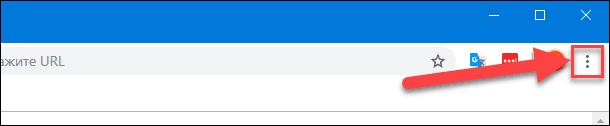
Откройте веб-браузер «Google Chrome» и нажмите в правом верхнем углу приложения за адресной строкой на кнопку «Настройка и управление Google Chrome», представленную в виде трех вертикально расположенных точек.
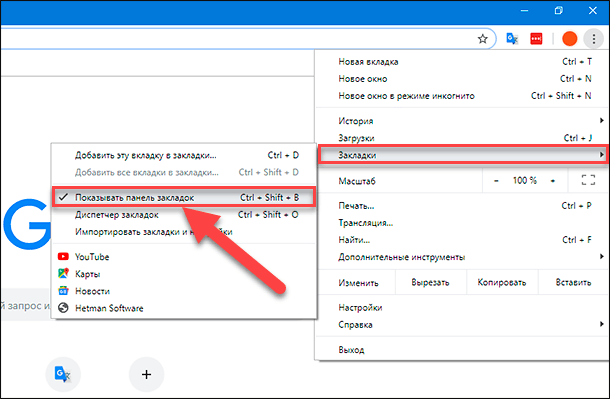
Во всплывающем контекстном меню приложения наведите курсор на раздел «Закладки» и дождитесь отображения вложенного меню, в котором, из списка представленных вариантов действий, выберите раздел «Показывать панель закладок». Или задайте прямое указание на отображение панели путем совместного нажатия сочетания клавиш «Ctrl + Shift + B» (в операционной системе «Windows») или «Command + Shift + B» (в системе «MacOS»).
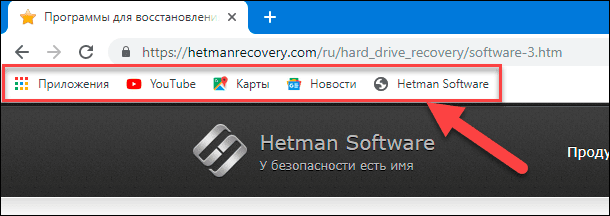
Панель закладок сразу будет отображаться под адресной строкой со всеми сохраненными веб-страницами.
Однако, если пользователи больше не желают, чтобы панель закладок отображалась при просмотре веб-сайтов, то можно отключить ее, повторив весь представленный алгоритм заново. И либо из меню настроек приложения, либо с помощью комбинации клавиш, вернуть вид «Google Chrome» к минималистической форме представления.
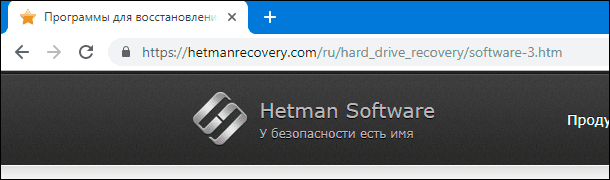
Настройки «Google Chrome» позволяют не только создавать новые, но и переносить ранее сохраненные закладки из других веб-браузеров в разных форматах. Перейдите в раздел «Закладки» меню настроек и управления приложением «Google Chrome» и выберите раздел «Импортировать закладки и настройки».
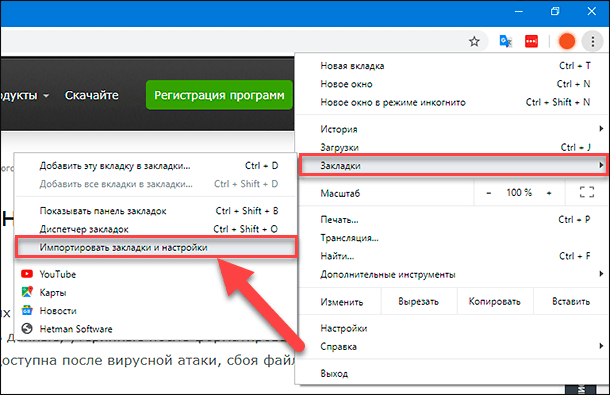
На новой странице пользователям будет предложено выполнить перенос закладок, как из стандартных веб-браузеров операционной системы «Windows» («Microsoft Edge» и «Microsoft Internet Explorer»), так и из «HTML-файла», предварительно созданного ранее в любом другом обозревателе. Нажмите на кнопку «Выберите файл» и в стандартном окне проводника укажите искомый файл закладок для его переноса.
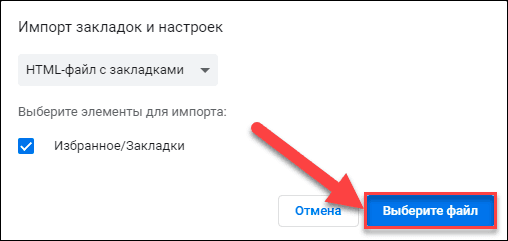
Теперь закладки и пользовательские настройки доступны в веб-браузере «Google Chrome».
Как синхронизировать закладки между персональным компьютером, «Android» и «iOS» устройствами
Как включить и отключить синхронизацию в приложении «Google Chrome»
Используя единую учетную запись «Google Chrome», пользователи могут сохранять свою информацию и получать к ней доступ на любом компьютерном устройстве. Главным условием является включение режима синхронизации.
Преимущества использования данного режима трудно переоценить. Благодаря синхронизации пользователи получат следующие привилегии:
- Вся синхронизированная пользовательская информация, включающая закладки, пароли, историю посещений и другие данные, будет доступна на всех устройствах, и пользователи смогут обновлять ее с любого из них.
- Будет выполнен автоматический вход в сервисы «Google» (такие как, «Поиск», «Gmail», «YouTube», «Диск», «Фото» и т. д.).
- При переходе на другое (стационарное или мобильное) компьютерное устройство, пользовательские данные мгновенно станут доступны на нем сразу после входа в учетную запись «Google».
- Если пользователи включат историю посещений и поисковых запросов, то данные о действиях в браузере «Google Chrome» будут сохраняться в ней и использоваться службой для персонализации сервисов «Google».
Порядок включения синхронизации для компьютерных устройств под управлением различных операционных систем выглядит следующим образом.
Персональные компьютеры
Чтобы включить синхронизацию в «Google Chrome», пользователям потребуется иметь действующую учетную запись «Google».
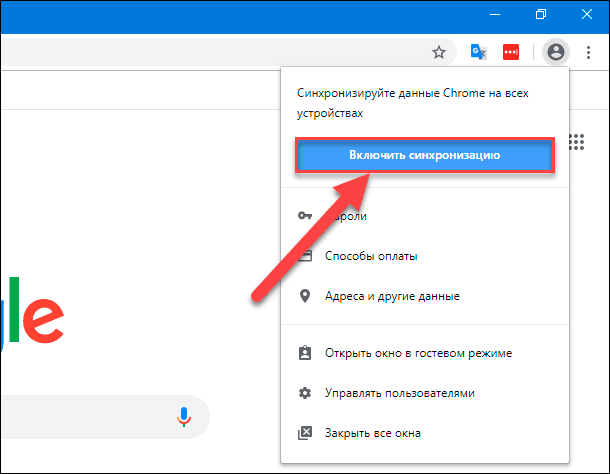
Откройте на персональном компьютере веб-браузер «Google Chrome», а затем в правом верхнем углу экрана после адресной строки нажмите на кнопку профиля «Текущий пользователь».
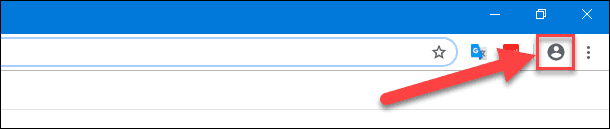
Пользователям будет предложено непосредственно сразу включить синхронизацию, выполнив нажатие на соответствующую кнопку.
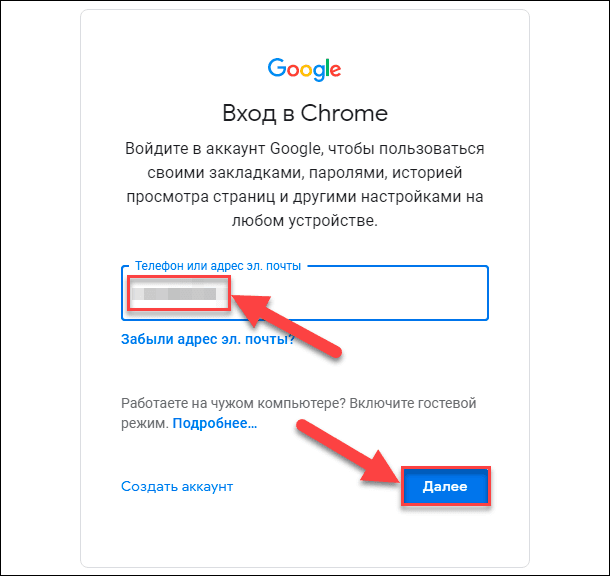
Предварительно лишь потребуется выполнить вход в учетную запись. Введите телефон или адрес электронной почты, использовавшиеся для регистрации аккаунта, на новой странице в текстовом поле, и нажмите на кнопку «Далее».
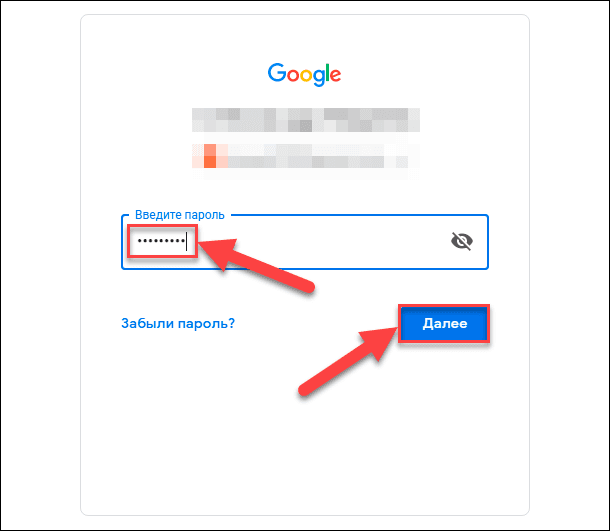
Теперь введите пароль для подтверждения входа в учетную запись и повторно нажмите на кнопку «Далее».
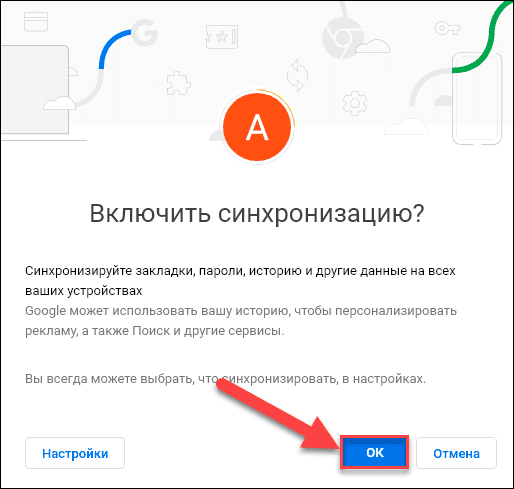
По окончанию, в приложении «Google Chrome», появится всплывающее окно «Включить синхронизацию», в котором нажмите на кнопку «ОК», и синхронизация будет включена.
Если потребуется отключить синхронизацию, пользователи все равно смогут видеть свои закладки, историю посещений, способы оплаты и другие данные на своем компьютере. Однако, если будут внесены какие-либо изменения, то в учетной записи «Google» они сохранены не будут, равно как и не будут синхронизированы с другими подключенными устройствами. А также отключение синхронизации повлечет за собой выход из других служб «Google», например, «Gmail» или «Фото».
Для отключения синхронизации, повторно откройте приложение «Google Chrome» и нажмите на кнопку «Настройка и управление Google Chrome», расположенную за адресной строкой и представленную в виде трех вертикальных точек. Затем во всплывающем контекстном меню выберите, из списка доступных действий, раздел «Настройки».
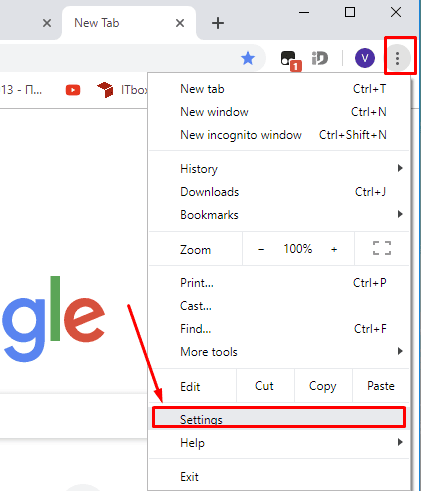
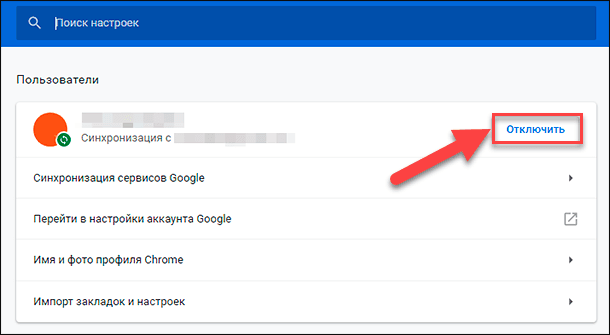
На представленной странице во вкладке «Пользователи» нажмите на кнопку «Отключить».
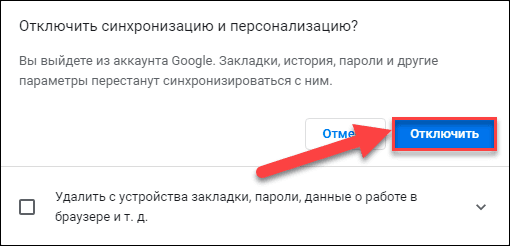
Подтвердите свое согласие на отключение синхронизации, нажав повторно на кнопку «Отключить» во всплывающем системном сообщении, и синхронизация будет прекращена.
Устройства под управлением «Android» и «iOS»
Порядок включения и выключения режима синхронизации в мобильных устройствах на базе операционных систем «Android» и «iOS» практически идентичен и одинаково подходит для обоих версий систем.
Примечание. Используйте ранее зарегистрированный аккаунт «Google» для активации режима.
На мобильном устройстве (телефон, планшет и т.д.) с установленной операционной системой «Android» или устройстве под управлением «iOS» («iPhone» или «iPad») откройте приложение «Google Chrome». Если приложение на устройстве отсутствует, то предварительно загрузите и установите его из «Google Play» или «App Store» соответственно.
В правом верхнем углу экрана нажмите на кнопку доступа к элементам управления приложения «Google Chrome», выполненную в виде трех вертикально расположенных точек.
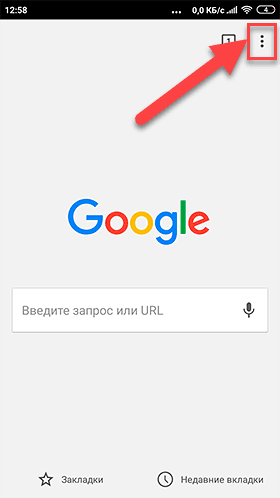
Потом во всплывающем контекстном меню выберите раздел «Настройки».
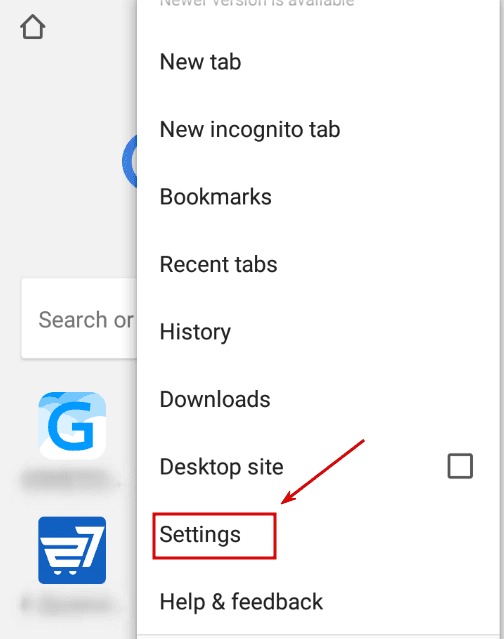
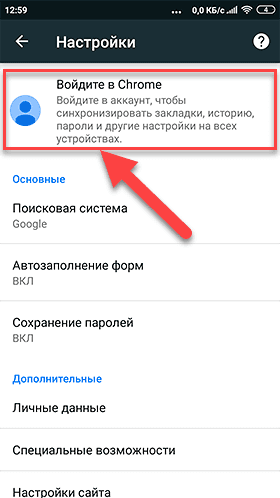
Теперь на странице настроек щелкните раздел «Войдите в Chrome», расположенный в верхней части экрана.
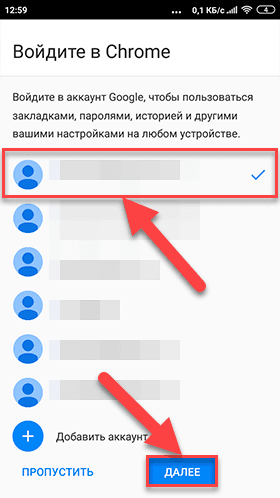
На странице входа в учетную запись «Google» выберите из представленного списка требуемое имя пользователя (рядом с именем появится отметка о выборе), а затем нажмите кнопку «Далее».
На странице приветствия, уведомляющей о идентификации пользователя, включении синхронизации «Chrome» и персонализации сервисов «Google», нажмите на кнопку «ОК» для завершения.
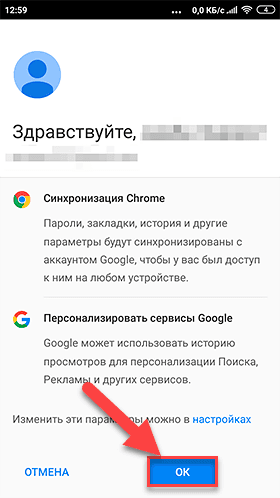
Теперь синхронизация «Chrome» в выбранной учетной записи «Google» на мобильном устройстве включена.
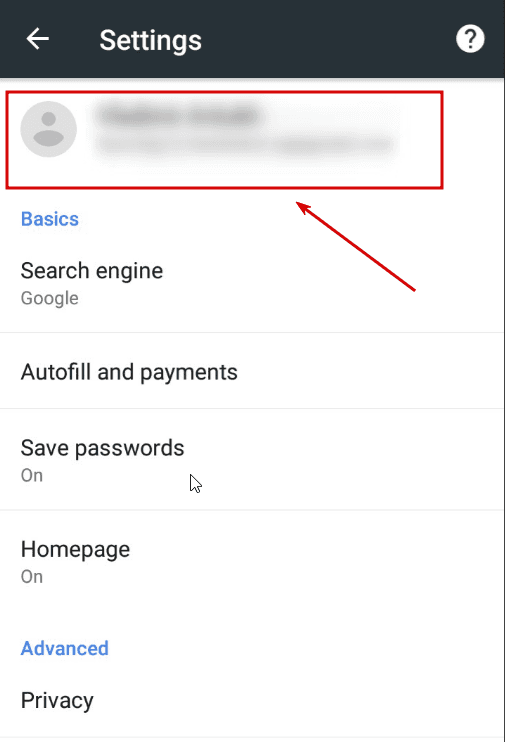
После отключения синхронизации «Chrome», как и на персональных компьютерах, пользователям по-прежнему будут доступны собственные закладки, история, недавние вкладки и другие виды информации. Однако при внесении изменений, они не будут сохранены в пользовательской учетной записи «Google» и синхронизированы с другими устройствами.
При желании отключить синхронизацию на мобильном устройстве, повторно откройте приложение «Google Chrome», перейдите в меню управления приложением (нажмите три вертикальные точки в правом верхнем углу экрана) и выберите раздел «Настройки».
Нажмите в верхней части страницы на раздел, содержащий имя пользователя.
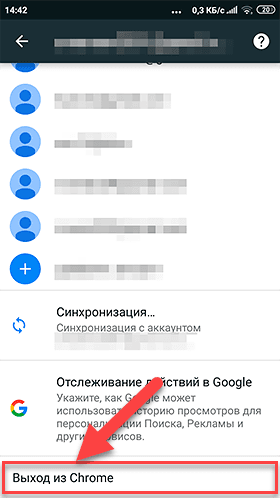
На странице учетной записи перейдите в самый низ и выберите раздел «Выход из Chrome».
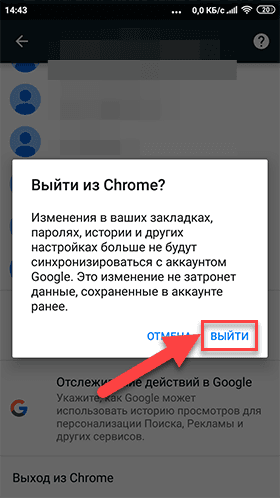
В системном сообщении «Выйти из Chrome?» нажмите на кнопку «Выйти», и синхронизация «Chrome» будет отключена.
Настройка и управление синхронизированной информацией
Теперь, после включения синхронизации, пользователи смогут получить доступ ко всей информации профиля, сохраненной в связанной учетной записи «Google», такой как закладки, история посещений и открытые страницы, защищенные пароли, данные автозаполнения и т.д., с различных устройств.
Если у пользователей нет желания синхронизировать все свои данные или возникла потребность выбрать определенный вид информации, то необходимо выполнить ряд последовательных действий, которые будут несколько отличаться для различных видов устройств.
Персональный компьютер
На доверенном компьютере откройте приложение «Google Chrome», а затем в правом верхнем углу после адресной строки нажмите на кнопку «Настройка и управление Google Chrome». Во всплывающем контекстном меню выберите, из представленного списка вариантов действий, раздел «Настройки».
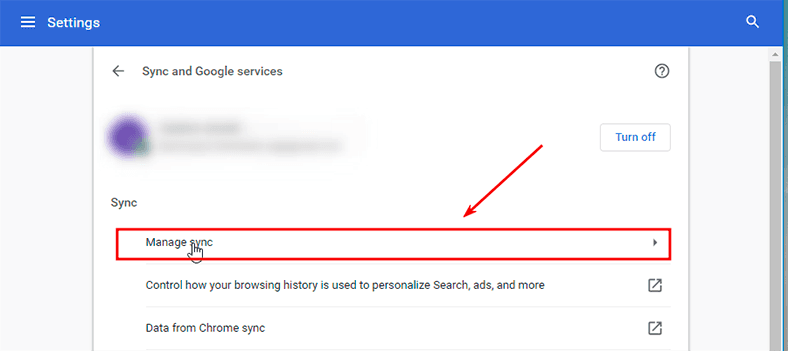
В верхней части страницы управления настройками приложения во вкладке «Пользователи» выберите раздел «Синхронизация сервисов Google».
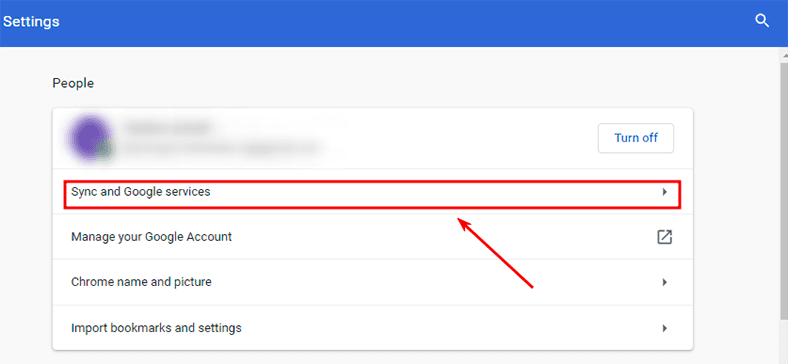
В разделе будут представлены разнообразные параметры синхронизации. В верхней части страницы отыщите и выберите раздел «Настройки синхронизации».
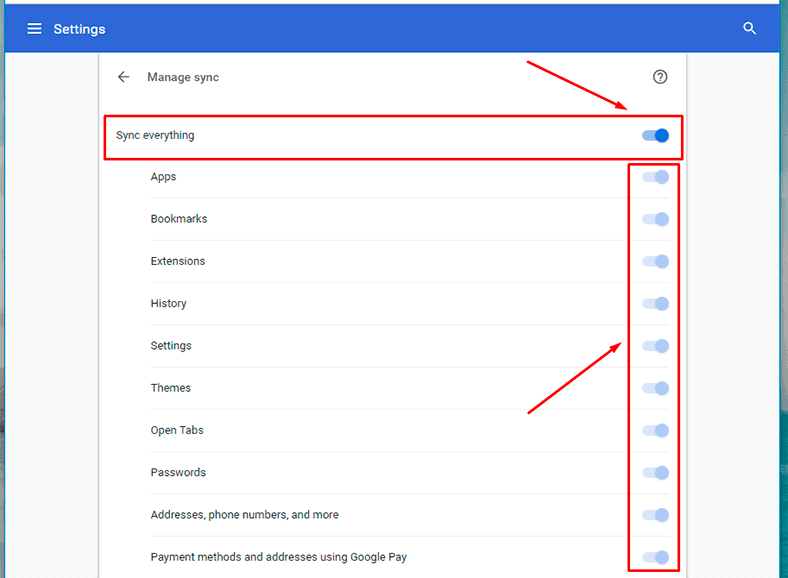
На новой странице персонализированных настроек нажмите на переключатель в строке «Синхронизировать все», чтобы от сменил свой статус с «включено» на «неактивный» (цвет переключателя измениться с синего на серый), а потом включите или отключите любые данные из представленного списка, установив каждый переключатель в соответствующее положение, порядок синхронизации которых с учетной записью необходимо изменить.
Для увеличения уровня конфиденциальности при хранении в хранилище «Google» и синхронизации данных «Chrome» пользователи могут применять кодовые фразы (их действие не распространяется на способы оплаты и адреса из «Google Pay»). Применение дополнительного пароля не обязательно, ведь все синхронизированные данные всегда защищены шифрованием при передаче. Но как дополнительный вариант защиты приветствуется.
После создания кодовой фразы пользователи столкнуться со следующими ограничениями:
- Кодовую фразу необходимо вводить всякий раз, когда пользователи находятся в новом месте;
- На всех устройствах, где выполнен вход в приложение, также необходимо будет ввести пароль;
- В пользовательской ленте не будут отображаться предложения на основе сайтов, которые просматриваются в «Google Chrome»;
- Будет недоступна к просмотру вкладка сохраненных паролей;
- История не будет синхронизироваться на всех устройствах, кроме тех адресов, которые пользователи непосредственно набирали в адресной строке «Google Chrome».
Чтобы создать для режима синхронизации кодовую фразу-пароль необходимо войти в приложение «Google Chrome» и включить синхронизацию описанным ранее способом.
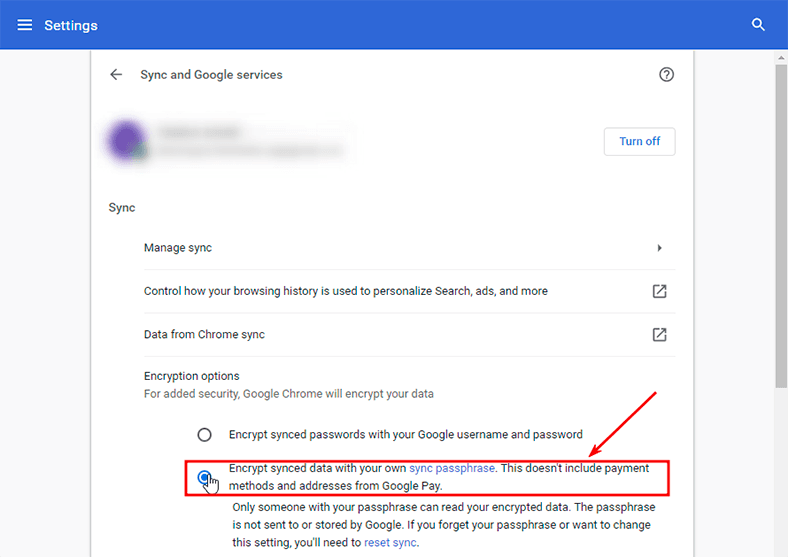
Потом зайти в раздел настроек приложения и на странице «Синхронизация сервисов Google» перейти в раздел «Параметры шифрования», а затем установить индикатор выбора (точку) рядом с ячейкой «Использовать кодовую фразу для шифрования синхронизированных данных. Шифрование не применяется к способам оплаты и адресам из Google Pay».
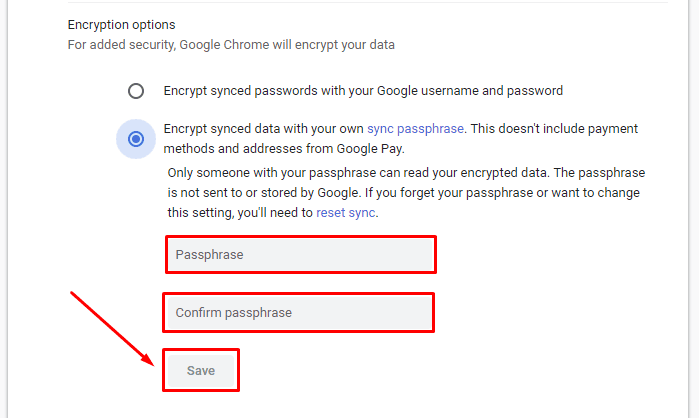
Выбор ячейки инициирует отображение скрытых полей, в которых необходимо ввести кодовую фразу и подтверждение, а затем нажать на кнопку «Сохранить» для завершения.
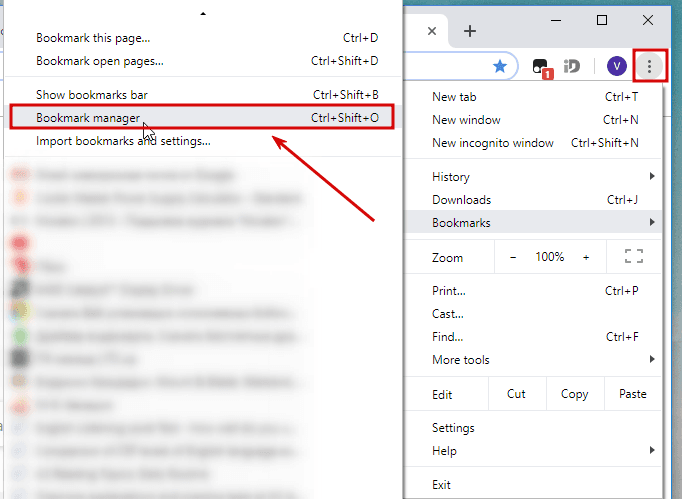
Теперь, после включения синхронизации и настройки ее параметров, пользователи могут просматривать информацию, сохраненную на других устройствах, а также платежную информацию из «Google Pay». Например, для управления закладками пользователям необходимо в приложении нажать на кнопку «Настройка и управление Google Chrome», в открывшемся меню навести курсор на раздел «Закладки», а после отображения дополнительного вложенного меню, нажать на раздел «Диспетчер закладок». Или напрямую использовать совместное сочетание клавиш «Ctrl + Shift + O» для мгновенного перехода к искомой странице.
Список закладок, синхронизированный на всех устройствах, будет представлен пользователям на отдельной станице.
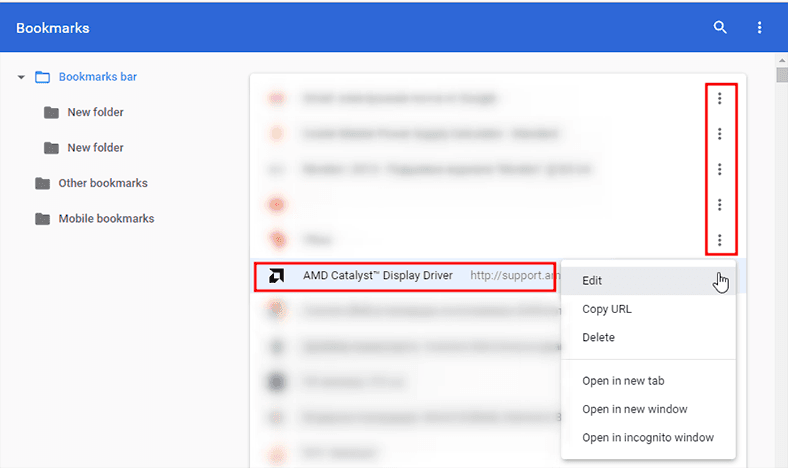
Нажатие на кнопку «Другие действия» (три вертикальные точки рядом с каждой закладкой) вызовет отображение меню со списком возможных процедур, которые можно выполнить с каждой сохраненной закладкой. Любые изменения, выполненные здесь, будут применены сразу, и закладки примут одинаковый конечный вид на всех устройствах.
Устройства на базе операционных систем «Android» и «iOS»
Примечание. Процедура настройки, как и ранее представленная процедура включения и отключения синхронизации «Chrome», в мобильных устройствах на базе «Android» и «iOS» практически не имеет отличий и повторяет одна другую.
На надежном мобильном устройстве с операционной системой «Android» или «iOS» откройте приложение «Google Chrome».
Нажмите на кнопку в виде трех вертикально расположенных точек в правом верхнем углу экрана для вызова меню элементов управления приложением «Google Chrome», в котором, из списка представленных вариантов действий, выберите раздел «Настройки».
На представленной странице настроек выберите в верхней части экрана раздел с именем пользователя.
На следующей странице нажмите на раздел «Синхронизация», ответственный за данный процесс с зарегистрированной учетной записью пользователя.
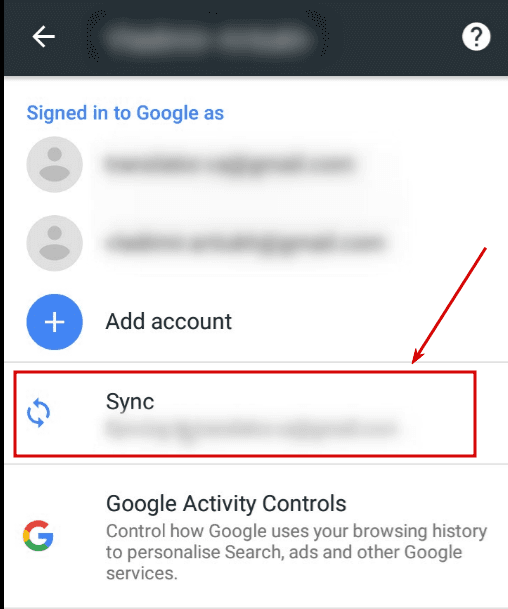
Новая страница управления настройками синхронизации отобразит список, включенных в процесс, типов данных.
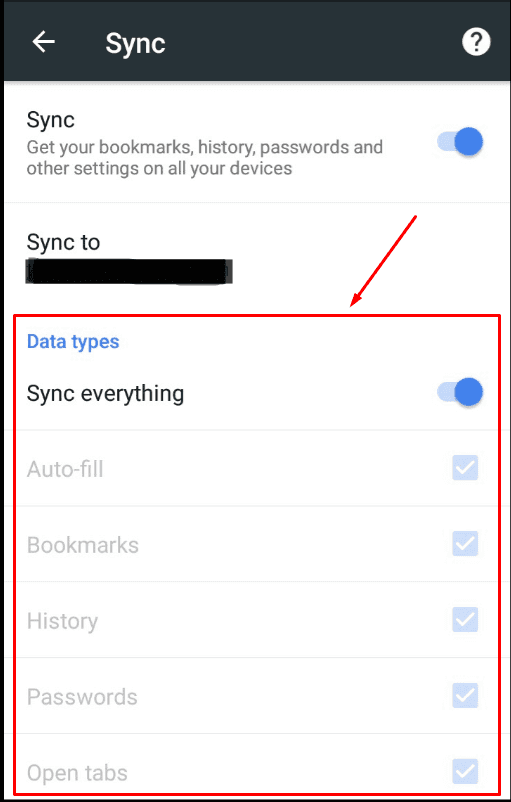
Нажмите на переключатель рядом с ячейкой «Синхронизировать все» и переведите его в режим «отключено» (переключатель поменяет цвет с синего на серый).
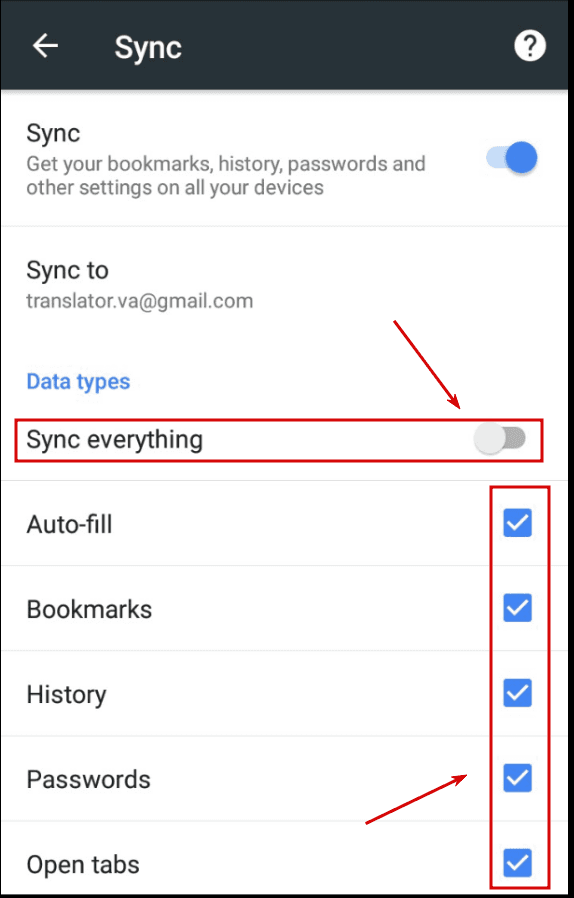
Теперь снимите флажки напротив тех ячеек, данные которых синхронизировать не нужно, и оставьте лишь необходимые.
Для повышения уровня конфиденциальности информации на мобильном устройстве можно применить режим шифрования и установить кодовую фразу. Под списком типов данных на странице синхронизации отыщите и щелкните раздел «Шифрование».
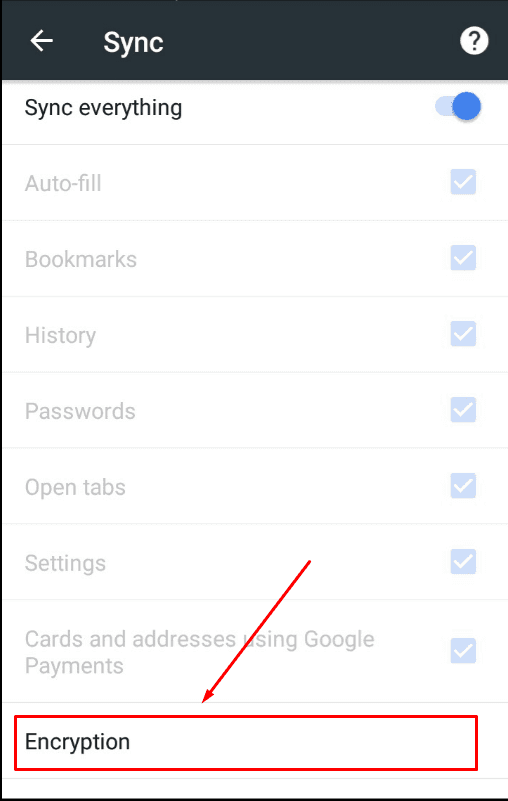
Во всплывающем сообщении раздела установите индикатор выбора (точку) рядом с ячейкой «Шифровать все синхронизированные данные с помощью кодовой фразы» вместо установленного по умолчанию раздела «Шифровать пароли с помощью учетных данных аккаунта Google».
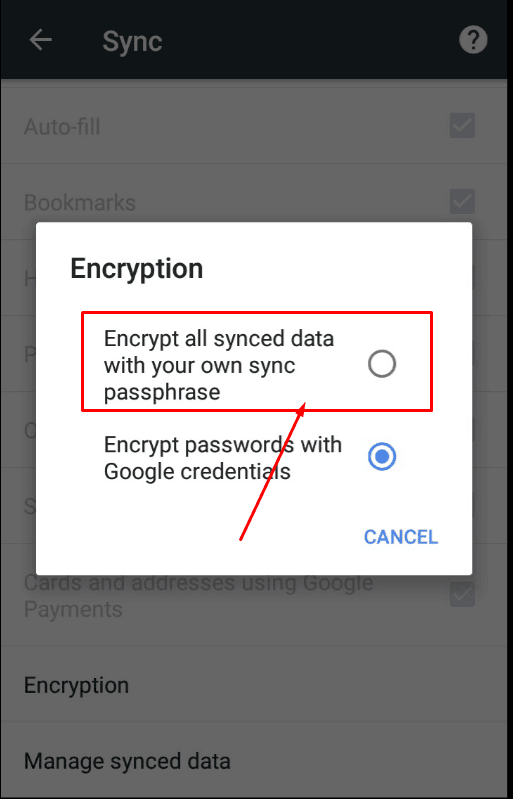
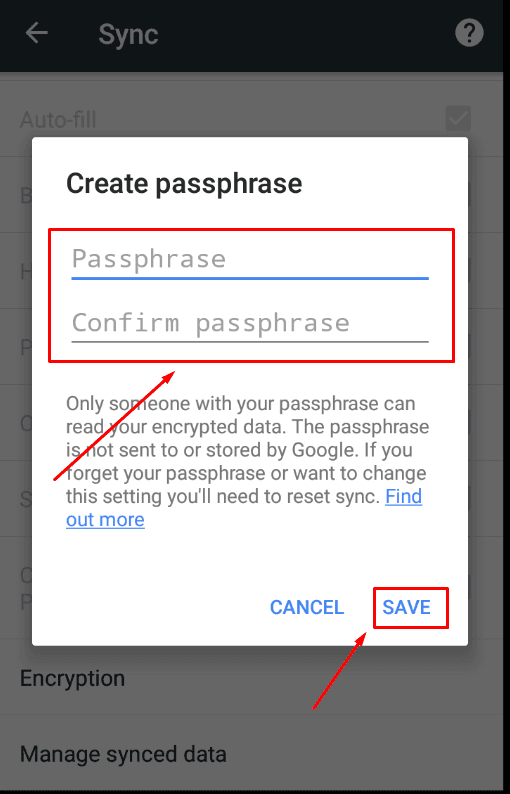
После выбора, система мгновенно предложит пользователям придумать кодовую фразу и заполнить соответствующие строки. После заполнения нажмите на кнопку «Сохранить» и фраза-пароль немедленно будет применена.
Теперь отмеченные данные будут доступны на всех пользовательских устройствах с возможностью непосредственного управления на каждом из них.
Например, из главного меню приложения «Google Chrome» пользователи могут открыть раздел закладки, история или другой раздел и получить полный доступ к сохраненным там данным. Или перейти на страницу настроек приложения и выбрать раздел «Сохранение паролей».
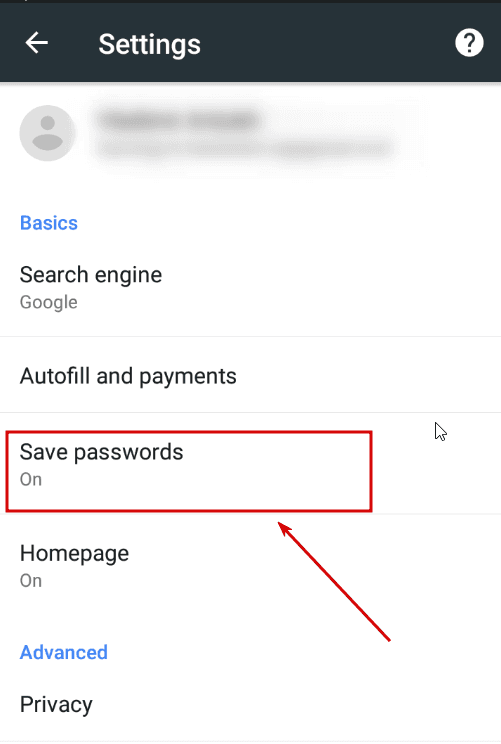
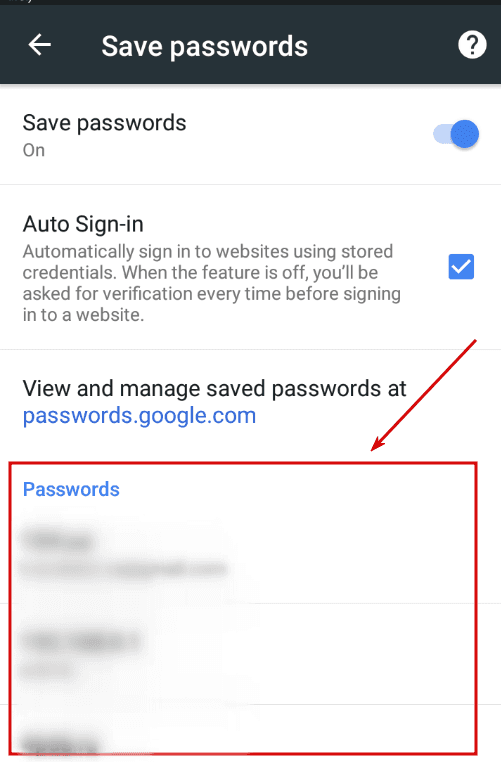
Новая страница предоставит пользователям перечень сохраненных парольных фраз, управляемых пользователем из конкретной учетной записи.
Заключение
В современном быстроразвивающемся мире информация имеет важное и первоочередное значение. И своевременный и быстрый доступ к ней на любом устройстве значительно экономит общее время пользователей, а также существенно повышает уровень их производительности.
Многообразие современных компьютерных устройств вынуждает пользователей искать и применять программное обеспечение, которое полноценно могло бы справиться с поставленными задачами и обеспечить беспрепятственный доступ к важной пользовательской информации в любое время при соответствующей необходимости.
Одним из таких программных продуктов, обеспечивающих не только удобный выход в информационную сеть «Интернет» и просмотр сетевых страниц, но и позволяющий сохранять различные виды пользовательских данных с прямым доступом к ним с любых (стационарных и мобильных) устройств под управлением разнообразных операционных систем, является приложение «Google Chrome».
При регистрации учетной записи «Google» пользователи не только получают возможность использования всех продуктов корпорации, но и, применив соответствующие настройки, получают возможность управлять, изменять сохранять и просматривать собственные данные с любого устройства.
Используя представленные в статье знания, пользователи могут включить режим синхронизации на своих устройствах в приложении «Google Chrome», настроить перечень типов данных, которые будут синхронизироваться на всех устройствах, и просматривать и управлять ими при необходимости на каждом из устройств. А также при желании отключить режим синхронизации или установить дополнительную кодовую фразу, повысив уровень защищенности своих данных.
Включение режима синхронизации между различными пользовательскими устройствами значительно упрощает использование информации, не требует создания дополнительных копий конкретных данных, обеспечивает пользовательской информации высокую мобильность и надежную защиту на серверах корпорации «Google».
Двусторонняя синхронизация с календарем Google

Вот было бы здорово: создал задачку в Google Calendar «скайп с клиентом в 14:00», а она тут же появилась в SingularityApp в списке задач на день. Или — создал задачу внутри приложения «тренировка в 19:00», а она — вжух, и уже в календаре. Фантастика?! С двусторонней синхронизацией — уже реальность!
Как это работает #
Представь, что у вас в компании есть Google Calendar, куда тебе ставят задачки или ты пишешь постановки своим сотрудникам. Раньше задачи из этого календаря ты мог просто просматривать списком в SingularityApp и переходить в источник (сам календарь) по клику на задачу. Удобно, но хочется большего.
С двусторонней синхронизацией всё работает круче: создашь новую задачу — она появится и в приложении, и календаре. Удалишь — то же самое, в одно мгновение. Чекнешь — будет так, как настроишь: в календаре задача может пропасть, а может остаться. А ведь в SingularityApp с задачами можно делать ещё массу всего: например, менять время или вовсе переносить на другой день — и в календаре такие изменения применятся автоматически.
Привычнее планировать расписание на день в Google-календаре? Не вопрос — все созданные там задачи автоматически отобразятся в SingularityApp.
В этой статье мы привели подробные примеры с видео и скриншотами для ПК-версии. Но ты можешь использовать эти инструкции и для настройки в мобильном приложении. Логика работы общая для всех платформ. Настраивай на любой платформе, меняй настройки на любом устройстве. Используй возможности по полной!
Что будет со старыми подключениями Google Calendar?
Мы полностью поменяли работу подключаемых календарей для двусторонней синхронизации с календарями Google. Заменить автоматически старую реализацию подключения Google Calendar на новую, увы, невозможно. Хорошая новость: если у тебя Pro-аккаунт в SingularityApp, то достаточно переподключить Google-календарь один раз на одном устройстве — на остальных устройствах MacOS, Windows, iOS, Android и в Веб-версии подключение станет доступно автоматически. Если у тебя базовый тариф — ты всегда можешь бесплатно подключить нужный календарь в формате iCal по веб-ссылке. Кстати, таким же образом, в формате веб-календаря, ты можешь подключить любой другой «календарный» сервис.
Как настроить синхронизацию с Google Calendar
Процесс подключения займёт не более 5 минут. Подробно мы описали его в нашей базе знаний. Всё просто, вот основные шаги:
- Зайди в настройки в SingularityApp, а следом — во вкладку «Календарь». Если ты подключаешь Google-аккаунт впервые, просто кликай на иконку Google. Если аккаунт Google уже привязан, жми на плюсик в левом нижнем углу, чтобы добавить нужный календарь.
- Введи логин и пароль от своего аккаунта SingularityApp (попадёшь на страницу для их ввода автоматически).
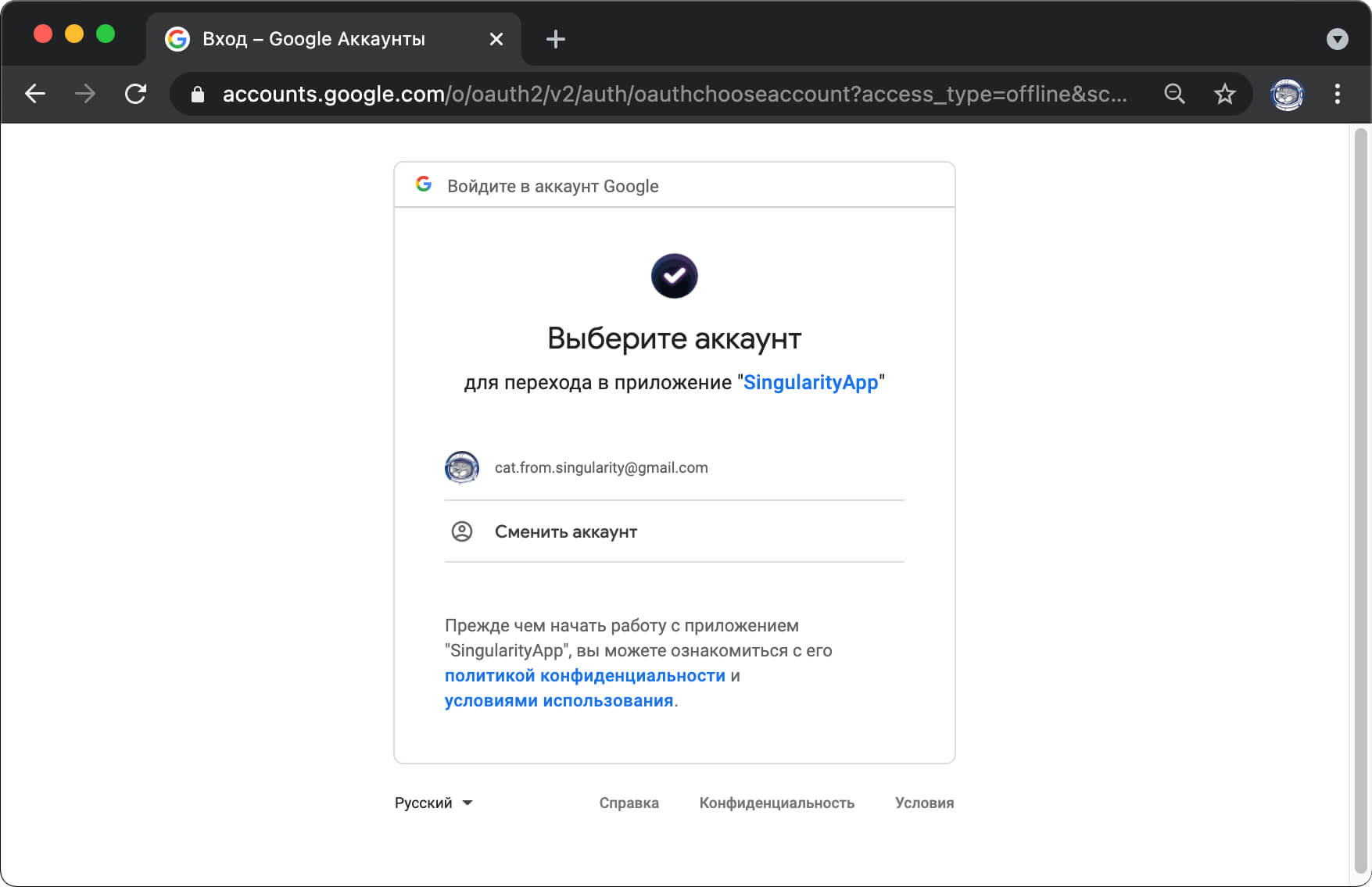
- Выбери аккаунт Google, с которым ты хочешь синхронизировать задачи из календаря, и разреши приложению SingularityApp доступ к нему.
- По автоматической ссылке вернись в приложение SingularityApp.
- Выбери нужный Google-календарь из появившегося списка и задай ему режим просмотра («просмотр», чтобы просто видеть задачи, или «синхронизация», чтобы управлять задачами сразу и в календаре, и в приложении).
- Настрой параметры календаря и наслаждайся списком задач из календаря в приложении (и наоборот). О параметрах — ниже.
На некоторых этапах есть нюансы — остановимся на них подробнее:
Подключаем Google-аккаунт для доступа к календарям
Когда ты подключаешь Google-календарь к приложению, то автоматически попадаешь на сайт SingularityApp, где нужно ввести логин и пароль от твоего аккаунта SingularityApp. Это простая мера предосторожности — нам важно убедиться, что ты — тот самый пользователь, к аккаунту которого нужно подключить календарь.
Ещё одна мера для твоей безопасности — разрешение на доступ к твоему аккаунту, которое у тебя попросит Google.
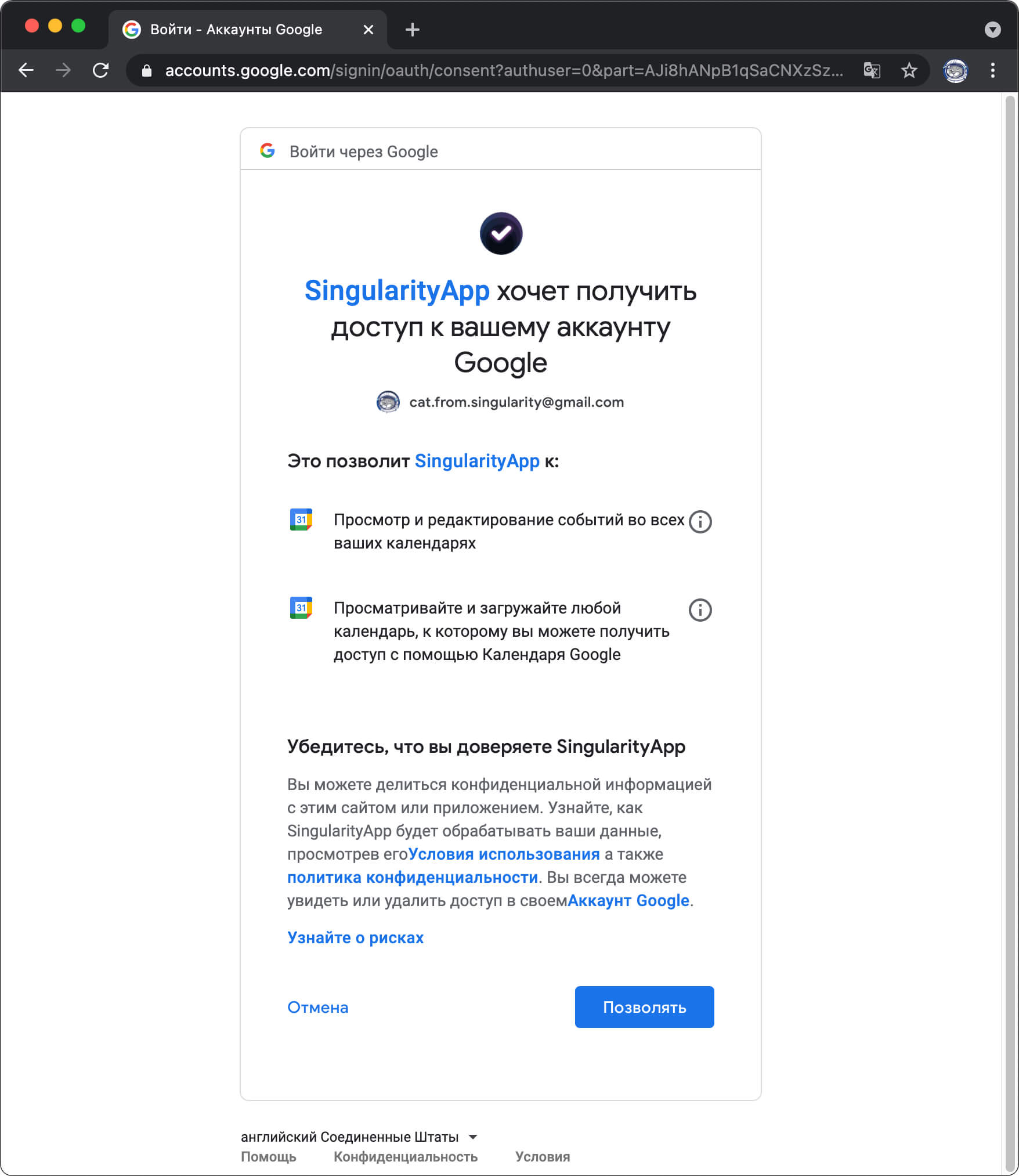
Один Google-аккаунт может быть подключен только к одному аккаунту SingularityApp
Но из этого Google-аккаунта ты можешь подключить сколько угодно разных Google-календарей (твой календарь, календари сотрудников, переговорок, мероприятий).
Разные режимы просмотра календаря

Календарное планирование
полный гайдДля синхронизации с SingularityApp есть два режима: «просмотр» или «синхронизация». По умолчанию все Google-календари имеют статус «отключен».
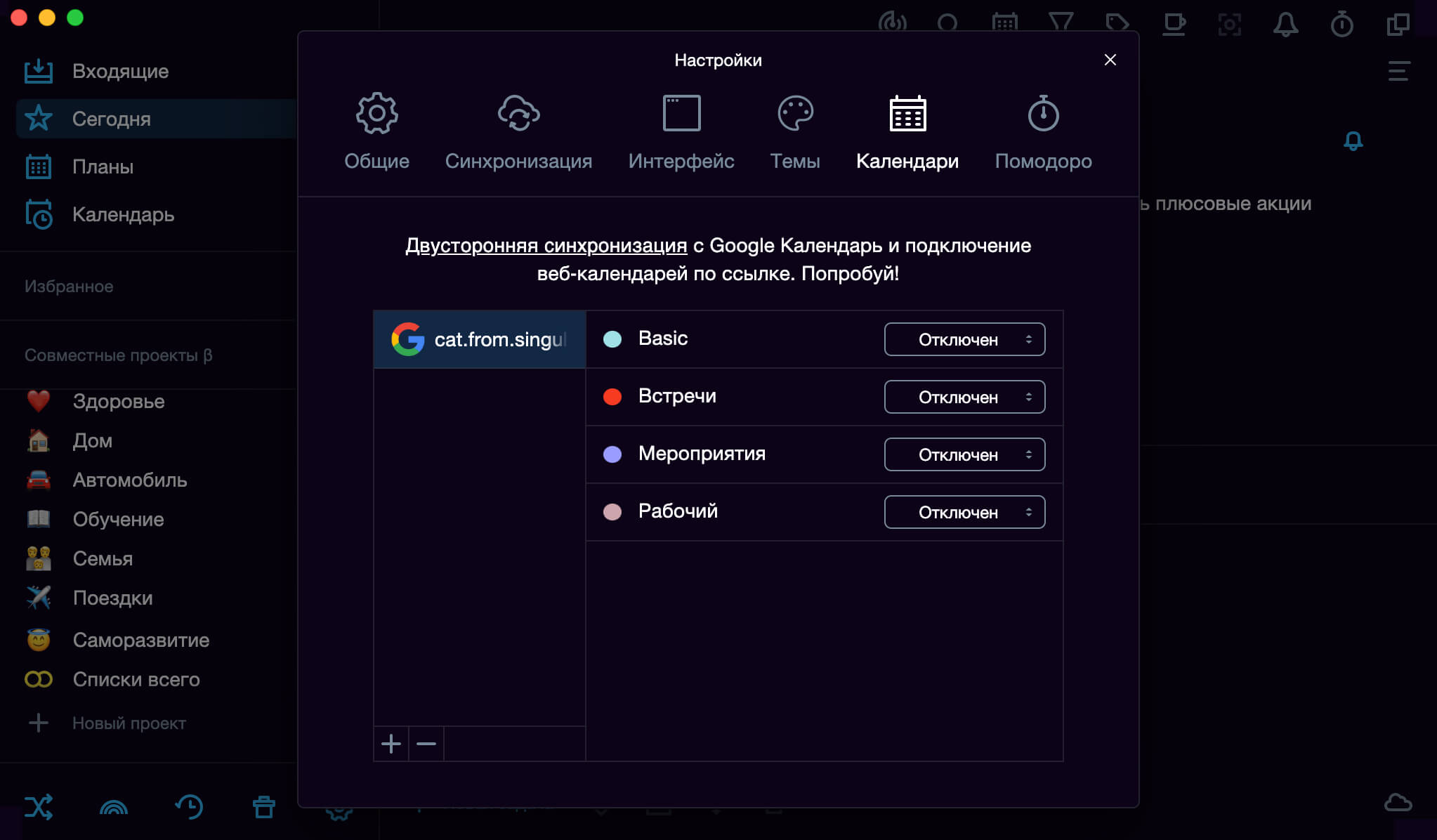
В режиме «Просмотр» события импортируются из календаря без возможности редактирования и выводятся в приложении на вкладках «Сегодня» и «Планы». Режим пригодится, если нужно просто держать задачи на день в фокусе внимания. Например, чтобы быть в курсе распорядка дня своего ребёнка или подчинённого, но при этом не вносить изменения в его события.
В режиме «Синхронизация» можно полноценно управлять задачами из календаря прямо внутри приложения и наоборот. Удобно, если тебе надоело дублировать задачи вручную на двух платформах или хочется работать с ними (добавлять, чекать, переносить время или добавлять описание) там, где удобнее. Да будет порядок!
События из календаря в обоих режимах автоматически подгружаются на 2 месяца вперед, а повторяющиеся события — на 2 недели вперед при первой синхронизации. Будущие события (которые не попали в эти 2 месяца и 2 недели) будут подгружаться в приложение каждые 5 дней. Пока настройки повтора у повторяющихся задач не синхронизируются между приложением и календарём (но мы уже работаем над этим).
Режим синхронизации доступен только в версии Pro
Но если тебе достаточно режима «Просмотр», ты всегда можешь подключить нужный Google-календарь в формате iCal по веб-ссылке. Этот функционал всегда будет бесплатным.
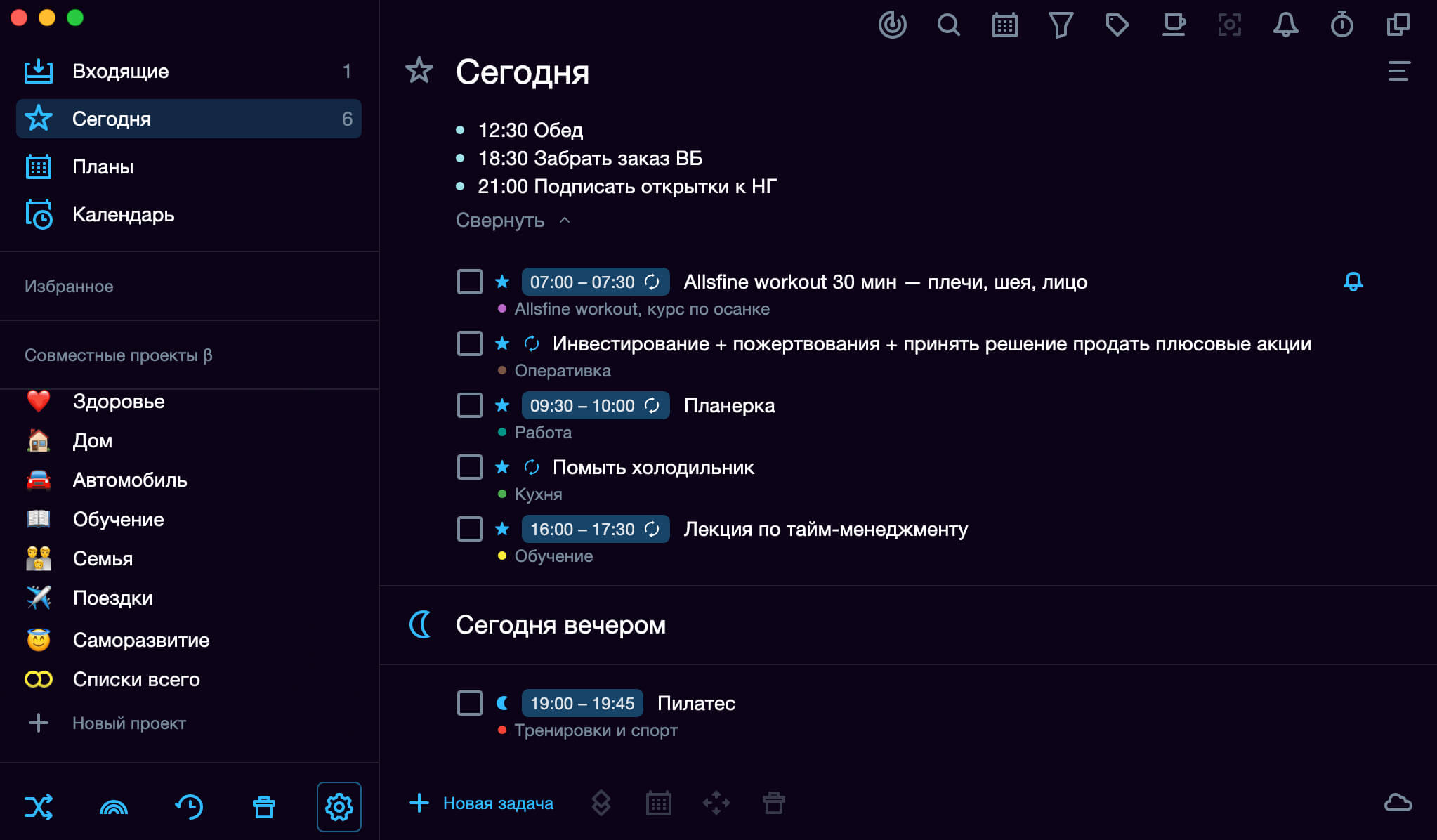
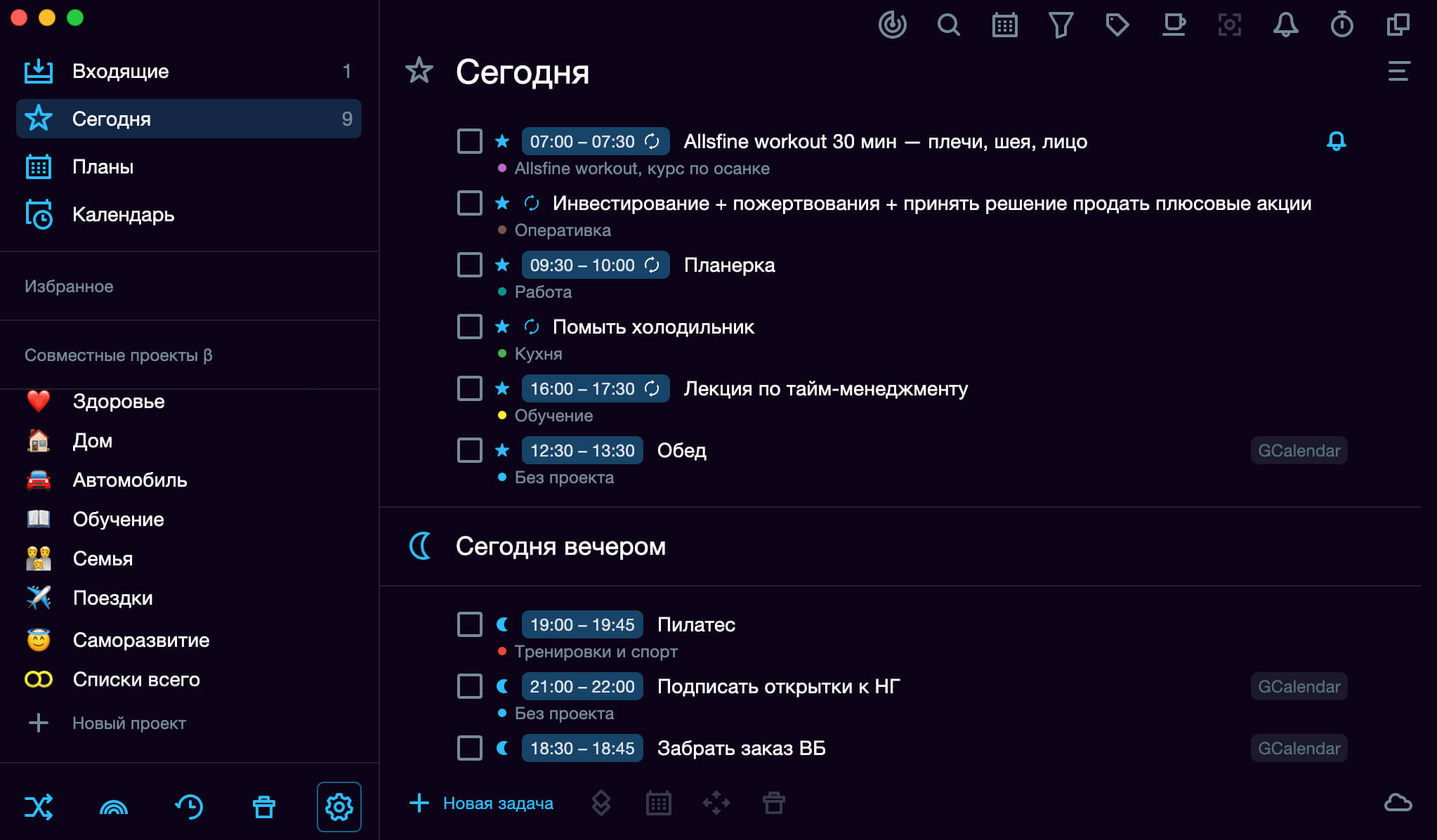
Ты можешь синхронизировать любое количество календарей из одного Google-аккаунта: хоть один, хоть все — лишь бы тебе было удобно. Но помни, что любой Google-календарь можно синхронизировать только с одним аккаунтом SingularityApp. Это значит, что если с кто-то поделится с тобой своим календарём, то лишь один из вас сможет пользоваться двусторонней синхронизацией с ним. Безопасность данных превыше всего!
Выбор проекта из приложения для синхронизации с календарем
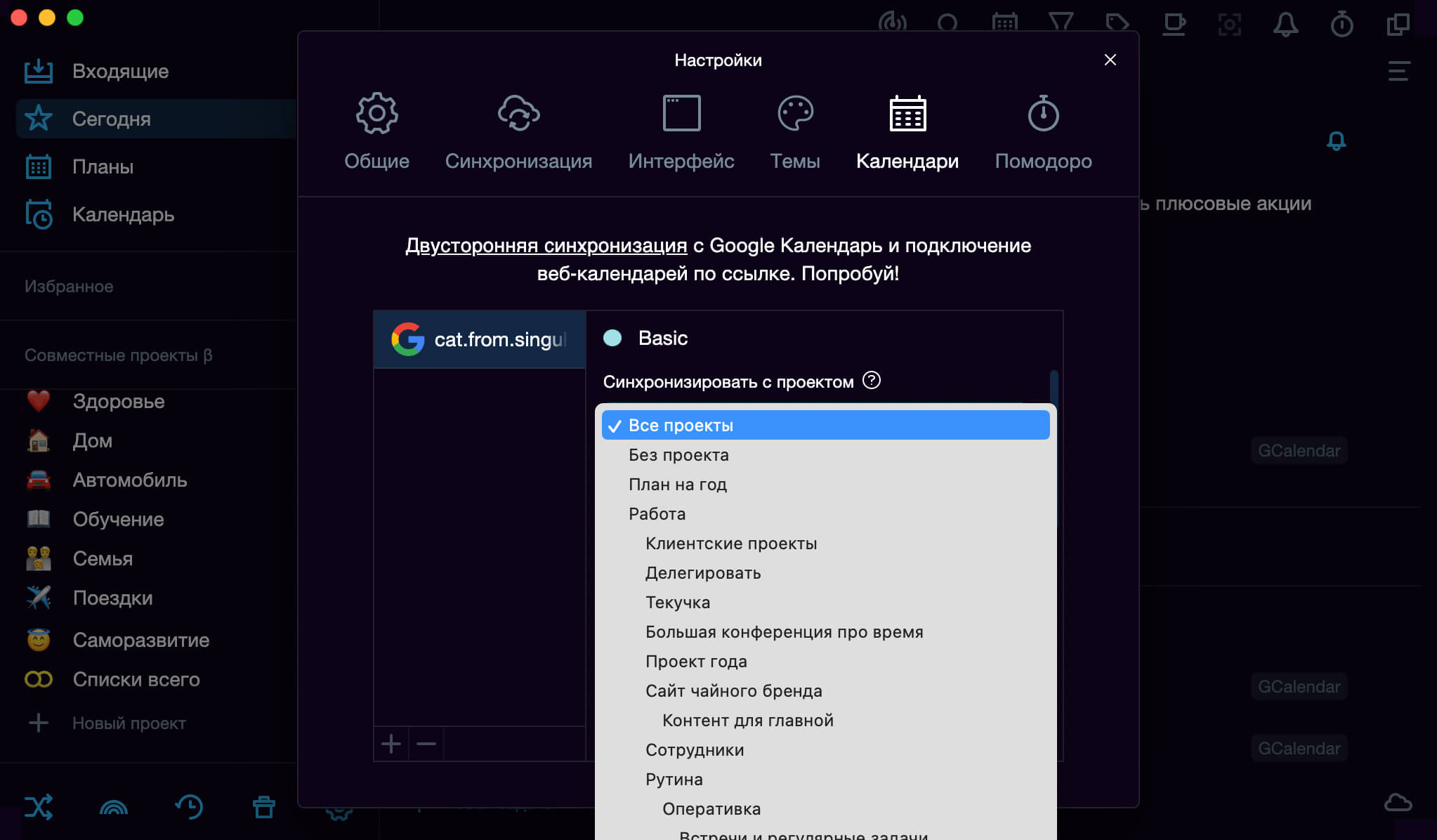
Самая важная настройка, от которой будет зависеть, как будут вести себя задачи в приложении и в календаре. Настроить синхронизацию можно по-разному:
Все проекты
Если выбрать такой вариант, то задачи с датой и временем из всех-всех твоих проектов в SingularityApp будут синхронизироваться с подключаемым календарём. Создашь задачку в проекте «Работа» — она тут же появится в твоём расписании. Добавишь задачу для проекта «Отпуск» — она присоединится ко всем остальным в твоём календаре.
При таком варианте синхронизации тебе также нужно будет указать проект в приложении, куда будут синхронизироваться новые задачи из календаря. Здесь тоже возможны варианты:
- «без проекта» — тогда задачи будут падать неразобранными в общую пачку задач в SingularityApp;
- конкретный проект — тогда все задачи из календаря попадут в папку выбранного проекта.
Эти две настройки задаются один раз — если после синхронизации с календарём ты захочешь поменять их, календарь сначала придётся отключить, а затем синхронизироваться с ним заново.
Синхронизировать со всеми проектами можно только один календарь
Это мера предосторожности, которую мы предприняли, чтобы спасти пользователей от многочисленных дублей задач и жуткой путаницы в их календарях. Поэтому сразу подумай перед настройкой синхронизации, в каком календаре ты хочешь видеть все-все задачи (и хочешь ли).
Конкретный проект для конкретного календаря
Если ты не любишь складывать все яйца в одну корзину, это — твой вариант: синхронизируй нужный календарь с подходящим проектом, чтобы «подружить» их задачи между собой.
Например, у тебя есть проект «Работа», который ты хочешь связать с рабочим календарём, куда тебе прилетают задачи от руководства. Отлично — выбирай этот проект в настройках синхронизации рабочего календаря и получай список событий из расписания в SingularityApp внутри выбранного проекта.
Выбранные проект и календарь «подружатся» так крепко, что даже если ты случайно отключишь синхронизацию с календарём, а потом включишь её снова — все связи по задачам в календаре и в приложении восстановятся.
Как поменять проект для синхронизации с календарем
Если ты решишь поменять проект для синхронизации, делай это аккуратно, чтобы не создать ненужные копии задач:
Например, ты передумал синхронизировать рабочий календарь с проектом «Работа» — сейчас ты хочешь, чтобы задачи из этого календаря попадали в проект «Важное». Чтобы изменить проект в настройках, синхронизацию с календарём придётся отключить, а затем включить заново.
Что произойдёт с задачами?
- уже синхронизированные ранее задачи с проектом «Работа» останутся на месте;
- в проекте «Важное» появятся точно такие же задачи — потому что для календаря этот проект, по сути, новый;
- в общем списке задач на день в SingularityApp ты увидишь одинаковые задачи из двух проектов. Не страшно — зайди в проект «Работа», отфильтруй задачи по тегу «GCalendar», выдели и удали их.
Как поменять календарь для синхронизации с проектом
Если же несколько раз включать-выключать синхронизацию с одним и тем же проектом и разными календарями, одинаковые задачи появятся уже в календаре:
Например, у тебя был проект «Важное», с которым ты синхронизировал рабочий календарь. Но потом ты решил, что рабочий календарь всё-таки логичнее синхронизировать с проектом «Работа». А вот для проекта «Важное» лучше подходит твой личный календарь в Google.
Что произойдёт с задачами?
- задачи из «Важное» в рабочем календаре останутся;
- точно такие же задачи появятся в твоём личном календаре;
- в списке всех задач на день в SingularityApp ты будешь видеть по 2 пары задач из разных проектов, синхронизированных с разными календарями.
Разные способы синхронизации для разных календарей
Если один календарь ты решишь синхронизировать с конкретным проектом, а другой — со всеми проектами, беспокоиться не стоит — мы настроили систему так, что при синхронизации со всеми проектами не учитываются задачи, связанные с конкретными проектами. Это значит, что ты можешь синхронизировать рабочие задачи с рабочим календарём, а другой календарь связать со всеми остальными задачами, и при этом не бояться, что одни и те же задачи появятся в двух календарях.
Например, ты решил, что задачи из рабочего календаря должны попадать в проект «Работа» — и никуда больше. А вот задачи из всех остальных проектов хорошо бы синхронизировать с личным календарём: тогда и тренировки, и покупки, и ремонт и бог весь остальной хаос твоей жизни будет всегда в твоём расписании. Отлично — настрой синхронизации и не переживай: рабочие задачи при таком раскладе никогда не попадут в личный календарь.
Если однажды ты решишь отключить синхронизацию с рабочим календарём, то все задачи из проекта «Работа» автоматически будут попадать в твой личный календарь.
Прежде чем приступить к синхронизации, подумай, какой календарь с каким проектом лучше связать — эксперименты не возбраняются, но будь аккуратен.
Другие параметры для настройки синхронизации Google-календаря с приложением #

лучших электронных ежедневников
Цвет событий из календаря в приложении SingularityApp
Задай каждому Google-календарю свой цвет, чтобы было удобнее ориентироваться в списке синхронизированных задач — просто нажми на цветной кружочек рядом с названием календаря в приложении.Как показывать задачи из SingularityApp в календаре, если у них нет времени выполнения
Можно отображать их как задачи на весь день, а можно не показывать их вовсе.Длительность создаваемых событий
По умолчанию каждая попадающая из SingularityApp в календарь задача длится 60 минут, но ты можешь настроить продолжительность под себя.Что будет происходить в календаре с выполненными в SingularityApp задачами
Ты можешь выбрать один из трёх вариантов:- оставить в календаре — тогда в приложении задачи будут выполненными, а в календаре останутся висеть в расписании на день;
- удалить из календаря — тогда задача в календаре исчезнет (если в приложении ты вдруг уберешь галочку о выполнении этой задачи, событие в календаре снова появится);
- оставить и отметить галочкой в названии — в название события в календаре добавляется иконка галочки (если отменить выполнение задачи в SingularityApp, галочка в календаре исчезнет).
Тег задач из календаря в SingularityApp
Приятный бонус: все задачи из календаря автоматически помечаются тегом в SingularityApp, за счёт чего их легко просматривать пачкой. Название тега ты можешь отредактировать.Посмотри короткое видео:
как работает двусторонняя синхронизация с календарем Google в Сингулярити [7m 03s]
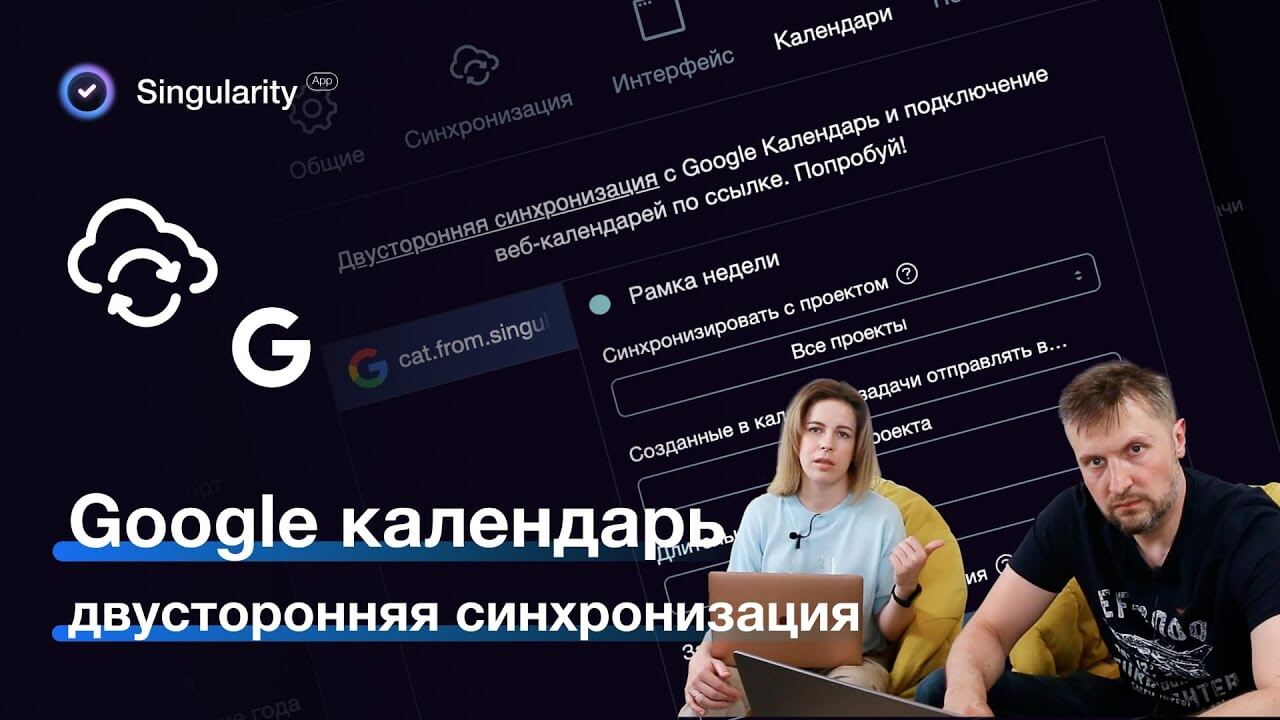
Синхронизация с календарями доступна и работает на всех платформах: в веб-версии, на Mac и Windows, а также в мобильном приложении iOS и Android. Все подключения, которые вы настраиваете в одной версии, автоматически появляются в остальных. Скорее пробуйте новую клёвую фичу и её возможности, и до скорой встречи в новом релизе!
Проблема с синхронизацией аккаунтов
Проблема с синхронизацией Google решается всего за несколько минут. Инструкция составлена для тех, у кого не синхронизируются контакты с Google. Решения универсальны и подойдут любому аккаунту.
Основные причины, почему не синхронизируется Google
- Перезагрузите телефон и попробуйте включить синхронизацию снова
- Ошибка в данных. Вы указали неверный логин или пароль. Попробуйте ввести их ещё раз
Нестандартная проблема с синхронизацией аккаунтов
Возможно, в настройках отключены некоторые параметры. Нужно в настройках аккаунта Google поставить галочки напротив каждого пункта и перезагрузить телефон.
Ручная синхронизация. В настройках перейдите в пункт «Пользователи и аккаунты». В аккаунте нажмите «Синхронизировать аккаунты», затем на значок настроек и выберите «Сихронизировать».
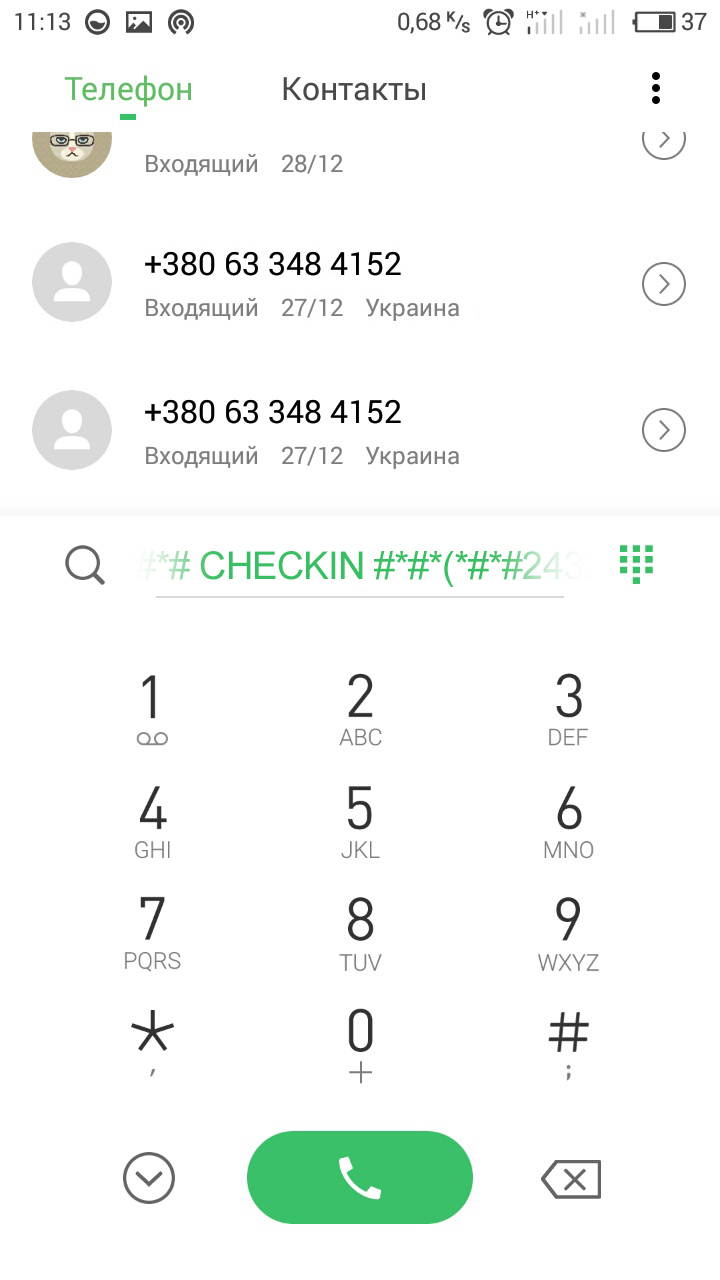
Если на Андроид Google-аккаунты не синхронизируются ни автоматически, ни вручную, нужно:
- Открыть приложение для звонков
- В поле ввода набрать *#*# CHECKIN #*#*(*#*#2432546#*#*)
- Нажать на «Вызов»
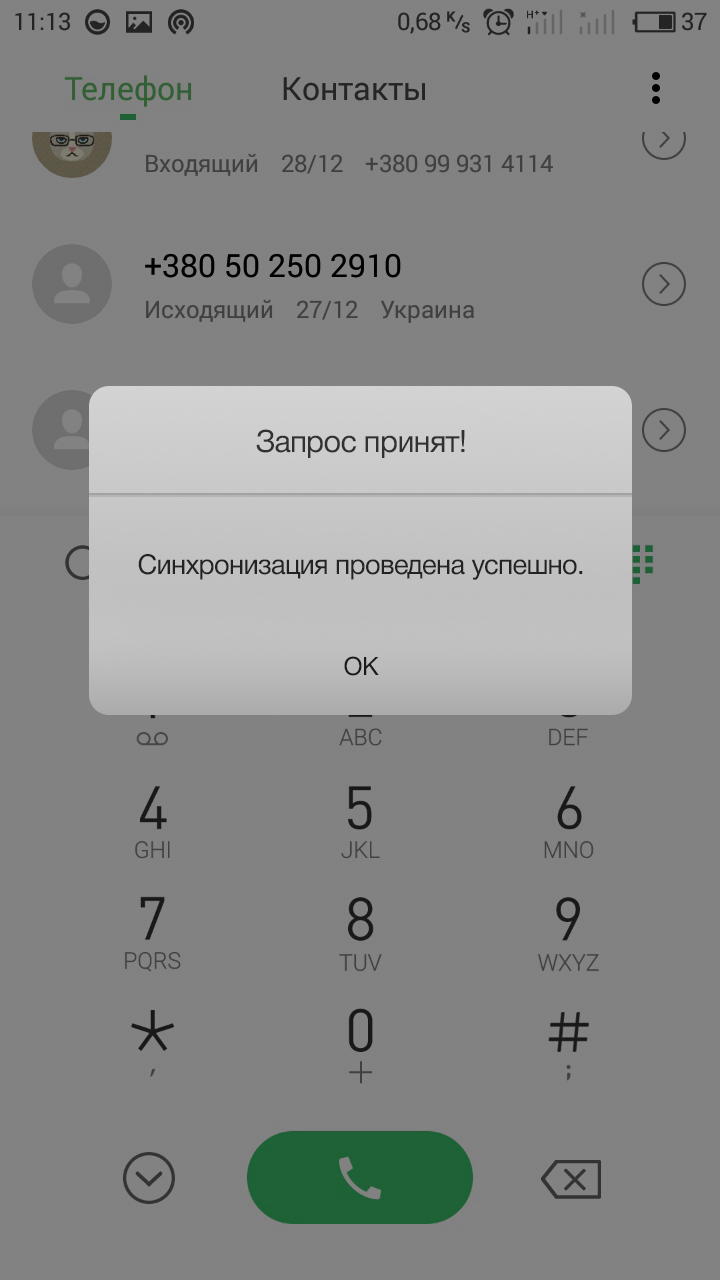
Устройства и версии Андроид отличаются, поэтому некоторые способы могут быть недоступны, и у вас не получится решить проблемы с синхронизацией на Андроид этими способами.
Пишите в комментариях, если возникли вопросы!
- Как включить и отключить синхронизацию в приложении «Google Chrome»