1. Знакомимся с Чертёжником
Для того, чтобы перемещать Перо по координатной плоскости необходимо написать алгоритм, используя систему команд исполнителя Чертёжник .
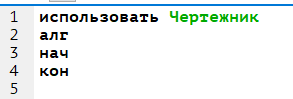
Команды исполнителя Чертёжник:
- опустить перо;
- поднять перо;
- сместиться в точку \((X, Y)\);
- сместиться на вектор \((dX, dY)\);
- установить цвет (цвет);
- надпись (ширина, текст).
Обрати внимание!
Координаты точки \(x\) и \(y\) разделяются запятой.
Рассмотрим подробнее каждую команду.
Опустить перо . Если перо Чертёжника опущено, то оно будет оставлять за собой след от предыдущей координаты к следующей в виде линии. С помощью этого можно рисовать в Чертёжнике различные фигуры.
Поднять перо . Когда перо поднято, след за ним не остаётся. Изначально перо всегда поднято.
Сместиться в точку \((\) \(X, Y)\). Выполняя эту команду, перо Чертёжника перемещается в указанную точку независимо от предыдущего положения.
Начальное положение Чертёжника \((0,0)\).
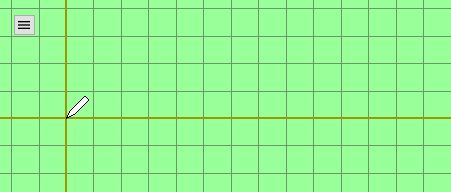
Выполним команду сместиться в точку\((2,2)\).
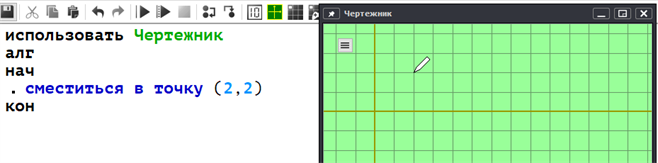
Сместиться на вектор\((dX, dY)\) .
Векторы — это направленные отрезки.
При выполнении данной команды перемещение пера зависит от предыдущего положения.
Например, после того как Чертёжник сместился в точку \((2,2\) \()\) , дадим ему команду сместиться на вектор\((4,3)\).
Исполнитель Робот. Простые команды
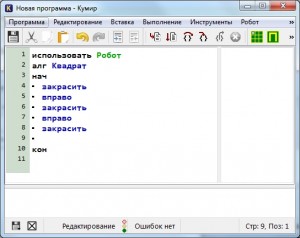
На предыдущих уроках мы установили среду Кумир, настроили ее для дальнейшей работы и научились задавать стартовую обстановку Робота. Теперь перейдем непосредственно к составлению алгоритмов для Робота с использованием простых команд.
Если вам больше нравится информация в формате видеоуроков, то на сайте есть видеоурок Робот. Простые команды.
У любого исполнителя должна быть система команд (СКИ — система команд исполнителя). Система команд исполнителя — совокупность всех команд, которые может выполнить исполнитель. В качестве примера рассмотрим дрессированную собаку. Она умеет выполнять некоторые команды — «Сидеть», «Лежать», «Рядом» и т. п. Это и есть ее система команд.
Простые команды Робота
У нашего Робота тоже есть система команд. Сегодня мы рассмотрим простые команды Робота. Всего их 5:
Результат выполнения этих команд понятен из их названия:
- вверх — переместить Робота на одну клетку вверх
- вниз — переместить Робота на одну клетку вниз
- влево — переместить Робота на одну клетку влево
- вправо — переместить Робота на одну клетку вправо
- закрасить — закрасить текущую клетку (клетку в которой находится Робот).
Эти команды можно писать с клавиатуры, а можно использовать горячие клавиши (нажав их команды будут вставляться автоматически):
- вверх — Escape, Up (стрелка вверх)
- вниз — Escape, Down (стрелка вниз)
- влево — Escape, Left (стрелка влево)
- вправо — Escape, Right (стрелка вправо)
- закрасить — Escape, Space (пробел)
Обратите внимание, что набирать нужную комбинацию горячих клавиш нужно не привычным нам способом! Мы привыкли нажимать клавиши одновременно, а здесь их нужно нажимать последовательно. К примеру, чтобы ввести команду вверх, нужно нажать Escape, отпустить ее и после этого нажать стрелку вверх. Это нужно помнить.
Теперь мы готовы написать первый алгоритм для Робота. Предлагаю начать с простого — нарисуем квадрат со стороной 3 клетки. Поехали!
Запускаем Кумир, настраиваем его. Можно начинать писать программу? Конечно нет! Мы же не задали стартовую обстановку! Делаем это. Предлагаю использовать вот такую:
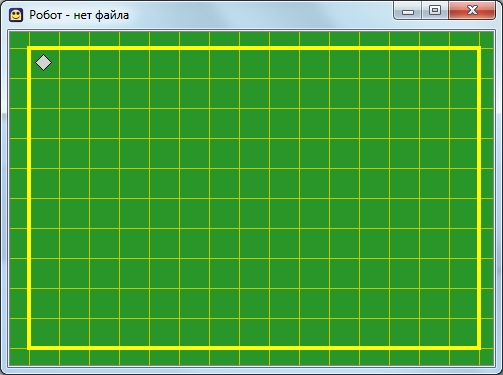
Стартовая обстановка Робота
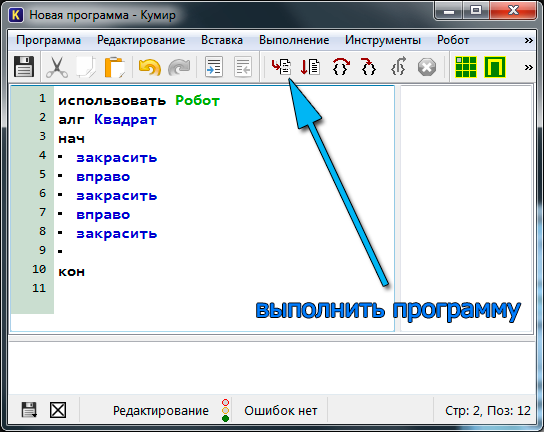
Вот теперь все готово. Начинаем писать программу. Пока она выглядит так
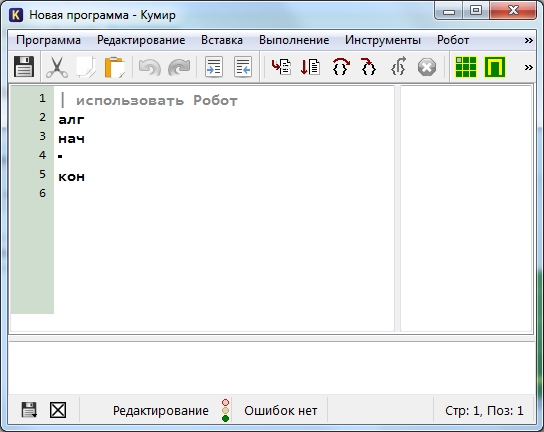
Первая программа для Робота
Удаляем символ «|» и называем наш алгоритм «Квадрат»
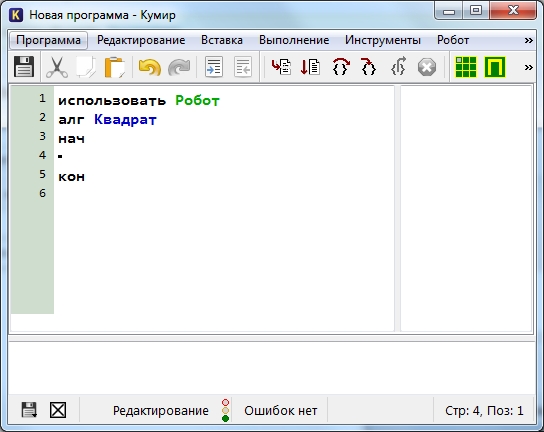
Предлагаю рисовать квадрат, двигаясь по часовой стрелке. Для начала закрасим текущую клетку, дав команду закрасить. Потом делаем шаг вправо и опять закрашиваем клетку. И еще раз шаг вправо и закрасить.
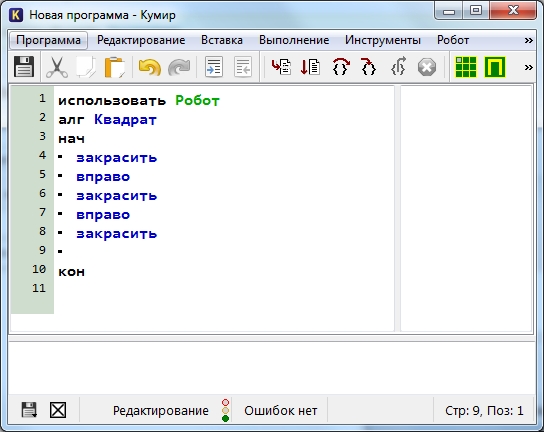
Попробуем запустить программу и посмотреть что же получилось. Для запуска нажимаем F9 или же кнопку на панели инструментов
В результате мы должны увидеть вот такую картину
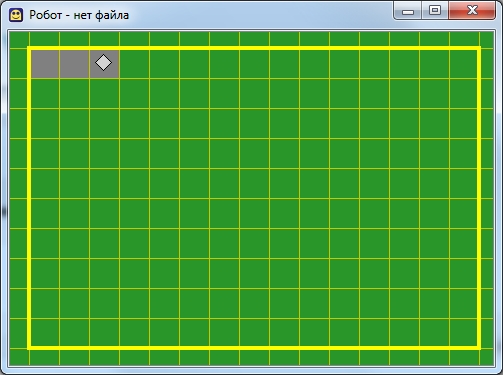
Если такое окно Робота у вас не появилось, то на панели инструментов щелкните «Показать окно Робота» или в меню Робот выберите пункт «Показать окно Робота«. Продолжаем дальше.
Теперь мы будем двигаться вниз и закрашивать правую сторону квадрата:
Потом пойдем влево, закрашивая нижнюю границу квадрата
У нас осталась одна незакрашенная клетка. Закрасим ее
Все готово! В итоге наша программа выглядит так:
использовать Робот
алг Квадрат
нач
закрасить
вправо
закрасить
вправо
закрасить
вниз
закрасить
вниз
закрасить
влево
закрасить
влево
закрасить
вверх
закрасить
кон
А результат ее работы вот так
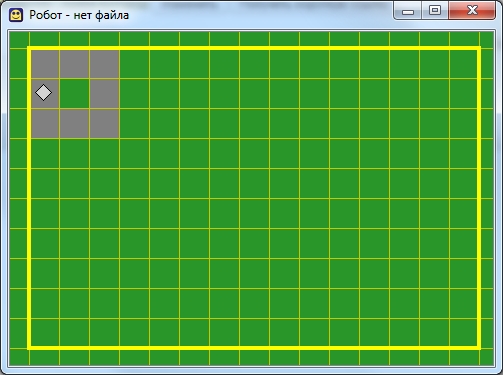
Результат работы программы
Итак, сегодня мы с вами написали программу, используя простые команды Робота. Рекомендую попрактиковаться самостоятельно — придумать себе задание и написать программу. Это могут быть самые различные фигуры, узоры, буквы. К примеру, попробуйте написать программу, рисующую букву П, Р, Ш, Щ, М. А если получится и захотите поделиться — комментируйте и прикрепляйте результат к комментарию.
Автор: Александр Чернышов
Знакомимся с Чертежником. Среда программирования КуМир
2. Новый материал (демонстрация презентации Приложение 1):
Исполнитель Чертежник предназначен для построения рисунков на координатной плоскости. Чертежник имеет перо, которое можно подымать, опускать и перемещать.
При перемещении опущенного пера за ним остается след – отрезок от предыдущего положения до нового. При перемещении поднятого пера никакого следа не остается. В начальном положении перо Чертежника всегда поднято и находится в точке (0, 0).
- опустить перо
- поднять перо
- сместиться в точку (X, Y)
- сместиться на вектор (dX, dY)
- установить цвет (цвет)
- надпись (ширина, текст)
Команда “опустить перо” переводит чертежника в режим перемещения с рисованием.
Команда “поднять перо” переводит чертежника в режим перемещения без рисования. Если перо уже было поднято, то команда просто игнорируется.
Команда “сместиться в точку (x, y)” перемещает перо в точку с координатами (x, y). Не зависимо от предыдущего положения Чертежник окажется в точке с координатами (x, y). Эту команду называют командой абсолютного смещения.
Команда “сместиться на вектор (dX, dY)” перемещает перо на dX вправо и dY вверх. Если текущие координаты были (x, y), то новое положение будет (x+dX, y+dY). Т.е. координаты отсчитываются не от начала координат, а относительно текущего положение пера. Эту команду называют командой относительного смещения.
Команда “установить цвет (цвет)” устанавливает цвет пера. Допустимые цвета: “черный”, “белый”, “красный”, “оранжевый”, “желтый”, “зеленый”, “голубой”, “синий”, “фиолетовый”.
Команда “надпись (ширина, текст)” выводит на чертеж текст, начиная от текущей позиции пера. В конце выполнения команды перо находится на правой нижней границе текста (включая отступ после последнего символа). Ширина знакоместа измеряется в условных единицах чертежника. Это ширина буквы вместе с отступом после нее.
При использовании исполнителя Чертежник программа должна начинаться со строчки “использовать Чертежник”.
3. Практическая часть:
Задание: Наберите эту программу (Рис.1)

использовать Чертежник
алг
нач
. установить цвет («красный»)
. опустить перо
. поднять перо
. сместиться на вектор (1,1)
. опустить перо
. сместиться на вектор (0,7)
. сместиться на вектор (7,0)
. сместиться на вектор (0,-7)
. сместиться на вектор (-7,0)
. поднять перо
. сместиться в точку (1,8)
. установить цвет («черный»)
. опустить перо
. сместиться на вектор (3.5,3)
. сместиться на вектор (3.5,-3)
кон
Задание: Наберите эту программу:
· сместиться на вектор(1,1)
· надпись(0.5, ”Рис. 1”)
2) Составьте программный код в среде программирования Кумир, используя исполнителя ЧЕРТЕЖНИК
А) постройте слово МИР (используйте красный цвет);
Б) постройте (используйте черный цвет);
В) постройте (используйте фиолетовый цвет);
Г) постройте (используйте синий цвет);
4. Домашнее задание: повторить конспект (придумать свои рисунки из прямых линий)
Кумир — исполнитель Чертежник

Система Кумир позволяет создавать, отлаживать и выполнять программы на универсальном языке программирования Кумир. Исполнитель строит изображения на координатной плоскости. У чертежника есть перо, которым можно управлять: поднимать, опускать и менять цвет линий. В исходном положении перо чертежника всегда поднято и находится в начале координат в точке (0,0).
Исполнитель Чертежник умеет выполнять следующие команды:
- опустить перо — при перемещении исполнителя будет оставаться след в виде линии
- поднять перо — отменяет видимый след при перемещении
- сместиться в точку ( х,у ) — задает смещение исполнителя относительно начала координат
- сместиться на вектор ( х,у ) — задает смещение исполнителя относительно последней координаты
- выбрать чернила ( цвет ) — задаёт цвет линий (цвет — красный, синий, зеленый, желтый и т.п.)
- написать ( w, «текст» ) — выводит заданный текст в заданное значение ширины
Для его использования исполнителя в первой строке кода программы перед служебным словом алг нужно прописать директиву — использовать Чертежник.
Чертежник выполняет только правильно записанные команды. Если в в команде пропущена буква или сделана другая ошибка, то в окне редактора будет сообщение об ошибке.
Алгоритм для исполнителя Чертёжник на языке Кумир записывается в следующем виде:
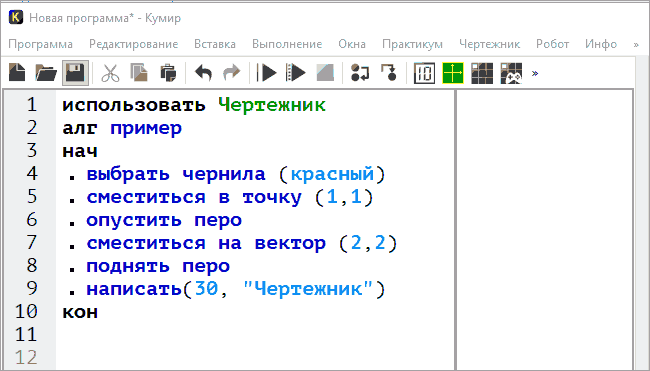
- использовать Чертежник
- алг имя_алгоритма
- нач
- последовательность команд
- кон
Узнайте, как запустить Кумир в Астра линукс. Инструкция здесь