Как использовать Google слайды (краткое руководство)
Когда речь заходит о презентациях, PowerPoint и Keynote получают всю прессу. Документы Google часто упоминаются как отличная альтернатива Word, и есть множество советов об уникальных способах использования Google Sheets, но Google Slides едва упоминается. Это позор, поскольку на самом деле это очень хороший инструмент для презентаций, и он доступен бесплатно.
Вы можете подумать: «Что такое Google Slides?» В этом руководстве Google Slides мы ответим на этот вопрос, и я научу вас, как создать презентацию в Google Slides, а также расскажу о преимуществах использования Google Slides по сравнению со стандартными приложениями для презентаций на рабочем столе.
Если вы хотите увидеть более глубокое сравнение между PowerPoint, Keynote и Google Slides, обратитесь к этой статье:
Презентации
PowerPoint против Keynote против Google Slides: что такое лучшее программное обеспечение для презентаций?
Лора Спенсер
Теперь перейдите к этому учебному пособию, чтобы узнать больше о том, что такое слайды Google и как их использовать.
Шаг 1. Начиная
Google Slides — это ведущее приложение Google для презентаций, которое находится в браузере как часть Google Docs. Это абсолютно бесплатно — единственное требование для использования — это наличие учетной записи Google.
Благодаря тому, что Google Slides является бесплатным веб-приложением, оно не так полнофункционально, как настольные приложения, такие как Microsoft PowerPoint и Keynote. Тем не менее, это компенсирует недостаток эстетических функций, поскольку может похвастаться очень сильными возможностями совместной работы — если не лучшими.
Кривая обучения для Google Slides также намного ниже, чем у полнофункционального настольного приложения из-за того, что оно содержит самые важные функции и избавляет от большинства ошибок.
Давайте рассмотрим, как использовать Google Slides для создания вашей презентации, поскольку это отличный выбор программного обеспечения для онлайн-презентаций.
Шаг 2. Создание новой презентации
После того, как вы вошли в свою учетную запись Google, перейдите на Google Drive. Там создайте презентацию, нажав «Создать»> «Google Slides». Вы будете перенаправлены на новую страницу с пустой презентацией.
.jpg)
1. Формат презентации
Первым шагом в создании новой презентации является настройка ее внешнего вида, поэтому давайте взглянем на боковую панель «Темы», которая появляется при создании презентации.
Google Slides поставляется с предустановленными различными темами для слайдов. Хотя большинство из них не так эстетичны, как в настольных приложениях, особенно в последней версии Keynote, они функциональны и предлагают широкий выбор базовых тем для презентаций.
Боковая панель Темы появляется в правой части пустой презентации. Используйте полосу прокрутки для перемещения по различным темам.
.jpg)
Если ни одна из основных тем в Google Slides не соответствует вашим потребностям, у вас есть множество дополнительных опций.
Вы можете найти десятки прекрасных новых тем Google Slides на GraphicRiver, которые сделаны профессиональными дизайнерами. Или просмотрите нашу коллекцию последних бестселлеров темы презентации найти тех, которые тенденции, как эти бестселлеров:

Кроме того, вы можете загрузить оригинальную тему в Google Slides, нажав кнопку «Импортировать тему» на панели запуска. Откроется окно Импорт тема. Вы можете использовать тему из предыдущей презентации, перетащить тему в окно «Импорт темы» со своего компьютера или выбрать файл со своего компьютера.
.jpg)
Google поддерживает загрузку до 50 МБ в форматах .ppt, .pptx, .pptm, .ppsx, .pot, .potx, .odp и Google Slides.
Выбрав тему, определите соотношение сторон слайдов в Google Slides. В меню «Файл»> «Параметры страницы» доступны параметры «Стандартный 4: 3», «Широкоэкранный 16: 9», «Широкоэкранный 16:10» и «Пользовательский».
Выберите соотношение сторон, которое наилучшим образом соответствует экрану, который вы будете использовать при презентации слайд-шоу. Как правило, стандартное соотношение сторон слайдов Google лучше всего подходит для проецируемой презентации, а широкоэкранное соотношение сторон лучше всего подходит для презентаций с компьютером или широкоэкранным телевизором.
.jpg)
Нажмите OK, как только вы определитесь с темой и соотношением сторон вашей презентации. Для этого урока Google Slides я буду использовать тему книги в мягкой обложке и соотношение сторон 16: 9.
Примечание. Темы и пропорции могут быть изменены позже, нажав «Слайд»> «Изменить тему».
Я рекомендую переименовать вашу презентацию, как только вы определились с первоначальной темой. Для этого нажмите Презентация без названия в левом верхнем углу экрана и введите новое имя.
.jpg)
Шаг 3. Навигация по Google Slides
Давайте посмотрим, как использовать инструменты Google Slides. Google Slides работает во многом как настольные приложения для презентаций. На левой боковой панели Google Slides отображаются слайды, которые вы сделали, а в теле экрана отображается слайд, над которым вы сейчас работаете.
.jpg)
Для наших целей первым слайдом будет титульный слайд. Чтобы добавить заголовок, щелкните там, где он говорит, и введите заголовок презентации. Вы также можете добавить субтитр или оставить его пустым. Поля, оставленные пустыми, не будут отображаться в финальной презентации, поэтому вам не нужно удалять дополнительные элементы.
.jpg)
При выборе текста новые параметры появляются на панели инструментов выше. Значки в центре панели инструментов позволяют редактировать внешний вид текстового поля, например, цвет фона и границы. Значки с правой стороны позволяют редактировать внешний вид самого текста, например шрифта, размера шрифта, цвета и стилей, таких как полужирный, подчеркивание и курсив.
.jpg)
1. Добавление и удаление слайдов
Как только вы довольны внешним видом титульного слайда, вы можете добавить больше к своей презентации. Чтобы добавить новые слайды, нажмите кнопку + в левом верхнем углу экрана. Это создает новый слайд с заголовком и макетом тела.
.jpg)
И наоборот, слайды можно удалить, выбрав слайд и щелкнув «Изменения»> «Удалить», или щелкнув правой кнопкой мыши по миниатюре слайда на боковой панели и выбрав «Удалить слайд», или просто нажав клавишу «Удалить», когда слайд выбран.
2. Добавление текста
Новый слайд будет слайд информации. Добавьте заголовок, соответствующий информации, которую вы поместите на слайд.
Что касается основного текста, вы захотите сделать дополнительное форматирование. В конце концов, это презентация, а длинные абзацы умаляют эффективность слайда. Щелкните текстовое поле основного текста, чтобы отобразить параметры текста, затем нажмите «Еще», чтобы открыть дополнительные параметры текста. Это позволяет создать маркированный список.
.jpg)
Теперь, когда тело отформатировано правильно, добавьте информацию на слайд. Если вы еще не исследовали тему, о которой говорится в презентации, в Google Slides есть инструмент для исследования в приложении, доступный через Инструменты> Исследовать.
Исследование боковой панели позволяет выполнять поиск в приложении Google. Вы можете также отфильтровать поиск, чтобы только включать материал с сети, Изображений или Google Drive. Использование ссылки Просмотреть все результаты в Google в нижней части боковой панели позволяет перейти к полному окну поиска Google. Вы можете просмотреть ссылки прямо с боковой панели и вставить ссылки прямо в презентацию прямо с самой боковой панели.
.jpg)
Добавьте информацию, которую вы хотите отобразить в ваших слайдах. Примечания к презентации могут быть добавлены в поле внизу для легкого доступа к дополнительной информации, не загромождая слайды.
3. Добавление средств массовой информации
Следующий слайд будет слайд с медиа-элементов. Поскольку на этот слайд будут добавлены медиафайлы, макет по умолчанию будет не лучшим вариантом. Для этого слайда нажмите кнопку со стрелкой рядом с кнопкой + и выберите другой макет для слайда, наиболее предпочтительно один из нижнего ряда. Я буду использовать подпись.
.jpg)
Нажмите кнопку со стрелкой рядом с кнопкой «+», чтобы просмотреть дополнительные макеты.
Совет. Макеты могут быть изменены позже с помощью кнопки «Разметки» на панели инструментов.
Давайте посмотрим, как использовать Google Slides для добавления изображений в вашу презентацию. Чтобы добавить изображение, нажмите кнопку «Изображение» на панели инструментов или выберите «Вставка»> «Изображение».
Есть несколько способов добавить изображения в вашу презентацию. Вы можете загрузить свое собственное изображение со своего жесткого диска, из своей учетной записи Google+ или Google Drive; Вы можете сделать снимок с помощью веб-камеры; или вы можете выполнить поиск в Google, фотоархиве журнала LIFE или на складе фотографий на панели «Вставить изображение».
.jpg)
Примечание. При загрузке изображений обратите внимание на любые ограничения интеллектуальной собственности. Например, под стоковыми изображениями ищите слова «Показанные результаты доступны только для личного или коммерческого использования в Google Диске и не могут быть независимо распространены или проданы».
Найдя понравившееся изображение, нажмите на него и нажмите «Выбрать» (из архивов или изображений) или «Открыть» (из опции «Загрузить»), чтобы вставить его в презентацию. Там изображение можно изменить и повернуть по своему вкусу.
.jpg)
4. Добавление анимации
Если вы хотите немного оживить презентацию, в Google Slides есть несколько различных анимаций, которые вы можете использовать как для элементов слайдов, так и для переходов между слайдами.
Вот как использовать Google Slides для добавления анимации в вашу презентацию. Добавьте переход, нажав кнопку «Переход» на панели инструментов. Появится боковая панель «Анимации», и оттуда вы сможете настроить анимацию в своей презентации.
Меню «Слайд» управляет анимацией между слайдами. Доступны шесть вариантов перехода; выберите один из выпадающего меню. Затем вы можете выбрать скорость, с которой происходит переход, с помощью ползунка «Медленно-быстро» под раскрывающимся меню. Ползунок отображает длину перехода, когда вы подстраиваете ее по своему вкусу; переходы могут длиться от нуля до пяти секунд.
.jpg)
Совет. Легко применяйте переходы между всеми слайдами, нажав кнопку «Применить ко всем слайдам» на боковой панели «Анимации».
Отдельные объекты на слайдах тоже можно анимировать. Выберите объект на слайде, щелкнув по нему, а затем нажмите «Выбрать объект для анимации» на боковой панели «Анимации».
.jpg)
Выберите стиль анимации в первом раскрывающемся меню. Второе выпадающее меню управляет переключением отдельных анимаций. Анимации можно переключать вручную, выбрав параметр «При нажатии», или автоматически, выбрав «После предыдущего» или «С предыдущим». Скорость анимации контролируется слайдером Slow-Fast.
.jpg)
Для предварительного просмотра анимации нажмите «Воспроизвести».
Шаг 4. Сотрудничество
Теперь мы расскажем о том, как использовать функции совместной работы Google Slides, которые являются первоклассными для работы. Поскольку это веб-приложение, можно легко пригласить людей присоединиться к презентации и вместе поработать над ней в режиме реального времени, независимо от того, где находятся ваши коллеги.
Для совместной работы нажмите синюю кнопку «Поделиться» в правом углу экрана. Появится окно «Поделиться с другими», в котором будут предложены различные способы поделиться презентацией. Если вы щелкнете по значку Получить общедоступную ссылку (она выглядит как цепочка), Google создаст ссылку для вашей презентации, которой можно поделиться с людьми через Mail, Google+, Facebook или Twitter.
Вы также можете пригласить людей в документ вашей презентации, введя их адреса электронной почты (или, если они есть в ваших контактах, их имена) в поле Люди. Нажмите ссылку «Дополнительно» в правом нижнем углу экрана, чтобы просмотреть все параметры общего доступа.
.jpg)
Презентацию можно открыть для общественности, нажав ссылку «Изменить» под полем «Кто имеет доступ». Откроется окно обмена ссылками. Там презентацию можно сделать доступной для всех, у кого есть ссылка, или сделать ее общедоступной, нажав кнопку «Публичная» в Интернете. Эти параметры отличаются от конкретных людей, потому что никто не должен войти в свою учетную запись Google, чтобы просмотреть презентацию.
.jpg)
Вы можете ограничить полномочия соавторов, выбрав в раскрывающемся меню «Просмотр» параметры «Можно просматривать», «Можно комментировать» или «Можно редактировать».
Когда вы будете довольны настройками совместной работы, нажмите кнопку «Сохранить» в окне «Обмен ссылками». Затем нажмите кнопку «Готово» в окне настроек общего доступа. Теперь вы можете начать сотрудничество в режиме реального времени.
Шаг 5. Представьте презентацию Google Slides
Теперь, когда вы закончили презентацию, нажмите кнопку Present, чтобы показать, что у вас есть.
.jpg)
Если вы представляете презентацию без доступа к Интернету, вы можете экспортировать презентацию в виде файла .pptx, щелкнув Файл> Загрузить как> Microsoft PowerPoint.
Теперь, когда мы рассмотрели, что такое Google Slides, а также как использовать Google Slides, вы можете видеть, что с его помощью легко создавать веб-презентации. Хотя при использовании Google Slides вы можете потерять некоторые функции настольного приложения, встроенные средства поиска информации и фотографий, мощные инструменты совместной работы и повсеместное использование приложения делают приложение сильным конкурентом традиционному приложению для презентаций.
Чтобы узнать больше о Google Slides, обратитесь к этим учебным пособиям по Google Slides:
Презентации
15 лучших тем Google Slides Presentation (Премиум шаблоны для скачивания)
Google Слайды
Как создать презентацию из темы Google Slides
Свен Ленертс
Кроме того, если вам нужна профессиональная тема для презентации, просмотрите наши лучшие темы Google Slides на GraphicRiver, чтобы найти отличный дизайн. Они надежны, оснащены множеством конструктивных особенностей, красивой графикой и созданы для быстрой работы.
Если у вас есть дополнительные вопросы или предложения по поводу Google Slides, не стесняйтесь оставлять комментарии.
Примечание редактора: Эта публикация была первоначально опубликована в 2014 году. Она была всесторонне пересмотрена, чтобы сделать ее актуальной, точной и актуальной нашими сотрудниками при особой поддержке Лоры Спенсер.
Коротко о том, как настроить время смены слайдов в Презентациях Google
Задание времени слайдов очень важно для презентаций, его можно использовать для автопереходов между слайдами. В этом видео-уроке, вы научитесь как задавать время слайдов для Презентаций Google.
Давайте начнём с установки времени смены слайдов. Единственное ограничение в том, что время для каждого слайда одинаково.
Скачать книгу бесплатно: Guide to Making Great Presentations
Если вы работаете над презентацией в Презентациях Google, убедитесь, что забрали нашу бесплатную книгу: The Complete Guide to Making Great Presentations. Эта книга обучит вас всему процессу со здания презентаций. Вы узнаете, как написать, оформить и эффектно представить презентацию.

Примечание: в этом уроке мы используем притязательный шаблон Circles. На Envato Elements или GraphicRiver вы можете найти и другие шаблоны для Презентаций Google.
Как выставить время для слайдов Презентаций Google
Примечание: посмотрите этот короткий видео-урок или следуйте инструкциям ниже.
1. Выбираем время для смены слайдов

Давайте перейдём в меню Файл, затем кликаем по выпадающему списку Смена слайдов в окне Публикация в Интернете. В этом меню, вы можете выбрать время воспроизведения каждого слайда. Там достаточно вариантов для выбора. Поэтому укажите время, которое подходит для смены ваших слайдов.
2. Протестируйте выбранное время
.jpg)
Для демонстрации, давайте выберем короткое время. Также не забудьте выбрать параметры ниже, такие как Запустить слайд-шоу сразу после загрузки проигрывателя илиПовторно запустить презентацию после показа последнего слайда, если хотите зациклить её.
3. Опубликуйте видео с заданным временем
.jpg)
Теперь, давайте получим ссылку для публикации нашего видео. Вставим и откроем её, и, через несколько секунд, вы увидите, что слайды меняются автоматически, согласно заданному интервалу.
На этом всё. Хоть параметр и несколько ограниченный, он всё равно полезный, если вам нужно авто-воспроизведение вашей Google презентации или зациклить её.
Больше уроков по Презентациям Google на Envato Tuts+
Узнать ещё больше о создании презентаций, используя Презентации Google, вы можете из нашего учебного руководства по Презентациям Google. А ещё у нас есть ассортимент коротких уроков по Презентациям Google, например:
Как конвертировать презентацию PowerPoint в Google Slides с помощью импорта
Студент вы, владелец бизнеса или просто работаете с презентациями — у вас не всегда есть выбор с каким типом файлов вам придется работать. Если вы используете Google Slides чтобы создавать и редактировать презентации, получив файл в отличном от Google Slides формате, не следует медлить.
Google Slides может легко конвертировать презентации в другие форматы,отличном от формата Google Slides. Это означает, что если вас попросят изменить или обновить презентацию Microsoft PowerPoint, вы можете сделать это с помощью Google Slides.

Процесс преобразования файлов не сложен, но многие пользователи Google Slides не могут понять, как это работает. Или вы знаете, как это работает, но не знаете точно, как перейти от PowerPoint презентации к Google Slides. Где руководство?
Данной руководство объяснит в деталях, как конвертировать PowerPoint презентацию в презентацию Google Slides. Мы также кратко изучим некоторые из лучших методов импорта файлов PowerPoint, а также предоставим советы, как импортировать другие типы файлов.
Как конвертировать PowerPoint в Google Slides (Короткое видео)
Здесь представлен ролик, который быстро покажет вам первый метод преобразования PowerPoint в Google Slides:
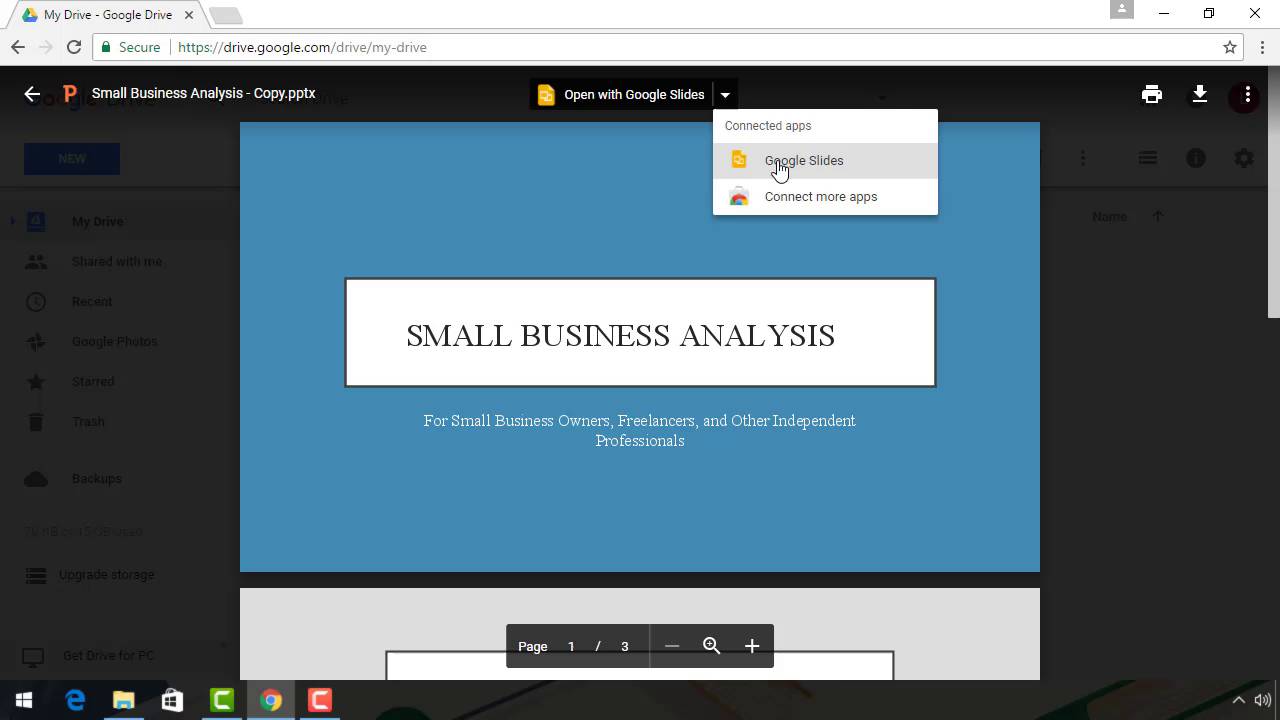
Теперь давайте рассмотрим больше параметров, которые вы можете использовать, импортируя файлы в Google Slides, начнем с лучших методов.
7 лучших способов для импорта файлов в Google Slides.
Преобразование файлов никогда не было простым, особенно, когда дело доходит до импорта файлов из PowerPoint в Google Slides. Однако, на деле сам процесс импорта файлов выполняется быстро и легко.
Вот несколько лучших методов:
- Контроль качества. Начинайте с понятной и оригинальной презентации. Если начать работу с некачественной презентации перед импортом, то и на выходе вы получите презентацию низкого качества. Убедитесь, что слайды хорошо разработаны и ваши изображения понятны. Кроме того, убедитесь, что шрифты доступны для чтения и работают ссылки.
- Управление размером файла. Если в презентации есть слайды, которые вам не нужны, удалите их, прежде чем импортировать файл. Это уменьшает его размер и объем работы, которую вам следует сделать после преобразования.
- Обращайте внимание на тип файла. Если тип файла презентации, который вы пытаетесь импортировать в Google Slides не поддерживается, вернитесь к папке, который использовался для его создания и измените его в поддерживаемый формат (например, PowerPoint). Повторите попытку импорта. (В зависимости от типа исходного файла, после импорта вы можете потерять некоторые функции или форматирование).
- Помните об изменении шрифта. Google Slides может не поддерживать некоторые шрифты, которые вы использовали изначально. Вместо этого он преобразует ваши шрифты в похожие и доступные. Также шрифты могут не соответствовать. (Google Slides использует веб-шрифты по умолчанию и PowerPoint использует локально установленные шрифты).
- Возможно изменение формата. Тоже можно сказать и о форматировании файла после импорта в Google Slides. Оно будет похоже на исходное, но может и измениться. Возможно потребуется изменить настройки презентации, чтобы улучшить форматирование.
- Не забудьте о ссылках. На данный момент встроенные ссылки после импорта в презентацию Power Point не работают. Убедитесь, что вы знаете, где должна находиться каждая ссылка, прежде чем вы начнете конвертировать файл, так вы сможете добавить гиперссылки после преобразования.
- Не импортируйте PDF файлы. PDF-файл не может быть импортирован в виде презентации в Google Slides. Однако вы можете сделать скриншот PDF файла и вставить как изображение в презентацию Google Slides.
Процесс импорта файлов PowerPoint в Google Slides,такой же как процесс импорта для всех инструментов Google Drive. Чтобы прочитать полное руководство для работы с Google диском следуйте по ссылкам:
Google Документы
Как импортировать и экспортировать документы на Google диск
Мелисса Мерфи
Как конвертировать презентацию Power Point в формат Google Slides
Здесь представлены несколько основных методов, как импортировать презентацию Power Point в Google Slides. Все довольно просто. В этом уроке я рассмотрю каждый метод.
Примечание: Данное руководство основано на работе браузера Google Chrome на ПК с помощью Microsoft Windows. Этот процесс очень похож на работу других браузеров и систем, однако, некоторые экраны могут незначительно отличаться.
Метод 1: Откройте презентацию в Google Drive
Первый метод импортировать презентацию Power Point в Google Slides с помощью Google диска. Здесь приведена пошаговая инструкция.
Шаг 1. Перетащите файл PowerPoint в Google Drive.
Начните с открытия Google Диска. Откройте папку, в которой вы хотите сохранить импортированную презентацию:
.jpg)
Обратите внимание на область в центре с надписью «Перебросьте файлы сюда». Когда откроется Google Диск, разверните «Проводник файлов» в Windows и найдите файл PPTX, который вы хотите импортировать в Google Slides:
.jpg)
Нажмите на вашу презентацию PowerPoint в файловом проводнике и перетащите его наGoogle Диск. Вы должны увидеть файл на Google Диске:
.jpg)
Шаг 2. Откройте и преобразуйте файл PowerPoint
Теперь вы готовы конвертировать PowerPoint PPTX файл в Google Slides. Дважды щелкните на файл в Google диске, чтобы открыть его. Вы должны увидеть данный экран:
.jpg)
Обратите внимание на значок рядом со словами Открыть с помощью Google Slides в верхней центральной части экрана. (Выделенные красной рамкой.) Щелкните стрелку «вниз» справа от слов:
.jpg)
Из раскрывающегося меню выберите Google Slides. Ваш файл презентации откроется в Google Slides в формате редактирования. Преобразование произойдет автоматически:
.jpg)
Обратите внимание, что имя файла, в левом верхнем углу презентации по-прежнему содержит расширение PowerPoint PPTX. Вы должны изменить его, потому что файл теперь в формате презентации Google Slides . Если вы посмотрите на ваш диск, вы увидите два файла: ваш исходный файл PowerPoint, который вы перетащили на диск и преобразованный файл, который вы только что создали.
.jpg)
Шаг 3. Отредактируйте файл в Google Slides.
Теперь, когда вы преобразовывали презентацию PowerPoint в Google Slides, его можно редактировать так же, как и любую другую презентацию Google Slides.
Метод 2: Импорт из Google Slide.
Второй способ импорта презентации PowerPoint включает в себя открытие пустой презентации Google Slides . Вот этот процесс:
Шаг 1. Откройте пустую презентацию Google Slides
Нажмите кнопку Новый > Google Slides :
.jpg)
Откройте пустую презентацию Google Slides:
.jpg)
Кликните Файл >Открыть:
.jpg)
Откроется диалоговое окно Открыть файл:
.jpg)
Если файл PowerPoint, который вы хотите конвертировать находится на Google диске, или если он загружен вами, выберите Мой диск или Поделиться со мной в верхней части диалогового окна. После выбора файла для преобразования, нажмите кнопку Открыть.
В этом примере мы собираемся Загрузить файл, чтобы конвертировать его с вашего компьютера. Затем щелкаем на Загрузить в правой части диалогового окна. Открытое диалоговое окно очень похоже на то, что мы видели в Google диске в первом методе:
.jpg)
Шаг 2. Выберите «Загрузить» с вашего компьютера
Мы можем открыть проводник файлов и перетащить файл, для преобразования в Google Slides, если мы захотим.
В этом примере мы нажимаем на Выбрать файл с вашего компьютера, чтобы увидеть список файлов на вашем компьютере:
.jpg)
Перейдите в папку, где хранится файл PPTX. Выберите файл и нажмите кнопку Открыть в правом нижнем углу. Ваша презентация преобразуется в Google Slides.
Шаг 3. Редактирование файлов в Google Slides.
Теперь вы можете редактировать презентацию PowerPoint в Google Slides.
Примечание: Не нужно открыть презентацию с помощью Google Slides, так как слайды уже открыты. Кроме того данный метод исключает расширение PowerPoint PPTX для импортируемого файла.
Метод 3: Импортируйте некоторые слайды в Google Slides.
Третий метод импорта презентации подходит только для импорта части презентации в существующие Google Slides или в презентацию Google Slides, которую вы создаете.
Шаг 1. Откройте презентацию Google Slides
Если вы создаете новую презентацию, выполните первый шаг,описанного во втором методе выше, для открытия пустой страницы презентации Google Slides.
Если вы импортируете слайда в существующую презентацию, откройте презентацию Google Slides, в которую вы хотите импортировать слайды.
Шаг 2. Импорт слайдов PowerPoint
Как только презентация Google Slides открыта, нажмите на Файл> Импорт слайдов из презентации:
.jpg)
Откроется диалоговое окно Импорт слайдов:
.jpg)
В этом диалоговом окне вы можете выбрать презентацию для импорта из Google диска или вы можете использовать функцию Загрузка, чтобы выбрать презентацию на вашем компьютере. Как только вы найдете файл, из которого вы хотите загрузить слайды, щелкните на нем и нажмите на кнопку Выбрать в левом нижнем углу.
Откроется диалоговое окно Импорт слайдов с эскизами слайдов в презентации:
.jpg)
Чтобы выбрать отдельные слайды для импорта, нажмите на каждый слайд, чтобы выбрать его. Нажмите кнопку Импорт слайдов в нижнем правом углу диалогового окна, после окончания выбора слайдов.
Чтобы импортировать все слайды, нажмите на Все в верхнем левом углу диалогового окна и нажмите кнопку Импорт слайдов.
Слайды, которые вы выбрали для импорта будут отображаться ниже текущего слайда в вашей презентации Google Slides
Шаг 3. Редактирование импортированных слайдов
После того как вы импортировали PowerPoint слайды по вашему выбору в презентацию Google Slides, их можно редактировать, как вы решите. Они теперь являются частью вашей новой презентации Google Slides.
Процесс преобразования является автоматическим, но после импорта вы можете изменить шрифт и различия исходного форматирования.
Преобразование других типов файлов в формат Google Slides
PowerPoint — один из самых популярных программ для показа презентаций. По этой причине мы подробно рассмотрели в данном руководстве, как конвертировать презентации PowerPoint в формат Google Slides.
Однако существуют другие типы презентаций, которые достаточно хорошо конвертируются в формат Google Slides. По моему опыту, презентации, созданные с помощью программного обеспечения Open Office Presentation (файлы .odp), могут быть легко преобразованы. Вот пример презентации Open Office до и после преобразования в Google Slides.
Open Office презентация до преобразования в Google Slides:
.jpg)
Open Office презентация после преобразования в Google Slides:
.jpg)
Как упоминалось ранее, если у вас есть презентация в формате, который невозможно конвертировать в Google Slides, вернитесь к ПО в котором была создана презентация. Сохраните презентацию в формате PowerPoint PPTX и повторите попытку импорта. (Имейте в виду, что ваши шрифты и элементы форматирования могут измениться в процессе импорта.)
Заключение
Вы можете работать с презентациями, которые были первоначально созданы в PowerPoint или других программах, даже если эти программы недоступны для вас. Ключом является преобразование из PowerPoint в формат Google Slides.
Преобразование презентации PowerPoint в Google Slides не трудно, после того как вы знаете, как это работает.
Если вы делаете выбор между использованием Google Slides или другой, подходящей для создания презентаций, я поделюсь с вами некоторыми полезными ресурсами, которые помогут сделать правильный выбор:
Презентации
Следует ли заменить работу над созданием презентаций PowerPoint на Google Slides
Лаура Спенсер
Презентации
PowerPoint, Keynote или Google Slides: что представляет собой лучшее программное обеспечение для презентаций?
Лаура Спенсер
Презентации
15+ Лучшее программное обеспечение для создания презентаций. Альтернативы Power Point (2017)
Лаура Спенсер
Какое ваше любимое приложение для презентации? Вам приходится постоянно конвертировать типы файлов ваших презентаций, используя популярные приложения?
Вставка и изменение номеров слайдов, даты или нижнего колонтитула на слайдах
В PowerPoint можно добавлять и удалять автоматическую нумерацию слайдов, скрывать номер титульного слайда и менять расположение номеров слайдов. Вы также можете добавлять на слайды сведения о дате и времени.
Если вы хотите предложить улучшения нуминга слайдов, для этого щелкните Справка >отзывы > у меня есть предложение.
Щелкните заголовок раздела ниже, чтобы открыть его и прочесть подробные инструкции.
Добавление номеров слайдов в презентацию
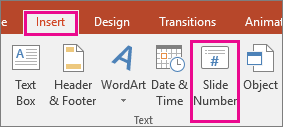
- На вкладке Вставка нажмите кнопку Номер слайда.
- На вкладке Слайд установите флажок Номер слайда.
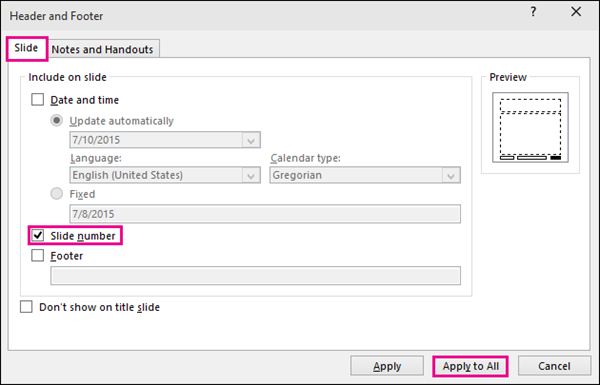 Если вы хотите скрыть номер на титульном слайде, также установите флажок Не показывать на титульном слайде.
 - Выберите команду Применить ко всем.
В теме, примененной к презентации, определено стандартное расположение номеров слайдов, как показано на рисунке ниже. Чтобы узнать, как изменить его, см. раздел «Изменение положения номеров на слайдах».


Удаление нумерации слайдов из презентации
- На вкладке Вставка нажмите кнопку Номер слайда.
- На вкладке Слайд снимите флажок Номер слайда.
- Нажмите кнопку Применить ко всем.
Скрытие номера слайда на титульном слайде
- На вкладке Вставка нажмите кнопку Номер слайда.
- На вкладке Слайд установите флажок Не показывать на титульном слайде.
- Нажмите кнопку Применить ко всем.
Изменение расположения номеров слайдов
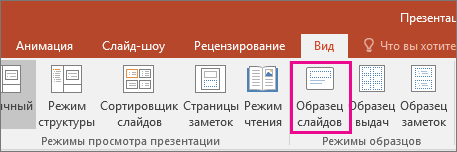
- На вкладке Вид нажмите кнопку Образец слайдов.
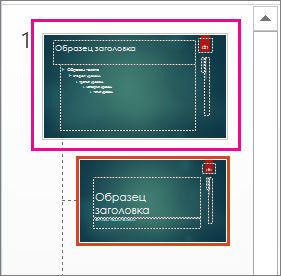
- В верхней части области эскизов выберите эскиз образца слайдов.
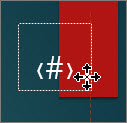
- В области Слайд выберите и удерживайте заполнитель номера страницы, пока он не превратится в четырехстороннюю стрелку, и перетащите его в новое место.
 Завершив настройку, нажмите Закрыть режим образца.
Начало нумерации слайдов с определенного числа
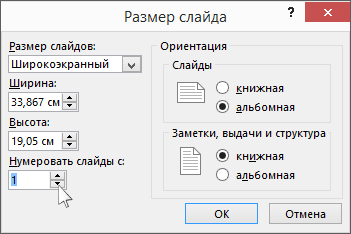
- (PowerPoint 2013 или 2016). На вкладке Конструктор нажмите кнопку Размер слайда и выберите пункт Настроить размер слайдов.
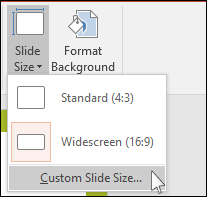 (PowerPoint 2010 или более ранние версии) На вкладке Дизайн нажмите кнопку Параметры страницы.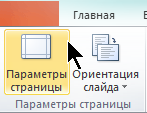
- Задайте значение параметра Нумеровать слайды с, нажимая стрелку вверх или вниз, чтобы выбрать число, с которого нужно начать нумерацию:
Добавление даты и времени
- На вкладке Вид в группе Режимы просмотра презентации нажмите кнопку Обычный.
- В левой части экрана в области с эскизами слайдов щелкните эскиз первого слайда презентации.
- На вкладке Вставка в группе Текст нажмите кнопку Дата и время. Откроется диалоговое окно Колонтитулы.
- На вкладке Слайд установите флажок Дату и время, а затем выберите желаемую дату.
- Чтобы при открытии или печати презентации дата и время каждый раз заменялись на текущие значения, установите переключатель Автообновление и выберите нужный формат даты и времени.
- Чтобы указать определенную дату, установите переключатель Фиксировано, а затем в поле Фиксировано укажите нужную дату. Задав фиксированную дату для презентации, можно легко определить, когда были внесены последние изменения.
- Чтобы добавить дату и время на все слайды в презентации, нажмите кнопку Применить ко всем.
Добавление текста нижнего колонтитула
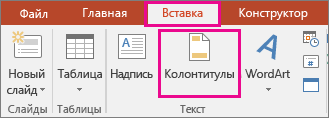
- На вкладке Вставка нажмите кнопку Колонтитулы.
- На вкладке Слайд установите флажок Нижний колонтитул.
- В поле под надписью Нижний колонтитул введите необходимый текст, например «Служебное, конфиденциальное».
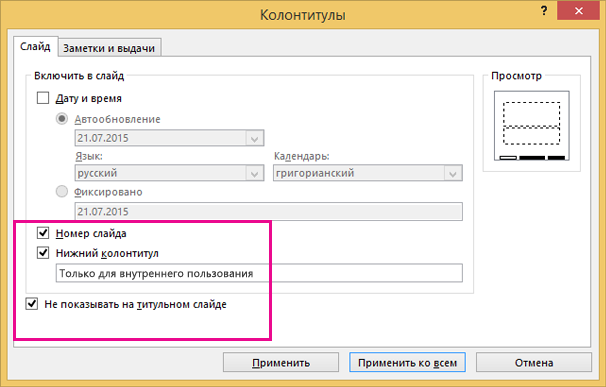
- Если вы не хотите, чтобы на титульном слайде был нижний колонтитул, установите флажок Не показывать на титульном слайде.
- Выберите применить к всем, чтобы сделать так, чтобы на всех слайдах был отображаться ни один из слайдов, или применить, чтобы он появлялся только на выбранном слайде.
Удаление нижнего колонтитула
- На вкладке Вставка нажмите кнопку Колонтитулы.
- На вкладке Слайд снимите флажок Нижний колонтитул.
- Чтобы удалить нижний колонтитул со всех слайдов презентации, выберите команду Применить ко всем. Чтобы удалить колонтитул только с текущего слайда, выберите команду Применить.
Устранение неполадок, связанных с тем, что на слайдах отображаются прил.
Другие статьи, связанные с нумерацией и колонтитулами
- Изменение шрифта колонтитулов слайда
- Почему мне не удается выделить и изменить текст нижнего колонтитула?