Как поменять тему в Опера?
Изменить внешний вид Opera можно посредством замены темы. Для этого необходимо нажать на кнопку “Opera” сверху слева и выбрать пункт “Оформление” или же просто одновременно нажать “Shift+F12”. После этого в открывшемся окошке “Оформление” во вкладке “Тема оформления” нажимаем на кнопку “Найти темы”.
Как поставить тёмную тему в опере?
Чтобы включить тёмную тему в браузере Opera, откройте главное меню браузера и выберите пункт Настройки или нажмите сочетание клавиш Alt + P. Затем в основных настройках браузера, в правой части окна в разделе Оформление, включите параметр Включить тему в темных тонах используя соответствующий переключатель.
Как изменить цвет фона в опере?
Если вы впервые устанавливаете Opera Mini на ваш смартфон Android, то вам будет предложено выбрать предпочитаемый цвет. Если же у вас уже есть последняя версия Opera Mini, то вы можете поменять цвет в настройках в меню «O», кликнуть «Тема» и выбрать другой цвет из предложенной палитры.
Как поменять фон в ВК в опере?
Сменить фон в vk.com PRO Найдите в интернете красивую картинку Нажмите правую кнопку мышки В появившемся меню выберите (установить как фон Вконтакте)
Как поставить обои в ВК в диалоге?
Чтобы установить фон, откройте настройки в мобильном приложении VK, а затем выберите «Внешний вид» и «Фон для чата». Также вы можете изменить изображение, если откроете в мобильном приложении эту ссылку: vk.com/settings? act=chat_bg.
Как поменять фон в ВК в опере GX?
В браузере переходим на страницу https://addons.opera.com/ru/extensions/details/get-styles/.Ждем загрузки содержимого, а затем кликаем на надпись «Добавить в… ».Кликаем по новой иконке правее адресной строки Opera.Выбираем подходящее оформление.Сохраняем изменения.
Как поменять фон в ВК на ПК?
Как его сделать?Открывайте браузер и заходите в «Настройки».Переходите в раздел «Расширения».В самом низу окна нажмите на «Еще расширения».Вводите в поиске «вкОбои».Устанавливайте расширение в свой браузер.8 сент. 2016 г.
Как в вк сделать свой фон?
0:001:10Рекомендуемый клип · 59 сек.Начало рекомендуемого клипаКонец рекомендуемого клипа
Как поставить картинку на фон в контакте?
Ответ: Идем в Настройки — Дизайн — Выбрать картинку. Выбираем фото из галереи, загрузится превью которое будет стоять на каждый чат. Если вы хотите убрать фото со всех чатов, надо снять галку с пункта «Фон сообщений».
Как поменять поисковую систему в Opera GX
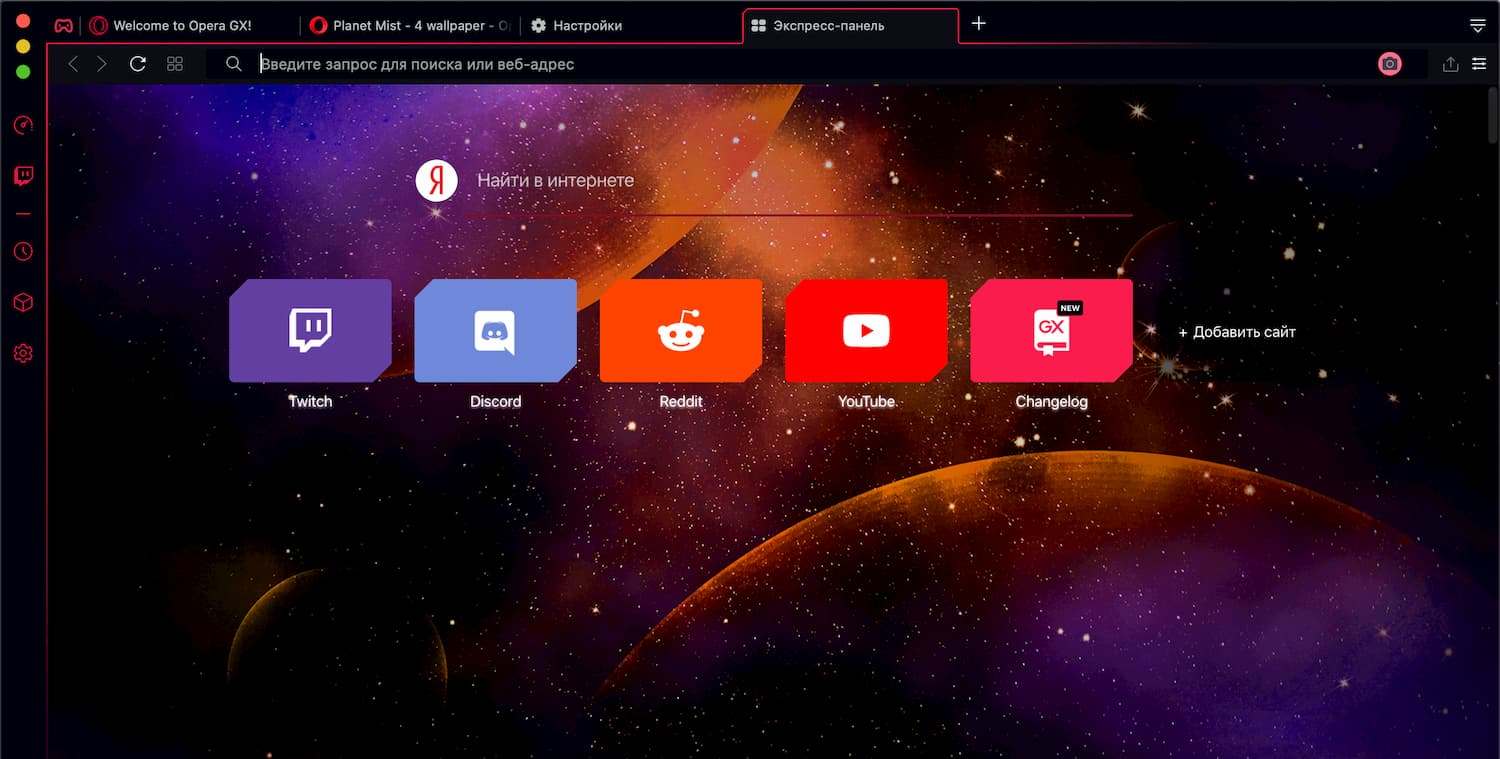
Если вас не устраивает поисковая система, установленная в Opera GX по умолчанию, выберите другой вариант. Это можно сделать через настройки браузера.
Изменение поисковой системы
Чтобы быстро перейти к настройкам поисковой системы:
- Кликаем правой кнопкой по адресной строке.
- Выбираем пункт «Редактировать поисковые системы».
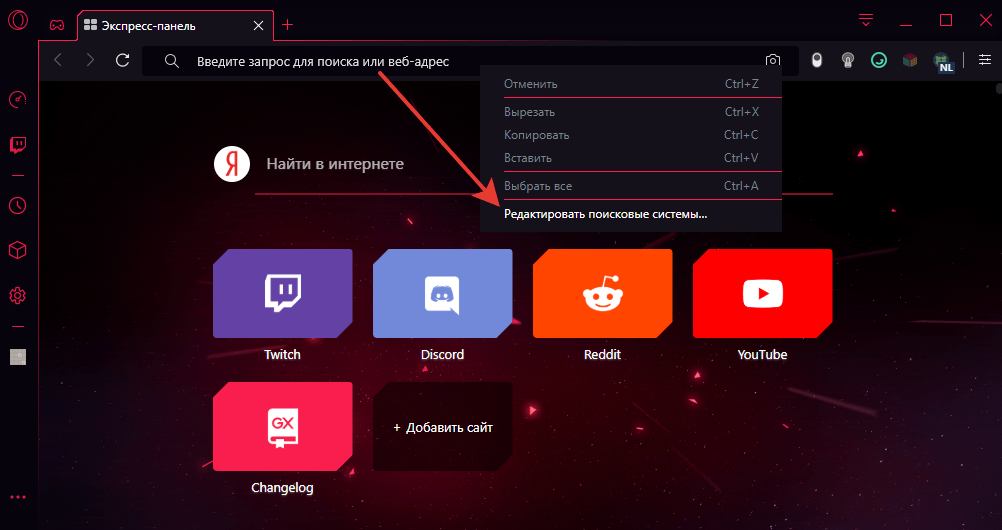
Переходим к списку поисковых систем браузера
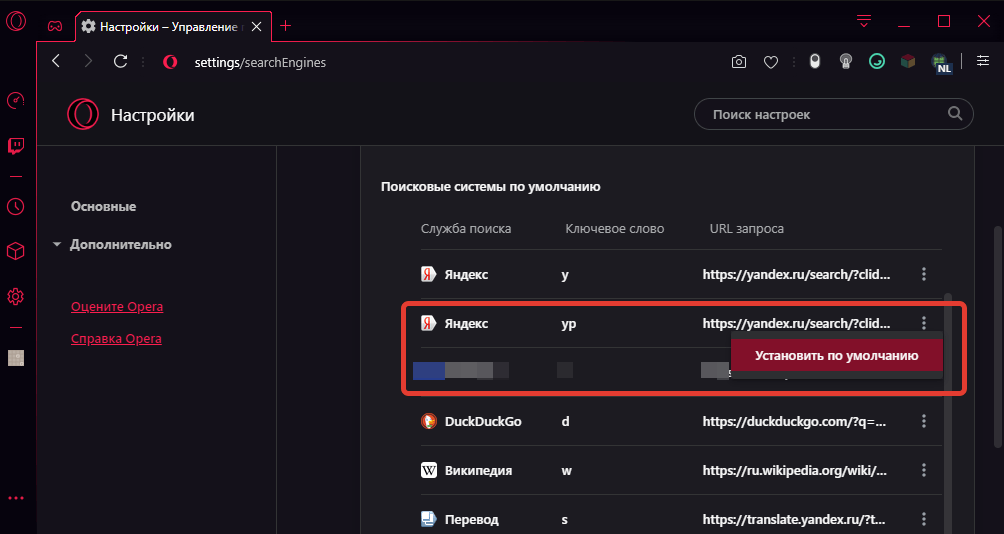
Теперь поисковиком по умолчанию будет Яндекс
Opera также позволяет добавлять другие поисковые системы. Например, мы хотим, чтобы по умолчанию поиск выполнялся через Google.
- Нажимаем на кнопку «Добавить».
- Вписываем любое название — допустим, Гугл. Ключевое слово тоже может быть любым и даже состоять из одной буквы на латинице.
- Вставляем URL вида https://www.google.com/search?q=%s.
- Нажимаем «Сохранить».
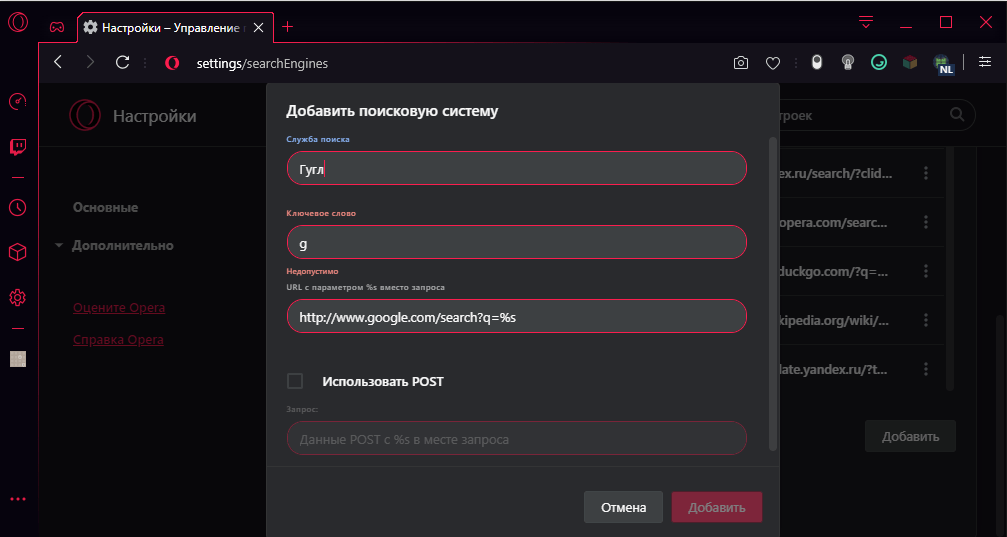
Добавление поисковой системы Google
Готово, теперь мы можем установить Google поиском по умолчанию.
Что делать, если в Opera GX нет поиска от Яндекса
Пользователи из других стран (или применявшие VPN при загрузке установочного файла) столкнулись с тем, что в списке поисковых систем нет Яндекса. Устранить этот недостаток можно двумя способами:
- Скачать Opera, подменив IP-адрес на российский с помощью VPN.
- Вручную отредактировать файл Local State.
С переустановкой браузера всё понятно — надо только найти подходящий VPN. Рассмотрим подробнее второй способ.
- Переходим по пути C:\Users\ПОЛЬЗОВАТЕЛЬ\AppData\Roaming\Opera Software\Opera GX Stable. Вместо «ПОЛЬЗОВАТЕЛЬ» должно быть наше имя пользователя.
- Открываем файл Local Store через любой текстовый редактор — например, с помощью стандартного «Блокнота».
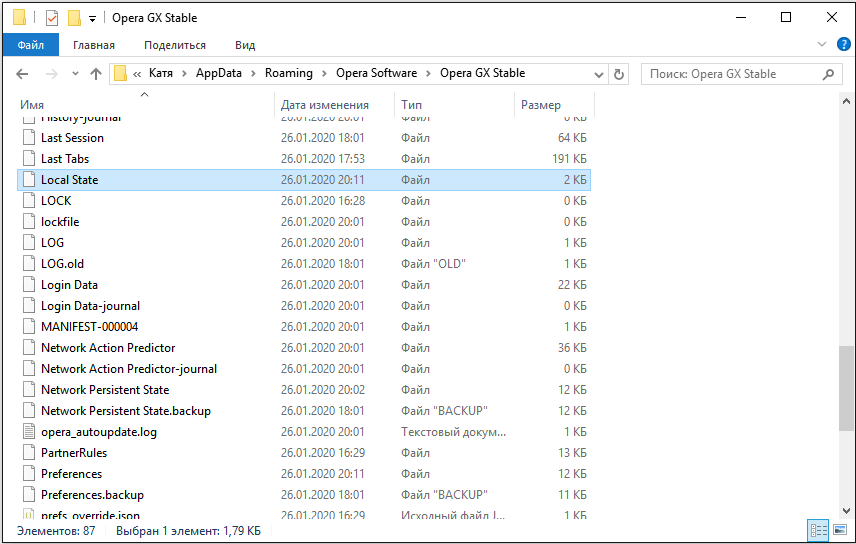
В этом файле указаны локальные настройки Opera GX
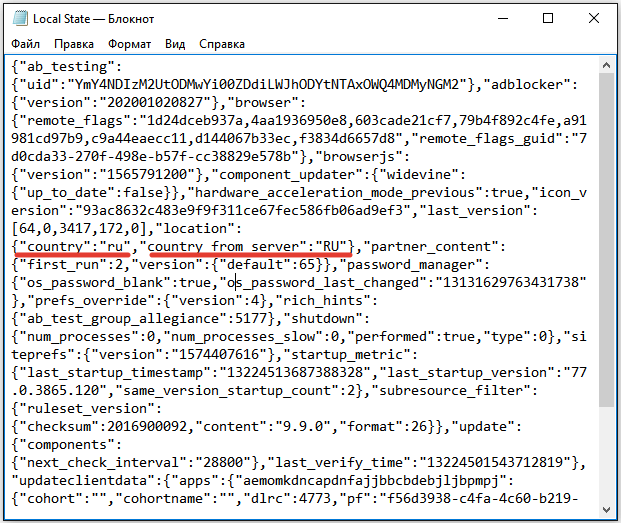
Такая Opera GX подходит пользователям из России
После изменения файла конфигурации в списке поисковых систем появится Яндекс. Мы можем выбрать его, как и любой другой поисковик, и установить по умолчанию в адресной строке.
Как отключить темную тему в Opera gx — простое руководство

Opera GX – это браузер, разработанный специально для геймеров. Он предлагает множество возможностей, которые делают онлайн-игры еще более захватывающим и удобным. Одна из таких функций – это темная тема, которая придает браузеру стильный и эффектный вид. Однако, есть случаи, когда пользователи предпочитают использовать светлую тему, чтобы лучше видеть контент на экране или из-за личных предпочтений. В этой статье мы расскажем, как отключить темную тему в Opera GX и вернуться к светлому интерфейсу.
Примечание: Перед началом процесса отключения темной темы, убедитесь, что у вас установлена последняя версия Opera GX. Это позволит избежать возможных проблем и обеспечит стабильную работу браузера.
Шаг 1: Открытие настроек браузера
Для отключения темной темы в Opera GX вам необходимо открыть настройки браузера. Для этого нажмите на значок «Меню», который находится в верхнем левом углу экрана. В открывшемся меню выберите «Настройки» и далее «Внешний вид».
Как отключить темную тему в Opera gx — простое руководство [помощь pc-help]
Opera GX — это популярный веб-браузер с возможностью настройки интерфейса и выбора темы оформления. Если вам не нравится темная тема в Opera GX, вы можете легко отключить ее, следуя простым шагам.
- Откройте Opera GX на своем компьютере.
- Нажмите на иконку «Настройки», которую можно найти в верхнем правом углу экрана.
- В выпадающем меню выберите «Внешний вид».
- На странице «Внешний вид» найдите раздел «Тема».
- Выберите опцию «Светлая».
- Закройте вкладку «Настройки».
Теперь темная тема в Opera GX должна быть отключена, и интерфейс браузера станет светлее.

Обратите внимание, что Opera GX предлагает также возможность выбора различных тем оформления, помимо темной и светлой. Вы можете экспериментировать с разными вариантами, чтобы найти наиболее удобный и приятный для вас интерфейс.
Шаг 1: Откройте настройки браузера Opera gx
Первым шагом для отключения темной темы в браузере Opera gx является открытие настроек браузера. Для этого выполните следующие действия:
- Откройте браузер Opera gx, щелкнув на его значке на рабочем столе или в списке программ на компьютере.
- После открытия браузера Opera gx найдите и нажмите на значок «Настройки» в правом верхнем углу окна браузера. Значок выглядит как шестеренка.
- В открывшемся меню выберите пункт «Настройки» и перейдите на страницу настроек браузера.
Теперь у вас открылась страница настроек браузера Opera gx, на которой вы можете настроить различные параметры браузера, включая темы оформления.
Шаг 2: Найдите раздел «Внешний вид» в настройках
Чтобы отключить темную тему в Opera GX, вам понадобится найти раздел «Внешний вид» в настройках браузера. Выполните следующие действия:
- Откройте Opera GX на своем компьютере.
- Щелкните на иконке «Оперы» в верхнем левом углу окна браузера.
- В выпадающем меню выберите пункт «Настройки».
- Откроется вкладка «Базовые настройки».
- Перейдите на вкладку «Внешний вид».
На этой вкладке вы сможете настроить различные параметры внешнего вида браузера, такие как темы, шрифты и кнопки. Вам потребуется найти параметр, отвечающий за тему оформления.
Продолжайте чтение следующего шага, чтобы узнать, как отключить темную тему в Opera GX.
Шаг 3: Выберите светлую тему в настройках «Цвет темы»
Чтобы отключить темную тему в Opera GX и выбрать светлую тему, вам потребуется выполнить следующие шаги:
- Откройте браузер Opera GX на вашем компьютере.
- Щелкните на кнопке меню в верхнем левом углу окна браузера (значок с тремя горизонтальными полосками).
- Из выпадающего меню выберите пункт «Настройки» и щелкните по нему.
- В открывшемся окне настроек выберите вкладку «Внешний вид» в левой части окна.
- В разделе «Цвет темы» выберите светлую тему, щелкнув по соответствующему пункту (например, «Светлая» или «Стандартная»).
- После выбора светлой темы закройте окно настроек, нажав на кнопку «Готово» или просто закройте окно.
Теперь ваши настройки будут сохранены, и браузер Opera GX будет использовать светлую тему.
Заметьте, что шаги могут незначительно отличаться, в зависимости от используемой версии Opera GX или операционной системы, но основные принципы останутся теми же.
Шаг 4: Перезапустите браузер Opera gx для сохранения настроек
После того как вы отключили темную тему на веб-сайте Opera gx, вам необходимо перезапустить браузер, чтобы изменения вступили в силу.

Для этого выполните следующие действия:
- Нажмите на кнопку «Меню» в правом верхнем углу окна браузера. Она представляет собой иконку с тремя горизонтальными полосками.
- В выпадающем меню выберите «Выход» для полного закрытия браузера.
- Дождитесь некоторого времени, чтобы убедиться, что браузер полностью закрыт. Вы можете увидеть его значок в панели задач или в трее поблизости. Если иконка присутствует, щелкните правой кнопкой мыши на нее и выберите «Выход» для окончательного закрытия.
- После того как Opera gx полностью закрыт, запустите его снова, щелкнув на ярлыке на рабочем столе или в меню «Пуск».
После перезапуска браузера Opera gx настройки должны сохраниться и темная тема будет отключена.
Ремонт телефонов: вопросы и ответы
Можно ли отключить темную тему только на определенных веб-сайтах в Opera gx?
Нет, в настоящее время Opera gx не предлагает возможности отключить темную тему только на определенных веб-сайтах. Вы можете только изменить тему для всего браузера в целом.
Как изменить тему и цвета в Opera GX
По умолчанию в окне программы шрифт и контуры элементов красные, фон чёрный. Разработчики следуют игровой цветовой схеме, которая уже устоялась среди геймеров. Но если вам не нравятся эти цвета, их можно заменить.
Остальные параметры являются стандартными не только для обычного Opera, но и для других браузеров. В настройках есть возможность изменить папку для загрузки, отключить или уменьшить звуки в браузере, импортировать закладки с других обозревателей в Windows или других ОС.
Как Убрать Темную Тему в Опере gx
Но для компьютеров со слабой видеокартой это скорее минус. Данная функция очень требовательна к объему и быстродействию памяти вашего графического процессора.
Включить VPN в Opera GX
Порой необходимо создать твинк или войти в игру, если доступ в неё для вас закрыла администрация. Благо мы пользуемся Opera. И нет необходимости ходить куда-то за расширениями, скачивать программы, вроде Hide IP и прочих. VPN в Opera GX можно включить в настройках.
-
Необходимо снова нажать на кнопку Простая настройка;
Чтобы сделать Опера GX браузером по умолчанию, найдите внизу простых настроек кнопку и нажмите её.
Opera GX установить по умолчанию
При путешествии по настройкам вы могли заметить раздел — Мой Flow. Он синхронизирует ваши ссылки, заметки, видео с другими устройствами.
По умолчанию интерфейс браузера представлен в тёмных тонах. В одной из ранних версий Opera GX была возможность быстрого переключения на светлую тему и обратно, доступная в «Простых настройках».
Как поставить фон в opera gx на телефоне
Можно с уверенностью сказать, что новый браузер Opera GX ориентирован чисто для геймеров. Правильная настройка Opera GX будет делать игровой процесс более совершенным в любых ситуациях. Но реально ли отказаться от обычного веб-браузера в сторону Opera GX? Получается это не только настройка, но и небольшой обзор Opera GX.
Эта статья расскажет, как настроить Opera GX — браузер для геймеров. Предстоит разобраться, какие именно функции отличают новый браузер Opera GX от уже себя зарекомендовавшего. Много пользователей не понимают, что значит браузер для геймеров.
Работа с фоном
Внешний вид браузера Opera GX определяет фоновый рисунок. Его добавление в интерфейс включается и выключается через «Простые настройки». Раздел для управления фоновым рисунком позволяет выбрать изображение из общего каталога или списка недавно использованных. Для расширения библиотеки фонов есть две возможности:
В магазине дополнений есть отдельный раздел с фоновыми рисунками для Opera GX. Кроме обычных изображений в нем представлено несколько анимированных вариантов.
Если отключить отображение рисунка в настройках, то фон экспресс-панели и раздела GX Corner останется тёмным.
Единственный способ разбавить тёмную тему Opera GX — выбрать в качестве фонового рисунка светлое изображение. При этом все панели браузера останутся тёмными.
Как поставить тёмную тему в гугл?
- Откройте Google Chrome. на устройстве Android.
- В правом верхнем углу нажмите на значок «Ещё» Настройки Темы.
- Выберите один из вариантов. По умолчанию – тёмная тема будет использоваться в Chrome в режиме энергосбережения (или всегда, если вы включили ее в настройках мобильного устройства).
Как активировать темную тему Chrome на Android
Откройте браузер и нажмите на три точки в правом верхнем углу экрана. Выберите «Настройки» и «Темы». Здесь можно установить параметр «По умолчанию», тогда темная тема будет работать в режиме энергосбережения или включить ее постоянно, выбрав пункт «Темный».
Коснитесь значка Opera в правом нижнем углу приложения, чтобы получить доступ к настройкам в приложении.
Где хранятся фоновые рисунки Opera?
В Opera уже есть несколько фоновых рисунков, которые можно найти в разделе Wallpapers (Фоновые рисунки) в меню Settings (Настройки) (Preferences (Настройки) на Mac) > Basic (Основные).
Откройте браузер Opera, разверните выпадающее меню нажав на логотип и переведите переключатель ночного режима в активное положение. Перейдите в настройки, нажмите раздел «Ночной режим» и настройте степень яркости передвигая ползунок.
Обратите внимание, что вы должны использовать Opera GX в темной теме, чтобы затемнить все. В противном случае боковая панель и вкладки вашего браузера останутся светлыми, а страница темной.
Можно ли сделать темную тему ВК на ПК?
Фон ВКонтакте на компьютере можно сделать темным при помощи расширений для браузера Google Chrome, ЯндексБраузер и др. . Чтобы включить/выключить тёмную тему, нажмите на кнопку в панели браузера. Для веб-браузера Mozilla Firefox используйте это расширение: https://addons.mozilla.org/ru/firefox/addon/darkvk/.
Если вы впервые устанавливаете Opera Mini на ваш смартфон Android, то вам будет предложено выбрать предпочитаемый цвет. Если же у вас уже есть последняя версия Opera Mini, то вы можете поменять цвет в настройках в меню «O», кликнуть «Тема» и выбрать другой цвет из предложенной палитры.
Как Убрать Темную Тему в Опере gx
светлую тему ещё надо искать где отключить, сквозь боль в глазах от яркого света
Как сделать темную тему в ВК в опере?
Перейдя в раздел Основные , перейдите в раздел Внешний вид . Там вы найдете переключатель для включения или отключения Темной темы в Opera. Просто переместите переключатель в положение «Вкл» или «Выкл», чтобы включить или отключить тему.
Просто крутите колесико вниз, на четвертый подпункт, который называется «оформление». Там, в списке доступных функций, вы найдете «включить тему в темных тонах». Рядом с функцией вы увидите ползунок включения. Передвиньте его влево или вправо, чтобы включить или выключить темное оформление браузера.
Отзыв о браузере Opera GX
Opera для Android: как настроить темный режим
Чтобы настроить темный режим в браузере Opera на Android, вам необходимо пройти через настройки в приложении. Чтобы получить доступ к настройкам в приложении, коснитесь значка Opera в правом нижнем углу приложения.
Коснитесь значка Opera в правом нижнем углу приложения, чтобы получить доступ к настройкам в приложении.
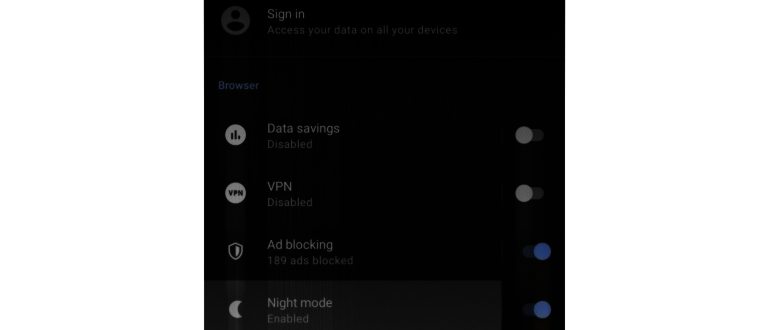
Во всплывающем меню вы можете включить или выключить темный режим, нажав «Ночной режим».
Чтобы настроить параметры, нажмите «Настройки» в нижней части меню.
Нажмите «Ночной режим», чтобы включить тему темного режима, или нажмите «Настройки», чтобы управлять настройками.
В настройках коснитесь метки «Ночной режим», чтобы настроить параметры темного режима.
Коснитесь метки «Ночной режим», чтобы настроить параметры темного режима.
На выбор предлагается 6 настроек темного режима. «Цветовая температура» применяет фильтр синего света, который должен уменьшить влияние света от экрана на ваш сон, но также отрицательно влияет на внешний вид веб-страниц.
«Затемнение» дополнительно снижает яркость экрана. «Использовать темную тему» позволяет выбрать, будет ли в интерфейсе браузера использоваться темная тема при включенном ночном режиме. «Темные веб-страницы» изменяют внешний вид веб-страниц, делая фон черным, а текст белым.
Совет: «Темные веб-страницы» могут вызывать проблемы на некоторых веб-страницах, где используются прозрачные изображения с темными или черными сегментами.
«Затемнение клавиатуры» затемняет клавиатуру вместе с остальной частью приложения, хотя вам нужно будет предоставить Opera разрешение на затемнение клавиатуры.
«Расписание» позволяет настроить расписание для автоматического включения и выключения ночного режима.
Настройте ночной режим по своему усмотрению.
В качестве альтернативы, если вы хотите, чтобы Opera всегда использовала только темную тему интерфейса, вы можете нажать «Внешний вид» в главном списке настроек, а затем выбрать «Темную» тему вверху.
В качестве альтернативы вы можете выбрать «Темную» тему в настройках «Внешний вид».
Изменяем поисковую систему в браузере Opera

Для комфортного серфинга в «мировой паутине» каждый пользователь выбирает удобный для него браузер. Но статья расскажет об «Опере», а точнее о ее функции – встроенной поисковой системе. Расскажем, какую роль она играет в программе и как ее изменить при необходимости.
Что такое «поисковая система»?
Как следует из названия, это опция, которая находит для пользователя необходимую информацию по запросу. Она обрабатывает заданное слово через Интернет и выдает результаты в виде списка страниц.
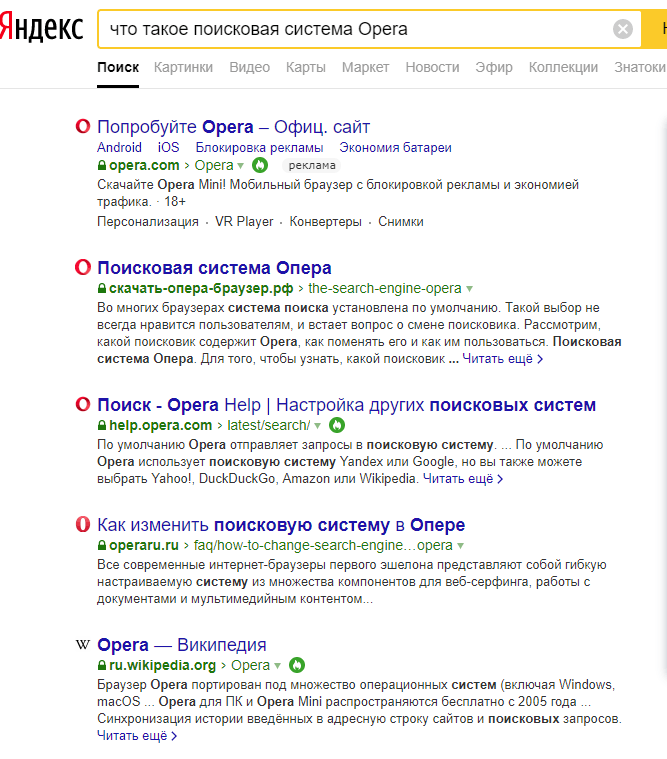
Пример поискового запроса
У каждого браузера по умолчанию уже выбрана одна из крупнейших поисковых систем: Yandex или Google. Рассмотрим, как в Opera сменить поисковую систему.
Изменить поисковую систему через меню «Настройки»
Открываем Opera, нажимаем сочетание Alt + P. Откроется рабочее окно. Выбираем пункт «Основные», переходим с правой стороны к разделу «Службы поиска».
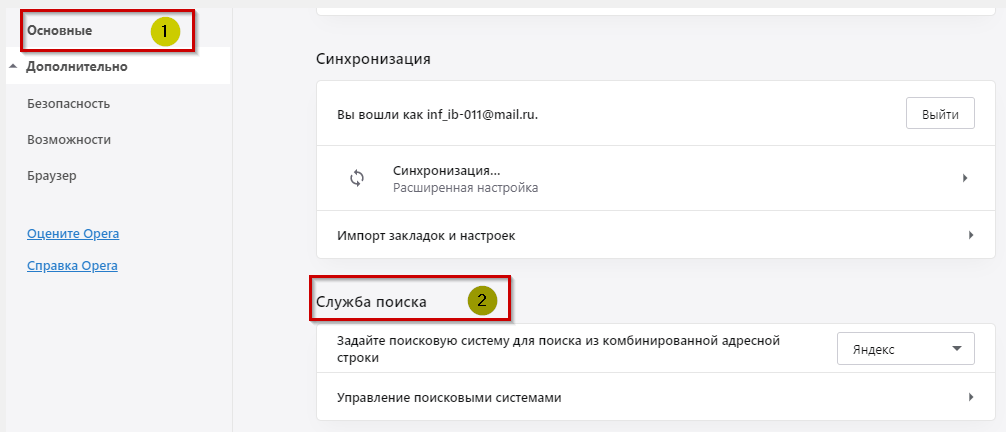
Инструкция «Как открыть редактор поисковиков»
По умолчанию поиск осуществляется через Yandex. Чтобы сменить агрегатора, нажимаем стрелку и выбираем систему из списка доступных.
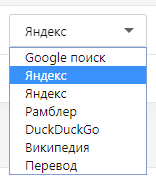
Выбрать одну из встроенных систем
Кликаем на строку из перечня (например, меняем Яндекс на Google) и закрываем настройки. Теперь Opera использует другую систему.
Как добавить новый поисковик?
А что делать, если в списке нет сервиса, с которым пользователь привык работать? Тогда добавим его. Переходим к настройкам, как в предыдущем пункте. Нажимаем кнопку «Добавить».
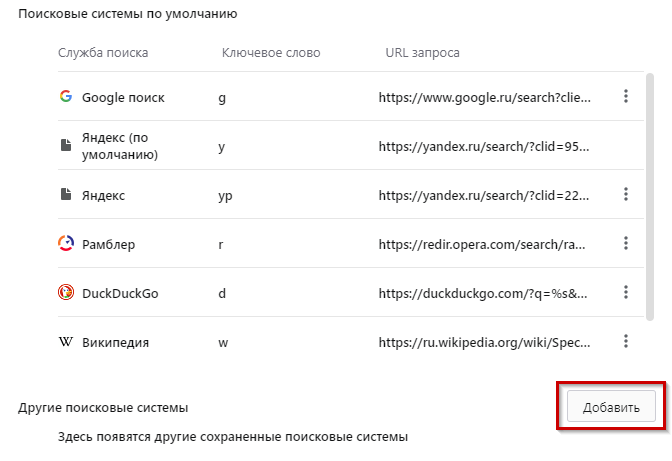
Переходим к расширенным настройкам
Откроется рабочая область, в которой необходимо указать параметры сервиса.
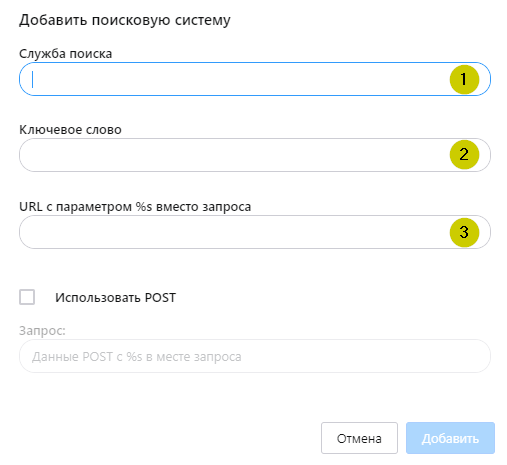
Задаем параметры сервиса
В первой строке указываем наименование. Оно произвольное, придумываем самостоятельно. Например, «Шушпанчик» или «Пандора». Наименование не несет функциональной нагрузки.
Вторая строка отвечает за функцию быстрого вызова. Мы задаем символ, по которому сервис вызывается. Возьмем, символ «U».
Третья строка – указываем ссылку на поисковую систему. Для сравнения посмотрим, как указана настройка Google: https://www.google.com/search?q=%25s
Важно! В конце строки обязательно указать символы «%s».
На этом добавление окончено. Закрываем окна с обязательным сохранением параметров. Чтобы воспользоваться новым сервисом, открываем новую вкладку Opera. Вводим символ U и запрос.
Заключение
Статья рассказала о том, как изменить поисковую систему в браузере Opera. Также добавлен раздел, как добавить альтернативный поисковый сервис, если его нет в списке доступных.
Post Views: 9 759
Илья Подгорнов
Последние статьи автора:
- Устанавливаем Qt для Linux
- Устанавливаем NetworkManager в Ubuntu
- Устанавливаем VNC-сервер в Ubuntu
Понравилась статья?
Комментариев: 19
17 августа, 2019 в 12:17
Подскажите, можно в Опере цвет просмотренных ссылок поменять?
Илья Подгорнов
19 августа, 2019 в 08:28
Кажется, что с 12 версии этого сделать нельзя. По умолчанию они становятся фиолетовыми, но если что-то сломалось, лучше обновиться или сбросить настройки, предварительно синхронизировав аккаунт. Другие варианты — расширениями или через код.
Stepan Feldman
19 августа, 2019 в 17:15
Подскажите, пожалуйста, как в opera сменить яндекс на google? Я ставлю google поиском по умолчанию, но при следующем входе снова появляется поисковая строка яндекс над визуальными закладками.
Илья Подгорнов
20 августа, 2019 в 08:48
Это фишка визуальной панели на стартовой странице. Поисковая строка яндекса остается над закладками, основная панель поиска под вкладками может быть любой — гугл, яндекс, рамблер, дак дак го и т.п. Поменять основной поиск можно в настройках — служба поиска — задать поисковую систему из комбинированной адресной строки.
Pavel Shevchuk
14 ноября, 2019 в 21:18
Хотелось бы добавить, что у всех браузеров, за исключением «Яндекс Браузера» по умолчанию стоит поисковая система google. Не знаю почему все разработчики выбрали её. Если сранивать гугл и яндекс, то гугл это — текстовый документ, яндекс — вордовский документ. То есть уловили связь? Гугл максимально скопонованный и не удобный, отсутствие значков по выдачам об этом говорит, короче каляка маляка. Яндекс более современный и визуально удобный для восприятия.
Денис Маслов
20 января, 2020 в 12:10
Смог решить проблему смены поисковика только с помощью папки опера софтвэар с предыдущей виндовс, которую я вообще недавно переустановил. Зря только мучился, надо было видимо с этого и начинать, вся панель старенькая слава богу с закладками моими и подтянулась. Прописывать букву это полная чушь, далеко не всегда удобно и уместно.
18 марта, 2020 в 13:55
добрый день.как увеличить строку поиска яндекса в опере?!
Илья Подгорнов
18 марта, 2020 в 14:38
Если речь идет о поисковой строке справа от адресной, то никак. Она всегда будет мелкой, но есть два обходных пути:
1. Заменить поисковую адресной
1.1 Кликаем по иконке настроек сверху справа,
1.2 Листаем вниз до расширенных настроек,
1.3 Внутри ищем пункт «Включить поле поиска в адресной строке»
1.4 Выключаем его.
Теперь все пространство займет адресная строка и можно спокойной использовать ее в качестве поисковой в том же Яндексе. Только не забудьте поставить Яндекс поисковиком по умолчанию.
2. Добавить поисковую строку Яндекс на экспресс панель
2.1 Открываем те же расширенные настройки.
2.2 Листаем до пункта «Скрыть поле поиска» в блоке «Начальная страница».
2.3 Переключаем тумблер в положение «Выкл.».
2.4 Теперь на экспресс панели будет большая поисковая строка для поиска в Яндексе.
Но это только в том случае, если вы скачали Яндекс-версию Opera с официального сайта. Так что если у вас ее нет, сначала скачайте тут https://yandex.ru/opera/
your.endless
26 марта, 2020 в 15:44
у меня нет пункта добавить гугл-ток 3 варианта-яндекс-перевод и википедия =(
11 мая, 2020 в 16:02
Я менял поисковик яндекс на гугл с помощью редактирования папки оперы. Путь к папке — C:\Users\пользователь\AppData\Roaming\Opera Software\Opera Stable. В папке находим файл «Local State», открываем его с помощью блокнота, теперь находим слово «country» и редактируем справа и слева стоящие «ru» и «RU» на «us» и «US» соответственно. Сохраняем. Теперь по умолчанию будет загружаться поисковая система гугл.
Petr Onishenko
16 мая, 2020 в 15:19
Зачем так напрягаться, что-то редактировать в системных папках, менять значения? Не легче просто через настройки самого браузера выставить поисковую систему по умолчанию. Это займет минуту и не надо ничего искать и редактировать.
Борис Кулаковский
11 июня, 2020 в 20:06
Всем привет. А что никто не пробовал работать в браузере вообще без строки поиска в экспресс-панели? По-моему, намного проще искать сразу из адресной строки браузера. Я не отвлекаюсь на замены поисковой системы яндекса на гугл, а просто полностью убираю поле поиска. В правом верхнем углу кликаем по значку и прокручиваем до опции «поле поиска». Напротив нее снимаем флажок и готово. Да и места для ячеек сайтов увеличится. Попробуйте)
Костя Натаев
18 июля, 2020 в 14:36
Изменить поисковую систему в Опере, наверное, самое простое и легкое дело. Правильно говорят, что можно и через ПКМ в поле поиска, и через ЛКМ и настройки самого браузера. Но лично я всегда сразу выставляю нужный поисковик в настройках и работаю спокойно. Тяжелого ничего нет.
voroshilovgleba
27 августа, 2020 в 13:09
Поменять поисковую систему не проблема. Но на мой взгляд стоит не только о яндексе с гуглом думать. А ведь еще есть такие довольно неплохие поисковики как mail.ru, Bing, StartPage и еще несколько довольно простых, быстрых и доступных. И главное, что они схожи своими функциональными свойствами с более нам привычными, таким как гугл. Но в отличие от гугла они имеют более высокую степень защиты личных данных пользователя, ведь для гугла это щепетильная тема в последнее время.
Полина Пономарева
17 сентября, 2020 в 14:55
А я помню, довольно давно что бы сделать к примеру яндекс стартовой странице, достаточно было зажать значок домика и перенести его в нужное окошечко, а теперь требует устанавливать целое расширение, зараза! Но благо опера предусмотрел вариант удобства в своих настройках. За инфу спасибо, будем знать.
Василий Якимов
15 октября, 2020 в 12:20
Не знаю как вам, но мне лично Mail по душе. Не люблю быть таким как все. К сожалению в опере он не предусмотрен в настройках, поэтому пришлось добавлять новую поисковую систему по инструкции. Всё сработало и не заняло больше 1 минуты, сэнк ю вэри мач!
Smite Dima
12 ноября, 2020 в 17:19
Очень жаль, что после последнего обновления утратилась возможность сходу поменять поисковик в адресной строке браузера, в контекстном меню выбирал поисковик. Сейчас поисковик только тот, который стоит по умолчанию. Так быстро сходу не сменишь, можно ли эту функцию взад как-нибудь вернуть?
Sergey Pinaev
16 ноября, 2020 в 13:16
Нужно снести браузер со всякими дополнительными утилитами, например, рево анюнисталлер или анюнинстал тул, они отлично чистят все без хвостиков после удаления, ремувят все папки на диске с, потом перезагрузил ноутбук, заново скачать браузер у официалов и заново установите браузер опера, любые изменения делать только при закрытой опере, не забудьте убрать галочку в атрибутах только чтение в локал стэйт в свойствах. Только таким путем все изменения получатся и зафиксятся.
Cherepushka_02
28 января, 2021 в 10:18
Кто знает, как удалить все поисковики из Оперы? Чтобы один остался и не путал меня всякими остальными мне ненужными.
Мы рады, что смогли помочь Вам в решении проблемы.
Отблагодарите автора, поделитесь статьей в социальных сетях.
© 2023 Tehnichka.pro
Копирование и распространение материалов этого сайта разрешено лишь при указании ссылки на источник.