Как убрать панель задач в игре

Нередко пользователи операционной системы Windows жалуются на то, что при запуске игры или просмотре видео нижнюю часть экрана занимает панель задач. В полной мере наслаждаться контентом при такой помехе невозможно. Возникает закономерный вопрос – как убрать панель задач в игре так, чтобы в дальнейшем при запуске приложения она более не появлялась? Стоит в этом разобраться!
В чем причина проблемы?
Возникает данная проблема вследствие того, что раньше некоторые из запущенных приложений блокировали панель. Это делалось для того, чтобы пользователь во время их использования мог наблюдать приходящие ему сообщения и системные уведомления.
Помимо этого, иногда игры, в силу ряда причин, запускаются не в полноэкранном режиме. Так или иначе, вне зависимости от того, по какой причине при запуске игры остается панель, решить проблему возможно.
Как убрать панель задач?
Убрать панель задач можно несколькими способами. Наиболее эффективные из них представлены ниже.
Способ № 1: Переход в полноэкранный режим
Возможно, проблема кроется не в операционной системе, а в конкретной игре (приложении). Поэтому первым делом следует задуматься о том, как убрать панель задач во время игры (непосредственно в момент, когда она запущена)
Большинство современных игр могут функционировать в 3-х режимах:
- в обычном оконном режиме;
- в режиме, при котором рамки становятся невидны;
- в режиме полного экрана, когда на дисплее отображаются исключительно элементы игры.
Важно! В первый двух режимах панель будет видна. Убрать «Панель задач» можно лишь в случае, когда игра функционирует в режиме полного экрана.
Для исправления ситуации нужно зайти в игру и найти в ее настройках пункт, схожий по смыслу с «Режим отображения» или «Screen Mode». Далее нужно найти пункт «Полноэкранный режим», «Режим полного экрана» или что-то в этом роде. У каждой игры настройки называются по-разному.

Способ № 2: Настройка скрытия панели задач
Если первый способ не помог, значит, проблема все же в самой операционной системе. Не всем известно, что она потенциально может подразумевать схему работы, при которой панель будет видна исключительно при смещении курсора мыши в крайнюю нижнюю часть рабочего стола.
Чтобы подобная функция была реализована, нужно выполнить следующий порядок действий:
- Сначала следует навести курсор на панель.
- Кликнуть по ней правой кнопкой мыши.
- Выбрать пункт с нарисованной шестеренкой «Параметры панели задач».

- Откроются «Параметры». Необходимо переключить рычажок на пункте «Автоматически скрывать панель задач в режиме рабочего стола».

На этом все, в большинстве случаев настройка скрытия панели решает проблему.
Способ № 3: Перезапуск «Проводника»
Убрать панель задач также можно посредством перезапуска «Проводника». Для этого необходимо следовать инструкции:
- Правой кнопкой мыши кликнуть по панели задач.
- Из предложенных пунктов выбрать «Диспетчер задач».

- Откроется окно, в котором следует выбрать вкладку «Процессы».

- В списке запущенных на компьютере процессов необходимо выбрать пункт «Проводник».
- Кликнуть по нему правой кнопкой мыши, после чего выбрать строку «Перезапустить».

Данный процесс займет некоторое время. Его продолжительность напрямую зависит от того, насколько компьютер мощный (как правило, ожидать дольше 1–2 минут не приходится). После перезапуска «Проводника» можно смело включать игру.
Для информации! Многих, помимо прочего, интересует вопрос, как закрепить игры в панели задач. Все просто! Нужно лишь кликнуть по ярлыку игры правой кнопкой мыши, после чего в открывшемся меню выбрать пункт «Закрепить на панели задач».
Альтернативные способы решения проблемы
Помимо указанных выше, существуют и другие способы убрать панель задач в игре. Порядок действий на Windows 10 и Windows 7 отличен. Стоит на каждом варианте остановиться подробнее.
Windows 10
При работе с операционной системой Windows 10 потребуется выполнить ряд последовательных действий:
- Сначала нужно вызвать «Диспетчер задач». Сделать это можно, одновременно нажав клавиши «Ctrl», «Shift» и «Esc».
- Далее необходимо перейти во вкладку «Процессы». Среди строчек нужно отыскать «Проводник».

- Найдя нужную строку, нужно кликнуть по ней правой кнопкой мыши и выбрать пункт «Перезапустить».

Некоторое время после перезапуска придется ожидать. Его продолжительность зависит от того, насколько компьютер мощный. После перезапуска системного интерфейса нужно вновь запустить проблемную игру и посмотреть, ушла ли проблема.
Windows 7
При работе с Windows 7 алгоритм действий выглядит иначе. Для решения проблемы понадобится:
- Открыть меню «Пуск».
- Далее требуются зажать кнопки «Ctrl» и «Shift», после чего, удерживая их нажатыми, кликнуть по «Завершение работы» правой кнопкой мыши.

- На экране появится контекстное меню. Среди пунктов нужно кликнуть по плашке «Выход из Проводника».

Интерфейс будет скрыт. Чтобы вернуть его обратно, потребуется:
- Одновременно зажать 3 клавиши – «Ctrl», «Shift» и «Esc».
- Откроется «Диспетчер задач». Требуется перейти во вкладку «Файл» и среди предложенных выбрать пункт «Новая задача (Выполнить…)».

- В интерактивном поле нужно указать команду «explorer» и нажать «ОК».

Таким образом, проблема должна быть решена.
Теперь сложностей с тем, как убрать панель задач в игре, возникать не должно. Выше описаны три основных способа, рекомендуется их применять в таком порядке, в котором они размещены в статье.
Видео по теме:
Как убрать меню пуск в игре
Новая часть популярной серии стратегий в реальном времени.
В Sudden Strike 4 вас ждут три масштабные исторические кампании: за союзников, СССР и Германию. К вашим услугам — более сотни разнообразных юнитов и девять генералов, каждый из которых обладает уникальными геймплейными способностями.
Игра содержит бесчисленное множество способов справиться с соперником: используйте слабые места бронетехники, устраивайте засады, занимайте здания с использованием отрядов пехотинцев, проводите искусные маневры, чтобы получить преимущество над врагом, или вызывайте на подмогу авиацию.
Кроме того, Sudden Strike 4 предложит более 20 одиночных сценариев, режим схватки и мультиплеерные сражения. Игра получила поддержку модов благодаря интеграции Steam Workshop.
Минимальные требования
Операционная система: Windows 7 / 8 / 10
Процессор: двухъядерный с частотой 3 ГГц / четырехъядерный с частотой 2,6 ГГц
Видеокарта: AMD Radeon HD 7850 / NVIDIA GeForce 660
Оперативная память: 6 ГБ
Место на диске: 12 ГБ
Рекомендуемые требования
Операционная система: Windows 7 / 8 / 10
Процессор: четырехъядерный AMD с частотой 3,8 ГГц / четырехъядерный Intel с частотой 3,2 ГГц
Видеокарта: AMD Radeon RX 470 / NVIDIA GeForce 1050 Ti или лучше
Оперативная память: 8 ГБ
Место на диске: 12 ГБ
Отображается панель задач в играх на Windows 10


Здравствуйте! Попробуйте один из этих способов: В настройках самой игры найдите пункт «Полноэкранный режим» и активируйте его. Чаще всего он находится в разделе «Графика». .
Установщик Windows запускается заново после перезагрузки
Здравствуйте, Илья! Проблема заключается в том, что флешка запускается заново из-за того, что находится в приоритете. Устанавливаются основные компоненты, потом происходит перезагрузка. В этот.
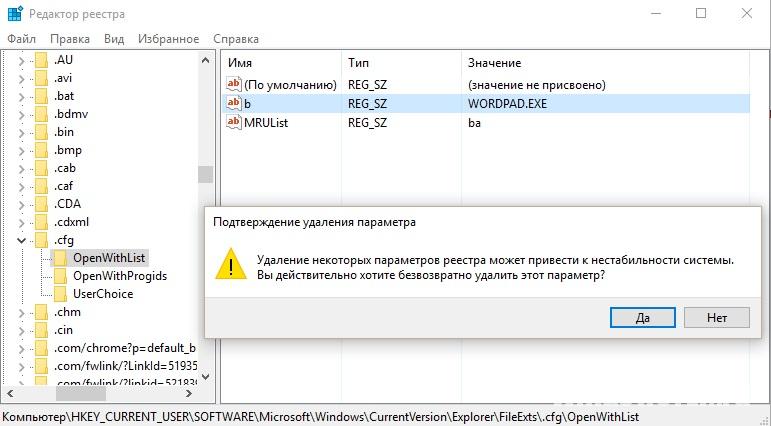
Сброс программы по умолчанию для неподдерживаемого расширения файла
Чтобы это исправить, нужно воспользоваться редактором реестра. Чтобы случайно не нарушить работу системы, сделайте backup реестра и создайте точку восстановления Windows. Покажу на примере файла с.
‘ data-modal-addimage=’
Изображение
‘ data-modal-quote=’
Добавить цитату
Отправить Отмена
‘ data-modal-preview=’
‘ data-modal-sub=’
Subscription settings
‘ data-post_id=»29673″ data-user_id=»0″ data-is_need_logged=»0″ data-lang=»en» data-decom_comment_single_translate=» комментарий» data-decom_comment_twice_translate=» комментария» data-decom_comment_plural_translate=» комментариев» data-multiple_vote=»1″ data-text_lang_comment_deleted=’Комментарий удален’ data-text_lang_edited=»Отредактировано в» data-text_lang_delete=»Удалить» data-text_lang_not_zero=»Поле не NULL» data-text_lang_required=»Это обязательное поле.» data-text_lang_checked=»Отметьте один из пунктов» data-text_lang_completed=»Операция завершена» data-text_lang_items_deleted=»Объекты были удалены» data-text_lang_close=»Закрыть» data-text_lang_loading=»Загрузка. «>
Настройка панелей инструментов на Mac

В окнах многих приложений есть панель инструментов с кнопками, которые обеспечивают быстрый доступ к часто используемым функциям, инструментам и действиям. Во время использования приложения Вы можете скрыть панель инструментов, можете выбрать кнопки и их внешний вид.

В приложениях на Mac выполните любое из указанных ниже действий.

- Скрытие или отображение панели инструментов. Выберите «Вид» > «Скрыть панель инструментов» или «Вид» > «Показать панель инструментов». В полноэкранном режиме (в некоторых приложениях) выберите «Вид» > «Всегда показывать панель инструментов в полноэкранном режиме».
- Удаление кнопки. Удерживая клавишу Command, перетяните объект за пределы панели инструментов, пока не увидите или не услышите эффект исчезновения.
- Перестановка кнопок. Удерживая клавишу Command, перетяните объект по панели инструментов и отпустите на свободное место.
- Добавление кнопки. Выберите меню «Вид» > «Настроить панель инструментов», затем перетяните объект из палитры в панель инструментов, чтобы появился знак плюса .
- Изменение внешнего вида кнопок. На некоторых панелях инструментов можно вывести подписи рядом с кнопками. Выберите пункт меню «Вид» > «Настроить панель инструментов», нажмите всплывающее меню «Показать», затем выберите действие.

Когда Вы изменяете размер окна, кнопки в панели инструментов скрываются по мере сужения окна. Чтобы отобразить список скрытых объектов, нажмите значок двойной стрелки в конце панели инструментов.
Если у Вашего Mac есть Touch Bar, многие приложения, в том числе Почта и Safari, позволяют настраивать эту панель. См. раздел Настройка панели Touch Bar.