Индекс производительности Windows 11 — как определить?
В операционных системах Windows 11 убран графический интерфейс, который позволял просматривать индекс производительности ОС (по крайней мере, на момент написания данного обзора). Однако сами системные инструменты, дающие оценку производительности, никуда не делись. Просто теперь для взаимодействия с ними придется задействовать командную строку. Есть и другой способ — использование сторонней утилиты Winaero WEI Tool. Рассмотрим все по порядку.
Определение индекса производительности Winaero 11 штатными средствами
Данная задача делится на два этапа — сначала нужно запустить анализ системы, вследствие чего будут созданы файлы с нужными нам данными, а затем открыть эти файлы для непосредственного определения индекса производительности.
Первый этап:
Запустите программу «Выполнить» (Ctrl + R), впишите в текстовое поле без кавычек команду «cmd» и нажмите «ОК»:
Теперь в окно командной строки скопируйте нижеследующую команду и нажмите клавишу ввода:
winsat formal -restart clean
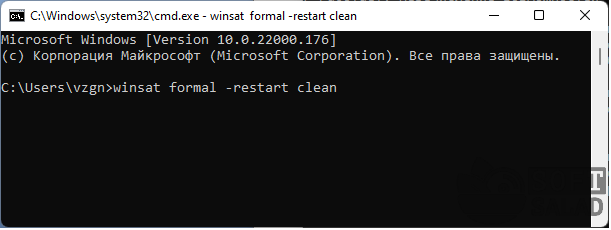
Последнее действие приведет к открытию дополнительного окна командной строки, в которой будет отображаться процесс анализа системы. Нужно дождаться автоматического закрытия этого окна, что может занять несколько минут.
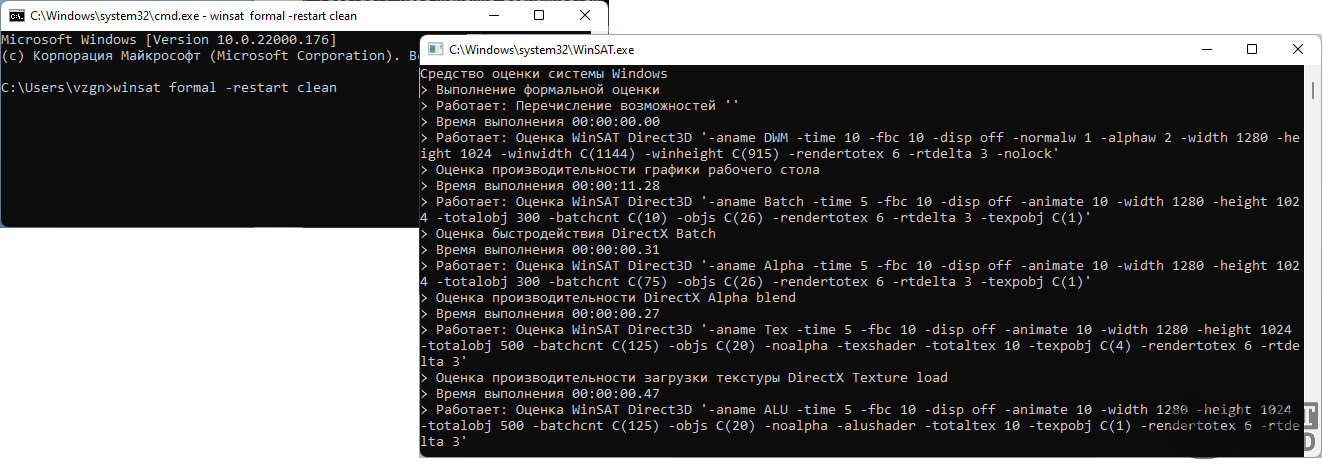
После этого в системе будут созданы файлы, в которых будут приведены полученные в ходе анализа результаты. Переходим ко второму этапу.
Второй этап:
По аналогии с запуском командной строки запустите PowerShell путем ввода в окно «Выполнить» одноименной команды.
В окно PowerShell скопируйте нижеследующую команду и нажмите Enter (если комбинация вставки «Ctrl + C» не работает, используйте комбинацию «Shift + Insert»).
Get-CimInstance Win32_WinSAT

Приведем пояснения по полученным из PowerShell данным:
- CPUScore. Индекс (очки) производительности процессора.
- D3DScore. Производительность системы в плане обработки трехмерной графики (не отражает производительность самой видеокарты).
- DiskScore. Производительность работы системой с накопителями — жесткими или SSD-дисками.
- MemoryScore. Отображает очки производительности оперативной памяти.
- GraphicsScore. Очки производительности графики рабочего стола.
Если интересно узнать подробности проведенных тестов, где указаны не только вышеописанные очки производительности, можете в «Проводнике» открыть папку «C:\Windows\Performance\WinSAT\DataStore». Здесь находятся XML-файлы с подробнейшими данными по каждому из пунктов. Их можно открыть в любом текстовом редакторе или браузере.

Определение индекса производительности Windows 11 при помощи программы Winaero WEI Tool
Winaero WEI Tool — бесплатная утилита для измерения и отображения оценки производительности Windows 8.1/10/11. Измерения она производит при использовании тех же команд, что были рассмотрены выше.
Нужные нам сведение будут показаны сразу после запуска Winaero WEI Tool:

Если же данные отсутствуют или их нужно обновить, кликните по элементу «Re-run assessment», затем дождитесь окончания процесса измерения производительности.
- Инструкции
- Лучшие программы
- Полезные советы
Как посмотреть индекс производительности Windows 11

Несмотря на то, что в Windows 11 нет встроенного интерфейса просмотра индекса производительности системы, который присутствовал в «семёрке», инструменты оценки всё ещё присутствуют в системе и дают нам возможность узнать результат.
В этой простой инструкции способы посмотреть индекс производительности системы Windows 11 используя лишь встроенные средства ОС или с помощью простой сторонней утилиты. Учитывайте, что относиться к вычисленному индексу серьёзно и делать какие-то выводы на его основе не стоит.
Запуск анализа производительности
Прежде чем мы сможем узнать индекс производительности системы, потребуется запустить встроенный тест: если ранее он выполнялся автоматически, то в Windows 11 это может не происходить.
Для выполнения анализа используйте следующие шаги:
- Запустите командную строку, лучше (но не обязательно) сделать это от имени администратора, подробнее: Как запустить командную строку от имени администратора в Windows 11. В Windows PowerShell команда также будет исправно работать.
- Введите команду
winsat formal -restart clean

и нажмите Enter.
Теперь в файлах системы будут сохранены данные проведённого встроенного теста, на основании которого и высчитывается индекс производительности системы, а у пользователя есть возможность посмотреть полученные результаты.
Узнаем индекс производительности Windows 11
Для того, чтобы узнать вычисленный индекс производительности системы можно использовать несколько способов.
Просмотр средствами системы
Первый, не предполагающий использования каких-либо сторонних инструментов — команда PowerShell:
- Запустите Windows PowerShell. Можно использовать поиск в панели задач, а можно нажать правой кнопкой по кнопке «Пуск» и открыть «Терминал Windows», по умолчанию в нём открывается окно PowerShell.
- Введите команду
Get-CimInstance Win32_WinSAT

Перевод каждого из пунктов в отчёте в соответствии с тем, как они были представлены в предыдущих версиях системы:
- CPUScore — процессор
- D3DScore — графика для игр и 3D приложений (на современных системах почти всегда максимум, независимо от видеокарты)
- DiskScore — производительность диска HDD или SSD
- GraphicsScore — графика рабочего стола
- MemoryScore — оперативная память
Эти же данные можно посмотреть вручную, заглянув в папку
C:\Windows\Performance\WinSAT\DataStore
и открыв файл
Formal.Assessment (Recent).WinSAT.xml

с помощью любого текстового редактора или браузера.
Внутри этого xml-файла в разделе WinSPR представлены все указанные данные, а общий индекс производительности виден в разделе SystemScore.
Утилита Winaero WEI Tool
Небольшая сторонняя бесплатная программа позволяет посмотреть индекс производительности Windows 11 в более знакомом графическом интерфейсе: данные она берёт из того же системного файла, а при желании, с помощью этой же программы можно перезапустить тест производительности (Re-run the assessment).

Видео инструкция
Напомню то, о чём уже шла речь выше: полученный индекс производительности системы производится по шкале, которой уже много лет, и может быть не вполне объективным для современных систем.
А вдруг и это будет интересно:
- Лучшие бесплатные программы для Windows
- Как открыть параметры быстродействия Windows 11 и 10
- Ноутбук тормозит на зарядке или без неё — причины и варианты решения
- 403 Forbidden — что это за ошибка и как исправить?
- Непредвиденная ошибка компонента службы теневого копирования томов — как исправить?
- Ошибка 0x00000005 в Microsoft Store — как исправить?
- Windows 11
- Windows 10
- Android
- Загрузочная флешка
- Лечение вирусов
- Восстановление данных
- Установка с флешки
- Настройка роутера
- Всё про Windows
- В контакте
- Одноклассники
-
Владимир 20.10.2021 в 09:47
- Dmitry 20.10.2021 в 13:34
Проверка производительности и работоспособности устройства на панели «Безопасность Windows»
Чтобы обеспечить безопасность устройства, Безопасность Windows отслеживает проблемы с безопасностью устройства и предоставляет отчет о работоспособности, который отображается на странице Производительность устройства & работоспособности. Отчеты о работоспособности предупреждают вас о распространенных проблемах в четырех основных областях и предлагают рекомендации по их устранению.
Дополнительные сведения о системе «Безопасность Windows» см. в разделе Защита с помощью панели «Безопасность Windows».
Просмотр отчета о работоспособности устройства в приложении «Безопасность Windows»
- В поле поиска на панели задач введите Безопасность Windows и выберите соответствующий пункт в списке результатов.
- Выберите Производительность и работоспособность устройств, чтобы просмотреть отчет о работоспособности.
Примечание: Если устройство управляется вашей организацией, возможно, администратор не предоставил вам разрешение на просмотр производительности устройства & работоспособности.
Отчет о работоспособности начинается с указания даты, когда сканирование работоспособности устройства выполнялось в последний раз. Выводимое время должно соответствовать текущему времени, так как система безопасности Windows пытается запустить проверку работоспособности устройства при открытии страницы Производительность и работоспособность устройства.
Помимо даты последнего сканирования в отчете о работоспособности отображается состояние основных отслеживаемых областей:
- Емкость хранилища — В вашей системе не хватает места на диске?
- Приложения и программное обеспечение — Какая-либо из ваших программ неисправна или нуждается в обновлении?
- Уровень заряда — Что-то создает дополнительную нагрузку на батарею вашего компьютера? Эта область может не отображаться, если настольный компьютер всегда подключен к сети.
- Служба времени Windows — Установка правильного времени в системе имеет важное значение для многих системных процессов. Служба времени Windows автоматически синхронизирует ваши системные часы со службой времени в Интернете, чтобы ваше системное время всегда было правильным. Если эта служба отключена или неисправна, служба «Производительность и работоспособность устройств» сообщит вам об этом, чтобы вы могли устранить проблему.
Что делать, если в отчете о работоспособности указано, что найдены проблемы?
Зеленая галочка означает, что все в порядке, но если отображается желтый знак, это означает, что что-то требует внимания. Нажмите этот элемент, чтобы узнать, какие рекомендации предлагает служба «Работоспособность устройства».
- Способы решения проблем с производительностью на компьютере с Windows см. в разделе Советы по повышению производительности компьютера с Windows.
- Сведения об освобождении места на устройстве см. в разделе Освобождение места на диске в Windows.
- Убедитесь, что у вас установлены самые последние обновления; для этого проверьте Центр обновления Windows. Откройте Центр обновления Windows. Вопросы и ответы
Если ни одно средство не помогло, попробуйте выполнить чистую установку Windows с помощью функции «Новый запуск». Как правило, функция «Новый запуск» сохраняет данные, но рекомендуется проверить, существует ли верная резервная копия. Дополнительные сведения о функции «Новый запуск» см. в статье Начните работу с компьютером с чистого листа.
Как посмотреть технические характеристики ПК на Windows 11

В Windows 11 есть много функций, унаследованных от Windows 10. Однако Microsoft изменила довольно много вещей, к которым мы привыкли. Одно из них – приложение «Параметры». Так что, если вам сложно найти то, к чему вы привыкли довольно легко, не волнуйтесь. Вы не одиноки. В этом руководстве мы покажем вам, как проверить характеристики вашего ПК в Windows 11.
Проверьте технические характеристики ПК в Windows 11
Чтобы проверить характеристики, вам нужно открыть «Параметры». В Windows 11 есть несколько способов открыть приложение «Параметры».

Или просто нажмите сочетания клавиш Win + I на клавиатуре.

Пожалуйста, оцените статью.