Как добавить и восстановить чат из Архива WhatsApp
Архив в WhatsApp это папка, в которую можно переместить чаты, которые в данный момент не нужны, но могут понадобиться в будущем. Также эту папку можно использовать, чтобы скрыть переписку с определенным контактом. После общения добавьте чат в архив, а когда вам снова напишут, он автоматически восстановится.
↑ Android
↑ Как добавить чат в архив Ватсапа
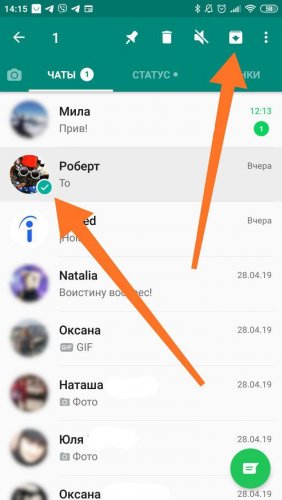
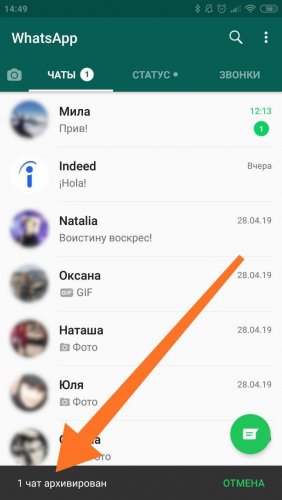
- Откройте Ватсап. Выберите чат, нажмите на него и удерживайте до момента, когда появится галочка на фото контакта. Таким образом можно выбрать несколько чатов.
- Вверху появится ряд значков, нажмите на тот, что в виде папки со стрелочкой вниз.
↑ Как в WhatsApp восстановить чат из архива
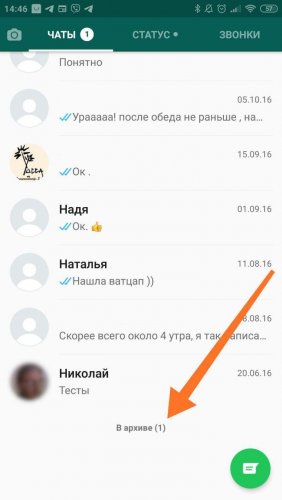
- Для восстановления беседы необходимо заглянуть в самый конец раздела чаты. Под списком всех активных бесед будет надпись – «В архиве (1)», (цифра в скобках означает количество заархивированных диалогов, в данном примере один). Нажмите на надпись.
- Зажмите нужный чат и удерживайте пока не появится меню вверху экрана, в котором нажмите на значок в виде папки со стрелочкой вверх.

↑ iPhone
↑ Как перенести в архив
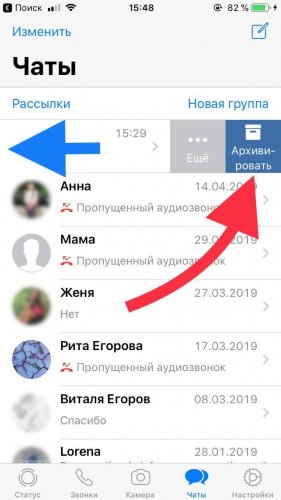
- Откройте раздел чаты, найдите нужный контакт и проведите по нему пальцем справа налево.
- В открывшемся списке жмите «Архивировать».
↑ Как в WhatsApp вытащить чат из архива
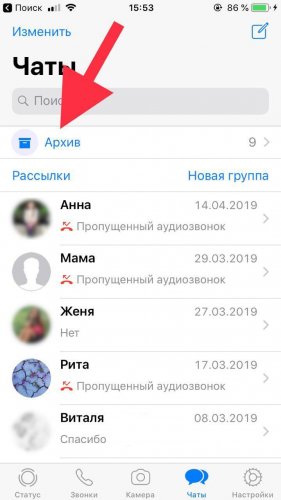
- Для начала нужно найти архив, сделать это можно в разделе Чаты, проведя по экрану сверху вниз.
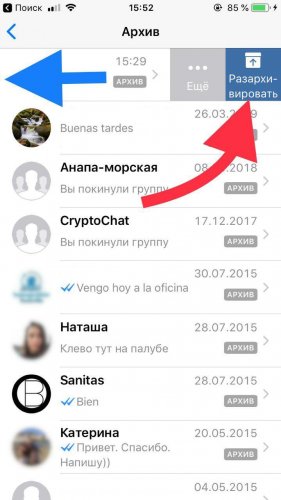
- В архиве проведите пальцем справа налево по беседе, которую хотите восстановить. В открывшемся меню нажмите «Разархивировать».
↑ Компьютер
↑ Как перенести чат в архив
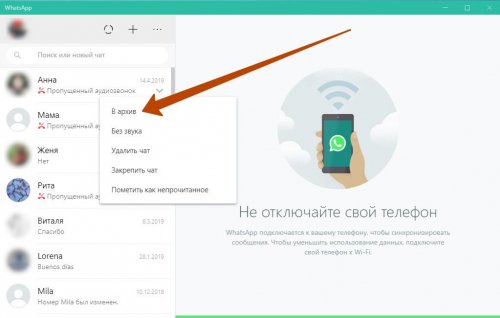
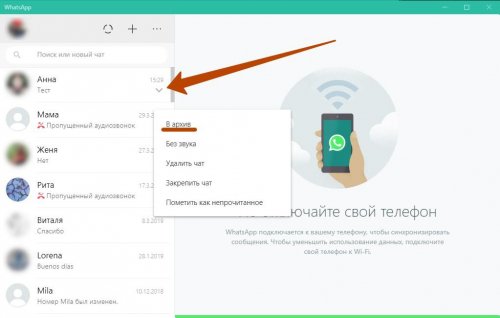
- Кликните правой кнопкой мыши на выбранную переписку, либо нажмите на стрелку вниз расположенную правее имени контакта.
- В появившемся окне выберите «В архив».
↑ Как вернуть из архива
- Откройте меню, для этого нажмите на иконку в виде трех точек и зайдите в «Архив».
- Затем нажмите на стрелку вниз у чата который необходимо восстановить или нажмите на него правой кнопкой мыши. В меню кликните по «Разархивировать чат».
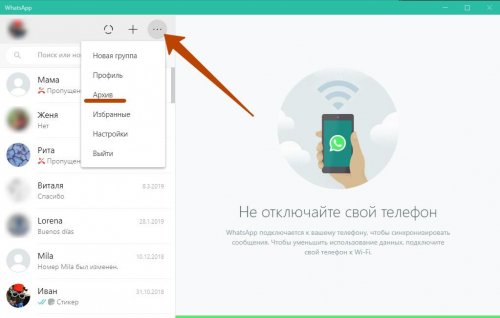
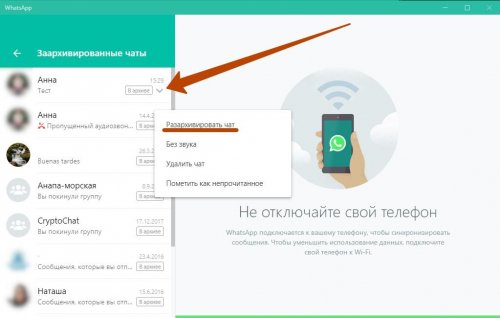
Если написать или получить сообщение в заархивированный чат, то он автоматически разархивируется.
Понравилось? Поделитесь с друзьями!
Архив сообщений в WhatsApp
У некоторых наших клиентов при первой активации бота возникает вопрос, куда пропал ряд диалогов, и почему определенные клиенты отправляют им сообщения, а в приложении их не видно.
На самом деле, диалоги никуда не исчезли, просто на смартфоне активировался архив сообщений, в который WhatsApp выгрузил диалоги, которые не поместились в раздел «Основные». Это стандартная функция при подключении бота через API-канал.
Если у вас устройство с ОС Android, то для того, чтобы были видны все сообщения, следует:
1) Открыть приложение WhatsApp на Вашем смартфоне.
2) Перейти в раздел «Другие опции» (на большинстве телефонов Андроид кнопка «Другие опции» находится в правом верхнем углу), и затем зайти в «Настройки»
4) Отключите функцию «Оставить чаты в архиве»
После выполнения вышеперечисленных действий сообщение от клиента в «архивный» диалог будет автоматически сопровождаться его переносом в основной раздел.
На новых версиях WhatsApp для устройств с операционной системой iOS функция «Оставить чаты в архиве» отсутствует, диалоги переходят в основной раздел так же автоматически, когда придет сообщение от клиента. Однако если у вас не последняя версия приложения, то необходимо:
1) Открыть приложение WhatsApp на Вашем смартфоне.
2) Перейти в раздел «Настройки».
4) Отключить функцию «Оставить чаты в архиве».
Чтобы перенести чаты из архива в основной раздел вручную, необходимо:
1) Во вкладке «Чаты» прокрутить до самого верха, затем нажать появившуюся кнопку «Архив».
2) Нажать на необходимый чат и удерживать, пока не появится контекстное меню.
3) Нажать появившуюся кнопку «Разархивировать».
Если вышеописанная инструкция не помогла, то, возможно, требуется вмешательство в систему для отключения данной функции вручную. В таком случае вам следует обратиться в нашу службу поддержки, отправив сообщение на почту support@whatbot.ru, либо написать в диалог WhatsApp по ссылке wa.me/79378450381 Мы с удовольствием поможем.
Узнайте, как Wahelp может помочь вашему бизнесу
Запишитесь на бесплатную консультацию
Что такое архив в Ватсапе и как с ним работать, как разархивировать чат

В меню Ватсап есть инструменты для общения, но и дополнительные возможности. Переписку можно в любое время отправить в раздел – «Архив». Как заархивировать и как разархивировать чат в WhatsApp, и зачем нужна эта опция? Давайте разбираться.
Зачем нужна архивация в Ватсапе
Зачем нужен архив в WhatsApp, и как им пользоваться? С помощью этого параметра можно скрыть беседы с основного экрана. В диалоги или группы продолжают приходить SMS, но уведомления о них не поступают.
Что такое архив в WhatsApp:
- карточка чата исчезает с главного экрана, но не удаляется;
- если поступает SMS, никаких уведомлений не появляется, карточка с перепиской остается заархивированной;
- оповещение может прийти только в одном случае – абонент упомянул Вас в беседе.
Где находится архив в Ватсапе? Все SMS помещаются в специальный раздел. Найти его можно на главном экране. Переписка не блокируется, пользоваться ей можно в любое время. Отправить СМС в специальный раздел или отменить действие можно за несколько секунд. Опция доступна на телефонах и на синхронизированных компьютерах.
Как заархивировать чат в Ватсапе
Архивированные чаты в WhatsApp доступны всем абонентам. Скинуть переписку в специальный раздел можно через меню телефона или компьютера. Для этого достаточно выделить карточку и нажать на специальную клавишу.
Рассмотрим, как пользоваться параметром на разных устройствах.
На телефоне
Как создать архив в Ватсапе на телефоне и добавить в него диалог:

- Найдите переписку на основном экране мессенджера.
- Выделите ее. Для этого нажимайте на карточку 2-3 секунды.
- Найдите иконку со стрелочкой, она появится на панели сверху.
- Тапните по ней, карточка с сообщениями отправится в специальный раздел.
Открыть опцию в Ватсапе на Айфоне или Андроиде можно в любое время. Опция не приостанавливает прием SMS, но оповещений не будет.
Внимание. Убрать чат из архива в WhatsApp можно в любое время.
На компьютере
Пошаговая инструкция, как отправить переписку в архив на компьютере:

- Запустите мессенджер.
- Наведите курсор на карточку.
- Щелкните по стрелочке левой клавишей мышки.
- Выберите пункт «В архив».
- Переписка исчезнет с главного экрана.
Что значит архивировать чат в WhatsApp на компьютере? Опция ничем не отличается от мобильной версии мессенджера. Карточка с перепиской исчезает с главного окна, прием сообщений не приостанавливается, оповещения не приходят.
Как посмотреть чат, добавленный в архив
Как посмотреть архив в Ватсапе и увидеть все SMS? Для этого нужно войти в раздел. Он доступен в любое время, клавиша для входа отображается в верхней части главного окна.
Инструкция, как найти архив в Ватсапе на Айфоне и Андроиде:

- Запустите WhatsApp.
- Найдите кнопку «В архиве» на экране и тапните по ней.
- На экране появятся все диалоги.
- Тапните по любой карточке, чтобы прочитать письма.
- Если в беседе есть новое СМС, около него будет зеленая точка с цифрой.
Как увидеть архивированные сообщения в WhatsApp на компьютере:
- Запустите Ватсап.
- Найдите надпись в верхней части экрана и щелкните по ней.

- Появится список всех бесед.

- Нажмите на любую карточку, в правой части окна появится переписка.
Открыть архив в Ватсапе на Айфоне, Андроиде или компьютере можно за несколько секунд. Все абоненты или группы отображаются в виде списка, их можно открывать или перетаскивать обратно в общий раздел с последними беседами.
Настройки архивов
Как посмотреть архив в WhatsApp, теперь понятно. Разберем настройки опции. Список параметров ограничивается одним пунктом: можно включить или отключить автоматическое извлечение беседы при поступлении нового письма.
Как открыть настройки архивов на телефоне:
- Откройте параметры мессенджера.

- Перейдите в раздел «Чаты».
- Включите или выключите опцию для архивированных сообщений с помощью ползунка.

Как открыть параметры архивации на ПК:
- Щелкните по трем точкам, чтобы открыть меню.
- Выберите кнопку с настройками.

- Нажмите на «Архивированные чаты».

- Снимите или поставьте галочку. Описание опции доступно ниже.

Других настроек архивации в WhatsApp не предусмотрено.
Как разархивировать чат в Ватсапе
Как разархивировать чат в WhatsApp? Это можно сделать с помощью смартфона или ПК. Для начала придется перейти в специальный раздел, затем выбрать карточку и нажать на кнопку со стрелкой вверх.
Как разархивировать чат в Ватсапе на мобильнике:

- Откройте раздел с помощью клавиши в главном окне.
- Найдите нужную карточку.
- Выделите ее с помощью долгого нажатия.
- Тапните по клавише со стрелкой, она появится в верхней части окна.
- Беседа переместится в основное окно.
Внимание. Если чат уже давно неактивен, он появится внизу основного окна. Найти его также можно с помощью лупы по имени абонента или наименованию группы.
Как разархивировать чат в WhatsApp на компьютере:

- Щелкните по кнопке с архивированными беседами.
- В новом окне найдите переписку, наведите на нее курсор.
- Щелкните по стрелочке.
- Выберите пункт «Разархивировать чат» в открывшемся меню.
Где находится архив в Ватсапе, что это значит, и как пользоваться опцией, теперь понятно. Достать беседу из раздела можно в любое время. Архивировать все чаты одновременно не получится, придется выбирать карточки вручную и потом нажимать на кнопку со стрелочкой.
Блог
Многие подписчики WhatsApp остаются в неведении по поводу места хранения переписки из чатов мессенджера. Подобная информация полезна при переносе архива посланий на новое устройство или для пересылки мультимедийных файлов контактам через социальные сети. Большинство программ записывает внутри памяти гаджета как данные юзеров, так и содержание переписки. Где хранятся сообщения whatsapp далее.
Место хранения содержания чатов Вотсап
Архивные данные, содержащие пересылаемые месседжи, записываются во внутреннюю память устройства и в облачный сервис. При необходимости информацию можно скопировать, переслать, выполнить поиск по контексту. В архив сообщений не входят послания, уничтоженные юзером. Как правило, программа сохраняет сразу две копии месседжей.
Места размещения файлов различаются для смартфонов на платформах Android и iOS, ПК, сервиса Гугл Диск или версии мессенджера для Вотсап Веб.
Для записи информации в архив программа должна быть специально настроена. Порядок действий:
- Открыть Вотсап.
- Перейти к меню.
- Открыть блок настроек.
- Выбрать раздел «Чаты».
- Выполнить опцию создания резервной копии чатов.
- Дополнительно отметить, следует ли сохранять внутри памяти видеоролики, передвинув ползунок около команды «добавить видео».
Для Айфона
Гаджеты, произведенные фирмой Apple, связаны со специальным облачным архивом iCloud. Внутри этого хранилища пользователь сможет отыскать любые файлы, которые пересылались через Вотсап. Пользователи устройств на iOS могут заходить в iCloud при помощи почтового ящика Гугл.
Для Андроид
Телефоны или планшеты, использующие ОС Андроид, настроены на сохранение запасных копий информации из WhatsApp внутри директории с именем «Databases». Найти эту папку можно внутри раздела WhatsApp при помощи менеджера файлов (проводника). Физическое место хранения может размещаться во внутренней памяти гаджета или на карте SD. Помимо этого, хранилище переписки может быть размещено на облаке Google Диск.
Для ПК
Для версии мессенджера, установленной на компьютере, предусмотрена запись служебных файлов на жестком диске. Найти файлы Вотсап можно в той же директории, где размещаются загрузочные файлы программы. При этом нужно помнить, что месседжи, отосланные через компьютерную версию, не будут сохраняться в памяти ПК. Отыскать историю переписки можно будет через мобильную версию или облачное хранилище.
Для Google Диск
Настройка опции создания резервных копий гарантирует сохранность важной информации. Обладатели гаджетов с операционками iOS или Android могут восстановить резервный дубликат приложения при помощи сервиса Гугл.
Для записи переписки внутри облака пользователь должен подключить учетную запись Гугл, использовать Гугл Плэй и проверить наличие свободной памяти. Следует помнить, что на резервные копии не распространяется режим сквозного шифрования.
Для Вотсап Веб
При использовании онлайн-варианта сервиса все данные автоматически размещаются внутри облачного архива. Отыскать данные возможно в памяти устройства или виртуальном диске.
Время хранения месседжей, не дошедших до адресата
Если сообщение не доставлено получателю, месседж хранится на сервере до 30 суток. При отсутствии адресата письма в сети в течение месяца послание будет удалено без возможности восстановления.
Авторы программы придерживаются мнения, что отсутствие копий посланий на серверах Вотсап гарантирует высокую степень защиты персональных данных от взлома учетной записи. По такой же причине удаленные месседжи не подлежат восстановлению.
Заключение
Посмотреть: где находится на айфоне или другом устройстве, куда копируются смс, где висит и сколько хранятся недоставленные сообщения Ватсап, можно с помощью информации выше.
Вам также может понравиться

Как использовать в WhatsApp стикеры из Telegram
WHATSAPP НА КОМПЬЮТЕР
Как перенести переписку WhatsApp на другой телефон

23.12.2021
В Ватсап пропал звук сообщений

18.02.2021
Можно ли прослушать разговор по Ватсапу

25.01.2021