3 способа почистить память на планшете с Android

Если память вашего планшета на Android быстро засоряется, то в этой статье мы расскажем 3 способа очистить память на планшете Андроид, и удалить временные файлы системы и приложений.
Инструкция представлена на примере планшета Samsung Galaxy с оболочкой TouchWiz, но подойдёт для любых других планшетов на Android, отличаться будут только пункты меню.
Очистка кэша планшета
Первым делом стоит очистить кэш приложений через стандартные средства прошивки TouchWiz:
- Открыть настройки планшета;
- В разделе « Устройство » выбрать группу параметров « Память »;
- Нажать на пункт «Кэшированные данные» и подтвердить кнопкой « Да » в диалоговом окне.
Нередко помогает и простая очистка оперативной памяти. Дело в том, что ее нехватка может вызывать конфликты с внутренней памятью, в результате которых и возникают сообщения о недостатке места на планшете.
Очистка оперативной памяти планшета
На устройствах с прошивками основанными на Android 5.0 и выше, процедура освобождения ОЗУ выглядит следующим образом:
- Удержать кнопку « Домой » до появления диспетчера задач;
- Выбрать круглую иконку в форме диаграммы в левой части экрана;
- Выбрать раздел « ОЗУ » и нажать кнопку « Очистить память ».
Общая очистка с помощью Clean Master
Наконец, третий способ – использование утилиты для общей очистки Clean Master.
Эта программа позволяет освободить одновременно и внутреннюю, и оперативную память. Последнюю, к слову, на Galaxy Tab 7.0 – 10.1, основанных на Android 4.4.2 и более старых версиях, очистить средствами системы и вовсе невозможно. Поэтому использование Clean Master придется очень кстати:
- Скачать, установить и запустить программу.
- Выбрать пункт « Память » и дождаться завершения сканирования.
- Нажать кнопку « Очистить кэш ».
Использование приведенных выше способов позволит заметно освободить память на планшетах Samsung Galaxy и сделать их работу быстрой и комфортной.
Понравилась статья? Поделитесь с друзьями!
Читайте также:

Графический планшет — это незаменимый инструмент профессионального дизайнера или художника. Если вы только стали


Графический ключ надежно защитит ваш планшет от постороннего вмешательства, но, если вы его забудете,
Как очистить память на планшете самсунг
Если память вашего планшета на Android быстро засоряется, то в этой статье мы расскажем 3 способа очистить память на планшете Андроид, и удалить временные файлы системы и приложений.
Инструкция представлена на примере планшета Samsung Galaxy с оболочкой TouchWiz, но подойдёт для любых других планшетов на Android, отличаться будут только пункты меню.
Очистка кэша планшета
Первым делом стоит очистить кэш приложений через стандартные средства прошивки TouchWiz:
- Открыть настройки планшета;
- В разделе « Устройство » выбрать группу параметров « Память »;
- Нажать на пункт «Кэшированные данные» и подтвердить кнопкой « Да » в диалоговом окне.
Нередко помогает и простая очистка оперативной памяти. Дело в том, что ее нехватка может вызывать конфликты с внутренней памятью, в результате которых и возникают сообщения о недостатке места на планшете.
Очистка оперативной памяти планшета
На устройствах с прошивками основанными на Android 5.0 и выше, процедура освобождения ОЗУ выглядит следующим образом:
- Удержать кнопку « Домой » до появления диспетчера задач;
- Выбрать круглую иконку в форме диаграммы в левой части экрана;
- Выбрать раздел « ОЗУ » и нажать кнопку « Очистить память ».
Общая очистка с помощью Clean Master
Наконец, третий способ – использование утилиты для общей очистки Clean Master.
Эта программа позволяет освободить одновременно и внутреннюю, и оперативную память. Последнюю, к слову, на Galaxy Tab 7.0 – 10.1, основанных на Android 4.4.2 и более старых версиях, очистить средствами системы и вовсе невозможно. Поэтому использование Clean Master придется очень кстати:
- Скачать, установить и запустить программу.
- Выбрать пункт « Память » и дождаться завершения сканирования.
- Нажать кнопку « Очистить кэш ».
Использование приведенных выше способов позволит заметно освободить память на планшетах Samsung Galaxy и сделать их работу быстрой и комфортной.
Как на планшете очистить память?
Итак, эйфория от нового, современного планшета прошла, большое количество нужных и не очень программ, игр и прочих файлов начало снижать производительность работы устройства. Все просто! Для нормальной работы электронного вычислительного устройства необходимо некоторое количество свободной памяти. Как ее освободить? Стоит ли стирать все подряд или есть иные способы решения проблемы, вы узнаете, ознакомившись со статьей.
Как очистить оперативную память
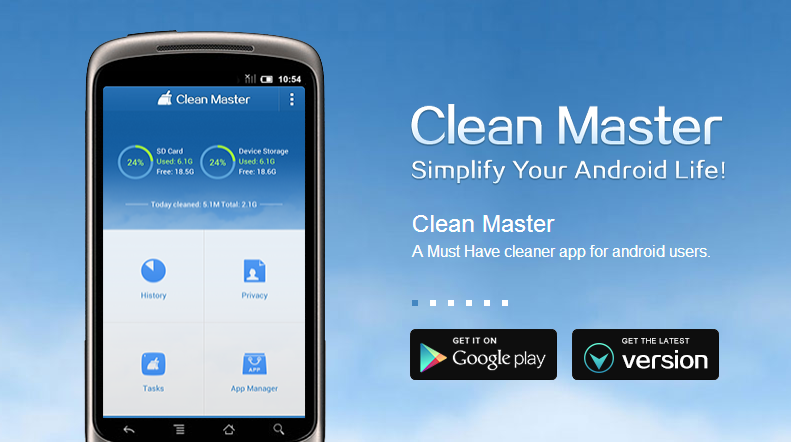
Одним из способов освободить оперативную или системную память – это завершить работающие процессы. ОС Android работает так, что при выключении приложения оно полностью не отключается, а остается частично свернутым, засоряя память. Если выгрузить эти приложения из памяти, то планшет начнет работать шустрее. Для этого существует множество приложений, наиболее популярной из списка которых считается Clean Master.
Достаточно эффективным способом является очистка кэша из меню «recovery». Этот пункт называется «wipe cache partition» и позволяет очистить кэш от ненужного мусора, оставшегося после некорректных удалений и прочих действий. В это меню можно войти из системы «перезагрузиться в recovery» или при выключенном планшете нажать одновременно кнопки recovery «+» и «-» регулятора громкости. Выбор меню сброса производим кнопками регулятора громкости и жмем «вкл». Поле этого производим перезагрузку, выбрав пункт «reboot».
Как очистить память встроенную память
Очистка встроенной памяти может быть произведена как удалением ненужных программ, так и переносом их на карту памяти. Эти действия могут производиться как системными средствами, так и сторонними программами. Системные инструменты располагаются в «Настройки – управление приложениями – конкретная программа». В этом меню можно выбрать «перенос на SD карту» и часть занимаемой системной памяти освободится.
Тех же действий можно добиться с большим удобством и эффектом посредством таких программ, как тот же Clean Master, AppMgr III (перенос программ на SD) или Root App Delete (полное уничтожение ненужных приложений или их «заморозка»). Для последнего, правда, требуется Root доступ, но и работает она весьма эффективно. Особенно полезная функция этого приложения «заморозка». Оно позволяет остановить процесс без его удаления и, если система нормально работает, спокойно его удалить.
Как очистить память на планшете?
Приобретение новенького гаджета – радость. Однако эйфория от покупки суперсовременного планшета спадает очень быстро. Буквально сразу после того, как новоиспеченный владелец досконально изучит и перепробует все имеющиеся в устройстве приложения.
Между тем, как показывает практика, огромное количество разнообразных файлов и программ, в большинстве своем используемых пользователем крайне редко, значительно снижает уровень производительности коммуникационного устройства. Дело в том, что для корректного функционирования гаджета необходимо наличие определенного количества свободной оперативной памяти. Каким образом можно освободить память? Постараемся разобраться с этим вопросом.
Очистка оперативной памяти на android планшете
Наиболее эффективным и действенным методом очистки оперативной (системной) памяти является завершение работающих процессов. Дело в том, что операционная система устройства на базе Android работает таким образом, что при отключении какого-либо приложения оно полностью не закрывается, а остается частично свернутым. Вывод: выгрузка ненужных приложений из памяти устройства приведет к ускорению его работы. Для эффективной очистки памяти специалисты рекомендуют использовать приложение Clean Master .

Еще одним вариантом, который поможет освободить память гаджета является стандартная очистка кэша из меню «recovery». Пункт меню, именуемый «wipe cache partition» дает возможность очистить кэш от мусора, который остался в памяти устройства после некорректных удалений приложений и файлов. Войти в это меню можно двумя способами: непосредственно из системы, — выбрав пункт «перезагрузиться в recovery» или посредством одновременного нажатия регулятора громкости и кнопки «recovery» при выключенном планшете. Обратите внимание: выбор меню сброса нужно производить кнопками регулятора громкости, после чего следует нажать «вкл». Далее следует произвести перезагрузку устройства, выбрав пункт «reboot».
как очистить внутреннюю память планшета android
Встроенную память гаджета можно очистить двумя методами: переносом ненужных программ на карту памяти или способом их удаления. Данные манипуляции можно выполнить с использованием сторонних программ или имеющимися системными средствами.
Системные инструменты можно найти в меню, выбрав пункт «Настройки – управление приложениями – конкретная программа». Для того, чтобы освободить память необходимо выбрать пункт «перенос на SD карту». Ненужная программа будет хранится на карте памяти.

Аналогичного результата – освобождения встроенной памяти можно достичь посредством использования таких программ, как:
• AppMgr III (перенос программ на SD);
• Clean Master ;
• Root App Delete (уничтожение ненужных приложений или их «заморозка»).
Обратите внимание: для программы Root App Delete необходим Root доступ. Особо полезной опцией этот программы является функция «заморозки» приложения. В данном случае процесс можно остановить без удаления. Если система будет функционировать корректно, приложение можно будет удалить позже.
Похожие публикации:
- Как найти пульт от телевизора самсунг
- Как настроить голосовой помощник самсунг
- Почему вылетают сайты в телефоне самсунг галакси
- Почему не включается пылесос самсунг
Как очистить память Samsung Galaxy. Как перенести файлы на карту памяти.
Когда память заполняется, устройство начинает медленно работать и зависать. Также на экране появляется соответствующее уведомление.
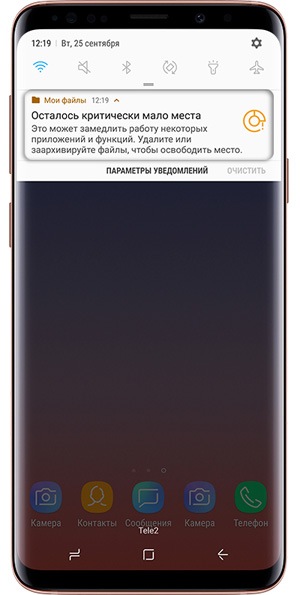
Чтобы такого не происходило, держите свободными не менее 500 Мб основной памяти. Если память все-таки заполнилась, воспользуйтесь рекомендациями из этой статьи.
Как посмотреть, сколько памяти свободно
На большинстве устройств объем памяти можно посмотреть в приложении Мои файлы (часто находится в меню, в папке Samsung). Первая цифра показывает сколько занято, вторая — сколько всего памяти.
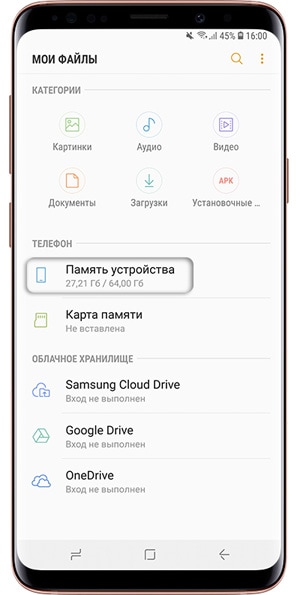
Если на вашем устройстве в приложении Мои файлы такая информация не отображается, вы сможете найти ее в Меню → Настройки → Память.
Можно ли объединить внутреннюю память и карты памяти
Нет. Внутренняя память и карта памяти — это два отдельных хранилища с разными характеристиками. Поэтому не все, что хранится в памяти устройства, можно перенести на карту.
Как очистить память: удалите приложения, которыми не пользуетесь
Именно приложения обычно занимают основную память устройства. Чем меньше приложений на устройстве, тем больше свободной памяти и дольше держит аккумулятор.
Сделайте ревизию: проверьте приложения, которые установлены на вашем устройстве, и удалите ненужные.
- Как удалить приложения на Samsung Galaxy
- Что делать, если батарея быстро садится на Samsung Galaxy
Возможно, какую-то часть приложений получится перенести на карту памяти. Но не стоит на это сильно надеяться: такая опция зависит от разработчика конкретного приложения и таких приложений очень мало.
- Как перенести приложения на карту памяти на Samsung Galaxy
- Откуда берутся приложения и кто такие разработчики
Как очистить память: удалите фото, музыку, видео и другие файлы или перенесите их на карту памяти
Для управления файлами на устройстве используется приложение Мои файлы. Это аналог проводника на компьютере с Windows.
Найдите приложение Мои файлы в меню устройства и откройте его. Часто оно находится в папке Samsung.
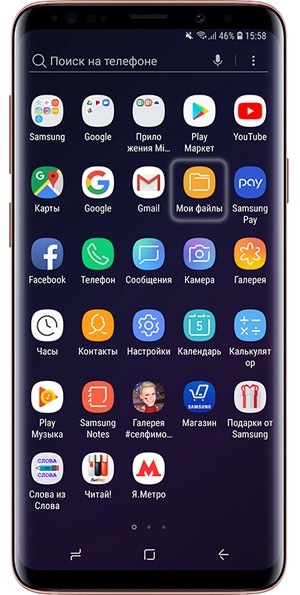
На стартовом экране выберите Память устройства.
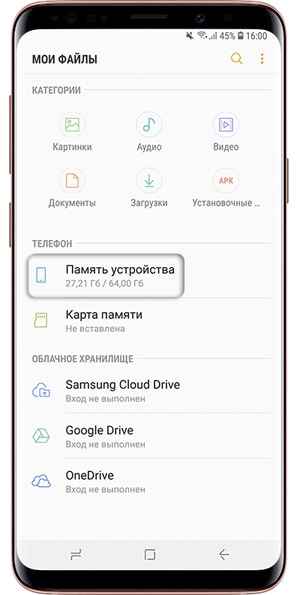
Отобразятся папки и файлы так, как они хранятся в памяти устройства. Теперь необходимо найти папки большого размера. Чтобы это сделать, выделите любую папку (два варианта, способ зависит от устройства):
1. Либо нажмите на папку и подержите несколько секунд. Рядом с папкой появится квадрат или круг, а в нем галочка;
2. Либо, если рядом с папкой есть квадрат или круг, нажмите на него. В нем появится галочка.
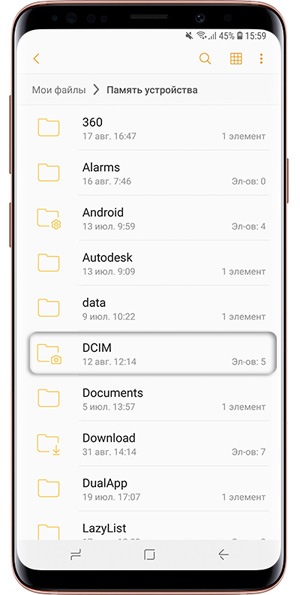
Нажмите Опции в правом верхнем углу (может выглядеть как три точки) и выберите Свойства или Сведения.
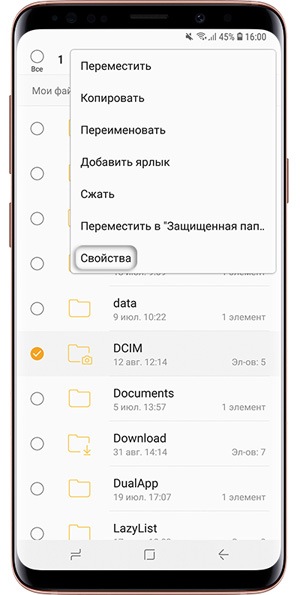
Также этот пункт может быть в нижней части экрана (не нужно нажимать Опции).
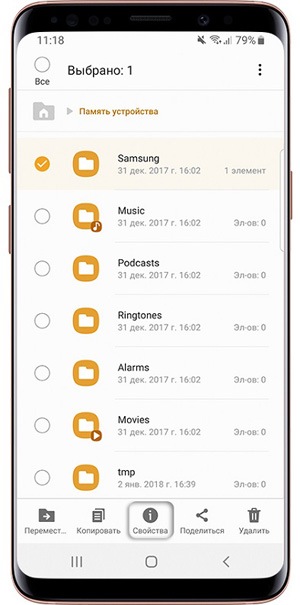
В пункте Размер будет отображаться объем, который занимает папка. Если папка занимает много (больше 300 Мб), лучше перенести ее на карту памяти.
Обычно самые большие папки это: DCIM — фотографии и видео с камеры, Download — загруженные файлы с интернета, WhatsApp или название других мессенджеров — файлы из чатов в мессенджерах, Music — музыка.
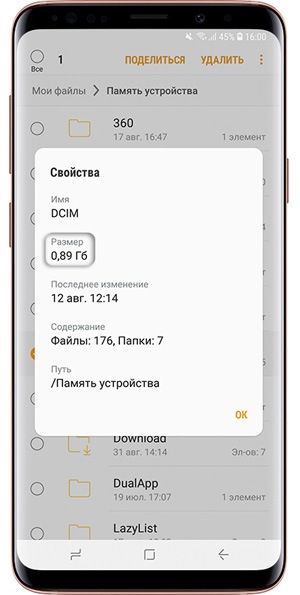
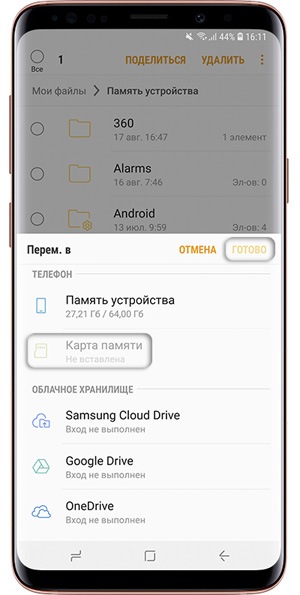
Для перемещения опять выделите папку, нажмите Опции и выберите Переместить. Для удаления выберите Удалить. Можно перемещать не только папки, но и отдельные файлы, которые хранятся в этих папках.
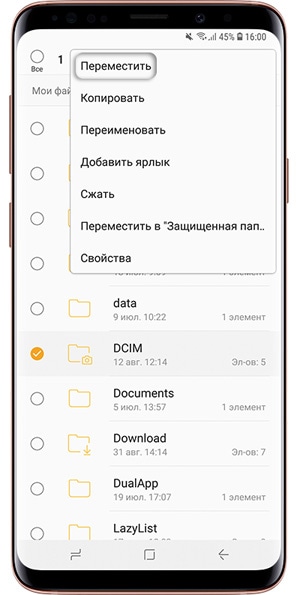
Также эти пункты могут быть в нижней части экрана (не нужно нажимать Опции).
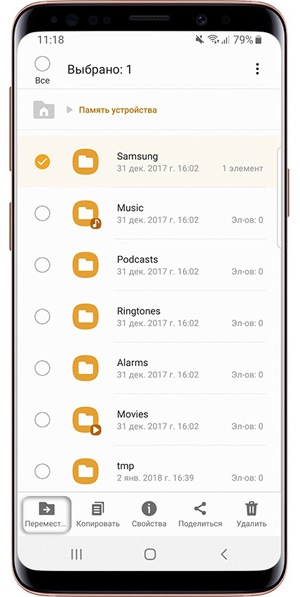
Выберите пункт Карта памяти, а затем Готово или Переместить сюда. Папка перемещена.
Что делать, если свободная память пропадает
Любое приложение состоит из трех частей: приложение, данные, кэш. Подробная статья, которая описывает все три части и для чего они нужны, находится ниже по ссылке.
Если вкратце, то данные и кэш — это изменяющиеся части приложения, которые нужны для его работы. Они могут увеличивать исходный размер приложения от нескольких мегабайт до нескольких гигабайт.
Именно поэтому может казаться, что память пропадает: при работе установленные приложения увеличивают свой объем. Сильнее всего увеличиваются приложения, которые работают с интернетом: YouTube, Facebook, Twitter, ВКонтакте, WhatsApp, Браузеры и другие подобные приложения.
Например, YouTube сразу после установки занимает 30 МБ:
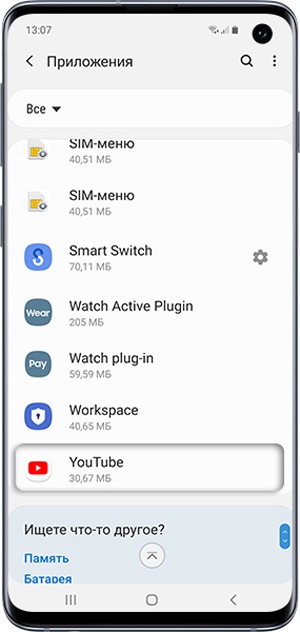
А после просмотра нескольких роликов уже 259 МБ:

Увеличение объема занимаемой памяти — нормальный процесс работы приложений. Поэтому, если память на устройстве постоянно заканчивается, есть два варианта:
1. Купить устройство с большим объемом памяти и перестать мучиться от недостатка памяти;
2. Уменьшить количество приложений и продолжать чистить память вручную.
Как найти приложения, которые занимают много места, и уменьшить их объем
Мы выяснили, что память сама по себе пропадать не может, за этим всегда стоят какие-то приложения. Вопрос – какие, ведь у каждого установлены разные. Поэтому необходимо выяснить, какие приложения занимают больше всего места именно на вашем устройстве.
Выполните сортировку приложений по размеру, следуя инструкции ниже.
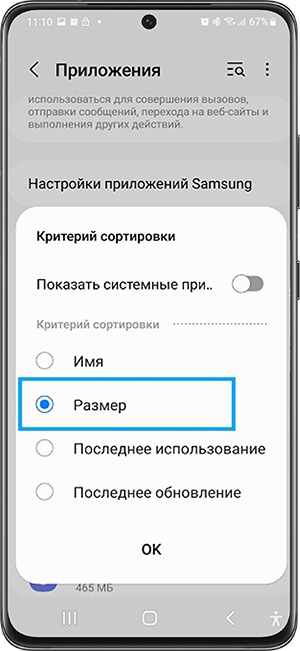
На Андроид 11-12:
Откройте Настройки > Приложения > 3 полоски справа
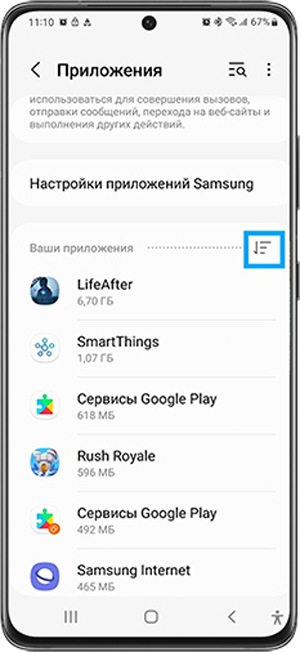
В окне Критерий сортировки выберите Размер.
На Андроид 9-10:
Откройте Настройки > Приложения > 3 точки > Сортировать по > Размер.
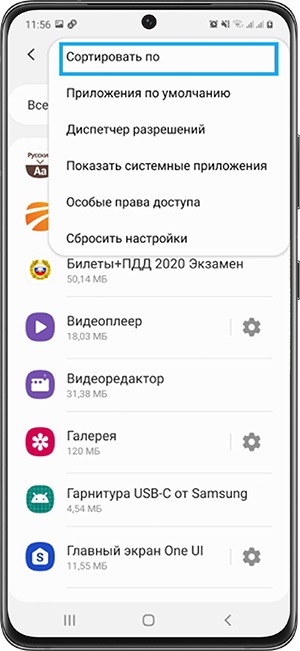
Теперь видно, какие приложения занимают больше всего места на смартфоне.
Если у вас много места занимают мессенджеры (WhatsApp, Telegram, Viber и другие)
Скорее всего, память заполняется картинками, видео, стикерами и голосовыми сообщениями. Происходит это незаметно, потому что эти файлы скачиваются автоматически. Рекомендуем отключить автоматическое скачивание этих файлов. Ниже указаны настройки для самых популярных мессенджеров. Для других мессенджеров, пожалуйста, попробуйте найти подобные настройки самостоятельно.
- WhatsApp: в списке чатов три точки справа вверху → Настройки → Данные и хранилище → в разделе Автозагрузка медиа, пункты Мобильная сеть, Wi-Fi, В роуминге → снимите все галочки. Также в пункте Хранилище вы можете посмотреть, сколько места занимают файлы для каждого контакта и удалить их, выбрав контакт и нажав кнопку Освободить место.
- Telegram: в списке чатов три черточки слева вверху → Настройки → Данные и память → в разделе Автозагрузка медиа, пункты Через мобильную сеть, Через сети Wi-Fi, В роуминге → передвиньте выключатели влево.
- Viber: в списке чатов три черточки внизу справа → Настройки → Данные и мультимедиа → пункты Автозагрузка в сети GSM и Автозагрузка по Wi-Fi → снимите все галочки.
Если много памяти занимают другие приложения
Cкорее всего, память заполняется кэшем. Попробуйте удалить его для каждого приложения.
Для удаления кэша приложений, воспользуйтесь инструкцией в статье:
Важная информация!
Удаление кэша – не разовое действие. Придется повторять его каждый раз, когда память закончится.
Удаление кэша не должно, но может затронуть информацию, которая хранится в приложении.
Удаление кэша не должно, но может повлиять на дальнейшую работоспособность приложения.
Невозможно точно спрогнозировать, как поведет себя приложение после удаления кэша, потому что программист, который его написал, мог связать с ним важный функционал. Поэтому, если в приложении хранится какая-то важная информация, — не удаляйте кэш.
Почему свободной памяти меньше, чем заявлено в характеристиках
Один из частых вопросов, почему свободной памяти меньше, чем заявлено в характеристиках устройства, например, смартфон с 8 ГБ памяти, а свободно около 700 МБ.
В характеристиках устройства указывается физический объем модуля памяти, который в нем установлен. Чтобы смартфон или планшет работал, нужны операционная система и служебные приложения, которые устанавливаются на этот модуль. Объем, который они занимают, зависит от устройства: например, на Galaxy J1 — 6.5 ГБ, а на Galaxy S10 — 20 ГБ.
Получается, что из общего объема операционная система занимает часть свободного места. Именно поэтому свободной памяти остается меньше, чем указано в характеристиках.
Как вы могли убедиться из рекомендаций выше, картинки, видео, музыку легко перенести на карту памяти, а вот приложений, которые поддерживают такую функцию, очень мало.
Поэтому, если вы планируете загружать большое количество приложений, особенно игры, покупайте устройство с большим объемом памяти — минимум 16 ГБ, а чтобы комфортно использовать устройство — от 64 ГБ.
Выводы
- Не держите на устройстве лишних приложений: они заполняют основную память и расходуют заряд аккумулятора.
- Карта памяти не позволит существенно освободить место на устройстве от приложений. Чем больше планируете загружать приложений, тем больше должна быть встроенная память. Для комфортной работы приобретайте устройства с объемом памяти не меньше 64 ГБ.
- Храните картинки, музыку и видео на карте памяти, если места не хватает.
- Память не может пропадать сама по себе, это происходит из-за увеличения объема приложений в процессе их использования.
Для данной статьи доступны видеорекомендации с сурдопереводом «Как очистить память Samsung Galaxy, как перенести файлы на карту памяти».
Универсальная инструкция по очистке памяти планшета: 16+ способов

Любой гаджет со временем начинает зависать. Обычно это связано с тем, что на устройстве заканчивается свободное место. Поэтому системные утилиты тормозят, глючат, а новые приложения не устанавливаются. Рассмотрим, как решить эту проблему в домашних условиях, почистив память планшета.
Актуально для устройств Apple / Эпл на iOS и iPadOS и популярных марок на Android: Acer / Асер, Asus / Асус, Digma / Дигма, Explay / Эксплей, Huawei Mediapad / Хуавей Медиапэд (также Хайвей), IRBIS / Ирбис, Lenovo / Леново, Oysters / Ойстерс, Prestigio / Престижио, Samsung Galaxy Tab / Самсунг Галакси Таб.
Для начала
Чтобы избавить девайс от зависания, необходимо найти причину появления «тормозов». Проблемы могут быть и в «железе» девайса, и во внутренней памяти, которую необходимо время от времени чистить, чтобы гаджет работал исправно.
Виды памяти
Обычному пользователю достаточно понимать, что есть два вида памяти:
- оперативная — она используется только для временного хранения данных,
- внутренняя, постоянная (энергонезависимая) — своеобразный «жесткий диск», где хранятся все файлы и программы.
Чтобы избежать зависания, нужно постоянно следить за их уровнем заполненности.
Почему планшет тормозит и зависает
Прежде всего проверьте «оперативку» — она забивается, когда слишком много приложений работают в фоновом режиме одновременно. Также подозрения падают на вирусы и трояны. Кроме того, не забудьте проверить свой антивирус: возможно, он ошибочно блокирует безопасные утилиты и не дает нормально работать.
Куда реже, но все же встречаются проблемы со стороны «железа» — то есть неполадки внутри самого устройства. Чтобы устранить их, придется идти в сервисный центр.
Загрузиться в безопасном режиме (Android)
Для самостоятельной диагностики на Андроиде переведите планшет в безопасный режим. В этом режиме девайс работает так, как это заложено заводскими установками: без «фоновых» программ из Google Play, фирменных лаунчеров производителя и других приложений. Подключение к вай-фаю и мобильному трафику будет недоступно.
Чтобы включить безопасный режим:
- Нажмите кнопку выключения и в появившемся меню долго удерживайте кнопку «Перезагрузка» (на некоторых устройствах — «Выключение» или «Отключить питание»).
- Подтвердите действие, и безопасный режим будет активирован.
Теперь пользуйтесь устройством как обычно, чтобы выявить неполадки. Если картина резко изменилась, дело в заполненности «оперативки» или внутреннего хранилища. Если «тормоза» продолжаются, дело либо в прошивке, либо в неисправности «железа». В первом случае устранить проблему можно в домашних условиях, во втором — только в ремонте, или пробуйте перепрошить на свой страх и риск.

Как очистить память
Чтобы освободить место на планшете и повысить производительность, можно использовать несколько способов. В целом их можно разделить на ручные и автоматические. При чистке вручную, вы сами ищете проблему, в автоматическом режиме — запускаете нужный «чистильщик».
Вручную
Ручная очистка, хоть и муторная, но в ряде случаев оказывается намного эффективней автоматической. Рекомендуем попробовать все варианты, а не только один.
Удалить или перенести файлы
Самая простая идея — уничтожьте ненужные и «тяжёлые» фото, видео, музыку, архивы и так далее. Если файлы все-таки очень нужны, перенесите их на SD-карту. Если нет слота для такой «флешки» или она уже забита — перенесите данные на компьютер или телефон при помощи USB-кабеля.
В некоторых программах (например, файл-менеджеры на Android) есть корзины для временно удалённых файлов. Проверьте, чтобы они были пусты.
Кэш приложений
Каждая программа, которую вы используете, запоминает логины, пароли, тексты сообщений и т. д. Это занимает очень много места.
Чтобы почистить планшет на Android, зайдите в меню «Настройки» → «Приложения» → «Показать все». Появится полный список, который можно отсортировать по размеру через меню в «трёх точках». Затем заходите в свойства каждого, выбирайте пункт «Хранилище» и очищайте кэш.
На айпаде размер приложения и его данных можно посмотреть в меню «Настройки» → «Основные» → «Использование хранилища и iCloud» → «Хранилище: управлять». Программы сразу отсортируются по объему на диске, но удалить их можно только целиком.

«Мусор» в браузере
В кэше браузера сохраняются «куки», логины, пароли, запросы к поисковикам и копии страниц, которые вы загружали. Чтобы их стереть, зайдите в меню браузера и найдите кнопку «Очистить историю»:
- Google Chrome: «три точки» → «История» → «Очистить историю…»,
- Яндекс.Браузер: «три точки» → «Настройки» → блок «Конфиденциальность» → «Очистить данные»,
- Mozilla Firefox: «три точки» → «Параметры» → «Удалить мои данные»,
- Opera: кнопка Opera → «Настройки» → блок «Конфиденциальность» → «Очистить историю посещений…».
- Opera Mini: кнопка Opera → иконка «Настройки» → блок «Общие» → «Очистить историю посещений…»,
- Microsoft Edge: кнопка «Избранное и история» справа → иконка корзины → «Очистить журнал».
Все браузеры предложат выбрать, с какими именно данными расстаться: историей просмотров, куками, загруженными файлами или всем сразу.
Удалить сообщения
Рекомендуем почистить старые смс-сообщения, MMS и переписки в WhatsApp, Viber и Telegram. «Зажмите» один диалог, выберите другие, которые хотите стереть вместе с ним, и нажмите «Удалить» или иконку корзины.
Мессенджеры, как правило, автоматически сохраняют любые пересланные фото, видео и гифки. Папки с ними нужно вручную удалять из галереи (названия «WhatsApp / Viber Images» или аналогичные) — и, если нужно, запретить автозагрузку:
- WhatsApp: «Настройки» → «Данные и хранилище» → блок «Автозагрузка». В пункте «Хранилище» можно стереть медиа из конкретных переписок.
- Viber: «Еще» → «Настройки» → «Данные и мультимедиа» → галочки «Автозагрузка в сети GSM» и «по Wi-Fi». Стереть всё скачанное: пункт «Управление памятью» → «Данные на устройстве» → кнопка «Очистить».
- Telegram: «Настройки» → «Данные и память» → блок «Автозагрузка медиа». Очистить кэш: пункт «Использование памяти» → «Очистить кэш» и «Локальная база данных».
Удалить приложения
С постоянной нехваткой места на устройстве сталкиваются чаще всего любители игр. Изучите, что из скачанного вам больше не нужно или крайне редко используется. Попробуйте стереть или скрыть системные программы Google и производителя планшета.
С помощью программ
На рынке много приложений-«чистильщиков». Их способ работы очень похож — утилита ищет лишние данные и предлагает удалить все файлы или только часть. Обычно они выпускаются в бесплатном и платном варианте — без рекламы и с большим числом возможностей. Надо ли ими воспользоваться — решать вам. Все программы полностью или частично переведены на русский язык.
ВАЖНО! Не пользуйтесь сайтами и утилитами, которые предлагают «онлайн-очистку» — как правило, их выпускают мошенники, гарантированно подхватите вирус.
CCleaner
CCleaner очищает «оперативку», удаляет временные и технические файлы, которые потребляют до 80% заряда. Предлагается несколько способов очистки: простая и глубокая. Отличаются они только временем работы.
Платная версия: без рекламы, с планировщиком очистки.
Как очищать: нажмите «Анализировать», дождитесь конца проверки и выберите, что именно удалить.
Clean Master / Clean Master Lite
Этот чистильщик оптимизирует оперативную память, очищает кэш, скрывает выскакивающие рекламные и «мусорные» уведомления. Лайт-версия предназначена для устройств с памятью до гигабайта.
Платная версия: без рекламы, с планировщиком очистки, антивирусом и «подключением к VPN».
Как очищать: нажмите «Очистить» (при первом запуске попросит несколько разрешений), дождитесь конца проверки и сотрите нужные файлы
SD Maid
Утилита чистит «хвосты» уже удаленных программ — файлы, которые они использовали, но не стерли сами.
Платная версия: с планировщиком очистки, чисткой кэша установленных программ и дубликатов файлов.
Как очищать: нажмите «Сканирование» (при первом запуске попросит несколько разрешений), дождитесь конца проверки, удалите то, что требуется.

GO Speed
Кроме чистки кэша и мусора позволяет отключать ненужные системные утилиты. Судя по отзывам в Google Play, плохо работает с Android 6.0 и новее.
Платная версия: отсутствует.
Как очищать: «Ненужные файлы» → дождаться конца анализа.
App Cache Cleaner
Простой и быстрый. Одним касанием вы можете очистить весь кэш и ненужные приложения. Отзывы о программе смешанные: у одних пользователей она не удаляет данные, другие пользуются без особых проблем.
Платная версия: отсутствует.
Как очищать: пункт «Быстрая очистка».
All-In-One Toolbox
Все вышеперечисленные функции, но в лаконичном, очень простеньком дизайне. Подойдет для тех, кому сложно разобраться в интерфейсах других «чистильщиков».
Платная версия: без рекламы, с новыми темами оформления и поддержкой трёх устройств.
Как очищать: «Очистка» → дождаться конца анализа → выбрать нужное.
Avast Cleanup
Чистильщик, известный по названию своего старшего брата-антивируса «Аваст». Даже в демо-режиме сочетает базовые функции: очищает оперативную память и оптимизирует внутреннюю.
Платная версия: без рекламы, с планировщиком очистки.
Как очищать: нажмите «Быстрая очистка» (при первом запуске — «Начать», потребуется несколько разрешений). Дождитесь конца анализа, нажмите «Быстрая очистка» и выберите нужные файлы.

Если есть подозрения на вирус
Отдельно при появлении «тормозов» нужно проверить гаджет антивирусом на появление троянов и т. п. Все антивирусы в нашем «рейтинге» схожи по функциям и фактически отличаются только ценой.
НАПОМИНАЕМ! Не пользуйтесь сайтами и утилитами, которые предлагают «онлайн-проверку на вирусы».
Kaspersky Internet Security
«Касперский» является одной из самых надежных и простых в использовании. В бесплатной версии сканирует память, помогает найти планшет в случае кражи и блокирует опасные ссылки. Платная версия позволяет сканировать технику в фоновом режиме, установить пароль для конкретных программ и защитить от мошенничества на сайтах банков и интернет-магазинов (фишинг).
ESET Mobile Security
Бесплатно сканирует устройство на вредоносные программы и защищает от фишинговых сайтов. Платная версия позволяет поставить антивирус на пяти андроид-устройствах, искать пропавшие девайсы, планировать проверку и сканировать программы сразу после скачивания. Все эти функции можно попробовать в течение 30 дней после скачивания, затем доступ нужно покупать.

Security Master (ранее CM Security)
Создана разработчиками «чистильщика» Clean Master. Кроме стандартных функций позволяет включить вход в приложения только по паролю, очистку файлов, скрытие уведомлений. Платная версия включает планировщик сканирования и защиту от кражи (например, фотографирует злоумышленников, использующих планшет).
360 Security / 360 Security Lite
Сканирует потенциально опасные данные, позволяет блокировать системные утилиты. Лайт-версия предназначена для устройств с памятью меньше 1 ГБ.
Avira
«Авира» называет себя лучшим бесплатным антивирусником. В бесплатном варианте автоматически вычисляет вредоносное ПО и защищает от последствий кражи, в платном — позволяет блокировать микрофон и веб-камеру.
Dr. Web
«Доктор Веб» — хороший, надежный антивирус для планшета. Он очень бережно относится к ОЗУ и энергопотреблению устройств. В лайт-версии сканирует файлы (в том числе в фоновом режиме), может разблокировать планшет, захваченный «троянами», вирусами и баннерами. Платная версия добавляет фильтр звонков, смс, нежелательных страниц, родительский контроль и противокражную защиту.

Что еще помогает от тормозов
Для ускорения работы можно запустить несколько системных и операционных функций. Делать это придется вручную.
Обновление ПО или перепрошивка
Этот вариант окажется очень трудным для неподготовленного пользователя: обновление ПО или перепрошивка требует строгого соблюдения инструкции. С пошаговым алгоритмом действий рекомендуется ознакомиться на сайте производителя гаджета.
От кастомных прошивок лучше отказаться — их совместимость с очень большим количеством моделей устройств стоит под вопросом, особенно у китайских марок. Самостоятельно установить ПО или перепрошивку можно при помощи уведомления, SD-карты или USB-шнура, подключенного к компьютеру. В случае затруднений лучше доверить такой сложный процесс ремонтнику.
Заблокировать запуск фоновых приложений
Андроид
На Android для начала необходимо включить режим разработчика:
- Android 4.0 и ниже: «Настройки» — «Параметры разработчика»
- Android 5.0 и выше: «Настройки» — «О телефоне» — несколько раз нажать надпись «Номер сборки». После семи нажатий в меню появится пункт «Параметры разработчика».
В открытом разделе выберите пункт «Статистика процессов» или «Работающие приложения» — в нем отобразятся все запущенные процессы. Выбирайте нужные и нажимайте «Остановить».
iOS
Чтобы полностью заблокировать фоновые программы на iPad, зайдите в «Настройки» → «Основные» → «Обновление контента». Можно задать параметры для всех приложений — обновлять только при наличии Wi-Fi или не обновлять вовсе, — или отключить конкретные.

Чистка списка автозапуска ненужных служб
На Android: перейдите в настройки → «Приложения» → вкладка «Все». Поочередно нажимайте на каждую ненужную программу и жмите «Остановить».
Отключение автоматических обновлений
Андроид
Открыть Google Play → «Настройки» → «Автообновление» (или «Мои приложения» → «Отключить автообновление»).
iOS / iPadOS
«Настройки» → «iTunes Store и App Store» → блок «Автоматические загрузки» → отключить пункты «Обновления» и «Приложения».

Деактивация GPS
Обычно поиск геопозиции работает постоянно. Свайпните по экрану в меню быстрых настроек. Найдите иконку GPS и кликните по ней один раз — вы запретите передавать данные о своем местоположении. Включается передача геоданных так же — одним тапом.
Отключение анимации и живых обоев
Замените живые обои на обычную jpg-картинку, чтобы графический интерфейс не замедлял загрузку.
Удаление лишних ярлычков и виджетов
Ярлыки и анимированные виджеты на рабочем столе Android тратят много заряда и времени на загрузку. Отключите ненужные, сократите количество элементов на дисплее до минимума или перенесите их на боковые экраны.
Разгон процессора
При наличии root-прав на Андроиде (или джейлбрейка на iPad) и должном количестве навыков вы можете заняться разгоном процессора до больших мощностей. Без специальных знаний в этой области рекомендуется оставить эту затею для профессионалов, потому что есть большой риск привести устройство в нерабочее состояние, и придется восстанавливать кирпич
Применение сторонних драйверов
Если вы уже «взломали» свой планшет рутом или джейлбрейком, вы можете устанавливать практически любые сторонние драйверы. Подойдут те, которые оптимизируют графическую систему планшета.
Заключение
Почистить планшет, если он медленно работает, можно вручную — самому вычислив и удалив ненужные файлы, — а также с помощью стандартных настроек и специальных программ. Опытные пользователи могут попробовать взломать ОС и попытаться разогнать гаджет вручную.