Как отправлять в Gmail большие файлы — до 10 Гбайт

Если вам приходилось отправлять через Gmail письмо с вложениями, вы, наверняка, сталкивались с ограничением размера файла в 25 Мбайт. Здесь мы расскажем как обойти это ограничение.
erid: LjN8K4TdY
ООО КРЕДО-С

erid: LjN8K6p14
ООО КРЕДО-С

У каждого поставщика услуг электронной почты свои правила, касающиеся размеров вложений, и если размер файла превышает установленный лимит, вам будет отказано в отправке. Для Gmail этот лимит составляет всего 25 Мбайт. Лет десять назад такой размер был бы значительным. Сегодня это не так уж и много. И к сожалению, если у вас есть необходимость отправлять большие файлы, вы не можете настроить Gmail таким образом, чтобы обойти это ограничение. Однако не все потеряно. Благодаря Google Диску вы можете отправлять файлы размером более 25 Мбайт через Gmail (или любой другой почтовый клиент). Вам даже не нужно переключаться между почтовым ящиком Gmail и Диском, так как эту функцию встроили прямо в почту, и она очень проста в использовании. Ниже о том, как отправить файл размером до 10 Гбайт. Раньше для отправки большого файла требовалось сначала загрузить его на Google Диск, а затем выбрать для прикрепления в окне создания сообщения. Теперь вы можете просто щелкнуть значок скрепки, найти нужный файл, и Gmail автоматически загрузит его на диск и создаст ссылку в электронном письме. Однако, в каких-то случаях появляется предупреждение о том, что файл слишком большой, поэтому получателю будет отправлена ссылка и требуется разрешить загрузку. В других случаях Gmail сразу переходит к загрузке. В этом вопросе наблюдается некоторая непоследовательность.. 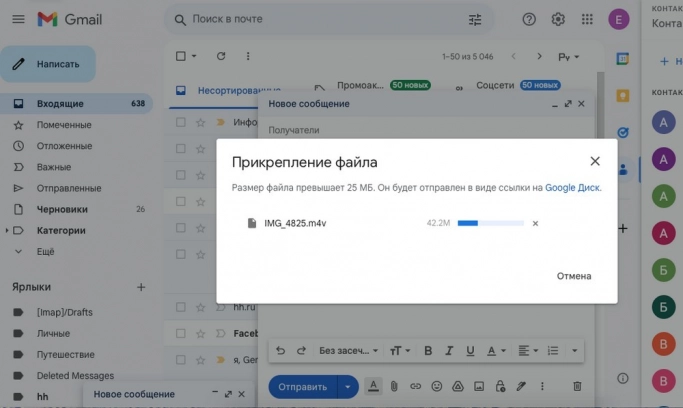
В конце концов, каким образом вы прикрепите большой файл к письму, зависит от вас. Если файл еще не загружен на Google диск, вы можете обойти этот шаг, щелкнув значок «Скрепка» в окне создания сообщения. Если вы получите предупреждение, подтвердите загрузку, и Gmail сделает свое дело. Если вы не получите предупреждение, просто позвольте Gmail делать свое дело. В любом случае, в электронном письме будет ссылка, по которой получатель сможет загрузить ваш файл. Можно отправить большой файл и другим способом. Как обойти ограничение Gmail в 25 Мбайт Вам понадобится действующая учетная запись Google и либо веб-браузер, либо мобильное приложение. В первую очередь загрузите большой файл на Google диск. Теперь отправим его в сообщении. 1. Откройте Gmail Первое, что нужно сделать, это загрузить http://gmail.com и войти в учетную запись. Нажмите «Написать», чтобы создать новое электронное письмо. В окне создания сообщения вы найдете функции, которые, возможно, раньше не замечали. 2. Прикрепите файл с диска В нижней части окна создания сообщения вы увидите значок Google Диска. 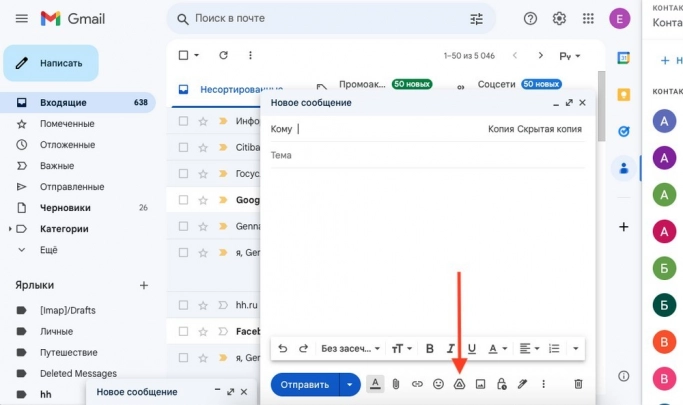
Щелкните по нему, а затем в появившемся окне перейдите на вкладку «Мой диск», откройте папку, где находится файл, который вы загрузили, выберите его и нажмите «Добавить» 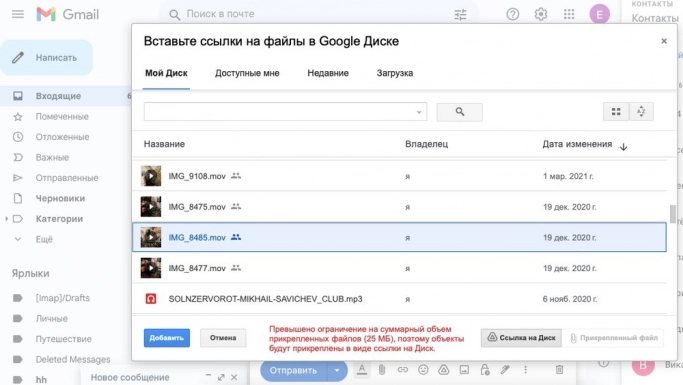
3. Напишите письмо Приложив файл, напишите текст письма и отправьте его. Адресат получит письмо, в котором будет содержаться ссылка. Все, что ему нужно будет сделать, это перейти по ней и загрузить файл. Как избежать ограничения в 25 Мбайт в мобильном приложении Gmail Это так же просто. Все, что нужно сделать, это запустить приложение Gmail и создать новое электронное письмо. В окне создания сообщения коснитесь значка скрепки и в открывшемся списке найдите диск. 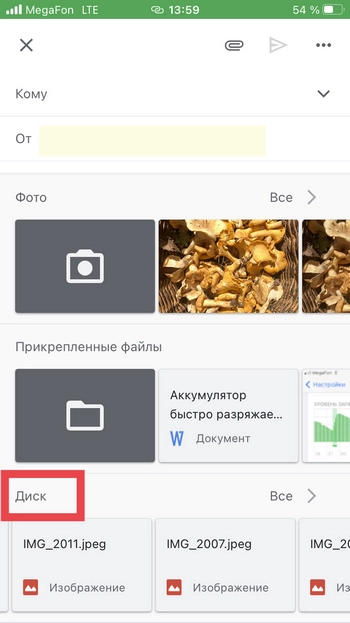
Нажав кнопку «Все» вы попадете на «Мой диск». Найдите нужный файл и нажмите на него. Ссылка будет автоматически сгенерирована и добавлена к электронному письму. Закончив писать тест письма, нажмите кнопку «Отправить», и все готово. Таким образом мы имеем возможность отправить файл размером до 10 Гбайт как в веб-, так и в мобильной версии Gmail.
Опубликовано 14.07.2023
как отправить документ WORD по электронной почте.
Leon правилно говорит. Уточню. Там не «добавить файл» а прикрепить там еще
скрепка нарисована.
Похожие вопросы
Ваш браузер устарел
Мы постоянно добавляем новый функционал в основной интерфейс проекта. К сожалению, старые браузеры не в состоянии качественно работать с современными программными продуктами. Для корректной работы используйте последние версии браузеров Chrome, Mozilla Firefox, Opera, Microsoft Edge или установите браузер Atom.
Как вернуть доступ с помощью почты
Для восстановления пароля этим способом у вас должен быть полный доступ к вашей электронной почте.
- Перейдите по ссылке и нажмите на кнопку Восстановить.
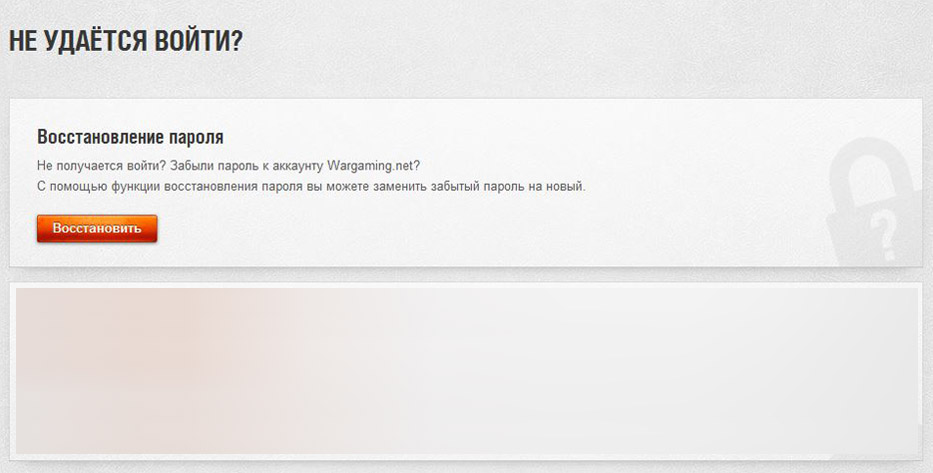
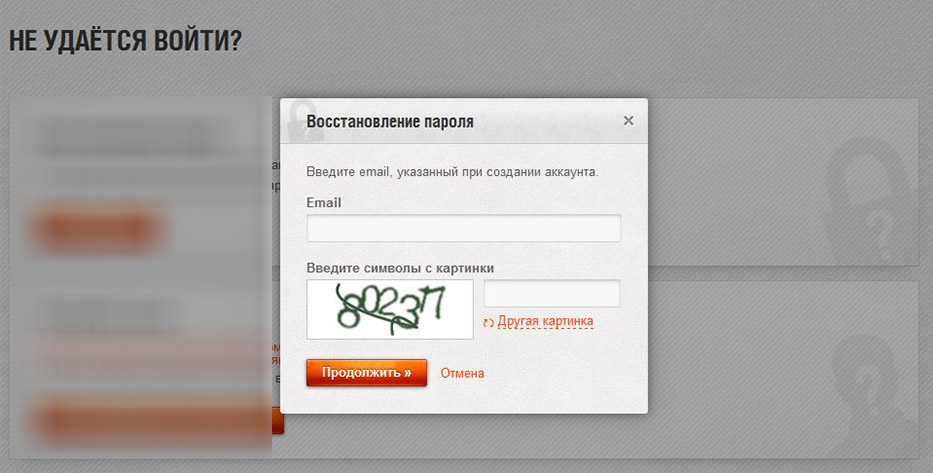
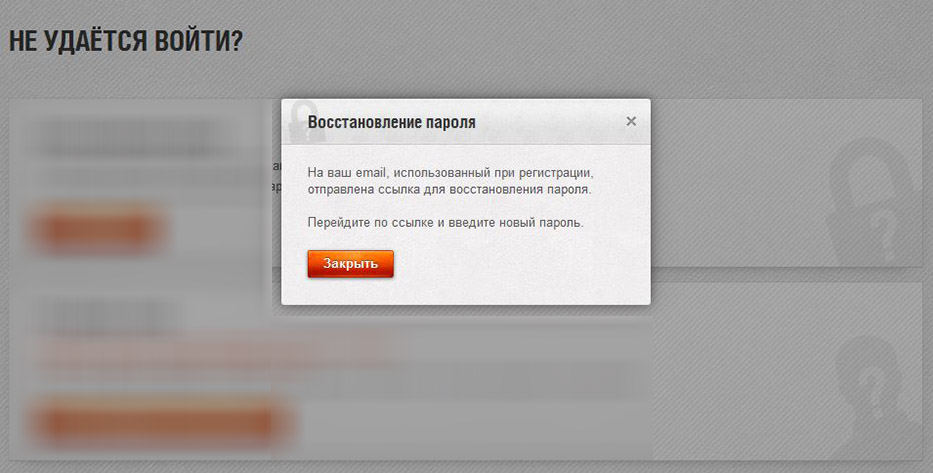
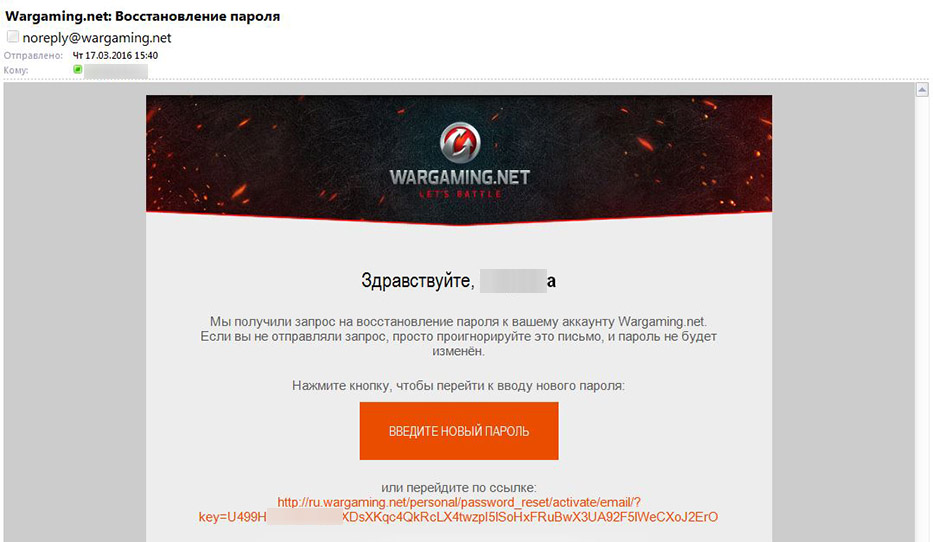
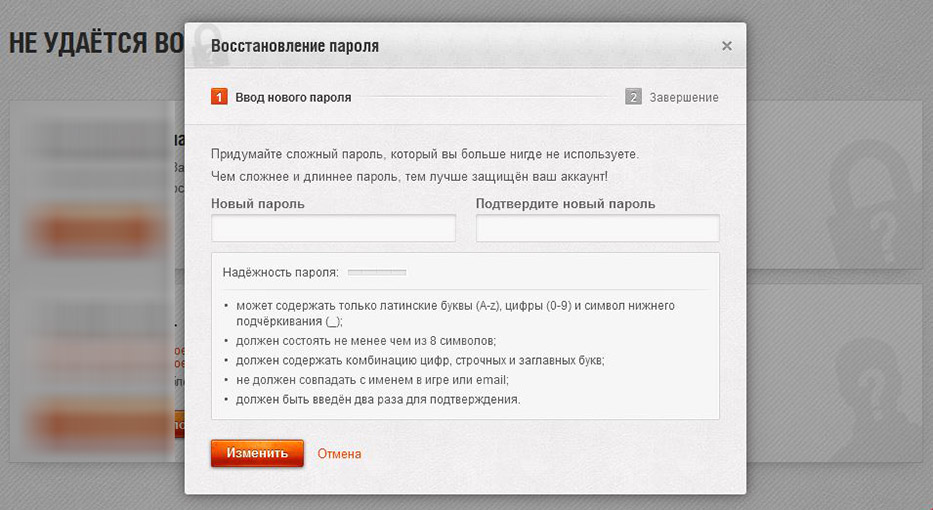
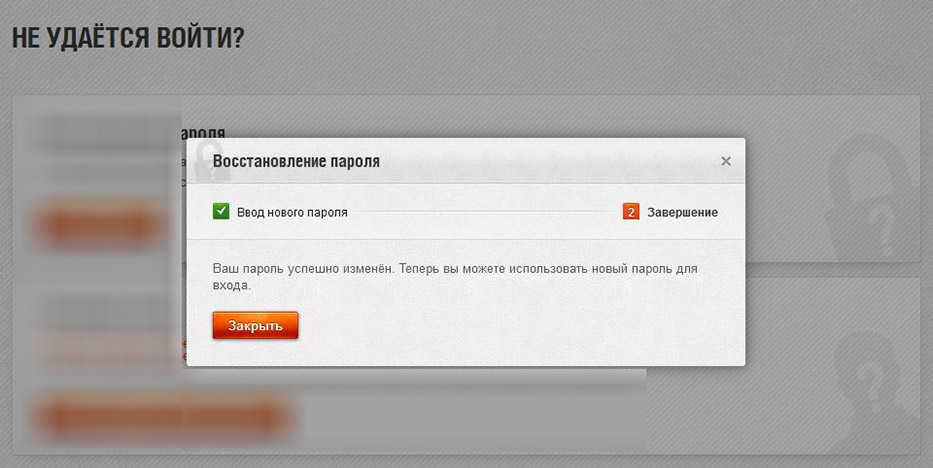
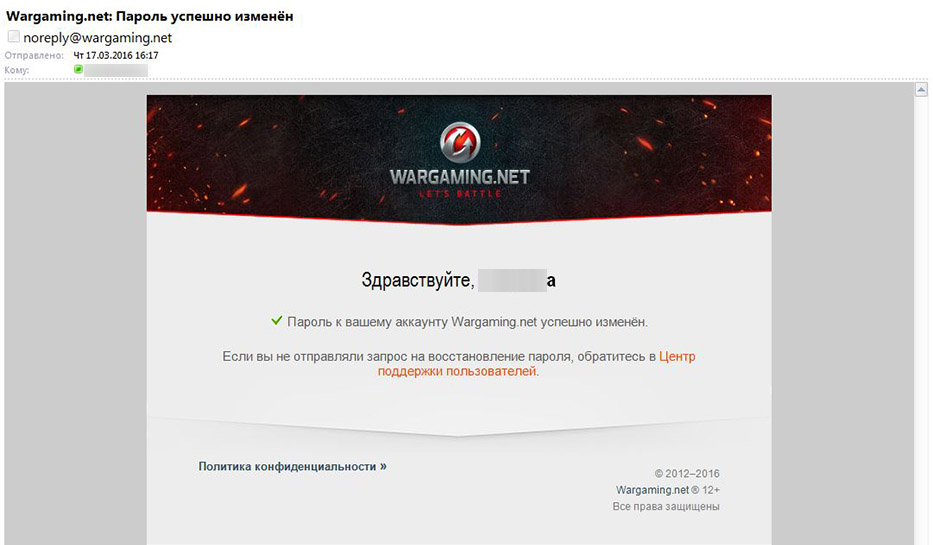
Если у вас нет доступа к почте, действуйте по другой инструкции.
Урок 1. Операции по сохранению и пересылке текста документа
В системе КонсультантПлюс сохранить найденную информацию можно разными способами.

Маркеры в тексте документа
- позволяют делать цветные пометки в тексте документа
- пометки сохраняются при экспорте в Word и при печати, автоматически переносятся в новые редакции документа
- можно выбрать цвет маркера
- предусмотрен поиск пометок по цвету
- все документы, в которых были проставлены пометки, автоматически добавляются в папку «Документы с пометками маркером» в «Избранном» (вкладка «Закладки и Документы»
при первом выделении текста маркером появляется окно, информирующее о создании специальной папки, в которую сохраняются документы с пометками документ из папки откроется на первой пометке если из текста убрать все пометки, то документ автоматически будет удален из папки
Экспорт в Word
-
можно скопировать весь документ или его отдельные фрагменты
чтобы скопировать отдельный фрагмент, его надо предварительно выделить
опция доступна только при копировании отдельного фрагмента документа и появляется после нажатия на кнопку «Экспорт в Word»
Печать документа
- можно распечатать весь документ или любой его фрагмент
- отправить документ на печать можно из текста документа или из списка документов
из списка документов можно распечатать названия выбранных документов или выбранные поля: название документа, текст документа, источник публикации, примечание к документу и т.д.

чтобы задать свои параметры для печати, нужно нажать на кнопку , выбрать «Настройки шрифта» и в появившемся окне вкладку «Шрифт для печати»
Сохранение в файл
- в файл можно сохранить весь текст документа или отдельные его фрагменты
- сохранить документ можно из текста или из списка документов
при сохранении документа из списка есть возможность задать параметры для сохранения – выбрать, что сохранять: название документа, источник публикации, примечание к документу и т.д.
Отправка по электронной почте
-
опция «Отправить по почте» позволяет переслать документ в виде текстового вложения с помощью установленной на компьютере почтовой программы
документ будет отправлен в формате rtf
при отправке документа из списка есть возможность указать, что отправить по почте: название документа, источник публикации, примечания к документу и т.д.
Примеры с решением к уроку 1 »
Примеры для самостоятельной работы к уроку 1 »
* примеры рассчитаны на использование систем КонсультантПлюс, установленных в учебных классах вузов