Просмотр документов Office на мобильном телефоне
С помощью средств просмотра Mobile Viewer для приложений Microsoft Office можно просматривать документы Microsoft PowerPoint, Microsoft Word и Microsoft Excel в веб-браузере мобильного телефона. Используя средства просмотра Mobile Viewer для Office, можно получать доступ документам Office через браузер мобильного телефона. Вы можете на ходу доделать отчет или просмотреть важную презентацию, даже если на телефоне не установлены приложения Microsoft Office Mobile 2010.
Устройства и платформы, которые поддерживают средства просмотра Mobile Viewer для Office:
- Windows Mobile;
- BlackBerry;
- iPhone, iPod Touch;
- Android;
- Nokia S60;
- японские смартфоны, включая Docomo, SoftBank и KDDI (au).
В этой статье
- Доступ к документам в SharePoint
- Просмотр документов Word
- Просмотр книг Excel
- Просмотр презентаций PowerPoint
Доступ к документам в SharePoint
Чтобы просмотреть файлы Word, Excel или PowerPoint, откройте библиотеку SharePoint в веб-браузере телефона. Это тот же URL-адрес, который отображается в адресной строке браузера на настольном компьютере.
Примечание: URL-адрес может отличаться в зависимости от конфигурации и наличия веб-прокси. На сервере SharePoint с включенной службой SMTP можно получить URL-адрес документов с поддержкой прокси-сервера, выполнив следующие действия. В библиотеке установите флажок рядом с документом, а затем на вкладке «Документы» на ленте в группе «Отслеживание&», щелкните ссылку по электронной почте, чтобы получить сообщение электронной почты, содержащее адрес.
Совет: На компьютере можно предварительно просмотреть интерфейс для мобильных устройств, добавив окончание ?mobile=1 в URL-адрес библиотеки SharePoint.
Если вы администрируете установку SharePoint организации, см . статью «Развертывание Office Office веб-приложения приложений», чтобы получить сведения об установке и настройке Office Web Apps в SharePoint.
Просмотр документов Word
Представьте, что вы с коллегой работаете над отчетом, однако вам срочно нужно уехать из города. Уже сидя в поезде, вы получаете сообщение от коллеги со ссылкой на окончательную версию отчета. Вы щелкаете ссылку и с помощью Mobile Viewer для Microsoft Word просматриваете документ в браузере своего телефона.
По умолчанию средство просмотра Mobile Viewer для Word отображает документ в текстовом режиме. Для просмотра рисунков и графики можно переключиться в графический режим:
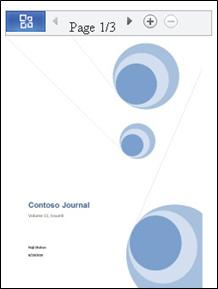
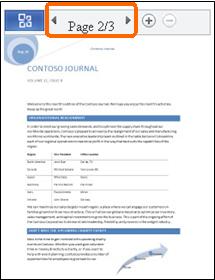
Для перелистывания страниц документа используйте панель навигации в верхней части экрана:
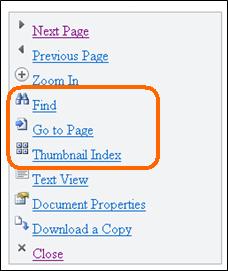
Нажмите кнопку Office, чтобы открыть меню с командами.
В этом меню содержатся команды Найти и Перейти на страницу, позволяющие быстро перейти к необходимому содержимому. Кроме того, можно визуально найти нужное место в документе, щелкнув элемент Индекс эскизов.
Просмотр книг Excel
Представьте, что ваша группа планирует мероприятие и записывает возможные места его проведения в таблице. Вы возвращаетесь из отпуска, находитесь в аэропорту и хотите узнать оценку определенного места. При этом вы предварительно сохранили URL-адрес таблицы своей группы и теперь можете открыть ее в браузере мобильного устройства. С помощью Mobile Viewer для Microsoft Excel в таблице будет отображено небольшое число строк и столбцов, что упростит поиск нужных сведений.
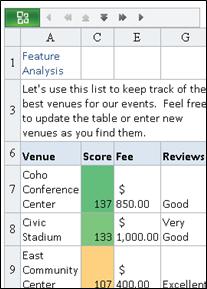
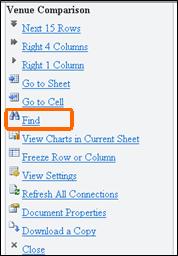
Чтобы найти нужное место проведения мероприятия, нажмите кнопку Office и выберите команду Найти.
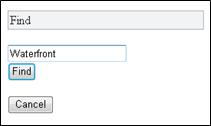
Введите часть названия места и выберите команду Найти.
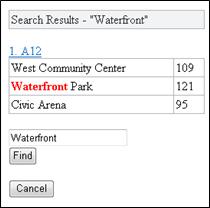
В результаты поиска будет включена ячейка с искомым местом, а также прилегающие ячейки:
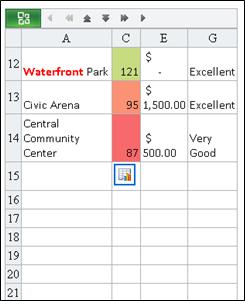
Щелкните ссылку на эту ячейку, и в Mobile Viewer для Excel будет показан соответствующий фрагмент таблицы:
Чтобы пролистать таблицу, не теряя из виду заголовки строк и столбцов, можно закрепить строку или столбец. Для этого сначала запомните номер нужного столбца или строки. Затем выполните указанные ниже действия.
- Нажмите кнопку Office.
- Выберите пункт Закрепить строку или столбец.
- Выберите команду Закрепить строку или Закрепить столбец.
- Введите номер строки или столбца, который необходимо закрепить.
Если в просматриваемой книге содержится несколько листов, то между ними можно перемещаться.
- Нажмите кнопку Office.
- Щелкните команду Перейти к листу, а затем выберите имя листа, который необходимо просмотреть.
Если лист содержит диаграмму, Mobile Viewer для Excel предоставит ссылку для ее просмотра.
- Нажмите кнопку Office.
- Выберите пункт Показать диаграммы на текущем листе.
Просмотр презентаций PowerPoint
Представьте, что ваш автобус застрял в пробке, и вы опаздываете на встречу, которая начнется через 5 минут. Вы открываете на мобильном телефоне сообщение электронной почты, отправленное вам докладчиком. Сообщение содержит ссылку на показ презентации в широковещательном режиме с помощью соответствующей функции Microsoft PowerPoint 2010. Теперь вы можете принимать участие во встрече, просматривая текущий слайд в режиме реального времени вместе с другими ее участниками.
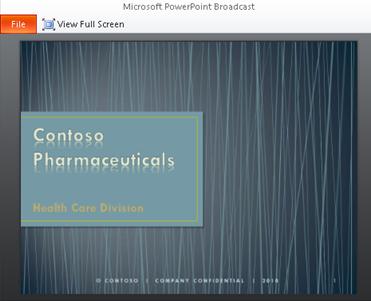
Помимо просмотра презентации в режиме широковещательного слайд-шоу Mobile Viewer для Microsoft PowerPoint дает пользователю возможность просматривать презентации в удобном для него темпе, листая слайды в поисках нужного содержимого.
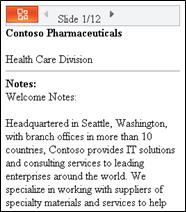
Чтобы прочесть текст, откройте презентацию в режиме структуры:
Чтобы просмотреть графические элементы и макет документа, откройте презентацию в режиме слайдов:
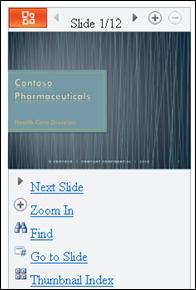
Щелкните «Следующий слайд» и «Предыдущий слайд», чтобы пройти по слайдам по одному. Используйте команды «Найти» и «Перейти к слайду», чтобы перейти к нужному содержимому или просмотреть презентацию визуально, щелкнув «Индекс эскиза».
Почему не удается открыть файл в Word на мобильном устройстве?
Возникают проблемы при открытии файла? Возможно, файл сохранен в формате, который Word не поддерживает на вашем устройстве. Найдите свое устройство и просмотрите таблицу, чтобы узнать, является ли это обращением.
Примечание: Эта статья относится только к мобильным устройствам. Если у вас возникли проблемы при открытии документа в Word на компьютере, откройте документ после возникновения ошибки с повреждением файла.
Как открыть файлы Open Word, Excel и PowerPoint на смартфоне?
Как открыть файлы Open Word, Excel и PowerPoint на смартфоне? Если Вы хотите открыть файлы Word, Excel или PowerPoint file на телефоне, Вам необходимо скачать приложение через Play Store, такие как «Microsoft Office Mobile», «Google Docs», «Google Sheets» или «Google Slides».
Эта информация была полезной?
Что мы можем сделать, чтобы улучшить эту статью? Отправить Пропустить
Связаться со службой поддержки
Пожалуйста, свяжитесь со службой поддержки, если информация выше не помогла решить Ваш вопрос.
Получить поддержку
- Приведенная выше информация может быть частично или полностью процитирована с внешних веб-сайтов или источников. Пожалуйста, обратитесь к информации на основе источника, который мы отметили. Пожалуйста, свяжитесь напрямую или спросите у источников, если есть какие-либо дополнительные вопросы, и обратите внимание, что ASUS не имеет отношения к данному контенту / услуге и не несет ответственности за него.
- Эта информация может не подходить для всех продуктов из той же категории / серии. Некоторые снимки экрана и операции могут отличаться от версий программного обеспечения.
- ASUS предоставляет вышеуказанную информацию только для справки. Если у вас есть какие-либо вопросы о содержании, пожалуйста, свяжитесь напрямую с поставщиком вышеуказанного продукта. Обратите внимание, что ASUS не несет ответственности за контент или услуги, предоставляемые вышеуказанным поставщиком продукта.
Продукты и информация
- Ноутбуки
- Сетевое оборудование
- Материнские платы
- Видеокарты
- Смартфоны
- Мониторы
- Показать все продукты
-
Item_other —>
- Моноблоки (All-in-One)
- Планшеты
- Коммерческое сетевое оборудование
- Серия ROG
- AIoT и промышленные решения
- Блоки питания
- Проекторы
- VivoWatch
- Настольные ПК
- Компактные ПК
- Внешние накопители и оптические приводы
- Звуковые карты
- Игровое сетевое оборудование
- Одноплатный компьютер
- Корпуса
- Компьютер-брелок
- Наушники и гарнитуры
- Охлаждение
- Chrome-устройства
- Коммерческие
-
Commercial_list.Item —>
- Моноблоки (All-in-One)
- Информационные панели
- Ноутбуки
- Настольные ПК
- Мониторы
- Серверы и рабочие станции
- Проекторы
- Компактные ПК
- Сетевое оборудование
- Материнские платы
- Игровые станции
- Data Storage
Как открыть DOC файл в Android
wikiHow работает по принципу вики, а это значит, что многие наши статьи написаны несколькими авторами. При создании этой статьи над ее редактированием и улучшением работали авторы-волонтеры.
Количество просмотров этой статьи: 82 904.
В этой статье:
Файлы Microsoft Word (doc-файлы) не всегда можно просмотреть и отредактировать на устройствах Android. Чтобы просмотреть их, вам понадобится создать аккаунт в Google и скачать Adobe Reader. Для этого нужно лишь несколько минут, и сделать это достаточно только один раз. После этого вы сможете с легкостью открывать на своем телефоне любые документы. [1] X Источник информации
Метод 1 из 2:
Открытие документа через аккаунт Google

Откройте Play Store. Сначала перейдите в меню приложений. Эта кнопка, как правило, находится в нижней части экрана Android и выглядит как диаграмма 4×4 с белыми квадратиками. Когда вы нажмете на эту кнопку, вы перейдите в Play Store. Значок Play Store выглядит как белый чемоданчик с треугольником в центре. [2] X Источник информации

- Если у вас еще нет аккаунта Google, то вам понадобится создать его. Выберите пункт «Новый» в нижней части экрана и следуйте указаниям по его созданию. [3] X Источник информации

Используйте существующий аккаунт. Если у вас уже есть адрес электронной почты Google, нажмите пункт «Использовать существующий» в нижней части экрана. Введите данные своего аккаунта.
Метод 2 из 2:
Установка Adobe Reader

Найдите Adobe Reader. Как только вы создадите аккаунт Google и/или войдете в него, перейдите на рабочий стол – для этого нажмите на кнопку «Домой» на своем телефоне. Далее вы можете нажать на значок микрофона в верхнем правом углу экрана. Этим вы откроете экран поиска. Введите «Adobe Reader». Первым в списке будет Adobe Reader: значок приложения выглядит как маленький красный квадратик с символом Adobe слева от названия. [4] X Источник информации

- Нажмите кнопку «Установить» в верхнем правом углу экрана. Кнопка будет зеленой.
- После этого появится страница доступа. Выберите «Принять» в нижней части страницы, чтобы установить Adobe Reader.
- Для полной загрузки и установки приложения может понадобиться несколько минут.

Попробуйте открыть документ. Независимо от того, пытаетесь вы открыть вложение к электронному письму или файл, загруженный из интернета, найдите нужный документ и нажмите на него. Появится небольшое окно, где вам будет предложено выбрать приложение, которое вы хотите использовать для этого действия. Выберите «Adobe Reader», а после этого укажите «Всегда» в нижней части появившегося окна. [5] X Источник информации

Открывайте любые документы. Теперь вы сможете открывать любые документы Word на своем мобильном устройстве Android.