Как удалить историю поиска Google
Очень часто дома мы пользуемся одним компьютером со всеми членами семьи. При этом, чтобы постоянно не менять аккаунты и не тратить время на вход, задействуем учетную запись того, кто настраивал компьютер. В такой ситуации может получиться так, что поисковые запросы каждого в семье окажутся в общем доступе для всех. В большинстве случаев это не принесет никакого вреда. Но могут быть и такие вещи, которые не предназначены для глаз всех остальных. Например, вы хотите сделать сюрприз и планируете держать всю информацию о нем в секрете до последнего.

Для пользователей, кто переживает о конфиденциальности, очистка поиска будет хорошим помощником.
❗️ПОДПИШИСЬ НА НАШ ЯНДЕКС.ДЗЕН И ЧИТАЙ ЭКСКЛЮЗИВНЫЕ СТАТЬИ, КОТОРЫЕ НЕ ПОПАДАЮТ НА САЙТ
Особенно этот момент критичен тем, что если ваш аккаунт введен на компьютере и телефоне, то история поиска будет синхронизироваться между устройствами. В такой ситуации очень хорошо может помочь очистка истории поиска. Давайте разберемся, как это можно сделать.
Как очистить историю в Гугле

Радует, что для очистки не нужны сложные действия и дополнительные настройки.
Для очистки истории поиска в Google есть несколько достаточно простых способов. При этом после каждой очистки, особенно если это касается компьютера, в обязательном порядке потом следует удалить кэш, куки и историю браузера. Сделать это необходимо из-за того, что некоторые браузеры, например, Google Chrome сохраняют в памяти данные, введенные в поля на сайтах, чтобы в дальнейшем предлагать вам эти варианты для быстрого ввода. Поэтому может получиться так, что вы очистите историю в самом поисковике, но предзаполнение из браузера выдаст вашу маленькую тайну.
Но начинать в любом случае следует с удаления истории непосредственно в Google. Для этого необходимо:
- На смартфоне Андроид откройте приложение Google. Оно по умолчанию устанавливается на все смартфоны с сервисами Google Play и не подлежит удалению стандартными средствами. Если вы в свое время его удалили, то можете загрузить из магазина приложений.
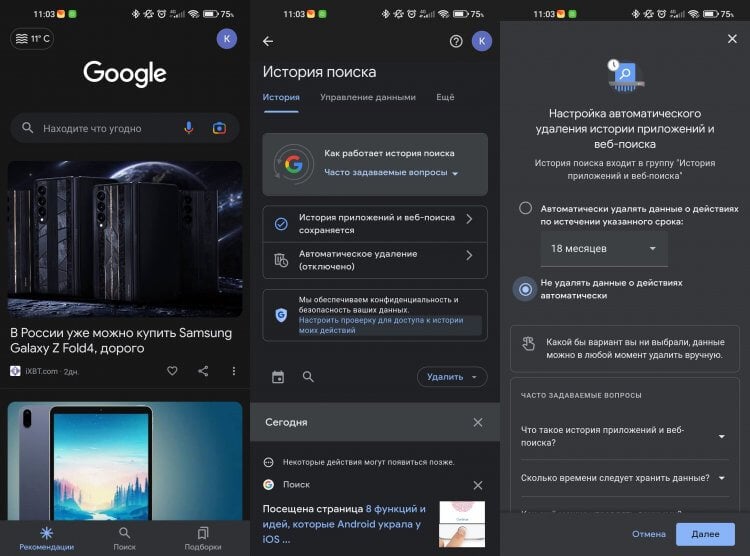
Жаль, что нельзя выбрать для автоматической очистки более короткие временные промежутки.
❗️ПОДПИШИСЬ НА НАШ ЧАТИК В ТЕЛЕГРАМЕ. ТАМ СОБРАЛАСЬ ТОЛЬКО ИЗБРАННАЯ АУДИТОРИЯ
Можно ли менять время автоматической очистки истории
К сожалению, при выборе автоматической очистки нельзя выбрать более гибкий срок. Далеко не всем подойдут такие длительные периоды. Здесь остается только удалять историю в ручном режиме. Это будет для вас значительно надежнее.
Как удалить историю в Хроме

Очищайте историю действий и в других браузерах. Не только Хром запоминает введенные данные.
Как я уже говорил выше, после очистки истории в Гугл необходимо очистить и данные браузера. Если вы используете Google Chrome, то необходимо выполнить следующие действия:
-
Запустите Chrome на вашем смартфоне.
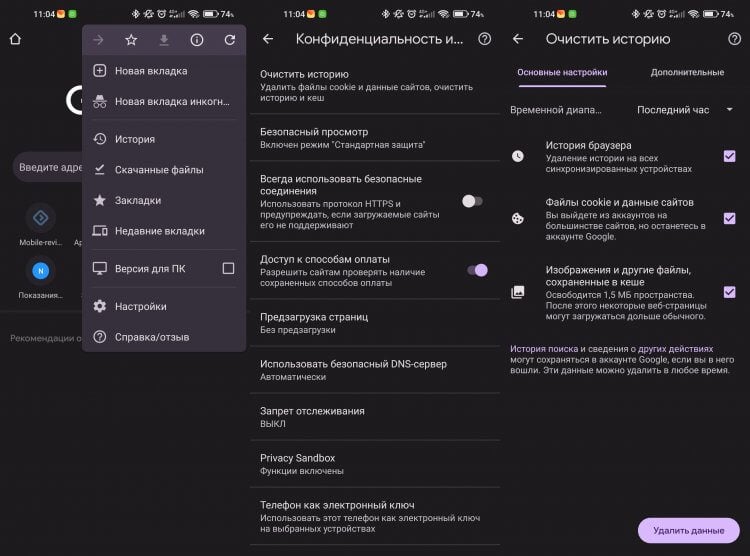
Такая очистка позволит освободить немного памяти в смартфоне.
Теперь можно сказать, что на смартфоне вы полностью обезопасили ту информацию, которую искали, и никто это не увидит. Эти же самые действия можно выполнить и с компьютера. В некоторых случаях это будет даже быстрее:
- Откройте любой веб-браузер и перейдите в Google My Activity.
- Авторизуйтесь в вашем Гугл Аккаунте.

Здесь же можно увидеть историю в YouTube и местоположений.
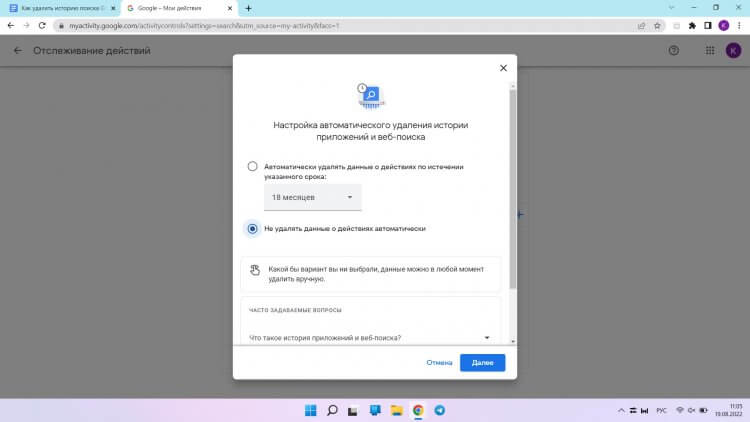
Десктопная версия не дает больше временных настроек.
❗️ПОДПИСЫВАЙСЯ НА ТЕЛЕГРАМ-КАНАЛ СУНДУК АЛИБАБЫ. РЕБЯТА ЗНАЮТ ТОЛЬКО В ОТЛИЧНЫХ ТОВАРАХ С АЛИЭКСПРЕСС
Можно ли очистить историю поиска на всех устройствах
После этих настроек история поиска будет очищена на всех устройствах, где используется ваш аккаунт Гугл. Дополнительно следует очистить действия в браузере на компьютере. В Google Chrome это делается следующим образом:
- Откройте Chrome.
- Нажмите на три точки в правом верхнем углу и перейдите в настройки.
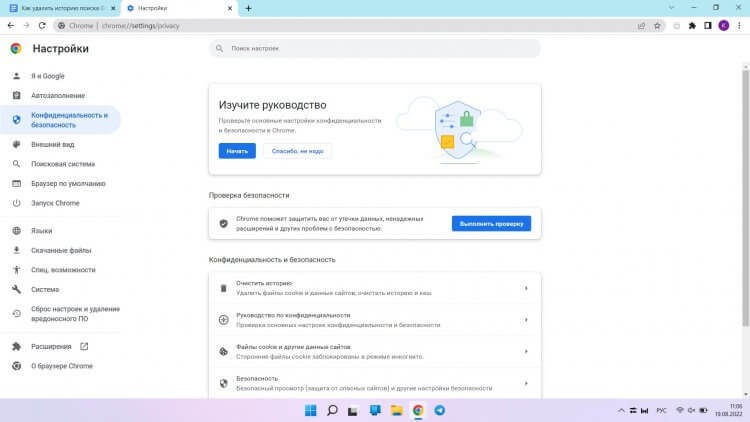
Очистка истории браузера на ПК ничем не отличается от смартфона.
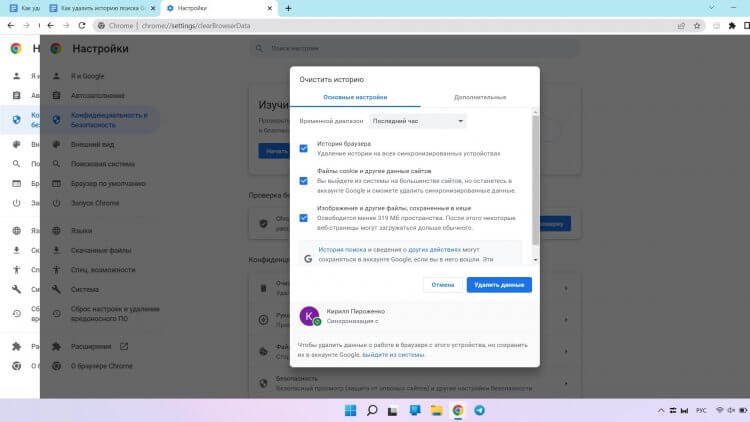
Не забывайте менять временной диапазон.
Теперь ваш браузер будет кристально чист, и никто не сможет посмотреть то, что вы искали и какие сайты при этом посещали. Радует, что Гугл дает нам такую возможность. Причем сделать это можно без особых трудностей с абсолютно любого устройства.
Как отключить автоматическое сохранение данных в Google
Чтобы проблем с сохранением истории не было вовсе, его можно просто отключить. Для этого, запустите приложение Google на вашем телефоне и нажмите не логотип своего профиля в верхнем правом углу. Дальше нажмите “История поиска” и отключите автоматическое сохранение.
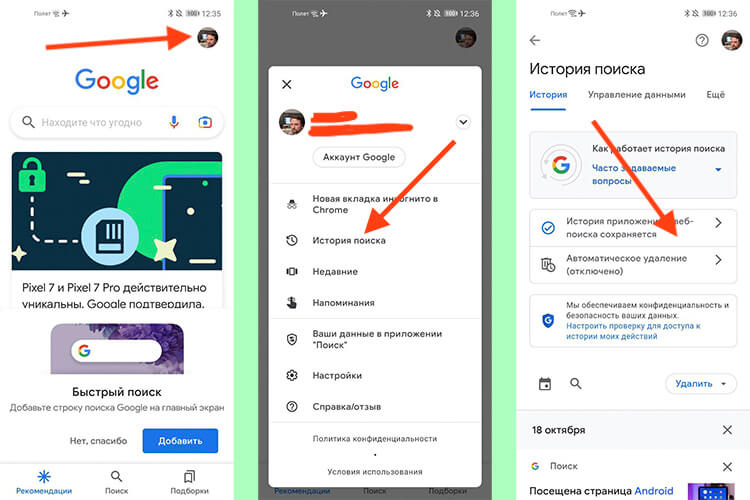
Отключение автоматического сохранение истории.
В версии для браузера, перейдите по ссылке myactivity.google.com и нажмите “История приложений и веб-поиска”. После этого отключите сохранение.

Это можно сделать и на компьютере.
Теперь история поиска не будет сохраняться, а вы получите защиту от того, что кто-то увидит, чем вы занимались.

Теги
- Операционная система Windows
- Приложения для Андроид
Как очистить поисковик в телефоне

Параметры Поиска
История поиска и действия в сервисах Google сохраняются в аккаунте Google как часть истории приложений и веб-поиска.
Персонализация Поиска и файлы cookie
Вы можете разрешить или запретить Google использовать файлы cookie на сайте google.com для показа персонализированного контента и рекламы (в зависимости от выбранных вами параметров).
Как в Поиске используются ваши данные
Узнайте, как ваши данные из Поиска и других сервисов Google помогают Google Поиску становиться удобнее для вас.
Как очистить историю поиска в телефоне Honor и Huawei

Многие пользователи испытывают сложности с тем, как очистить историю поиска в телефоне Honor и Huawei. Да и не у всех есть понимание. Зачем следует выполнять такую процедуру. В этой статье будет рассказано для чего требуется очистка истории браузера на смартфоне и изложены различные способы как это можно сделать.
Содержание показать
Зачем нужно делать очистку истории поиска?
- Самая главная – это засорение памяти. Поисковые запросы имеют свойство накапливаться. Из-за этого увеличивается размер приложений браузеров, через которые осуществляется доступ в интернет. На смартфонах с небольшим объемом встроенной памяти это приводит к нехватке места под другие приложения, игры и мультимедийные файлы.
- Вторая причина почему следует очистить историю просмотров – это банальное соблюдение конфиденциальности. Даже если на смартфоне поставлен пароль, нельзя исключать вероятность получения доступа к нему посторонними лицами. А на основе поисковых запросов они могут узнать о владельце телефона какую-нибудь информацию.
- Третья причина связана со шпионскими программами, рекламными сервисами и вирусами. Есть ряд программ, в том числе и вирусных, которые умеют анализировать поисковые запросы. Регулярная очистка будет препятствовать работе таких программ.
Очистка мобильного Google Chrome
Рассмотрим, как удалить историю запросов в браузере Chrome на Huawei и Honor, у которых есть сервисы Google.
Попасть в раздел «История» в этом приложении очень легко. Достаточно будет нажать на значок в виде трех вертикально-расположенных точек, находящийся в правом верхнем углу экрана.
В открывшемся окне будут отображаться все запросы пользователя. Кликнув по любой из ссылок, можно будет совершить быстрый переход на нужный сайт. А для очистки необходимо нажать на соответствующую кнопку.

В открывшемся окне рекомендуется ознакомиться со всеми имеющимися пунктами и выбрать только необходимые, чтобы не удалить нужные данные.
В разделе «Основные настройки» следует поставить галочку напротив пунктов «История браузера» и «Изображения и другие файлы, сохраненные в кэше», если хотите очистить историю поиска на всех синхронизированных устройствах, будь то планшеты, ПК или другие телефоны. Пункт «Файлы Cookie и данные сайтов» лучше не отмечать, так как это приведет к выходу из всех аккаунтов на сайтах, где через Chrome проходила авторизация.

В разделе «Дополнительные настройки» можно указать более подробную информацию, которая должна подвергнуться очистке. Также, пользователи могут указать период очистки: за все время, за час, сутки, последнюю неделю или месяц, выбрав соответствующий пункт в верхней части экрана.

Затем остается только нажать на кнопку «Удалить данные», которая находится внизу открывшегося окна.
Очистка Яндекс Браузера
Владельцам Хуавей и Хонор, которым недоступны сервисы Google, приходится пользоваться сторонними браузерами. Их очень много, но на новых смартфонах обычно установлен Яндекс Браузера. Поэтому, опишем процесс того, как очистить историю Яндекс Браузера на андроиде.
После запуска приложения необходимо нажать на значок в виде трех вертикально-расположенных точек, находящийся рядом с адресной строкой. В появившемся окне следует нажать на кнопку «Настройки».

Яндекс браузер откроет новое окно, где следует найти раздел «Конфиденциальность» и затем перейти в подраздел «Очистить данные». Далее остается лишь выбрать нужные пункты для удаления. Обязательно стоит указать галочку рядом с «Веб-история запросов». А затем следует нажать «Очистить данные».

Полезно знать!
В Яндекс Браузере есть опция, избавляющая от необходимости регулярно очищать информацию о посещенных страницах. Если отключить функцию «Сохранять историю» в разделе «Конфиденциальность» настроек приложения, то браузер не будет хранить данные о поиске.
Видео-инструкция
Ответы на популярные вопросы
Зачем телефоны сохраняют историю поиска?
Это сделано для удобства пользователей, чтобы в дальнейшем они тратили меньше времени на поиски нужной им информации. На основании сделанных ранее запросов браузеры предлагают более подходящую информацию.
Можно ли отключить сохранение поисковых запросов?
Увы, такая возможность отключена. Тем не менее, каждый современный браузер имеет режим «Инкогнито», при работе которого не сохраняется информация о поисковых запросах и посещенных страницах. Поэтому можно пользоваться таким режимом
Как видно из описанного выше, очистить историю поиска в Хонор и Хуавей легко и просто. Для этого не требуется особых навыков и умений. А при необходимости, пользователи могут выполнить гибкую настройку по очистке поисковой истории, чтобы случайно не удалить нужную информацию.

Александр Рогулин
Преданный поклонник продукции Huawei, так как цена всегда соответствует качеству. Высшее техническое образование. Владелец Honor 10 и других гаджетов. Делюсь полезной информацией о работе с продукцией данного бренда.
Как удалить историю поиска
Соавтор(ы): Luigi Oppido. Луиджи Оппидо — владелец и техник компании по ремонту компьютеров Pleasure Point Computers в Санта-Круз, Калифорния. Имеет более 25 лет опыта в ремонте компьютеров, обновлении, восстановлении данных и удалении вирусов. Также более двух лет ведет радиопередачу Computer Man Show! на KSCO в Центральной Калифорнии.
Количество просмотров этой статьи: 3120.
В этой статье:
Удаление истории поиска позволяет сохранить конфиденциальность информации и скрыть ее от третьих лиц, имеющих доступ к вашему компьютеру и данным учетной записи. Большинство браузеров и поисковых систем имеют встроенные инструменты очистки и удаления всей истории просмотров, включая историю поиска. Из этой статьи вы узнаете, как удалить свою историю поиска на самых популярных платформах.
Метод 1 из 5:
Удаление истории поиска в Google

- Если вы не вошли в свою учетную запись автоматически, нажмите «Войти» в правом верхнем углу. Выберите свою учетную запись, введите пароль и нажмите «Далее», чтобы войти в систему. Если вы не видите свою учетную запись, нажмите «Войти в другой аккаунт» и войдите, используя адрес электронной почты и пароль, связанные с вашей учетной записью Google, и нажмите «Далее».
- Если вы пользуетесь Google без входа в учетную запись, удалить историю поиска можно, очистив историю браузера. Это можно сделать в Google Chrome, Internet Explorer, Firefox и Safari.
Нажмите на + Фильтровать по дате и продукту под строкой поиска, в верхней части страницы.
- Если вы выбрали «Специальный диапазон», используйте календарь под раскрывающимся меню, чтобы выбрать начальную и конечную дату диапазона. Нажмите на иконку календаря в поле «После», чтобы выбрать начальную дату, а затем — на иконку календаря в поле «Раньше», чтобы выбрать конечную дату.
- Здесь же можно выбрать дополнительные продукты, такие как «Поиск видео», «Поиск картинок», «Ассистент» и так далее.
Нажмите Применить в правом нижнем углу окна. На экране отобразится ваша история поиска за выбранный период времени.
Нажмите на ⋮ . Это иконка с тремя вертикальными точками справа от строки поиска в верхней части страницы. Появится выпадающее меню.
- Также можно прокрутить вниз и щелкнуть по иконке с тремя точками (⋮) рядом с отдельным элементом поиска, а затем нажать «Удалить», или нажать на иконку мусорной корзины рядом с определенной датой в списке поисковых запросов.
- Здесь же можно удалить свою историю для Alexa, Skype, Yahoo, Pinterest.