Как запустить 2 Скайпа сразу

Каждый пользователь имеет право заводить несколько аккаунтов. Пользоваться ими одновременно можно, сделав специальные настройки.
Установить второй Скайп на компьютер, то есть поставить вторую программу, Skype разных версий, чтобы можно было включить каждую из них и пользоваться ими параллельно, невозможно.
Обычно, спрашивая, как запустить два Скайпа одновременно, имеют в виду, можно ли запустить одновременно две учетные записи, сидеть с двумя открытыми аккаунтами, не переключаясь между устройствами. Да, два аккаунта Skype одновременно открыть на одном компе вполне возможно.
Для этого можно воспользоваться настройками компьютера или загрузить специальное приложение.
Как включить два Скайпа на одном компьютере, пользуясь настройками системы
Чтобы иметь возможность открыть несколько аккаунтов одновременно в Windows, зайдите в «Пуск» и в строке поиска наберите type %programfiles(x86)%/skype/phone/:


Ввод необходимой команды
В результате поиска вы увидите список файлов, вам нужно будет правой кнопкой мыши (не кликайте на сам файл, иначе запустится программа и вы не сможете сделать то, что нужно) создать ярлык на Рабочем Столе:
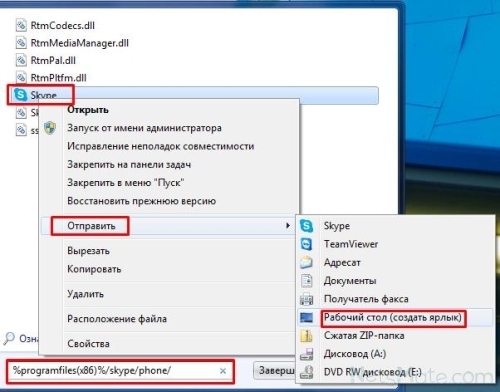
Возможно, это будет второй ярлык, вы можете назвать его соответствующим образом:

Два ярлыка программы
Теперь на этом втором ярлыке правой кнопкой мыши вызываете меню, далее «Свойства» и в строку «Объект» добавляете в конце « /secondary» (включая пробел перед слешем):
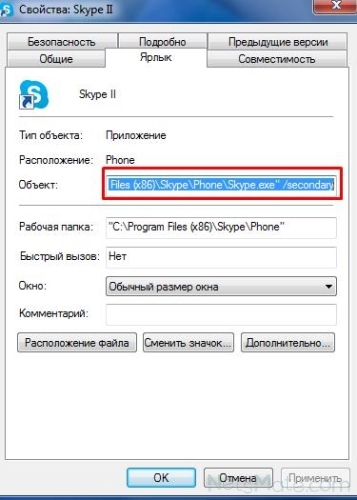
Вводим команду сюда
Теперь сохраните изменения, кликните на этот ярлык – и вот решение вопроса, как запустить 2 Скайпа сразу!
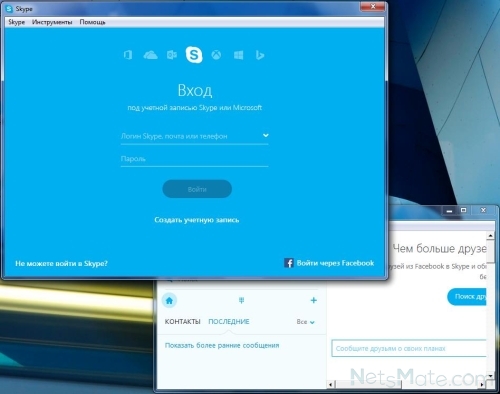
Получилось два окна
Как открыть 2 Скайпа одновременно, используя приложение
Для начала это приложение следует загрузить. Одно из популярных – Multi Skype Launcher. Скачать лаунчер можно с официальной страницы разработчика http://multi-skype-launcher.com:
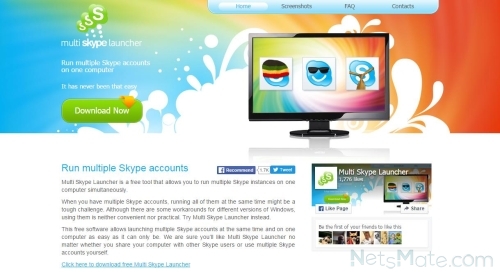
Зайти в свои учетные записи можно непосредственной в приложении (надо выбрать кнопку «Add»):
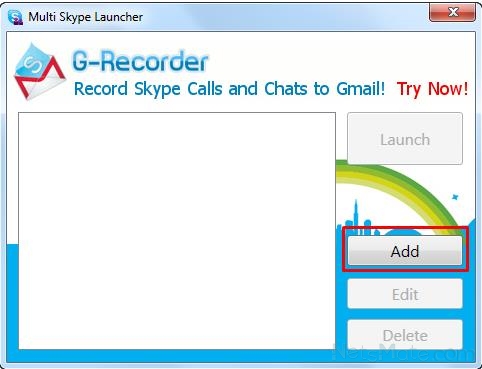
Добавляем учетные записи
Два Скайпа одновременно вы можете увидеть на главной приложения:
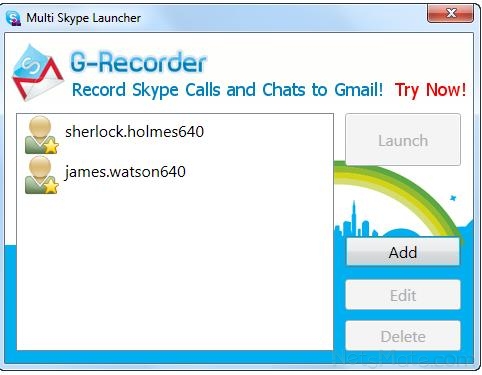
Запуск нескольких или одной учетной записи производится нажатием кнопки «Launch».
А теперь краткий итог:
- Можно ли установить 2 скайпа на один компьютер? – Да
- Как сделать 2 Скайпа на одном компьютере? — Через инструменты Windows или воспользовавшись специальным приложением.
- Как установить два Скайпа? — Две разных версии на одно устройство загрузить невозможно, вы можете использовать вариант, когда в одной программе открываются несколько учетных записей.
Автор: Евгений Винокуров
Как использовать два аккаунта Skype на одном компьютере


Всем привет! Сегодня расскажу о запуске двух экземпляров программу голосового общения Skype на одном компьютере, с целью использования двух разных аккаунтов (но можно и более двух). Это может помочь если вы, к примеру, хотите на работе использовать не только рабочий скайп, а и свой личный тоже. Если у вас установлена Windows 8.1 или выше, то можно даже установить декстопную и modern (в нынешнем переводе «современную») версии, но лично для меня, именно скайпом в modern стиле пользоваться не нравится. Поэтому сегодня я покажу простейшие способы для запуска десктопной версии, в нескольких экземплярах.
Для использования двух аккаунтов Skype на одном компьютере можно воспользоваться несколькими методами. Ниже приведены несколько наиболее распространенных способа.
1️⃣Первым методом я могу выделить использование виртуальных машин или программ эмуляции. Тут чаще всего выбирают либо встроенный Hyper-V гипервизор, или устанавливают сторонний VMware Workstation, тут кому как нравится.
- ✅ Установите программу виртуализации, такую как VirtualBox, Hyper-V или VMware, на ваш компьютер.
- ✅ Создайте новую виртуальную машину и установите на нее операционную систему, например, Windows.
- ✅ Запустите виртуальную машину и установите Skype на нее.
- ✅ Войдите в свой второй аккаунт Skype на виртуальной машине.
- ✅ Теперь у вас будет возможность использовать два аккаунта Skype одновременно, запуская каждый из них на разных виртуальных машинах.
# Путь к файлу Skype.exe
$skypePath = «C:\Program Files (x86)\Skype\Phone\Skype.exe»
# Создание ярлыка
$shell = New-Object -ComObject WScript.Shell
$shortcut = $shell.CreateShortcut(«$env:USERPROFILE\Desktop\Skype2.lnk»)
$shortcut.TargetPath = $skypePath
$shortcut.Save()
# Изменение поля «Объект» ярлыка
$shortcut = $shell.CreateShortcut(«$env:USERPROFILE\Desktop\Skype2.lnk»)
$shortcut.Arguments = «/secondary»
$shortcut.Save()

3️⃣Третий метод, это применение разных ярлыков. Нам необходимо подготовить, новый ярлык, с которого я буду запускать новый экземпляр скайпа. Для тех, у кого он есть на рабочем столе, просто скопируй его и дайте новое имя.
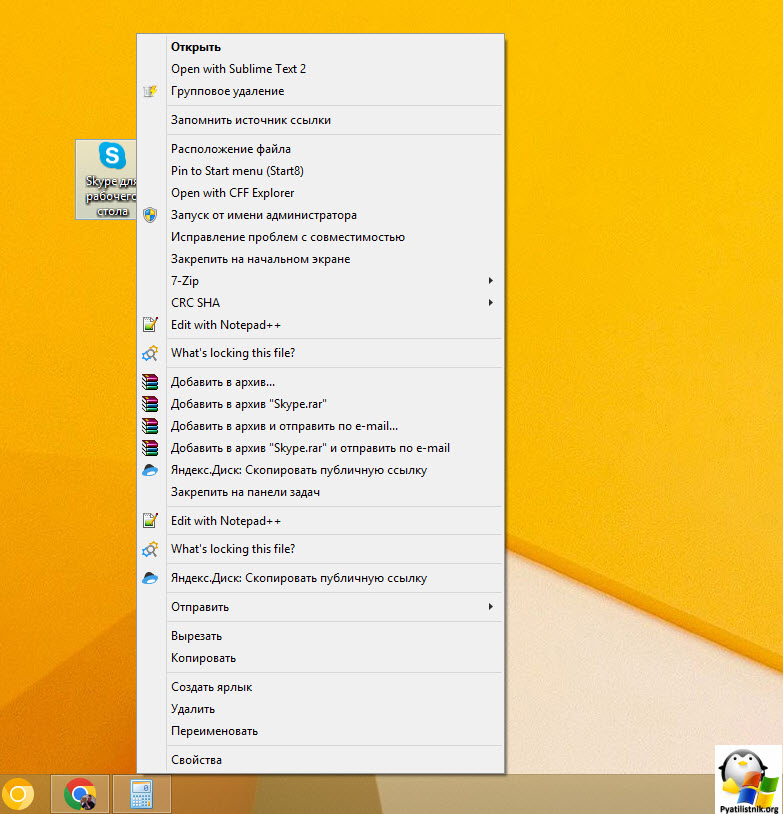
Для тех же, у кого он просто весит в автозапуске, а ярлык удален (как у меня:) — создаем новый ярлык с файла:
C:\Program Files (x86)\Skype\Phone\Skype.exe (на 64 битных системах)
C:\Program Files\Skype\Phone\Skype.exe (на 32 битных системах)
Правым кликом по рабочему столу Создать-ярлык
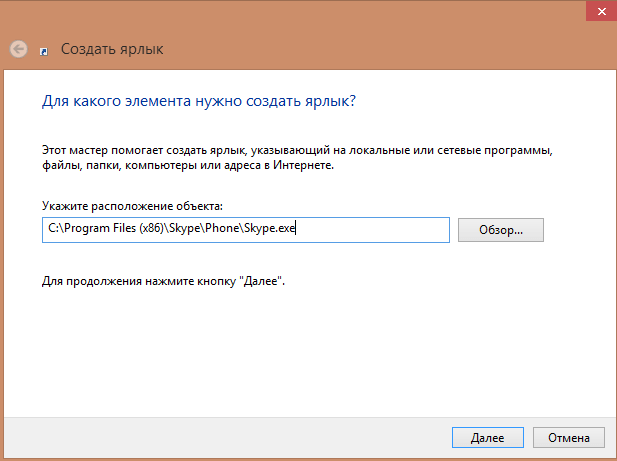
Как использовать два аккаунта Skype на одном компьютере-02
При желании вы можете изменить его имя.
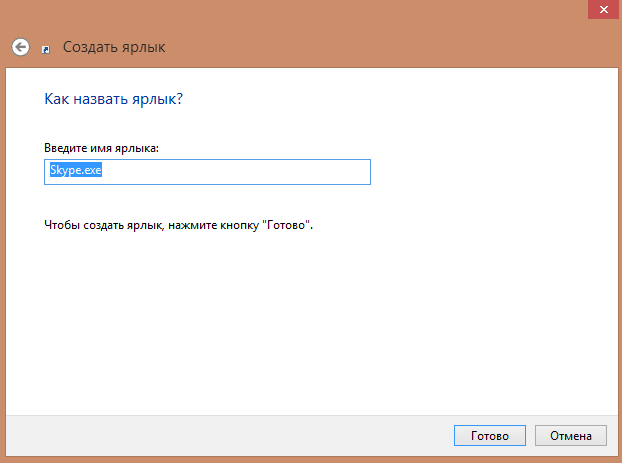
Как использовать два аккаунта Skype на одном компьютере-03
Все ярлык создан

2) Кликаем правой клавишей мыши по нашему новому ярлыку и выбираем «Свойства».
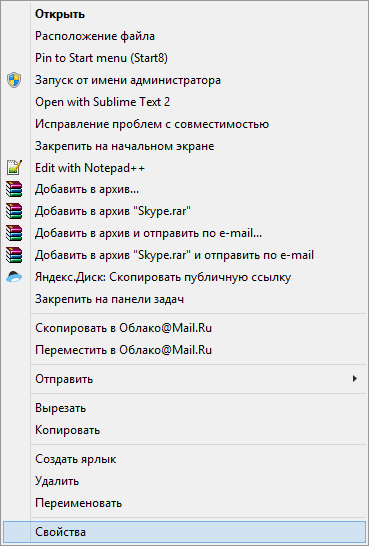
Как использовать два аккаунта Skype на одном компьютере-05
3) В поле «Объект», после кавычек ставим пробел и после этого пишем /secondary точно так же, как показано на скриншоте. Жмем ОК.
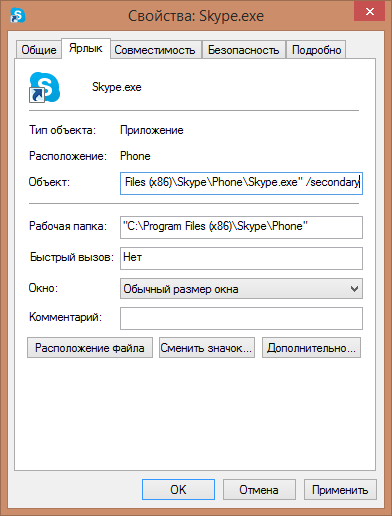
Как использовать два аккаунта Skype на одном компьютере-06
Теперь при попытке запуска скайпа, с этого ярлыка будет запускать еще одна копия программы. Достаточно ввести другие учетные данные и у вас будут работать два аккаунта параллельно. Вот так вот просто использовать два аккаунта Skype на одном компьютере.
Дополнительно
В 2023 году вообще нет проблем в использовании хоть десяти аккаунтов Skype, так как есть уже веб версия. Для этого есть профили в браузерах, сами разные браузеры, где в одном будет один аккаунт, в другом другой. Так, что думаю, данную тему можно закрывать.
Популярные Похожие записи:
 Произошла исключительная ситуация (Microsoft Office Excel): Нет доступа к файлу
 Поиск по вкладкам Chrome, полезные настройки
 Зависает RDP подключение на Windows Server 2022
 Установка и настройка Hyper-V в Windows 11
 Как запустить скрипт PowerShell на удаленном компьютере через SCCM
 Как отключить телеметрию в Linux
Как запустить 2 Скайпа одновременно

Часто возникает необходимость в использовании двух профилей Скайпа. Например, на рабочем месте нужно быть в онлайне в бизнес-аккаунте и в личном профиле. Есть два выхода из ситуации. Использовать 2 скайпа на одном компьютере можно. Настройки клиента не позволяют открывать в одном окне несколько профилей, поэтому будем пользоваться иными методами.
Попеременный вход в аккаунты
Чтобы использовать два Скайпа на одном компьютере, то есть две совершенно разные учетки, абоненты чаще всего прибегают к функции выхода в мессенджере.
- Вверху в ленте найдите раздел Skype.
- Выберите пункт «Выход». Запустится окно для входа в зарегистрированный аккаунт. Сначала нужно ввести логин, а в следующем поле – пароль.
- Введите данные от другой учетки. Уберите отметку с пункта «Автоматическая авторизация в Skype». Чтобы каждый раз при открытии система не заходила автоматически в эту учетку.
- Нажмите на «Войти». Чтобы перейти обратно в другой аккаунт, выполните все шаги заново.
Если у компьютера несколько пользователей, такой обычный способ смены профилей будет целесообразным. Если же пользователь один, просто у него несколько аккаунтов, сменять их каждый раз будет неудобно. Пользователь не всегда будет на связи во всех профилях. Возможно ли открыть два Скайпа одновременно, то есть чтобы было два окна, например, с рабочим и личным профилем?
Несколько экземпляров окна Скайп на одном компьютере
Чтобы открыть еще один экземпляр Skype, сделайте следующее:
1.Откройте окно «Выполнить» через Пуск или посредством комбинации Win + R.
2.Скопируйте в строку команду %programfiles(x86)%/skype/phone/ и вставьте в строку.
3.Щелкните левой клавишей мышки по кнопке ОК. Учтите, что система может выдать ошибку. В таком случае заново открываем окно «Выполнить» и вводим немного другую команду: %programfiles%/skype/phone/.
4.Отыщите Skype.exe, кликните по нему правой кнопкой.
5.В списке опций щелкните по «Отправить», а затем выберите третий пункт «Рабочий стол (создать ярлык)».
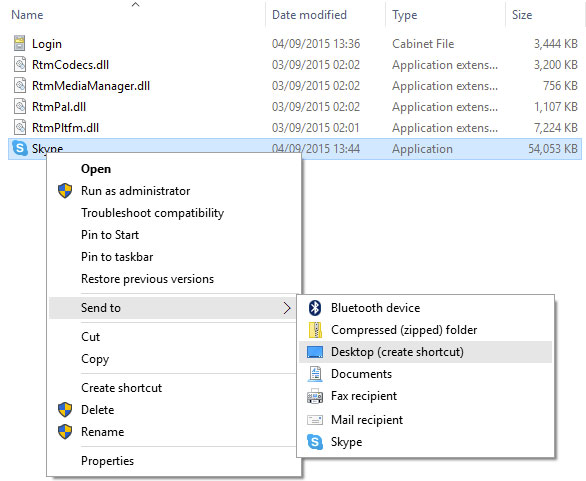
6.На Рабочем столе отыщите только что созданный ярлык. Теперь правой кнопкой снова вызовите список опций и нажмите на последний пункт «Свойства».
7.Открываем раздел «Ярлык». Вы сразу же увидите строку «Объект». В ней введите в конце дополнительно фразу: /secondary. Путь к ярлыку должен иметь такой вид: C:\Program Files\Skype\Phone\Skype.exe» /secondary.
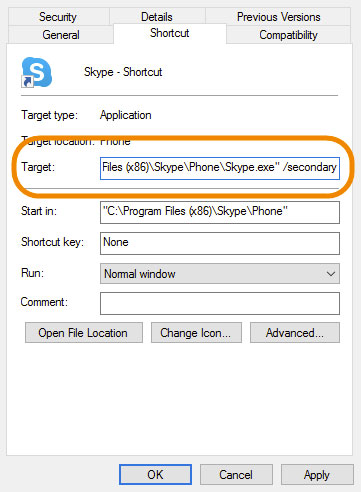
8.Кликните по ОК.
При каждом запуске мессенджера через этот ярлык система будет запускать для вас отдельное окно, в котором вы сможете работать с одной из ваших учетных записей.
Так, вы сможете использовать на своем компе несколько аккаунтов Скайп, начиная с двух, то есть сможете запустить 2 и более Скайпа одновременно.
Чтобы закрыть все окна, воспользуйтесь Диспетчером задач (комбинация Ctrl + Shift + Delete).
Еще один способ
Ярлыки могут создаваться немного иначе. Примите во внимание и второй способ.
1.На рабочем столе кликните правой кнопкой мыши по пустому полю.
2.Нажмите на пункт «Создать» и, далее, «Ярлык». Запустится специальное окно.
3.Напишите в поле тот же самый путь, что и в предыдущем способе: C:\Program Files\Skype\Phone\Skype.exe» /secondary. Не забудьте поставить пробел после exe», так как это очень важно.
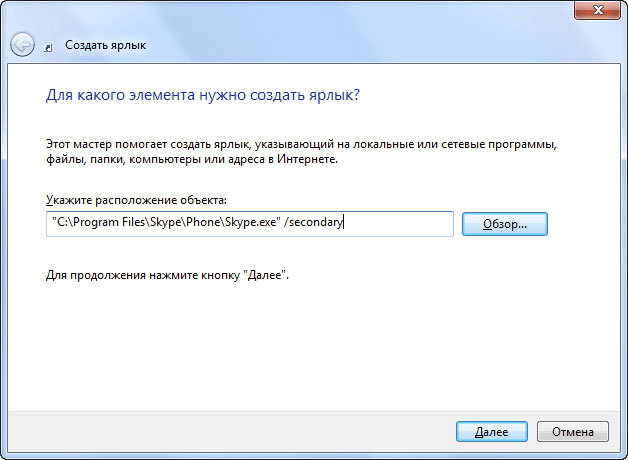
4.Щелкните левой клавишей мыши по кнопке «Далее». Введите имя для ярлыка и щелкните по «Готово».
Настраиваем автоматический запуск
Не хотите постоянно печатать логин и пароль в каждом окне? Вы можете автоматизировать процесс. Сейчас посмотрим, как это можно сделать.
Чтобы запустить 2 скайпа автоматически, нужно опять вернуться к полю «Объект» в свойствах ярлыка.
После /secondary пишем фразы через слэш: /username:ЛогинSkype /password:Пароль. Не забывайте ставить пробелы между слешами. Сохраните изменения.
Если вы открываете на своем устройстве Скайп, в первую очередь всегда должна загружаться главная учетная запись.
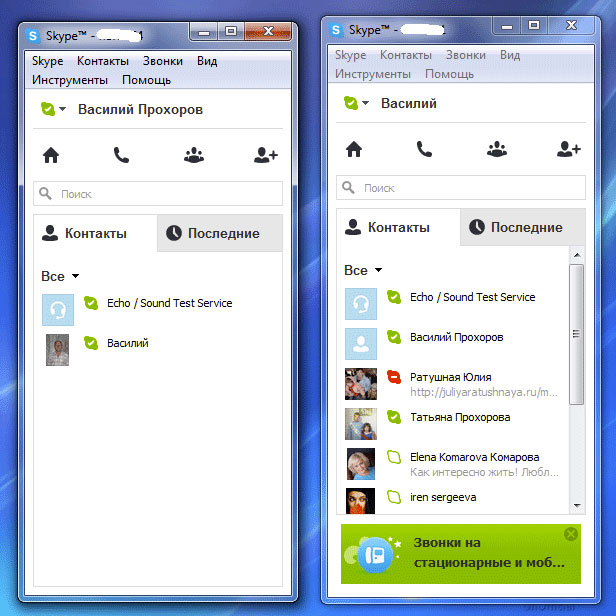
Эти методы работают для обычной версии мессенджера на Windows 7, например. С приложением для Windows 10 такой трюк уже не пройдет.
Два аккаунта Skype на смартфоне
Как запустить два Скайпа одновременно, например, на Андроиде? Стандартными средствами мессенджера это сделать также невозможно. Решается все двумя способами:
- Программа перебирается и подписывается другой подписью, после чего собирается и запускается отдельным приложением. Этот способ не из легких.
- Можно скачать готовую сборку программы, то есть ее альтернативу, например, Skype Lite или Skype Clone.
Откуда можно установить подобный мессенджер для сервиса Скайп? В официальном магазине из подобных приложений вы найдете только Skype for Business. Вы можете скачать его или же поискать на просторах интернета другую сборку.
Помните, что безопасность вашего гаджета превыше всего. Сначала убедитесь, что источник надежный (посмотрите отзывы, есть ли отметка «Проверено антивирусом»).
Что могут предложить альтернативные сборки Скайпа? В большинстве своем это тот же функционал: отправка текстовых сообщений со смайлами, документов, а также самое главное – вызовы в формате аудио и видео.
Такие программы устанавливаются также на старые версии Андроид. Однако в связи с этим может возникнуть проблема с их обновлением и дальнейшей работой, если вы, например, будете обновлять свою операционную систему: требования потом могут не совпадать и придется искать другой вариант решения проблемы.
Даже если приложение с рекламой, вы с легкостью сможете ее отключить, установив специальную утилиту, например, AdBlock. Ее можно найти уже в Плей Маркете, официальном магазине для закачки как платных, так и бесплатных мобильных программ. До этого, возможно, понадобится также установить Root-права на телефоне. В этом вам помогут такие программы, как Kingo Root, PingPong Root и многие другие.
Чтобы было запущено два аккаунта и более на одном устройстве, нужно открывать несколько окон. Одно окно позволяет работать только в одном профиле. Для этого делаем правки в Свойствах уже имеющегося ярлыка или же создаем новый. Также возможно настроить автоматический вход во все аккаунты.
Создание отдельных аккаунтов Skype для работы и личного использования является хорошей практикой. В этой статье я покажу наглядно и с картинками, как это сделать.
Запустите как обычно Skype, затем нажмите сочетание клавиш «Win + R» или просто запустите команду windows «Выполнить», после чего укажите в ней путь к файлу Skype.exe с добавлением параметра «/secondary».
Если система 32-битная и для Skype был выбран стандартный путь установки:
C:\Program Files\Skype\Phone\Skype.exe /secondary
Если система 64-битная и для Skype был выбран стандартный путь установки:
C:\Program Files (x86)\Skype\Phone\Skype.exe /secondary
Запустится второй клиент Skype, в котором вы сможете авторизоваться другой учётной записью.

Более простой вариант — создать копию ярлыка Skype на рабочем столе, далее делаем правый клик по ярлыку -> Свойства.
В поле «Объект» дописываем параметр «/secondary». Должно получиться вот так.
Нажимаем «Применить» и затем, при желании, переименовываем ярлык так, чтобы можно было отличить его от «основного» Скайпа.
Всё очень просто. Наслаждайтесь!