ОБНОВИТЬ: Поддержка Adobe Flash Player прекращается 31 декабря 2020 г.
Опубликовано: 11 сентября 2020 г.
Обновлено: 27 апреля 2021 г.

Перейдите сюда, чтобы найти информацию про жизненный цикл вашего продукта.
ОБНОВЛЕНИЕ ОТ апреля 2021 г.: Корпорация Майкрософт прекратила поддержку Adobe Flash Player и отключила его работу во всех браузерах Майкрософт. Компонент Adobe Flash Player будет окончательно удален в июле 2021 года через Центр обновления Windows. Дополнительные сведения см. здесь.
Первоначальное объявление ниже было опубликовано 11 сентября 2020 г.:
Microsoft прекратит поддержку Adobe Flash Player 31 декабря 2020 года вместе с Adobe и другими отраслевыми партнерами.
Вот что можно ожидать в каждом браузере Microsoft:
- Flash в настоящее время отключен по умолчанию в новом Microsoft Edge. Однако пользователи могут снова включать его для каждого сайта до декабря 2020 года.
- В январе 2021 года Flash будет полностью удален из нового Microsoft Edge. Расписание изменений доступно здесь.
- Flash не будет отключен по умолчанию в устаревшей версии Microsoft Edge (построенной на EdgeHTML) или Internet Explorer 11 до его удаления в декабре 2020 года.
- Чтобы узнать больше об окончании поддержки Adobe Flash Player в устаревшей версии Microsoft Edge и IE 11, перейдите сюда.
Для предприятий, которым требуется помощь в отказе от Adobe Flash Player или которые нуждаются в постоянной поддержке бизнес-приложений, которые могут зависеть от него после 2020 года, Adobe предлагает несколько вариантов поддержки.
Перейти сюда, чтобы прочитать наши ответы на вопросы о жизненном цикле Adobe Flash Player.
Как обновить Flash Player на Windows 7?
Выберите в выпадающем меню пункт “Windows 7/Vista/XP/2008/2003”. После загрузки файла, запустите программу установки и закройте окна всех используемых веб-браузеров на ноутбуке. Это позволит обновить плагин в тех браузерах, в которых обновление flash-плеера не происходит автоматически.
Вы можете предварительно удалить предыдущие версии Adobe Flash Player при помощи меню “Установка и удаление программ” в “Панели управления” Windows 7.
Обратите внимание, что в разных установленных браузерах версия flash-плеера может отличаться (например в браузере IE или Opera). Браузер Google Chrome обновляет flash-плеер автоматически.
Также вы можете проверить какая версия Flash-плеера у вас установлена, посетив данную страницу: https://helpx.adobe.com/flash-player.html
Для проверки нажмите кнопку “Check now”. Ниже появится информация про установленную версии плагина Adobe Flash Player и необходимость его обновления.
Будьте бдительны! Под видом “обновлений флеш плеера” часто распространяются вирусы, загружайте последнюю версию флеш-плеера только с официального сайта Adobe.
Как обновить Adobe Flash Player: инструкция
Некоторые компании планируют полностью отказаться от поддержки Flash Player. Так, поговаривают, что тот же Google Chrome вскоре отключит плагин Flash Player в браузере, хотя при большой необходимости пользователь сможет его запустить. Впрочем, пользователю не стоит вдаваться в эти подробности, ему нужно знать другое: пока отказаться от технологии Flash Player невозможно.
Сам Flash Player периодически обновляется и его, разумеется, необходимо обновлять, причем это вы можете узнать, когда в браузере появится информация примерно такого вида: «Adobe Flash Player устарел». Браузер может быть любой: Google Chrome, Opera, Mozilla Firefox, Internet Explorer и т.д.
Сейчас покажем, что нужно делать.
Как обновить Adobe Flash Player правильно?
Первым делом вы должны узнать, что скачивать Adobe Flash Player можно тольrо с официального сайта, с других источников скачивать его настоятельно не рекомендуем во избежании возможных проблем. Скачивается он с официального сайта Adobe (https://get.adobe.com/ru/flashplayer/). Копируете ссылку в браузер и нажимаете Enter. Или же пишите в поисковике что-то вроде flash player скачать и переходите на официальный сайт Adobe.
Когда окажетесь на сайте, увидите примерно вот что:
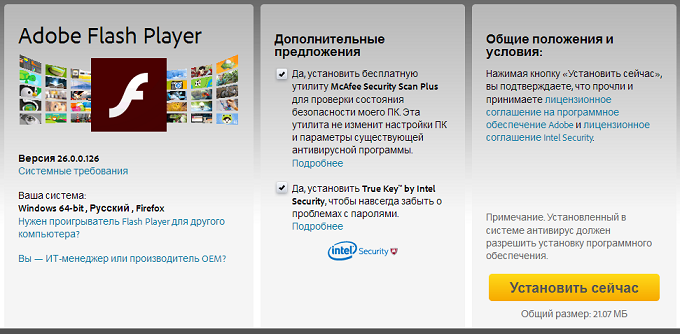
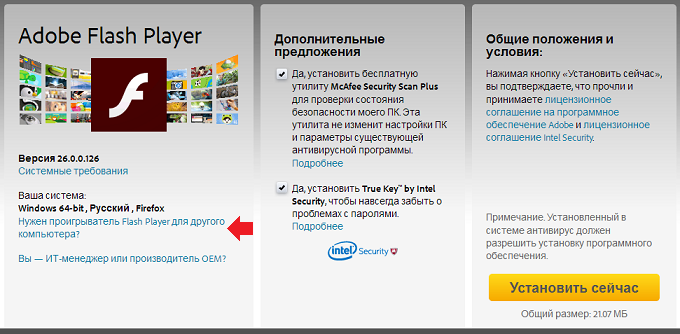
Отметим, что система автоматически определяет браузер, с которого вы заходите. Если система определена неверно, нажмите на строку «Нужен проигрыватель Flash Player для другого компьютера?».
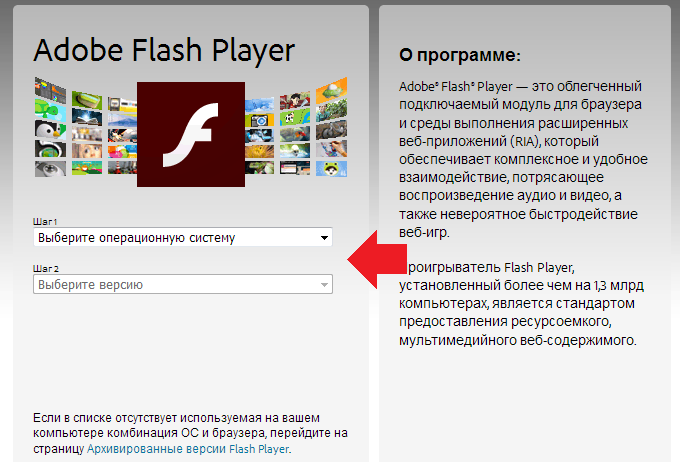
В этом случае вы сможете самостоятельно выбрать операционную систему и версию Flash Player.
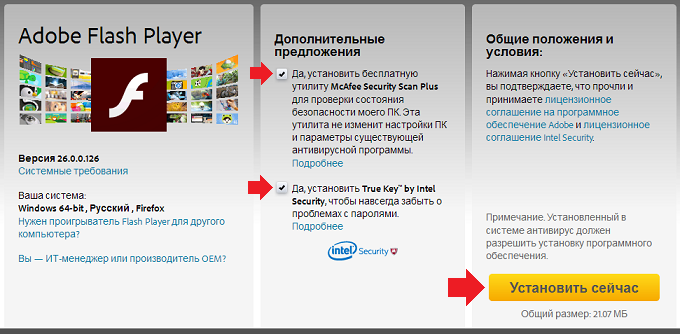
Допустим, что система выбрана верно, что дальше? Дальше нужно нажать на большую кнопку «Установить», однако прежде подумайте, стоит ли устанавливать дополнительные приложение. Если они не нужны, снимите галочки или не трогайте их, если нужно установить эти приложения.
Началась инициализация. Ничего не трогайте.
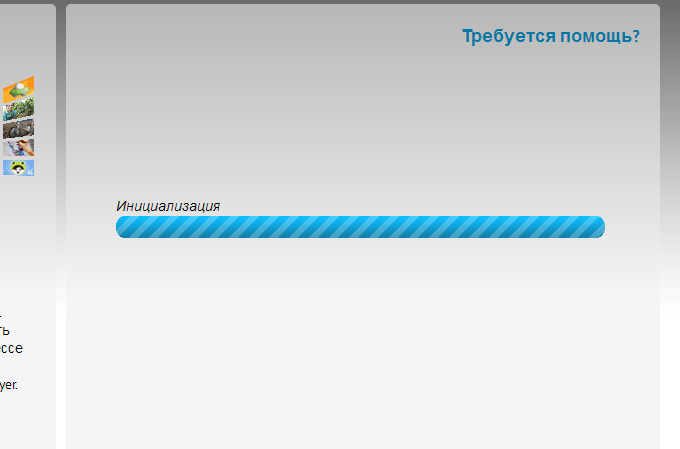
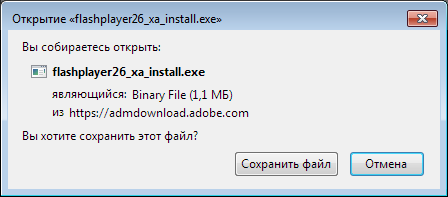
Практически сразу появится установочный файл, нажмите на кнопку «Сохранить».
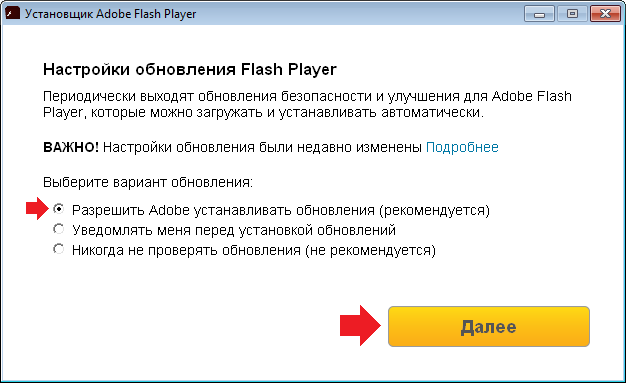
Запустите скачанный файл. Сразу же вам будет предложено указать настройки обновления Flash Player. Лучше всего использовать первый вариант «Разрешить Adobe устанавливать обновления». После выбора нажмите на кнопку «Далее».
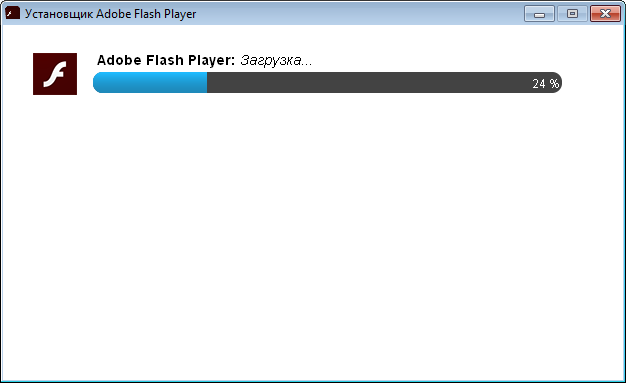
Дождитесь загрузки файлов, скорость скачивания зависит от скорости вашего интернета и скорости серверов.
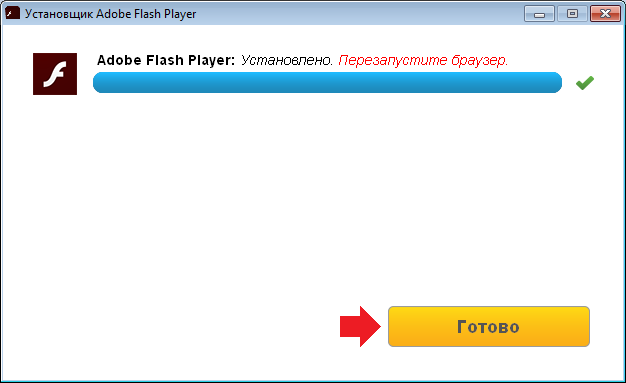
Flash Player установлен, нажмите на кнопку «Готово». Не забудьте перезапустить браузер.
Уважаемые пользователи! Если наш сайт вам помог или что-то в нем не понравилось, будем рады, если вы оставите комментарий. Заранее большое спасибо.
Вам будет интересно:
- Что такое браузер и зачем он нужен?
- Как включить флеш плеер в Яндекс.Браузере?
- Как удалить Adobe Flash Player полностью с компьютера?
- Как обновить Mozilla Firefox до последней версии?
- Как удалить браузер Opera с компьютера полностью?
- Как обновить Google Chrome до последней версии?
- Что такое аккаунт и для чего он нужен?
Обновление проигрывателя Flash Player для поддержки Adobe Access

Важная информация . В состав Flash Player 11.5 и более поздних версий уже включен модуль Adobe Access, поэтому обновление (посредством метода SystemUpdater.update(SystemUpdaterType.DRM) ) не требуется. Это относится к следующим браузерам и платформам:
- Компонент Flash Player 11.5 ActiveX control — для всех платформ, за исключением Internet Explorer на Windows 8;
- Плагин Flash Player 11.5 — для всех браузеров;
- Adobe AIR (для настольных и мобильных систем).
Это означает, что обновление все же требуется в следующих случаях:
- Internet Explorer на Windows 8;
- Flash Player 11.4 и более старых версий, за исключением браузера Google Chrome версии 22 и более поздней (для всех платформ) или 21 и более поздней (для Windows).
Примечание. Вызов метода SystemUpdater.update(SystemUpdaterType.DRM) в системах с Flash Player 11.5 и более поздних версий не приведет к ошибкам, и при этом ничего не будет загружено.
Для поддержки Adobe Access в проигрывателе Flash Player требуется модуль Adobe Access. Когда проигрыватель Flash Player пытается воспроизвести защищенное содержимое, в среде выполнения показано, необходимо ли загрузить модуль или новую версию проигрывателя Flash Player. Таким способом проигрыватель Flash Player предоставляет разработчикам SWF возможность отказаться от обновления.
В большинстве случаев для воспроизведения защищенного содержимого разработчикам SWF потребуется выполнить обновление для получения необходимого модуля Adobe Access или версии проигрывателя. Для обновления можно использовать API-интерфейс SystemUpdater, позволяющий получить последнюю версию модуля Adobe Access или проигрывателя Flash Player.
API-интерфейс SystemUpdater позволяет выполнять только одно обновление за один раз. Ошибка с кодом 2202 обозначает, что обновление уже выполняется в текущем или другом экземпляре среды выполнения. Например, если обновление выполняется в экземпляре Flash Player в браузере Internet Explorer, выполнение обновления в экземпляре Flash Player в браузере Firefox невозможно.
API-интерфейс SystemUpdater поддерживается только для настольных платформ.
Примечание. Для версий Flash Player, предшествующих 10.1, используйте механизм обновления, поддерживаемый в более ранних версиях проигрывателя (загрузка вручную или установка с сайта www.adobe.com или ExpressInstall). Помимо этого, установщик AIR обрабатывает необходимые обновления для Adobe Access и не поддерживает API-интерфейс SystemUpdater.
Прослушивание события обновления
Когда требуется обновление модуля Adobe Access, объект NetStream отправляет событие NetStatusEvent с кодовым значением DRM.UpdateNeeded . Это значение показывает, что объекту NetStream не удается воспроизвести защищенный поток с использованием какого-либо из установленных в данный момент модулей Adobe Access. Прослушайте это событие и вызовите следующий код:
SystemUpdater.update(flash.system.SystemUpdaterType.DRM)
Этот код позволяет обновить модуль Adobe Access, установленный в проигрывателе. Согласие пользователя на обновление этого модуля не требуется.
Если модуль Adobe Access не найден, возникает ошибка. См. действие 3 в разделе « Подробный технологический процесс API-интерфейса ».
Примечание. Если метод play() вызывается для зашифрованного потока в версиях проигрывателя, предшествующих 10.1, отправляется объект NetStatusEvent с кодовым значением NetStream.Play.StreamNotFound. В более ранних версиях проигрывателя используйте механизм обновления, поддерживаемый в этих проигрывателях (обновление вручную или установка с сайта www.adobe.com или ExpressInstall).
Если требуется обновление самого проигрывателя, объект SystemUpdater отправляет событие StatusEvent с кодовым значением DRM.UpdateNeededButIncompatible . Для обновления проигрывателя требуется согласие пользователя. В приложении предусмотрите интерфейс, в котором пользователь сможет дать согласие и запустить обновление проигрывателя. Прослушайте событие StatusEvent и вызовите следующий код:
SystemUpdater.update(flash.system.SystemUpdaterType.SYSTEM);
Этот код позволяет запустить обновление проигрывателя.
По завершении обновления проигрывателя выполняется переход на страницу, на которой началось обновление. Модуль Adobe Access загружен, и можно начать воспроизведение потока.


На посты, размещаемые в Twitter™ и Facebook, условия Creative Commons не распространяются.