Как удалить переписку в Дискорде

Очистить чат в Дискорде можно полностью и выборочно (одно или несколько сообщений). Всё зависит от ситуации: по ошибке что-то пользователь отправил (смс или файл), нужно избавиться от всей переписки, удалить спам, флуд. О том, какие методы удаления смс на серверах Discord можно применить, подробно читайте в этой статье.
Полная очистка истории
Сразу убрать всю историю сообщений при помощи встроенного функционала мессенджера не получится. Потребуются сторонние программные средства. И плюс к этому – права администратора на канале, сервере, где необходимо удаление данных.
Боты
«Уборка» ботом – один из самых простых способов. Не требует от пользователя навыков программирования, тонких настроек приложения, достаточно начальных навыков.
Рассмотрим способ удаления переписки в Дискорде посредством бота Uzume:
Внимание! Предварительно авторизуйтесь в мессенджере.
1. Откройте в браузере доверенный ресурс – http://www.carbonitex.net/Discord/bots
2. Дождитесь завершения загрузки страницы, активируйте опцию поиска: Ctrl + F.
3. В поисковой панели введите запрос – uzume. Нажмите «Enter».
4. Браузер переместит страницу в панель бота.
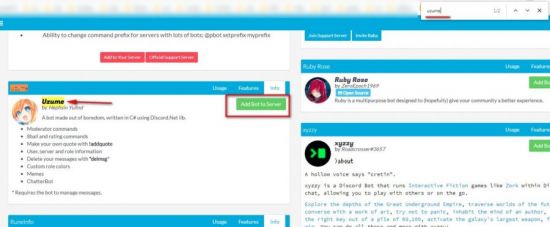
5. Кликните кнопку «Add Bot to Server».
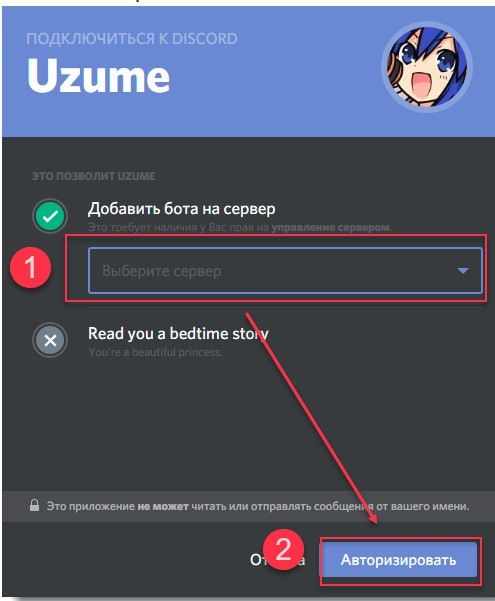
6. Укажите сервер, на который требуется добавить бота. Нажмите «Авторизовать».
7. В чате введите команду очистки (указана в установочной панели) – *delmsg*
Стоит отметить, что Uzume – это не единственное решение для того, чтобы убрать все сообщения. На этом же ресурсе есть и аналоги. Искать их можно функцией «Поиск по странице» по запросу – «messengers».
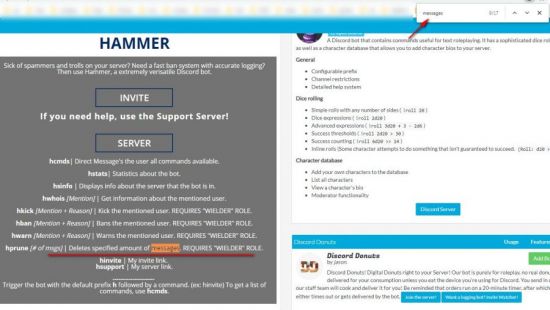
В списке возможностей бота должно быть указано «deletes … messages», или «clear messages».
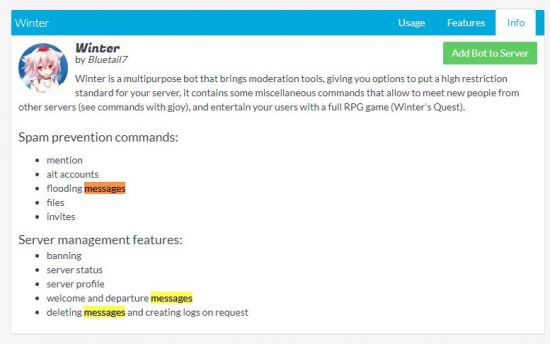
Кроме нейтрализации текстовых данных некоторые боты предлагают посмотреть созданные логи по запросу команды.
Скрипты
Вставка специального скрипта – решение только для опытных. Желательно, чтобы пользователь понимал, что выполняет каждая строчка кода в таких программах. В противном случае есть риск потерять учётные данные, конфиденциальную информацию из профиля и столкнуться с прочими неприятностями. Злоумышленники внедряют вирусный код в скрипты.
Чтобы почистить, наберите данный скрипт в блокноте с учётом своих данных (рекомендуется Notepad ++):
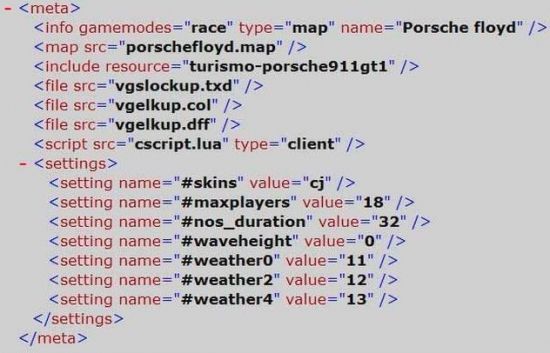
Затем скопируйте код и вставьте в поле для сообщения на канале. Запустите скрипт.
Удаление канала
Метод весьма радикальный: нет канала – нет и сообщений. Но если никакой ценности чат для вас не представляет, а ненужных диалогов накопилось солидное количество, то можно и удалить его совсем.
Делается это довольно просто:
1. Откройте меню настроек канала («шестерёнка» в панели).
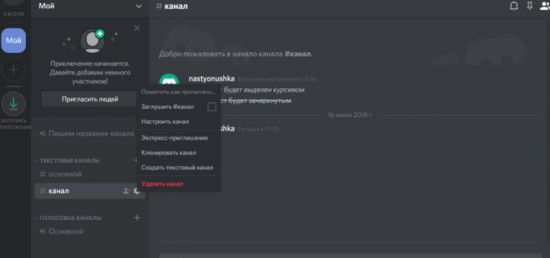
2. Выберите «Удалить… ».
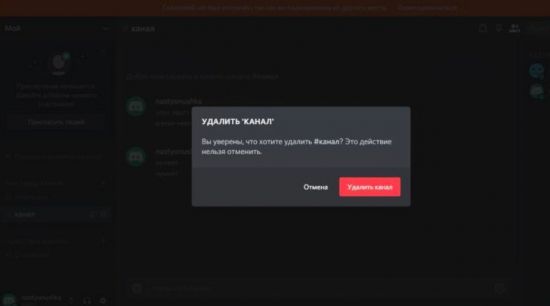
3. Подтвердите запрос на выполнение команды.
Выборочное удаление смс
Свои сообщения в чате
Когда требуется убрать личные сообщения на канале, используйте встроенные функции Дискорда.
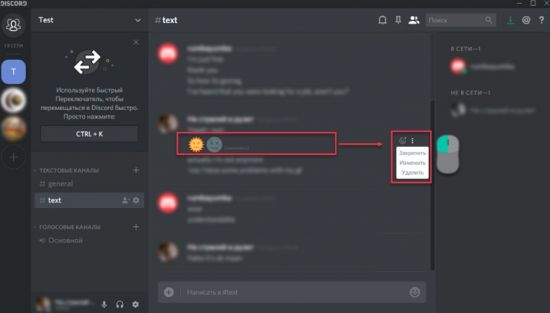
Щёлкните правой кнопкой мыши по смс, которое необходимо убрать. В списке опций нажмите «Удалить сообщение».
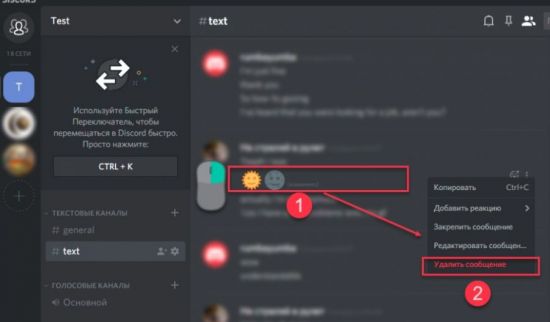
Второй вариант – в панели смс щёлкните меню (значок «Три точки»). И выберите соответствующую команду в выпавшем меню.
Бан
Отличный способ в ситуации, требующей убрать личную переписку с конкретным собеседником.
1. Установите курсор над ником участника чата, смс которого требуется нейтрализовать. Нажмите правую кнопку мыши.
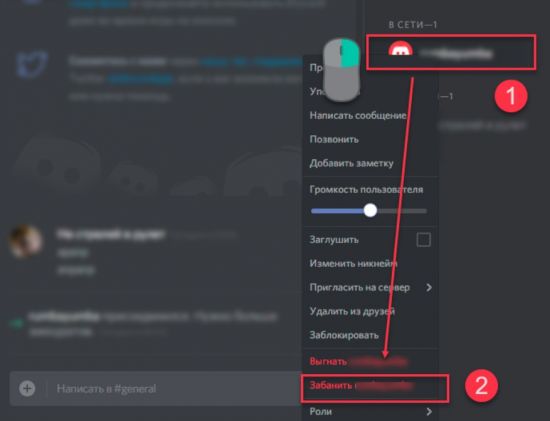
2. Активируйте опцию «Забанить».
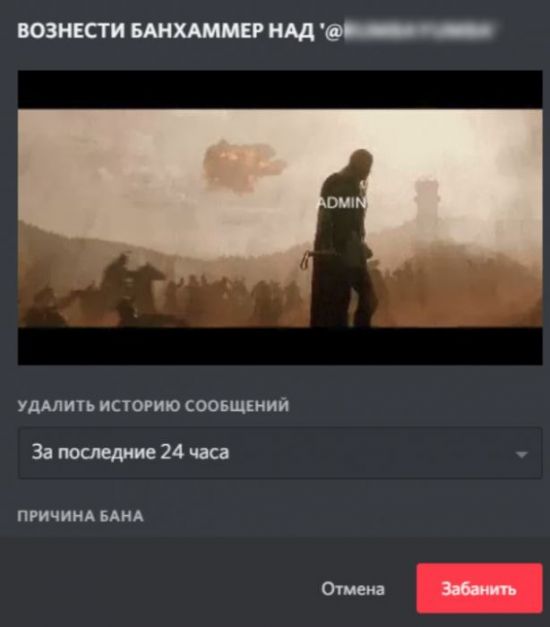
3. В настройках установите, за какой период очистить переписку (на выбор – от 24 часов до 7 дней).
4. Кликните «Забанить». Сообщения будут удалены, участнику откроется доступ для общения в чате только после того, как вы его разбаните.
Нет конкретных правил по очистке чатов. Всё зависит от тематики и администратора. Если по задумке в канале приветствуется юмор, флуд, офтоп, то и удалять его не имеет никакого смысла. В узкоспециализированных серверах желательно подчищать ненужные смс, чтобы вы и пользователи не запутались в потоке переписки. Планка требований в этом плане задаётся владельцем чата.
Как удалить все сообщения сразу в Discord
Приложение Discord – идеальное место для общения с друзьями и создания сплоченного сообщества. Однако когда приходится управлять собственным сервером, могут возникать различные ситуации, с которыми ранее вы не встречались. Одна из административных проблем – управление старыми текстами. В статье разберем, как удалить все сообщения в Дискорде сразу, можно ли это делать одновременно встроенными инструментами, и как помогут решить эту задачу боты.

Как удалить все сообщения в Discord сразу, а не по одному
Ситуации могут быть совершенно разными, соответственно и методы можно применить различные. Например, вы можете закрыть переписку с одним из юзеров, хранение диалогов которой уже неактуально. Однако этот способ чреват тем, что как только один из ее участников напишет сообщение, все появится снова. Инструкция будет следующей:
- На панели слева нажмите на пункт с диалогами.
- Выберите переписку, которую будете удалять.
- Наведите курсор мышкой на название чата.
- Появится иконка в виде крестика, нажмите на него.
Текущая беседа будет полностью удалена. Но не забывайте, что как только в этом чате одна из сторон напишет сообщение, все восстановится. Есть вариант полностью убрать сообщения, и очистить данные безвозвратно. Но в этой методике используется поочередное удаление посланий, а не одновременное.

Стандартная встроенная опция предусмотрена в мессенджере именно для того, чтобы удалять тексты по одному. Выполняется это таким образом:
- В списке диалогов выберите нужный.
- Откройте данную переписку.
- Наведите курсор на текст сообщения, справа находятся три точки, тапните на них.
- В контекстном меню нажмите на строку «Удалить сообщение».
- После этого всплывет окно с уведомлением, где нужно подтвердить свое действие кнопкой «Удалить».
Поочередно удаляя сообщения, вы сможете полностью очистить свой чат с пользователем. Затем просто удалите его, как это описано ранее. Минус этой методики – большие временные затраты. Но во встроенных инструментах иных вариантов не предусмотрено. Этот же способ используйте для очистки реплик на сервере в текстовом канале.

Как удалить сообщения одновременно на своем сервере
Если же вы владеете своим сервером, и вам требуется очистить текстовые чаты в нем, то поможет приглашение специального бота. С этой задачей отлично справится бот Mee6, имеющий в своих параметрах команду «! Clear».
Она удалит последние 100 сообщений в конкретном канале. После команды поставьте @ и скопируйте имя пользователя. Еще одна команда «! ясно хх Удалить хх последние сообщения» позволяет очистить до 1000 текстовых отправлений.

Но для владельцев сервера предусмотрена альтернативная помощь, если бота у вас нет. Инструмент позволяет удалить текстовой канал на созданном вами сервере. Алгоритм будет следующим:
- Выберите сервер, щелкнув правой кнопкой мышки, перейдите в раздел настроек.
- В дополнительном меню нажмите пункт «Удалить канал».
- Подтвердите свое действие.
В этом случае вернуть всю переписку уже не получится. Зато такой способ удаляет все сообщения одновременно, не используя ручное поштучное удаление текстов.
Частые вопросы:
- Как удалить личные сообщения в Дискорд Онлайн
- Как в Discord удалить переписку и личные сообщения с телефона
- Как удалить переписку с человеком в Дискорд Онлайн
- Что такое Дискорд Онлайн, и как им пользоваться
Как удалить сообщения в Discord [Обновлено 2023]
Если хотите массово удалять свои сообщения с сервера или канала в Discord, вот как вы это сделаете для настольной и мобильной версий.

Мария Матвеева
Время обновления: 30 Nov 2023 г.
Dsicord позволяет пользователям хранить историю своих сообщений вечно, сохраняя миллиарды сообщений в блоге. И в отличие от других приложений, Discord не позволяет пользователям массово удалять историю своих сообщений. Для некоторых это может показаться кошмаром из соображений конфиденциальности и безопасности. Придется пробираться через каждое сообщение, удаляя каждое из них, одно за другим.
Однако, если окажетесь в таком положении, не волнуйтесь, потому что есть несколько решений, которые помогут вам обойти это ограничение. К сожалению, ни один из них не идеален.
Поскольку официального метода массового удаления сообщений не существует, эти обходные пути довольно дрянные, но пока Discord не предложит официальное решение, нам придется довольствоваться ими.
Если хотите массово удалять сообщения с сервера или канала в Discord, вот как это сделаете для настольной и мобильной версий:
- Часть 1: Понимание типов сообщений Discord
- Часть 2: Как удалить прямые сообщения в Discord
- Часть 3: Удаление сообщений канала в Discord
- Часть 4: Удаление сообщения с помощью Discord Clear Chat Bot
- Часть 5: Очистите все чаты и удалите все сообщения в Discord
Часть 1: Понимание типов сообщений Discord
В Discord увидите два типа сообщений: прямые сообщения и Сообщения канала на серверах. Вот различия между этими двумя:
- Прямые сообщения: Эти сообщения являются частными и хранятся между двумя пользователями.
- Сообщения канала: Эти сообщения отправляются в канале или определенной группе.
Оба этих типа сообщений подчиняются разным правилам и функциям. В первые дни существования Discord пользователи могли позволить себе роскошь массового удаления сообщений.
Однако вскоре это было изменено, поскольку массовое выполнение напрямую повлияло на базу данных приложения. С тех пор приложение приняло особые правила, касающиеся удаления сообщений.
Часть 2: Как удалить прямые сообщения в Discord
Если используете Discord на настольном компьютере, в этом разделе будут описаны шаги, которые необходимо выполнить для удаления ваших прямых сообщений.
Однако имейте в виду, что Discord не позволяет вам удалять прямые сообщения. Если не хотите показывать сообщения от определенного друга, можете удалить копию чата, и она временно исчезнет из сообщений, хотя по-прежнему будет видна в чатах получателя. И если друг свяжется с вами снова, сообщения будут отображаться.

Можете удалить локальную копию сообщений, выполнив следующие действия:
- Откройте программу Discord на компьютере и перейдите на панель чата человека, которому направили сообщение.
- Нажмите на параметр «Сообщение» с левой стороны, а затем выберите параметр «Прямое сообщение» в левом верхнем углу;
- Выберите сообщение, которое хотите удалить, и нажмите на 3 точки, чтобы нажать на Удалить сообщение, после чего отправленное сообщение будет удалено в конце.

Процедура удаления DMS из приложения Discord для смартфона применяется как для приложений Android, так и для IOS, и она заключается в следующем:
- Откройте приложение Discord на смартфоне
- Найдите сообщение, которое хотите удалить
- Нажмите и удерживайте сообщение. Вам будет представлен список
- Нажмите «Удалить» в этом списке
- Подтвердите свое решение, нажав «Удалить» еще раз
- Сообщение будет удалено
Часть 3: Удаление сообщений канала в Discord
Этот метод должен быть наиболее эффективным и простым способом удаления сообщения Discord, и это простая и понятная процедура:
- Перейдите к сообщению и проведите по нему, чтобы открыть трехуровневый значок настроек.
- Нажмите на него, чтобы отобразить параметры, а затем выберите Удалить сообщение.
Чтобы сделать это индивидуально, вам нужно будет последовательно использовать мышь, что отнимает много времени. Если хотите сделать это с помощью клавиатуры, можете сделать это, если знаете последовательность клавиатурных команд для удаления.
Вот более подробная разбивка последовательности:
- Выберите панель чата, которую хотите удалить
- Наведите курсор на сообщения, которые хотите удалить
- В правой части сообщения появится значок с тремя точками
- Нажмите на значок, и появится всплывающее меню
- Во всплывающем меню выберите пункт «Удалить»
- Вам будет предложено подтвердить удаление сообщения
- Отметьте галочкой подтверждение и нажмите кнопку «Удалить»
- Ваше сообщение будет удалено
На первый взгляд, это кажется долгим и утомительным процессом, но как только приступаете к его выполнению и вырабатываете ритм, это становится легкой задачей.
Часть 4: Удаление сообщения с помощью Discord Clear Chat Bot
Пожалуйста, имейте в виду, что Discord изменил свою политику в отношении ботов, перейдя от запрета их использования к прямому помету их как нарушение своих условий.
Использование ботов может подвергнуть вас риску удаления из приложения, поэтому мы не советуем использовать этот метод, а если это сделаете, действуйте осторожно.
С учетом сказанного, многие пользователи сообщают, что использование само-ботов существенно не приводит к каким-либо дисциплинарным взысканиям со стороны Discord, учитывая, что причина использования не является вредной или разрушительной.
Discord требует, чтобы все боты отслеживались через его «Портал разработки». Само-боты работают на токене Discord API и могут обойти это правило, предоставляя им доступ к запросам API, что позволяет автоматизировать многие задачи, такие как удаление сообщений.
Discord API поддерживает POST-запрос, позволяя ботам быстро отбрасывать сообщения возрастом менее четырнадцати дней. Сообщения, которые старше этого периода времени, могут помещаться в очередь и отбрасываться одно за другим.
Один конкретный бот, который представляет для нас интерес, — это MEE6. Используется для управления модерацией, настройки уровней, управления музыкой и многого другого, включая массовое удаление сообщений в Discord.
Описали несколько команд, которые можете использовать для удаления чатов. Они заключаются в следующем:
- Перейдите на официальный сайт MEE6 и нажмите на кнопку с надписью Добавить в Discord.
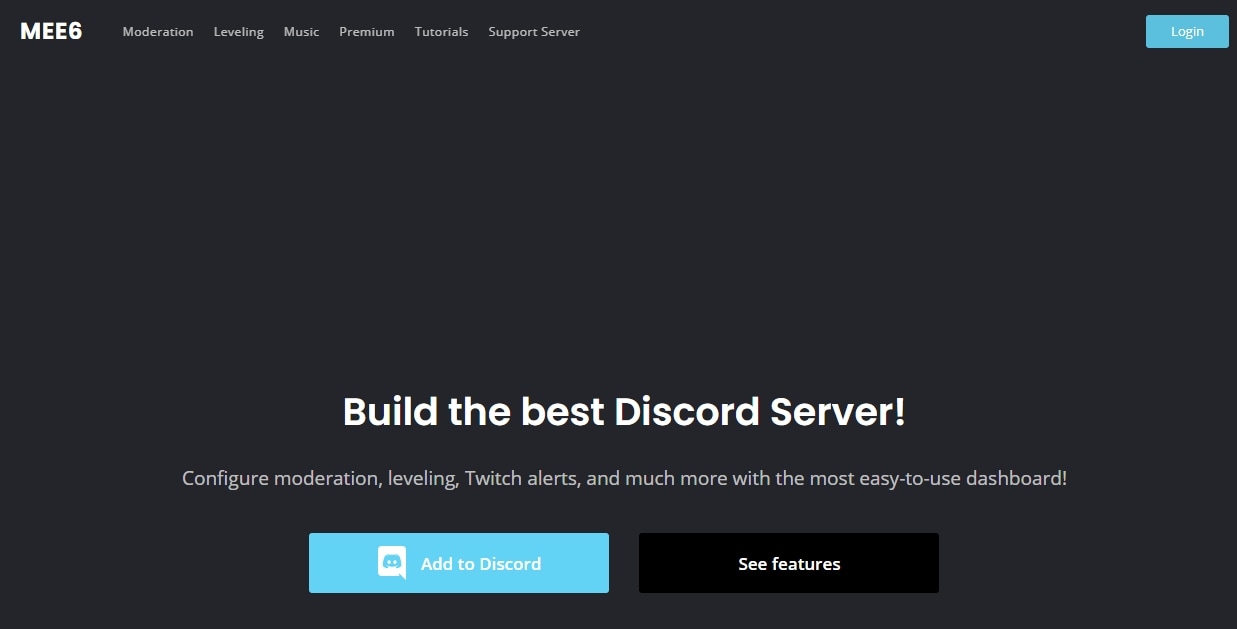
- Вам будет предложено авторизоваться, чтобы бот MEE6 мог получить доступ к вашему имени пользователя и узнать, на каком сервере вы находитесь.
- Укажите сервер, на который хотите добавить бота, а затем настройте подключение MEE6 к серверу Discord.

- Нажмите «Авторизовать» еще раз, и вскоре бот будет добавлен на сервер Discord.
- Чтобы разрешить MEE6 очищать чат, должны сначала включить плагин модератора. Сначала выберите параметр Модератор в разделе Плагины, а затем нажмите Да.

- Теперь перейдите на сервер в Discord и введите «!очистить @username», чтобы удалить все сообщения, отправленные пользователем, которого вы упомянули.

Чтобы очистить последние 100 сообщений на сервере, введите «!очистить 100». Можете заменить 100 любым числом по вашему выбору. Однако MEE6 не может удалять сообщения за последние 2 недели.
Часть 5: Очистите все чаты и удалите все сообщения в Discord
В разделе выше мы говорили об удалении сообщений без использования мыши. Это приводит нас к возможности использования скрипта AutoHotkey для автоматизации процесса.
Большинство разработчиков придумали коды, которые могут массово удалять сообщения Discord из вашей учетной записи. Мы подробно остановимся на одном из самых популярных примеров этого: скрипте AutoHotkey.
Прежде чем начнете с этим, вам понадобится программа установки AutoHotkey. Продолжите процесс, выполнив:
- Загрузите и установите программу установки AutoHotkey.
- Перейдите на свой рабочий стол, щелкните правой кнопкой мыши и выберите «Создать» в выпадающем меню.
- Выберите «Сценарий Autohotkey», щелкните правой кнопкой мыши на этом файле и отредактируйте его с помощью «Блокнота».
- Удалите все в скрипте и вставьте следующий код:
- Сохраните файл под любым именем, которое пожелаете.
- Как только это сделаете, запустите Discord и дважды щелкните файл сценария.
- Откройте данные чата, которые хотите удалить, и нажмите T.
- Теперь скрипт удалит все сообщения.
Чтобы остановить сценарий, нажмите на значок H, расположенный в правой части панели задач, и выберите Приостановить сценарий.
Это процесс, с помощью которого вы можете использовать «Скрипт Autohotkey» для массового удаления сообщений. Пожалуйста, обратите внимание, что эта опция доступна только пользователям Windows, поскольку AutoHotkey в настоящее время не работает на macOS.
В идеале вам понадобятся следующие действия из вашего скрипта AutoHotkey:
- Клавиша переключения для его включения и выключения
- Полная последовательность клавиш с остановками между каждым шагом
Отказ от ответственности: Можете удалить отправленное вами сообщение, но нельзя сказать, сделал ли другой человек снимок экрана до того, как удосужились его удалить. Вещи в Интернете, как правило, остаются неизменными. Поэтому, на всякий случай, рекомендуется потратить некоторое время на обдумывание того, что написали, прежде чем нажимать «Отправить», чтобы избежать каких-либо сожалений.
Вас также может заинтересовать:
- Лучшие генераторы шрифтов Discord [Онлайн / для iPhone / Android]
- Лучшие создатели смайликов Discord
- 10+ лучших бесплатных программ для изменения голоса в Discord
Часто задаваемые вопросы об удалении сообщений Discord
1. Могу ли я восстановить удаленное сообщение в Discord?
К сожалению, после удаления сообщения пользователи Discord не могут повторно обработать его.
2. Могу ли я просматривать удаленные сообщения?
К сожалению, нет никакого способа просмотреть удаленные сообщения. Администраторы канала и сервера могут видеть, было ли сообщение удалено, но они не могут видеть содержимое удаленного сообщения.
3. Как я могу удалить сообщения других людей?
Если являетесь администратором или владельцем сервера, можете удалять сообщения других людей, следуя одному из методов, упомянутых выше.
believer-ufa / discord-delete-messages.md
Данная инструкция научит вас удалять сразу большое количество сообщений в программе Discord.
Вы выполняете эти действия только на свой страх и риск. Я не несу ответственности за то, что вы таким образом удалите важные данные или передадите таким образом доступ к своему аккаунту другому лицу.
НЕ ЗАПУСКАЙТЕ ТАКИЕ СКРИПТЫ, пока вы не будете достаточно уверены в том, что скрипт был написан честным человеком и не содержит ничего такого, что поможет ему получить доступ к вашим данным. Сделать это очень просто, уверяю вас, поэтому несколько раз подумайте перед тем как выполнить какой-то код в браузере от какого-то человека.
Исходный код скрипта «`js var authToken = ‘_____________________________________’
if (typeof(blockedAuthors) === ‘undefined’)
let clock = 0 let interval = 500 let beforeId = null let messagesStore = [] function delay(duration) < return new Promise((resolve, reject) =>< setTimeout(resolve, duration) >) > function loadMessages() < let url = `$?limit=100` if (beforeId) < url += `&before=$` > return fetch(url, < headers >) > function tryDeleteMessage(message) < if (blockedAuthors.indexOf(message.author.id) === -1) < console.log(`Deleting message from $($. )`) return fetch(`$/$`, < headers, method: 'DELETE' >) > > function filterMessages(message) < return blockedAuthors.indexOf(message.author.id) === -1 >function onlyNotDeleted(message) < return message.deleted === false >loadMessages() .then(resp => resp.json()) .then(messages => < if (messages === null || messages.length === 0) < console.log(`We loaded all messages in this chat`) return >beforeId = messages[messages.length-1].id messages.forEach(message => < message.deleted = false >) messagesStore = messagesStore.concat(messages.filter(filterMessages)) return Promise.all(messagesStore.filter(onlyNotDeleted).map(message => < return delay(clock += interval) .then(() =>tryDeleteMessage(message)) .then(resp => < if (resp && resp.status === 204) < message.deleted = true >else if (resp && resp.status === 403) < console.log(`Cannot delete messages from user $, skiping it`) blockedAuthors.push(message.author.id) messagesStore = messagesStore.filter(filterMessages) > >) >)) >) .then(function() < if (messagesStore.length !== 0 && messagesStore.length < 100) < clearMessages() >else < console.log(`Finished clearing cycle. You can run again this script if you want delete next 100 messages`) >>) Данный скрипт делает следующие вещи: 1. Пытается загрузить последние 100 сообщений в текущем чате, которые он может удалить 2. Пытается удалить каждое сообщение. Если он не может удалить сообщение одного из пользователей в истории, далее он не будет пытаться удалять его сообщения Чтобы работал данный скрипт, вам придётся скопировать токен безопасности из консоли разработчика браузера. **Никому не передавайте данный токен из посторонних лиц**, так как они смогут использовать его для доступа к вашему аккаунту. ## Короткая инструкция Для тех кто знаком с веб-разработкой: 1. Откройте Discord в браузере 2. Скопируйте токен авторизации в консоли разработчика из localStorage 3. Вставьте его в начало скрипта, в переменную `authToken` 4. Откройте приватную беседу или чат на каком-либо сервере, где вам надо удалить сообщения 5. Запустите скрипт из консоли разработчика 6. Скрипт начнёт удалять сообщения и будет оповещать вас о своей работе ## Подробная инструкция ### Вставьте код скрипта в "блокнот" 1. Откройте самый обычный блокнот, который есть на любой Windows машине, тот самый, который notepad.exe 1. Вернитесь в начало данной инструкции, кликните по строке "исходный код скрипта" 1. Вы увидите длинный код. Он нужен нам весь, от начала и до конца. Выделите и скопируйте его 1. Вставьте этот код в блокнот ### Подключите свой токен авторизации 1. Откройте Discord в браузере Google Chrome 1. Авторизуйтесь в Discord под своим логином и паролем 1. Откройте консоль разработчика в браузере (горячие клавиши: F12, Ctrl+Shift+J) 1. Откройте вкладку `Application` 1. В левой панели найдите надпись "Local Storage", нажмите на треугольник слева от неё 1. Панель развернёт список из нескольких элементов, выберите `https://discordapp.com` 1. Вам отобразят таблицу с различными данными, найдите среди них строку `token` (на момент написания этой инструкции, эта строка была последней в таблице) 1. Скопируйте код во второй колонке таблицы, это токен безопасности, который нужен для выполнения действий от вашего лица. 1. Откройте блокнот с кодом скрипта 1. Замените в коде первую строку `var authToken = '_____________________________________'` на `var authToken = ''`. То есть, мы изменяем одну строку скрипта, самую первую. Это установка переменной `authToken`, она должна иметь значение вашего токена авторизации, который вы скопировали, чтобы скрипт смог работать. В итоге, у вас должно получиться что-то вроде этого: ```js var authToken = "MJEUWEJJNJWEYDE.CJASYE.JJNWNJWDYSJAKKJWNSY" if (typeof(blockedAuthors) === 'undefined') < var blockedAuthors = [] >// и далее продолжение кода скрипта.
Выберите чат и запустите скрипт удаления сообщений
- Откройте в Discord приватную беседу или чат на каком-либо сервере, где вам надо удалить сообщения
- Скопируйте скрипт из своего блокнота со своим токеном авторизации
- Снова откройте консоль разработчика в браузере на вкладке с Discord
- Откройте вкладку Console
- Там будут отображаться различные предупреждения, всё так и должно быть
- Прокрутите в самый низ, там будет строка ввода команд
- Вставьте туда весь код своего скрипта и нажмите Enter
- Скрипт начнёт удалять сообщения и будет оповещать вас о своей работе