Обтравочные контуры и маски
Обтравочные контуры, маски и текстуры являются очень полезным дополнением к художественным и дизайнерским инструментам. Общее между ними то, что все три инструмента используют концепцию границ. Обтравочные контуры и маски создают границы для своего содержимого, в то время как текстуры видны только внутри границ объекта, к которому они применяются (во всех трех случаях происходит обрезание видимости).
Эти методы не удаляют частей своих объектов, они просто сообщают, что их не следует отображать. Неразрушающее редактирование делает доступными объекты в их ограниченных областях.
Используйте это при работе с обтравочными контурами или масками в сочетании с отдельными объектами и их группами.
Использование текстур рассматривается отдельно.
Обтравочный контур в inkscape
Функция обтравочного контура в inkscape применяется к объекту или группе объектов, которые будут обрезаться, так что только части элементов будут видимыми. Обтравочный контур может быть применен к любому объекту (в том числе к группе, слою, растровому изображению, и т. д.)
Самый простой способ понять работу обтравочного контура — это увидеть его в действии. Возьмем следующую группу объектов:
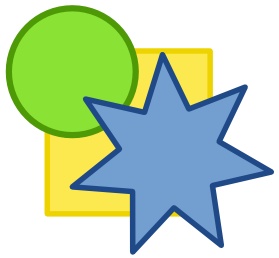
Теперь поместим еще один объект поверх всех остальных. Мы его используем в качестве обтравочного контура. Заметим, что Z-порядок объектов важен, так как по умолчанию в inkscape самый верхний объект будет использоваться в качестве обтравочного контура. Также отметим, что стиль объекта (заполнение, штрих, непрозрачность и т.д.) не имеют значения, все, что используется для обтравочного контура — это форма объекта.
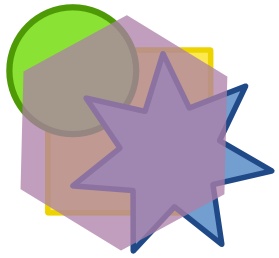
Следующим шагом выделяем обтравочный контур и все объекты, которые хотим обрезать. Затем в главном меню «Объект» выбираем «Обтравочный контур» — «Установить». Вот результат:

Так как это — неразрушающее редактирование, это означает, что мы можем также освободить объекты из обтравочного контура. Для этого выберите объект, который вы хотите освободить, и в главном меню «Объект» перейдите к «Обтравочный контур» — «Снять». В следующем примере был выбран голубой объект — звезда, и обтравочный контур был снят:
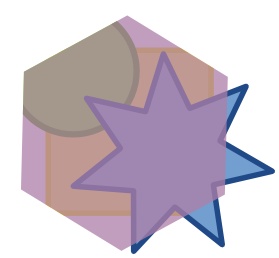
Теперь фиолетовый объект, используемый для обтравки, снова появился, а голубая звезда больше не обрезается. Отметим, что два других объекта по-прежнему обрезаются, а обтравка была применена к трем отдельным объектам. Эти обтравки по-прежнему применяются и могут быть сняты, если необходимо. Так как обрезка контуров может быть применена к любому объекту, если вы хотите обтравить три объекта в целом, вы должны сгруппировать их, а затем применить обтравочный контур к группе.
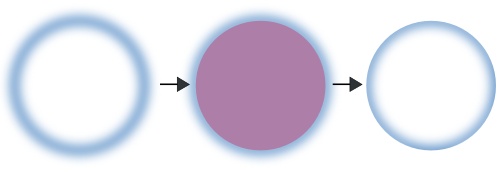
Отсечения могут быть применены к любому объекту, даже к объектам, к которым были уже применены фильтры. Ниже приведен пример использования отсечения для создания пузыря:
Обрезка может быть применена и к растровым изображениям:
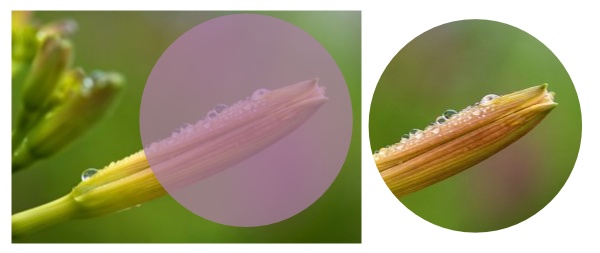
Наложение маски
Подобно обтравочному контуру, маски позволяют визуально обрезать объект или группу объектов. Разница в том, что черные или прозрачные области маски становятся полностью прозрачными в маскируемых объектах; непрозрачные и белые районы маски становится полностью непрозрачными, а все промежуточные цвета переходят в промежуточные уровни непрозрачности в масках объекта. Это позволяет применять, например, произвольные градиенты для установления прозрачности объектов.
В следующем примере вы увидите, как маски применяются. Как видите, маски предлагают возможность текстурирования объектов, придают им глубину, и другие вещи, которые обтравочный контур обеспечить не может:
Может быть, окажется полезной информация о том, что
купить 1c можно в интернет-магазине программ
inkscape «Обрезать» изображение, «crop», как задать размеры фона/холста
Под кропом-обрезкой в Сети подразумевают самые разные вещи, если вам нужно именно подогнать размер «холста» («фона»), делаем так:
- Поместим наш объект ближе к центру (или влево по горизонтали и в центр по вертикали, поймете как надо из следующих пунктов)
- Из главного меню переходим:
File > Document Properties
Обрезать растровое изображение с формой кривой Безье в Inkscape
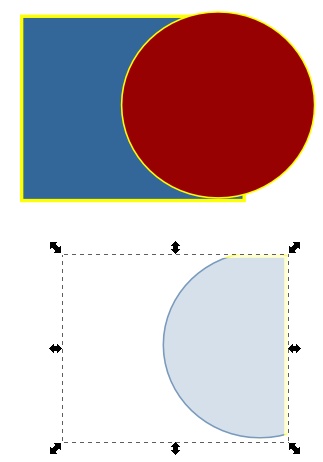
Вы можете использовать квадраты, круги, звезды или любую другую форму). Обратите внимание, что форма или объект обрезки всегда располагается поверх изображения, которое нужно обрезать. Теперь перейдите к объекту > Клип > Установите, чтобы применить обрезку и обрезать изображение. Кроме того, вы можете использовать несколько форм или контуров для обрезки изображений в Inkscape.
Как закрепить в Inkscape?
Нарисуйте фигуру над группой, где вы хотите обрезать / обрезать. Это может быть любая фигура, прямоугольник, круг или даже звезда. Это наш объект отсечения. Наконец, выберите группу из шага 1 и обтравочный объект из шага 2, а в меню Inkscape выберите Object > Клип > Набор.
Какую команду Inkscape вы бы использовали для объединения двух фигур в один объект?
Первое, что мы делаем, это выбираем все формы, которые хотим объединить вместе. Затем мы используем путь > Команда Combine — объединяет эти фигуры в единое целое.
Как вырезать путь в Inkscape?
Метод 2: прервать путь на выбранных узлах
Затем в настройках инструмента найдите значок с надписью «Вырезать путь в выбранных узлах» при наведении на него курсора. Нажатие на этот значок фактически обрежет линию в этом конкретном узле. Вот так можно вырезать отрезок линии в Inkscape!
Что такое угловой узел на кривой Безье?
Или узел может быть угловым узлом, также называемым узлом возврата, обозначенным ромбом, где разрешено резкое изменение направления. Две кривые Безье, соединенные угловым узлом. Отрезок между двумя узлами может быть кривой или линией. Обратите внимание, что для сегментов линии нет контрольных точек.
Как использовать инструмент кривой в Inkscape?
Просто нажмите и перетащите. Чтобы настроить кривые, щелкните узел, и вы увидите маленькие ручки. Перетащите маркер, чтобы изменить кривую. Вы также можете просто перетащить середину линии, если хотите.
Как отследить изображение в Inkscape?
- Импортируйте простое растровое изображение (e.грамм. а *. jpg, *. png, *. .
- Выделите изображение с помощью инструмента «Селектор».
- В меню перейдите в Путь > Растровое изображение трассировки .
- Откроется диалоговое окно, в котором вы можете установить различные параметры.
- Когда результат предварительного просмотра будет правильным, нажмите ОК . Результат будет доступен прямо на холсте.

Близость
Как изменить размер артборда в Affinity Designer?Как изменить размер холста в Affinity Designer?Как изменить размер документа в Affinity Designer?Как .
Делать
Как отредактировать GIF в gimp?Как сделать анимированный GIF прозрачным?Поддерживает ли GIF прозрачность?Как избавиться от белого фона в GIF?Как сдела.

Делать
Как сделать мой веб-сайт более читабельным?Как мне сделать мои статьи более читабельными?Какими четырьмя способами можно повысить удобочитаемость??Как.
Свежие новости, интересные статьи и полезные гайды, связанные с графическим дизайном. Здесь вы найдете ответы на самые часто задаваемые вопросы
Инструменты для удаления объектов
Удалять объекты в inkscape достаточно просто- выделил и удалил, что тут еще надо. Однако в этом редакторе имеется еще один инструмент для удаления. Он называется удалять существующие объекты . Давайте посмотрим на что он способен.
p, blockquote 1,0,0,0,0 —>
Инструменты inkscape- зуб объект удалять?
Любым удобным инструментом нарисуйте произвольную фигуру. Я нарисовал прямоугольник с черной обводкой. Нарисованный вами объект и будет нашим подопытным.
p, blockquote 2,0,0,0,0 —>
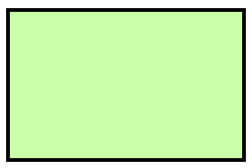
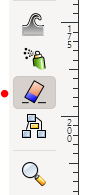
Далее отправляемся в панель инструментов и находим нужный нам инструмент Удалять существующие объекты Shift+E. На рисунке он отмечен красным маркером.
p, blockquote 3,0,0,0,0 —>
После выбора инструмента нам станут доступны режимы его работы и некоторые настройки. Выбираем крайний слева, это Удалять объекты которых коснулся ластик .
p, blockquote 4,0,1,0,0 —>
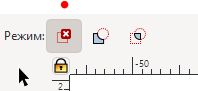
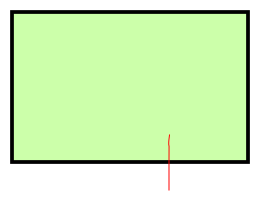
Настроек в этом режиме нет. Достаточно провести линию, пересекающую любой объект, для его удаления.
p, blockquote 5,0,0,0,0 —> adsp-pro-9 —>
Объектов может быть выделено и несколько, но в этом случае ластик обязательно должен пересечь все объекты для удаления, в противном случае вы рискуете получить сообщение о недопустимой операции со всеми вытекающими последствиями.
p, blockquote 6,0,0,0,0 —>
Следующий режим это Вырезать из контуров и фигур (отмечен маркером).
p, blockquote 7,0,0,0,0 —>
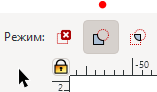
В этом режиме нам доступны некоторые настройки. В поле ширина указываем ширину ластика, сужение позволяет изменять толщину линии при изменении скорости проведения линии.
p, blockquote 8,1,0,0,0 —>
Параметр Концы позволяет сделать их более или менее скругленными. Дрожание имитирует дрожание руки при проведении линии. Параметр масса делает перо более или менее инертным при проведении линий.
p, blockquote 9,0,0,0,0 —>

Ниже проведены две линии с параметром Дрожание 0(отмечена одним маркером) и 20 (отмечена двумя маркерами).
p, blockquote 10,0,0,0,0 —>
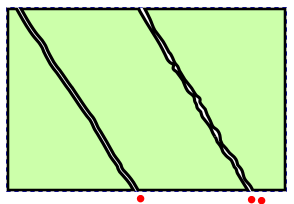
Отправляемся в меню Контур и применяем Разбить . В результате получаем три фигуры.
p, blockquote 11,0,0,0,0 —>
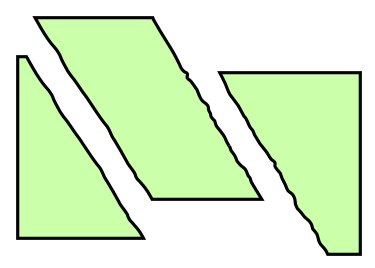
После разбиения мы получаем контуры с возможностью редактировать узлы и рычаги.
p, blockquote 12,0,0,1,0 —>
Последний режим работы этого инструмента Вырезать из объектов . Настройки этого режима аналогичны предыдущему. Нарисуйте дополнительно круг и разместите его над прямоугольником.
p, blockquote 13,0,0,0,0 —>
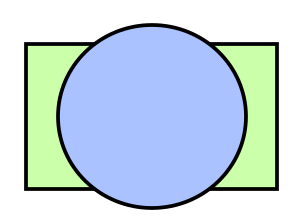
Если выделить только круг и провести линию, то будет удалена часть круга. Так работала бы обычная стерка (см. ниже).
p, blockquote 14,0,0,0,0 —>
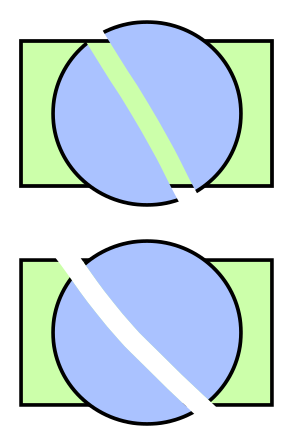
Если выделить обе фигуры и провести линию, то будет удаляться части всех выделенных фигур, в нашем случае круга и прямоугольника (см. выше).
p, blockquote 15,0,0,0,0 —> p, blockquote 16,0,0,0,1 —>
Не стоит применять операцию Разбить (или Разгруппровать ) , в отличии от предыдущего режима она здесь не применима.