HDMI материнской платы не работает – руководство по устранению неполадок
Ваша материнская плата невероятно важна, поскольку она соединяет все различные части вашей системы – это соединительная ткань, благодаря которой весь ПК и его периферийные устройства работают и функционируют должным образом.
Таким образом, она подвержена широкому спектру проблем, некоторые из которых сложнее понять и устранить, чем другие.
Однако, самая распространенная проблема может вас удивить: порт HDMI не работает должным образом.
И поэтому почти по умолчанию возникают следующие три вопроса:
- Почему на материнских платах есть порты HDMI?
- Почему порт HDMI на материнской плате не работает?
- Как включить HDMI на материнской плате?
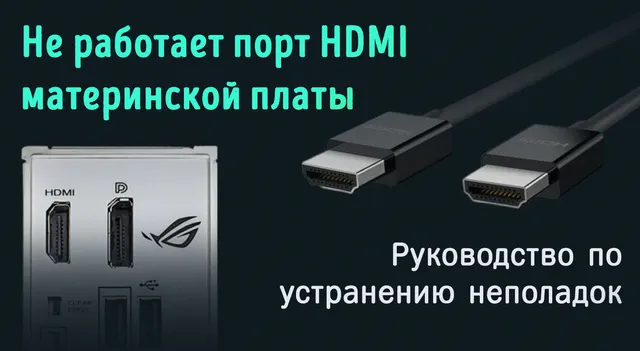
Давайте рассмотрим все эти вопросы более подробно!
HDMI материнской платы не работает – как исправить
Ниже вы найдете наиболее важные шаги по устранению неполадок для устранения проблемы неработающего порта HDMI на материнской плате.
Неисправные физические соединения
Обязательно проверьте все физические соединения; проверьте, правильно ли вы подключили кабель HDMI от материнской платы к монитору.
Убедитесь, что оба штекерных разъёма прочны и полностью вставлены. Также может быть виноват неисправный кабель HDMI, поэтому, если возможно, попробуйте другой, прежде чем идти дальше по «кроличьей норе».
Существует также реальная вероятность того, что ваш порт HDMI поврежден.
Более тщательный осмотр выявит сломанные контакты или, возможно, распаянный стык. Эти вещи всегда связаны с качеством вашей материнской платы и, косвенно, с её производителем.
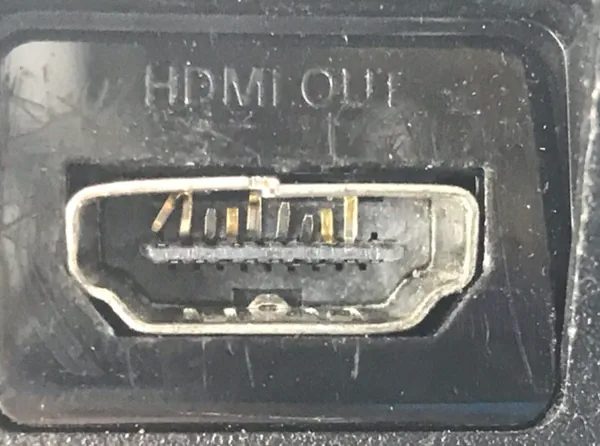
Если вы заметили какое-либо повреждение порта, вам придётся приобрести себе новую плату или, в качестве альтернативы, отправить существующую на ремонт.
Только если вам абсолютно необходим встроенный порт HDMI. Если это не так (по какой-либо причине), то эта проблема не сильно вас затронет – если вообще затронет.
Также убедитесь, что в качестве источника монитора выбран HDMI, а не что-то ещё, например, DVI, VGA или DisplayPort.
Процессор без встроенной графики
В настоящее время большинство процессоров поставляются в комплекте со встроенной графикой, что, несомненно, является находкой для тех, чьи рабочие процессы не так требовательны к графике.
Тем не менее, процессоры без iGPU всё ещё существуют, и об этом определенно следует помнить.
Если в вашем процессоре нет встроенной графики, то порт HDMI на вашей материнской плате бесполезен! Вы не сможете заставить его работать, независимо от того, что вы делаете.
В этом случае, если вы только что собрали новый ПК, который вы пытаетесь включить, скорее всего, у вас дискретный/выделенный графический процессор, и ваши мониторы должны быть подключены к этому графическому процессору (видеокарте), а не к вашей материнской плате!
Проверьте заднюю часть вашего ПК, чтобы увидеть, есть ли у вас другие порты HDMI, которые не расположены на самой материнской плате, и используйте один из них.
Проверьте настройки BIOS
Вы можете включать/отключать встроенную графику на большинстве материнских плат.
iGPU обычно отключается, если в вашей системе есть выделенная видеокарта.
Чтобы повторно активировать его вручную, вам придётся немного покопаться в BIOS.
Правильный путь варьируется от одного производителя материнской платы к другому, но нужный вариант всегда находится на вкладке «Конфигурация графики» или что-то в этом роде.
Включить iGPU через диспетчер устройств
Вы также можете использовать диспетчер устройств в Windows, чтобы проверить, не отключен ли ваш iGPU – при условии, что у вас есть выделенная видеокарта, с которой вы можете загрузить свою систему.
Нужная информация находится в разделе «Видеоадаптеры».
Чтобы включить iGPU, просто щёлкните правой кнопкой мыши его имя и выберите «Включить устройство».
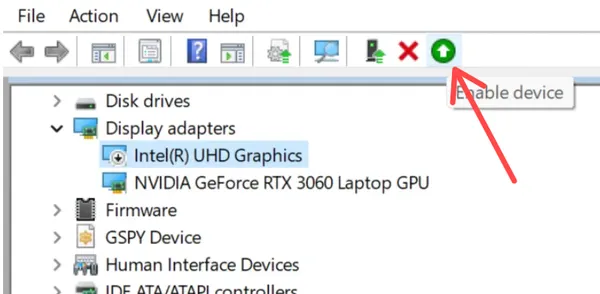
Вот и всё! И последнее, но не менее важное: не забудьте немедленно перезагрузить систему, чтобы эти изменения вступили в силу.
Если ничего из этого не работает, и вы уверены, что у вас ЦП с iGPU, попробуйте обновить BIOS. Это, как известно, решает целый ряд проблем.
Выводы
Порт HDMI вашей материнской платы может не работать по целому ряду причин. Они могут варьироваться от неисправных кабелей и разъёмов до проблем с BIOS и несовместимости ЦП.
Если вы только что купили новую систему (без выделенного графического процессора) и ваш монитор при загрузке не подаёт никаких «признаков жизни», важно убедиться, что ваш процессор действительно имеет встроенную графику – этой первый шаг.
Если это не так, вам просто нужно получить выделенный графический процессор для вашей сборки.
Если у вас есть встроенная графика и эта проблема не устранена, вот что ещё вы можете сделать:
- Убедитесь, что кабель HDMI правильно подключен к монитору и материнской плате.
- Если ваш монитор имеет несколько разъёмов HDMI и других дисплеев, убедитесь, что в качестве источника установлено правильное соединение/источник.
- Попробуйте использовать другой кабель – возможно, тот, который вы сейчас используете, неисправен.
- Очистка CMOS сбросит настройки BIOS до заводских. Это должно быть вашим последним средством, если ничего не получится.
- Подключите наушники/динамики к компьютеру и загрузите систему. Если вы услышите какой-либо звук из вашей ОС, вы будете знать, что, по крайней мере, ваш компьютер успешно загрузился.
Часто задаваемые вопросы
Почему на моей материнской плате есть порт HDMI?
Ответ довольно прост: чтобы вы могли подключить внешний дисплей и взаимодействовать и использовать свой компьютер без специальной видеокарты.
Подавляющему большинству пользователей не нужно мощное графическое решение, поэтому у этих процессоров со встроенными графическими подсистемами есть целевая аудитория, и она тоже значительная!
Почему HDMI на материнской плате не работает?
В большинстве случаев проблема носит либо физический характер (неисправный кабель или разъём), либо связана с определенными проблемами несовместимости (ЦП без встроенной графики).
Здесь также могут быть виноваты настройки BIOS – в некоторых случаях вам придётся вручную включить iGPU в BIOS/Диспетчере устройств, чтобы он заработал.
Если ничего из того, что вы пытаетесь, не работает, вы также можете очистить свою CMOS – это последнее средство, но оно часто творит чудеса.
Зачем на материнской плате HDMI выход?

Служит для подключения монитора, позволяет передавать видеосигнал или аудио высокой четкости/разрешения. Особенно актуален для мониторов с большим разрешением.
Основная фишка HDMI — передача видео высокой четкости, а также при этом может передаваться многоканальный звук, что актуально для систем домашнего кинотеатра.
На материнской плате в большинстве случаев данный порт используется для подключения монитора. Но вообще для подключения монитора используют DVI или VGA (можно считать уже устаревшим интерфейсом). Если монитор умеет воспроизводить звук по HDMI — то можно одним кабелем решить проблему изображения и звука. Правда качество встроенных колонок часто желает оставлять лучшего.
Разьем HDMI на материнке:

Также разумеется данный пори часто присутствует на внешних видеокартах:

Надеюсь данная информация оказалась полезной. Удачи.
Как работает HDMI на материнской плате
Материнская плата – одна из важнейших компонентов компьютера, от которой зависит его функциональность и возможности. При выборе материнской платы многие обращают внимание на наличие разъемов HDMI, ведь этот тип подключения широко используется для передачи аудио- и видеосигналов.
High-Definition Multimedia Interface (HDMI) – это цифровой интерфейс, который позволяет передавать как видео-, так и аудиосигналы с высоким разрешением. Он является стандартом для подключения различных электронных устройств, включая компьютеры, телевизоры, мониторы, проекторы и другие устройства.
Разъем HDMI на материнской плате позволяет подключить компьютер к телевизору или монитору посредством одного кабеля, что делает процесс подключения максимально простым и удобным. Кроме того, HDMI обеспечивает высококачественную передачу аудио- и видеосигналов без потери качества и с минимальной задержкой.
Что такое HDMI и как оно работает на материнской плате?
Интерфейс HDMI особенно востребован в современных компьютерных системах, поскольку он позволяет передавать видео и звук с высоким качеством с помощью одного кабеля, без необходимости использовать дополнительные аудио- и видеокабели.
Принцип работы HDMI на материнской плате
На материнской плате HDMI обычно представлен разъем, в который втыкается кабель с другого устройства, такого как компьютер, игровая приставка или Blu-ray проигрыватель. Устройство может передавать данные через HDMI кабель, и материнская плата принимает эти данные и передает их на монитор или другое устройство, подключенное к HDMI-порту.
Основное преимущество использования HDMI на материнской плате заключается в том, что он позволяет передавать не только видеосигнал, но и аудиосигнал. Используя HDMI, вы можете получить качественное звучание на вашем мониторе или телевизоре без необходимости дополнительных подключений.
Более того, интерфейс HDMI поддерживает передачу видео с разрешением до 4K Ultra HD, а также обеспечивает поддержку различных форматов аудио, включая Dolby Digital, DTS и другие. Это делает HDMI идеальным выбором для использования на материнской плате, когда требуется передача высококачественного мультимедийного контента.
Кроме того, HDMI также поддерживает функцию HDCP (High-Bandwidth Digital Content Protection), которая защищает цифровое контент от несанкционированного копирования. Это особенно важно, например, при просмотре видео в высоком разрешении с Blu-ray диска или потокового сервиса.
Таким образом, использование HDMI на материнской плате позволяет обеспечить простое и удобное подключение различных источников сигнала с высоким разрешением к монитору или телевизору и получить наилучшее визуальное и звуковое качество.
Основные принципы работы HDMI
Основными принципами работы HDMI являются:
- Цифровая передача сигнала: HDMI использует цифровую передачу сигнала, что позволяет достичь более высокого качества и точности передачи данных, по сравнению с аналоговыми интерфейсами, такими как VGA или компонентный видео.
- Поддержка высокого разрешения: HDMI поддерживает передачу видео с высоким разрешением, таким как Full HD (1080p) и Ultra HD (4K), что позволяет получить более четкое и детализированное изображение на подключенных устройствах.
- Мультиканальный звук: HDMI также передает аудио сигналы, в том числе многоканальные звуковые форматы, такие как Dolby Digital и DTS, что обеспечивает качественное звучание при просмотре фильмов или игре на подключенных устройствах.
- Поддержка HDCP: HDMI оснащен технологией HDCP (High-bandwidth Digital Content Protection), которая обеспечивает защиту авторских прав и предотвращает незаконное копирование видео и аудио контента.
- Различные типы HDMI-разъемов: HDMI может использовать различные типы разъемов, включая стандартный HDMI, HDMI Mini, HDMI Micro и HDMI Type-C, что позволяет подключать устройства разных размеров и форм-факторов.
- Поддержка различных протоколов: HDMI также поддерживает различные протоколы и интерфейсы, такие как HDMI-CEC (Consumer Electronics Control), который позволяет управлять несколькими устройствами с помощью одного пульта дистанционного управления.
В целом, основные принципы работы HDMI заключаются в передаче высококачественного цифрового видео и аудио сигналов между устройствами, обеспечивая удобство и высокую производительность при использовании различных мультимедийных приложений и устройств.
Видео и аудио передача через HDMI
Одним из основных преимуществ HDMI является передача цифрового сигнала без потерь качества. В отличие от аналоговых интерфейсов, HDMI передает полностью цифровые данные от источника до приемника, что позволяет избежать искажений и помех.
Чтобы соединить устройства с помощью HDMI, необходимо использовать HDMI-кабель. Этот кабель имеет разъемы HDMI на обоих концах, которые подключаются к соответствующим разъемам на материнской плате и устройстве. Кабель HDMI может быть разных длин и типов, включая HDMI-кабели с поддержкой высокого разрешения (High Speed HDMI) и HDMI-кабели с поддержкой Ethernet (HDMI with Ethernet), которые также позволяют передавать сетевой сигнал.
Подключение устройств с помощью HDMI обычно не требует дополнительной настройки. После подключения кабеля HDMI вход и выход на материнской плате автоматически распознают подключенное устройство и устанавливают необходимые настройки. Это делает процесс подключения устройств через HDMI простым и удобным.
Устройства, подключенные через HDMI, могут обмениваться информацией и сигналами. Например, монитор, подключенный через HDMI, может передавать информацию о своем разрешении и настройках обратно на материнскую плату. Это позволяет автоматически настраивать разрешение изображения и другие параметры для оптимального отображения на подключенном мониторе.
Важно отметить, что HDMI также поддерживает защиту авторских прав (HDCP — High-bandwidth Digital Content Protection). Это означает, что если одно из устройств поддерживает HDCP, то передача защищенного видеосигнала будет возможна только через HDMI. Это обеспечивает безопасность контента и предотвращает его несанкционированное копирование или воспроизведение.
В целом, HDMI является универсальным и удобным интерфейсом для передачи аудио и видео сигнала на материнской плате. Он позволяет получить высококачественное изображение и звук без потерь, обеспечивает автоматическую настройку и поддерживает защиту авторских прав. Это делает HDMI популярным и широко применяемым в современных компьютерных системах и развлекательных устройствах.
HDMI и разрешение экрана
Разрешение экрана — это количество пикселей, которые могут отображаться на экране одновременно. Чем больше разрешение, тем более детальное и четкое изображение можно получить.
При использовании HDMI на материнской плате, вы можете настроить разрешение экрана в настройках операционной системы или драйверах видеокарты. Обычно доступны такие разрешения, как 720p, 1080p и 4K Ultra HD.
Важно отметить, что при выборе разрешения экрана нужно учитывать возможности вашего монитора или телевизора. Если экран не поддерживает выбранное разрешение, то изображение может быть некорректным или даже отсутствовать. Поэтому перед выбором разрешения, убедитесь, что ваш экран совместим с ним.
Также стоит отметить, что HDMI поддерживает не только видеосигналы, но и аудиосигналы, поэтому при использовании HDMI вы можете настроить и аудио на своем устройстве.
HDMI и подключение к монитору
Подключение устройств к монитору с помощью HDMI кабеля обеспечивает высокое качество передачи сигнала, позволяя просматривать изображения и видеоматериалы с высоким разрешением.
Для подключения устройства по HDMI к монитору необходимо иметь HDMI порт как на устройстве, так и на мониторе. HDMI порты представляют собой небольшие разъемы, обычно расположенные на задней панели монитора и устройства.
Для подключения к монитору необходимо вставить HDMI кабель в порт HDMI на устройстве, например, на компьютере, и подключить другой конец к порту HDMI на мониторе. После подключения устройств, компьютер и монитор могут быть взаимодействовать, передавая аудио- и видеосигналы через HDMI кабель, обеспечивая просмотр изображений и видео на мониторе.
Подключение через HDMI также позволяет передавать аудиосигналы, что означает, что звук также будет воспроизводиться на мониторе с поддержкой HDMI.
Все это делает HDMI одним из наиболее удобных и распространенных способов подключения устройств к монитору с целью получения высокого качества изображения и звука.
ASRock
Мы используем «cookies» только для улучшения просмотра сайта. Просматривая этот сайт, вы соглашаетесь на использование наших «cookies». Если вы не хотите использовать «cookies» или хотите узнать об этом подробнее, ознакомьтесь с нашей Политикой приватности.
Вопросы-Ответы
- Поддержка
- Вопросы-Ответы
- Список поддерживаемых процессоров
- Поиск серийного номера
- Поиск названия модели
- Поиск BIOS
- Ремонт и возврат
- Связь со службой технической поддержки
- Связь со службой поддержки сайта
Выберете одну из следующих категорий, если вы знаете, к какой из них относится ваш вопрос:
Результаты:
B (Q&A-102|335): Могу ли я через DVI порт передавать звук как через HDMI? Как мне подключить к нему HDMI монитор?(2/1/2013)
O:Убедитесь, что выполняются перечисленные ниже условия.
1. DVI порт на материнской плате должен поддерживать HDCP.
Если вы этого не знаете, то проследуйте на официальный сайт материнской платы и посмотрите спецификацию. 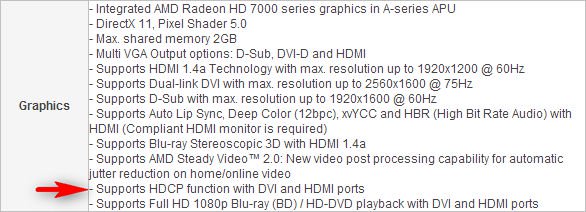
2. Подключите монитор через адаптер «DVI на HDMI».
3. Установите режим работы DVI на [as HDMI] в BIOS\Advanced\North Bridge Configuration. 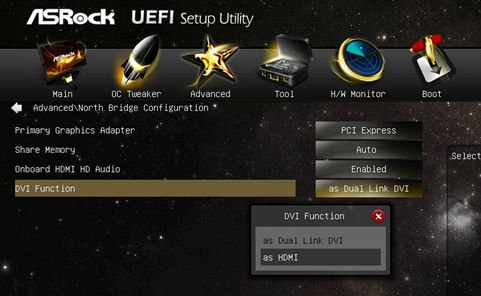
4. Установите HDMI как устройство по умолчанию в Панель управления\Звук. 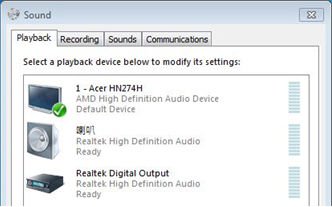
- СПРАВКА
- О компании ASRock
- Свяжитесь с нами
- Заявление о конфликтных полезных ископаемых
- НОВОСТИ
- Пресс-релизы
- Награды
- ПОДДЕРЖКА
- Скачать
- Часто задаваемые вопросы
- Службой технической поддержки
- ОБЩЕНИЕ
- YouTube
- Форум
- Для дилеров и СМИ
- Обои на стену
© 2023 ASRock Inc. Все права защищены. | Информация на сайте ASRock.com может быть изменена без предварительного уведомления. | Условия эксплуатации | политика конфиденциальности