Параметры Word (Общие)
Здесь можно просматривать и обновлять параметры Word, документов, личных сведений и параметров. Общие параметры позволяют изменять пользовательский интерфейс, персонализацию и параметры запуска для копии Word и документов.
Чтобы увидеть общие параметры работы с Word, щелкните Файл > Параметры > Общие.
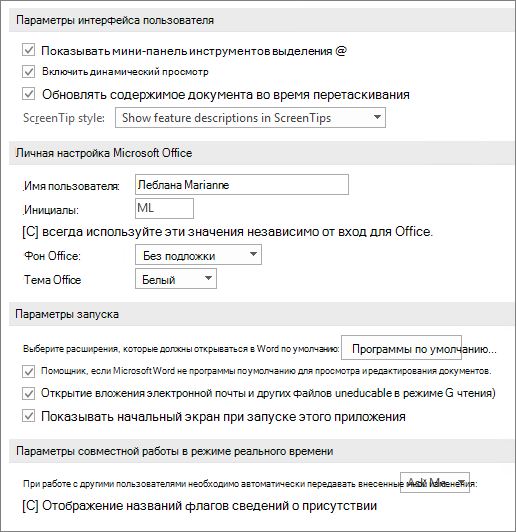
Параметры пользовательского интерфейса Word 2016 2013
Показывать мини-панель инструментов при выделении Выберите этот параметр, если хотите, чтобы при выделении текста отображалась Мини-панель инструментов. Мини-панель инструментов обеспечивает быстрый доступ к инструментам форматирования.
Включить динамический просмотр Выберите этот параметр, чтобы предварительно просматривать эффект изменения форматирования в документе.
Обновление содержимого документа при перетаскивание Выберите этот параметр, если вы хотите, чтобы Word настраивал макет при перетаскивания объектов, таких как рисунки и текстовые поля.
Стиль всплывающих подсказок Выберите стиль, чтобы выбрать, будут ли в Word отображаться закакторы и описания функций с именами кнопок.
Персонализация копии Microsoft Office 2016 и 2013
Имя пользователя Чтобы изменить имя пользователя, введите новое значение в поле Имя пользователя.
Примечание: Это имя пользователя связано с любыми изменениями, внесенными в документы при использовании функции «Отслеживание изменений». Это также имя автора, связанное с документами, которые вы создаете. Например, на заранее заранее заданной обложке, которая содержит имя автора, Word автоматически отображает это имя пользователя.
Инициалы Введите новое значение в поле Инициалы, чтобы изменить инициалы, связанные с вашим именем пользователя.
Примечание: Эти инициалы связаны со всеми комментариями, которые вы добавляете при проверке документов.
Всегда использовать эти значения независимо от состояния входа в Office Выберите этот параметр, если вы хотите, чтобы в Word отображалось это имя пользователя и эти инициалы, даже если вы Office с помощью учетной записи, в которую отображаются другие сведения.
Фон Office Выберите в списке один из встроенных образцов фона.
Тема Office Выберите в списке одну из встроенных тем Office.
Параметры запуска Word 2016 2013
Выберите расширения, которые нужно открыть по умолчанию Щелкните Программы по умолчанию, чтобы увидеть и изменить список типов файлов, которые Word открывает по умолчанию.
Скажите, не является ли Word программой по умолчанию для просмотра и редактирования документов Выберите этот параметр, если вы хотите получить запрос на выбор Word в качестве приложения по умолчанию для просмотра и редактирования документов.
Открытие вложений в сообщения электронной почты и других файлов, недоступных для чтения, в представлении чтения Чтобы открывать вложения в сообщения электронной почты в представлении разметки, а не в представлении чтения, скройте его.
Показывать начало при запуске Word Если вы хотите обходить пусковые экраны при запуске Word, скройте его.
Чтобы увидеть общие параметры работы с Word, щелкните Файл > Параметры > Общие.
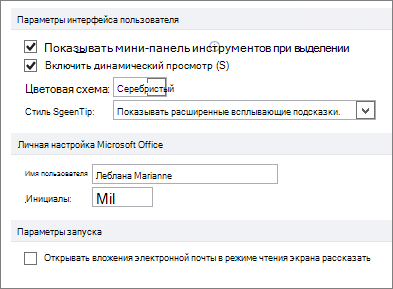
Параметры пользовательского интерфейса для Word 2010
Показывать мини-панель инструментов при выделении Выберите этот параметр, если хотите, чтобы при выделении текста отображалась Мини-панель инструментов. Мини-панель инструментов обеспечивает быстрый доступ к инструментам форматирования.
Включить динамический просмотр Выберите этот параметр, чтобы предварительно просматривать эффект изменения форматирования в документе.
Цветовая схема Выберите вариант из списка, чтобы изменить цветовую схему программ.
Стиль всплывающих подсказок Выберите стиль из списка, чтобы отобразить имена кнопок и дополнительные полезные сведения. Выберите Показывать описания функций во ветвях с именами и полезными сведениями, Не показывать описания функций во ветвях только для имен кнопок или Не показывать их для обеих.
Персонализация вашей копии Microsoft Office 2010
Имя пользователя Чтобы изменить имя пользователя, введите новое значение в поле Имя пользователя.
Примечание: Имя, которое здесь отображается, будет связано с изменениями, внесенными при проверке документов с помощью функции «Отслеживание изменений». Это также имя автора, связанное с документами, которые вы создаете. Например, на заранее задав название автора, имя, которое появится в поле Имя пользователя, будет использоваться автоматически.
Краткое название Введите свои инициалы в поле Инициалы, чтобы изменить инициалы, связанные с именем пользователя.
Примечание: Инициалы, которые здесь отображаются, связаны с прикомментами, которые вы добавляете при проверке документов.
Параметры запуска для Word 2010
Открытие вложений в сообщения электронной почты в полноэкранный режим чтения По умолчанию этот параметр отображает документы в полноэкранный режим чтения, когда они открываются из вложений электронной почты. Чтобы открыть вложения электронной почты в представлении разметки, скройте его.
Чтобы увидеть популярные параметры работы с Word, нажмите кнопку Microsoft Office , выберите Параметры Wordи щелкните Популярные.
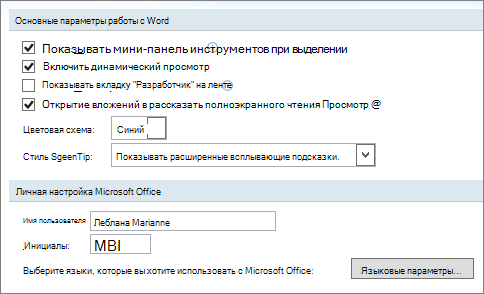
Лучшие параметры работы в Word 2007
Показывать мини-панель инструментов при выделении Выберите этот параметр, если хотите, чтобы при выделении текста отображалась Мини-панель инструментов. Мини-панель инструментов обеспечивает быстрый доступ к инструментам форматирования.
Включить динамический просмотр Выберите этот параметр, чтобы предварительно просматривать эффект изменения форматирования в документе.
Вкладка «Разработчик» на ленте Если этот параметр выбран, вкладка «Разработчик» на ленте в выпуск 2007 системы Microsoft Office программах. Лента входит в Пользовательский интерфейс Microsoft Office Fluent. Вкладка «Разработчик» содержит средства разработки макроса и форм, а также функции, связанные с XML. Чтобы скрыть вкладку Разработчик, скройте его.
Всегда использовать ClearType По умолчанию этот параметр включает параметр ClearType, чтобы текст было легче читать. Если вы измените этот параметр, необходимо перезапустить Microsoft Office Word, чтобы он вступил в силу.
- Этот параметр применяется ко всем Office программам.
- На компьютерах с Microsoft Windows XP этот параметр переопределяет параметр ClearType в Windows. Этот параметр не доступен на компьютерах с Windows Vista.
Открытие вложений в сообщения электронной почты в полноэкранный режим чтения По умолчанию этот параметр отображает документы в полноэкранный режим чтения, когда они открываются из вложений электронной почты. Чтобы открыть вложения электронной почты в представлении разметки, скройте его.
Цветовая схема Выберите вариант из списка, чтобы изменить цветовую схему программ.
Стиль всплывающих подсказок Выберите стиль из списка, чтобы отобразить имена кнопок и дополнительные полезные сведения. Выберите Показывать описания функций во ветвях с именами и полезными сведениями, Не показывать описания функций во ветвях только для имен кнопок или Не показывать их для обеих.
Персонализация вашей копии Microsoft Office 2007
Имя пользователя Чтобы изменить имя пользователя, введите новое значение в поле Имя пользователя.
Примечание: Имя, которое здесь отображается, будет связано с изменениями, внесенными при проверке документов с помощью функции «Отслеживание изменений». Это также имя автора, связанное с документами, которые вы создаете. Например, на заранее задав название автора, имя, которое появится в поле Имя пользователя, будет использоваться автоматически.
Краткое название Введите свои инициалы в поле Инициалы, чтобы изменить инициалы, связанные с именем пользователя.
Примечание: Инициалы, которые здесь отображаются, связаны с прикомментами, которые вы добавляете при проверке документов.
Выберите языки, которые вы хотите использовать с Office Нажмите кнопку Параметры, чтобы включить функции, необходимые для языков, которые вы хотите использовать в выпуск 2007 системы Microsoft Office.
Создание цифровой подписи в Microsoft Office Word/Excel 2003
- Откройте документ, который необходимо подписать
- В главном меню выберите пункт Сервис — Параметры

- В появившемся окне выберите закладку Безопасность и нажмите кнопку Цифровые подписи

- Появится окно цифровой подписи, нажмите Добавить

- В появившемся окне представлен список сертификатов пользователя установленных на компьютере

- Выберите сертификат и нажмите ОК

- При изменении подписанного документа, цифровая подпись пропадает, о чем свидетельствует сообщение:

Ошибка при формировании отчета: «В Microsoft Word не установлено доверие к проектам Visual Basic. «
В BS Portal/ HTML -публикации отчет не формируется/формируется некорректно. При этом в логах служебного процесса с ролью «Формирование отчетов» и Журнале событий приложений содержится ошибка: «В Microsoft Word не установлено доверие к проектам Visual Basic. В случае использования в отчете макросов, они не будут выполнены».
Из интерфейса Business Studio (например, из контекстного меню объекта «Отчёты — …») выдается сообщение: «В Microsoft Word не установлено доверие к проектам Visual Basic. В случае использования в отчете макросов, они не будут выполнены».
Как устранить данную проблему?
Решение:
Возможные причины проблемы и способы решения:
1) В отчетах, формируемых Business Studio, используются макросы (например, они могут использоваться для построения графиков). Для выполнения макроса необходимо, чтобы была включена опция «Доверять доступ к Visual Basic».
Если эта опция отключена, то при построении отчетов будет выдаваться приведенное выше сообщение и отчеты могут быть построены некорректно.
Для решения проблемы необходимо в Microsoft Word включить опцию «Доверять доступ к Visual Basic» в соответствии с приведенными ниже инструкциями.
Microsoft Word 2003:
выбрать пункт меню «Сервис -> Параметры…»;
в окне «Параметры» выбрать закладку «Безопасность», нажать кнопку «Защита от макросов»;
в окне «Безопасность» выбрать закладку «Надежные источники»; установить галочку «Доверять доступ Visual Basic Project».
Microsoft Word 2007:
нажать кнопку Office в верхнем левом углу, нажать кнопку «Параметры Word»;
выбрать закладку «Центр управления безопасностью», нажать кнопку «Параметры центра управления безопасностью»;
выбрать закладку «Параметры макросов», в разделе «Параметры макросов для разработчика» установить галочку «Доверять доступ к объектной модели проектов VBA».
Microsoft Word 2010/2013/2016:
выбрать пункт меню «Файл -> Параметры»;
в окне «Параметры Word» выбрать закладку «Центр управления безопасностью», нажать кнопку «Параметры центра управления безопасностью»;
выбрать закладку «Параметры макросов», в разделе «Параметры макросов для разработчика» установить галочку «Доверять доступ к объектной модели проектов VBA».
Далее настройте аналогичным образом MS Excel и MS Visio.
После выполнения описанных выше операций необходимо перезапустить Business Studio (если проблема зафиксирована в рамках работы Business Studio Portal — остановить и запустить портал снова соответствующими кнопками в окне «Управление Business Studio Portal Server»), после чего попробовать сформировать отчет ещё раз.
Если указанные выше действия не помогли решить проблему, попробуйте настроить запуск офисных приложений ( MS Word, MS Excel и MS Visio) от «Указанного пользователя» в соответствии с инструкциями из статьи Портал нормально работает в режиме приложения, но под сервисом работает нестабильно, после этого перезапустите Business Studio/Business Studio Portal и проверьте, решилась ли проблема.
2) Битность Business Studio и MS Office/Visio на компьютере не совпадают. В таком случае даже при наличии настроек из п. 1) проблема остается.
Информацию о битности можно посмотреть в окне, вызываемом на показ командой Главного меню Business Studio Помощь -> Информация о системе.
Если битность Business Studio и MS Office/Visio не совпадают, переустановите MS Office/Visio или Business Studio, чтобы они стали одинаковыми. Дистрибутив Business Studio включает в себя 32- и 64-битную версии. При установке Business Studio в окне мастера установки можно выбрать необходимую битность: 32 или 64. (см. Установка Business Studio).
Где в ворде сервис параметры
Для отключения данного рекламного блока вам необходимо зарегистрироваться или войти с учетной записью социальной сети.
Сообщения: 3
Благодарности: 0
Iska, да эта галочка была установлена по умолчанию.
Промучился не скажу сколько, а ларчик достаточно просто открывался
HELP:
В меню Сервис выберите команду Настройка.
Если меню, которое требуется изменить, находится на панели инструментов, убедитесь, что эта панель инструментов отображается.
В диалоговом окне Настройка откройте вкладку Панели инструментов.
Установите флажок для той панели инструментов, которую необходимо отображать.
Нажмите кнопку Команды в диалоговом окне Настройка.
В поле Категории выберите категорию для команды.
Перетащите нужную команду из поля Команды и, не отпуская кнопку мыши, наведите указатель на меню, которое требуется изменить. Когда откроется список команд меню, наведите указатель на то место, где должна отображаться команда, а затем отпустите кнопку мыши
Знать бы, отчего слетела эта строка меню!