Немного про UEFI и Secure Boot
UEFI (Unified Extensible Firmware Interface) — замена устаревшему BIOS. Эта спецификация была придумана Intel для Itanium, тогда она еще называлась EFI (Extensible Firmware Interface), а потом была портирована на x86, x64 и ARM. Она разительно отличается от BIOS как самой процедурой загрузки, так и способами взаимодействия с ОС. Если вы купили компьютер в 2010 году и позже, то, вероятнее всего, у вас UEFI.
Основные отличия UEFI от BIOS:
- Поддержка GPT (GUID Partition Table)
- Поддержка сервисов
- Модульная архитектура
- Встроенный менеджер загрузки
Как происходит загрузка в UEFI?
С GPT-раздела с идентификатором EF00 и файловой системой FAT32, по умолчанию грузится и запускается файл \efi\boot\boot[название архитектуры].efi, например \efi\boot\bootx64.efi
Т.е. чтобы, например, создать загрузочную флешку с Windows, достаточно просто разметить флешку в GPT, создать на ней FAT32-раздел и просто-напросто скопировать все файлы с ISO-образа. Boot-секторов больше нет, забудьте про них.
Загрузка в UEFI происходит гораздо быстрее, например, загрузка моего лаптопа с ArchLinux с нажатия кнопки питания до полностью работоспособного состояния составляет всего 30 секунд. Насколько я знаю, у Windows 8 тоже очень хорошие оптимизации скорости загрузки в UEFI-режиме.
Secure Boot
Я видел много вопросов в интернете, вроде:
«Я слышал, что Microsoft реализовывает Secure Boot в Windows 8. Эта технология не позволяет неавторизированному коду выполняться, например, бутлоадерам, чтобы защитить пользователя от malware. И есть кампания от Free Software Foundation против Secure Boot, и многие люди были против него. Если я куплю компьютер с Windows 8, смогу ли я установить Linux или другую ОС? Или эта технология позволяет запускать только Windows?»
Начнем с того, что эту технологию придумали не в Microsoft, а она входит в спецификацию UEFI 2.2. Включенный Secure Boot не означает, что вы не сможете запустить ОС, отличную от Windows. На самом деле, сертифицированные для запуска Windows 8 компьютеры и лаптопы обязаны иметь возможность отключения Secure Boot и возможность управления ключами, так что беспокоится тут не о чем. Неотключаемый Secure Boot есть только на планшетах на ARM с предустановленной Windows!
Что дает Secure Boot? Он защищает от выполнения неподписанного кода не только на этапе загрузки, но и на этапе выполнения ОС, например, как в Windows, так и в Linux проверяются подписи драйверов/модулей ядра, таким образом, вредоносный код в режиме ядра выполнить будет нельзя. Но это справедливо только, если нет физического доступа к компьютеру, т.к., в большинстве случаев, при физическом доступе ключи можно заменить на свои.
В Secure Boot есть 2 режима: Setup и User. Первый режим служит для настройки, из него вы можете заменить PK (Platform Key, по умолчанию стоит от OEM), KEK (Key Exchange Keys), db (база разрешенных ключей) и dbx (база отозванных ключей). KEK может и не быть, и все может быть подписано PK, но так никто не делает, вроде как. PK — это главный ключ, которым подписан KEK, в свою очередь ключами из KEK (их может быть несколько) подписываются db и dbx. Чтобы можно было запустить какой-то подписанный .efi-файл из-под User-режима, он должен быть подписан ключом, который в db, и не в dbx.
Для Linux есть 2 пре-загрузчика, которые поддерживают Secure Boot: Shim и PRELoader. Они похожи, но есть небольшие нюансы.
В Shim есть 3 типа ключей: Secure Boot keys (те, которые в UEFI), Shim keys (которые можно сгенерировать самому и указать при компиляции), и MOKи (Machine Owner Key, хранятся в NVRAM). Shim не использует механизм загрузки через UEFI, поэтому загрузчик, который не поддерживает Shim и ничего не знает про MOK, не сможет выполнить код (таким образом, загрузчик gummiboot не будет работать). PRELoader, напротив, встраивает свои механизмы аутентификации в UEFI, и никаких проблем нет.
Shim зависит от MOK, т.е. бинарники должны быть изменены (подписаны) перед тем, как их выполнять. PRELoader же «запоминает» правильные бинарники, вы ему сообщаете, доверяете вы им, или нет.
Оба пре-загрузчика есть в скомпилированном виде с валидной подписью от Microsoft, поэтому менять UEFI-ключи не обязательно.
Secure Boot призван защитить от буткитов, от атак типа Evil Maid, и, по моему мнению, делает это эффективно.
Спасибо за внимание!
- Информационная безопасность
- UEFI
openSUSE:UEFI
UEFI (Unified Extensible Firmware Interface) — это новый индустриальный стандарт, описывающий различные интерфейсы, которые система должна предоставлять до загрузки операционной системы. UEFI управляет системой с момента включения питания до окончания загрузки операционной системы. Кроме того, UEFI отвечает за интерфейс между аппаратными ресурсами и операционной системой.
Другими словами, UEFI является заменой и расширением традиционной BIOS.
UEFI не так молод. Intel начала разработку EFI / UEFI в середине 1990г., а крупные вендоры, такие как HP или Apple, уже довольно давно выпускают машины с EFI. Ситуация изменилась кардинально с анонсом Microsoft Windows 8, для которой UEFI стал необходим для загрузки на новых сертифицированных компьютерах.
Спецификация UEFI (http://www.uefi.org/specs/) это объёмный документ, который описывает все интерфейсы, переменные и структуры которые производители прошивок должны реализовать, и которые должны быть доступны операционной системе. Хорошая новость в том, что Linux может использовать EFI во время загрузки с 2000 года через GRUB или elilo. Фактически, openSUSE 12.2 уже поддерживает UEFI, а с версии openSUSE 12.3 появилась экспериментальная поддержка расширения Secure Boot.
Да, расширение. Secure boot является расширением UEFI. Одной из ключевых особенностей UEFI является её расширяемость. В UEFI есть внутренняя виртуальная машина, которая независима от используемой архитектуры процессора. Стандарт поддерживает специальные бинарные файлы, скомпилированные под эту виртуальную машину (EFI binaries), которые могут быть выполнены в этой среде. Эти двоичные файлы могут быть драйверами устройств, приложениями или расширениями стандарта UEFI. UEFI, в некотором смысле похожа на маленькую операционную систему, которая запускается когда включается питание компьютера и имеет главной задачей найти и загрузить другую операционную систему.
Как можно определить, поддерживает ли конкретный компьютер UEFI? Можно проверить конфигурационное меню прошивки материнской платы нажав DEL (или ESC, F1, . в зависимости от модели) сразу после включения питания, во время POST. Обычно в меню можно найти пункты, включающие режим совместимости (egacy mode — для загрузки в режиме BIOS), режим EFI и гибридный режим. Выбор режима загрузки зависит от операционной системы, установленной на компьютере.
Если компьютер не имеет поддержки UEFI, но хочется протестировать эту технологию с openSUSE, можно воспользоваться QEMU и базовую реализацию UEFI от Intel:UEFI and Secure Boot with QEMU
GPT
UEFI меняет гораздо больше чем прошивку, системные вызовы и интерфейс. Одной из целей внедрения UEFI является новый стандарт разметки жестких дисков. GUID Partitioning Table (GPT) призван заменить старую Master Boot Record (MBR).
MBR имеет ряд существенных ограничений, накладываемых на количество основных и логических разделов и их размер. GPT снимает эти ограничения и теперь мы можем иметь желаемое количество разделов (до 128) и адресуемое дисковое пространство до 2^64 байт (это более 18 Эксабайт), по этому для больших дисков этот метод разметки является предпочтительным. Другое ключевое отличие заключается в том, что GPT определяет каждый раздел уникальным номером UUID, что предотвращает конфликты и ошибки при идентификации разделов.
Если YaST2 определит, что он запущен в режиме EFI, то при чистой установке он попытается создать разметить диск в GPT. Нужно помнить, что с разделами GPT старый fdisk работать не будет, вместо него нужно использовать gdisk из паета gptfdisk. Интерфейс у этой программы схож с интерфейсом классического fdisk.
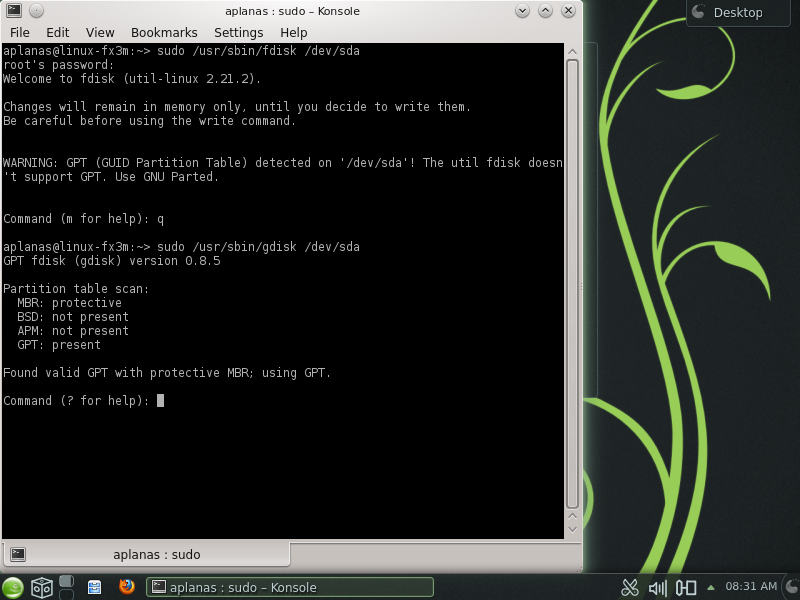
fdisk и gdisk с разделами GPT
Иногда для разного рода тестов и экспериментов с разными режимами бывает нужно полностью удалить разметку GPT с жёсткого диска. Это можно сделать при помощи YaST2. Нужно открыть модуль Экспертная разметка, выбрать нудный жёсткий диск и по кнопке «Эксперт. » выбрать пункт «Создать новую таблицу разделов».
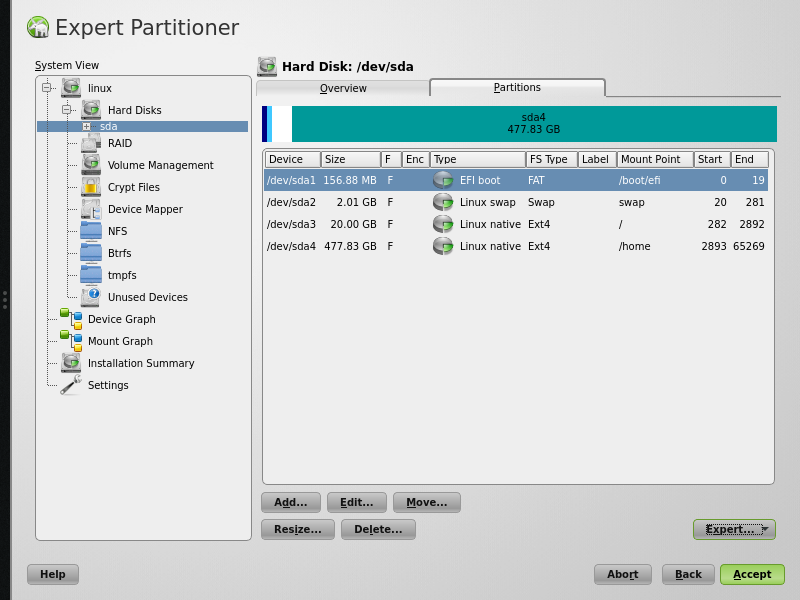
Режим экспертной разметки
Это заменит таблицу раздело в соответствии с запущенной системой.
Системный раздел EFI
Системный раздел EFI (EFI System Partition — ESP) это раздел, на котором UEFI ищет EFI загрузчики, которые могут быть использованы для загрузки любых операционных систем, установленных на устройстве, драйверы устройств, используемых во время загрузки и другие программы, которые необходимо выполнить перез загрузкой операционной системы.
Этот раздел использует файловую систему FAT и может быть создан с помощью YaST2 во время чистой установки, или использован имеющийся раздел на системах с двойной загрузкой. Если YaST2 во время установки обнаружит установленную Windows, будет производиться поиск раздела EFI, и если он будет найден, то YaST2 разместит на нём новый EFI загрузчик для openSUSE, и смонтирует его в /boot/efi.
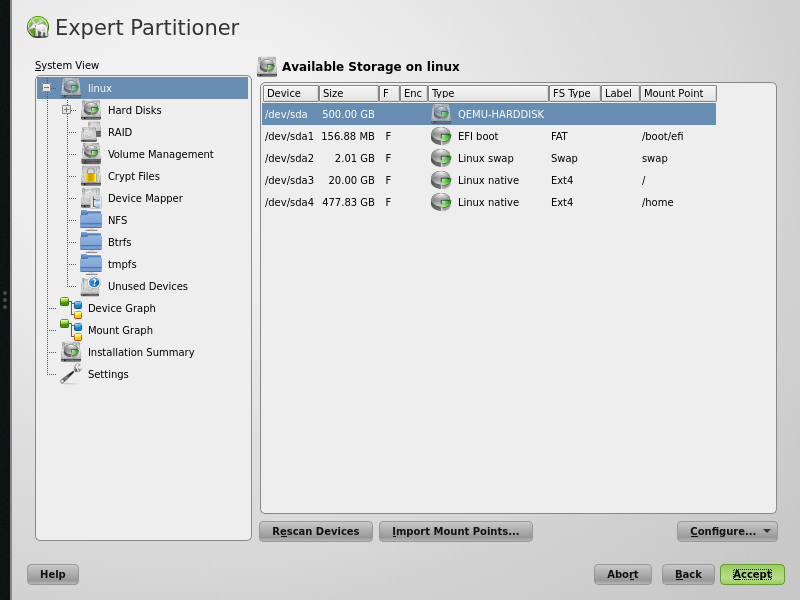
Точка монтирования раздела EFI
По умолчанию, UEFI прошивка ищет файл расширения /EFI/BOOT/bootx64.efi, который будет загружен и выполнен перед загрузкой операционной системы. На Windows машинах корректный путь будет /EFI/Microsoft/Boot/BCD.efi,, а на openSUSE — /EFI/opensuse/grubx64.efi (или shim.efi если включен secure boot).
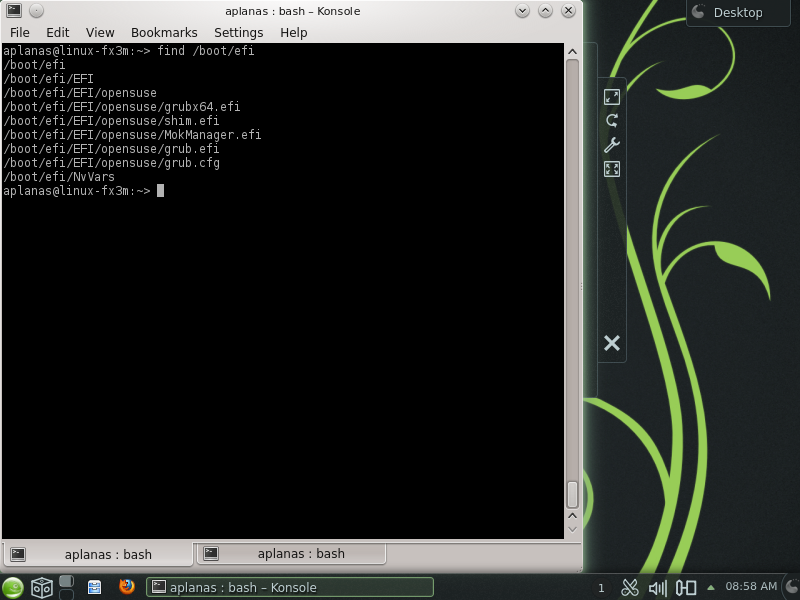
Содержимое раздела EFI
Менеджер загрузки
Для выбора правильного расширения, которое загрузит операционную систему, EFI предоставляет пользователю внутреннее меню загрузки. Операционная система может создавать новые пункты в этом меню для своей загрузки. После включения питания можно вызвать менеджер загрузки (обычно с помощью клавиш F9 или F12) и просмотреть все варианты загрузки. Для просмотра редактирования пунктов меню загрузки можно использовать инструмент efibootmgr. Например команда efibootmgr -v выведет список существующих пунктов меню загрузки.
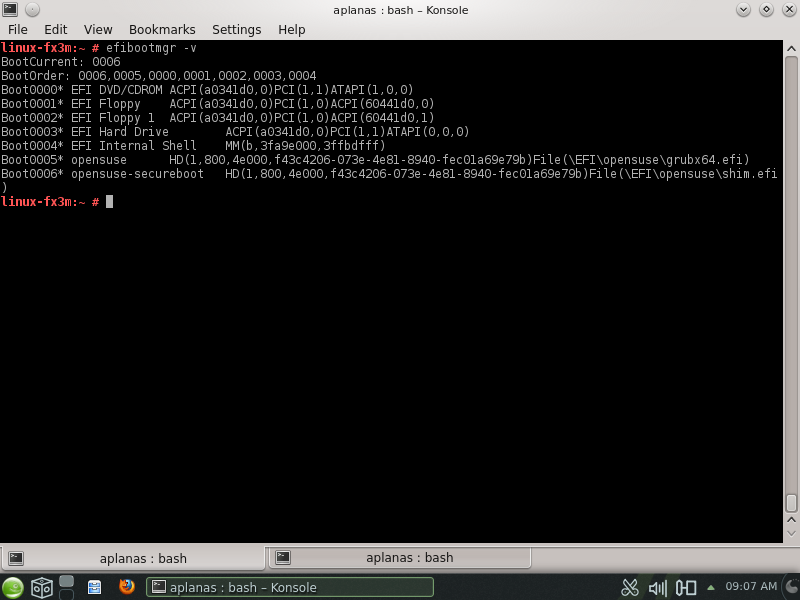
Пункты меню загрузки
На предыдущей иллюстрации видно, что для openSUSE существует два разных варианта загрузки. Один из них используется для запуски в режиме secure boot, а другой в обычном режиме.
Если по каким-то причинам мы лишимся какого-то из этих пунктов, можно его пересоздать, при помощи efibootmgr. Например для пересоздания варианта загрузки opensuse нужно выполнить следующую команду:
$ efibootmgr -c -L “openSUSE-alt” -l '\EFI\opensuse\grubx64.efi'
Переменные EFI
Стандарт UEFI определяет набор переменных, которые хранятся в постоянной памяти прошивки. Эти переменные используются для хранения информации и управления поведением UEFI системы. Когда создаётся новый вариант в менеджере загрузки, или например когда мы включаем/выключаем режим ‘secure boot’, мы получаем доступ и изменяем значения этих переменных.
Можно получит доступ к этим переменным напрямую из openSUSE через Sysfs. Sysfs это виртуальная файловая система, предоставляемая ядром для вывода некоторой системной информации в пользовательское пространство. Переменные связанные с EFI находятся в ‘/sys/firmware/efi/vars/’. Так, например, последний вариант загрузки может быть получен следующей командой:
$ hexdump -C /sys/firmware/efi/vars/Boot0007-*/data
Secure Boot
Обзор
UEFI Secure Boot это метод, позволяющий ограничить выполнение EFI программ во время загрузки системы. UEFI прошивка в этом режиме выполняет только те загрузчики, которые имеют проверенную цифровую подпись. Для идентификации загрузчиков используются сертификаты X.509.
На сегодняшний день большая часть потребительской устройств поставляются с Microsoft Windows 8. Прошивка этих устройств опознаёт только Windows. Для того, что бы загрузить на этих устройствах openSUSE без изменения известных прошивке подписей и без отключения режима Secure Boot, загрузчик openSUSE подписан цифровой подписью Microsoft.
Реализация в openSUSE 12.3
По умолчанию openSUSE 12.3 на системах UEFI использует загрузчик grub2. Когда включен режим Secure Boot, в дополнение к нему используется ещё один загрузчик — ‘shim’. Вместо непосредственного вызова grub2 в этом режиме прошивка сначала запускает ‘shim’. ‘shim’ подписан Microsoft и корректно распознаётся прошивкой. ‘shim’ в свою очередь распознаёт и поверяет сертификат openSUSE, которым подписан grub2 и передаёт управление ему. grub2 загружает ядро Linux которое также подписано сертификатом openSUSE. После загрузки ядра Linux зона ответственности Secure Boot заканчивается.
Ядро Linux, используемое в openSUSE не подвергается никаким дополнительным ограничениям.
Чтобы использовать произвольные загрузчики и ядра, ‘shim’ имеет возможность импорта сертификатов. Ля этих целей используется программа ‘MokManager’. Когда ‘shim’ получает команду запустить программу которая подписана неизвестной подписью, он отправляет запрос к ‘MokManager’, который позволяет импортировать сертификаты в базу известных цифровых подписей.
Как включить или отключить поддержку Secure Boot
Поддержка Secure Boot в openSUSE 12.3 всё ещё на экспериментальной стадии. Программа установки YaST не может автоматически определить, включен режим Secure Boot или нет. Во время установки предоставляется возможность вручную включить режим Secure Boot. Включение этой опции требуется для того чтобы был установлен shim. Для включения или отключения режима Secure Boot в уже установленной системе используется модуль YaST ‘Загрузчик’.
Delete PK (Platform Key)
Назначение параметра: Параметр удаляет Platform Key (ключ платформы). Platform Key — ключ шифрования, который создается производителем аппаратного обеспечения. Он требуется для обновления UEFI и загрузки новых ключей KEK (Key Enrollment Key).
Возможные варианты значений:
При выборе опции, появится диалоговое окно с вопросом об удалении ключа
Yes — После удаления Platform Key система Secure Boot станет не активной.
No — Ключ не будут удалён.
Просмотров: 7220
Пожалуйста, поставьте оценку:
нет оценок


КОММЕНТАРИИ к «Delete PK (Platform Key)»
Чтобы оставить комментарий, вам необходимо зарегистрироваться на сайте.
ДРУГИЕ МАТЕРИАЛЫ ПО ТЕМЕ
Проявления неисправностей, связанных с данным параметром (0)
Дата размещения
Название неисправности
Категория причин
Степень охвата
IT-WIKI (1)
ID материала: 12305 / Дата публикации: 27.06.2018 / Просмотров: 406
Технология защиты данных стека путем создания его второй, теневой копии с который основной стек сравнивается при обращении к нему. Если при сравнении стеков найдены расхождения, то вероятно есть попытка компрометации системы.
Параметры BIOS (123)
Название (синонимы) параметра
Назначение параметра
Варианты значений параметра
Особенности значений параметров и их влияние на работу компьютера
Параметр управляет поведением БИОС в случае возникновения каких-либо ошибок.
— Enabled
— Disabled
Описание значений параметров:
Enabled — Если при загрузке возникнут какие-либо ошибки, то система будет ожидать пользователя, пока он не нажмет клавишу ‘F1’.
Disabled — Система не будет дожидаться нажатия пользователем ‘F1’, если возникнут ошибки.
Параметр показывает предупреждение, если произошли изменения в загрузочных секторах жесткого (твердотельного) диска системы с момента последней загрузки системы. Что может свидетельствовать о вирусной активнсоти.
— Disabled
— Enabled
Описание значений параметров:
Disabled — Предупреждение о вирусах отключено.
Enabled — Предупреждение о вирусах включено.
Параметр управляет доступностью USB-устройств во время самотестирования БИОС после включения компьютера (POST — Power-On Self-Test).
— Disabled
— Full Initialization
— Partial Initialization
Описание значений параметров:
Disabled — никакие USB-устройства, подключенные к компьютеру, не доступны во время POST БИОСа,
Full Initialization — все USB-устройства, подключенные к компьютеру, будут инициализированы и доступны во время POST БИОСа. Если устройств много, то их инициализация может замедлить загрузку компьютера,
Partial Initialization — будут доступны только клавиатура и мышь, подключенные к USB
Особенности:
Параметр доступен при включении параметра Fast(Quick) Boot.
Параметр включает/отключает ускорение загрузки системы за счет того, что до загрузки операционной системы на компьютере не будут доступны никакие USB-устройства (мышь, клавиатура, накопители информации). Это позволит системе загружаться быстрее
— Disabled
— Enabled
Описание значений параметров:
Disabled — ускорение загрузки отключено,
Enabled — ускорение загрузки включено.
Особенности:
Следует учитывать, что после включения данного параметра, станет невозможным зайти в BIOS/UEFI, если к компьютеру можно подсоединить только USB-клавиатуру и нет возможности подсоединить PS/2-клавиатуру. Невозможным станет и загрузка с USB-накопителей. Решением может стать сброс настроек BIOS.
Параметр включает/отключает принципиальную возможность для компьютера загружаться с USB-накопителей.
— Disabled
— Enabled
Описание значений параметров:
Disabled — компьютер не будет пытаться загрузиться с USB-носителя ни при каком случае,
Enabled — компьютер будет пытаться загрузиться с USB-накопителя, в зависимости от выставленных для него приоритетов.
Параметр включает/отключает загрузку компьютера средствами UEFI.
UEFI (Unified Extensible Firmware Interface) — дословно это унифицированный расширяемый интерфейс прошивки. Смысл ее такой же как и устаревшего BIOS — обеспечить начальную загрузку компьютера и взаимодействие операционной системы с компонентами компьютера. Разница лишь в том, что UEFI является более совершенной микропрограммой, чем BIOS.
— Disabled
— Enabled
Описание значений параметров:
Disabled — загрузка средствами UEFI отключена,
Enabled — загрузка средствами UEFI включена. Необходимо включить, если загрузка системы будет происходить с раздела, объем которого больше чем 2 Тб или, если потребуется задействовать функцию Secure Boot (некоторые ОС могут требовать включение этой функции, например MS Windows 11).
Параметр включает/отключает загрузку компьютера только в том случае, если в компьютер вставлен специальный USB-носитель, который можно подготовить при помощи функции БИОС Make U-key at: на флешку записывается ключ, который не виден пользователю и наличие которого система проверяет перед загрузкой. Если такой носитель информации не вставлен, или ключа нет, система не загрузится.
— Disabled
— Enabled
Описание значений параметров:
Disabled — U-key отключен.
Enabled — U-key включен.
Особенности:
Обойти загрузку системы только при наличии специальной USB-флешки можно сбросив БИОС (UEFI). Функция U-key отключится.
— TPM
— Security Device Support
— AMD Platform Security Processor
Параметр включает/отключает чип Intel Trusted Platform Module (TPM) на материнской плате. Чип TPM — это специализированный процессор, являющийся частью технологии Intel Trusted Execution (Intel TXT, ранее известная как LaGrande Technology). TPM либо распаян на материнской плате, либо устанавливается через одноименный разъем с 19-ю или 11-ю контактами.
Intel TXT — это компьютерная аппаратная технология, задачами которой являются:
— Подтверждение подлинности платформы и ее операционной системы.
— Гарантия того, что подлинная операционная система запускается в доверенной среде, которую затем можно считать надежной.
— Предоставление доверенной операционной системы с дополнительными возможностями безопасности, недоступными непроверенной.
AMD Platform Security Processor — аналогичный сопроцессор от компании AMD.
— Enabled
— Disabled
Описание значений параметров:
Enabled — TPM включен,
Disabled — TPM отключен.
Как включить безопасную загрузку в Windows 11 и Windows 10

Если установщик Windows 11, а возможно и какая-то программа или игра (такое тоже возможно) сообщает о том, что его не устраивает состояние безопасной загрузки и её необходимо включить — сделать это сравнительно легко, но возможны нюансы.
Проверка состояния безопасной загрузки, особенности работы после включения
Прежде чем начать, о том, где вы можете проверить текущее состояние безопасной загрузки в Windows 11 или Windows 10:
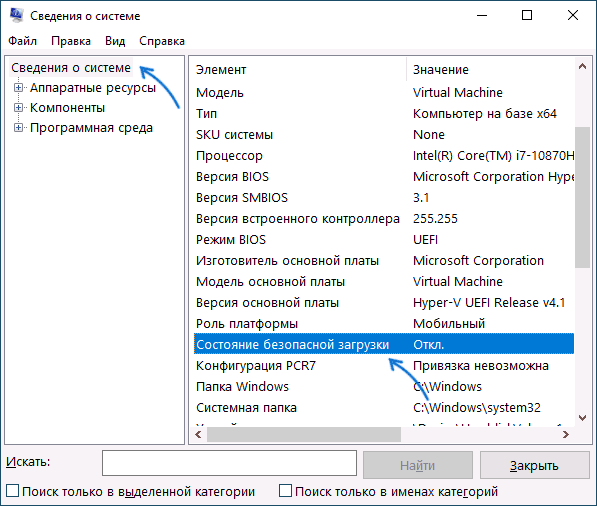
- Нажмите правой кнопкой мыши по кнопке «Пуск», выберите пункт «Выполнить», введите msinfo32 и нажмите Enter. В разделе «Сведения о системе» вы увидите пункт «Состояние безопасной загрузки» с её текущим статусом.
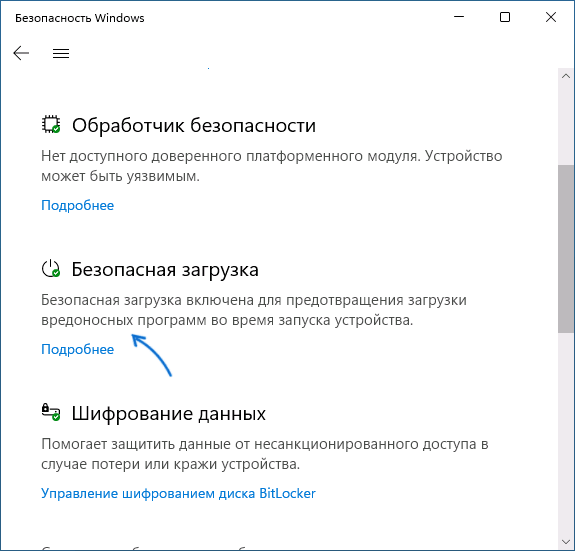
- Можно зайти в окно «Безопасность Windows», например, с помощью значка в области уведомлений и открыть раздел «Безопасность устройства». Если вы наблюдаете там пункт «Безопасная загрузка» с зеленой отметкой, она включена. Иначе — нет.
Ещё один важный момент: загрузка с включенной безопасной загрузкой возможна только для систем, установленных в UEFI-режиме на GPT диск.
Включение безопасной загрузки Secure Boot в БИОС/UEFI
Само включение безопасной загрузки или Secure Boot выполняется не в Windows 11/10, а в БИОС/UEFI вашего компьютера или ноутбука. Для того, чтобы включить её, необходимо:
- Зайти в БИОС при включении/перезагрузке устройства. На ноутбуках для этого обычно используется клавиша F2 (или сочетание Fn+F2), которую необходимо ритмично нажимать сразу после появления заставки производителя (но бывают и другие варианты клавиши), на ПК как правило используется клавиша Delete. Более подробно: Как зайти в БИОС/UEFI на компьютере или ноутбуке.
- Найти раздел БИОС, на котором доступна опция включения (установка в Enabled) функции Secure Boot. Учитывайте, что на очень старых компьютерах такой настройки может и не быть. Как правило, она располагается где-то в разделе Security, Boot, System Configuration, иногда — Advanced Settings. Несколько примеров расположения будут приведены далее.
- Сменить состояние Secure Boot на Enabled (если ранее выполнялась очистка ключей Secure Boot, восстановить их), сохранить настройки БИОС/UEFI (обычно выполняется клавишей F10 или на вкладке Exit) и перезагрузиться обратно в систему.
Примеры расположения опции для включения безопасной загрузки (Secure Boot)
Ниже — несколько примеров, где можно найти опцию включения безопасной загрузки на разных материнских платах и ноутбуках. У вас может отличаться, но логика везде одна и та же.
Ещё раз отмечу: включить безопасную загрузку можно только в случае, если у вас включен режим загрузки UEFI, а режим Legacy/CSM отключен, иначе опция будет недоступна. В некоторых вариантах БИОС переключение в режим загрузки UEFI выполняется путем выбора типа операционной системы (OS Type) между Windows 11/10/8 и «Other OS» (нужно выбрать Windows).
ASUS
На разных версиях материнских плат и ноутбуков включение Secure Boot реализовано слегка по-разному. Обычно пункт «Secure Boot» можно найти на вкладке «Boot» или «Security». При этом для OS Type может потребоваться выставить Windows UEFI Mode (параметр может и отсутствовать).
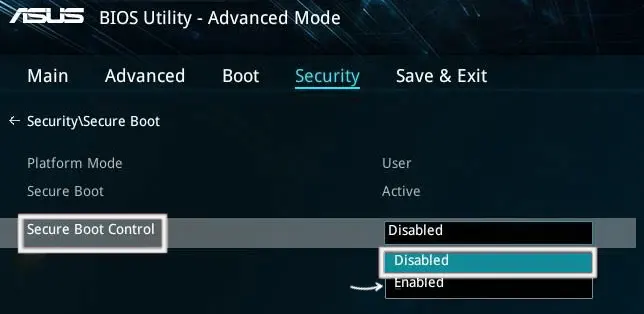
Также, для доступности пункта настройки безопасной загрузки в БИОС может потребоваться перейти в Advanced Mode, обычно — по клавише F7.
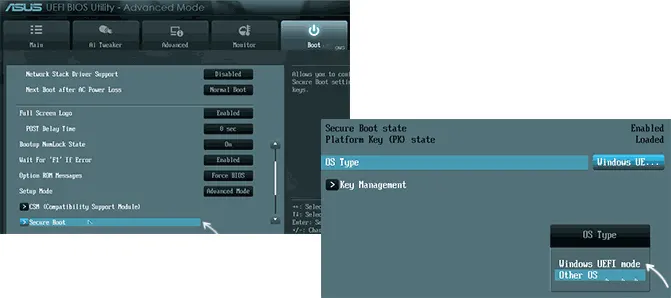
В некоторых случаях может потребоваться восстановление ключей безопасной загрузки, обычно выполняется следующим образом: в Advanced Mode в BIOS на вкладке Boot или в Secure Boot — Key Management выбираем Load Default PK и подтверждаем загрузку ключей по умолчанию.
AsRock
Настройка для включения безопасной загрузки на материнских платах AsRock обычно находится в разделе «Security».

Зайдя в раздел необходимо будет установить значение Secure Boot в Enabled, а если выбор недоступен, включить стандартный Secure Boot Mode и установить ключи по умолчанию (Install default Secure Boot keys).

Acer
Как правило, опция включения Secure Boot на ноутбуках Acer находится либо в разделе Advanced — System Configuration, либо в Boot или Authentication.
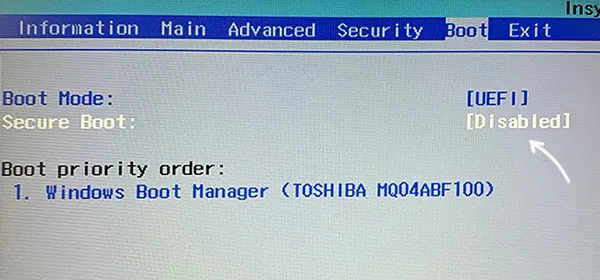
Также помните, о том, что должен быть включен режим загрузки UEFI, а не Legacy/CSM для возможности изменения состояния безопасной загрузки на Enabled.
Lenovo
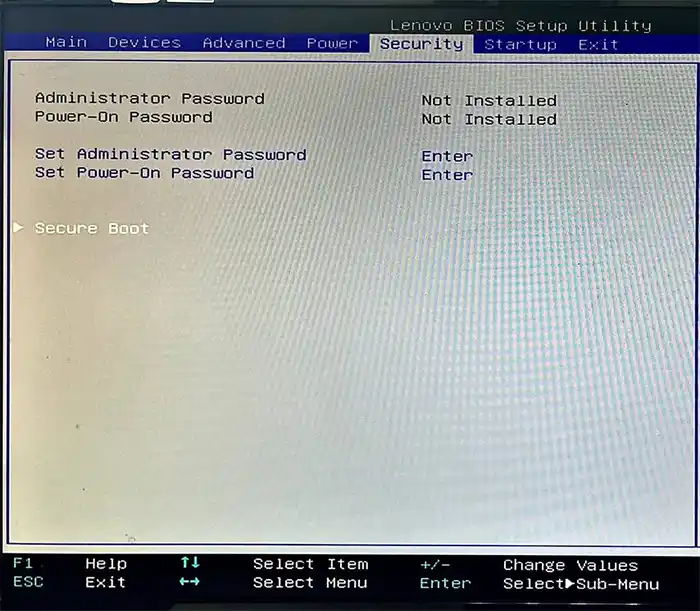
ПК и ноутбуки Lenovo имеют разные варианты интерфейса БИОС, но обычно нужная опция находится на вкладке Security, как на фото ниже:

Ещё один пример с ноутбука Lenovo:
Gigabyte
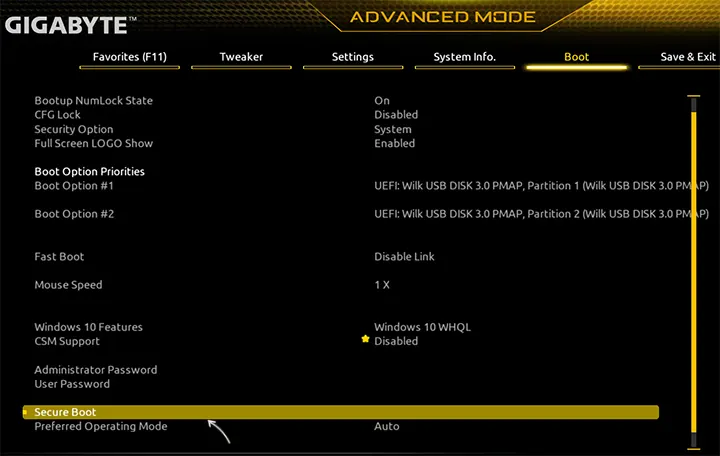
Варианты отключения Secure Boot на материнских платах и ноутбуках Gigabyte могут отличаться, обычно порядок действий следующий:
- На вкладке Boot или BIOS отключить CSM Support, и выбрать тип операционной системы или установить пункт Windows 8/10 Features в, соответственно, Windows 8/10, а не Other OS.
- После этого должен появиться пункт Secure Boot, в который необходимо зайти, чтобы включить безопасную загрузку.
Ещё несколько вариантов
Несколько дополнительных мест расположения опции включения Secure Boot (устанавливаем в Enabled) на старых Dell, Gigabyte, HP:

Также, если в вашем интерфейсе БИОС предусмотрен поиск, можно использовать его:

В случае, если вы не нашли способа включить безопасную загрузку на вашей материнской плате, либо её не удается перевести в Enabled, укажите её марку и модель в комментариях, я постараюсь подсказать, где именно требуется включать этот параметр. Кстати, часто достаточно просто сбросить настройки БИОС (Load Defaults на вкладке Exit), чтобы включить безопасную загрузку, так как на большинстве современных материнских плат она по умолчанию включена.
А вдруг и это будет интересно:
- Лучшие бесплатные программы для Windows
- 403 Forbidden — что это за ошибка и как можно исправить?
- Непредвиденная ошибка компонента службы теневого копирования томов — как исправить?
- Ошибка 0x00000005 в Microsoft Store — как исправить?
- Как добавить папку в панель навигации Проводника Windows
- Что за файл gcapi.dll и можно ли его удалить?
- Windows 11
- Windows 10
- Android
- Загрузочная флешка
- Лечение вирусов
- Восстановление данных
- Установка с флешки
- Настройка роутера
- Всё про Windows
- В контакте
- Одноклассники
-
Sanzhar 28.08.2023 в 02:21
- Dmitry 28.08.2023 в 11:29
- Анна 09.10.2023 в 19:16
- Dmitry 09.10.2023 в 20:19