Условное форматирование и объединение ячеек
Условное форматирование позволяет применять форматы к конкретным ячейкам, которые остаются «спящими», пока значения в этих ячейках не достигнут некоторых контрольных значений.
Выделите ячейки, предназначенные для форматирования, затем в меню «Формат» выберите команду «Условное форматирование», перед вами появится окно диалога, представленное ниже.
Первое поле со списком в окне диалога «Условное форматирование» позволяет выбрать, к чему должно применяться условие: к значению или самой формуле. Обычно выбирается параметр «Значение», при котором применение формата зависит от значений выделенных ячеек. Параметр «Формула» применяется в тех случаях, когда нужно задать условие, в котором используются данные из невыделенных ячеек, или надо создать сложное условие, включающее в себя несколько критериев. В этом случае во второе поле со списком следует ввести логическую формулу, принимающую значение ИСТИНА или ЛОЖЬ. Второе поле со списком служит для выбора оператора сравнения, используемого для задания условия форматирования. Третье поле используется для задания сравниваемого значения. Если выбран оператор «Между» или «Вне», то в окне диалога появляется дополнительное четвертое поле. В этом случае в третьем и четвертом полях необходимо указать нижнее и верхнее значения.
После задания условия нажмите кнопку «Формат». Откроется окно диалога «Формат ячеек», в котором можно выбрать шрифт, границы и другие атрибуты формата, который должен применяться при выполнении заданного условия.
В приведенном ниже примере задан следующий формат: цвет шрифта — красный, шрифт — полужирный. Условие: если значение в ячейке превышает «100».
Иногда трудно определить, где было применено условное форматирование, Чтобы в текущем листе выделить все ячейки с условным форматированием, выберите команду «Перейти» в меню «Правка», нажмите кнопку «Выделить», затем установите переключатель «Условные форматы».
Чтобы удалить условие форматирования, выделите ячейку или диапазон и затем в меню «Формат» выберите команду «Условное форматирование». Укажите условия, которые хотите удалить, и нажмите «ОК».
Объединение ячеек
Сетка является очень важным конструктивным элементом оформления электронной таблицы. Иногда для достижения нужного эффекта бывает необходимо форматировать сетку специальным образом. Excel позволяет объединять ячейки, что придает сетке новые возможности, которые можно использовать для создания более четких форм и отчетов.
При объединении ячеек образуется одна ячейка, размеры которой совпадают с размерами первоначального выделения. Объединенная ячейка получает адрес верхней левой ячейки исходного диапазона. Остальные исходные ячейки практически перестают существовать. Если в формуле встречается ссылка на такую ячейку, она рассматривается как пустая, и в зависимости от типа формулы ссылка может возвратить нулевое или ошибочное значение.
Чтобы объединить ячейки, надо выполнить следующее:
— выделить исходные ячейки;
— в меню «Формат» выбрать команду «Ячейки»;
— на вкладке «Выравнивание» окна диалога «Формат ячеек» установить флажок «Объединение ячеек»;
— нажать «ОК».
Если данной командой приходится пользоваться довольно часто, то гораздо удобнее «вытащить» ее на панель инструментов. Для этого надо выбрать меню «Сервис»-«Настройка…», в появившемся окне надо перейти на вкладку «Команды» и в правом окне выбрать категорию «Форматирование». В левом окне «Команды», используя полосу прокрутки, найти «Объединение ячеек» и перетащить данную иконку (используя левую кнопку мыши) на панель инструментов «Форматирование».
Объединение ячеек имеет ряд последствий, и самым наглядным является нарушение сетки — одного из основных атрибутов электронных таблиц. При этом следует учитывать некоторые нюансы:
— Если только одна ячейка в выделенном диапазоне является непустой, то при объединении ее содержимое переразмещается в объединенной ячейке. Так, например, при объединении ячеек диапазона А1:В5, где ячейка А2 является непустой, эта ячейка будет перенесена в объединенную ячейку А1;
— Если несколько ячеек в выделенном диапазоне содержат значения или формулы, то при объединении сохраняется только содержимое левой верхней ячейки, которое переразмещается в объединенной ячейке. Содержимое остальных ячеек удаляется. Если надо сохранить данные в этих ячейках, то перед объединением следует добавить их в левую верхнюю ячейку или переместить в другое место вне выделения;
— Если диапазон объединения содержит формулу, которая переразмещается в объединенной ячейке, то относительные ссылки в ней настраиваются автоматически;
— Объединенные ячейки Excel можно копировать, вырезать и вставлять, удалять и перетаскивать, как и обычные ячейки. После копирования или перемещения объединенной ячейки она занимает в новом месте такое же количество ячеек. На месте вырезанной или удаленной объединенной ячейки восстанавливается стандартная структура ячеек;
— При объединении ячеек все границы удаляются, за исключением внешней границы всего выделенного диапазона, а также границы, которая применена к любому краю выделения целиком.
Excel — это просто© Copyright 2009г.
графика, хтмл, для, начинающий, начинающих, чайников, новичков, просто, основа, основы, графика, страница, домашний, домашняя, сайт, новый, новичок, html, обучение, учеба, пример, веб, мастер, веб-мастер, дизайн, веб-дизайн, вебдизайн, дезайн, веб-дезайн, вебдезайн, дезайнер, дизайнер, ступени, тэги, тэг, теги, тег, аттрибут, атрибуты, парамет, design, web, help, помощь, icq, e-mail, guest, book, guestbook, гостевая, книга, форум, аська, контакт, ссылка, link, links, banner, обмен, баннер, баннерами, банер, baner, друзья, friends, почитать, написать, вопросы, вопрос, ответ, проект, ступени, словарь, excel, exel, excell, exsel, эксель, ексель, для, начала, сначала, таблицы, форматирование, ряды, строки, ячейка, начинающий, начинающих, чайников, новичков, просто, основа, основы
Как работать с объединенными ячейками Excel
Многие пользователи Excel и мы в том числе не советуем использовать объединенные ячейки, так как это может привести к проблемам, которые описаны в этой статье. Однако не стоит быть столь категоричными, главное знать как их избежать и уметь пользоваться альтернативами.
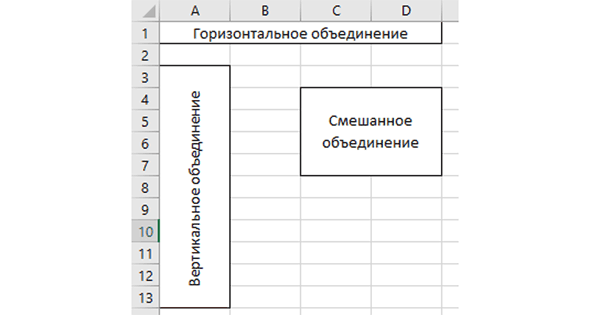
Как объединить ячейки в Excel
Сначала расскажем что такое объединенные ячейки в Excel и как их сделать. Тут нет ничего сложно, достаточно выделить две или более ячеек и выбрать команду на ленте Главная -> Выравнивание -> Объединить и поместить в центре.

Важно отметить, что Excel при объединении ячеек, которые содержат значения, оставит значение только той ячейки, которая находится в верхнем левом углу выбранного диапазона. Остальные же значения будут удалены. Однако, с помощью нашей надстройки, данное недоразумение можно избежать с помощью специальной команды.
Вы можете объединять ячейки как по горизонтали, так и по вертикали. Также можно объединить области, содержащие боле одной строки и столбца.
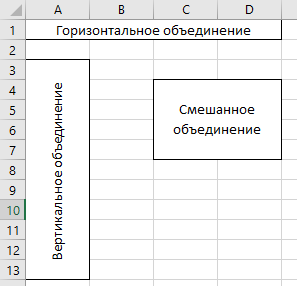
Способы объединения ячеек
Если внимательней посмотреть на команду объединения ячеек, то можно увидеть выпадающее меню, которое в свою очередь содержит следующие дополнительные действия:
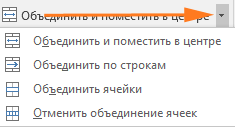
- Объединить по строкам — позволяет выбрать диапазон ячеек, который содержит несколько строк. В этом случае Excel будет создавать объединенные ячейки по одной на каждой строке
- Объединить ячейки — объединяет выделенные ячейки в одну, но при этом не выравнивает текст в ячейке.
- Отменить объединение ячеек — позволяет разбить объединенную ячейку на несколько.
Какие проблемы возникают при использовании объединенных ячеек
Как уже говорили, пользоваться объединенными ячейками стоит аккуратно, так как они ограничивают функционал Excel и могут в дальнейшем принести неприятности. Если все-таки решили пользоваться объединенными ячейками, всегда помните о следующих моментах:
- Если диапазон содержит объединенные ячейки, то пользоваться сортировкой и фильтрацией в этом диапазоне будет невозможно.
- Также невозможно будет преобразовать такой диапазон в таблицу (форматировать как таблицу).
- Также можно забыть об автоматическом выравнивании ширины или высоты ячейки. Например если имеется объединенная ячейка A1:B1, то выравнять ширину столбца A уже не получится.
- Если Вы пользуетесь горячими клавишами для навигации, например переходите в начало и конец таблицы путем сочетания клавиш Ctrl + стрелка вверх и вниз, то переход не удастся, и курсор будет «упираться» в объединенные ячейки.
- Если вы выделяете столбцы (или строки) с помощью горячих клавиш Ctrl (Shift) +Пробел, то при наличии объединенных ячеек, вы не сможете выделить 1 столбец (или строку).
Как найти все объединенные ячейки и разъединить их
Чтобы разъединить все ячейки и удалить объединенные, достаточно выполнить следующие действия:
- Выделить все ячейки на листе. Это можно сделать путем нажатия сочетания клавиш Ctrl + A или кликнуть на черный треугольник между заголовками строк и столбцов на листе.
- Нажать на команду Главная ->Выравнивание ->Объединить и поместить в центре если она выделена. Если же она не выделена, значит выбранный лист не содержит объединенных ячеек.
Если же необходимо найти все объединенные ячейки в книге, то это можно сделать через панель поиска. Для этого выполните следующие шаги:
- Откройте окно Найти и заменить. Сделать это можно сочетанием клавиш Ctrl + F.
- Поле Найти оставьте пустым и нажмите на кнопку Параметры.
- Должна отобразиться кнопка Формат. Нажмите левой кнопкой мыши по ней.
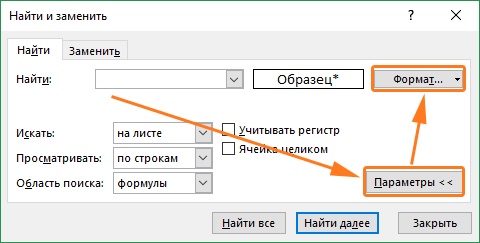
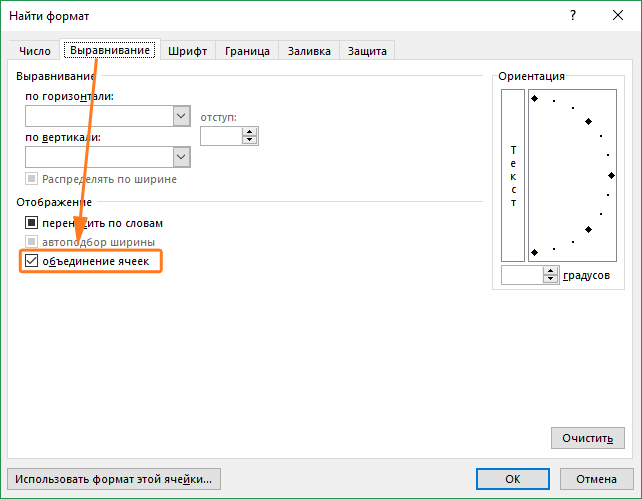
- В диалоговом окне Найти формат на вкладке Выравнивание выберите опцию Объединение ячеек. Далее нажмите Ok.
- В диалоговом окне Найти и заменить нажмите Найти далее или Найти все в зависимости от вашей дальнейшей задачи.
Альтернативы использования объединенных ячеек
Как правило объединенные ячейки применяют для целей выравнивания текста. Однако мало кто знает, что текст можно выровнять и без объединения ячеек и потери функционала. Для этого можно использовать обычное форматирование ячеек:
- Выделите диапазон ячеек, который хотите отцентрировать. При этом сам текст должен содержаться в левой верхней ячейке.
- Выберите команду формат ячеек или нажмите сочетание клавиш Ctrl + 1.
- В диалоговом окне Формат ячеек перейдите на вкладку Выравнивание.
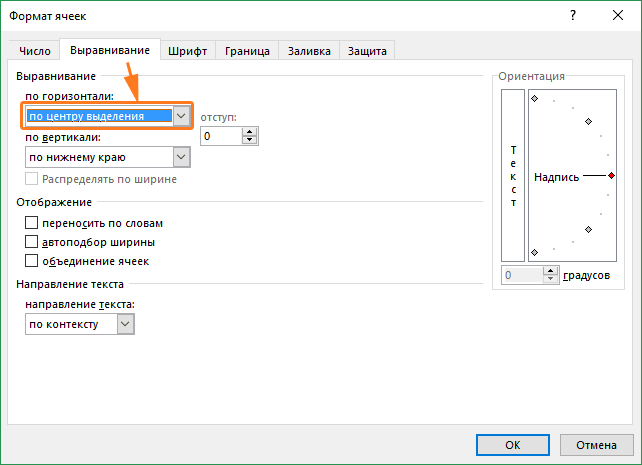
- В выпадающем списке выравнивания по горизонтали выберите значение по центру выделения и нажмите OK.
Еще один способ избежать объединения ячеек — это использовать надписи. В них также можно вставлять текст и выбирать направление текста по вертикали. Способ конечно также накладывает много ограничений, но в каких-то случаях имеет место быть.
Все способы можно скачать нажав кнопку вначале статьи.
Простые правила работы с объединенными ячейками таблицы Excel
Объединение ячеек — несложная процедура. При объединении две и более ячейки сливаются в одну более крупную. Чтобы объединить ячейки, просто выделите их и выполните команду Главная → Выравнивание → Объединить и поместить в центре. Excel комбинирует выбранные ячейки и отображает содержимое в той, которая находится в левом верхнем углу, а содержимое выравнивается по центру объединенной ячейки.
Обычно ячейки объединяют, чтобы оптимизировать внешний вид рабочего листа. Например, на рисунке 1 изображен лист с четырьмя множествами объединенных ячеек: B2:H2, I2:O2, A4:A8, A9:A13. Текст в объединенных ячейках в столбце А записывается по вертикали.

Рис. 1. На листе четыре множества объединенных ячеек
Не забывайте, что в объединенных ячейках может содержаться только одна единица информации, например значение, текст или формула. Если вы пытаетесь объединить диапазон ячеек, в котором содержится более одной непустой ячейки, Excel выдает предупреждение, что сохранится лишь информация из одной ячейки, которая расположена ближе всего к левому верхнему углу диапазона.
Чтобы вновь разбить ячейки, выделите объединенную область и снова нажмите Объединить и поместить в центре.
Другие операции, связанные с объединением ячеек
Обратите внимание: кнопка Объединить и поместить в центре находится в раскрывающемся меню. Щелкнув на стрелке, вы увидите три дополнительных команды.
- Объединить по строкам — позволяет выбрать диапазон, а потом создать несколько объединенных ячеек (по одной на каждую выделенную строку);
- Объединить ячейки — действует почти как Объединить и поместить в центре, с той лишь разницей, что содержимое из верхней левой ячейки не выравнивается по центру, а сохраняет исходное выравнивание по горизонтали;
- Отменить объединение ячеек — разбивка выделенной объединенной ячейки.
Если в Excel требуется отображать длинный текст, удобно разбивать его на строки в объединенных ячейках. Чтобы добиться этого, выделите объединенные ячейки и выполните команду Главная → Выравнивание → Перенести текст. Пользуйтесь элементами управления для выравнивания по горизонтали и вертикали в группе Главная → Выравнивание, чтобы откорректировать положение текста.
На рис. 2 изображен лист, на котором объединена 171 ячейка (19 строк в 9 столбцах). К тексту в объединенной ячейке применен параметр Перенести текст.

Рис. 2. Здесь 171 ячейка объединены в одну
Потенциальные проблемы, которые могут возникнуть с объединенными ячейками
Многие пользователи Excel испытывают пещерную ненависть к объединению ячеек. Они стараются не пользоваться этой возможностью и убеждают всех остальных также от нее отказаться. Но если вы понимаете ограничения такого подхода и потенциальные проблемы, связанные с ним, то совсем не стоит полностью отказываться от объединения ячеек.
Вот несколько вещей, о которых стоит помнить:
- Нельзя использовать объединенные ячейки в таблице, создаваемой методом Вставка → Таблицы → Таблица. Это понятно, поскольку табличная информация должна быть согласована по строкам и столбцам. При объединении ячеек такая согласованность будет нарушена.
- Как правило, можно дважды щелкнуть по заголовку столбца или строки, чтобы подогнать данные в строке или столбце, но такая возможность отсутствует, если в строке или столбце есть объединенные ячейки. Вместо этого потребуется откорректировать ширину столбца или высоту строки вручную.
- Объединенные ячейки также могут влиять на сортировку и фильтрацию. Это еще одна причина, по которой объединение ячеек в таблицах не допускается. Если у вас есть диапазон данных, который нужно отсортировать или отфильтровать, то не пользуйтесь объединением ячеек.
- Наконец, объединенные ячейки могут вызывать проблемы, связанные с макросами VBA. Например, при объединении ячеек в диапазоне A1:D1, команда VBA наподобие следующей выделит четыре столбца (вряд ли программист хотел этого): Columns(«B:B»).Select .
Как найти все объединенные ячейки на листе
Чтобы узнать, есть ли на листе объединенные ячейки, выполните следующие действия.
- Нажмите Ctrl+F, чтобы открыть диалоговое окно Найти и заменить.
- Убедитесь, что в поле Найти ничего нет.
- Нажмите кнопку Параметры, чтобы раскрыть окно.
- Нажмите кнопку Формат, чтобы открыть диалоговое окно Найти формат, в котором указывается искомое форматирование.
- В окне Найти формат выберите вкладку Выравнивание и установите флажок Объединение ячеек.
- Нажмите OK, чтобы закрыть диалоговое окно Найти формат.
- В окне Найти и заменить нажмите кнопку Найти все.
Excel отобразит на листе все объединенные ячейки, см. рис. 3. Щелкните на адресе в списке — объединенная ячейка станет активной.
Если на этапе 3 команда Объединить и поместить в центре не выделена, это означает, что на листе нет объединенных ячеек. Если выполнить эту команду, когда выделены все ячейки, то все 17 179 869 184 ячейки рабочего листа будут объединены в одну.

Рис. 3. Поиск всех объединенных ячеек на рабочем листе
Какие существуют альтернативы для объединения ячеек
В некоторых случаях можно воспользоваться командой Excel Объединить по строкам в качестве альтернативы объединению ячеек. Эта команда удобна для центирирования текста стразу в нескольких столбцах. Выполните следующие действия.
- Введите текст, который следует центрировать в ячейке.
- Выделите ячейку с текстом и дополнительные ячейки рядом с ней.
- Нажмите Ctrl+1, чтобы открыть диалоговое окно Формат ячеек.
- В окне Формат ячеек щелкните вкладку Выравнивание.
- В разделе Выравнивание выберите раскрывающийся список По горизонтали и укажите в нем вариант По центру выделения.
- Нажмите OK, чтобы закрыть диалоговое окно Формат ячеек.
Текст будет выровнен по центру в выделенном диапазоне.
Еще одна альтернатива объединению ячеек заключается в использованию надписей. Это особенно удобно при работе с текстом, который должен отображаться вертикально. На рисунке 4 приведен пример надписи, в которой выведен вертикальный текст.

Рис. 4. Применение надписи в качестве альтернативы изменению ячеек
Чтобы добавить надпись, выполните команду Вставка → Текст → Надпись, отрисуйте надпись на листе, а затем введите текст. Пользуйтесь инструментами форматирования текста вкладки Главная, чтобы корректировать текст, а также инструментами контекстной вкладки Средства рисования → Формат, чтобы вносить изменения, например можно скрыть контур надписи.
Объединение и отмена объединения ячеек — Excel
Вы не можете разделить отдельную ячейку, но вы можете сделать так, чтобы она выглядела так, как если бы ячейка была разделена путем слияния ячеек над ней.

Объединение ячеек
- Выделите ячейки для объединения.
- Выберите Объединить центр &.
Важно: В объединенной ячейке отображается содержимое только одной ячейки (верхней левой ячейки для языков с направлением письма слева направо или правой верхней ячейки для языков с направлением письма справа налево). Данные в других объединенных ячейках удаляются.
Отмена объединения ячеек
- Нажмите стрелку вниз рядом с кнопкой Объединить и поместить в центре.
- Выберите Отменить объединение ячеек.
- Ячейку, которая не была создана путем объединения, невозможно разделить. Если вам нужны сведения о том, как разделить содержимое несоединяемой ячейки на несколько ячеек, см. раздел Распределение содержимого ячейки по смежным столбцам.
- Ячейку, полученную путем объединения, можно снова разделить на отдельные ячейки. Если вы не помните, где вы объединили ячейки, можно использовать команду Найти , чтобы быстро найти объединенные ячейки.
Объединив несколько ячеек, можно создать одну новую, более крупную ячейку. Это отличный способ сделать, например, подпись для нескольких столбцов.
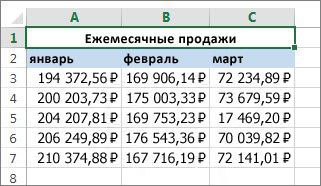
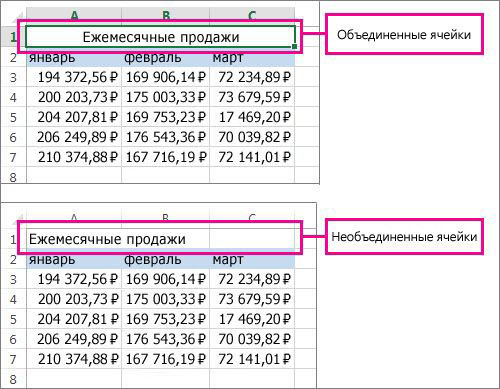
В приведенном ниже примере ячейки A1, B1 и C1 объединены для создания подписи «Продажи за месяц», чтобы описать информацию, указанную в строках 2–7.
Объединение ячеек
Объедините две или более ячеек, выполнив указанные ниже действия.
-
Выделите несколько смежных ячеек, которые вы хотите объединить.
Важно: Убедитесь, что данные, которые требуется сохранить, хранятся в левой верхней ячейке, и помните, что все данные в других объединенных ячейках будут удалены. Чтобы сохранить данные из остальных ячеек, скопируйте их в другое место на листе перед объединением.
- Если параметр Объединить & Центр отключен, убедитесь, что ячейка не редактируется, а ячейки, которые требуется объединить, не форматируются как таблица Excel. Ячейки, отформатированные как таблица, обычно имеют чередующийся цвет заливки строк и иногда стрелки фильтры в заголовках столбцов.
- Чтобы объединить ячейки без центрирования, щелкните стрелку рядом с элементом Объединить & центр, а затем выберите Объединить поперек или Объединить ячейки.
Отмена объединения ячеек
Если необходимо отменить объединение ячеек, щелкните объединенную ячейку и выберите пункт Отменить объединение ячеек в меню Объединить и выровнять по центру (см. рисунок выше).
Разделение текста по нескольким ячейкам
Вы можете взять текст в одной или нескольких ячейках и распределить его по нескольким ячейкам. Это действие является обратным относительно операции объединения (конкатенации), когда вы можете объединить текст из нескольких ячеек в одной.
Например, столбец, содержащий полные имена, можно разделить на отдельный столбец с именами и отдельный столбец с фамилиями следующим образом.
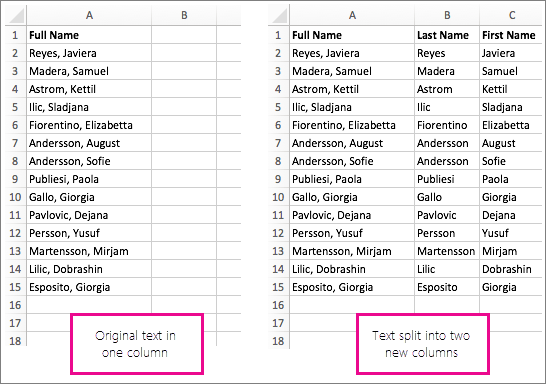
Выполните указанные ниже действия, чтобы разделить текст на несколько столбцов.
-
Выделите ячейку или столбец с текстом, который вы хотите разделить.
Примечание: выделите любое количество строк, но не более одного столбца. Кроме того, убедитесь, что справа достаточно пустых столбцов, чтобы ни один из ваших данных не был удален. При необходимости добавьте пустые столбцы.
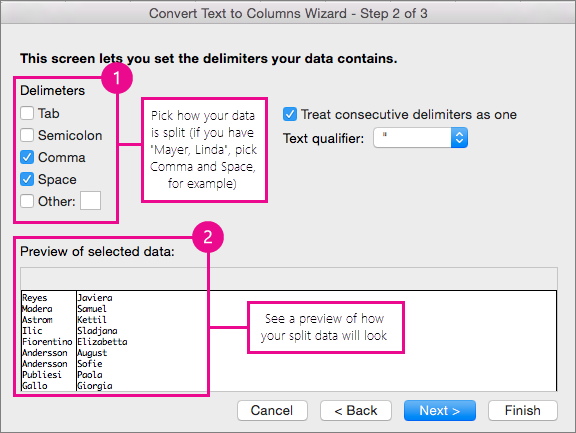
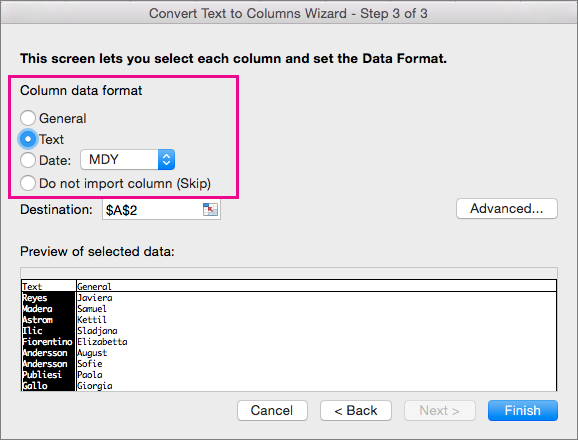
 справа от поля Назначение , чтобы свернуть всплывающее окно.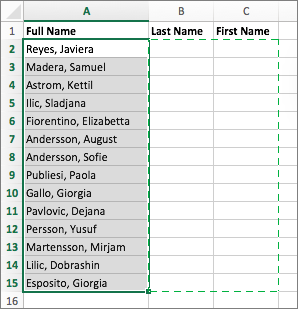
 , чтобы снова развернуть всплывающее окно, а затем нажмите кнопку Готово.
Объединив несколько ячеек, можно создать одну новую, более крупную ячейку. Это отличный способ создания подписи, которая охватывает несколько столбцов. В данном примере ячейки A1, B1 и C1 объединены для создания подписи «Продажи за месяц», чтобы описать данные во 2–7 строках.
Объединение ячеек
- Выделите первую ячейку и нажмите клавишу SHIFT , выбрав последнюю ячейку в диапазоне, который требуется объединить.
Важно: Убедитесь, что только одна из ячеек в диапазоне содержит данные.
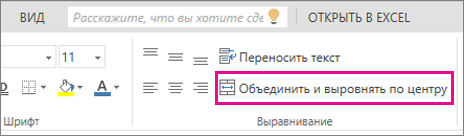
Выберите Главная >Объединить центр &. Если параметр Merge & Center неактивен, убедитесь, что ячейка не редактируется или ячейки, которые требуется объединить, не содержатся в таблице.
Совет: Чтобы объединить ячейки без отцентрирования данных, выберите объединенную ячейку, а затем выберите параметры выравнивания слева, по центру или по правому краю рядом с элементом Объединить & центр.
Отмена объединения ячеек
Чтобы отменить объединение ячеек сразу после слияния, нажмите клавиши CTRL+Z. В противном случае сделайте следующее:
- Выберите объединенную ячейку и выберите Главная >Объединить центр &. Данные в объединенной ячейке перемещаются в левую ячейку при разделении ячеек.
Дополнительные сведения
Вы всегда можете задать вопрос эксперту в Excel Tech Community или получить поддержку в сообществах.